
Sony DCR-SR21E – страница 5
Инструкция к Видеокамере Sony DCR-SR21E
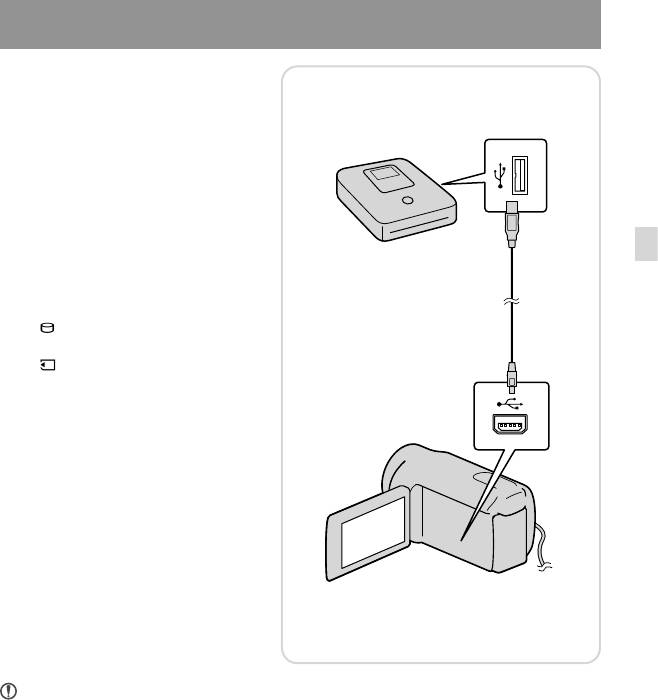
Використання записуючого DVD-пристрою тощо, відмінного від DVDirect
Express
Підключіть записуючий DVD-
1
пристрій тощо до роз’єму
(USB) на відеокамері за
допомогою кабелю USB
(додається).
Виберіть позначку носія
2
запису, який містить потрібні
Збереження відеофрагментів і фотографій
зображення, на екрані
відеокамери.
[ USB CONNECT]: внутрішній
жорсткий диск (DCR-SR21E)
[
USB CONNECT]: карта пам’яті
Запишіть зображення на
3
підключений пристрій.
Після завершення операції
4
виберіть [END] [YES].
Примітки
Ознайомтеся також із посібниками з експлуатації, які додаються до пристроїв, що підключаються.
Записуючий DVD-пристрій Sony може бути недоступний у деяких країнах і регіонах.
UA
23
UA
24
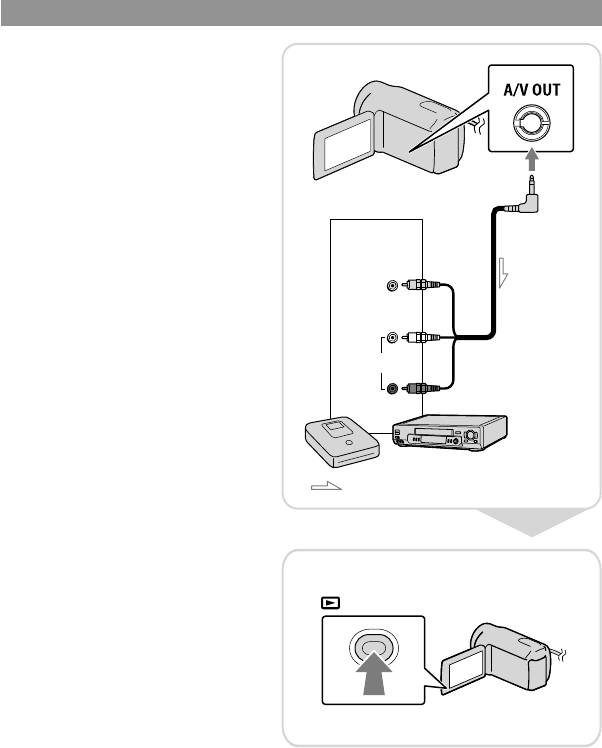
Використання рекордера тощо
Вставте носій запису в
1
записуючий пристрій
(дисковий рекордер тощо).
Підключіть відеокамеру до
2
записуючого пристрою за
Вхід
допомогою з’єднувального
кабелю A/V (додається).
VIDEO
(Жовтий)
(Білий)
AUDIO
(Червоний)
Потік сигналів
Розпочніть відтворення на
3
відеокамері й запишіть дані
(VIEW IMAGES)
на записуючий пристрій.
Після завершення
4
перезаписування зупиніть
записуючий пристрій, а
потім відеокамеру.
Примітки
Оскільки записування виконується шляхом передавання даних в аналоговому режимі, якість
зображення може погіршитися.
Можна приховати екранні індикатори (наприклад лічильник тощо) на екрані монітора
підключеного пристрою.
[Show others] [OUTPUT SETTINGS] (у розділі [GENERAL SET]) [DISP
OUTPUT] [LCD PANEL] (параметр за замовчуванням)
.
Можна записувати дату та час або дані параметрів камери.
[Show others] [PLAYBACK SET] (у розділі [PLAYBACK]) [DATA CODE]
потрібний параметр
.
[Show others] [OUTPUT SETTINGS] (у розділі [GENERAL SET]) [DISP
OUTPUT] [V-OUT/PANEL]
.
Можна змінювати пропорції відповідно до розміру екрана пристроїв відображення (телевізора
тощо).
Збереження відеофрагментів і фотографій
[Show others] [OUTPUT SETTINGS] (у розділі [GENERAL SET]) [TV TYPE]
[4:3]
.
Підключаючи відеокамеру до монофонічного пристрою, підключіть жовтий штекер
з’єднувального кабелю A/V до вхідного відеороз’єму, а червоний (правий канал) або білий (лівий
ка
нал) штекер — до вхідного аудіороз’єму на пристрої.
UA
25
UA
26
Збереження зображень на
зовнішньому носію (DIRECT
COPY)
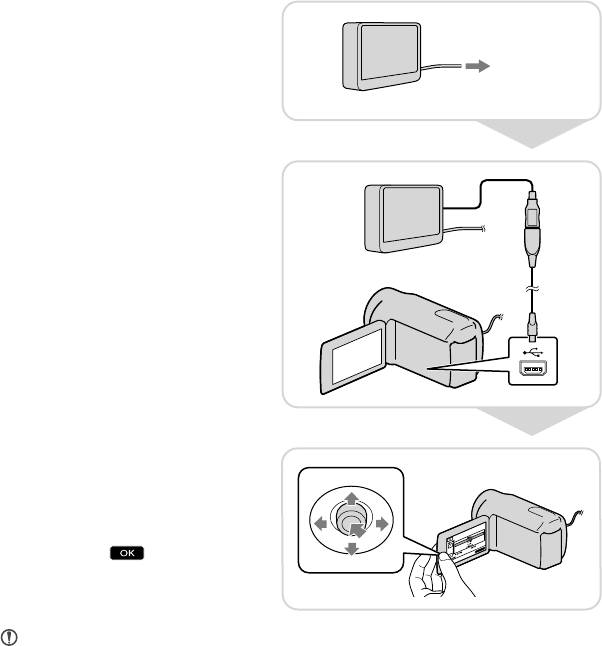
Підключіть адаптер змінного струму та шнур живлення до роз’єму DC IN на
відеокамері та до електричної розетки.
Якщо зовнішній носій
1
обладнано шнуром
живлення змінного
До електричної розетки
струму, підключіть його до
електричної розетки.
Підключіть зовнішній
2
носій до роз’єму
(USB) на
відеокамері за допомогою
USB-перехідника
(продається окремо).
Виберіть [Copy.].
3
Після завершення операції
4
виберіть
.
Примітки
Для цього потрібен USB-перехідник VMC-UAM1 (продається окремо).
USB-перехідник VMC-UAM1 може бути недоступним у деяких країнах і регіонах.

На зовнішньому носію можна зберегти наведену нижче кількість сцен.
Відеофрагменти: 9999 відеофрагментів
Фотознімки: 9999 кадрів × 899 папок
Зазначена кількість сцен залежить від типу записаних зображень і, таким чином, може бути
меншою.
Перегляд зображень, записаних на зовнішньому носію, на
відеокамері
Виконуючи наведений вище крок 4, виберіть [Play without copying.].
Відобразиться екран VISUAL INDEX зовнішнього носія.
Ві
дтворіть зображення.
Зображення також можна переглянути на екрані телевізора, підключеного до
відеокамери.
Збереження відеофрагментів і фотографій
UA
27
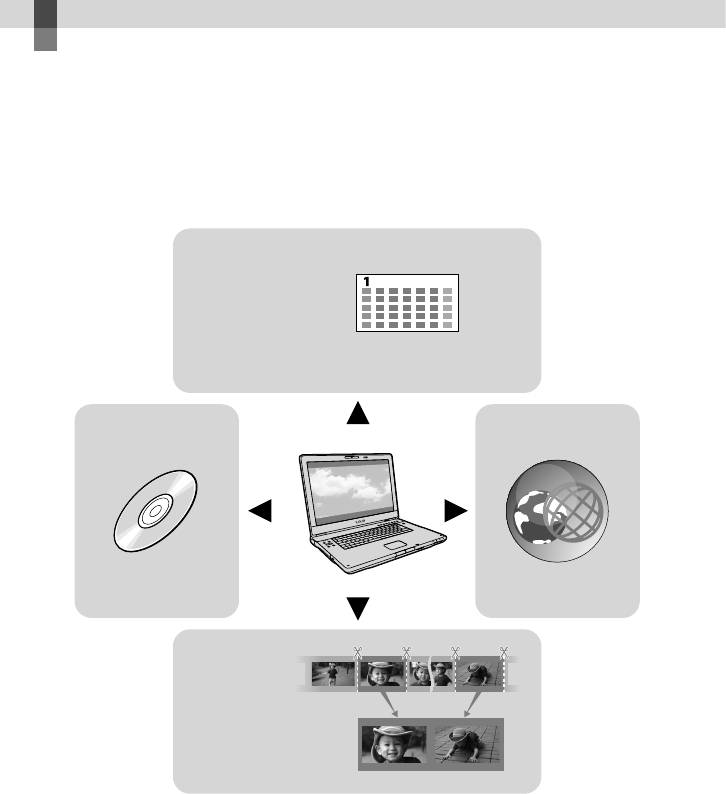
Використання комп’ютера
Корисні функції, які стають доступними в разі
підключення відеокамери до комп’ютера
Програмне забезпечення PMB, що міститься на диску CD-ROM (додається), надає
функції, які дають змогу виконувати додаткові операції із зображеннями, записаними
за допомогою цієї відеокамери. (ОС Windows)
Перегляд
Календар
Збереження на
Завантаження
диску
DVD
Послуги мережі
Редагування
Об’єднання файлів зображень
Швидке завантаження в разі перебування далеко від дому
За допомогою програми PMB Portable, яка попередньо встановлена на відеокамеру,
можна відтворювати та завантажувати зображення в Інтернет, підключивши
відеокамеру до комп’ютера далеко від дому.
UA
28
Підготовка
комп’ютера
2
*
64-розрядні версії та версія Starter (Edition)
Крок 1: перевірка конфігурації
не підтримуються. Аби скористатися
комп’ютерної системи
функцією створення дисків тощо, необхідно
встановити програму Windows Image
Windows
Mastering API (IMAPI) Ver.2.0 або новішої
1
ОС*
версії.
3
Microsoft Windows XP SP3 (пакет оновлень
*
Версія Starter (Edition) не підтримується.
2
3)
*
/Windows Vista SP2 (пакет оновлень
4
*
Рекомендується більш швидкий процесор.
3
2)
*
/Windows 7 SP1 (пакет оновлень 1)
5
*
Комп’ютер Macintosh із процесором Intel
4
Процесор
*
Примітки
Intel Pentium III, 1 ГГц або швидший
Безперебійне функціонування програмного
Прикладна програма
забезпечення у будь-якому комп’ютерному
середовищі не гарантується.
PMB/PMB Portable
Пам’ять
Робота з комп’ютером
Не менше 256 MБ
Macintosh
Необхідно також забезпечити
Використання комп’ютера
задоволення іншим вимогам до ОС.
Використання прикладної
Жорсткий диск
програми «PMB», що додається, на
Мінімальний об’єм жорсткого
комп’ютері Macintosh неможливе. З
диска, необхідний для встановлення
питань імпорту відеофрагментів і
програмного забезпечення: приблизно
фотознімків на комп’ютер звертайтеся
500 МБ (для створення дисків у форматі
до Apple Inc.
DVD може знадобитися об’єм, не менший
за 5 ГБ.)
Монітор
Крок 2: установлення програми
Мінімальна розподільча здатність:
1024
точки × 768 точок
«PMB», що додається
Інші параметри
Встановіть прикладну програму «PMB»
Порт USB (має бути у стандартній
до того, як під’єднати відеокамеру до
комплектації та підтримувати стандарт
Hi-Speed USB (USB 2.0)), записувач дисків
комп’ютера.
DVD (привід CD-ROM є необхідним для
Примітки
встановлення ПЗ)
Якщо версія програми «PMB», установленої
Macintosh
на комп’ютері, є нижчою за 5.0.00, деякі
ОС
функції програми «PMB» можуть бути
5
недоступними в разі установлення програми
PMB Portable: Mac OS X
*
(в. 10.5 – в. 10.6)
«PMB» з компакт-диска, що додається.
1
*
Рекомендовано використовувати стандартні
Крім того, програма «PMB Launcher»
версії операційних систем. Функціонування
установлюється з диска CD-ROM, що
програмного забезпечення в середовищі
додається. Це дає змогу запускати програму
оновленої ОС або в системі з декількома ОС
«PMB» або інші програми за допомогою
не гарантується.
«PMB Launcher». Двічі клацніть піктограму
швидкого доступу «PMB Launcher» на екрані
комп’ютера, щоб запустити програму «PMB
Launcher».
UA
29
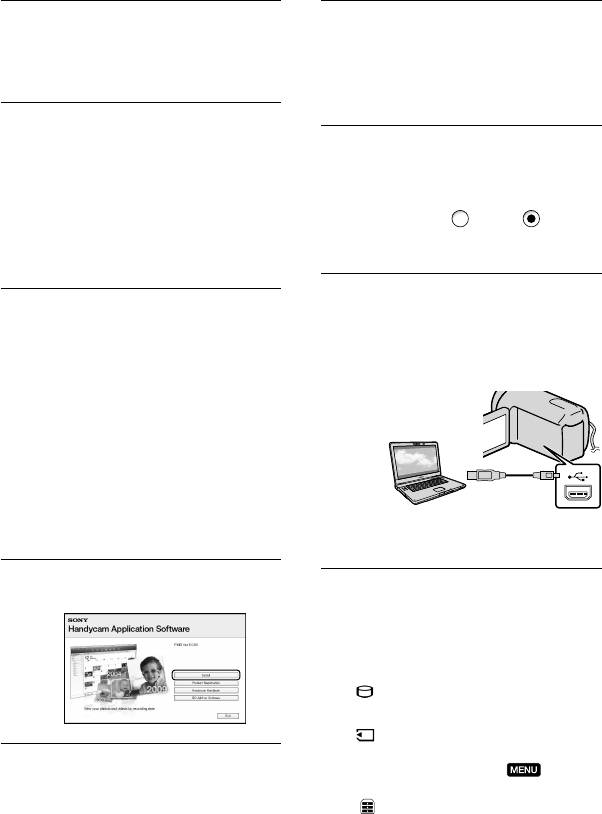
Переконайтеся в тому, що
Оберіть мову для прикладної
відеокамеру не підключено до
програми, що встановлюється
комп’ютера.
та перейдіть до наступного
кроку.
Увімкніть комп’ютер.
Аби виконати встановлення,
Уважно прочитайте умови
зареєструйтеся в системі,
ліцензійної угоди. У разі
використовуючи обліковий запис
прийняття умов угоди оберіть
адміністратора.
замість опції
опцію та
Перед встановленням програмного
забезпечення закрийте всі програми,
клацніть [Next] [Install].
що використовуються на комп’ютері.
Увімкніть відеокамеру та
Вставте диск CD-ROM, що
під’єднайте відеокамеру до
додається, у дисковод
комп’ютера кабелем USB, що
комп’ютера.
додається.
Відобразиться екран встановлення.
Якщо екран встановлення не
з’являється, клацніть [Start]
[Computer] (у Windows XP, [My
Computer]), потім двічі клацніть
[SONYPMB (E:)] (CD-ROM)
*.
* Імена дисків (наприклад (E:)) окремих
комп’ютерів можуть відрізнятися від
На дисплеї відеокамери автоматично
вказаних тут.
з’явиться вікно [USB SELECT].
Клацніть [Install].
Аби забезпечити розпізнання
комп’ютером відеокамери,
оберіть позначку одного з типів
носіїв, що відображені у вікні.
[ USB CONNECT]: внутрішній
жорсткий диск (DCR-SR21E)
[
USB CONNECT]: карта пам’яті
Якщо екран [USB SELECT] не
Виберіть країну або регіон.
відобразиться, виберіть
[Show
others] [USB CONNECT] (у розділі
[OTHERS]).
UA
30
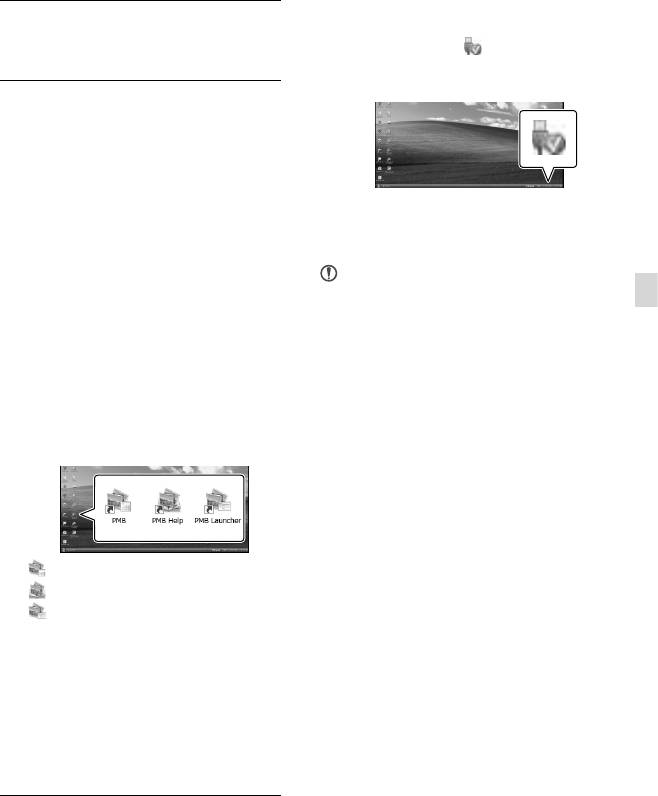
Від’єднання відеокамери від
Клацніть [Continue] на екрані
комп’ютера
ком’ютера.
Клацніть піктограму у правому
нижньому куті робочого столу комп’ютера
[Safely remove USB Mass Storage Device].
Встановіть прикладну
програму, дотримуючись
інструкцій на екрані.
У комп’ютерних системах певної
конфігурації користувачеві може
Оберіть [END] [YES] на дисплеї
бути запропоноване встановлення
відеокамери.
програмного забезпечення інших
Від’єднайте кабель USB.
виробників. Після появлення екрана
встановлення, встановіть програмне
Примітки
забезпечення, дотримуючись
Не виконуйте форматування носіїв запису
інструкцій на екрані.
відеокамери за допомогою комп’ютера.
Використання комп’ютера
За потреби перезавантажте комп’ютер,
Інакше відеокамера може працювати з
аби завершити встановлення.
перебоями.
Після завершення встановлення
Забезпечуйте доступ із комп’ютера за
допомогою програми «PMB», що додається.
на робочому столі комп’ютера
Не змінюйте файли або папки на носіях
з’являться такі піктограми.
відеокамери за допомогою комп’ютера.
Вилучіть носій CD-ROM із
Файли зображень можуть бути знищені або
дисководу комп’ютера.
не відтворюватимуться.
Якщо це буде зроблено, належне
функціонування не гарантується.
: запуск програми «PMB».
: відображення «PMB Help».
: відображення «PMB Launcher».
За допомогою «PMB Launcher»
користувач може запускати
«PMB» та інші програми, а також
відкривати сторінки в Інтернеті.
Також можуть з’явитися інші
піктограми.
За певних умов встановлення
піктограми можуть не з’явитися.
UA
31
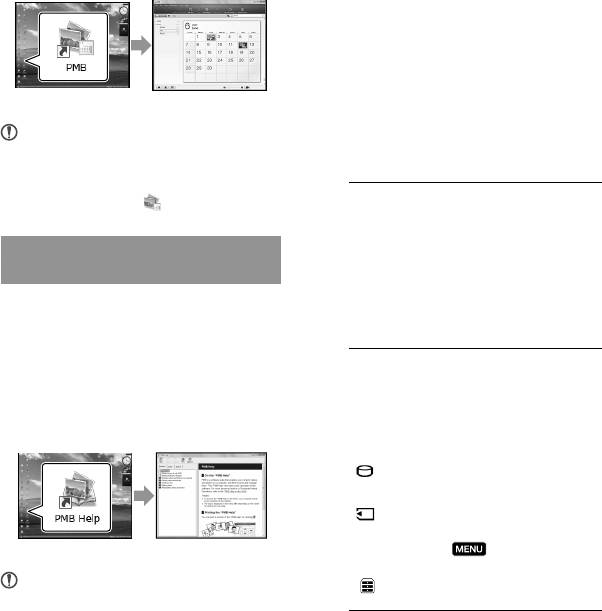
Початок роботи з PMB
Використання
(Picture Motion Browser)
програми «PMB
Portable»
Двічі клацніть ярлик «PMB» на екрані
монітора комп’ютера.
Програма «PMB Portable», яка дає змогу
швидко завантажувати зображення
у службу мережі, запускається
після підключення відеокамери до
комп’ютера.
Докладну інформацію про користування
можна побачити, натиснувши кнопку
Примітки
довідки у верхній лівій частині після
Якщо піктограма не відображається на
запуску програми «PMB Portable».
екрані монітора комп’ютера, аби запустити
прикладну програму «PMB», клацніть [Start]
[All Programs] [
PMB].
1
Увімкніть відеокамеру та
підключіть її до комп’ютера за
Використання довідкового
допомогою кабелю USB.
ресурсу «PMB Help»
На РК-дисплеї відеокамери
Детальна інформація щодо
автоматично з’явиться екран [USB
використання прикладної програми
SELECT].
«PMB» наведена у довідковому ресурсі
«PMB Help». Аби відкрити довідковий
2
Виберіть носій запису, для
ресурс «PMB Help», двічі клацніть
роботи з яким потрібно
ярлик «PMB Help» на екрані монітора
скористатися програмою «PMB
комп’ютера.
Portable».
[ USB CONNECT]: внутрішній
жорсткий диск (DCR-SR21E)
[
USB CONNECT]: карта пам’яті
Якщо екран [USB SELECT] не
відобразиться:
[Show
others] [USB CONNECT] (у розділі
Примітки
[OTHERS]).
Якщо піктограма не відображається на
екрані монітора комп’ютера, клацніть [Start]
[All Programs] [PMB] [PMB Help].
3
Клацніть «PMB Portable».
Відкрити довідковий ресурс «PMB Help»
З’явиться екран із користувацькою
також можна з розділу [Help] прикладної
програми «PMB».
угодою.
UA
32

4
Настройте параметри,
виконуючи інструкції на екрані.
Запуститься програма «PMB
Portable».
Докладніше про програму «PMB
Portable» див. у довідці «PMB Portable».
Використання комп’ютера
UA
33
Настроювання відеокамери
Використання меню
Меню дозволяють скористатися корисними функціями та настроїти різні
параметри. Ефективне використання меню підсилить задоволення від користування
відеокамерою.
Система меню відеокамери передбачає вісім основних розділів із різноманітними
пунктами.
MANUAL SETTINGS (Пункти для настроювання відповідно до умов сцени)
с
тор. 37
SHOOTING SET (Пункти для зйомки за індивідуальних параметрів)
стор. 37
PHOTO SETTINGS (Пункти для записування фотознімків) стор. 37
PLAYBACK (Пункти для відтворення) стор. 37
EDIT (Пункти для редагування) стор. 38
OTHERS (Пункти для настроювання інших параметрів) стор. 38
MANAGE MEDIA (Пункти для носіїв запису) стор. 39
GENERAL SET (Інші пункти настроювання) стор. 39
Робота з меню
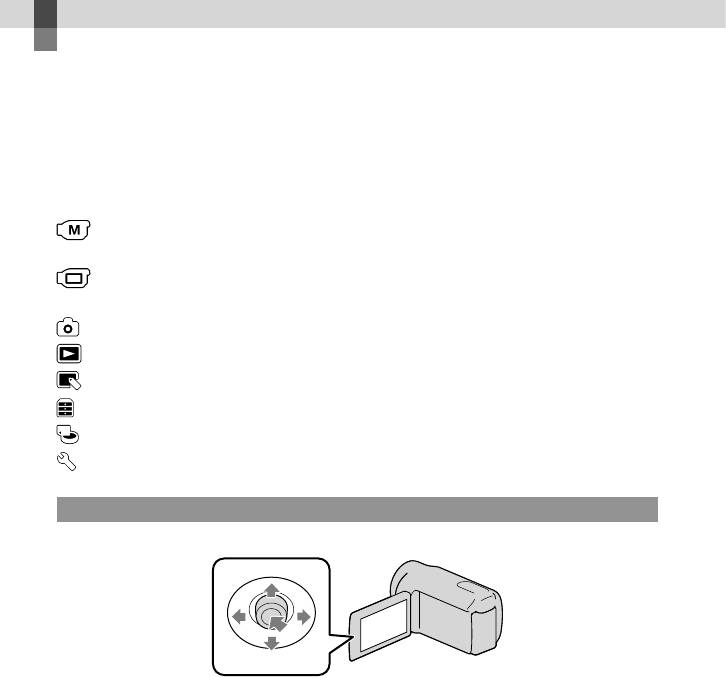
Універсальний перемикач
Оберіть бажаний елемент за допомогою стрілок /// і підтвердьте свій вибір натисканням
кнопки по центру універсального перемикача.
Обраний елемент буде взято в жовтогарячу рамку.
UA
34
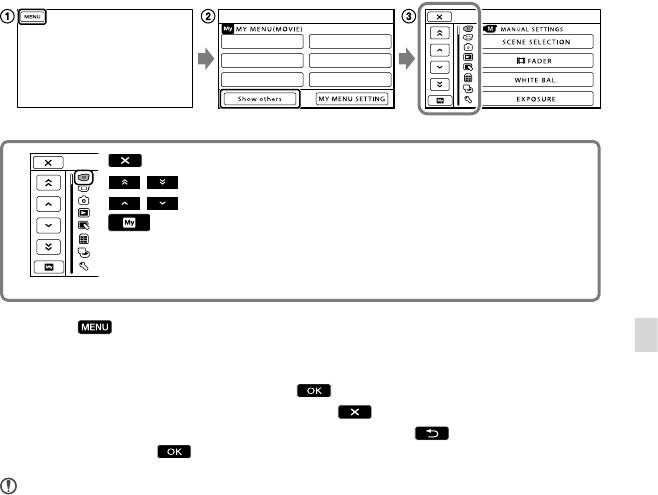
: завершення налаштування меню.
/ : перехід списком меню по кожному розділу.
/ : перехід списком меню через 4 пункти за один раз.
: повернення до екрана [MY MENU].
Оберіть .
Виб
еріть пункт [Show others] на екрані [MY MENU].
Настроювання відеокамери
Об
еріть пункт меню, значення якого потрібно змінити.
З
мінивши значення параметрів, оберіть .
Щоб завершити налаштування меню, оберіть
.
Щоб повернутися до попереднього екрана меню, оберіть
.
Наявність кнопки може залежати від пункту меню.
Примітки
Окремі пункти меню не можна настроїти за певних умов записування або відтворення.
UA
35
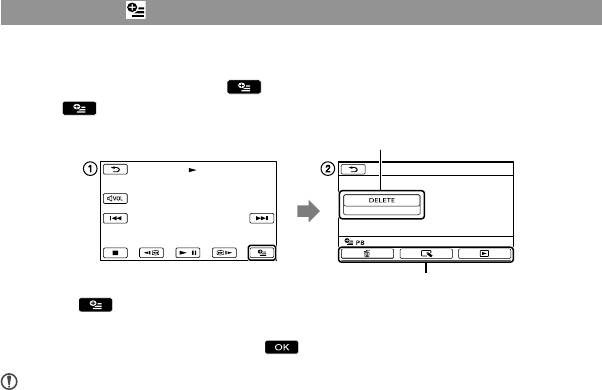
Використання OPTION MENU
Меню OPTION MENU відображається так само, як розкривне вікно, яке з’являється
після клацання правою кнопкою миші на комп’ютері. Якщо в нижньому правому куті
екрана відображається позначка
, можна скористатися OPTION MENU. Після
обрання
відображаються пункти меню, які можна змінити в контексті.
Пункт меню
Вкладка
Оберіть (OPTION).
Об
еріть потрібну вкладку пункт меню, значення якого потрібно змінити.
Вик
онавши налаштування, оберіть .
Примітки
Затінені пункти меню й параметри недоступні.
Якщо потрібний пункт не відображено на екрані, оберіть іншу вкладку. (Можливо, вкладок
немає.)
Вкладки та пункти відображаються на екрані залежно від поточного стану записування або
відтворення відеокамери.
UA
36
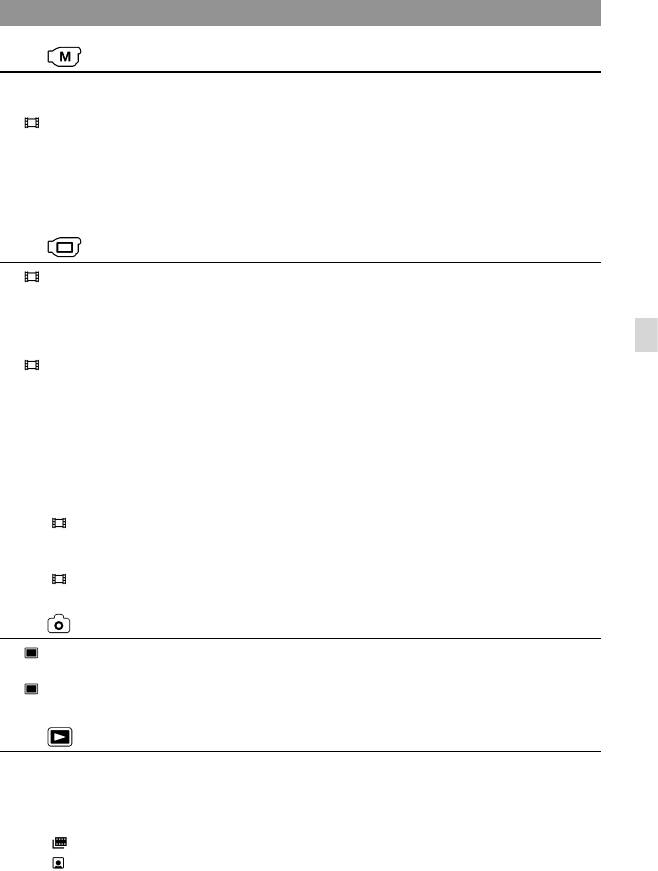
Списки меню
Розділ (MANUAL SETTINGS)
SCENE SELECTION ..................Вибір параметрів запису у відповідності до типа сцени, наприклад
під час зйомки нічних пейзажів або зйомки на пляжі.
FADER ....................................Режим поступової зміни ефекту відображення сцен.
WHITE BAL. ................................ Налаштування колірного балансу відповідно до яскравості за певних
умов записування.
EXPOSURE ................................. Регулювання яскравості відеофрагментів та фотознімків.
FOCUS .........................................Фокусування у ручному режимі.
TELE MACRO ............................. Зйомка об’єкта у фокусі з тлом поза фокусом.
Розділ (SHOOTING SET)
REC MODE ........................... Визначення режиму відеозапису. При зйомці об’єктів, що швидко
рухаються, рекомендовано обирати режим записування з високою
якістю зображення.
GUIDEFRAME ............................Відображення сітки, яка дозволяє вирівняти об’єкт по горизонталі
чи по вертикалі.
Настроювання відеокамери
STEADYSHOT ......................Налаштування функції SteadyShot у режимі відеозйомки.
AUTO SLW SHUTTR ................Автоматичне регулювання витримки.
FACE DETECTION ....................Автоматичне регулювання якості зображення для облич.
AUDIO REC SET
BLT-IN ZOOM MIC .......... Відеозапис з ефектом живого звуку у відповідності до рівня
масштабування.
MICREF LEVEL ................. Визначення рівня запису для мікрофона.
OTHER REC SET
DIGITAL ZOOM ......... Визначення максимального рівня цифрового масштабування, який
перевищує рівень оптичного масштабування.
BACK LIGHT ..................... Настроювання експозиції для об’єктів, освітлених ззаду.
WIDE SELECT .............Визначення співвідношення ширини й висоти кадру у режимі
відеозйомки.
Розділ (PHOTO SETTINGS)
SELF-TIMER ..........................Налаштування таймера самозапису, коли відеокамера перебуває в
режимі фотозйомки.
IMAGE SIZE ..........................Визначення розміру фотознімка.
FILE NO. ...................................... Визначення способу надання номерів файлів.
Розділ (PLAYBACK)
VISUAL INDEX ........................... Відображення зображень, що записуються, у вигляді ескізів
(стор. 14).
VIEW IMAGES
DATE INDEX ..................... Зручний пошук бажаних зображень за датою.
FILM ROLL .................. Відображення й відтворення сцен із певним інтервалом.
FACE .............................. Відображення й відтворення сцен з обличчями.
UA
37
PLAYLIST..................................... Відображення й відтворення списку відтворення відеофрагментів.
PLAYBACK SET
DATA CODE ......................Відображення детальних даних про запис під час відтворення.
Розділ (EDIT)
DELETE
DELETE ........................ Видалення відеофрагментів.
DELETE ........................Видалення фотознімків.
PROTECT
PROTECT ..................... Захист відеофрагментів від видалення.
PROTECT .....................Захист фотознімків від видалення.
DIVIDE ................................... Розділення відеофрагментів.
1
PHOTO CAPTURE
*
................. Створення фотографій із певних кадрів відеофрагментів.
1
MOVIE DUB
*
DUB by select .................Вибір відеофрагментів і перезаписування.
DUB by date .................... Перезаписування всіх відеофрагментів за певну дату.
DUB ALL ....................... Перезаписування всіх збережених відеофрагментів у списку
відтворення.
1
PHOTO COPY
*
COPY by select ...............Вибір фотознімків і копіювання.
COPY by date ..................Копіювання усіх фотознімків за певну дату.
PLAYLIST EDIT
ADD ..............................Додавання відеофрагментів до списку відтворення.
ADD by date .............. Додавання до списку відтворення відеофрагментів, записаних у один
день, за один раз.
ERASE ...........................Видалення відеофрагментів зі списку відтворення.
ERASE ALL ................... Видалення всіх відеофрагментів зі списку відтворення.
MOVE ............................Змінення порядку розташування відеофрагментів у списку
відтворення.
Розділ (OTHERS)
2
PROJECTOR*
SOURCE.............................Відтворення за допомогою проектора зображень, записаних на
інших пристроях (стор. 19).
SCREEN FORMAT ...........Змінення пропорцій зображень, які відтворюються за допомогою
пр
оектора (стор. 19).
USB CONNECT
1
USB CONNECT*
.......Під’єднання внутрішнього жорсткого диска через протокол USB.
USB CONNECT ..........Під’єднання карти пам’яті через USB.
DISC BURN ....................... Зб
ереження зображень на дисках (стор. 21).
BATTERY INFO .......................... Відображення інформації про стан акумулятора.
UA
38
Розділ (MANAGE MEDIA)
1
MEDIA SETTINGS*
MOVIE MEDIA SET .........Визначення носія для відеозапису (стор. 11).
PHOTO MEDIA SET ........Визн
ачення носія для фотозйомки (стор. 11).
MEDIA INFO ..............................Відображення інформації про носій запису, наприклад про
доступний об’єм.
MEDIA FORMAT
1
HDD
*
................................ Видалення всіх даних із внутрішнього жорсткого диска.
MEMORY CARD ..............Видалення всіх даних із карти пам’яті.
REPAIR IMG.DB F.
1
HDD
*
................................ Виправлення файлу бази даних зображень на внутрішньому
жорсткому диску (стор. 48).
MEMORY CARD ..............Випр
авлення файлу бази даних зображень на карті пам’яті (стор. 48).
Розділ (GENERAL SET)
SOUND/DISP SET
VOLUME ............................ Н
алаштування гучності відтворюваного звуку (стор. 15).
BEEP ................................... Активація/деактивація звукового супроводження операцій
Настроювання відеокамери
відеокамери.
LCD BRIGHT ..................... Регулювання яскравості рідкокристалічного екрана.
LCD BL LEVEL ..................Регулювання підсвічення рідкокристалічного екрана.
LCD COLOR ......................Регулювання насиченості кольорів рідкокристалічного екрана.
DISPLAY SET ....................Визначення тривалості відображення піктограм та індикаторів на
рідкокристалічному дисплеї.
OUTPUT SETTINGS
TV TYPE ............................. Перетворення сигналу у відповідності до параметрів під’єднаного
т
елевізора (стор. 20).
DISP OUTPUT ..................Відображення/приховування елементів екранної індикації на екрані
телевізора.
CLOCK/
LANG
CLOCK SET .......................Установлення дати й часу.
AREA SET ..........................Визначення різниці в часі без зупинення годинника.
SUMMERTIME .................Установлення літнього часу.
LANGUAGE SET .........Визначення мови відображуваного вмісту (стор. 5).
POWER SETTINGS
A.SHUT OFF .....................Змінення значень параметра [A.SHUT OFF].
OTHER SETTINGS
DEMO MODE...................Активація/деактивація демонстраційного режиму.
USB LUN SETTING .........Установлення сумісності під час використання з’єднання USB.
1
DROP SENSOR*
............. Увімкнення або вимкнення датчика падіння.
1
*
DCR-SR21E
2
*
DCR-PJ5E
UA
39
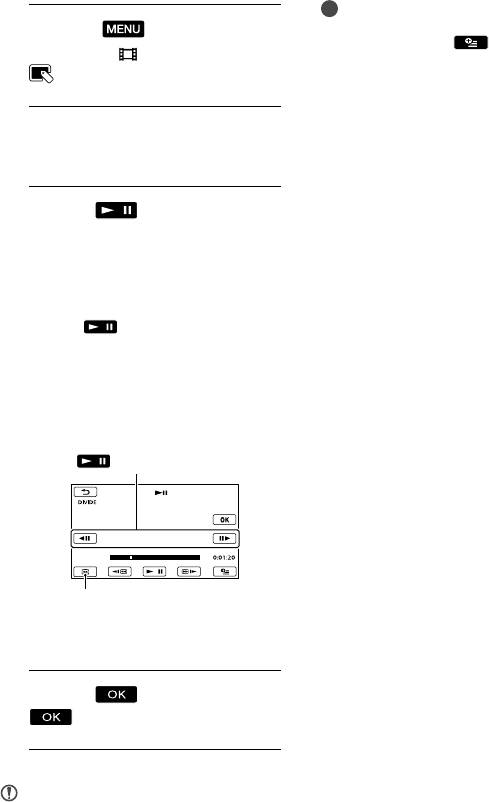
Розділення
відеофрагмента
Підказки
Можна розділити відеофрагменти на екрані
1
Виберіть [Show
відтворення з меню
OPTION MENU.
others] [ DIVIDE] (у розділі
Розділені відеофрагменти можна об’єднати
[EDIT]).
у програмі «PMB», що додається. Подробиці
н
аведені у розділі «PMB Help» (стор. 32).
2
Оберіть відеофрагмент, який
потрібно розділити.
3
Оберіть у точці, в якій
відеофрагмент потрібно
розділити на сцени.
Відтворення відеофрагмента
буде призупинено. Натиснення
кнопки
перемикає режими
відтворення й призупинення
відтворення.
Після вибору точки розділення
настройте її точніше за допомогою
кнопки
.
Повернення до початку вибраного
відеофрагмента
4
Оберіть [YES]
.
Примітки
Відновити вихідний відеофрагмент після
розділення не можна.
UA
40
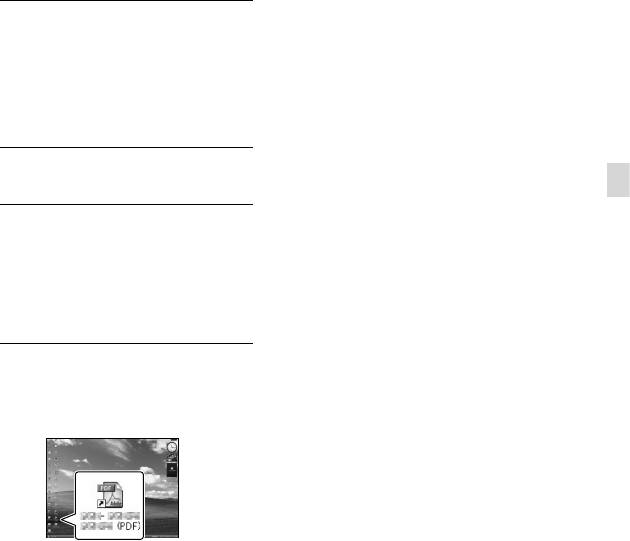
Посібник із
«Handycam»:
отримання детальної
Відкривати Посібник із «Handycam» слід у
програмі Adobe Reader. За необхідності її
інформації
можна завантажити з веб-вузла компанії
Adobe Systems:
Для отримання докладної інформації
http://www.adobe.com/
про складніші операції прочитайте
Посібник із «Handycam» на диску CD-
ROM (додається) на комп’ютері.
1
Аби встановити Посібник із
«Handycam» на комп’ютер з ОС
Windows, вставте диск CD-
ROM, що додається, у дисковод
комп’ютера.
2
Клацніть [Посібник].
Настроювання відеокамери
3
Оберіть бажану мову, а також
модель відеокамери, після чого
клацніть [Установка].
Модель відеокамери зазначена на донній
поверхні відеокамери.
Щоб переглянути Посібник із
«Handycam», двічі клацніть піктограму
швидкого доступу на екрані комп’ютера.
Якщо користувач використовує комп’ютер
Macintosh, відкрийте папку [Handbook]
– [UA] на диску CD-ROM та скопіюйте
файл [Handbook.pdf] на жорсткий диск
комп’ютера.
UA
41
Додаткова інформація
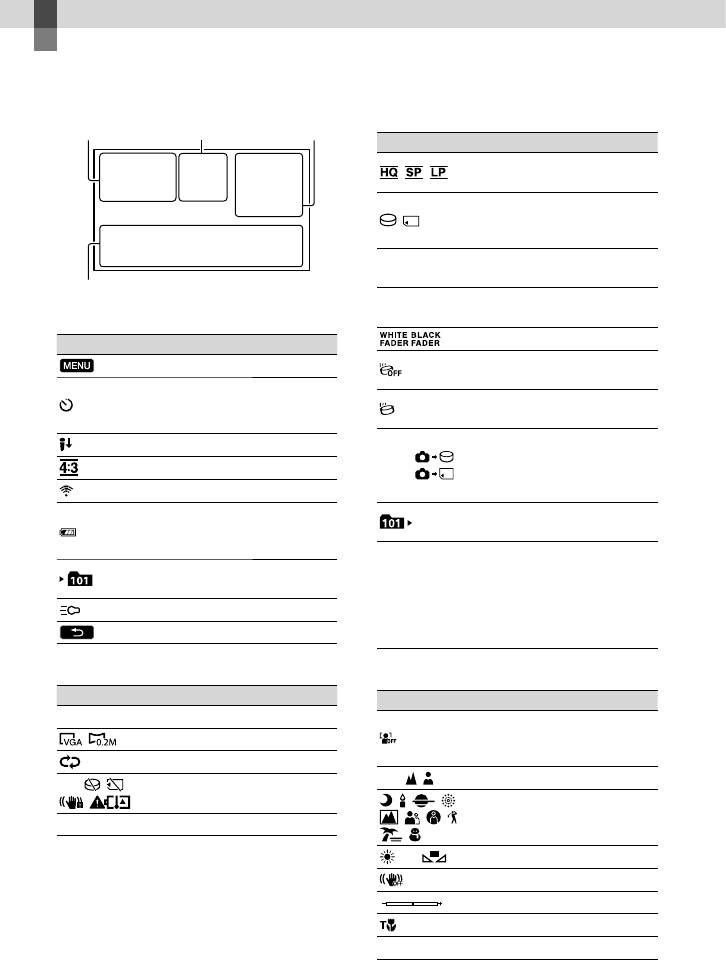
Екранні індикатори
Угорі
Угорі праворуч
Угорі ліворуч У центрі
праворуч
Індикатор Значення
Режим записування
(HQ/SP/LP)
Носій для запису/
відтворення/
редагування
Лічильник (годин:
0:00:00
хвилин:секунд)
Знизу
Розрахований залишок
[00min]
часу записування
Угорі ліворуч
FADER
Індикатор Значення
Датчик падіння
Кнопка MENU
вимкнений
Записування з
Датчик падіння
використанням
увімкнений
автоспуску
Приблизна кількість
Низький MICREF LEVEL
9999
фотознімків для
WIDE SELECT
9999
записування та носії
BLT-IN ZOOM MIC
запису
Залишковий рівень
Папка для відтворення
60 min
заряду елемента
на картці пам’яті
живлення
Відтворюваний
Папка для записів на
відеофрагмент або
карті пам’яті
фотознімок і загальна
100/112
кількість записаних
VIDEO LIGHT
відеофрагментів або
Кнопка повернення
фотознімків
У центрі
Знизу
Індикатор Значення
Індикатор Значення
[STBY]/[REC] Стан записування
Для [FACE DETECTION]
Розмір фотознімка
встановлено значення
[OFF]
Слайд-шоу встановлене
Ручне фокусування
Увага
SCENE SELECTION
Режим відтворення
Баланс білого
SteadyShot вимкнено
EXPOSURE
TELE MACRO
BACK LIGHT
UA
42


