
Sony DCR-SR21E – страница 2
Инструкция к Видеокамере Sony DCR-SR21E
Сохранение фильмов и фотографий
Сохранение изображений на
диске
Подключите адаптер переменного тока и кабель питания к гнезду DC IN видеокамеры
и сетевой розетке.
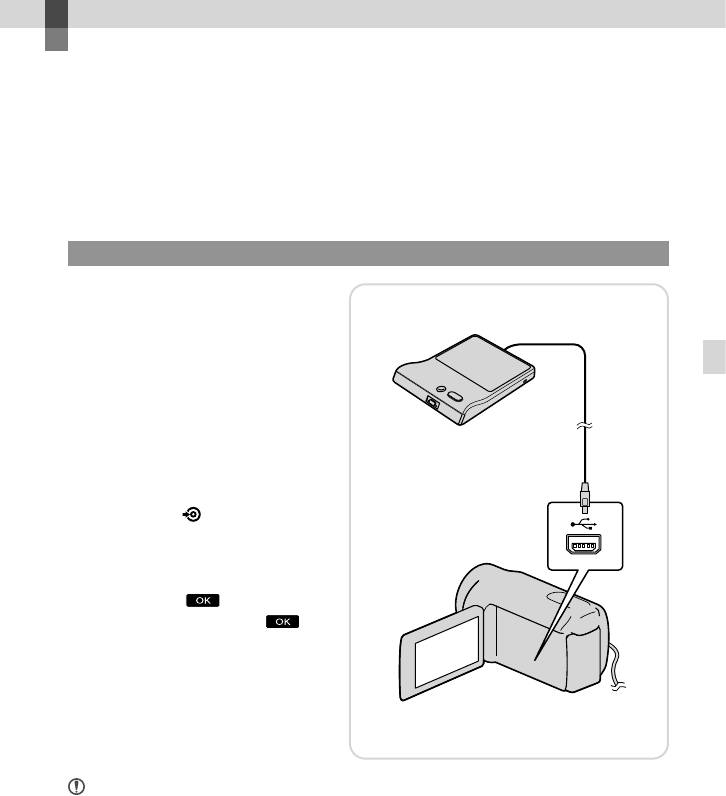
Использование DVDirect Express
Подсоедините DVD-
1
рекордер к гнезду (USB)
видеокамеры с помощью
кабеля USB DVD-рекордера.
Сохранение фильмов и фотографий
Вставьте неиспользованный
2
диск в DVD-рекордер.
Нажмите (DISC BURN) на
3
DVD-рекордере.
Выберите [КНЦ]
4
[ИЗВЛЕЧЬ ДИСК]
.
Примечания
См. также инструкции по эксплуатации, пpилaгaeмые к DVD-рекордеру.
Можно применять только неиспользованные диски следующих типов:
12 см DVD-R/12 см DVD+R
Это устройство не поддерживает двухслойные диски.
DVDirect Express в данном разделе обозначается как “DVD рекордер”.
При создании диска не выполняйте следующие действия.
Выключение видеокамеры
Отсоедините кабель USB или адаптер переменного тока
Удары или сотрясения видеокамеры
Извлечение карты памяти из видеокамеры
RU
21
RU
22
Перед удалением фильмов на видеокамере воспроизведите фильмы на созданном диске, чтобы
убедиться, что копирование выполнено правильно.
Если на экране появляется сообщение [Не удалось выполнить операцию.] или [ЗАПИСЬ ДИСКА
не удалась.], вставьте другой диск в DVD-рекордер и выполните операцию DISC BURN повторно.
Если общий объем памяти фильмов, записываемых на диск с помощью операции DISC BURN,
превышает объем памяти диска, процесс создания диска останавливается по достижении
предельного объема памяти. Последний фильм на диске может быть обрезан.
Время создания диска путем копирования фильмов до предельного объема памяти составляет
от 20 до 60 минут. Процесс копирования может занять большее время в зависимости от режима
записи и количества сцен.
Создание диска с помощью ФУНК.ЗАП.ДИСК.
Эту операцию следует выполнять в следующих случаях:
При копировании нужного изображения
При создании нескольких копий одинакового диска
При копировании изображений на карту памяти (DCR-SR21E)
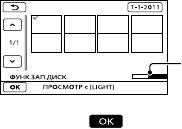
Выберите [ФУНК.ЗАП.ДИСК.] на экране в шаге 3.
Выб
ерите носитель записи, содержащий фильмы, которые нужно сохранить (DCR-
SR21E).
Выб
ерите фильм, который нужно записать на диск.
Оставшееся свободное
пространство на диске
Выберите [ДА] на экране видеокамеры.
П
о завершении операции выберите [ВЫХОД] [КНЦ].
Воспроизведение диска на DVD-рекордере
Подсоедините видеокамеру к телевизору для воспроизведения фильмов на экране
телевизора.
Вс
тавьте созданный диск в DVD-рекордер.
Н
ажмите кнопку воспроизведения на DVD-рекордере.
Выб
ерите [КНЦ] [ИЗВЛЕЧЬ ДИСК] на экране и извлеките диск после
завершения операции.
Если не удается воспроизвести созданные диски на каком-либо DVD-проигрывателе, подключите
видеокамеру к DVD-рекордеру, после чего выполните воспроизведение.
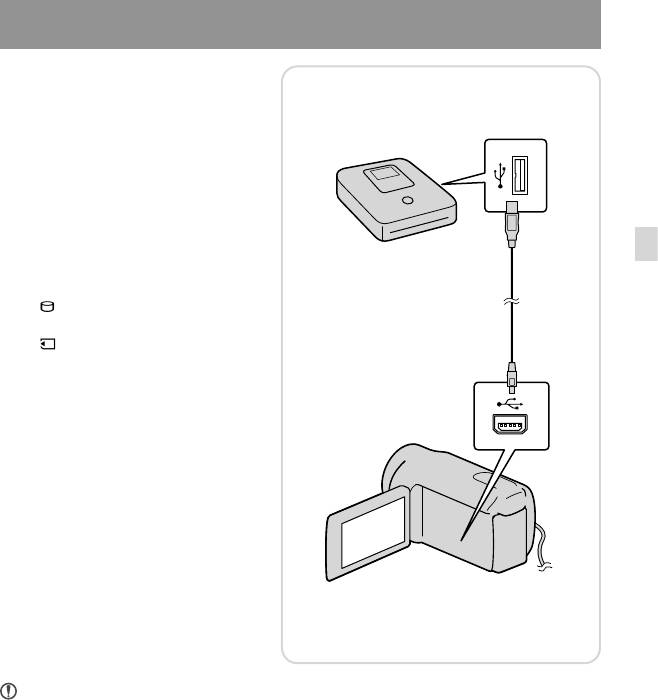
Использование устройства записи DVD и т.д., отличного от DVDirect
Express
Подключите устройство
1
записи DVD и т.д. к гнезду
(USB) видеокамеры с
помощью кабеля USB
(прилагается).
Выберите носитель записи,
2
содержащий изображения,
Сохранение фильмов и фотографий
на экране видеокамеры.
[ ПОДКЛ.К USB]: внутренний
жесткий диск (DCR-SR21E)
[
ПОДКЛ.К USB]: карта памяти
Запишите изображения на
3
подключенное устройство.
После завершения операции
4
выберите [КНЦ] [ДА].
Примечания
См. также инструкции по эксплуатации, прилагаемые к подключаемым устройствам.
В некоторых странах/регионах устройства записи DVD Sony могут быть недоступны.
RU
23
RU
24
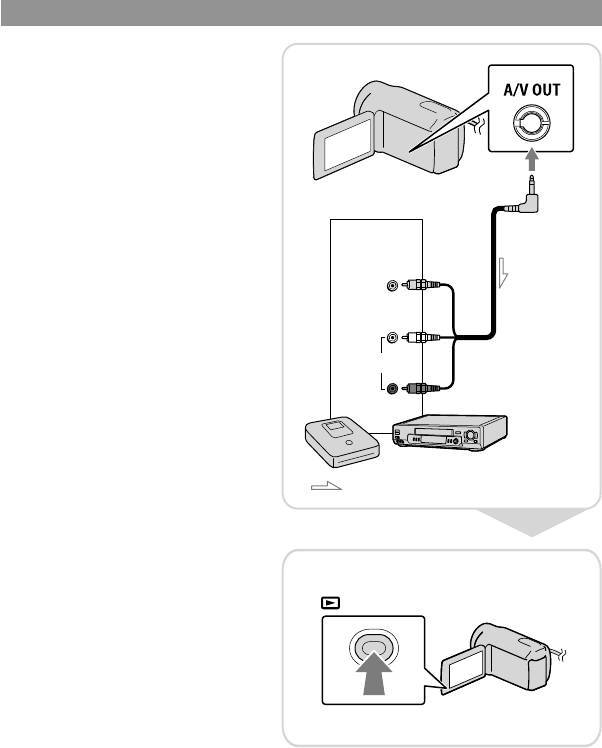
Использование рекордера и т.д.
Вставьте носитель записи
1
в устройство записи
(рекордер дисков и т.д.).
Подключите видеокамеру
2
к устройству записи с
Вход
помощью соединительного
кабеля A/V (прилагается).
VIDEO
(Желтый)
(Белый)
AUDIO
(Красный)
Поток сигналов
Начните воспроизведение
3
на видеокамере и запись на
(ПРОСМОТР ИЗОБРАЖЕНИЙ)
устройстве записи.
По окончании копирования
4
остановите устройство
записи, а затем выключите
видеокамеру.
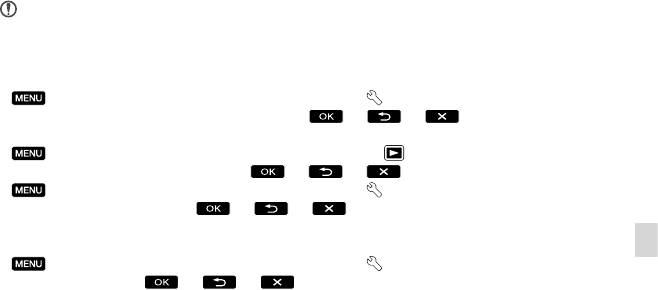
Примечания
Поскольку копирование выполняется посредством аналоговой передачи данных, качество
изображения может ухудшиться.
Можно скрыть экранные индикаторы (например, счетчик и т.д.) на экране монитора
подключенного устройства.
[Показать др.] [НАСТ.ВЫВОДА] (в категории [ОБЩИЕ НАСТР.]) [ВЫВОД
ИЗОБР.] [LCD] (настройка по умолчанию)
.
Можно записывать дату/время или данные настроек камеры.
[Показать др.] [УСТ.ВОСПРОИЗВ.] (в категории [ВОСПРОИЗВЕД.]) [КОД
ДАННЫХ] требуемая настройка
.
[Показать др.] [НАСТ.ВЫВОДА] (в категории [ОБЩИЕ НАСТР.]) [ВЫВОД
ИЗОБР.] [ВИДЕО/LCD]
.
Можно изменить форматное соотношение в соответствии с размерами устройств отображения
(телевизор и т.д.).
Сохранение фильмов и фотографий
[Показать др.] [НАСТ.ВЫВОДА] (в категории [ОБЩИЕ НАСТР.]) [ТИП
ЭКРАНА] [4:3]
.
В случае подключения монофонического устройства следует подключить желтый штекер
соединительного кабеля A/V к гнезду видеовхода, а белый (левый канал) или красный (правый
канал) штекер – к гнезду аудиовхода устройства.
RU
25
RU
26
Сохранение изображений на
внешнем носителе (ПРЯМОЕ
КОПИР.)
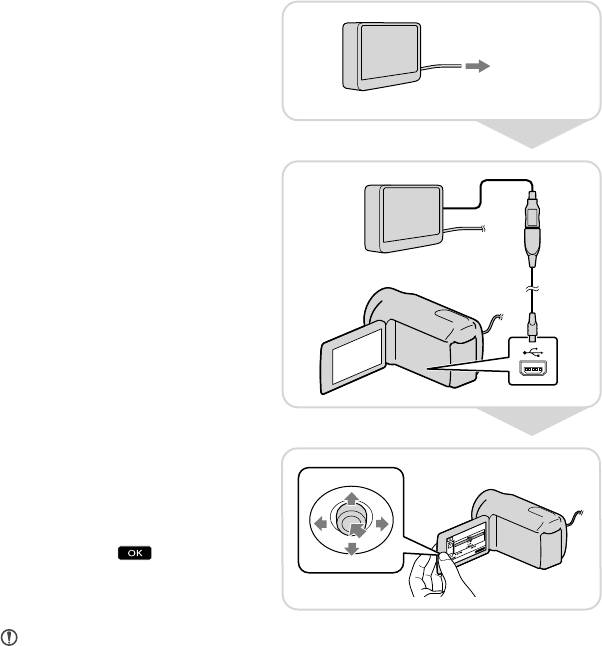
Подключите адаптер переменного тока и кабель питания к гнезду DC IN видеокамеры
и сетевой розетке.
Если внешний носитель
1
оснащен сетевым кабелем
переменного тока,
К сетевой розетке
подключите его к сетевой
розетке.
Подсоедините внешний
2
носитель к гнезду (USB)
видеокамеры с помощью
переходного кабеля USB
(продается отдельно).
Выберите [Копировать.].
3
После завершения операции
4
выберите
.
Примечания
Для выполнения этой операции потребуется переходной кабель USB VMC-UAM1 (продается
отдельно).
В некоторых странах/регионах переходной кабель USB VMC-UAM1 не продается.

Количество сцен, которое можно сохранить на внешнем носителе.
Фильмы: 9999 фильмов
Фотографии: 9999 файлов × 899 папок
Количество сцен может быть меньшим; это зависит от типа записанных изображений.
Просмотр изображений, записанных на внешний носитель,
с помощью видеокамеры
Выберите [Воспроизвести без копирования.] при выполнении приведенного выше
шага 4.
Отображается экран VISUAL INDEX для внешнего носителя.
Во
спроизведите изображение.
Можно также просмотреть изображения на телевизоре, к которому подключена
видеокамера.
Сохранение фильмов и фотографий
RU
27
Использование компьютера
При подключении видеокамеры к компьютеру
можно использовать полезные функции
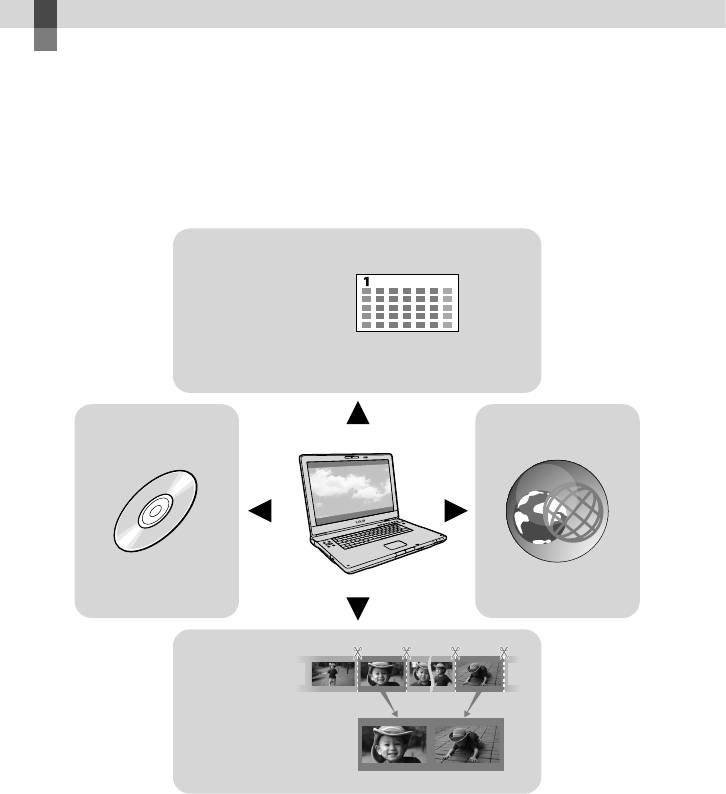
Программное обеспечение PMB, сохраненное на CD-ROM (прилагается), содержит
функции, раскрывающие широкие возможности при работе с изображениями,
записанными с помощью видеокамеры. (Windows)
Вид
Календарь
Сохранение на
Загрузка
диске
DVD
Сетевые службы
Редактирование
Соединение файлов изображений
Простая загрузка вне дома
С помощью встроенного в видеокамеру приложения PMB Portable можно
воспроизводить или загружать изображения в Интернет вне дома путем подключения
видеокамеры к компьютеру.
RU
28
Подготовка
компьютера
4
*
Рекомендуется более быстрый процессор.
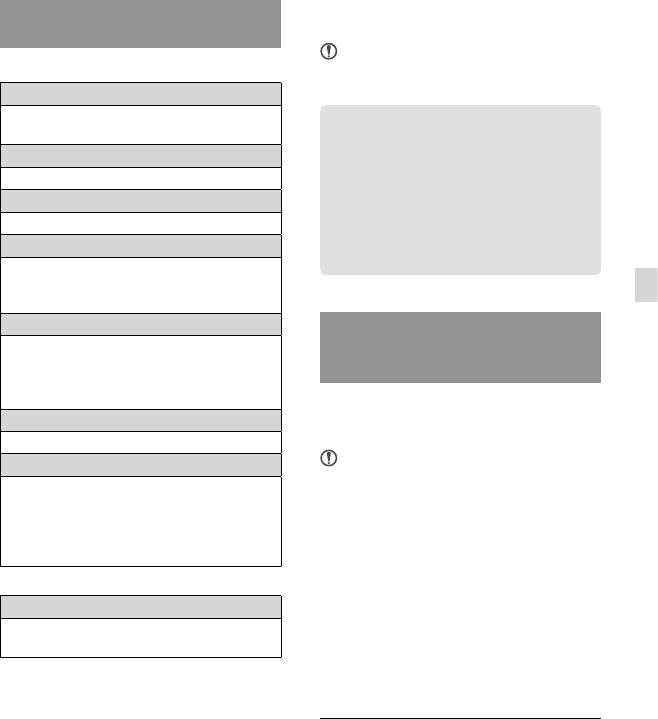
Шаг 1. Проверка системы
5
*
Macintosh с процессором Intel
компьютера
Примечания
Windows
Не гарантируется работа со всеми
1
компьютерными средами.
ОС*
2
Microsoft Windows XP SP3*
/Windows Vista
3
При использовании Macintosh
SP2
*
/Windows 7 SP1
4
Прилагаемое программное
ЦП
*
обеспечение “PMB” не
Intel Pentium III 1 ГГц или выше
поддерживается компьютерами
Приложение
Macintosh. Для импортирования
PMB/PMB Portable
фильмов и фотографий на компьютер
Память
обратитесь в компанию Apple Inc..
256 MБ и более
Необходимо также соответствие другим
системным требованиям для ОС.
Использование компьютера
Жесткий диск
Шаг 2. Установка прилагаемого
Объем диска, требующийся для
программного обеспечения
установки: прибл. 500 МБ (при
“PMB”
создании дисков в формате DVD может
потребоваться 5 ГБ или более).
Установите “PMB” перед подключением
Дисплей
видеокамеры к компьютеру.
Минимум 1024 точек × 768 точек
Примечания
Прочее
Если на компьютер установлена более
Порт USB (поставляется в качестве
ранняя, чем 5.0.00, версия “PMB”, возможно,
стандартного устройства, Hi-Speed USB
некоторые функции “PMB” не удастся
(совместимость с USB 2.0)), средство
использовать при установке программного
записи DVD (для установки необходим
обеспечения “PMB”, которое находится на
дисковод CD-ROM)
прилагаемом компакт-диске. Кроме того,
Macintosh
программное обеспечение “PMB Launcher”
ОС
установлено с прилагаемого CD-ROM,
5
и с помощью “PMB Launcher” можно
PMB Portable: Mac OS X
*
(версии
запустить “PMB” или другое программное
10.5–10.6)
обеспечение. Дважды щелкните ярлык “PMB
1
*
Требуется стандартная установка.
Launcher” на экране компьютера, чтобы
Работа программного обеспечения не
запустить “PMB Launcher”.
гарантируется, если ОС была обновлена, или
если используется среда с альтернативной
загрузкой ОС.
Убедитесь, что видеокамера не
2
*
64-разрядные версии и версия Starter
подключена к компьютеру.
(Edition) не поддерживаются. Для
использования функции создания дисков
требуется Windows Image Mastering API
(IMAPI) 2.0 или более поздней версии.
3
*
Версия Starter (Edition) не поддерживается.
RU
29
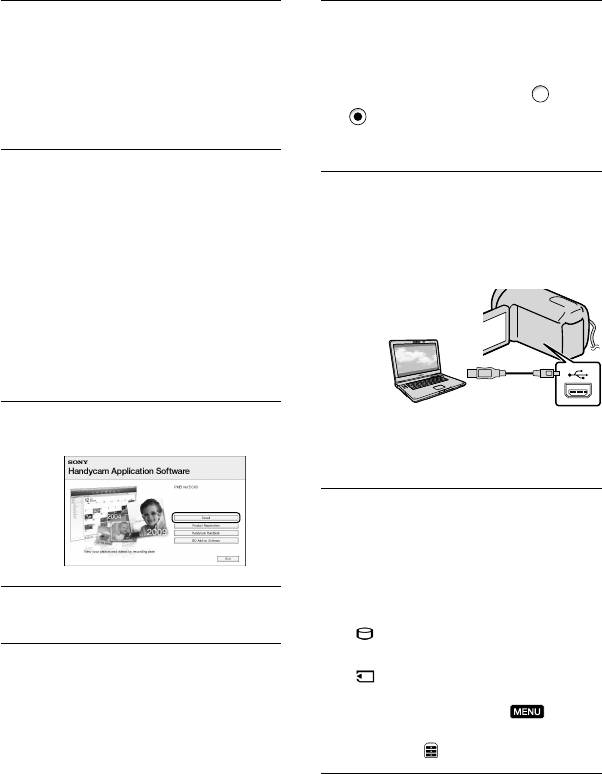
Включите компьютер.
Внимательно прочтите
Для установки зайдите в систему как
условия лицензионного
администратор.
соглашения. Если Вы согласны
Перед установкой программного
с условиями, измените
на
обеспечения закройте все приложения,
, а затем нажмите [Далее]
работающие на компьютере.
[Установить].
Установите прилагаемый
диск CD-ROM в дисковод
Включите видеокамеру, а затем
компьютера.
подключите ее к компьютеру с
помощью прилагаемого кабеля
Появится экран установки.
Если экран не отобразился, щелкните
USB.
[Пуск] [Компьютер] (в Windows
XP, [Мой компьютер]), затем дважды
щелкните [SONYPMB (E:)] (CD-ROM)
*.
* Имена дисков (например, (E:))
могут изменяться в зависимости от
компьютера.
На дисплее видеокамеры
Нажмите [Установить].
автоматически отобразится экран
[ВЫБОР USB].
Выберите один из
отобразившихся на экране
типов носителей, чтобы
компьютер смог распознать
видеокамеру.
Выберите страну или регион.
[ ПОДКЛ.К USB]: внутренний
жесткий диск (DCR-SR21E)
Выберите язык для
[
ПОДКЛ.К USB]: карта памяти
устанавливаемого приложения,
Если экран [ВЫБОР USB] не
затем перейдите к следующему
отображается, выберите
[Показать др.] [ПОДКЛ.К USB] (в
экрану.
категории
[ДРУГИЕ]).
Щелкните [Продолжить] на
экране компьютера.
RU
30
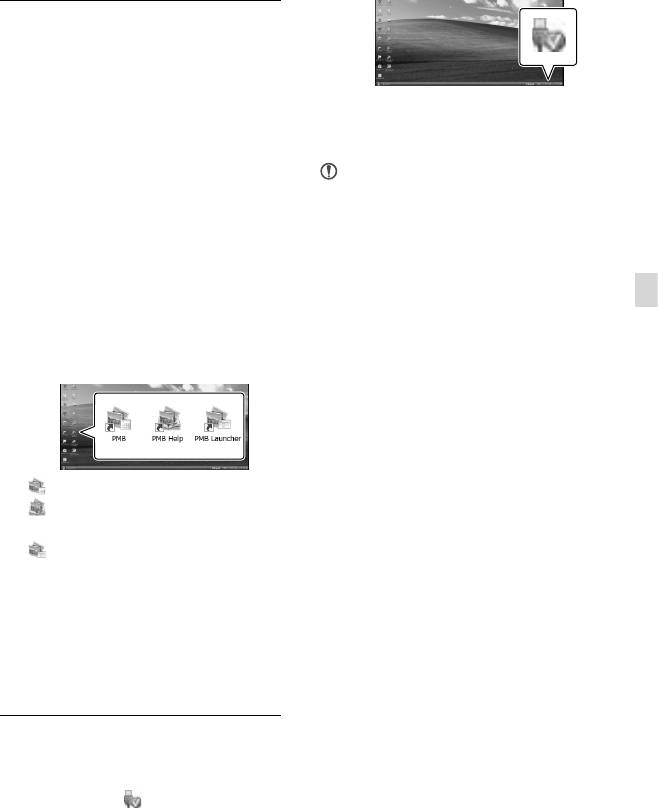
Для установки программного
обеспечения следуйте
инструкциям на экране.
На некоторых компьютерах,
Выберите [КНЦ] [ДА] на экране
возможно, может потребоваться
видеокамеры.
установить программное обеспечение
Отсоедините кабель USB.
сторонних производителей. При
отображении экрана установки
Примечания
следуйте инструкциям для установки
Не выполняйте форматирование карты
необходимого программного
памяти видеокамеры с компьютера. Это
обеспечения.
может привести к нарушению нормальной
Если для завершения установки
работы видеокамеры.
необходимо перезагрузить компьютер,
Осуществляйте доступ с компьютера с
перезагрузите его.
помощью прилагаемого программного
обеспечения “PMB”. Не изменяйте
По завершении установки на
Использование компьютера
с компьютера файлы или папки на
рабочем столе отобразятся
видеокамере. Это может привести к
следующие значки.
повреждению файлов изображений или к
Извлеките CD-ROM из дисковода.
ошибке при их воспроизведении.
При выполнении вышеуказанной операции
нормальная работа видеокамеры не
гарантируется.
: запуск “PMB”.
: отображение компонента
“Справка PMB”.
: отображение “PMB Launcher”.
“PMB Launcher” позволяет запускать
“PMB” или другое программное
обеспечение, а также открывать
веб-сайты.
Могут отображаться другие значки.
В зависимости от процедуры установок
значки могут не отображаться.
Отключение видеокамеры от
компьютера
Щелкните значок в правом нижнем углу
рабочего стола компьютера [Безопасное
извлечение Запоминающее устройство для
USB].
RU
31
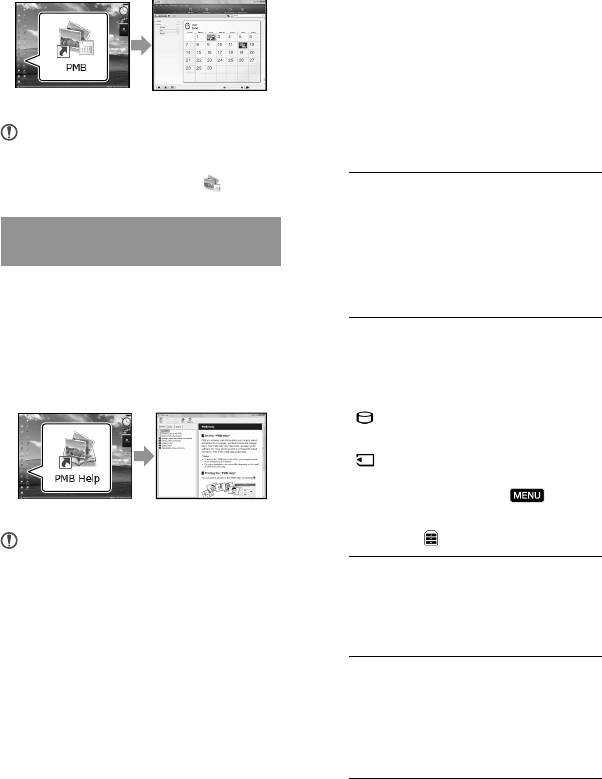
Запуск PMB (Picture Motion
Использование “PMB
Browser)
Portable”
Дважды щелкните значок “PMB” на
Запуск программного обеспечения
экране компьютера.
“PMB Portable”, с помощью которого
можно легко загружать изображения
в сетевую службу, происходит
путем подключения видеокамеры к
компьютеру.
Подробную информацию об
использовании можно узнать, нажав
Примечания
кнопку “Справка” в верхнем правом
Если значок отсутствует на экране
углу после запуска “PMB Portable”.
компьютера, для запуска “PMB” выберите
[Пуск] [Все программы] [
PMB].
1
Включите видеокамеру, затем
подключите ее к компьютеру с
Использование компонента
помощью кабеля USB.
“Справка PMB”
Экран [ВЫБОР USB] отображается
Для получения дополнительной
на экране ЖКД видеокамеры.
информации об использовании “PMB”,
см.компонент “Справка PMB”. Дважды
2
Выберите носитель записи,
щелкните значок “Справка PMB” на
для которого требуется
экране компьютера, чтобы открыть
компонент “Справка PMB”.
использовать “PMB Portable”.
[ ПОДКЛ.К USB]: внутренний
жесткий диск (DCR-SR21E)
[
ПОДКЛ.К USB]: карта памяти
Если экран [ВЫБОР USB] не
отображается, выберите
[Показать др.] [ПОДКЛ.К USB] (в
категории
[ДРУГИЕ]).
Примечания
Если значок отсутствует на экране
компьютера, выберите [Пуск] [Все
3
Щелкните “PMB Portable”.
программы] [PMB] [Справка PMB].
Компонент “Справка PMB” можно также
Появится экран с соглашением
открыть из меню [Справка] “PMB”.
конечного пользователя.
4
Выполните настройки, следуя
инструкциям на экране.
Приложение “PMB Portable”
запустится.
RU
32

Для получения дополнительной
информации о программном
обеспечении “PMB Portable” см. справку
для “PMB Portable”.
Использование компьютера
RU
33
Настройка видеокамеры
Использование меню
С помощью меню можно использовать различные полезные функции, а также
изменять различные настройки. С помощью функций меню можно добиться более
эффективного использования видеокамеры.
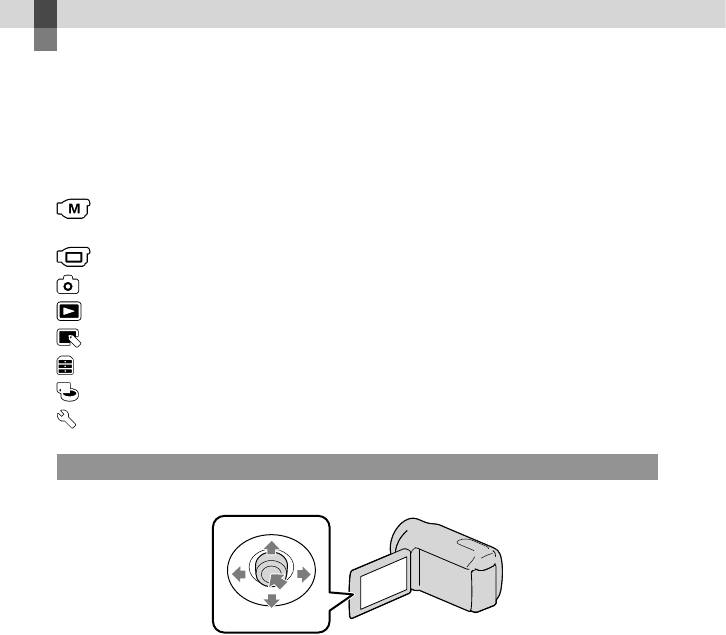
В каждой из восьми категорий меню видеокамеры имеются различные элементы меню.
РУЧНАЯ НАСТР. (Элементы, настраиваемые для соответствия условиям
съемки) с
тр. 37
НАСТР.СЪЕМКИ (Элементы для настройки съемки) стр. 37
НАСТ.ФОТО КАМ. (Элементы для записи фотографий) стр. 37
ВОСПРОИЗВЕД. (Элементы для воспроизведения) стр. 37
РЕД. (Элементы для редактирования) стр. 38
ДРУГИЕ (Элементы для других настроек) стр. 38
УПРАВЛ.НОСИТ. (Элементы для носителя записи) стр. 39
ОБЩИЕ НАСТР. (Другие элементы настройки) стр. 39
Рабочие меню
Многофункциональный переключатель
Выберите требуемый элемент с помощью кнопок ///, затем нажмите центральную часть
многофункционального переключателя, чтобы подтвердить выбор.
На выбранном элементе появится оранжевая рамка.
RU
34
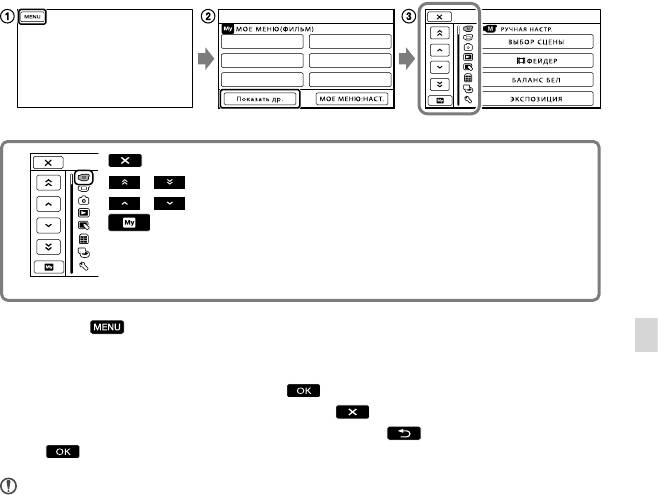
: завершение настройки меню.
/ : перемещение списка меню от категории к категории.
/ : перемещение списка меню через 4 элемента за один раз.
: возврат к пункту [МОЕ МЕНЮ].
Выберите .
Выб
ерите [Показать др.] на экране [МОЕ МЕНЮ].
Настройка видеокамеры
Выб
ерите пункт меню, который требуется изменить.
П
осле изменения настройки выберите .
Чтобы завершить настройку меню, выберите
.
Для возврата к предыдущему экрану меню выберите
.
может не отображаться в зависимости от элемента меню.
Примечания
В зависимости от условий записи и воспроизведения, возможно, не удастся установить некоторые
элементы меню.
RU
35
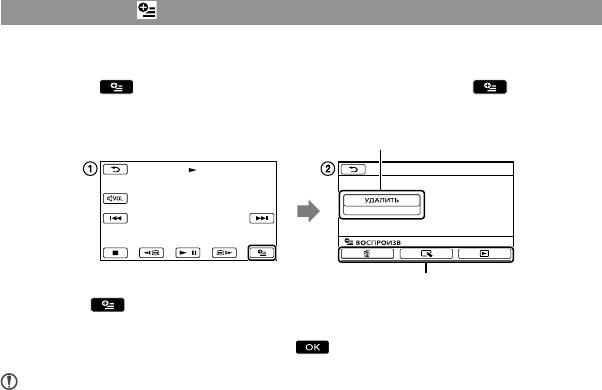
Использование OPTION MENU
OPTION MENU отображается подобно всплывающему окну, которое появляется при
нажатии правой кнопкой мыши компьютера. Если в нижней правой части экрана
отображается
, можно использовать OPTION MENU. Выберите , после чего
отобразятся элементы меню, содержание которых можно изменить.
Элемент меню
Вкладка
Выберите (OPTION).
Выб
ерите нужную вкладку элемент для изменения настройки.
П
осле завершения настройки выберите .
Примечания
Элементы меню или настройки, затененные серым, недоступны.
Если требуемый элемент не отображается, выберите другую вкладку. (Может не отображаться ни
одной вкладки.)
Вкладки и элементы, которые отображаются на экране, зависят от состояния записи/
воспроизведения видеокамеры в данный момент.
RU
36
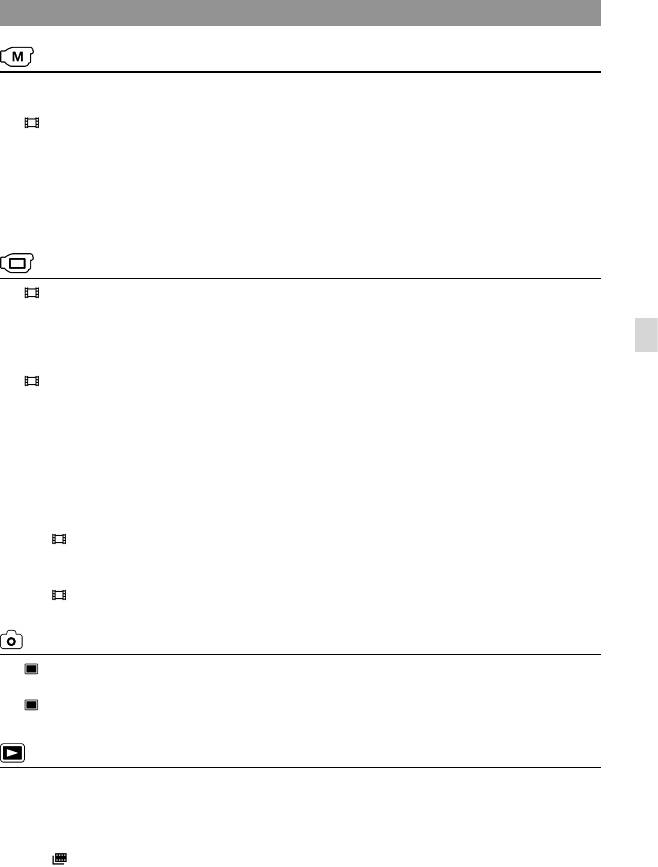
Списки меню
Категория (РУЧНАЯ НАСТР.)
ВЫБОР СЦЕНЫ ........................Выбор подходящей установки для записи в соответствии с типом
сцены, например ночной режим или пляж.
ФЕЙДЕР ................................ Осветление или затемнение сцены.
БАЛАНС БЕЛ ............................Регулировка цветового баланса в соответствии с яркостью
окружающего освещения.
ЭКСПОЗИЦИЯ .......................... Регулировка яркости фильмов и фотографий.
ФОКУСИРОВКА ....................... Ручная фокусировка.
ТЕЛЕМАКРО .............................Съемка объекта находящегося в фокусе. Фон при этом не будет в
фокусе.
Категория (НАСТР.СЪЕМКИ)
РЕЖ.ЗАПИСИ .....................Установка режима для записи фильмов. При записи быстро
перемещающегося объекта рекомендуется выбирать режим высокого
качества изображения.
КОНТР РАМКА ......................... Отображение рамки для проверки горизонтального или
Настройка видеокамеры
вертикального положения объекта.
STEADYSHOT ......................Установка функции SteadyShot при записи фильмов.
АВТ.МЕДЛ.ЗТВ .........................Автоматическая регулировка скорости срабатывания затвора.
ОПРЕДЕЛ.ЛИЦ ......................... Автоматическая настройка качества изображения лиц.
НАСТ.АУДИОЗАП.
ВСТР.ЗУМ МИКР. ............Запись фильмов со звуком, направленным в соответствии с
установкой трансфокации.
ИСХ.УР.МИКР. .................Установка уровня микрофона.
ДР.НАСТ.ЗАПИСИ
ЦИФР.УВЕЛИЧ. ......... Установка максимального уровня цифрового увеличения при уровне
увеличения, превышающем оптическую трансфокацию.
КОР. КОНТ. СВЕТА .........Настройка экспозиции для объектов в контровом свете.
ВЫБ.Ш/ФОРМ. .........Установка форматного соотношения по горизонтали и вертикали
при записи фильмов.
Категория (НАСТ.ФОТО КАМ.)
АВТОЗАПУСК ......................Установка автозапуска, когда видеокамера находится в режиме
фотосъемки.
РАЗМ СНИМК ..................... Установка размера фотографии.
НОМЕР ФАЙЛА ....................... Выбор способа нумерации файлов.
Категория (ВОСПРОИЗВЕД.)
VISUAL INDEX ........................... Отображение записываемых изображений в виде миниатюрных
изображений (стр. 14).
ПРОСМ.ИЗОБР.
УКАЗАТЕЛЬ ДАТ ............ Включение возможности поиска изображений по дате.
КАТ.ПЛЕНКИ ............. Отображение и воспроизведение сцен с определенным интервалом.
RU
37
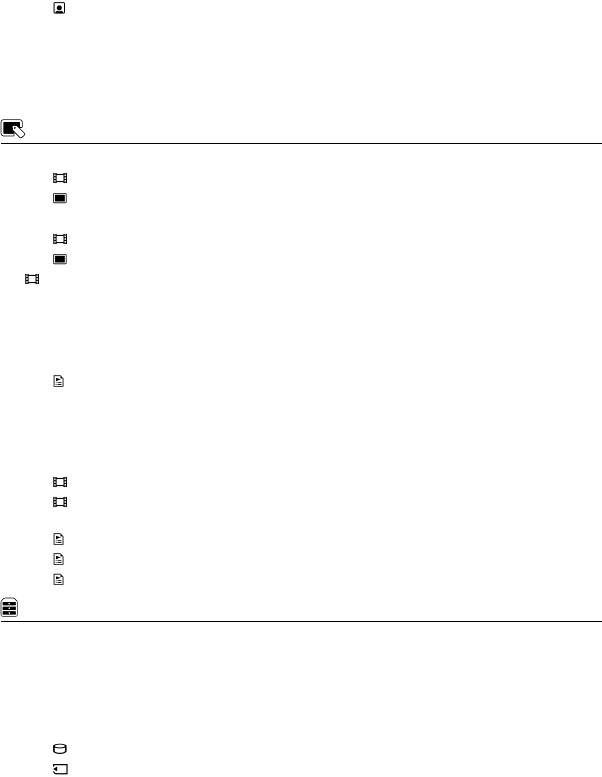
ЛИЦО............................Отображение и воспроизведение сцен, в которых присутствуют
лица.
СПИСОК ВОСПР. ..................... Отображение и воспроизведение списка воспроизведения фильмов.
УСТ.ВОСПРОИЗВ.
КОД ДАННЫХ ................. Отображение подробных сведений о записи во время
воспроизведения.
Категория (РЕД.)
УДАЛИТЬ
УДАЛИТЬ ....................Удаление фильмов.
УДАЛИТЬ .................... Удаление фотографий.
ЗАЩИТА
ЗАЩИТА...................... Защита фильмов от удаления.
ЗАЩИТА ......................Защита фотографий от удаления.
РАЗДЕЛИТЬ ......................... Разделение фильмов.
1
ФОТОСЪЕМКА
*
..................... Захват фотографий из нужных сцен фильмов.
1
КОПИР.ФИЛЬМА
*
КОПИР.по выбору ........Копирование выбранных фильмов.
КОПИР.по дате ............... Копирование всех фильмов с определенной датой.
КОПИР.ВСЕ .................Копирование всех сохраненных в списке воспроизведения фильмов.
1
КОПИРОВ.ФОТО
*
КОПИР.по выбору ........Копирование выбранных фотографий.
КОПИР.по дате ............... Копирование всех фотографий определенной даты.
РЕД.СПИС.ВОСПР.
ДОБАВИТЬ ................Добавление фильмов в список воспроизведения.
ДОБ.по дате ..............Одновременное добавление в список воспроизведения фильмов,
записанных в один день.
УДАЛИТЬ .....................Стирание фильмов из списка воспроизведения.
УДАЛ.ВСЕ .................... Стирание всех фильмов из списка воспроизведения.
ПЕРЕМЕСТ. .................Изменение порядка фильмов в списке воспроизведения.
Категория (ДРУГИЕ)
2
ПРОЕКТОР*
ИСТОЧНИК ...................... Проецирование изображений, записанных на других устройствах
(стр. 19).
ФОРМАТ ЭКРАНА .........Изменение форматного соотношения проецируемых изображений
(с
тр. 19).
ПОДКЛ.К USB
1
ПОДКЛ.К USB*
........ Подключение внутреннего жесткого диска через USB.
ПОДКЛ.К USB ...........Подключение карты памяти через USB.
ЗАПИСЬ ДИСКА ............С
охранение изображений на дисках (стр. 21).
ИНФО О БАТАРЕЕ................... Отображение сведений о батарее.
RU
38
Категория (УПРАВЛ.НОСИТ.)
1
УСТАН.НОСИТЕЛЯ*
УСТ.НОС.ФЛМ ................Выбор носителя для записи фильмов (стр. 11).
УСТ.НОС.ФОТО .............. Выб
ор носителя для записи фотографий (стр. 11).
ДАННЫЕ О НОСИТ.................Отображение сведений о носителе записи, например свободное
место.
ФОРМАТ.НОСИТ.
1
HDD
*
................................ Удаление всех данных на внутреннем жестком диске.
КАРТА ПАМЯТИ .............Удаление всех данных с карты памяти.
ИСПР.Ф.БД ИЗ.
1
HDD
*
................................ Восстановление файла базы данных изображений на внутреннем
жестком диске (стр. 48).
КАРТА ПАМЯТИ .............Восстановление файла базы данных изображений на карте памяти
(с
тр. 48).
Категория (ОБЩИЕ НАСТР.)
НАСТ.ЗВУК/ИЗОБ
ГРОМКОСТЬ ...................Н
астройка громкости воспроизведения звука (стр. 15).
Настройка видеокамеры
ОЗВУЧ.МЕНЮ .................Выбор, будут ли воспроизводиться звуки при выполнении операций
на видеокамере.
ЯРКОСТЬ LCD .................Регулировка яркости экрана ЖКД.
УР ПОДСВ LCD ............... Регулировка подсветки экрана ЖКД.
ЦВЕТ LCD .........................Регулировка интенсивности цвета экрана ЖКД.
НАСТР.ОТОБРАЖ. .........Выбор времени отображения значков и индикаторов на экране ЖКД.
НАСТ.ВЫВОДА
ТИП ЭКРАНА ................... Преобразование сигнала в зависимости от подключенного
т
елевизора (стр. 20).
ВЫВОД ИЗОБР. ............... Выбор, будут ли отображаться на экране телевизора экранные меню.
НАСТ.ЧАС/
ЯЗ.
УСТАН ЧАСОВ ................Установка даты и времени.
УСТАН ЗОНЫ .................. Настройка часового пояса без остановки часов.
ЛЕТНЕЕ ВРЕМЯ ..............Установка летнего времени.
НАСТР.
ЯЗЫКА ...........Выбор языка пользовательского интерфейса (стр. 5).
НАСТР.ПИТАНИЯ
АВТОВЫКЛ ...................... Изменение настройки [АВТОВЫКЛ].
ДРУГИЕ НАСТР.
РЕЖИМ ДЕМО ................ Выбор, будет ли отображаться демонстрация.
НАСТР. USB LUN ............ Установка совместимости при использовании соединения USB.
1
СЕНС.ПАДЕН.*
..............Активизация и отключение датчика падения.
1
*
DCR-SR21E
2
*
DCR-PJ5E
RU
39
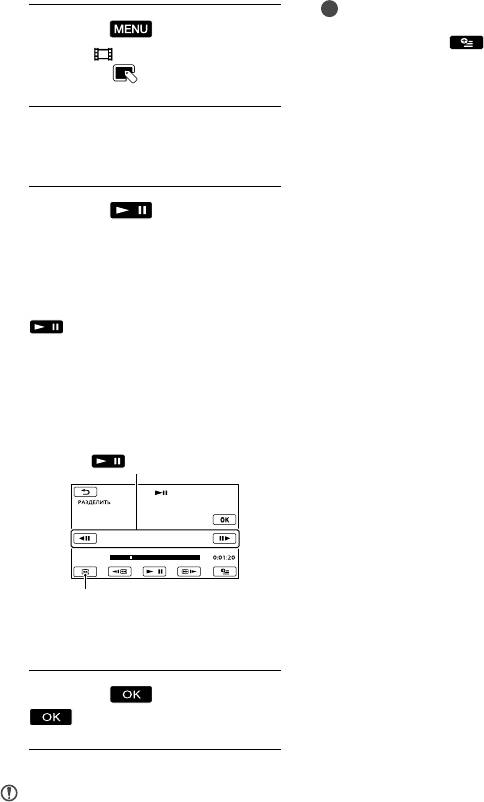
Разделение фильма
на сцены
К сведению:
Можно разделить фильм на экране
1
Выберите [Показать
воспроизведения в
OPTION MENU.
др.] [ РАЗДЕЛИТЬ] (в
Можно объединить разделенные фильмы
категории [РЕД.]).
с помощью прилагаемого приложения
“PMB”. Для получения дополнительной
информации см. компонент “Справка PMB”
2
Выберите фильм, который
(с
тр. 32).
нужно разделить.
3
Выберите в том месте, где
требуется разделить фильм на
сцены.
Воспроизведение фильма
приостанавливается. При нажатии
выполняется переключение
между режимами воспроизведения
и паузы.
Более точная регулировка момента
разделения после его выбора с
помощью
.
Возврат к началу выбранного фильма
4
Выберите [ДА]
.
Примечания
После разделения фильма на сцены
восстановить его невозможно.
RU
40


