
Sony DCR-DVD404E – страница 3
Инструкция к Видеокамере Sony DCR-DVD404E

Använda blixten ...................... 8
Ställa in exponeringen för motiv i
Om du vill välja inställning trycker du på
motljus (BACK LIGHT)............... 9
(blixt) 8 flera gånger.
För att ställa in exponeringen för motiv i
motljus trycker du på BACK LIGHT 9 så
Ingen indikator visas: Blixten
att . visas. Du avbryter motljusfunktionen
utlöses automatiskt när belysningen i
genom att trycka på BACK LIGHT igen.
omgivningen
inte räcker till.
Ställa in fokus för motiv som inte
r
ligger i mitten av bilden ............ 7
(Framtvingad blixt): Blixten utlöses alltid,
Se [SPOT FOCUS] på sidan 66.
oberoende av belysningen i
omgivningen.
Låsa exponeringen för det
r
valda motivet......................... 7
(Ingen blixt): Inspelning utan blixt.
Inspelning/uppspelning
Se [SPOT METER] på sidan 64.
• Rekommenderat avstånd till motivet när du
använder den inbyggda blixten är mellan 0,3 och
2,5 m.
• Om blixtlampan är smutsig bör du torka bort
smutsen innan du använder den. Blixtens effekt
kan försämras om lampan är smutsig eller
missfärgad av värme.
• Blixtens uppladdningslampa blinkar medan
blixten laddas. När batteriet är fulladdat lyser den
med fast sken.
• Om du använder blixten där det är ljust, t.ex. om
du spelar in ett motiv i motljus, är det möjligt att
blixten inte är så effektiv.
• Blixten fungerar inte när en konversionslins
(tillval) eller ett filter (tillval) är anslutet.
• Du kan ändra blixtens ljusstyrka genom att ställa
in [FLASH LEVEL], eller förhindra röda ögon
genom att ställa in [REDEYE REDUC] (sid.66).
Inspelning i mörker (NightShot) ... 1
Ställ in NIGHTSHOT-omkopplaren 1 på
ON. ( och [”NIGHTSHOT”] visas.)
• Om du behöver spela in en ljusare bild använder
du funktionen Super NightShot (sid.67). Om du
behöver spela in en ljusare bild där belysningen
är otillräcklig använder du funktionen Color Slow
Shutter (sid.67).
• Funktionerna NightShot och Super NightShot
använder infrarött ljus. Se upp så att du inte
blockerar den infraröda sändaren 5 med
fingrarna eller på något annat sätt.
• Ta bort konversionslinsen (tillval).
• Om det är svårt att få rätt skärpa med den
automatiska fokuseringen kan du ställa in skärpan
manuellt ([FOCUS], sid.66).
• Använd inte de här funktionerna där det är ljust.
Det kan orsaka funktionsstörningar.
41
Funktioner för inspelning/uppspelning m.m. (Fortsättning)
Lägga till specialeffekter ........... 7
Se PICT. APPLI. på sidan 70.
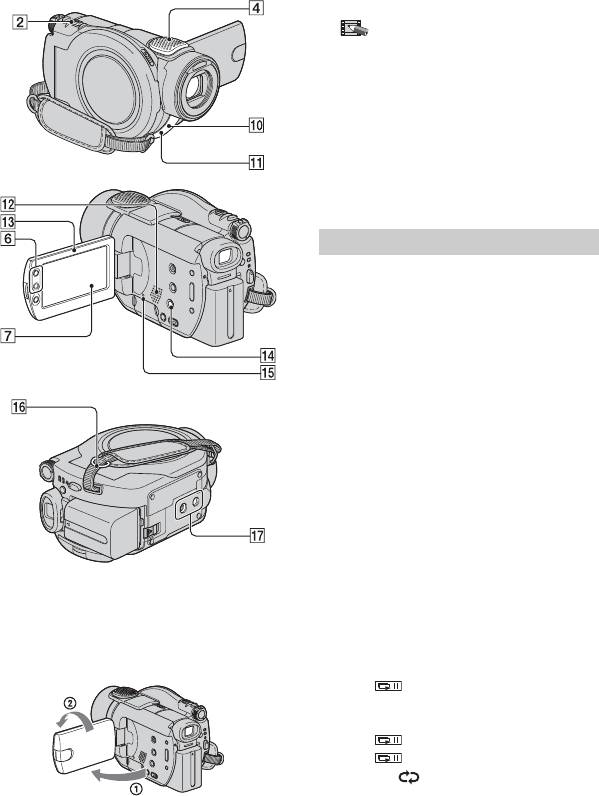
Använda stativ........................ qj
Fäst stativet (tillval: skruven får vara högst
5,5 mm lång) i stativfästet qj med hjälp av
en stativskruv.
Fästa axelremmen................... qh
Fäst axelremmen (tillval) i krokarna på
videokameran.
Uppspelning
Använda zoomning
under uppspelning................26
Du kan förstora bilderna från ungefär 1,1 till
5 gånger den ursprungliga storleken.
Förstoringen kan justeras med zoomspaken
2 eller med zoomknapparna 6 på
LCD-skärmen.
1 Spela upp den bild du vill förstora.
2 Förstora bilden med T (telefoto).
En bildruta visas på LCD-skärmen.
3 Peka på den del som du vill visa mitt på
LCD-skärmen.
4 Justera förstoringen med W (vidvinkel)
eller T (telefoto).
Om du vill avbryta pekar du på [END].
Spela in i spegelläge ................ qd
• Du kan inte påverka zoomningshastigheten med
Öppna LCD-skärmen qd så att den bildar 90
zoomknapparna 6 på LCD-skärmens ram.
grader (rät vinkel mot videokameran (1))
Spela upp en serie
och vrid den sedan 180 grader (ett halvt varv)
mot linssidan (2).
stillbilder (bildspel) ................. 7
Peka på uppspelningsskärmen för
stillbilder.
Bildspelet startar med den valda bilden.
Peka på när du vill stoppa bildspelet.
Peka på igen om du vill börja om.
• Du pekar på om du vill ställa in kontinuerlig
uppspelning av bildspel. Standardinställningen är
[ON] (kontinuerlig uppspelning).
• På LCD-skärmen visas motivet spegelvänt, men
den inspelade bilden blir normal.
• Du kan inte använda zoomning vid uppspelning
under ett bildspel.
42
qs Högtalare
Inspelning/uppspelning
Högtalarna används för att spela upp ljudet vid
uppspelning.
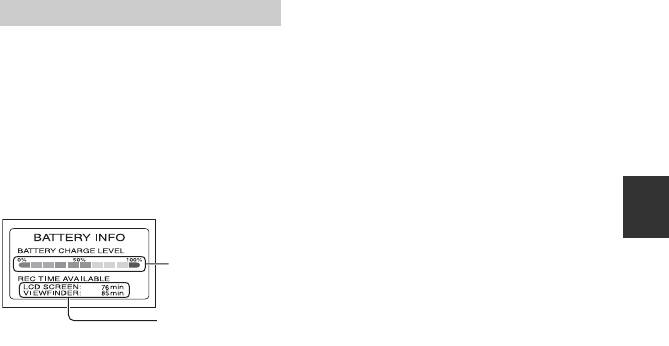
Kontrollera batteriets tillstånd ..... qf
• Mer information om hur du justerar volymen
Ställ POWER-omkopplaren på OFF (CHG)
finns på sidan 39.
och tryck sedan på DISP/BATT INFO qf.
Om du trycker på den här knappen en gång
visas BATTERY INFO på skärmen under
cirka 7 sekunder. Tryck på knappen medan
BATTERY INFO visas på skärmen om du
vill utöka indikationen till 20 sekunder som
är det högsta värdet.
Inspelning/uppspelning
Återstående
batteritid
(ungefärlig)
Inspelningskapacitet
(ungefärlig)
Stänga av ljudsignalen
som bekräftar olika åtgärder ....... 7
Se [BEEP] på sidan 76.
Återställa inställningarna (RESET)...
qg
Tryck på RESET qg om du vill återställa alla
inställningar, inklusive datum och
tid. (Inställningsalternativ som du ställt in på
den personliga menyn återställs inte.)
Namn på övriga delar och deras
funktioner
4 Inbyggd fyrkanalsmikrofon
När du ansluter en extern mikrofon (tillval) får
den prioritet över den interna mikrofonen
(sid.94).
q; Fjärrsensor
Du kontrollerar videokameran med
fjärrkontrollen genom att peka med den mot
fjärrsensorn (sid.47).
qa Inspelningslampa
Inspelningslampan lyser med rött ljus under
inspelning (sid.76).
Lampan blinkar när batteriet eller skivan börjar
ta slut.
43
Kontrollera/ta bort den senaste scenen
(Granska/Granska ta bort)
Bara den senast inspelade scenen kan
Ta bort den senaste scenen
kontrolleras och tas bort.
(Granska ta bort)
Du kan inte ta bort den om:
– du har tagit ut skivan.
DVD
+RW
– du har spelat in nya filmer eller
stillbilder.
Om den kontrollerade scenen inte behövs kan
du ta bort den direkt.
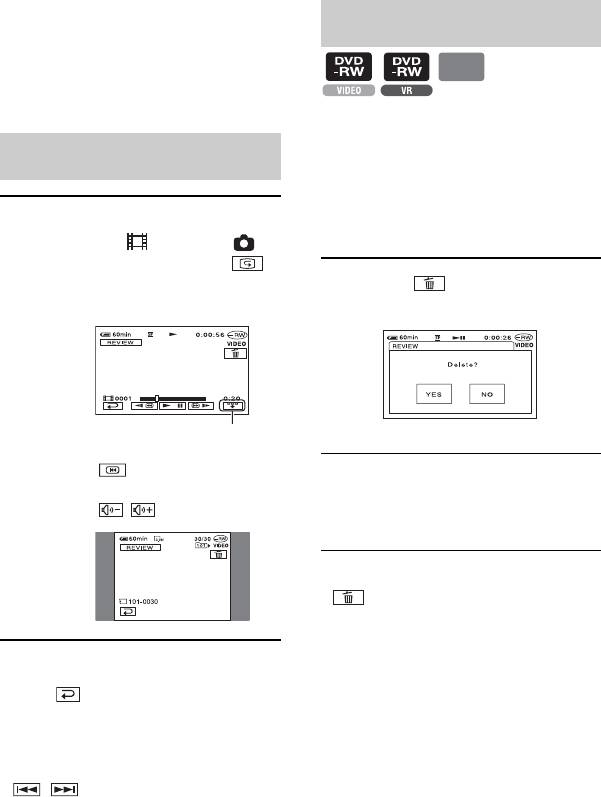
Kontrollera den senaste scenen
Använd samma metod när du vill ta bort
stillbilder som har spelats in på ”Memory
(Granska)
Stick Duo” tills du stänger av strömmen när
inspelningen är klar.
Den information som har spelats in på
1
Skjut POWER-omkopplaren för att
DVD-R-skivor kan inte tas bort.
tända lampan (film) eller
(stillbild) och peka sedan på .
1 Tryck på under
Den senaste scenen spelas upp.
granskningen.
Film
Peka här om du vill visa
funktionsknapparna nedan.
: Återgå till början av
2 Peka på [YES].
filmen som visas.
/ : Ställa in volymen
• Det går inte att återställa en scen som har
tagits bort.
Stillbild
• Bara den senast inspelade scenen kan tas bort. Om
är nedtonad går det inte att ta bort scenen
av följande anledning.
– Den senast inspelade scenen har redan tagits
bort.
– Det finns en film eller stillbild som har spelats
Återgå till inspelning
in precis efter scenen som spelas upp.
Peka på .
• När du tar bort stillbilder som har spelats in
kontinuerligt (sid.68) tas alla bilder bort
• Kamerainformation (inspelningsdatum,
samtidigt. Du kan ta bort specifika stillbilder om
förhållanden o.s.v.) visas inte.
de har spelats in på en DVD-RW (VR-läge) och
• När du granskar stillbilder kontinuerligt (sid.68)
”Memory Stick Duo” (sid.82, 83).
kan du gå framåt och bakåt bland bilderna med
/.
44
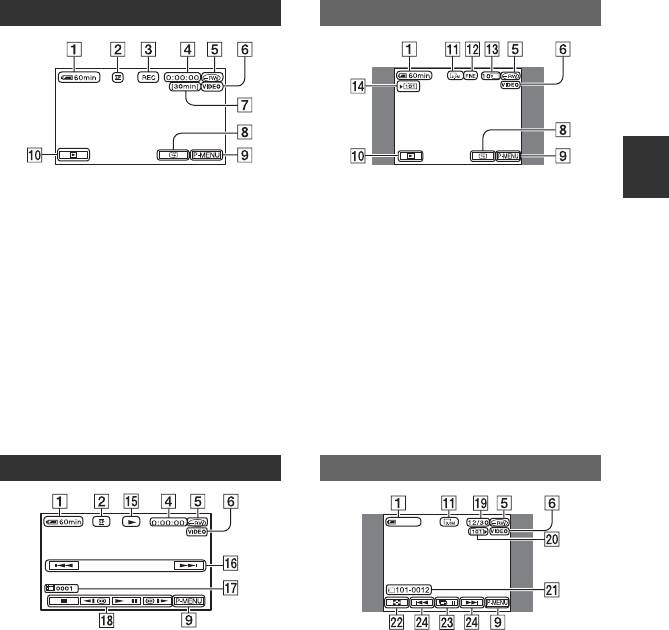
Indikatorer som visas under inspelning/
uppspelning
( ) anger sidor med mer information (referenssidor).
Indikatorerna som visas under inspelningen spelas inte in.
Spela in filmer Spela in stillbilder
1 Återstående batteritid (ungefärlig) (43)
q; knapp för PLAY/EDIT
Inspelning/uppspelning
2 Inspelningsläge (HQ / SP / LP) (73)
qa Bildstorlek (69)
3 Inspelningsstatus ([STBY] (standby) /
qs Kvalitet ([FINE] / [STD]) (69)
[REC] (inspelning))
qd Antal stillbilder som kan spelas in och
4 Räkneverk (timmar: minuter: sekunder)
inspelningsmedia
5 Skivtyp (12)
qf Inspelningsmapp (enbart för ”Memory
Stick Duo”)*
6 Inspelningsformat för en DVD-RW (12)
* Allt eftersom antalet inspelade stillbilder på
7 Återstående inspelningstid för filmen
”Memory Stick Duo” ökar, skapas nya mappar
(ungefärlig) (75)
automatiskt där bilderna sparas.
8 Knapp för granskning av inspelning (44)
9 Knapp för personlig meny (60)
Visa filmer Visa stillbilder
60min
qg Uppspelningsläge
ql Antal uppspelade stillbilder/Totalt antal
inspelade stillbilder
qh Knapp för föregående/nästa (32, 39)
w; Uppspelningsmapp
qj Scennummer
(enbart för ”Memory Stick Duo”)
qk Knappar för videokontroll (32, 39)
wa Filnamn
ws VISUAL INDEX-knapp (33, 39)
wd Knapp för bildspel (42)
wf Knapp för föregående/nästa (33, 39)
45
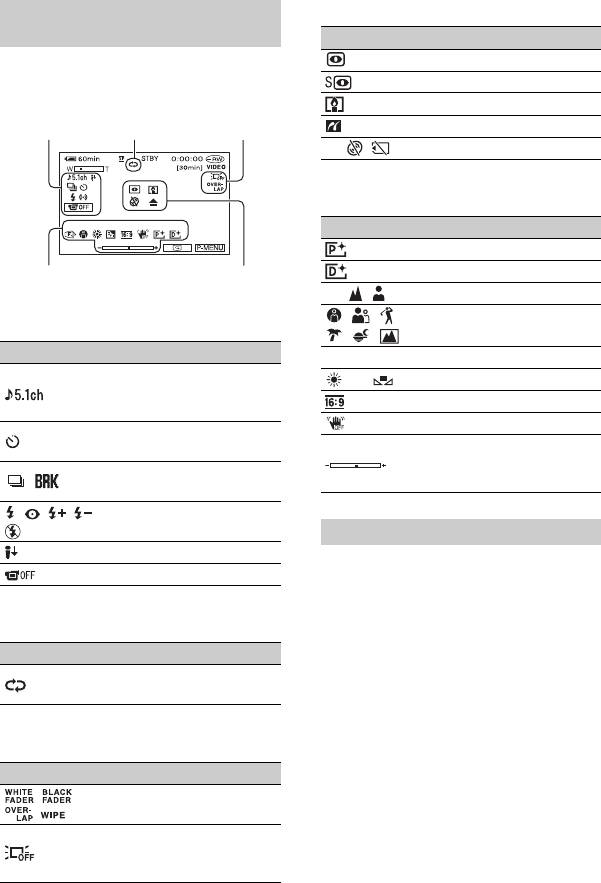
Indikatorer som visas under inspelning/uppspelning (Fortsättning)
( ) anger sidor med mer information (referenssidor).
Mitten
Indikatorer på LCD-skärmen och
i sökaren
Indikator Betydelse
NightShot (41)
När du ändrar inställningsalternativen, eller
Super NightShot (67)
under uppspelning och inspelning, visas
följande indikatorer.
Color Slow Shutter (67)
PictBridge-anslutning (92)
Vänster upptill Upptill i mitten Höger upptill
E Varning (119)
Undersida
Indikator Betydelse
Bildeffekter (71)
Undersida Mitten
Digitala effekter (71)
9 Manuell fokusering (66)
Vänster upptill
PROGRAM AE (64)
Indikator Betydelse
. Bakgrundsbelysning (41)
5.1-kanals
n Vitbalans (65)
surroundinspelning/-
WIDE SELECT (27)
uppspelning (40)
SteadyShot avstängd (68)
Inspelning med
Flexibel
självutlösare (67)
exponeringsmätare (64)/
Seriefotografering/
Exponering (65)
Skiftinspelning (68)
Blixt (66)
DATA CODE under inspelning
Låg MICREF LEVEL (73)
Inspelningsdatumet och -tiden spelas in
LCD-panel avstängd (71)
automatiskt på skivan och ”Memory Stick
Duo.” Informationen visas inte under
inspelning. Du kan däremot se dem som
Upptill i mitten
[DATA CODE] under uppspelning (sid.74).
Indikator Betydelse
Du kan visa inspelningsdatumet och -tiden
Upprepning av bildspel
på en DVD-enhet, m.m. (sid.54,
(42)
[SUB-T DATE], sid.76).
Höger upptill
Indikator Betydelse
Fader (70)
LCD-
bakgrundsbelysningen
avstängd (21)
46
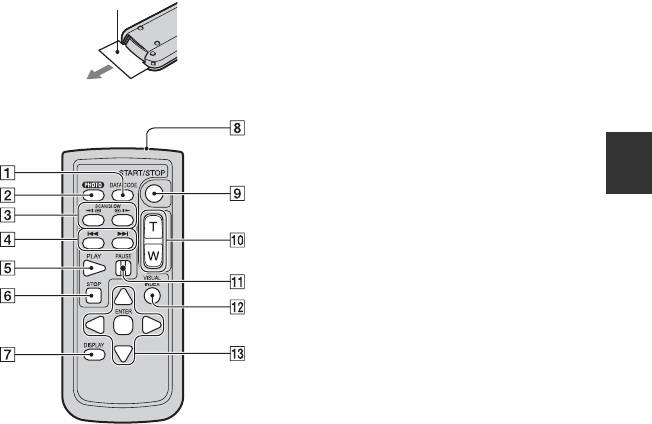
Fjärrkontroll
Ta bort isoleringsarket innan du använder
1 DATA CODE (sid.74)
fjärrkontrollen.
Visar information om datum och tid eller
kamerans inställningar för inspelade bilder
Isoleringsark
(sid.74) när du trycker ned den här knappen
under uppspelning.
2 PHOTO (sid.31, 36)
Den bild som visas på skärmen när du trycker
på den här knappen spelas in som en stillbild.
3 SCAN/SLOW (sid.32, 39)
4 . > (Föregående/nästa) (sid.32,
33, 39)
5 PLAY (sid.32, 39)
Inspelning/uppspelning
6 STOP (sid.32, 39)
7 DISPLAY (sid.22)
8 Sändare
9 START/STOP (sid.30, 36)
q; Zoomning (sid.40, 42)
qa PAUSE (sid.32, 39)
qs VISUAL INDEX (sid.32, 39)
Visar skärmen VISUAL INDEX när du trycker
ned den här knappen under uppspelning.
qd b / B / v / V / ENTER
När du trycker på någon knapp visas en orange
bildruta på LCD-skärmen. Välj en knapp eller
ett objekt med b / B / v / V och öppna med
ENTER.
• Du kontrollerar videokameran med
fjärrkontrollen genom att peka med den mot
fjärrsensorn (sid.43).
• Om inga kommandon skickas från fjärrkontrollen
under en viss tid, försvinner den orangea
bildrutan. När du trycker på b / B / v / V eller
ENTER igen, visas bildrutan igen på den plats
den visades senast.
• Mer information om hur du byter batterier finns
på sidan 133.
47
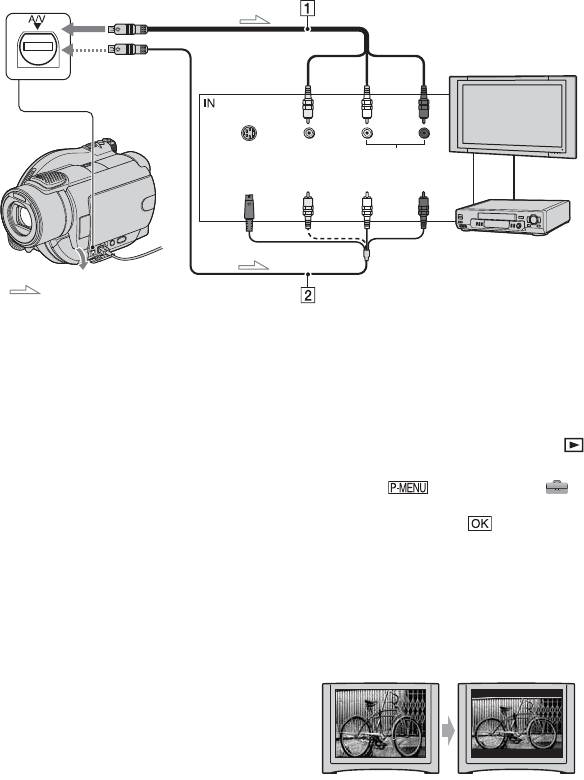
Visa filmen på en tv
Anslut videokameran till ingången på tv:n eller videobandspelaren med A/V-kabeln 1 eller
A/V -kabeln med S VIDEO 2. Anslut videokameran till vägguttaget med den medföljande
nätadaptern för den här åtgärden (sid.17). Se även bruksanvisningarna som följer med de
komponenter som du tänker ansluta.
(Gul) (Vit) (Röd)
A/V-kontakt
S VIDEO VIDEO AUDIO
Videobandspelare
eller tv
: Signalflöde
1 A/V-kabel (medföljer)
Ställa in bildproportionerna efter den
Anslut till ingången på den andra enheten.
anslutna tv:n (16:9/4:3)
2 A/V-kabel med S VIDEO (tillval)
Anpassa inställningen efter skärmproporti-
När du ansluter till en annan enhet via S
onerna på den tv som du ska visa bilderna på.
VIDEO-kontakten, genom att använda en A/V-
kabel med S VIDEO-kabel (tillval), blir
1 Sätt på videokameran genom att skjuta
bildkvaliteten högre än med en A/V-kabel.
POWER-omkopplaren och tryck på
Anslut den vita och röda kontakten (vänster och
PLAY/EDIT.
höger ljudkanal) och S VIDEO-kontakten (S
VIDEO-kanalen) på A/V-kabeln med en S
2 Peka på t [SETUP] t
VIDEO-kabel (tillval). Du behöver inte ansluta
STANDARD SET t [TV TYPE] t
den gula kontakten. Om du bara ansluter med
[16:9] eller [4:3] t .
S VIDEO-kontakten hörs inget ljud.
• Om du ställer in [TV TYPE] på [4:3] kan
bildkvaliteten förvrängas. Om den inspelade
När tv:n är ansluten till en
bildens bildproportioner växlar mellan 16:9
videobandspelare
(wide) och 4:3 kan bilden dessutom fladdra.
• När du spelar upp en bild som har spelats in med
Anslut videokameran till LINE IN-ingången
bildproportionerna 16:9 (wide) på en 4:3-tv som
på videobandspelaren. Ställ
inte är kompatibel med 16:9-signalen (wide),
videobandspelarens ingångsväljare på LINE
ställer du in [TV TYPE] på [4:3].
(VIDEO 1, VIDEO 2 o.s.v.) om
videobandspelaren har en ingångsväljare.
48
Om du har en tv som ger ljudet i mono
(tv:n har bara en ljudingång)
Anslut den gula A/V-kontakten till
videobandspelarens videoingång och den
vita (vänster kanal) eller röda kontakten
(höger kanal) till ljudingången på tv:n eller
videobandspelaren.
• Du kan visa räknaren på tv-skärmen genom att
ställa [DISP OUTPUT] på [V-OUT/PANEL]
(sid.76).
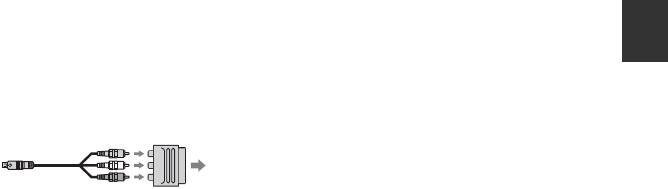
Om tv:n eller videobandspelaren har en
adapter med 21 stift
Inspelning/uppspelning
(EUROCONNECTOR)
Använd en 21-stiftsadapter (tillval) för att
visa filmuppspelningen.
Tv/
videoband
spelare
49
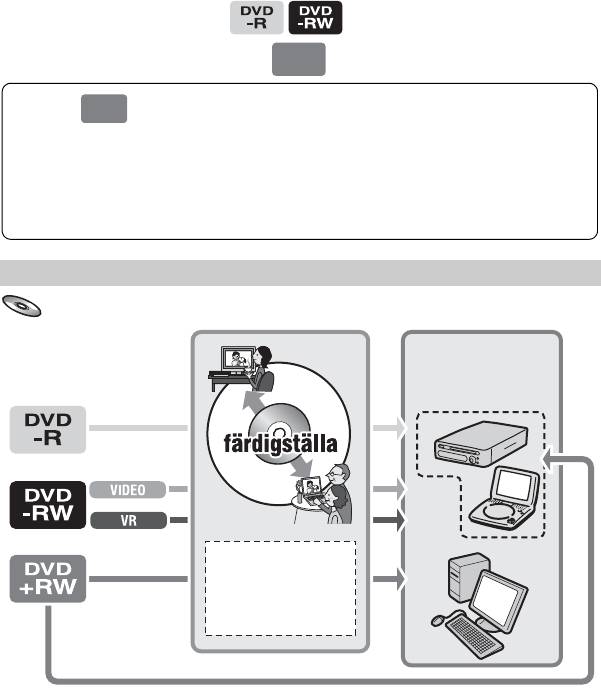
Uppspelning på DVD-enheter
Göra skivan kompatibel med DVD-spelare eller
DVD-enheter (färdigställa)
Om du färdigställer den inspelade DVD-skivan kan den spelas upp på DVD-spelare och
DVD-enheter i datorer.
• Det är inte säkert att det går att spela upp på alla DVD-enheter.
Följande inställningar kan användas före färdigställande.
–Välj typen av DVD-meny som ska användas för att visa skivans innehåll (se sidan 53)*
–Skapa en Photomovie om du vill visa stillbilder (se sidan 53)*
–Ändra titlarna på skivan (se sidan 53)
DVD-typen bestämmer egenskaperna för färdigställandet.
Skivor som måste färdigställas...
DVD
Skivor som inte behöver färdigställas...
+RW
DVD
Skivtypen måste färdigställas i följande fall:
+RW
1 Om du vill skapa DVD-menyer eller en Photomovie
2 Om du vill möjliggöra uppspelning på DVD-enheter i datorer.
3 När bara lite material har spelats in
Fem minuter eller mindre i HQ-läge, åtta minuter eller mindre i SP-läge och 15 minuter eller
mindre i LP-läge.
Användning
Spela upp en skiva på en DVD-spelare för första gången (sid.52)
Uppspelning på
andra DVD-
spelare
I fallet 1, 2
Välj inställningarna.
eller 3.
BDVD-menyn*
BPhotomovie*
BSkivans titel
50
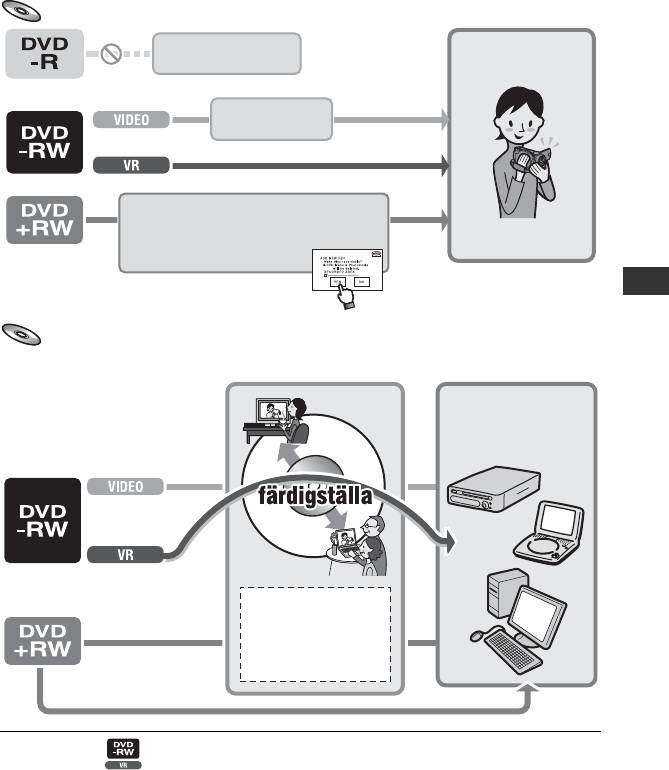
Lägga till inspelningar på en färdigställd skiva (sid.57)
Inspelningar kan inte
Skapa en ny
läggas till.
inspelning
Ta bort
färdigställningen.
Inspelningar kan läggas till som vanligt.
När DVD-menyn eller en Photomovie har
skapats, visas en skärm där du ombeds bekräfta
att du vill lägga till en inspelning.
Uppspelning på DVD-enheter
Spela upp en skiva på en DVD-spelare efter att en inspelning har lagts till
(sid.52)
Uppspelning på
andra DVD-
spelare
Välj inställningarna.
BDVD-menyn*
Endast i fall 1
BPhotomovie*
BSkivans titel
* Inte möjligt för (sid.53).
51
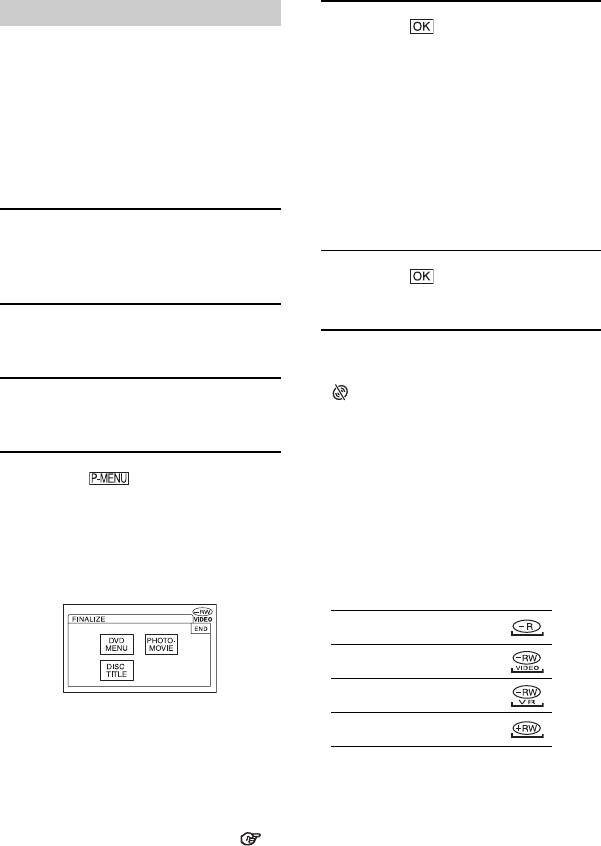
Göra skivan kompatibel med DVD-spelare eller DVD-enheter (färdigställa)
(Fortsättning)
Färdigställa en skiva
5 Peka på t [YES] t [YES].
• Det kan ta från en minut till ett par timmar
Färdigställningen börjar.
att färdigställa en skiva. Ju mindre
material som har spelats in på skivan,
• Utsätt inte videokameran för stötar eller
desto längre tid tar det att färdigställa den.
skakningar, och koppla inte från nätadaptern
• Använd nätadaptern för att förhindra att
under färdigställandet. När du måste koppla
videokamerans batteri tar slut mitt i
från nätadaptern måste du stänga av
färdigställningen.
strömmen till videokameran och koppla från
• När du färdigställer en dubbelsidig skiva måste
adaptern när CHG-lampan (uppladdning)
varje sida färdigställas separat.
släcks. Färdigställningen börjar om när du
ansluter nätadaptern och sätter på
videokameran igen. Det går inte att ta ut
skivan förrän färdigställningen är slutförd.
1 Placera videokameran stadigt.
Anslut nätadaptern till DC IN-
kontakten på videokameran.
6 Peka på när [Completed.]
visas.
2 Stäng av strömmen genom att
skjuta POWER-omkopplaren.
• När du använder en DVD-R-, DVD-RW-
(VIDEO-läge)- eller DVD+RW-skiva, blinkar
Z när färdigställningen är klar på
3 Sätt in skivan som ska
standbyskärmen för inspelning på videokameran.
färdigställas.
Ta ut skivan ur videokameran.
• När du gör inställningen för att kunna skapa en
DVD-meny på en DVD-R-, DVD-RW-
4 Peka på t [FINALIZE] .
(VIDEO-läge) eller DVD+RW-skiva, och sedan
färdigställer skivan, visas DVD-menyn i några
Genom att peka på [SET] kan du utföra
sekunder under färdigställningen.
följande åtgärder.
• Du kan inte visa en Photomovie med DVD-R-
– Välja ett DVD-menyformat (sid.53)
eller DVD-RW-skivor (VIDEO-läge) i
videokameran.
– Ändra inställning för Photomovie (sid.53)
• När en skiva har färdigställts visas skivindikatorn
– Ändra skivans titel (sid.53)
och inspelningsformatet enligt nedan:
DVD-R
DVD-RW (VIDEO-läge)
DVD-RW (VR-läge)
Gå till steg 5 om du vill färdigställa skivan
DVD+RW
med följande standardinställningar.
– DVD-meny: Format 1
– Photomovie: Skapa en Photomovie
– Skivans titel: Datumet när skivan användes
första gången
DVD-meny, Photomovie, skivans titel
Ordlista (sid.137, 138)
52
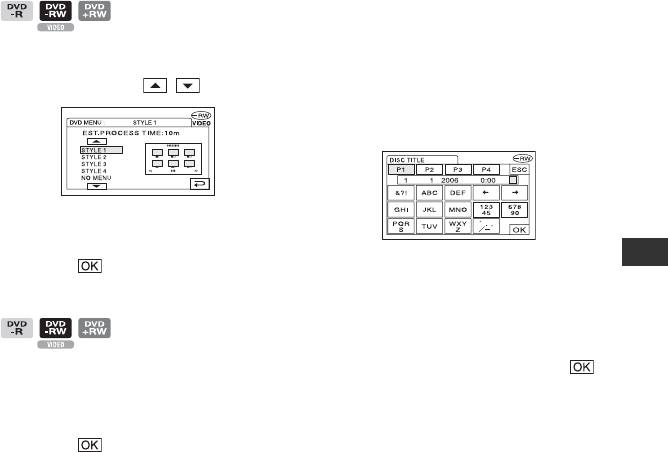
Välja ett DVD-menyformat
Ändra skivans titel
1 Peka på [DISC TITLE].
2 Ta bort onödiga tecken genom att peka
1 Peka på [DVD MENU].
på [T].
2 Välj det önskade formatet utifrån fyra
Den gula markören flyttas och tecken tas
mönstertyper med / .
bort från slutet.
3 Välj teckentyp och peka sedan på önskat
tecken.
Välj [NO MENU] om du inte vill skapa
någon DVD-meny.
Ta bort ett tecken: Peka på [T].
3 Peka på t [END].
Infoga ett blanksteg: Peka på [t].
Uppspelning på DVD-enheter
4 Peka på [t] när du skriver ett tecken för
Ändra en Photomovie-inställning
att gå till nästa inmatning.
• Det finns plats för upp till 20 tecken.
1 Peka på [PHOTOMOVIE].
5 När du har skrivit klart pekar du på .
2 Peka på [YES].
Skivans titel ändras till det du angav.
Välj [NO] om du inte vill skapa en
6 Peka på [END].
Photomovie.
• Du kan skriva en titel på högst 20 tecken.
3 Peka på t [END].
• Om du ändrar en skivtitel som angetts av andra
• Det kan ta längre tid att färdigställa om du
enheter tas alla tecken över 21 bort.
använder Photomovie eftersom Photomovien tar
längre tid att skapa ju fler bilder det finns på
skivan.
• Du kan visa stillbilder i JPEG-format på en DVD-
enhet i datorn utan att skapa en Photomovie
(sid.55).
• Du kan inte skapa en Photomovie på en
DVD-RW-skiva (VR-läge) i det här steget.
Anpassa den på skärmen EDIT (sid.86).
53

Spela upp en skiva på DVD-spelare, m.m.
En färdigställd skiva som har spelats in med
Uppspelningskompatibilitet
videokameran kan spelas upp på en DVD-
Det är inte säkert att det går att spela upp på
spelare, m.m. (sid.50). DVD+RW-skivor kan
alla DVD-enheter. Mer information finns i
spelas upp utan att färdigställas.
bruksanvisningen till DVD-enheten eller hos
• Använd inte 8 cm CD-adaptern med en
återförsäljaren.
8 cm DVD-skiva. Det kan orsaka
funktionsstörningar.
• En lodrätt installerad DVD-enhet ska
placeras så att skivan kan placerad
vågrätt.
1 Sätt in en skiva i en DVD-enhet.
2 Spela upp skivan.
Hur uppspelningen går till varierar
beroende på DVD-enheten. Mer
information finns i bruksanvisningen
som medföljer DVD-enheten.
Om du har skapat en DVD-meny
DVD
+RW
Du kan välja önskad scen i menyn.
En Photomovie listas efter alla filmer på
menyn.
Photomovie
• På vissa DVD-enheter kan inte skivan spelas upp,
den kan fastna ett ögonblick mellan scener eller
så kanske inte alla funktioner kan användas.
• Stillbilder spelas upp som en Photomovie där
bilden byts var tredje sekund.
• DVD-enheter som stöder textning kan visa
inspelningsdatum och -tid där textremsan brukar
visas (sid.76). Mer information finns i
bruksanvisningen till DVD-enheten.
54

Spela upp en skiva på en dator med DVD-enhet
• Använd inte 8 cm CD-adaptern med en
Spela upp stillbilder
8 cm DVD-skiva. Det kan orsaka
funktionsstörningar.
Stillbilder som lagras på skivan visas i JPEG-
• Även när du använder en DVD+RW-skiva
format.
måste du färdigställa skivan (sid.50).
Observera att du riskerar att ta bort eller ändra
Annars kan den orsaka
funktionsstörningar.
originaldata när du utför den här åtgärden
eftersom du använder originalfilerna på
skivan.
Spela upp filmer
Använd en DVD-enhet som stöder 8 cm
1 Sätt in den färdigställda skivan i en
skivor. Dessutom måste ett DVD-
DVD-enhet i datorn.
uppspelningsprogram vara installerat på
datorn.
2 Klicka på [Start] t [My Computer].
1 Sätt in den färdigställda skivan i
Du kan också dubbelklicka på ikonen
Uppspelning på DVD-enheter
datorns DVD-enhet.
[My Computer] på skrivbordet.
2 Spela upp skivan med hjälp av ett
3 Högerklicka på DVD-enheten med
DVD-uppspelningsprogram.
skivan isatt och klicka sedan på
[Open].
• Skivan kanske inte kan spelas upp på alla datorer.
Mer information finns i bruksanvisningen för
4 Dubbelklicka på [DCIM] t
datorn.
[100MSDCF].
• Det går inte att spela upp eller redigera filmer som
har kopierats från skivan till datorns hårddisk.
Mer information om hur du importerar filmer
finns i ”Förenklad guide” på den medföljande
5 Dubbelklicka på filen som ska
CD-ROM-skivan (för DCR-DVD405E/
visas.
DVD805E).
Den valda stillbilden visas på skärmen.
55
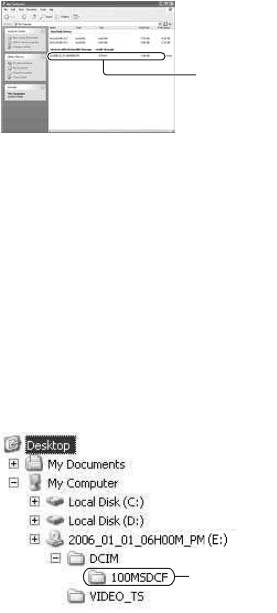
Spela upp en skiva på en dator med DVD-enhet (Fortsättning)
Datumet skivan först användes visas
på skivans volymetikett.
<Exempelvis>
Om skivan först användes klockan 18.00,
1 januari 2006:
2006_01_01_06H00M_PM
Volymetikett
Bilder sparas i följande mappar på
skivan.
x Filmer
DVD-R/DVD-RW(VIDEO-läge)/DVD+RW:
Mappen VIDEO_TS
DVD-RW (VR-läge):
Mappen DVD_RTAV
x Stillbilder
Mappen DCIM\100MSDCF
<Exempelvis>
Datamappen för DVD-R-skivor/DVD-RW-skivor
(VIDEO-läge)/DVD+RW-skivor när Windows XP
används:
Stillbildsmapp
56
Använda den inspelade skivan (DVD-RW/DVD+RW)
Spela in ytterligare scener efter färdigställning
DVD
+RW
Om det finns plats kvar kan du spela in
ytterligare material på färdigställda
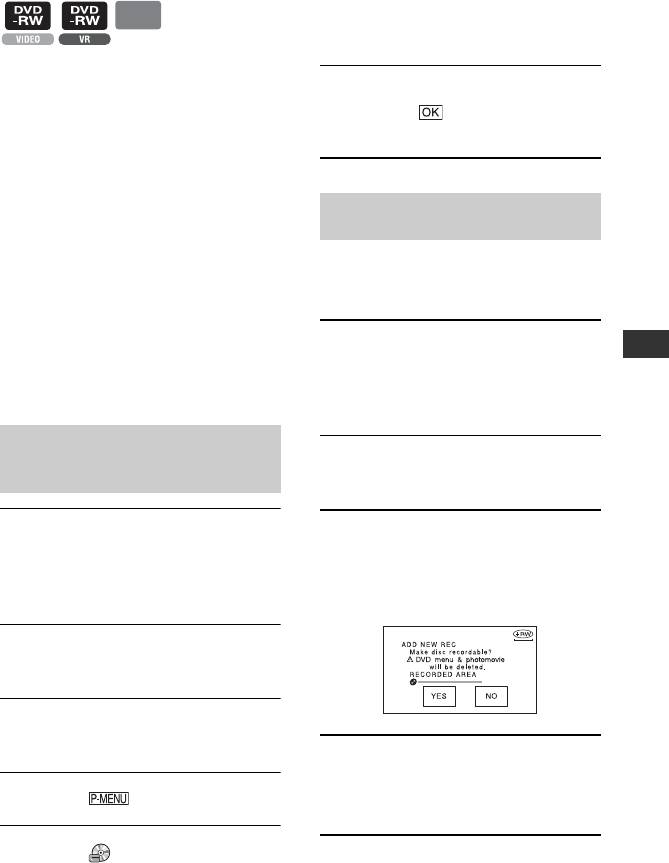
6 Peka på [YES] t [YES] och peka
DVD-RW-skivor (VIDEO-läge) och
sedan på när [Completed.]
DVD+RW-skivor genom att följa stegen
visas.
nedan.
När du använder den färdigställda
DVD-RW-skivan (VR-läge) kan du
spela in mer material på skivan utan
När du använder en DVD+RW-
ytterligare steg.
skiva
• Använd en nätadapter som spänningskälla för att
förhindra att videokamerans batteri tar slut mitt i
Om du har skapat en Photomovie eller en
åtgärden.
DVD-meny vid färdigställningen (sid.53)
• Utsätt inte videokameran för stötar eller
måste du utföra följande steg.
vibrationer och koppla inte från nätadaptern
under användningen.
• Eventuella DVD-menyer och Photomovies som
1 Anslut nätadaptern till DC IN-
skapats under färdigställningen tas bort.
Använda den inspelade skivan (DVD-RW/DVD+RW)
kontakten på videokameran och
• Om du använder en dubbelsidig skiva måste
anslut sedan nätkabeln till
följande utföras på båda sidorna.
vägguttaget.
När du använder en DVD-RW-
skiva (VIDEO-läge) (ta bort
2 Sätt på videokameran genom att
färdigställning)
skjuta POWER-omkopplaren.
1 Anslut nätadaptern till DC IN-
3 Sätt i den färdigställda skivan i
kontakten på videokameran och
videokameran.
anslut sedan nätkabeln till
En bekräftelseruta visas där du får välja
vägguttaget.
om du vill spela in fler scener.
2 Sätt på videokameran genom att
skjuta POWER-omkopplaren.
3 Sätt i den färdigställda skivan i
videokameran.
4 Peka på [YES] t [YES].
[Completed.] visas och sedan visas
4 Peka på t [SETUP].
inspelningsskärmen igen.
5 Peka på MEDIA SET t
[UNFINALIZE].
57
Ta bort alla scener på skivan (formatera)
DVD
+RW
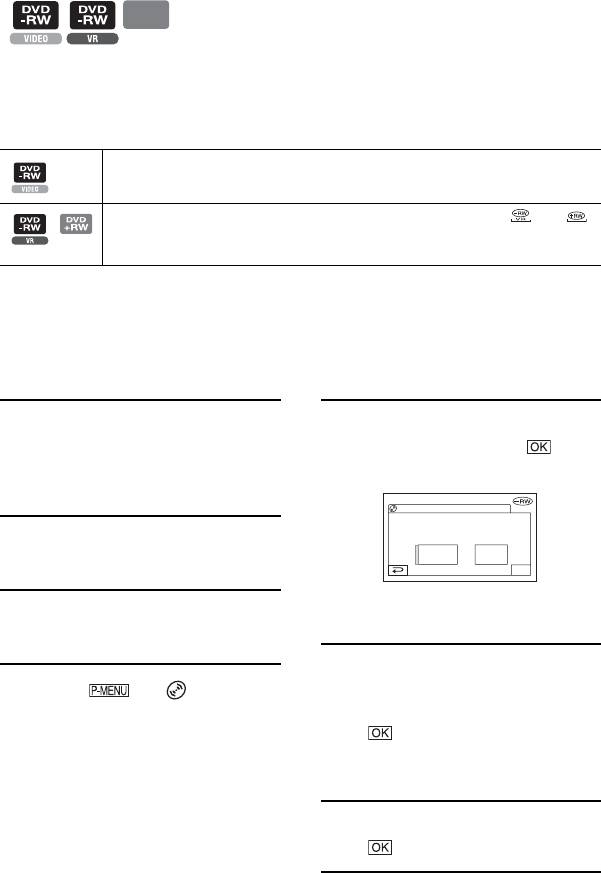
Om du formaterar en inspelad skiva återställs den så att den kan återanvändas genom att allt
inspelat material tas bort. Inspelningsutrymmet på skivan återställs genom formateringen.
• Det går inte att formatera DVD-R-skivor. Byt ut den mot en ny skiva.
Formatera en färdigställd skiva
Skivans färdigställning har tagits bort och skivan måste färdigställas igen för att du ska
kunna spela upp den på en DVD-enhet.
När du formaterar tas alla bilder bort från en färdigställd skiva. Ikonen eller
visas på skärmen, men du behöver inte färdigställa skivan innan du visar den på en
DVD-enhet.*
* För att du ska kunna använda en DVD-meny eller en Photomovie på en DVD+RW-skiva måste du
färdigställa den (sid.50).
• Använd en nätadapter som spänningskälla för att förhindra att videokamerans batteri tar slut när
formateringen pågår.
• Utsätt inte videokameran för stötar eller vibrationer och koppla inte från nätadaptern under formateringen.
• När du använder en dubbelsidig skiva måste du formatera varje sida.
1 Anslut nätadaptern till DC IN-
5 Välj inspelningsformatet för en
kontakten på videokameran och
DVD-RW-skiva, peka på och
anslut sedan nätkabeln till
fortsätt sedan till steg 7.
vägguttaget.
FORMAT : VIDEO
Can playback on
various DVD devices.
Cannot edit in Camcorder
2 Sätt på videokameran genom att
VRVIDEO
skjuta POWER-omkopplaren.
OK
• Mer information om inspelningsformat finns
3 Sätt i skivan som ska formateras i
på sidan 12.
videokameran.
6 Bestäm bildproportioner för
4 Peka på t [ FORMAT].
inspelningen ([16:9 WIDE] eller
[4:3]) för DVD+RW och peka sedan
xDVD-RW
på .
Välj inspelningsformat och formatera
skivan. Fortsätt till steg 5.
• Mer information om filmens bildproportioner
xDVD+RW
finns på sidan 25.
Bestäm bildproportioner för
inspelningen och formatera sedan skivan.
Fortsätt till steg 6.
7 Peka på [YES] t [YES] och sedan
på när [Completed.] visas.
58

• Du kan inte ändra filmens bildproportioner som
du anger i steg 6 för DVD+RW-skivan. Formatera
skivan igen om du vill ändra bildproportionerna.
• När du använder Easy Handycam (sid.29) visas
inte skärmen i steg 5 även om du sätter i en DVD-
RW-skiva i videokameran. Fortsätt till steg 7.
• Du kan inte formatera en skiva som har skyddats
på andra enheter. Ta bort skyddet på den
ursprungliga enheten och formatera sedan skivan.
Använda den inspelade skivan (DVD-RW/DVD+RW)
59
Använda inställningsalternativ
Använda inställningsalternativ
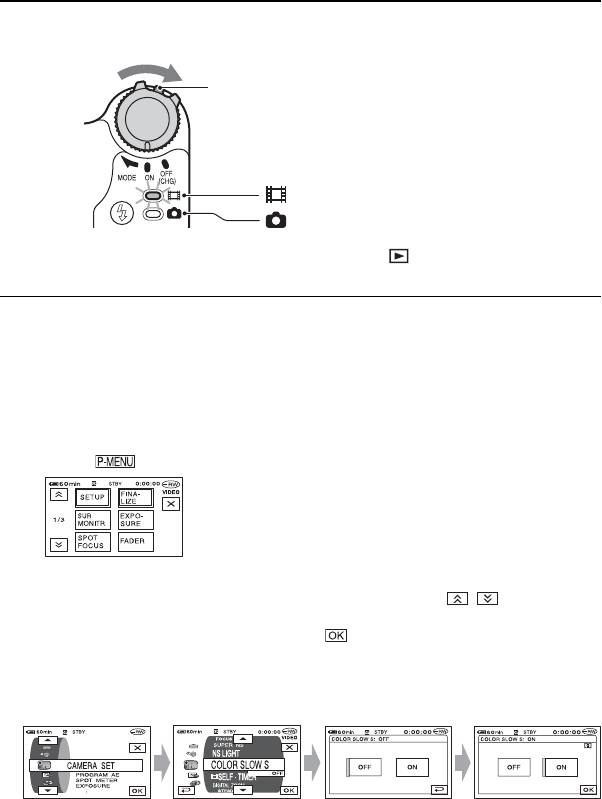
1 Tänd lampan genom att skjuta POWER-omkopplaren i pilens riktning.
Du ska bara skjuta POWER-omkopplaren medan du trycker på
den gröna knappen i mitten när POWER-omkopplaren är i läget
OFF (CHG).
: Inställningar för filmer
: Inställningar för stillbilder
Om du anger inställningar för uppspelning trycker du på PLAY/EDIT när du vill gå
tillbaka till uppspelningsskärmen.
2 Välj inställningsalternativ genom att peka på LCD-skärmen.
Alternativ som inte är tillgängliga visas nedtonade.
x Använda genvägarna på den personliga menyn
Den personliga menyn är avsedd för genvägar till de inställningsalternativ som du använder ofta.
• Du kan anpassa den personliga menyn som du vill (sid.78).
1 Peka på .
2 Peka på önskat inställningsalternativ.
Om önskat inställningsalternativ inte visas på skärmen pekar du på / tills alternativet
visas.
3 Markera önskad inställning och peka sedan på .
x Ändra inställningsalternativ
Du kan anpassa inställningsalternativ som inte finns med i den personliga menyn.
1234
0:00:00
VIDEO
60


