
Sony DCR-DVD404E – страница 2
Инструкция к Видеокамере Sony DCR-DVD404E
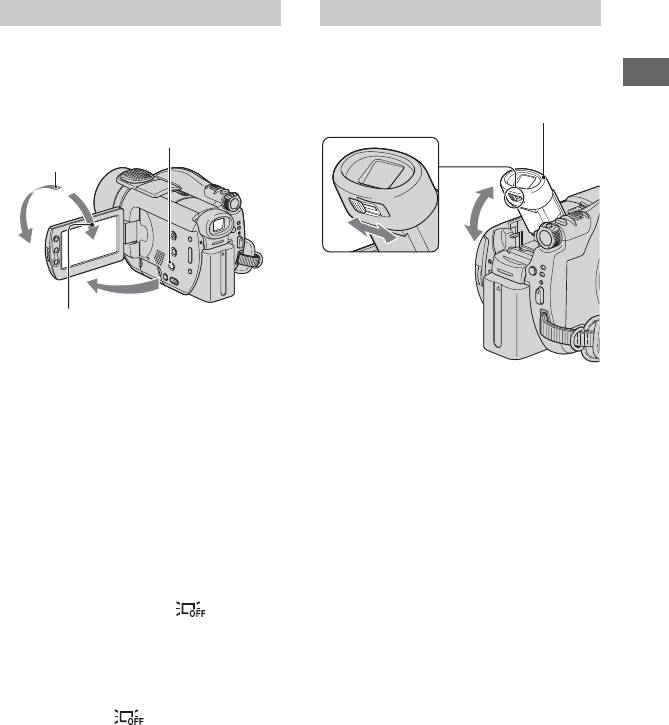
Steg 4: Justera LCD-skärmen och sökaren
LCD-skärmen
Sökaren
Öppna LCD-skärmen 90 grader mot
Du kan visa bilder med sökaren när LCD-
videokameran (1) och vrid den sedan till
skärmen är stängd för att spara på batteriet
den vinkel som bäst passar för inspelning
eller när bilden på LCD-skärmen är dålig.
Komma igång
eller uppspelning (2).
Sökare
DISP/BATT INFO
2 Högst 180
grader
Sökarens lins och
justeringsspak
Lyft sökaren och flytta
1 90 grader mot
den tills bilden är tydlig.
2 Högst 90
grader
videokameran
• Se upp så att du inte råkar trycka på knapparna på
• Du kan ställa in ljusstyrkan för sökarens
LCD-skärmens ram när du öppnar eller ställer in
bakgrundsbelysning genom att välja [LCD/VF
LCD-skärmen.
SET] - [VF B.LIGHT] (sid.74). Den inspelade
• Om du öppnar LCD-skärmen 90 grader mot
bilden påverkas inte av inställningen.
videokameran och sedan vrider den 180 grader
• Du kan ställa in [FADER] och [EXPOSURE]
mot linssidan, kan du stänga den med LCD-
medan du tittar genom sökaren (sid.65, 71).
skärmen riktad utåt. Det är ett praktiskt läge vid
uppspelning.
Stänga av LCD-skärmens
bakgrundsbelysning så att batteriet
räcker längre
Tryck på och håll ned DISP/BATT INFO
under ett par sekunder tills visas.
Den här inställningen är användbar när du
använder videokameran där det är ljust eller
när du vill spara batteri. Den inställning du
gör här påverkar inte det du spelar in. Avbryt
genom att trycka på och hålla ned DISP/
BATT INFO tills inte visas längre.
• Hur du gör för att ställa in LCD-skärmens
ljusstyrka beskrivs under [LCD/VF SET] – [LCD
BRIGHT] (sid.74).
21
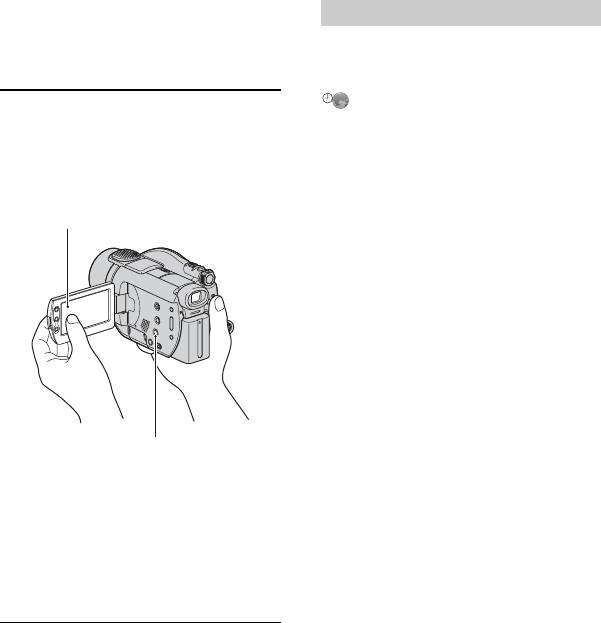
Steg 5: Använda pekskärmen
Du kan spela upp inspelade bilder (sid.32,
Ändra språkinställningen
38) eller ändra inställningarna (sid.60) med
hjälp av pekskärmen.
Du kan byta språk för menyerna och de
Peka på de knappar som visas på skärmen.
meddelanden som visas på skärmen. Välj
språk för menyerna under [LANGUAGE] på
TIME/LANGU. (sid.77).
Stöd LCD-skärmen genom att hålla
vänster hand bakom den. Sedan
pekar du på de knappar som visas på
skärmen.
Peka på knappen
på LCD-skärmen.
DISP/BATT INFO
• Utför samma procedurer som beskrivits ovan när
du trycker på knapparna på LCD-skärmens ram.
• Se upp så att du inte av misstag trycker på någon
av knapparna på LCD-skärmens ram när du
använder pekskärmen.
• Om knapparna på pekskärmen inte fungerar
justerar du LCD-skärmen. (CALIBRATION)
(sid.132)
Dölja skärmindikatorerna
Tryck på DISP/BATT INFO när du vill dölja
eller visa skärmindikatorerna (räkneverket,
m.m.).
22
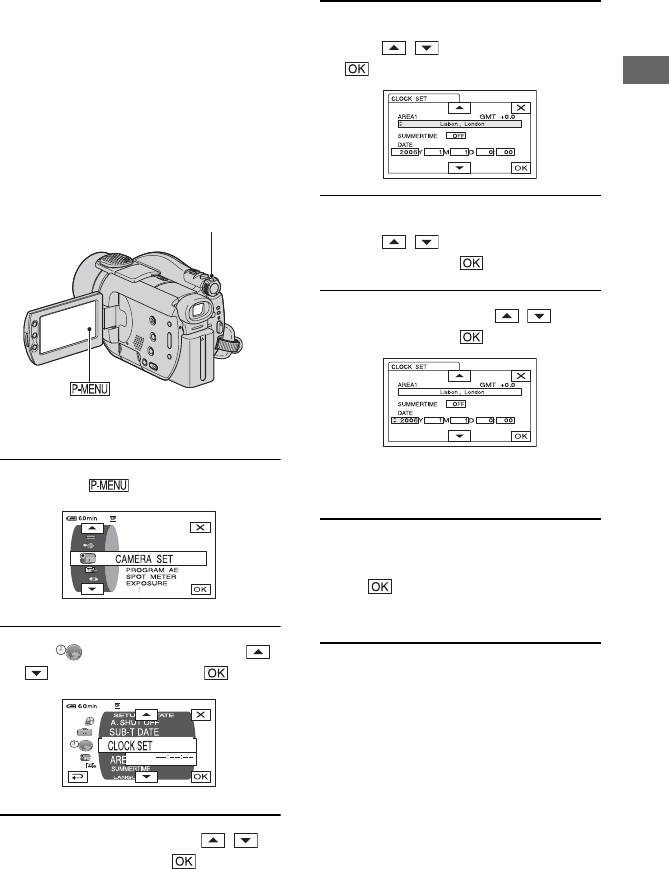
Steg 6: Ställa in datum och tid
Innan du använder videokameran för första
gången bör du ställa in datum och tid. Om du
4 Välj önskat geografiskt område
inte ställer in datum och tid, visas skärmen
med / och peka sedan på
[CLOCK SET] varje gång som du sätter på
.
videokameran eller skjuter POWER-
Komma igång
omkopplaren.
• Om du inte använder videokameran under cirka
tre månader, laddas det inbyggda
laddningsbara batteriet ur och inställningarna för
datum och tid kan tas bort från minnet. I så fall
laddar du det laddningsbara batteriet och ställer
in datum och tid på nytt (sid.133).
POWER-omkopplare
5 Ställ in [SUMMERTIME] på [ON]
med / om det behövs och
peka sedan på .
6 Ställ in [Y] (år) med / och
peka sedan på .
Fortsätt med steg 4 om du ställer in klockan
för första gången.
• Du kan ställa in vilket år som helst, fram till
år 2079.
1 Peka på t [SETUP].
7 Ställ in [M] (månad), [D] (dag),
timme och minut och peka sedan
på .
Klockan startar.
2 Välj (TIME/LANGU.) med /
• Se sidan sidan 125 om du behöver information
och peka sedan på .
om ”världstidsskillnader”.
• Inspelningsdatumet och -tiden visas inte under
inspelningen, men spelas automatiskt in på skivan
och du kan kontrollera dem under uppspelningen
([DATA CODE], sid. 74).
3 Välj [CLOCK SET] med /
och peka sedan på .
23
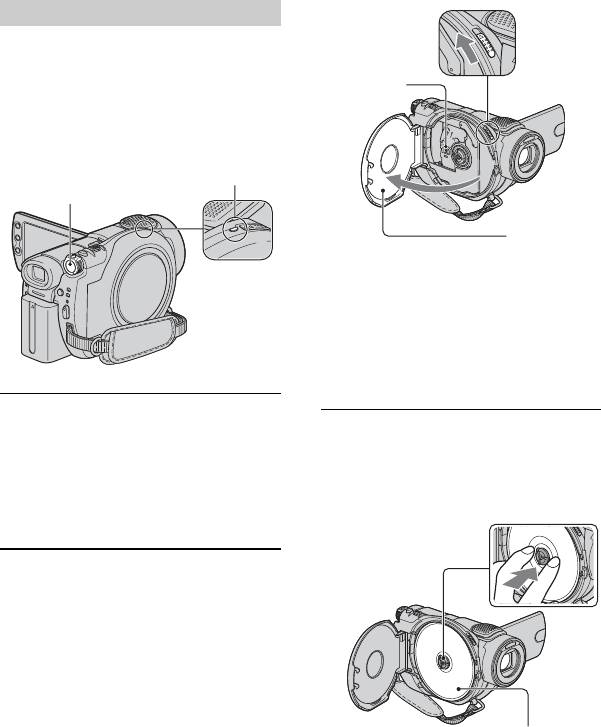
Steg 7: Sätt in en skiva eller ”Memory Stick Duo”
Sätta i en skiva
Skivluckans
OPEN-
För att spela in behöver du en ny 8 cm
omkopplare
DVD-R-, DVD-RW- eller DVD+RW-skiva
(sid.12).
Läshuvud
• Ta först bort damm och fingeravtryck från
skivan. Använd trasan som medföljer
videokameran (sid.126).
ACCESS-lampa (skiva)
POWER-omkopplare
När skivluckan
öppnas en aning
öppnar du den
helt.
• Var noggrann med att inte hindra skivluckans
rörelse med handen eller något föremål när du
öppnar eller stänger den. Flytta remmen till
videokamerans undersida och öppna eller stäng
skivluckan.
• Om remmen fastnar när du stänger skivluckan
kanske inte videokameran fungerar som den ska.
1 Kontrollera att videokameran är
3 Sätt i skivan med inspelningssidan
påslagen.
vänd inåt mot videokameran och
• Du kan ta ut skivan så länge videokameran är
tryck mitt på skivan tills den klickar
ansluten till en spänningskälla även om den
på plats.
är avstängd. Däremot startar inte
skividentifieringen (steg 4).
2 Skjut skivluckans OPEN-
omkopplare i pilens riktning
(OPEN B).
[PREPARING TO OPEN] visas på LCD-
skärmen. Sedan hörs öppningsmelodin
en gång och videokameran piper.
När pipet har tystnat öppnas skivluckan
en aning automatiskt.
Sätt i skivan med etikettsidan
utåt om den är enkelsidig.
• Vidrör inte skivans inspelningssida eller
läshuvudet (sid.133).Var försiktig när du använder
en dubbelsidig skiva så att du inte kladdar ned ytan
med fingeravtryck.
• Om du stänger skivluckan med skivan felaktigt isatt
kanske inte videokameran fungerar som den ska.
24
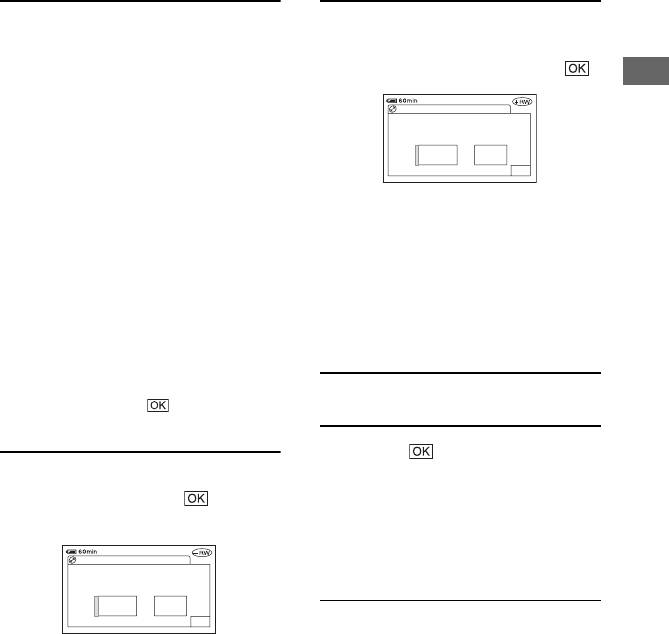
4 Stäng skivluckan.
6 Bestäm bildproportioner för
inspelningen ([16:9 WIDE] [4:3]) för
Skärmen [DISC ACCESS] visas.
DVD+RW och peka sedan på .
Det kan ta en stund att identifiera skivan.
Komma igång
Det beror på skivans typ och skick.
FORMAT : 16:9 WIDE
xDVD-R
Select aspect ratio of
movie to be recorded.
Format again to change.
Du kan börja spela in direkt när [DISC
16:9
4:3
ACCESS] försvinner från LCD-
WIDE
OK
skärmen. Du behöver inte följa stegen
efter steg 5.
x16:9 WIDE
xDVD-RW
Du kan spela in högupplösta bilder med
Välj inspelningsformat och formatera
bredbildsvisning. Om du tänker visa
skivan. Fortsätt till steg 5.
bilderna på en bredbilds-tv bör du spela
xDVD+RW
in i läget [16:9 WIDE].
Bestäm bildproportioner för
inspelningen och formatera sedan skivan.
x4:3
Fortsätt till steg 6.
Du kan spela upp bilderna på en tv med
formatet 4:3.
• I Easy Handycam-läge (sid.29) visas [Format
the disc? If not, remove the disc.] (Vill du
formatera skivan? Om du inte gör det måste
7 Peka på [YES] t [YES].
den tas ut). Peka på och fortsätt sedan
till steg 8.
8 Peka på när [Completed.]
visas.
5 Välj inspelningsformat för en
DVD-RW och peka på . Fortsätt
När formateringen är klar kan du börja
sedan till steg 7.
spela in på DVD-RW- eller DVD+RW-
skiva.
FORMAT : VIDEO
• Ta inte ut batteriet och koppla inte från
Can playback on
nätadaptern under formateringen.
various DVD devices.
Cannot edit in Camcorder
VRVIDEO
OK
Ta ut skivan
Utför steg 1 och 2 för att öppna skivluckan
xVIDEO-läge
och ta ut skivan.
Du kan spela upp skivan på de flesta
DVD-enheter om du färdigställer den.
• Utsätt inte videokameran för stötar eller
xVR-läge
skakningar medan ACCESS-lampan lyser eller
blinkar eller när [DISC ACCESS] eller
Du kan redigera, ta bort bilder och dela
[PREPARING TO OPEN] visas på LCD-
upp filmer med videokameran (sid.83).
skärmen.
Skivan kan emellertid bara spelas upp på
• Det kan ta en stund att ta ut skivan. Det beror på
DVD-enheter som har stöd för VR-läge
skivans skick och det inspelade materialet.
när du har färdigställt den.
• Det kan ta upp till tio minuter att ta ut en skiva
om den har skadats eller har kladdats ned med
fingeravtryck eller annat. I så fall kan skivan
skadas.
25
Steg 7: Sätt in en skiva eller ”Memory Stick Duo” (Fortsättning)
• När videokameran har identifierat skivan visas
skivinformation, t.ex. vilket datum den började
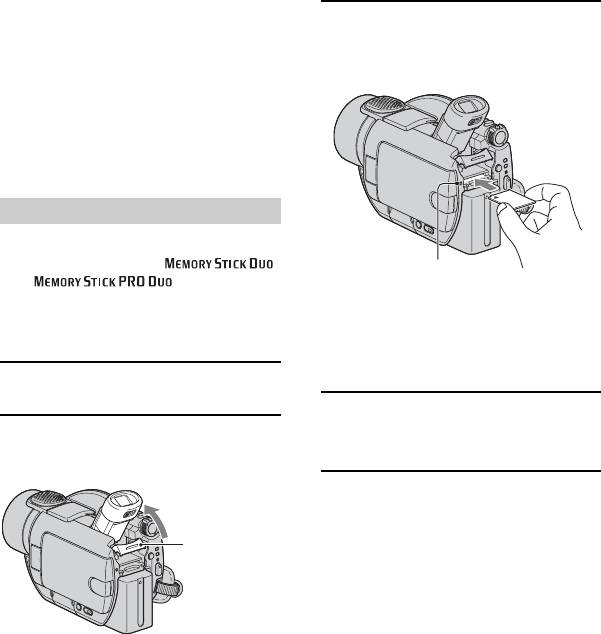
3 Sätt i ”Memory Stick Duo” i
användas och information om tidigare inspelade
Memory Stick Duo-facket i rätt
områden, i ungefär 8 sekunder. Informationen om
tidigare inspelade områden kanske inte visas
riktning tills det klickar på plats.
korrekt. Det beror på skivans skick.
• Om du vill ta bort allt inspelat material från en
DVD-RW- eller DVD+RW-skiva för att använda
den igen och spela in nytt material läser du ”Ta
bort alla scener på skivan (formatera)” på sidan
58.
Sätta in ”Memory Stick Duo”
Du kan bara använda ett ”Memory Stick
Duo” som markeras med
ACCESS-lampa
eller (sid.127).
(”Memory Stick Duo”)
• Antalet bilder du kan spela in varierar beroende
på bildkvalitet och bildstorlek. Mer information
• Om du tvingar in ett felvänt ”Memory Stick
finns i sidan 69.
Duo” i facket finns det risk för att Memory
Stick Duo-facket eller bildinformationen
skadas.
1 Lyft sökaren.
4 Stäng Memory Stick Duo-facket
2 Öppna skyddet till Memory Stick
och sänk sökaren.
Duo.
Mata ut ”Memory Stick Duo”
Tryck försiktigt in ”Memory Stick Duo” efter
Skydd för
steg 1 och 2.
Memory Stick
• När ACCESS-lampan lyser eller blinkar skriver
Duo
eller läser videokameran information. Då måste
du vara extra försiktig så att du inte skakar eller
stöter till videokameran. Du får inte heller stänga
av den, mata ut ”Memory Stick Duo,” eller ta bort
batteriet. Du riskerar i så fall att bildinformationen
skadas.
• Se till att ”Memory Stick Duo” inte hoppar upp
och faller ut när du sätter i och tar ut det ur
videokameran.
26
Steg 8: Välja bildproportioner (16:9 eller 4:3) för
inspelningen
Genom att spela in i läget 16:9 (wide-läge)
* När du visar bilderna på LCD-skärmen. Det
är möjligt att bilderna ser annorlunda ut
kan du få bredbildsvisning med högupplösta
jämfört med hur de ser ut i sökaren.
bilder.
• Det går inte att ändra bildformatet i följande
• Om du tänker visa bilderna på en bredbilds-tv
fall:
rekommenderas du att spela in i läget 16:9 (wide).
– när du använder en DVD+RW-skiva
Komma igång
POWER-omkopplare
– när du spelar in filmer
– när [D.EFFECT] har ställts in på [OLD
MOVIE] (sid.71)
• Skillnaderna i visningsvinkel mellan
16:9(wide) och 4:3 beror på zoomläget.
• Tillgänglig inspelningstid blir kortare under
följande förhållanden.
– när du växlar mellan 16:9 (wide) och 4:3
när du spelar in på en DVD-R- eller DVD-
RW-skiva (VIDEO-läge).
– när du byter [REC MODE] (sid.73) eller
WIDE SELECT
då en DVD-R-, DVD-RW- (VIDEO-läget)
eller DVD+RW-skiva har satts in med
inställningen 4:3.
Filmer
Spela upp bilder efter att videokameran
anslutits till en tv
Ställ in [TV TYPE] på [16:9] eller [4:3]
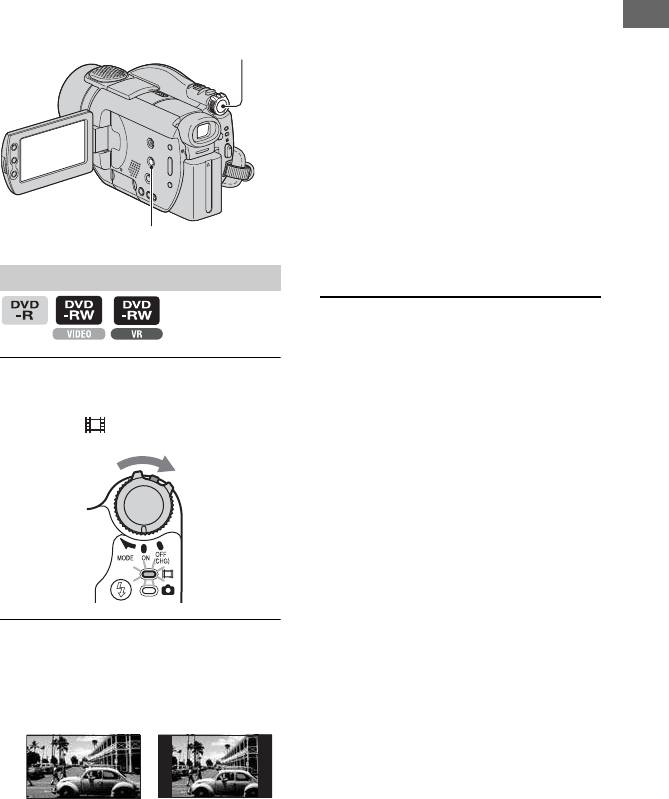
1 Skjut POWER-omkopplaren i
beroende på tv:n (16:9/4:3) (sid.48).
pilens riktning när du vill tända
• När du visar bilder i läget 16:9 (wide) med [TV
lampan (film).
TYPE] ställt på [4:3] kan vissa motiv göra bilden
oskarp.
Spela upp bilderna på en DVD-enhet
eller en DVD-spelare
Hur bilderna visas på tv-skärmen kan variera
på grund av enheten. Mer information finns
i bruksanvisningen för enheten som du
använder.
2 Välj önskade skärmproportioner
genom att trycka flera gånger på
WIDE SELECT.
16:9 (wide)* 4:3*
27
Steg 8: Välja bildproportioner (16:9 eller 4:3) för inspelningen (Fortsättning)
Stillbilder
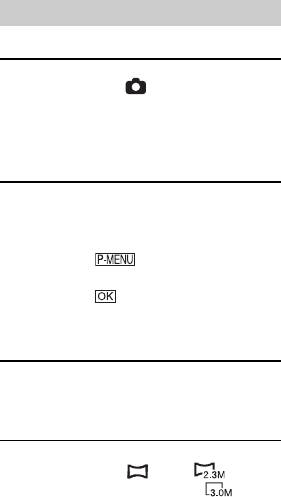
1 Tänd lampan (stillbild) genom
att skjuta POWER-omkopplaren
nedåt.
Bildens proportioner ändras till 4:3.
2 Välj inspelningsmedia för
stillbilderna.
1 Peka på t [STILL MEDIA].
2 Välj inspelningsmedia för stillbilder och
peka på .
• Standardinställningen är
[MEMORY STICK].
3 Välj inställning genom att trycka på
WIDE SELECT flera gånger.
• Stillbildstorleken är [ 2.3M] ( ) när 16:9
(wide) är inställt och högst [3.0M] ( ) när 4:3
är inställt.
• Antalet stillbilder som kan spelas in varierar
beroende på bildkvalitet och bildstorlek. Mer
information finns i sid.69.
28
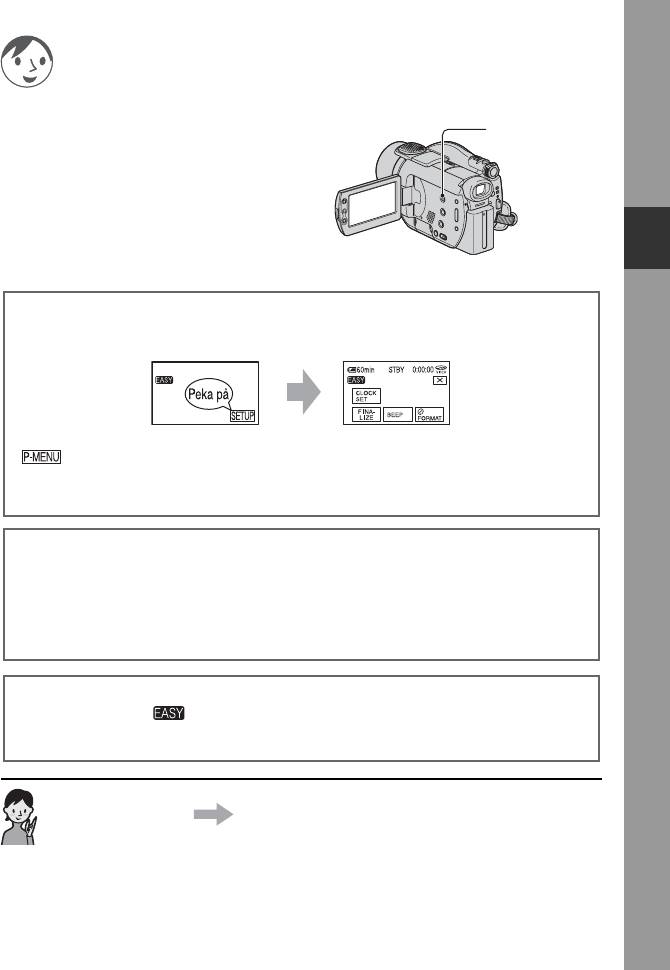
Easy Handycam – använda videokameran med automatiska inställningar
Använda Easy Handycam
Easy Handycam är ett läge där nästan alla
inställningar görs automatiskt när du har tryckt på
EASY-knapp
EASY-knappen. Videokameran utför de olika
inställningarna som behövs automatiskt, så du
behöver inte göra dem själv. Eftersom bara de
grundläggande funktionerna blir tillgängliga
samtidigt som skärmen blir mer lättläst genom att
teckenstorleken ökar kan även förstagångsanvändare
använda kameran utan besvär.
Easy Handycam – använda videokameran med automatiska
Inställningar för videokameran i Easy Handycam-läge
Peka på [SETUP] så att de tillgängliga inställningsalternativen visas.
Mer information om inställningar finns i sidan 60.
• Nästan alla inställningsalternativ får automatiskt inställningarna för Easy Handycam-läget.
• visas inte i Easy Handycam-läget.
• Om du vill ställa in inställningar som att fokusera manuellt och lägga på specialeffekter, avbryter du
Easy Handycam-läget.
Ogiltiga knappar i Easy Handycam-läget
Du kan inte använda följande knappar eller funktioner eftersom de ställs in automatiskt. Om
du väljer ett ogiltigt alternativ visas [Invalid during Easy Handycam operation].
• BACK LIGHT (sid.41)
• Tryck på och håll ned DISP BATT/INFO (sid.43)
• Granska/granska ta bort (sid.44)
Avbryta Easy Handycam
Tryck på EASY igen. försvinner från skärmen.
• Om du stänger av strömmen utan att avbryta Easy Handycam-läget kommer Easy Handycam-läget att
vara aktivt automatiskt nästa gång du slår på videokameran.
Försök nu spela in sidan 30
Utför förberedelserna som beskrivs i steg 1 till 8 (sid.16 till 27) innan du använder videokameran.
• När du sätter i en ny DVD-RW-skiva är den formaterad för VIDEO-läge.
• När du använder en DVD-RW-skiva som formaterats för VR-läge går det inte att använda
redigeringsfunktionen på videokameran (sid.83).
Om du inte tänker använda Easy Handycam-läget går du till sidan 36.
29
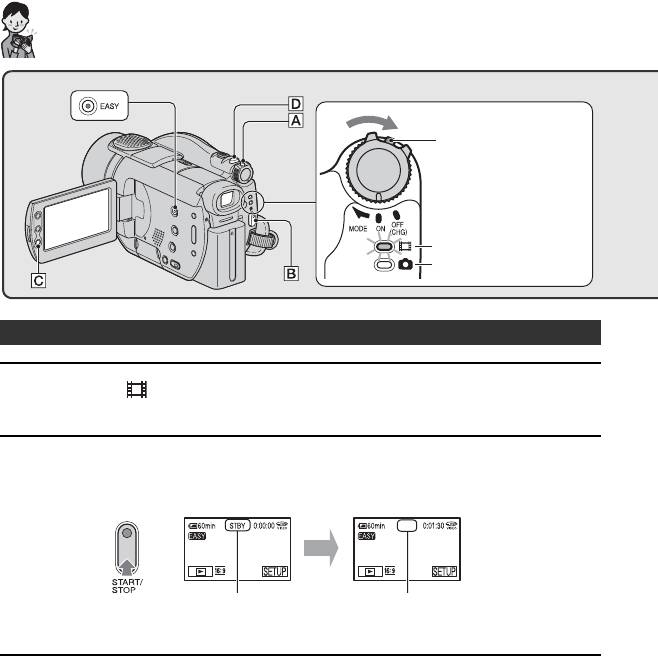
Förenklad inspelning
Skjut POWER-
omkopplaren i pilens
riktning samtidigt som du
trycker på den gröna
knappen när POWER-
omkopplaren är i läget
OFF (CHG).
Spela in filmer
för inspelning av stillbilder
Filmer
1 Tänd lampan (film) genom att skjuta POWER-omkopplaren A i pilens
riktning.
2 Tryck på START/STOP B (eller C).
• Standardinställningen är [SP] (sid.73).
REC
[STBY]
[REC]
Stoppa inspelningen genom att trycka på START/STOP igen.
Spela in nästa bilder
Utför steg 2.
• Du kan fortsätta spela in så länge du inte har färdigställt skivan (sid.50) och det finns utrymme kvar på den när:
– du stänger av strömmen och slår på den igen
– du tar ut skivan ur videokameran och sätter in den igen.
30
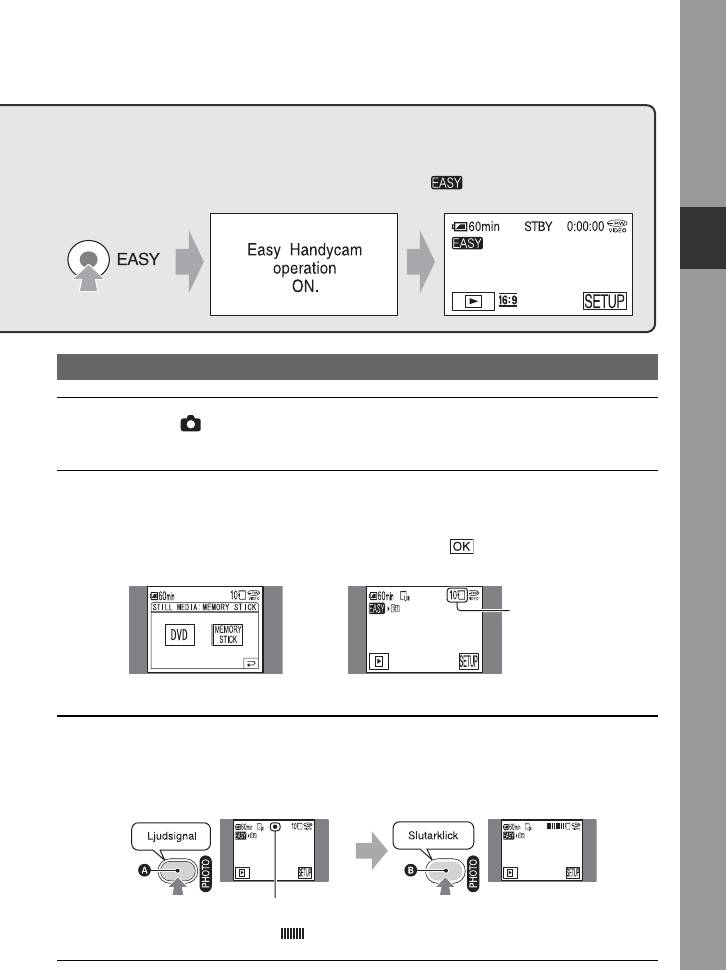
Innan du använder Easy Handycam-läget
Sätt på videokameran och tryck på EASY så att den ställs in på Easy
Handycam-läget (sid.29).
[Easy Handycam operation ON.] visas och därefter visas på LCD-skärmen.
Easy Handycam – använda videokameran med automatiska
Stillbilder
1 Tänd lampan (stillbild) genom att skjuta POWER-omkopplaren A i pilens
riktning.
2 Välj var stillbilderna ska spelas in.
1 Peka på [SETUP] t [STILL MEDIA].
2 Välj media för inspelning av stillbilder och peka sedan på .
Inspelningsskärmen visas igen med det valda mediet högst upp till höger.
12
Antal stillbilder som
kan spelas in och
inspelningsmedia
• Standardinställningen är [MEMORY STICK].
3 Ställ in fokus A genom att hålla PHOTO D lätt intryckt. Tryck sedan in knappen
helt B.
• Standardinställningen är [FINE] (sid.69).
Blinkar bTänds
Ett ljud från slutaren hörs. När slocknar har bilden spelats in.
31
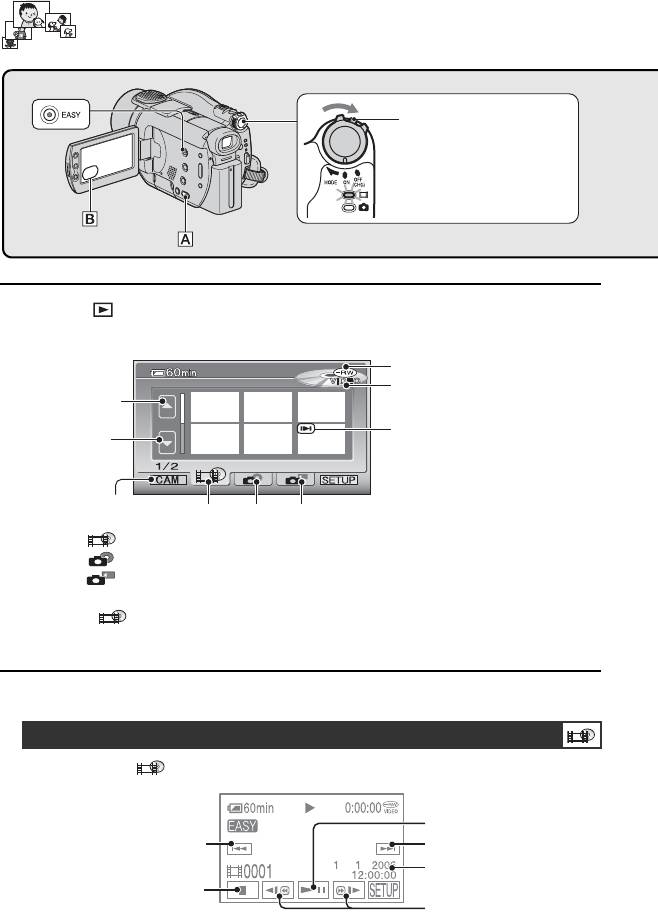
Förenklad uppspelning
Skjut POWER-omkopplaren i
pilens riktning samtidigt som
du trycker på den gröna
knappen när POWER-
omkopplaren är i läget OFF
(CHG).
1 Tryck på PLAY/EDIT A (eller B)
Skärmen VISUAL INDEX visas på LCD-skärmen.
Skivtyp
Föregående
DVD-RW-
Sex bilder
inspelningsformat
Nästa
Visas med bilden på varje sida
Sex bilder
av fliken som spelades upp/in
senast.
Återgår till
13
2
inspelningsskärmen
1 Fliken : Visar filmerna.
2 Fliken : Visar stillbilderna på skivan.
3 Fliken : Visar stillbilderna på ”Memory Stick Duo.”
• Det kan ta en stund innan skärmen VISUAL INDEX visas.
• Välj fliken om du vill spela upp de fem första sekunderna från filmklippen på skärmen VISUAL
INDEX.
2 Börja spela upp.
Filmer
Peka på fliken så att filmen börjar spelas upp.
Växlar mellan
uppspelning och
paus när du pekar
Scenens början/
Nästa scen
föregående scen
Inspelningsdat
um/-tid
Stopp (gå till skärmen
VISUAL INDEX)
Framåt/bakåt
32
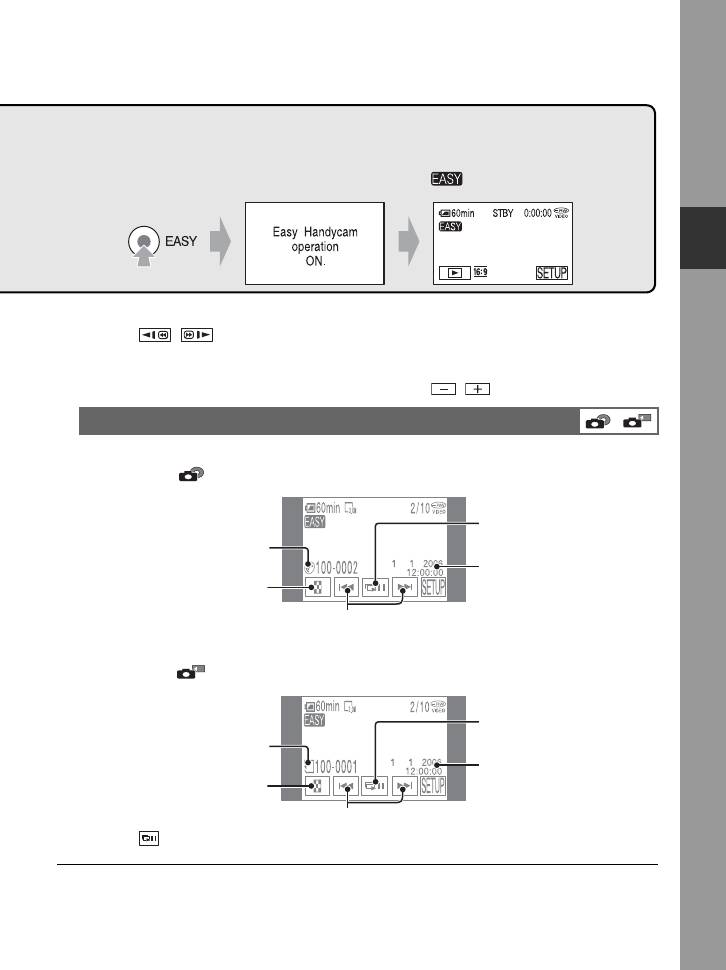
Innan du använder Easy Handycam-läget
Sätt på videokameran och tryck på EASY så att den ställs in på Easy
Handycam-läget (sid.29).
[Easy Handycam operation ON.] visas och därefter visas på LCD-skärmen.
Easy Handycam – använda videokameran med automatiska
• När hela den valda filmen har spelats upp visas skärmen VISUAL INDEX igen.
• Peka på / under en paus om du vill spela upp filmen långsamt.
• Om du pekar på en film som är markerad med i kan du spela upp den från en punkt där du har stoppat
tidigare.
• Peka på [SETUP] t [VOLUME] och ställ in volymen med / .
Stillbilder
Skiva:
Peka på fliken så att stillbilden spelas upp.
Knapp för bildspel
(sid.42)
Mediatyp
Inspelningsdatum/-tid
Gå till skärmen
VISUAL INDEX
Föregående/nästa
”Memory Stick Duo”:
Peka på fliken så att stillbilden spelas upp.
Knapp för bildspel
(sid.42)
Mediatyp
Inspelningsdatum/-tid
Gå till skärmen
VISUAL INDEX
Föregående/nästa
• Peka på om du vill spela upp en serie med stillbilder (sid.42).
• När du spelar upp i Easy Handycam-läge kan du inte använda följande funktioner:
– Uppspelningszoom (sid.42)
– Stänga av LCD-skärmens bakgrundsbelysning (sid.21)
33
Förbereda skivan för uppspelning på en
DVD-spelare (färdigställa)
Om du färdigställer den inspelade DVD-skivan kan den spelas upp på DVD-spelare och DVD-
enheter i datorer.
I Easy Handycam-läge används följande alternativ automatiskt. Därför är det enkelt att
färdigställa en skiva.
– skapa en DVD-meny om du vill visa bilder som miniatyrer på bland annat en DVD-spelare.
– skapa en Photomovie om du vill spela upp stillbilder på bland annat en DVD-spelare.
DVD-meny, Photomovie Ordlista (sid.137, 138)
• Det går inte att spela över en DVD-R-skiva som har färdigställts, även om det
finns plats kvar att spela in på.
• Om du färdigställer en DVD-RW-skiva (VIDEO-läge) eller DVD+RW-skiva kan du
inte spela in mer material på skivan i Easy Handycam-läget. Avbryt Easy
Handycam-läget och följ stegen på sidan 57.
Förbereda en skiva för färdigställning
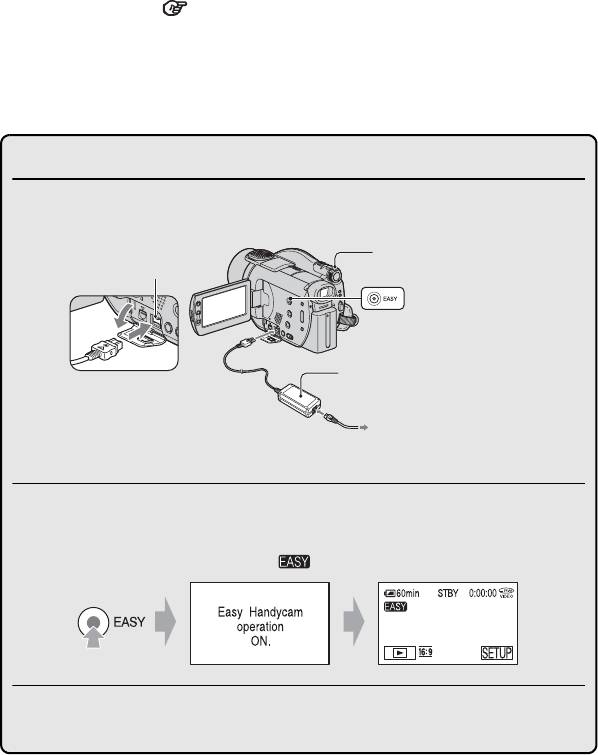
1 Placera videokameran stadigt. Anslut nätadaptern till DC IN-kontakten på
videokameran.
POWER-omkopplare
DC IN-kontakt
Nätadapter
Till vägguttag
• Använd nätadaptern för att förhindra att videokamerans batteri tar slut mitt i färdigställningen.
2 Sätt på videokameran och tryck på EASY så att den ställs in på Easy
Handycam (sid.29).
[Easy Handycam operation ON.] och visas på skärmen.
3 Sätt in skivan som ska färdigställas.
34
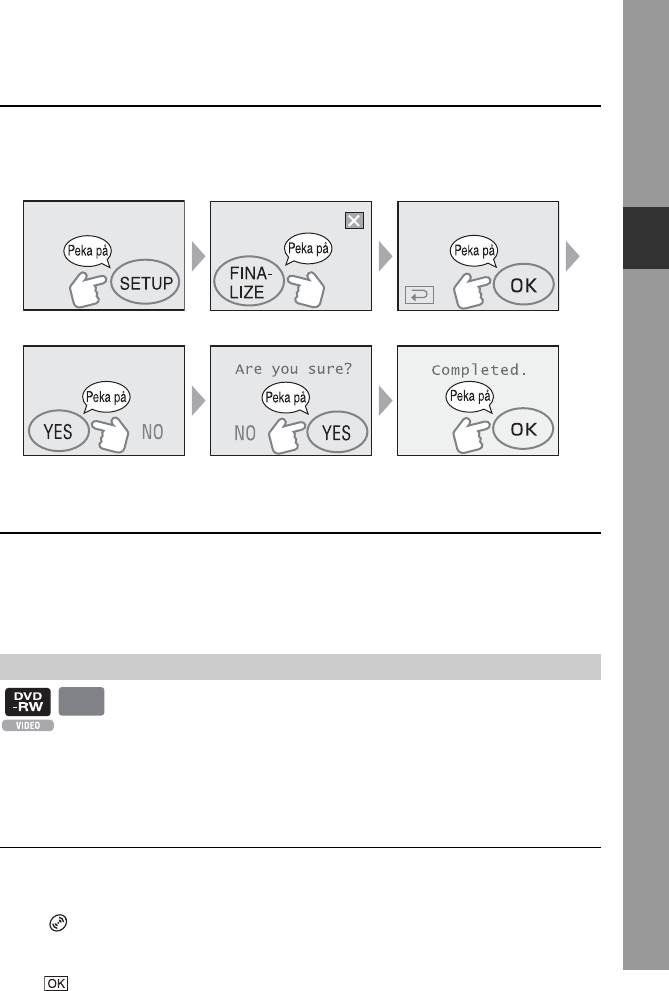
Färdigställa en skiva
Peka på LCD-skärmen i följande steg.
123
Easy Handycam – använda videokameran med automatiska inställningar
456
• Utsätt inte videokameran för stötar eller vibrationer och koppla inte från nätadaptern när
färdigställningen pågår.
• Ju mindre material som spelats in, desto lägre tid tar det att färdigställa skivan.
Skivan är klar
Ta ut skivan ur videokameran.
Nu kan du titta på bilderna på till exempel en DVD-spelare eller DVD-enhet.
Se även bruksanvisningen som följer med DVD-enheten.
Ta bort alla scener efter uppspelning (formatering)
DVD
+RW
Om du formaterar skivan återställs tidigare använt utrymme så att skivan kan användas för
inspelning igen.
Om du vill återanvända en DVD-RW-skiva i VR-läge formaterar du skivan efter att ha avbrutit
Easy Handycam-läget (sid.58).
• Observera att det inte går att återställa en scen som har tagits bort.
Peka på LCD-skärmen i följande steg.
1 [SETUP]
2 [ FORMAT]
3 [YES]
4 [YES]
5
35
Inspelning/uppspelning
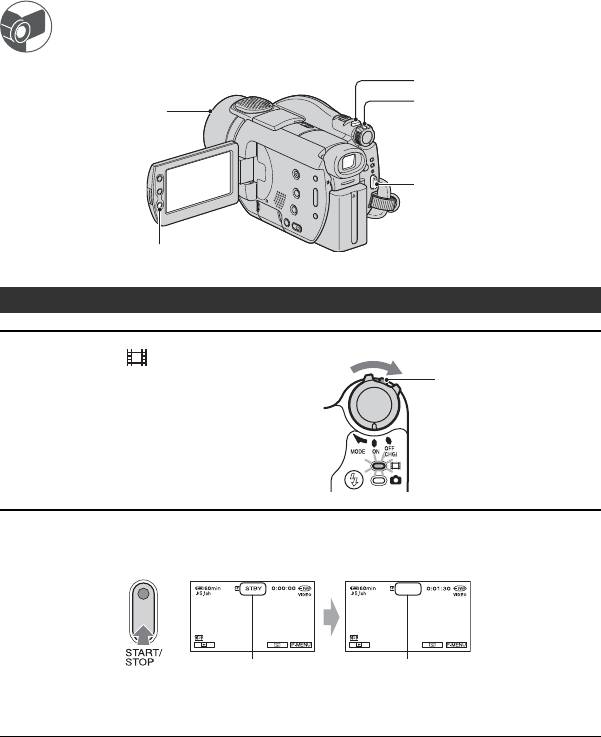
Inspelning
Linsskydd
PHOTO
Öppnas enligt
POWER-omkopplare
inställningen för
POWER-
omkopplaren.
START/STOP A
START/STOP B
Filmer
1 Tänd lampan (film) genom att
Skjut POWER-omkopplaren
i pilens riktning samtidigt
skjuta POWER-omkopplaren i pilens
som du trycker på den gröna
riktning.
knappen när POWER-
omkopplaren är i läget OFF
(CHG).
2 Tryck på START/STOP A (eller B).
REC
60min
[STBY] [REC]
Stoppa inspelningen genom att trycka på START/STOP igen.
36
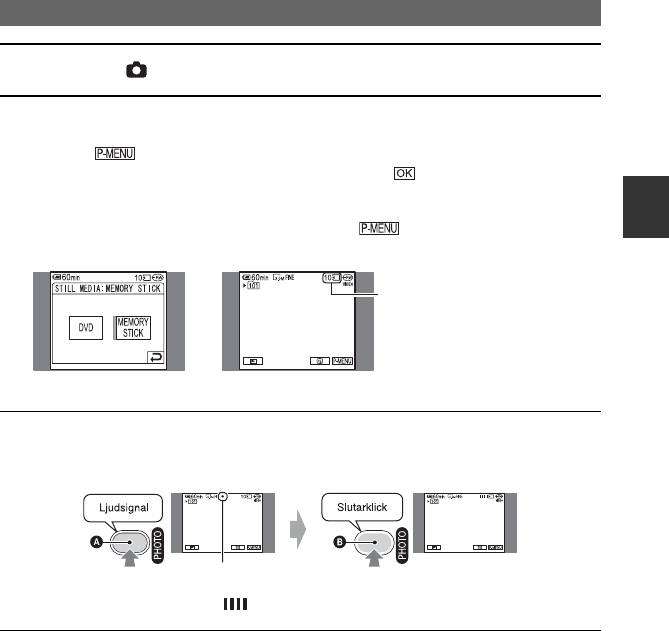
Stillbilder
1 Tänd lampan (stillbild) genom att skjuta POWER-omkopplaren nedåt.
2 Välj inspelningsmedia för stillbilderna.
1 Peka på t [STILL MEDIA].
2 Välj media för inspelning av stillbilder och peka sedan på .
Inspelningsskärmen visas igen med det valda mediet högst upp till höger.
• Standardinställningen är [MEMORY STICK].
• Välj [STILL MEDIA] på [SETUP] om det inte finns i (sid.60).
Inspelning/uppspelning
1 2
Antal stillbilder som kan
spelas in och
inspelningsmedia
3 Ställ in fokus A genom att hålla PHOTO lätt intryckt. Tryck sedan in knappen
helt B.
Blinkar bTänds
Ett ljud från slutaren hörs. När slocknar har bilden spelats in.
Kontrollera eller ta bort den senaste
• Om ACCESS-lampan lyser efter att inspelningen
är klar, innebär det att information fortfarande
inspelningen (granska/granska ta bort)
skrivs till skivan eller till ”Memory Stick Duo”.
Se sidan 44.
Utsätt inte videokameran för stötar eller
vibrationer och koppla inte från batteriet eller
nätadaptern.
37
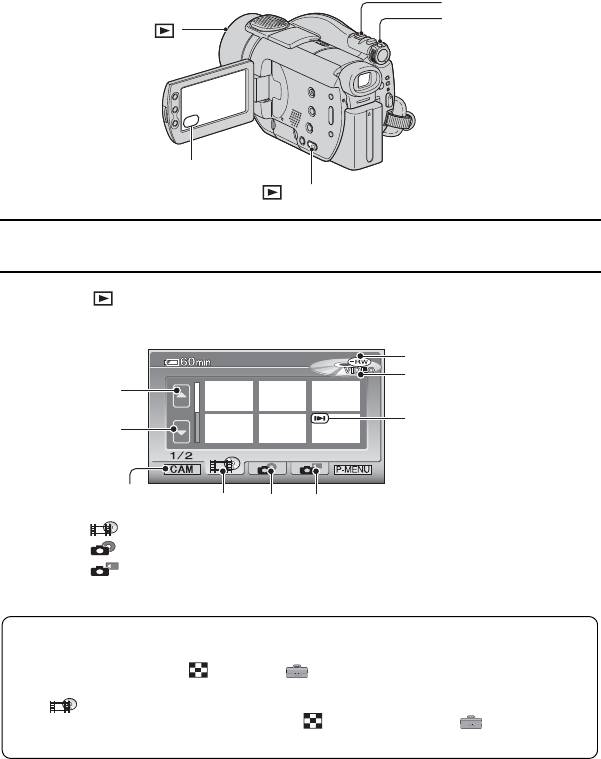
Uppspelning
Zoomspak
Linsskydd
POWER-
Stängs enligt
omkopplare
PLAY/EDIT.
PLAY/EDITB
PLAY/EDIT A
1 Sätt på videokameran genom att skjuta POWER-omkopplaren.
2 Tryck på PLAY/EDIT A (eller B).
Skärmen VISUAL INDEX visas på LCD-skärmen.
Skivtyp
Föregående
DVD-RW-
Sex bilder
inspelningsformat
Nästa
Visas med bilden på varje sida
Sex bilder
av fliken som spelades upp/in
senast.
Återgår till inspelningsskärmen
13
2
1 Fliken : Visar filmerna.
2 Fliken : Visar stillbilderna på skivan.
3 Fliken : Visar stillbilderna på ”Memory Stick Duo.”
• Det kan ta en stund innan skärmen VISUAL INDEX visas.
Användbara funktioner på skärmen VISUAL INDEX
• Om du flyttar zoomspaken ändras skärmindikationen för VISUAL INDEX från 6 till 12 och fler bilder
kan visas samtidigt. Peka på [ DISPLAY] i STANDARD SET när du vill ställa in antalet
miniatyrer som visas på skärmen VISUAL INDEX (sid.75).
• Välj om du vill spela upp de fem första sekunderna i varje filmklipp på skärmen VISUAL INDEX
i ordning, så att du kan kontrollera filmen. Ställ in [ MOVIE PB] på [OFF] i STANDARD SET
om du inte vill spela upp filmen så att batteriet räcker längre (sid.75).
38
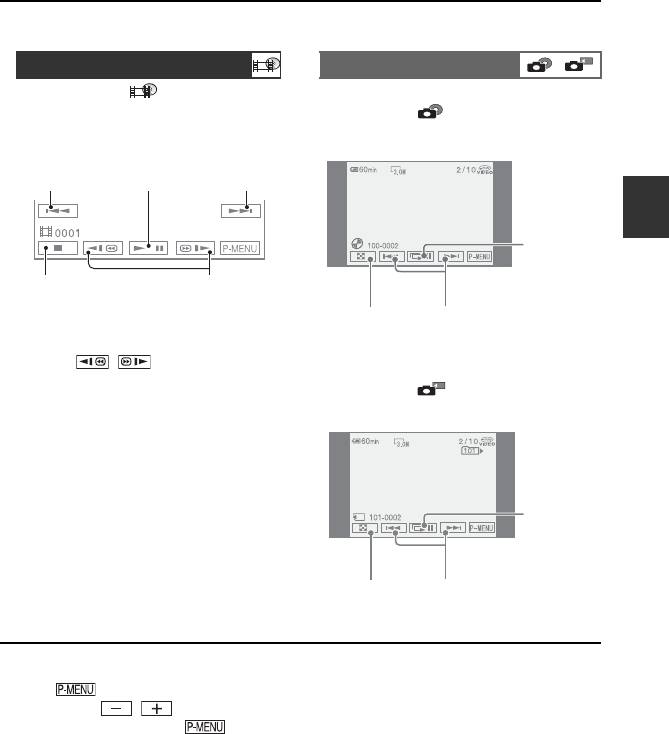
3 Börja spela upp.
Filmer Stillbilder
Peka på fliken så att filmen
Skiva:
börjar spelas upp.
Peka på fliken så att stillbilden spelas
upp.
Växlar mellan
Scenens början/
uppspelning och
Nästa
föregående scen
paus när du pekar
scen
Inspelning/uppspelning
Knapp för
bildspel
Stopp (gå till skärmen
Framåt/bakåt
(sid.42)
VISUAL INDEX)
Gå till skärmen
Föregående/nästa
• När hela den valda filmen har spelats upp visas
VISUAL INDEX
skärmen VISUAL INDEX igen.
• Peka på / under en paus om du
”Memory Stick Duo”:
vill spela upp filmen långsamt.
Peka på fliken så att stillbilden spelas
• Om du pekar på snabbspolning framåt eller
upp.
bakåt en gång blir snabbspolningen ungefär
5 gånger snabbare, om du pekar två gånger blir
den ungefär 10 gånger* snabbare.
* Ungefär 8 gånger snabbare med en DVD+RW
• Om du pekar på en film som är markerad med
i kan du spela upp den från en punkt där du
har stoppat tidigare.
Knapp för
bildspel
(sid.42)
Gå till skärmen
Föregående/nästa
VISUAL INDEX
Ställa in volymen
Spela upp skivor på andra DVD-enheter
Peka på t [VOLUME] och justera
Se sidan 50.
den sedan med / .
• Om du inte ser [VOLUME ] på pekar du
på [SETUP] (sid.60).
39
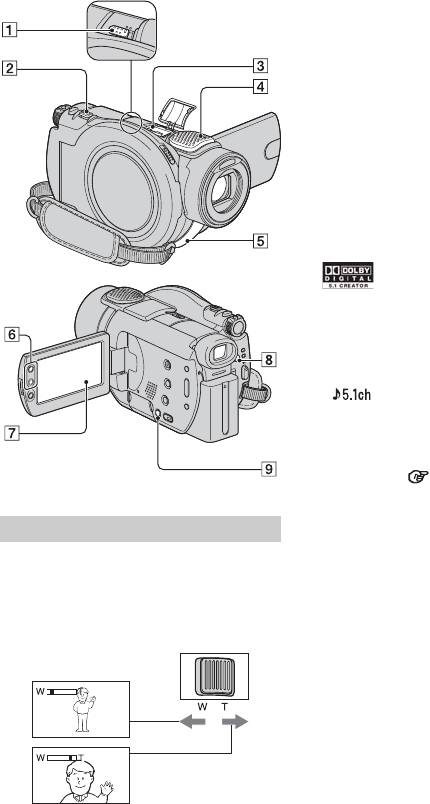
Funktioner för inspelning/uppspelning m.m.
• Var försiktigt så att du inte flyttar fingrarna för
snabbt från zoomspaken 2. Om du gör det kan
ljudet från spaken spelas in.
• Du kan inte påverka zoomningshastigheten med
zoomknapparna 6 på LCD-skärmens ram.
• Det minsta avstånd som krävs mellan
videokamera och motiv för att bilden ska bli skarp
är ungefär 1 cm i vidvinkelläget och ungefär
80 cm i teleläget.
• Om du vill använda en zoomning som är större
än 10 × kan du aktivera [DIGITAL ZOOM]
(sid.68).
Spela in ljud med mer närvaro
(5.1-kanals surroundinspelning)..
34
Videokameran har Dolby Digital 5.1 Creator
installerat vilket gör att du kan spela in med
5.1-kanals surroundljud. På så sätt får du
naturtroget ljud när du spelar upp skivan på
enheter som stöder 5.1-kanals surroundljud.
• visas på skärmen vid 5.1-kanals
inspelning/uppspelning. 5.1-kanalsljudet
konverteras till två kanaler när du spelar upp det
med videokameran.
Dolby Digital 5.1 Creator, 5.1-kanals
surroundljud Ordlista (sid.137)
Ljudet som registreras av den inbyggda
fyrkanalsmikrofonen 4 konverteras till
Inspelning
5.1-kanals surroundljud och spelas in.
Använda zoomfunktionen........ 26
Spela in med trådlös mikrofon
Du kan spela in ljud på avstånd med en trådlös
Flytta zoomspaken 2 en liten bit om du vill
mikrofon (tillval)*.
zooma långsammare. Om du vill zooma
Ljudet som registreras av mikrofonen fördelas till
snabbare rör du spaken mer.
det främre mittpartiet i 5.1-kanals surroundljudet,
Bredare synfält:
blandat med ljudet som registreras av den interna
mikrofonen, och spelas in. Du kan få ut mer av
(vidvinkel)
ljudet genom att spela upp skivan på enheter som
stöder 5.1-kanals surroundljud. Anslut den trådlösa
mikrofonen till den Active Interface Shoe 3
(sid.94). Mer information finns i bruksanvisningen
till den trådlösa mikrofonen.
* Trådlös tillvalsmikrofon är inte tillgänglig i alla
länder/regioner.
Motivet verkar närmare:
(teleläge)
40


