
Sony DCR-DVD404E – страница 12
Инструкция к Видеокамере Sony DCR-DVD404E
• Индикатор отображается для изображе-
КОД ДАННЫХ
ния, снятого с использованием вспышки.
Во время воспроизведения можно
• Если видеокамера подсоединена к телеви-
зору, код данных отображается на экране
просматривать автоматически записа-
телевизора.
нную информацию (код данных).
• При нажатии кнопки DATA CODE на
B ВЫКЛ
пульте дистанционного управления эта
индикация переключается в следующей
Код данных не отображается.
последовательности: ДАТА/ВРЕМЯ t
ДАТА/ВРЕМЯ
ДАТА КАМЕРЫ t ВЫКЛ (нет
индикации).
Отображаются дата и время съемки
изображений.
• В зависимости от состояния диска могут
отображаться черточки [--:--:--].
ДАТА КАМЕРЫ
• Параметр принимает значение [ВЫКЛ]
Отображаются данные о параметрах,
при установке переключателя POWER
установленных в камере во время
в положение OFF (CHG) более, чем на
съемки изображений.
12 часов.
ДАТА/ВРЕМЯ
ОТОБРАЗИТЬ
Можно выбрать количество эскизов,
отображаемых на экране VISUAL
INDEX.
Эскиз Глоссарий (стр. 149)
Использование элементов меню настройки
B МАСШТАБ
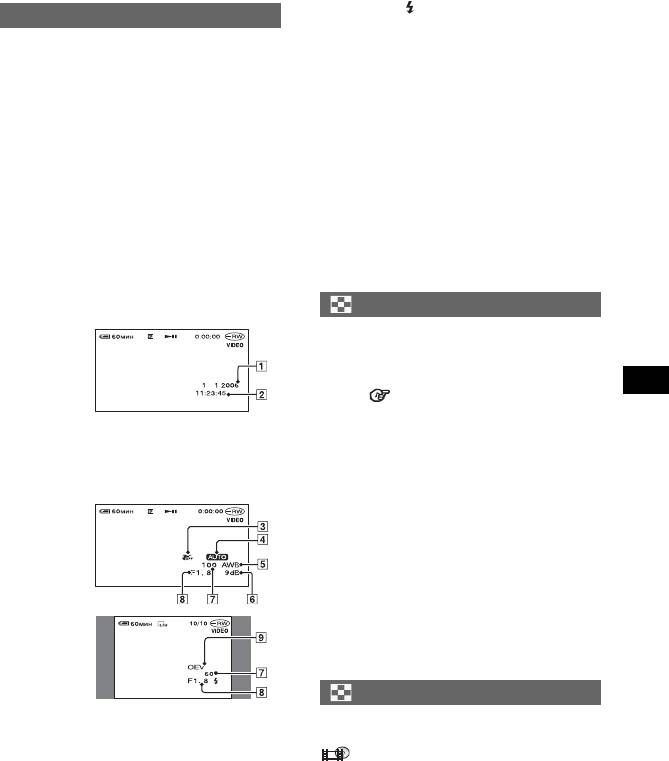
1Дата
Количество эскизов (6 или 12)
2Время
изменяется с помощью рычага
привода трансфокатора
ДАТА КАМЕРЫ
видеокамеры.*
Фильм
6ИЗОБРАЖЕНИЙ
Отображаются эскизы 6 изображений.
12ИЗОБРАЖ
Отображаются эскизы 12
изображений.
Фото-
* Можно использовать кнопки привода
графия
трансфокатора на рамке ЖКД или на
пульте дистанционного управления.
ВОСП ФИЛЬМ
3SteadyShot выкл.
Так как по умолчанию установлено
4Экспозиция
значение [ВКЛ], при выборе вкладки
на экране VISUAL INDEX
5Баланс белого
последовательно воспроизводятся
6Усиление
первые 5 с каждого фильма,
7Выдержка затвора
отображаемого на экране.
8Величина диафрагмы
• Для экономии энергии батарейного блока
9Величина экспозиции
установите значение [ВЫКЛ].
• Воспроизведение видеофильма
останавливается после 5 повторов.
79
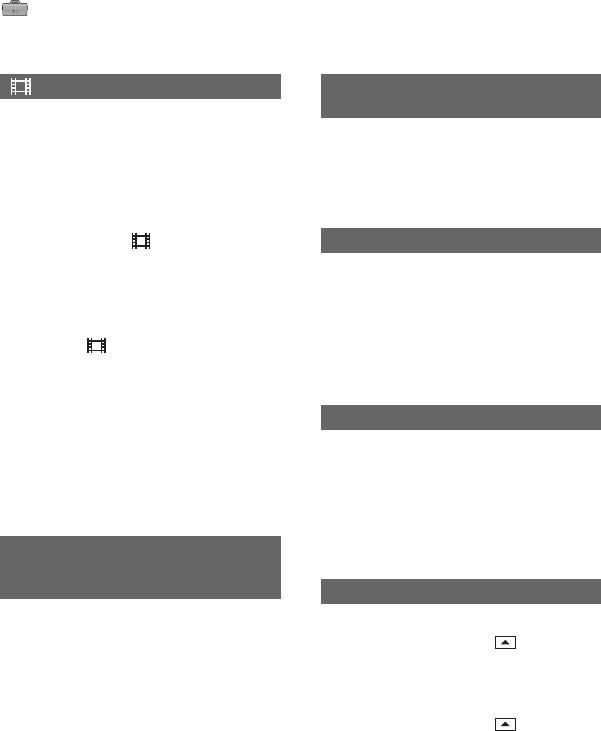
СТАНД НАБОР (продолжение)
ОСТАЛОСЬ
ЛАМПА ЗАПИСИ
(Индикатор записи)
B АВТО
Индикатор оставшейся емкости диска
Если для этого параметра выбрать
отображается примерно в течение 8 с
значение [ВЫКЛ], то во время съемки
в описанных ниже случаях.
не будет гореть индикатор записи на
– Когда видеокамера распознает
видеокамере (значение по умолчанию –
оставшуюся емкость диска при
[ВКЛ.]).
переключателе POWER
в положении (Фильм).
ОЗВУЧ. МЕНЮ
– Когда с помощью кнопки DISP/
B ВКЛ
BATT INFO индикация
переключается из выключенного
При запуске/остановке съемки или
состояния во включенное при
нажатии на сенсорную панель звучит
переключателе POWER в поло-
мелодичный звуковой сигнал.
жении (Фильм).
ВЫКЛ
– Когда оставшееся время записи для
Сигнал отключается.
фильмов составляет менее 5 мин.
– Когда начинается запись
с линейного входа (для моделей
ВЫВОД ИЗОБР.
DCR-DVD405E/DVD805E).
B LCD
ВКЛ
Индикация (например, счетчик) выво-
Используется для постоянного
дится на экран ЖКД и в видоискатель.
отображения индикатора оставшейся
В.ВЫХ/LCD
емкости диска.
Индикация выводится также на экран
ПУЛЬТ ДУ (пульт
телевизора.
дистанционного
управления)
SETUP НАЗАД
По умолчанию установлено значение
B НОРМАЛЬНЫЙ
[ВКЛ], что позволяет использовать
При нажатии кнопки
прилагаемый пульт дистанционного
выполняется прокрутка элементов
управления (стр. 49).
меню настройки вниз.
• Установите значение [ВЫКЛ] для
ОБРАТНО
предотвращения реагирования
При нажатии кнопки
видеокамеры на команды, исходящие от
выполняется прокрутка элементов
пульта дистанционного управления
меню настройки вверх.
другого устройства.
• Параметр принимает значение [ВКЛ] при
установке переключателя POWER
в положение OFF (CHG) более, чем на
12 часов.
80

ВРЕМЯ/LANGU.
(УСТАН ЧАСОВ/УСТАН ЗОНЫ/
LANGUAGE и т.д.)
АВТОВЫКЛ
Подробнее о выборе элементов
(автоматическое
меню настройки см. на стр. 62.
отключение)
B 5 мин
УСТАН ЧАСОВ
Если видеокамера не используется
См. стр. 23.
в течение примерно 5 мин, то она
автоматически отключается.
УСТАН ЗОНЫ
НИКОГДА
Видеокамера не будет отключаться
Разницу во времени можно настроить,
автоматически.
не останавливая часы.
При использовании видеокамеры за
• При подсоединении видеокамеры
границей установите свой местный
к электрической розетке для функции
часовой пояс с помощью кнопок v/V.
[АВТОВЫКЛ] автоматически
См. раздел “Разница во времени в
устанавливается значение [НИКОГДА].
различных регионах мира” на стр. 136.
ДАТА СУБТ
ЛЕТНЕЕ ВРЕМЯ
Установите значение [ВКЛ] (значение
Эту настройку можно изменить, не
по умолчанию) для отображения
останавливая часы.
времени и даты записи при
Использование элементов меню настройки
Установите значение [ВКЛ] для
воспроизведении диска на устройстве
перевода часов на один час вперед.
считывания DVD с соответствующей
функцией дисплея.
LANGUAGE
КАЛИБРОВКА
Можно выбрать язык, который будет
использоваться на экране ЖКД.
См. стр. 143.
•Если среди предлагаемых вариантов
не удается найти родной язык,
предлагается использовать вариант
[ENG[SIMP]] (упрощенный
английский).
81
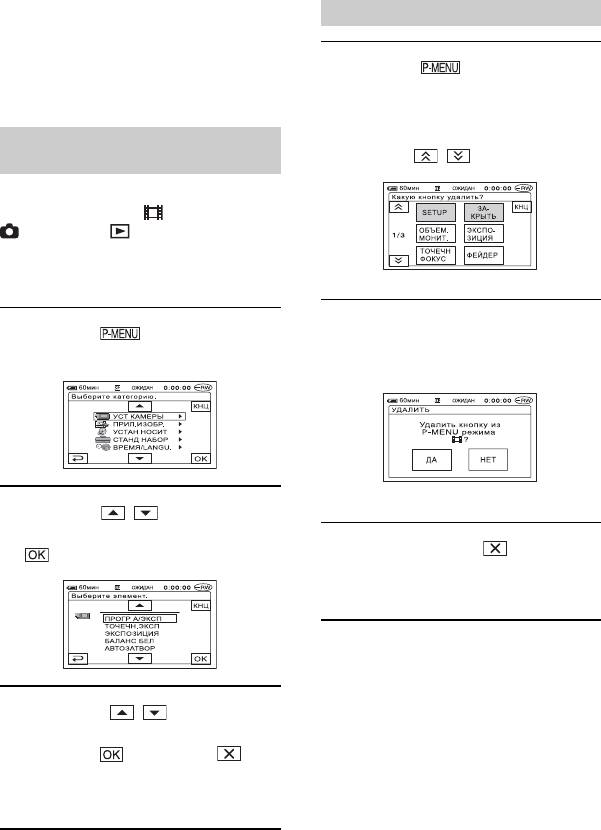
Настройка персонального меню
В персональное меню можно добавить
Удаление элемента меню
необходимые элементы меню, а также
настроить его параметры. Это удобно
при добавлении часто используемых
1 Нажмите t [УСТ P-MENU]
элементов настройки в персональное
t [УДАЛИТЬ].
меню.
Если требуемый элемент меню
настройки не отображается,
Добавление элемента
нажмите / .
меню
Можно добавить до 27 элементов
меню для режимов (Фильм),
(Фото) или PLAY/EDIT.
Удалите менее важный элемент меню,
если требуется добавить новый
элемент сверх этого числа.
2 Нажмите элемент меню
1 Нажмите t [УСТ P-MENU]
настройки, который требуется
t [ДОБАВИТЬ].
удалить.
2 Нажмите / , выберите
категорию меню, затем нажмите
3 Нажмите [ДА] t .
.
• Нельзя удалить элементы [SETUP],
[ЗАКРЫТЬ] и [УСТ P-MENU].
3 Кнопками / выберите
элемент меню настройки, затем
нажмите t [ДА] t .
Элемент меню настройки
добавляется в конец списка.
82
Изменение порядка
элементов меню
настройки,
отображаемых
в персональном меню
1 Нажмите t [УСТ P-MENU]
t [СОРТИРОВКА].
Если требуемый элемент меню
настройки не отображается,
нажмите / .
2 Нажмите элемент меню
настройки, который
необходимо переместить.
3 Нажмите / , чтобы
Использование элементов меню настройки
переместить элемент меню
настройки в нужное место.
4 Нажмите .
Чтобы выполнить сортировку
других элементов, повторите шаги
2 – 4.
5 Нажмите [КНЦ] t .
• Невозможно переместить
[УСТ P-MENU].
Возврат установок
персонального меню
к значениям по
умолчанию (сброс)
Нажмите t [УСТ P-MENU] t
[СБРОС] t [ДА] t [ДА] t .
83
Монтаж на видеокамере DVD Handycam
Копирование фотографий
Записанные фотографии можно
скопировать с карты памяти “Memory
Stick Duo” на диск или с диска на карту
памяти “Memory Stick Duo.”
•При копировании во избежание
выключения видеокамеры из-за
разряда батарейного блока
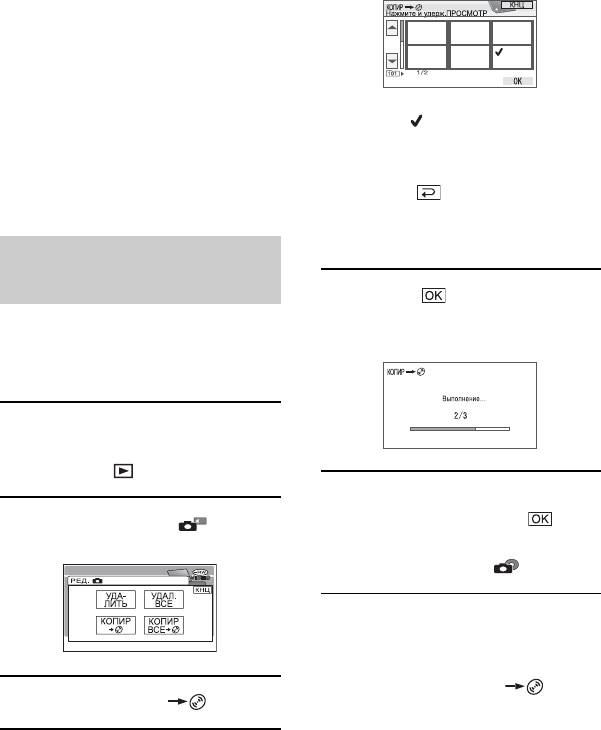
Выбранный эпизод отмечается
обязательно пользуйтесь адаптером
значком .
переменного тока.
Для подтверждения выбора
•Во время копирования
нажмите изображение на экране
предохраняйте видеокамеру от
ЖКД и удерживайте его нажатым.
ударов и вибрации, а также не отсо-
Нажмите для возврата к преды-
единяйте адаптер переменного тока.
дущему экрану.
• Одновременно можно выбрать до 100
изображений.
Копирование фотографий
с карты памяти “Memory
Stick Duo” на DVD
5 Нажмите t [ДА].
Убедитесь, что в видеокамеру
Начинается копирование
установлены карта памяти “Memory
изображений.
Stick Duo” с записанными
изображениями и диск.
1 Включите видеокамеру, перед-
винув переключатель POWER,
и нажмите PLAY/EDIT.
6 После появления сообщения
[Завершено.] нажмите .
2 Нажмите вкладку , затем
нажмите [РЕД.].
На экране VISUAL INDEX
появляется вкладка .
Копирование всех фотографий
с карты памяти “Memory Stick
Duo”
Нажмите [КОПИР ВСЕ ] на
3 Нажмите [КОПИР ].
шаге 3.
• Копирование фотографий на диски DVD-
R/DVD-RW (режим VIDEO)/DVD+RW
4 Нажмите фотографию, которую
с закрытыми сессиями невозможно.
требуется скопировать.
• Копирование большого количества
фотографий может занять некоторое
время.
• В случае появления сообщения
[Недостаточно памяти.] перед повторным
84
выполнением операции удалите с диска
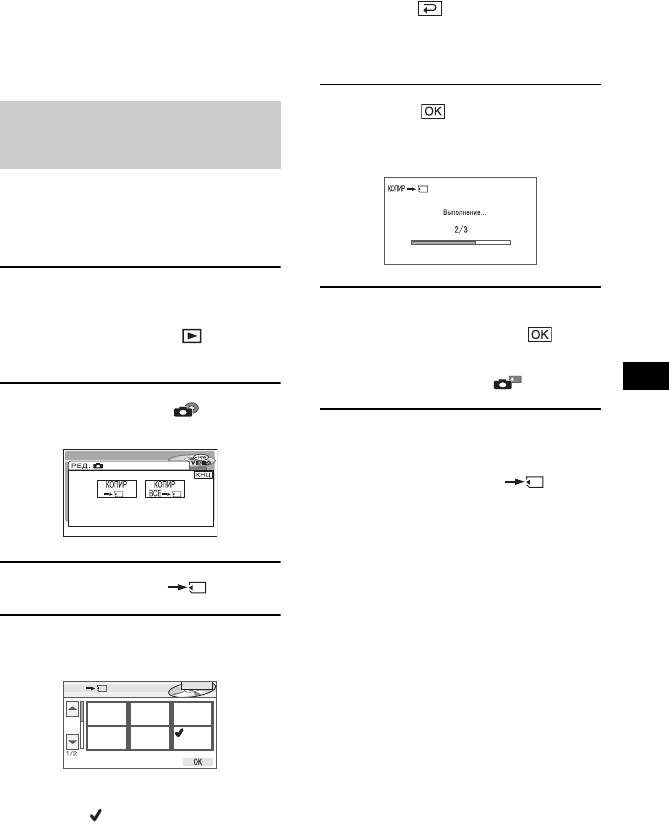
Для подтверждения выбора
ненужные изображения (стр. 87).
нажмите изображение на экране
• Копирование некоторых фотографий
ЖКД и удерживайте его нажатым.
невозможно в следующих случаях:
Нажмите для возврата
– если изображения сняты другой
к предыдущему экрану.
видеокамерой;
• Одновременно можно выбрать до 100
– если изображения отредактированы на
изображений.
компьютере.
5 Нажмите t [ДА].
Копирование фотографий
с DVD на карту памяти
Начинается копирование
“Memory Stick Duo”
изображений.
Убедитесь, что в видеокамеру
установлен диск DVD с записанными
изображениями и карта памяти
“Memory Stick Duo”.
1 Включите видеокамеру,
передвинув переключатель
6 После появления сообщения
POWER, и нажмите PLAY/
[Завершено.] нажмите .
EDIT.
На экране VISUAL INDEX
появляется вкладка .
Монтаж на видеокамере DVD Handycam
2 Нажмите вкладку , затем
[РЕД.].
Копирование всех фотографий
с диска DVD
Нажмите [КОПИР ВСЕ ] на
шаге 3.
• Копирование большого количества
фотографий может занимать некоторое
время.
• В случае появления сообщения
3 Нажмите [КОПИР ].
[Недостаточно памяти.] перед повторным
выполнением операции удалите с карты
памяти “Memory Stick Duo” ненужные
4 Нажмите фотографию, которую
изображения (стр. 86).
требуется скопировать.
• Копирование некоторых фотографий
невозможно в следующих случаях:
– если изображения сняты другой
видеокамерой;
– если изображения отредактированы
на компьютере.
Выбранный эпизод отмечается
значком .
85
Удаление фотографий с карты памяти
“Memory Stick Duo”
Убедитесь, что в видеокамеру
установлена карта памяти “Memory
6 Нажмите t [ДА].
Stick Duo” с записанными
• Восстановить удаленное изображение
изображениями.
невозможно.
1 Включите видеокамеру,
передвинув переключатель
Удаление всех фотографий
POWER, и нажмите PLAY/
с карты памяти “Memory Stick
Duo”
EDIT.
Нажмите [УДАЛ. ВСЕ] на шаге 4.
• Удаление невозможно в следующих
2 Нажмите вкладку .
случаях:
– если язычок защиты от записи на карте
памяти “Memory Stick Duo” установлен
3 Нажмите [РЕД.].
в положение защиты от записи (стр. 138);
– если для фотографии установлена
защита с помощью другого устройства.
• Для удаления всех фотографий с карты
памяти “Memory Stick Duo”
отформатируйте ее (стр. 76).
4 Нажмите [УДАЛИТЬ].
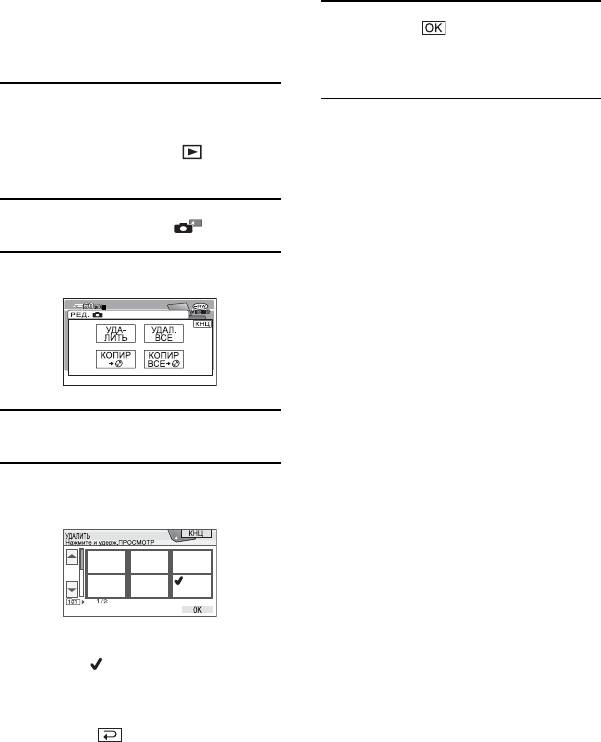
5 Нажмите фотографию, которую
требуется удалить.
Выбранный эпизод отмечается
значком .
Для подтверждения выбора
нажмите изображение на экране
ЖКД и удерживайте его нажатым.
Нажмите для возврата
к предыдущему экрану.
• Одновременно можно выбрать до 100
изображений.
86
Монтаж исходных данных
При использовании диска DVD-RW,
записанного в режиме VR, с помощью
5 Нажмите t [ДА].
видеокамеры можно удалять
• Восстановить удаленное изображение
изображения или разделять фильмы.
невозможно.
Убедитесь, что в видеокамеру
установлен записанный диск.
Оригинал Глоссарий (стр. 149)
Одновременное удаление
Удаление изображений
с диска всех фильмов или
фотографий
Нажмите [УДАЛ. ВСЕ] на шаге 3.
1 Включите видеокамеру, перед-
• При удалении исходного фильма,
винув переключатель POWER,
внесенного в список воспроизведения
и нажмите PLAY/EDIT.
(стр. 88), этот фильм удаляется также
и из списка воспроизведения.
• При удалении эпизодов освободившегося
2
Выберите вкладку или ,
пространства может не хватить для записи
содержащую удаляемое изобра-
дополнительных фильмов или
фотографий.
жение, затем нажмите [РЕД.].
• Для удаления всех изображений и
восстановления исходной емкости диска
следует отформатировать диск (стр. 60).
Монтаж на видеокамере DVD Handycam
Разделение фильма
1 Включите видеокамеру, перед-
3 Нажмите [УДАЛИТЬ].
винув переключатель POWER,
и нажмите PLAY/EDIT.
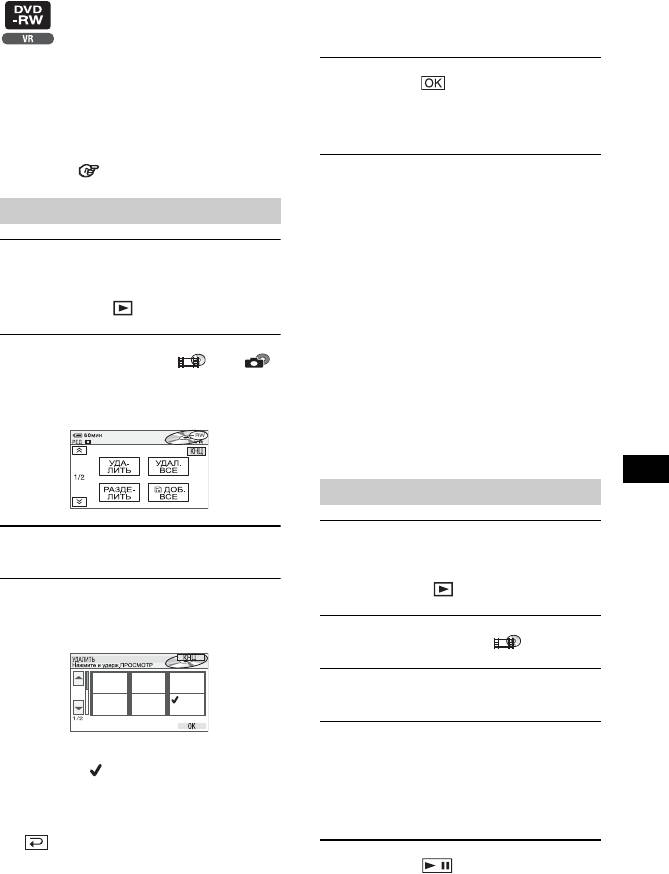
4 Выберите изображение для
удаления.
2 Нажмите вкладку t [РЕД.].
3 Нажмите [РАЗДЕЛИТЬ].
4 Нажмите на эпизод, который
Выбранный эпизод отмечается
значком . Для подтверждения
требуется разделить.
выбора нажмите изображение на
Начинается воспроизведение
экране ЖКД и удерживайте его
выбранного фильма.
нажатым. Нажмите
для возврата к предыдущему
экрану.
5 Нажмите в том месте,
в котором требуется разделить
фильм на эпизоды.
87
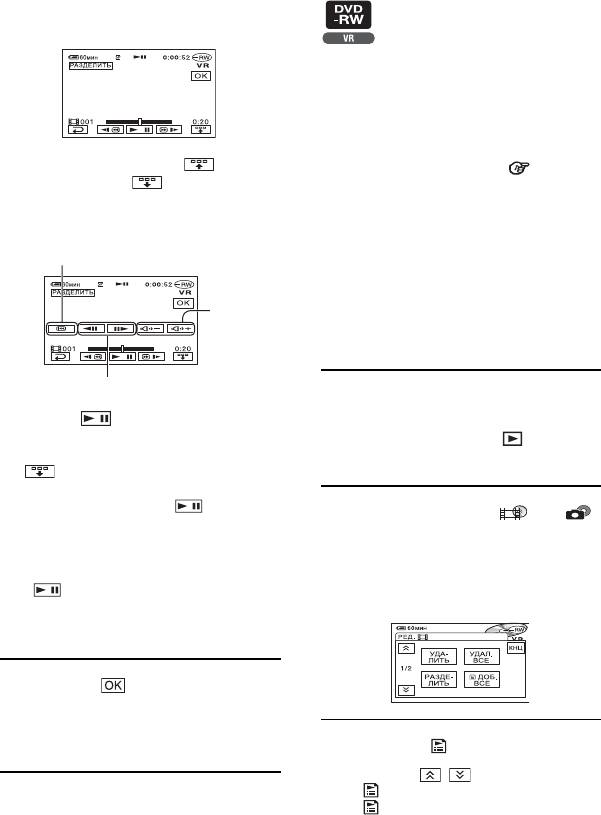
Монтаж исходных данных
Создание списка
(продолжение)
воспроизведения
Воспроизведение фильма
приостанавливается.
Список воспроизведения содержит
эскизы выбранных пользователем
фотографий и фильмов. Исходные
эпизоды не изменяются даже при
редактировании и удалении эпизодов
в списке воспроизведения.
При нажатии кнопки ее вид
Список воспроизведения
изменяется на и появляются
Глоссарий (стр. 150)
показанные ниже кнопки
Убедитесь, что в видеокамеру
управления.
установлен записанный диск.
Возврат в начало выбранного фильма.
• Во время редактирования списка
воспроизведения не отсоединяйте от
видеокамеры батарейный блок или
адаптер переменного тока. В противном
Регули-
случае возможно повреждение диска.
ровка
• В список воспроизведения можно
гром-
кости
добавить максимум 999 эпизодов.
Более точная настройка места
1 Включите видеокамеру,
разделения после его выбора
кнопкой .
передвинув переключатель
POWER, и нажмите PLAY/
Чтобы скрыть кнопки, нажмите
EDIT.
.
• При нажатии кнопки
2 Выберите вкладку или ,
воспроизведение попеременно
содержащую эпизод, который
включается или приостанавливается.
• Возможно небольшое различие между
требуется добавить в список
местом, в котором была нажата кнопка
воспроизведения, затем
, и фактическим местом
нажмите [РЕД.].
разделения, так как видеокамера выби-
рает место разделения с шагом 0,5 с.
6 Нажмите t [ДА].
• После разделения фильма
восстановить его исходное состояние
невозможно.
3 Нажмите [ ДОБАВИТЬ].
• Нажмите / для отображения
[ ДОБАВИТЬ], если пункт
• Если фильм добавлен в список
[ ДОБАВИТЬ] не отображается.
воспроизведения, разделение исходного
фильма не влияет на фильм в списке
воспроизведения.
88
• При добавлении фотографий в список
воспроизведения они автоматически
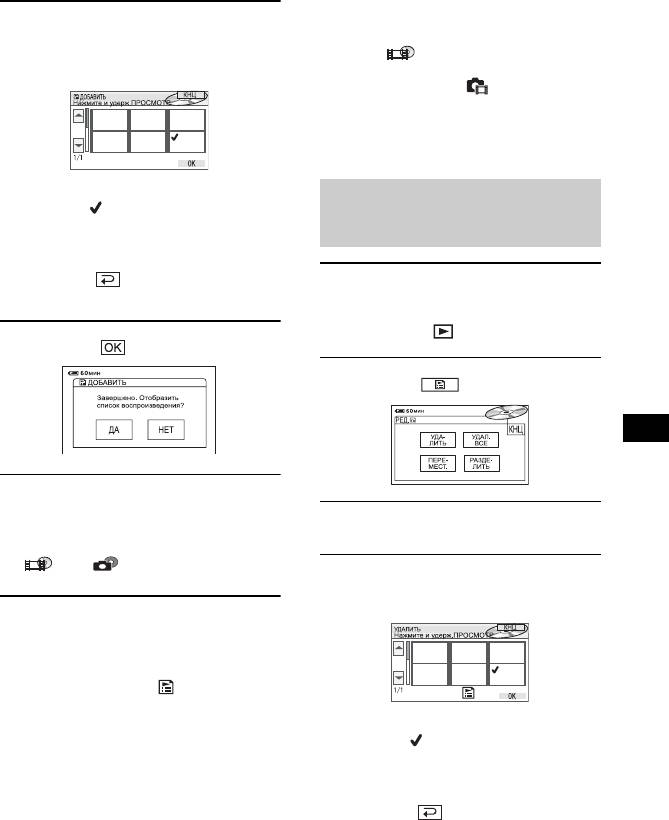
4 Выберите эпизод, который
преобразуются в фильм и добавляются на
требуется добавить в список
вкладку . Фильм, полученный
воспроизведения.
преобразованием фотографий,
помечается значком . Исходные
фотографии сохраняются на диске.
Разрешение преобразованного фильма
может быть ниже, чем у исходных
фотографий.
Выбранный эпизод отмечается
Удаление ненужных
значком .
эпизодов из списка
Для подтверждения выбора
воспроизведения
нажмите изображение на экране
ЖКД и удерживайте его нажатым.
Нажмите для возврата к преды-
1 Включите видеокамеру, перед-
дущему экрану.
винув переключатель POWER,
и нажмите PLAY/EDIT.
5 Нажмите t [ДА].
2 Нажмите t [РЕД.].
Монтаж на видеокамере DVD Handycam
6 Нажмите [ДА] для просмотра
списка воспроизведения или
3 Нажмите [УДАЛИТЬ].
[НЕТ] для возврата на вкладку
или .
4 Выберите эпизод, который
требуется удалить из списка.
Одновременное добавление
всех фильмов, записанных на
диск
На шаге 3 нажмите [ ДОБ.ВСЕ].
Добавление в список воспро-
Выбранный эпизод отмечается
изведения всех фотографий,
значком .
Для подтверждения выбора
записанных на диск
нажмите изображение на экране
Рекомендуется предварительно
ЖКД и удерживайте его нажатым.
создать фотофильм (стр. 91), затем
Нажмите для возврата
добавить его в список
к предыдущему экрану.
воспроизведения.
89
Создание списка воспроизведения (продолжение)
5 Нажмите t [ДА].
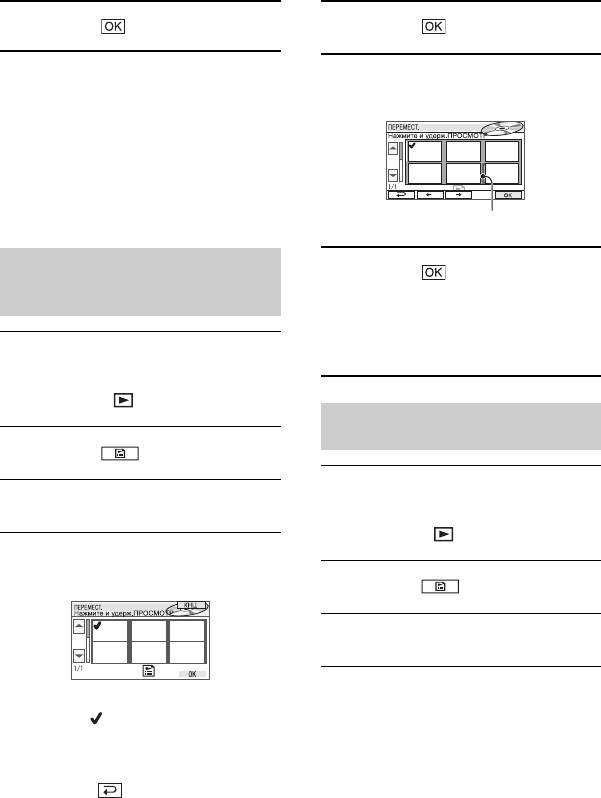
5 Нажмите .
6 Выберите требуемое положение
Одновременное удаление всех
кнопками [T]/[t].
эпизодов
Нажмите [УДАЛ.ВСЕ] на шаге 3 t
[ДА].
• Исходные эпизоды не изменяются даже
при удалении эпизодов из списка
воспроизведения.
Метка положения
Изменение порядка
7 Нажмите t [ДА].
элементов списка
• Если выбрано несколько эпизодов,
воспроизведения
они перемещаются в соответствии
с порядком их расположения в списке
воспроизведения.
1 Включите видеокамеру, перед-
винув переключатель POWER,
и нажмите PLAY/EDIT.
Разделение фильма в
списке воспроизведения
2 Нажмите t [РЕД.].
1 Включите видеокамеру, перед-
3 Нажмите [ПЕРЕМЕСТ.].
винув переключатель POWER,
и нажмите PLAY/EDIT.
4 Выберите эпизод, который
требуется переместить.
2 Нажмите t [РЕД.].
3 Нажмите [РАЗДЕЛИТЬ].
4 Выберите эпизод, который
Выбранный эпизод отмечается
требуется разделить.
значком .
Для подтверждения выбора
Начинается воспроизведение
нажмите изображение на экране
выбранного эпизода.
ЖКД и удерживайте его нажатым.
Нажмите для возврата
к предыдущему экрану.
90
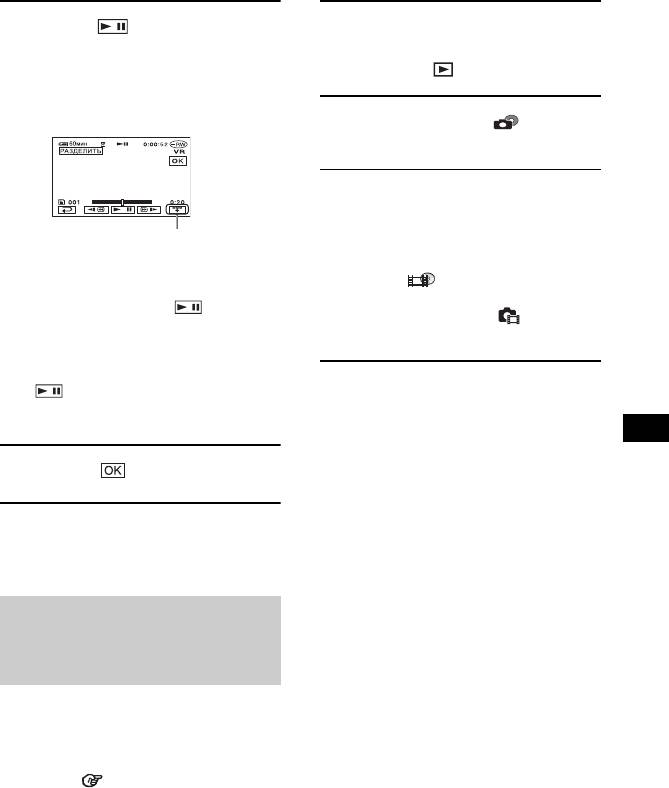
5
Нажмите в том месте,
1 Включите видеокамеру, перед-
в котором требуется разделить
винув переключатель POWER,
фильм на эпизоды.
и нажмите PLAY/EDIT.
Воспроизведение фильма
приостанавливается.
2 Нажмите вкладку t [РЕД.]
t [ФОТОФИЛЬМ].
3 Нажмите [ДА].
Все фотографии с диска
Нажмите для
преобразуются в один файл
отображения
фильма, который добавляется на
функциональных
вкладку . Фильм, полученный
преобразованием фотографий,
• При нажатии кнопки
помечается значком в правом
воспроизведение попеременно
верхнем углу.
включается или приостанавливается.
• Возможно небольшое различие между
местом, в котором была нажата кнопка
, и фактическим местом разде-
• Чем больше фотографий записано на диск,
ления, так как видеокамера выбирает
тем больше времени может занимать
место разделения с шагом 0,5 с.
создание фотофильма.
• Фотографии, несовместимые с видео-
Монтаж на видеокамере DVD Handycam
камерой (например, снятые цифровым
6 Нажмите t [ДА].
фотоаппаратом и затем скопированные
в компьютер), не могут быть
преобразованы в фотофильм.
• Исходные эпизоды не изменяются даже
при разделении эпизодов в списке
воспроизведения.
Преобразование всех
фотографий, записанных
на диск, в файл фильма
(фотофильм)
Фотофильм переводит фотографии
в категорию фильмов, позволяя
добавлять в список воспроизведения
больше изображений.
Фотофильм Глоссарий (стр. 150)
91
Воспроизведение
списка
воспроизведения
Убедитесь, что в видеокамеру
установлен диск, на котором создан
список воспроизведения.
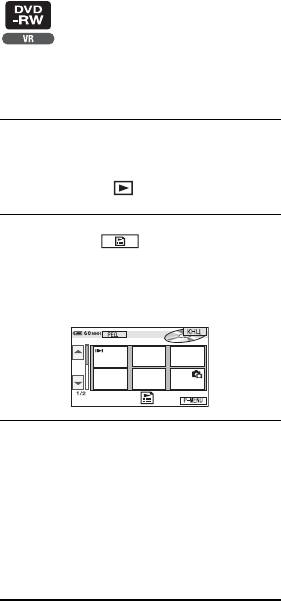
1 Включите видеокамеру, перед-
винув переключатель POWER,
и нажмите PLAY/EDIT.
2 Нажмите .
Открывается список эпизодов,
добавленных в список
воспроизведения.
3 Нажмите изображение,
с которого требуется начать
воспроизведение.
После воспроизведения списка от
выбранного эпизода и до конца
вновь открывается экран VISUAL
INDEX.
92

Монтаж на видеокамере DVD Handycam
93
Перезапись, печать
Перезапись на видеомагнитофон/устройства
DVD
Можно копировать изображения, воспроизводимые на данной видеокамере, на
другие записывающие устройства (например, видеомагнитофоны или устройства
записи DVD).
После перезаписи изображений на жесткий диск видеомагнитофона их можно
воспроизводить с жесткого диска.
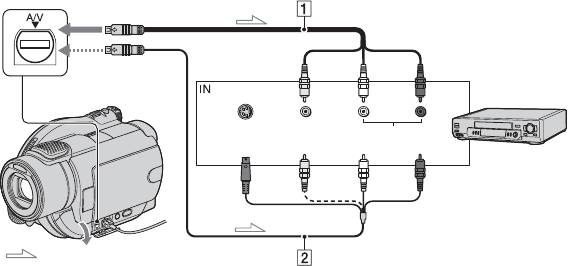
При выполнении этой операции подсоедините видеокамеру к электрической
розетке с помощью прилагаемого адаптера переменного тока (стр. 17). См. также
инструкции по эксплуатации, прилагаемые к подключаемым устройствам.
(Желтый) (Белый)
(Красный)
Гнездо A/V
S VIDEO VIDEO AUDIO
Видеомагни-
тофоны или
устройства
записи DVD
: Прохождение видеосигнала
1 Соединительный кабель A/V
• Чтобы убрать индикаторы (например,
счетчик и т.д.) с экрана подключенного
(прилагается)
устройства, задайте для параметра
Подключите к входному гнезду другого
[ВЫВОД ИЗОБР.] значение [LCD]
устройства.
(настройка по умолчанию, стр. 80).
2 Соединительный кабель A/V со
• Чтобы записать дату/время, а также
штекером S VIDEO (приобре-
данные о настройке камеры, выведите
тается дополнительно)
их на экран (стр. 79).
При подключении к другому устройству
• При подключении видеокамеры к монофо-
с помощью гнезда S VIDEO с исполь-
ническому устройству подключите
зованием соединительного кабеля A/V
желтый штекер соединительного кабеля
со штекером S VIDEO (приобретается
A/V к входному видеогнезду, а красный
дополнительно) возможно воспроизве-
(правый канал) или белый (левый канал)
дение с более высоким качеством, чем
штекер - к входному аудиогнезду на
при использовании соединительного
видеомагнитофоне или телевизоре.
кабеля A/V. Подсоедините белый и
красный штекеры (левый/правый
аудиосигналы) и штекер S VIDEO
(канал S VIDEO) соединительного
кабеля A/V со штекером S VIDEO
(приобретается дополнительно).
Подсоединять желтый штекер не
требуется. При подсоединении только
штекера S VIDEO не будет
воспроизводиться звук.
94

1 Установите записанный диск
5 Запустите воспроизведение на
ввидеокамеру.
видеокамере и запись на
записывающем устройстве.
2 Включите видеокамеру,
Подробнее см. инструкции по
эксплуатации записывающего
передвинув переключатель
устройства.
POWER, и нажмите
PLAY/EDIT.
6 После завершения перезаписи
Задайте значение параметра
нажмите кнопки остановки
[ТИП ЭКРАНА] в соответствии
с воспроизводящим устройством
на видеокамере и на
(стр. 50).
записывающем устройстве.
3 Установите в видеомагнитофон
или устройство записи DVD
носитель для записи
изображений.
Если на записывающем устройстве
имеется селектор входного сиг-
нала, установите его в режим входа.
Перезапись, печать
4 Подсоедините видеокамеру
к видеомагнитофону/
устройству DVD с помощью
соединительного кабеля A/V
(входит в комплект поставки) 1
или соединительного кабеля
A/V со штекером S VIDEO
(приобретается
дополнительно) 2.
• Подсоедините видеокамеру к входным
гнездам видеомагнитофона или
устройства DVD.
95
Запись изображений с телевизора или
видеомагнитофона/устройства DVD
(DCR-DVD405E/DVD805E)
С помощью видеокамеры можно записывать на диск изображения или
телевизионные передачи с видеомагнитофона, телевизора или устройства DVD.
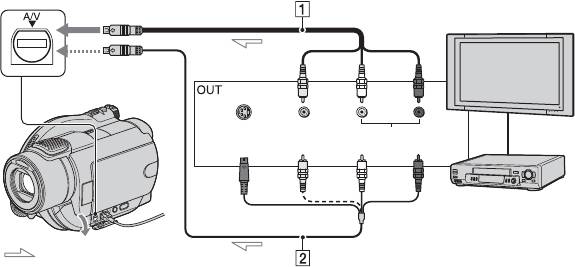
При выполнении этой операции подсоедините видеокамеру к электрической
розетке с помощью прилагаемого адаптера переменного тока (стр. 17). См. также
инструкции по эксплуатации, прилагаемые к подключаемым устройствам.
(Желтый) (Белый)
(Красный)
Гнездо A/V
S VIDEO VIDEO AUDIO
Видеомагнитофоны,
устройства DVD или
телевизоры
: Прохождение видеосигнала
1 Соединительный кабель A/V
• Запись изображений с телевизора,
у которого отсутствуют выходные гнезда,
(прилагается)
невозможна.
Подключите к выходному гнезду
• Невозможно записывать телевизионные
другого устройства.
передачи, которые разрешено записывать
2 Соединительный кабель A/V со
лишь один раз, а также программы,
штекером S VIDEO (приобре-
в которых используется технология
тается дополнительно)
контроля копирования.
При подключении к другому устройству
• При подключении видеокамеры к
с помощью гнезда S VIDEO с использо-
монофо-ническому устройству
ванием соединительного кабеля A/V со
подключите желтый штекер
штекером S VIDEO (приобретается
соединительного кабеля A/V к выходному
дополнительно) возможно воспроиз-
видеогнезду, а красный (правый канал) или
ведение с более высоким качеством, чем
белый (левый канал) штекер - к
при использовании соединительного
выходному аудиогнезду на
кабеля A/V. Подсоедините белый и
видеомагнитофоне или телевизоре.
красный штекеры (левый/правый
• Видеокамера допускает запись только из
аудиосигналы) и штекер S VIDEO
источников стандарта PAL. Например,
(канал S VIDEO) соединительного
французские телевизионные или
кабеля A/V со штекером S VIDEO
видеопрограммы (стандарт SECAM)
(приобретается дополнительно).
будут записаны неправильно. См. стр. 135,
Подсоединять желтый штекер не
на которой приведена подробная инфор-
требуется. При подсоединении только
мация о системах цветного телевидения.
штекера S VIDEO не будет
• Для ввода сигналов стандарта PAL
воспроизводиться звук.
необходимо использовать двойной
21-штырьковый адаптер (приобретается
дополнительно).
96
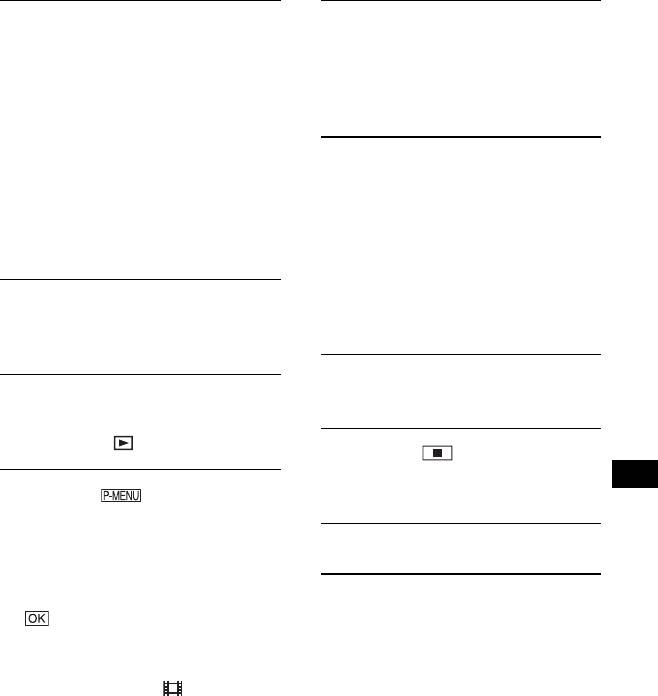
1 Подсоедините видеокамеру
5 Установите в видеокамеру
к телевизору или видео-
чистый диск.
магнитофону/устройству DVD
Если используется новый диск
с помощью соединительного
DVD-RW/DVD+RW,
кабеля A/V (входит в комплект
отформатируйте его (стр. 60).
поставки) 1 или соединитель-
ного кабеля A/V со штекером
6 Запустите воспроизведение
S VIDEO (приобретается
с кассеты или диска на
дополнительно) 2.
воспроизводящем устройстве
• Подсоедините видеокамеру к выход-
или выберите телевизионную
ным гнездам телевизора или
программу.
видеомагнитофона/устройства DVD.
Изображение, воспроизводимое на
подключенном устройстве,
2 При записи с видеомагнитофо-
появляется на экране ЖКД
на/устройства DVD установите
видеокамеры.
в него кассету или диск DVD.
7 Нажмите [ЗАПИСЬ] в том месте,
3 Включите видеокамеру, перед-
с которого нужно начать запись.
винув переключатель POWER,
и нажмите PLAY/EDIT.
8 Нажмите в том месте,
в котором нужно завершить
Перезапись, печать
4 Нажмите t
запись.
[КОНТР.ЗАПИСИ].
Если видеокамера подсоединена
9 Нажмите [КНЦ].
к устройству, оснащенному гнездом
S VIDEO, нажмите [SET] t
[ВИДЕОВХОД] t [S VIDEO] t
• Возможно небольшое отличие между
местом, в котором была нажата кнопка
.
[ЗАПИСЬ], и местом фактического
• Для изменения режима записи или
начала/остановки записи.
регулировки громкости нажмите
• Запись изображения в виде фотографии
[SET].
невозможна, даже если нажать во время
• Нажмите [SET] t [ОСТАЛОСЬ]
записи кнопку PHOTO.
t [ВКЛ] для постоянного
отображения индикатора оставшегося
времени записи на диск.
97
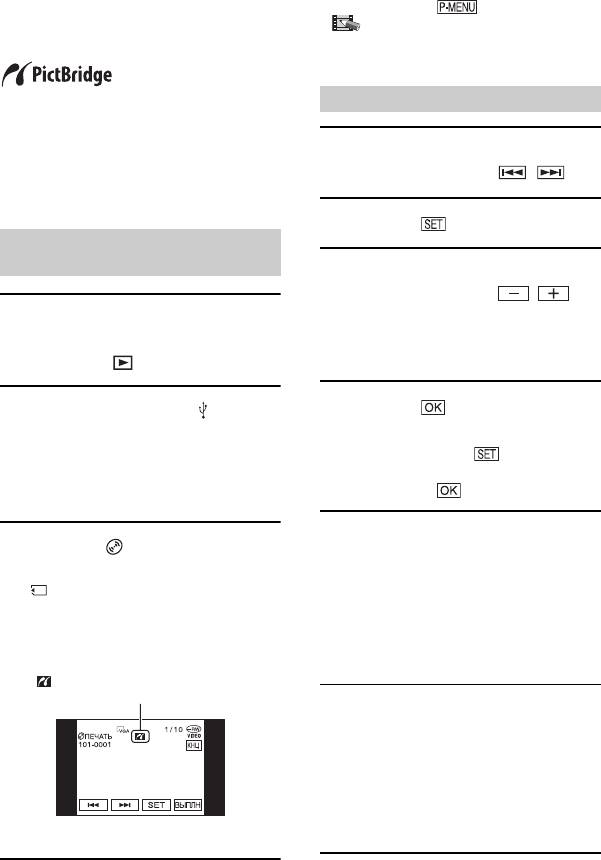
Печать записанных фотографий (PictBridge-
совместимый принтер) (DCR-DVD405E/DVD805E)
Можно распечатывать фотографии
• Экран [ВЫБОР USB] можно также
открыть, нажав t [SETUP] t
с помощью PictBridge-совместимого
ПРИЛ.ИЗОБР. t [ВЫБОР USB].
принтера, не подключая видеокамеру
• Работа с моделями, несовместимыми
к компьютеру.
с PictBridge, не гарантируется.
При выполнении этой операции
Печать
подсоедините видеокамеру к электри-
ческой розетке с помощью прилага-
емого адаптера переменного тока.
1 Выберите изображение для
Установите в видеокамеру карту
печати с помощью / .
памяти “Memory Stick Duo” с фотогра-
фиями и включите питание принтера.
2 Нажмите t [КОПИИ].
Подсоедините
видеокамеру к принтеру
3 Выберите число копий для
печати с помощью / .
1 Включите видеокамеру, перед-
Для печати можно выбрать не
винув переключатель POWER,
более 20 копий одного
и нажмите PLAY/EDIT.
изображения.
4 Нажмите t [КНЦ].
2
Подсоедините гнездо (USB)
видеокамеры к принтеру с помо-
Чтобы распечатать изображение
щью кабеля USB (прилагается).
с датой, нажмите t [ДАТА/
ВРЕМЯ] t [ДАТА] или [ДАТА
На ЖКД открывается экран
ВРЕМЯ] t .
[ВЫБОР USB].
5 Нажмите [ВЫПЛН] t [ДА].
3 Нажмите [ ПЕЧАТЬ] для
печати фотографий с диска или
После завершения печати
индикация [Печать...] исчезает и
[ ПЕЧАТЬ] для печати
вновь появляется экран выбора
изображений с карты памяти
изображений. Можно продолжить
“Memory Stick Duo.”
печать другого неподвижного
По завершении подключения на
изображения.
экране появляется индикатор
(Подключение PictBridge).
6 После завершения печати
нажмите [КНЦ] t [КНЦ].
•Для печати изображения с другого
носителя коснитесь [ВЫБОР
ФУНК.] и начните с пункта 3
раздела "Подсоединение
видеокамеры к принтеру".
Отображается фотография.
98


