
Sony BDV-N890W – страница 6
Инструкция к Музыкальному Центру Sony BDV-N890W
Оглавление
•Динаміки можна встановити на стіні. Для
Початок роботи
отримання докладнішої інформації див.
Початок роботи
«Посібник з установки динаміків», що
Крок 1: Встановлення
постачається.
системи
Прикріплення стійки до
пристрою
Розміщення системи
(тільки для моделі BDV-N990W)
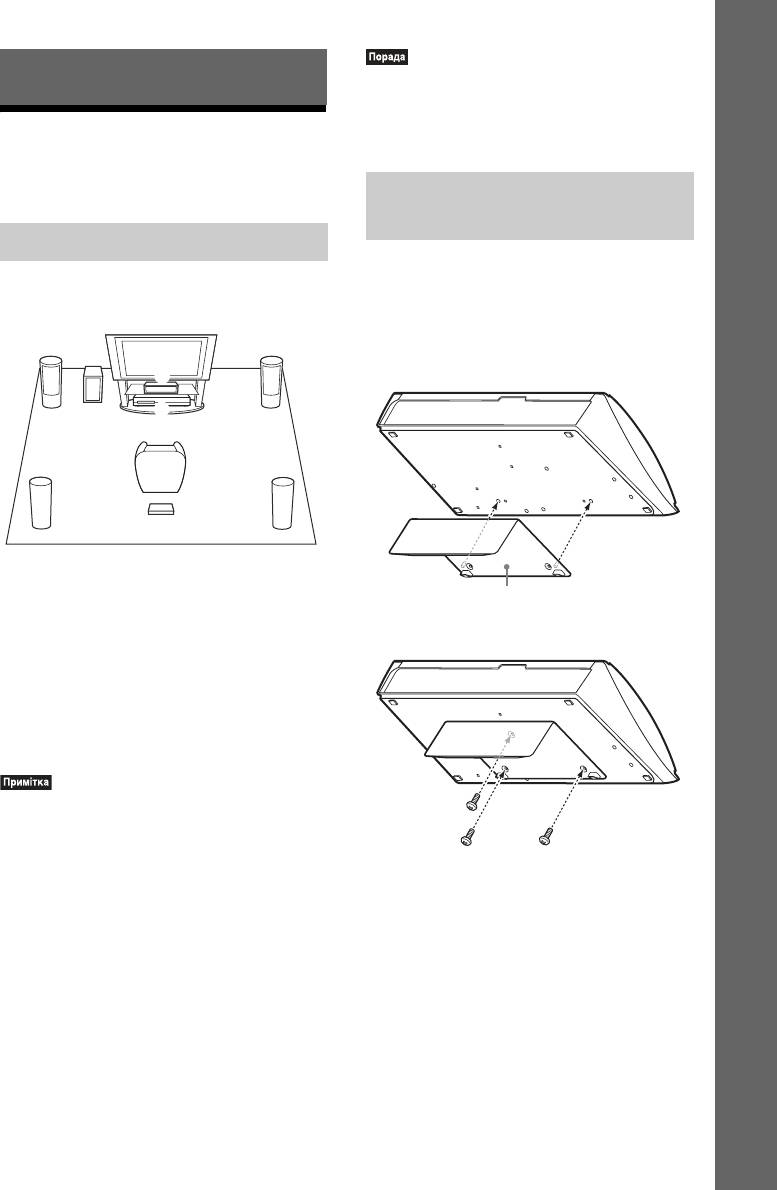
Установіть систему, як показано на
Пристрій можна встановити в підняте
наведеній нижче ілюстрації.
положення, прикріпивши стійку.
AB
1 Вставте штифти на стійці в отвори
F
на нижній панелі пристрою.
C
G
DE
H
A Фронтальний динамік (L (лівий))
B Фронтальний динамік (R (правий))
Стійка (постачається)
C Центральний динамік
D Динамік об’ємного звучання
2 Закріпіть стійку гвинтами.
(L (лівий))
E Динамік об’ємного звучання
(R (правий))
F Сабвуфер
G Пристрій
H Підсилювач об’ємного звуку
•Обережно поводьтеся з динаміками й/або
стійками для динаміків із встановленими
динаміками, розміщуючи їх на обробленій
(навоскованій, змащеній, полірованій тощо)
Гвинти (постачаються)
підлозі — контакт із такою підлогою може
призвести до плямування та знебарвлення.
•Аби уникнути падіння динаміків, не
спирайтеся та не чіпляйтеся на динаміки.
•Динамік із цього набору не обладнано
протимагнітним екраном. Через це може
виникати нерівномірне розподілення кольорів
у разі розміщення динаміка поруч із
проектором або телевізором з електронно-
променевою трубкою.
19
UA
До підсилювача об’ємного звуку
Крок 2: Під’єднання
системи
Синій
Сірий
(лівий динамік
(правий динамік
Приєднуйте шнури живлення змінного
об’ємного
об’ємного
струму пристрою та підсилювача
звучання (L))
звучання (R))
об’ємного звуку до стінної розетки тільки
L
R
після того, як виконано всі інші з’єднання.
Початок роботи
Відомості щодо встановлення динаміків
IMPEDANCE USE
3-16
SPEAKERS
див. у «Посібнику з установки динаміків»,
що постачається. (Тільки для моделі
BDV-N990W/BDV-N890W.)
•У разі підключення іншого компонента з
можливістю регулювання гучності знизьте
гучність інших компонентів на рівень, який
забезпечує відтворення без викривлення
звуку.
Під’єднання динаміків
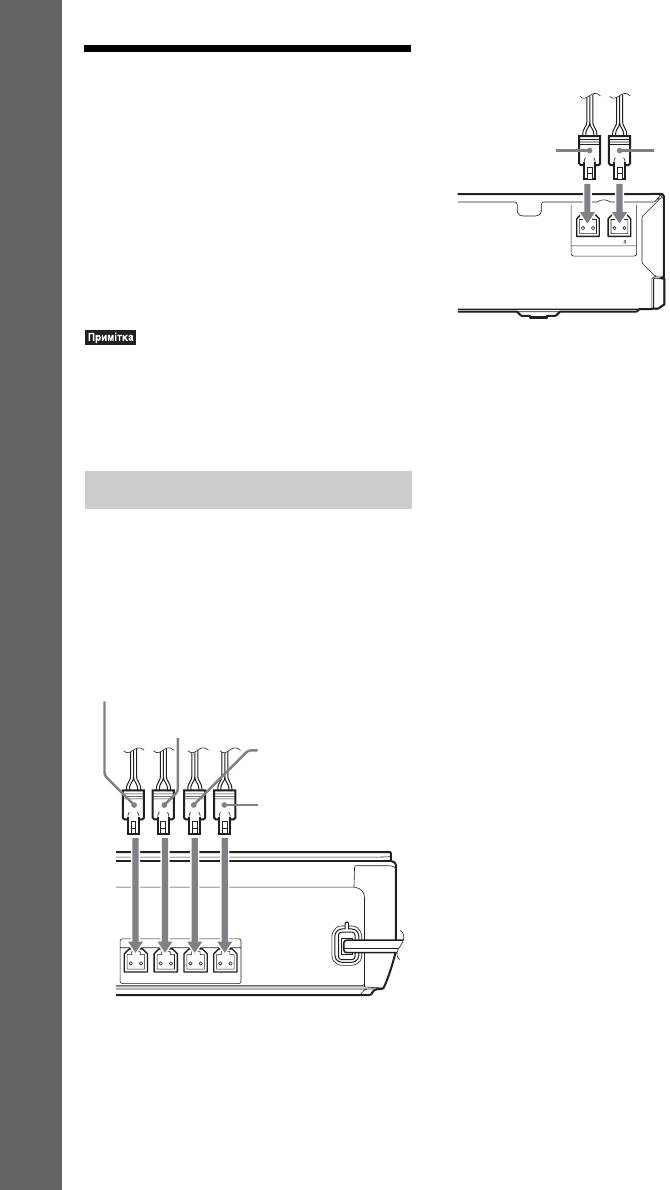
Під’єднайте шнури динаміків таким
чином, аби їхній колір збігався з кольором
гнізд SPEAKERS на пристрої.
Під’єднуючи шнури до пристрою, введіть
штекер до клацання.
До пристрою
Червоний
(правий фронтальний динамік (R))
Білий
(лівий фронтальний динамік (L))
Ліловий
(сабвуфер)
Зелений
(центральний
динамік)
SPEAKERS
FRONT R FRONT L CENTERSUBWOOFER
20
UA
Під’єднання телевізора
Початок роботи
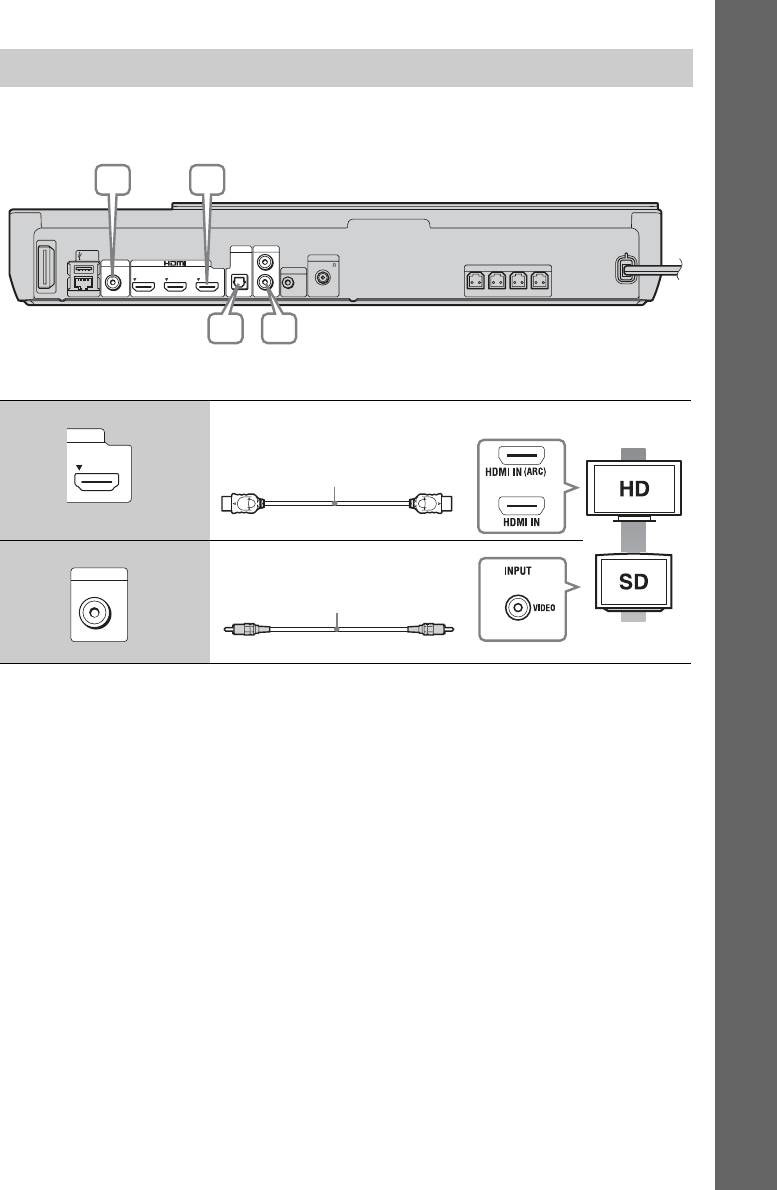
Виберіть один із наведених нижче способів підключення відповідно до вхідних гнізд на
телевізорі.
AB
USB 1
OPTICAL
TV
L
AUDIO
VIDEO OUT
ANTENNA
A.CAL MIC
COAXIAL
75
ARC
R
SPEAKERS
LAN (100)
IN 2IN 1
OUT
ECM-AC3AUDIO INDIGITAL IN
FM
FRONT R FRONT L CENTERSUBWOOFER
C D
Підключення відеосигналу
A Висока
Шнур HDMI
1)
(постачається тільки з
моделями для Індії, країн Близького
якість
Сходу, Сінгапуру, Таїланду та
ARC
Тайваню)
2)
або
OUT
B
VIDEO OUT
Шнур відео
(постачається тільки з моделями для
Росії
3)
)
Стандартна
якість
1)
Високошвидкісний шнур HDMI
2)
Якщо гніздо HDMI IN телевізора сумісне з функцією ARC (Audio Return Channel), у разі
приєднання за допомогою шнура HDMI із телевізора надсилатиметься також і цифровий
аудіосигнал. Докладну інформацію про настроювання функції Audio Return Channel див. у розділі
[Audio Return Channel] (стор. 60).
3)
Шнур відео, що постачається, призначений для підключення док-станції для iPod/iPhone (тільки в
моделях BDV-N790W для країн Європи та Австралії).
21
UA
Підключення аудіосигналу
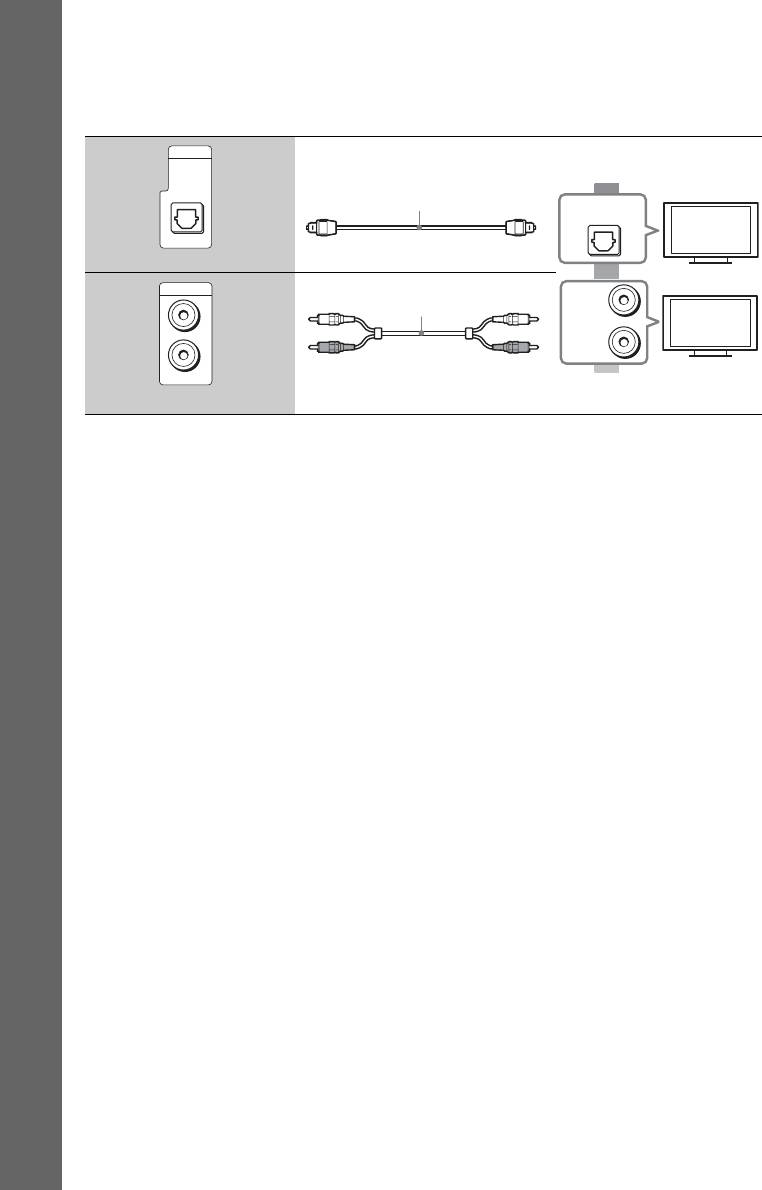
Якщо ви не приєднаєте систему до гнізда HDMI телевізора, сумісного з функцією ARC,
підключіть аудіосигнал відповідним чином, щоб прослуховувати звук із телевізора через
динаміки системи.
C Висока
TV
OPTICAL
якість
Цифровий оптичний кабель
(не постачається)
DIGITAL OUT
OPTICAL
Початок роботи
DIGITAL IN
D
AUDIO
L
Шнур аудіо (не постачається)
L
AUDIO
OUTPUT
R
R
AUDIO IN
Стандартна
якість
22
UA
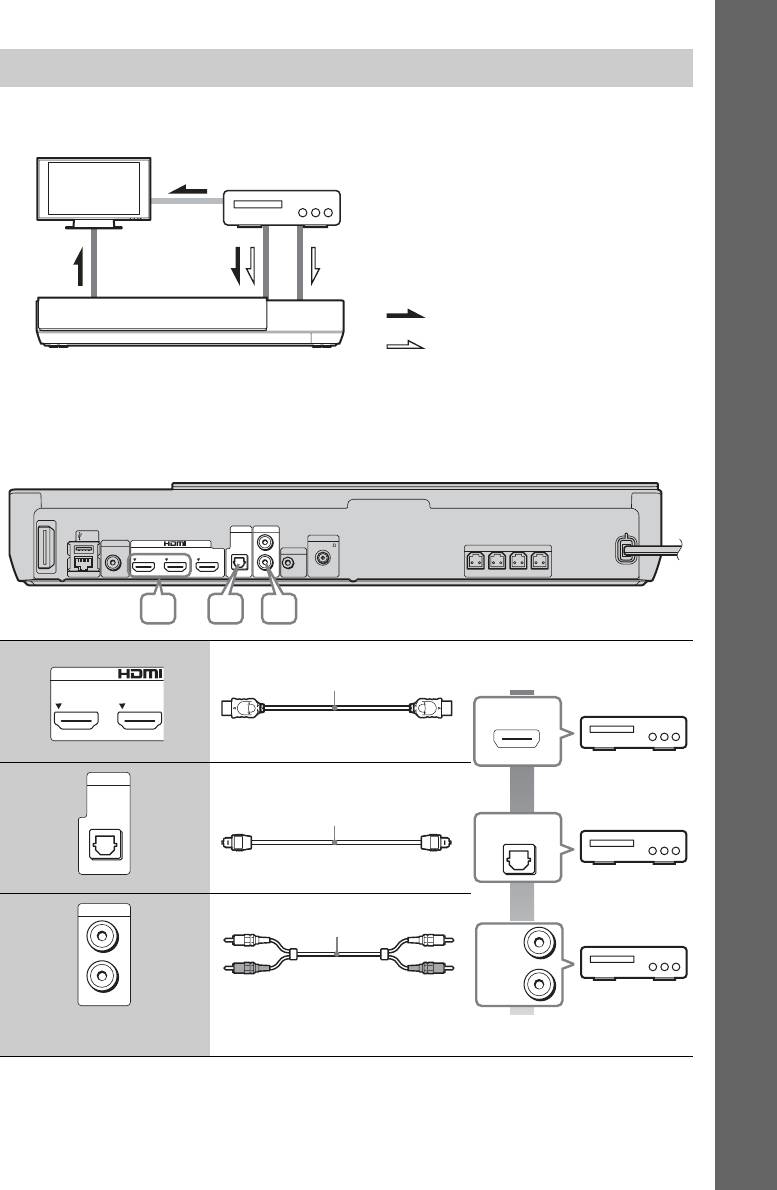
Підключення іншого обладнання (декодера тощо)
Початок роботи
Підключіть систему, інше обладнання та телевізор описаним нижче чином.
Телевізор
Відеовихід*
Обладнання
(декодер, відеомагнітофон, консоль
PlayStation
®
або цифровий
супутниковий приймач тощо)
Підключення A
Підключення B, C
Потік сигналів
: Відеосигнал
: Аудіосигнал
Система
* Це з’єднання непотрібно встановлювати для підключення A (підключення HDMI).
Виберіть один із наведених нижче способів підключення відповідно до типу гнізд на
обладнанні.
USB 1
OPTICAL
TV
L
AUDIO
VIDEO OUT
ANTENNA
R
A.CAL MIC
COAXIAL
75
SPEAKERS
ARC
LAN (100)
IN 2IN 1
OUT
ECM-AC3AUDIO INDIGITAL IN
FM
FRONT R FRONT L CENTERSUBWOOFER
B CA
A Висока
Шнур HDMI* (не постачається)
якість
HDMI OUT
IN 2IN 1
B
TV
OPTICAL
Цифровий оптичний кабель
(не постачається)
DIGITAL OUT
OPTICAL
DIGITAL IN
C
AUDIO
L
Шнур аудіо (не постачається)
L
R
AUDIO
OUTPUT
R
AUDIO IN
Стандартна
якість
* Скористайтеся високошвидкісним шнуром HDMI.
23
UA

Підключення A
Це підключення забезпечує передавання як відео-, так і аудіосигналів.
•Відеосигнали, що надходять із гнізд HDMI (IN 1/2), надсилаються до гнізда HDMI (OUT), тільки
якщо вибрано функцію «HDMI1» або «HDMI2».
•Щоб забезпечити надсилання аудіосигналу із гнізд HDMI (IN 1/2) до гнізда HDMI (OUT), можливо,
знадобиться змінити налаштування аудіовиходу. Докладніше див. у підрозділі [Audio Output]
розділу [Audio Settings] (стор. 58).
•Аудіовхід обладнання, підключеного до гнізда HDMI (IN 1), можна змінити на гніздо TV (DIGITAL
Початок роботи
IN OPTICAL). Для отримання докладнішої інформації див. пункт [HDMI1 Audio Input mode] у
розділі [HDMI Settings] (стор. 60). (Тільки в моделях для країн Європи.)
Підключення B, C
Підключіть систему таким чином, щоб відеосигнали надсилалися системою й додатковим
обладнанням до телевізора, а аудіосигнали надсилалися додатковим обладнанням до
системи.
•У разі підключень B, C установіть для параметра [Control for HDMI] у підрозділі [HDMI Settings]
розділу [System Settings] значення [Off] (стор. 60).
•Звук з обладнання можна прослуховувати, вибравши для підключення B функцію «AUDIO».
24
UA
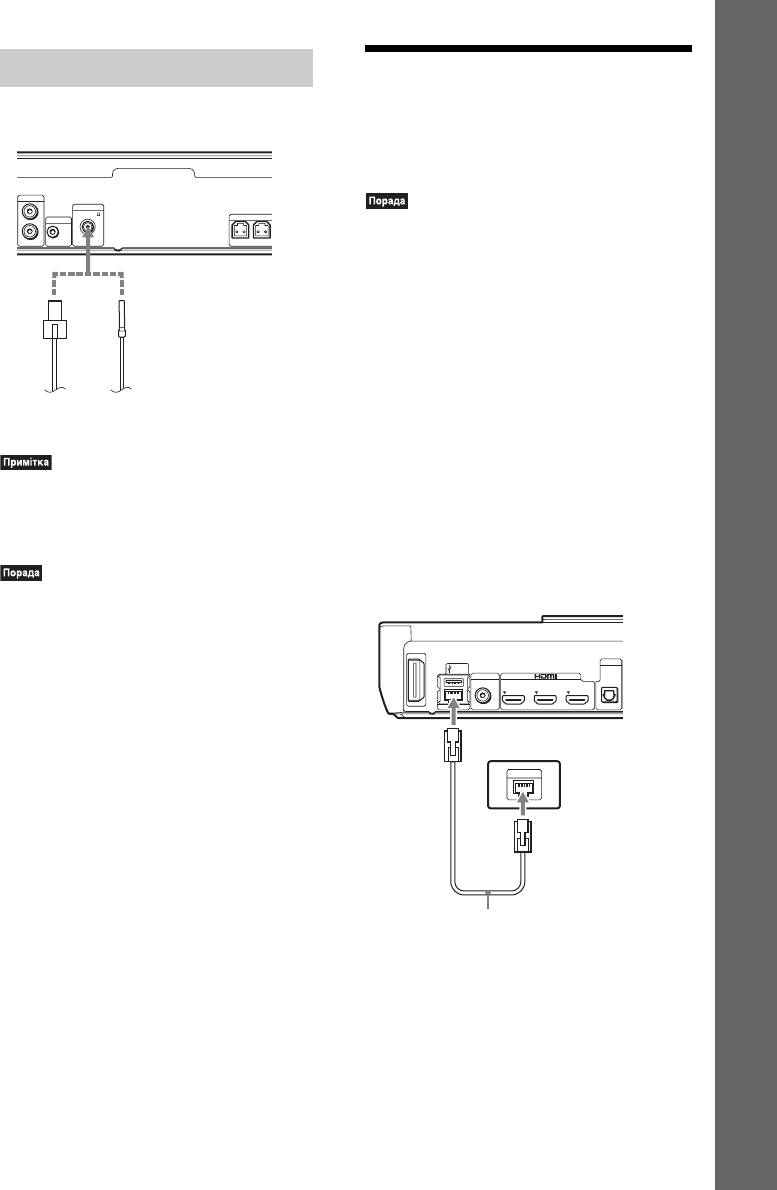
Під’єднання антени
Крок 3: Підготовка до
Початок роботи
підключення до
Задня панель пристрою
мережі
L
AUDIO
ANTENNA
R
A.CAL MIC
COAXIAL
75
•Щоб підключити систему до мережі,
ECM-AC3AUDIO IN
FM
FRONT R FRONT L
виконайте операцію [Easy Network Settings].
Детальнішу інформацію див. у розділі «Крок
5: Швидке настроювання» (стор. 29).
або
Виберіть спосіб під’єднання залежно від
свого середовища LAN (локальної
мережі).
• Бездротова мережа LAN
Дротова антена FM
Систему оснащено вбудованим
(постачається)
пристроєм Wi-Fi; її можна підключити
до мережі, налаштувавши мережні
параметри.
•Переконайтеся в тому, що дротова антена FM
• Мережа, відмінна від бездротової
повністю витягнена.
мережі LAN
•Після під’єднання дротової антени FM
Підключіться до мережі, установивши
зорієнтуйте її максимально горизонтально.
підключення за допомогою кабелю
LAN описаним нижче способом.
•Якщо якість прийому FM-сигналу погана,
Задня панель пристрою
використовуйте коаксіальний кабель опором
75 Ом (не постачається), щоб під’єднати до
пристрою антену FM поза приміщенням.
USB 1
OPTICAL
TV
VIDEO OUT
ARC
LAN (100)
IN 2IN 1
OUT
DIGITAL IN
Широкосмуговий
маршрутизатор
LAN
Кабель LAN (не постачається)
25
UA

Перед налаштуванням мережних
x Захист відсутній
параметрів
Попри можливість спрощеного
Якщо маршрутизатор бездротової
налаштування параметрів існує ризик
мережі LAN (точка доступу) сумісний із
перехоплення даних або стороннього
протоколом захищеного настроювання
вторгнення у бездротову мережу навіть
Wi-Fi (WPS), мережні параметри можна
без застосування складного обладнання.
легко налаштувати кнопкою WPS.
Завжди пам’ятайте про ризик
В іншому разі заздалегідь визначте такі
несанкціонованого доступу або
дані та запишіть їх нижче.
перехоплення даних.
Початок роботи
• Мережне ім’я (SSID*), яке ідентифікує
x WEP
мережу**.
Технологія WEP застосовує засоби
захисту до даних, що передаються,
• Ключ безпеки (ключ WEP, ключ
попереджаючи їх зовнішнє перехоплення
WPA)** — якщо для бездротової
та стороннє втручання в бездротову
мережі встановлено захист.
мережу. WEP — це застаріла технологія
захисту даних, яка уможливлює
* SSID (ідентифікатор бездротової мережі) —
підключення до мережі пристроїв
це ім’я, яке ідентифікує певну бездротову
раніших версій, які не підтримують
мережу.
технологію TKIP/AES.
**Щоб отримати інформацію про
ідентифікатор SSID і ключ безпеки,
x WPA-PSK (TKIP), WPA2-PSK (TKIP)
перегляньте параметри маршрутизатора
TKIP — це технологія захисту даних,
бездротової мережі LAN. Щоб отримати
розроблена з метою виправлення
докладну інформацію:
недоліків, наявних у технології WEP.
– відвідайте наведені нижче веб-сайти:
TKIP забезпечує вищій рівень безпеки,
Для клієнтів із країн Європи та Росії:
ніж WEP.
http://support.sony-europe.com/hub/
x WPA-PSK (AES), WPA2-PSK (AES)
hub.html
AES — технологія захисту, що
Для клієнтів з інших країн і регіонів:
використовує прогресивні засоби захисту
http://www.sony-asia.com/section/support
даних, відмінні від засобів, застосованих у
рамках технологій WEP і TKIP.
– див. інструкцію з експлуатації, що
AES забезпечує вищій рівень безпеки,
постачається з маршрутизатором
ніж WEP або TKIP.
бездротової мережі LAN
– зверніться до виробника маршрутизатора
бездротової мережі LAN
Про безпеку бездротової мережі
LAN
Зважаючи на те, що обмін даними в
рамках бездротової мережі LAN
забезпечується радіохвилями, існує ризик
перехоплення сигналу, що передається
бездротовими засобами зв’язку. Задля
захисту даних, що передаються у
бездротовій мережі, передбачена
сумісність цієї системи з низкою захисних
функцій. Обов’язково налаштуйте
параметри захисту відповідно до
властивостей мережевого середовища.
26
UA
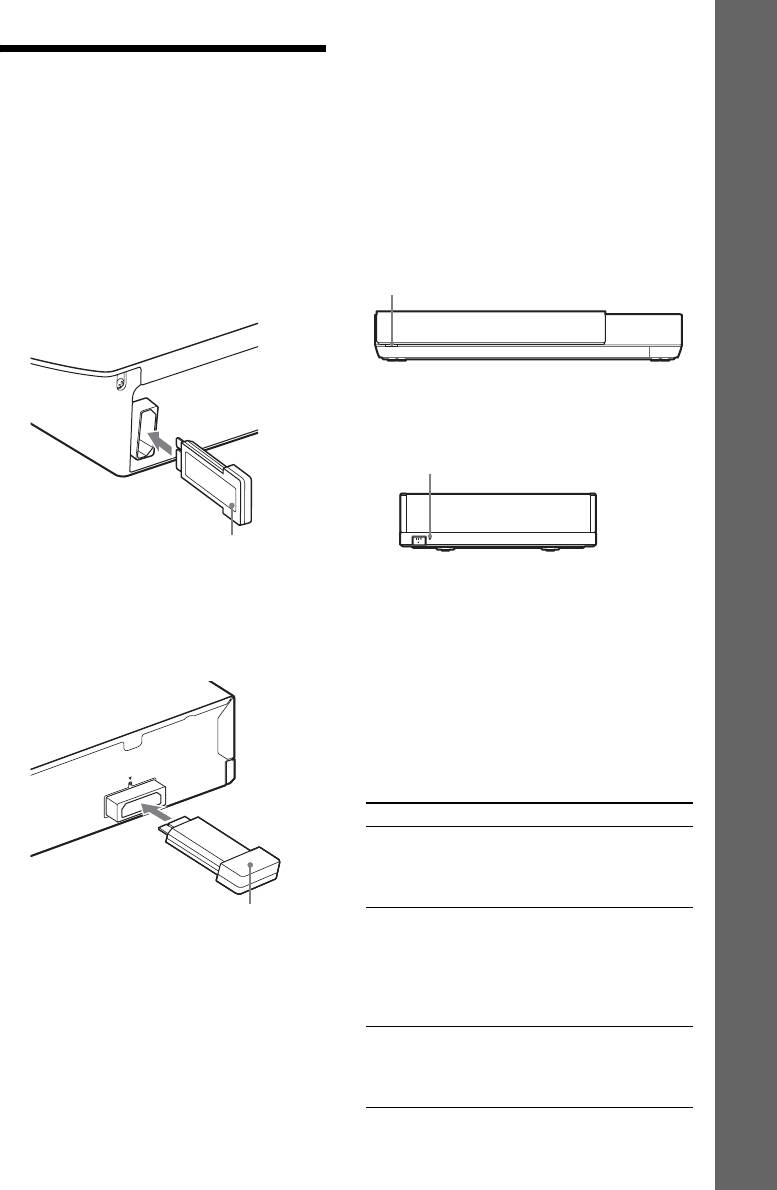
3 Підключіть шнур живлення змінного
струму пристрою.
Крок 4: Настроювання
Перш ніж підключати шнур
Початок роботи
бездротової системи
живлення змінного струму,
переконайтеся в надійності всіх
Пристрій передає звук на підсилювач
підключень, наведених у розділі
об’ємного звуку, який підключено до
«Крок 2: Під’єднання системи»
динаміків об’ємного звучання. Щоб
(стор. 20).
активувати бездротове передавання,
4 Натисніть кнопку "/1, щоб увімкнути
виконайте такі кроки.
систему.
1 Вставте бездротовий приймач-
передавач у пристрій.
"/1
Задня панель пристрою
5 Підключіть шнур живлення змінного
струму підсилювача об’ємного
звуку.
Індикатор LINK/STANDBY
Бездротовий приймач-передавач
LINK/STANDBY
2 Вставте бездротовий приймач-
Після активації режиму бездротового
передавач у підсилювач об’ємного
передавання індикатор LINK/
звуку.
STANDBY засвітиться зеленим.
Якщо індикатор LINK/STANDBY не
Задня панель підсилювача об’ємного
світиться, див. розділ «Бездротове
звуку
передавання звуку» (стор. 69).
Про індикатор LINK/STANDBY
Індикатор LINK/STANDBY показує стан
бездротового передавання, як описано
E
Z
W
-R
T
5
0
нижче.
Індикатор Стан
Світиться
Систему ввімкнено, режим
зеленим.
бездротового передавання
активовано, отримуються
сигнали об’ємного звучання.
Бездротовий приймач-передавач
Світиться
Систему ввімкнено, режим
жовтогарячим.
бездротового передавання
активовано з використанням
функції Secure Link,
отримуються сигнали
об’ємного звучання.
Повільно
Бездротове передавання
блимає
деактивоване.
зеленим або
жовтогарячим.
27
UA
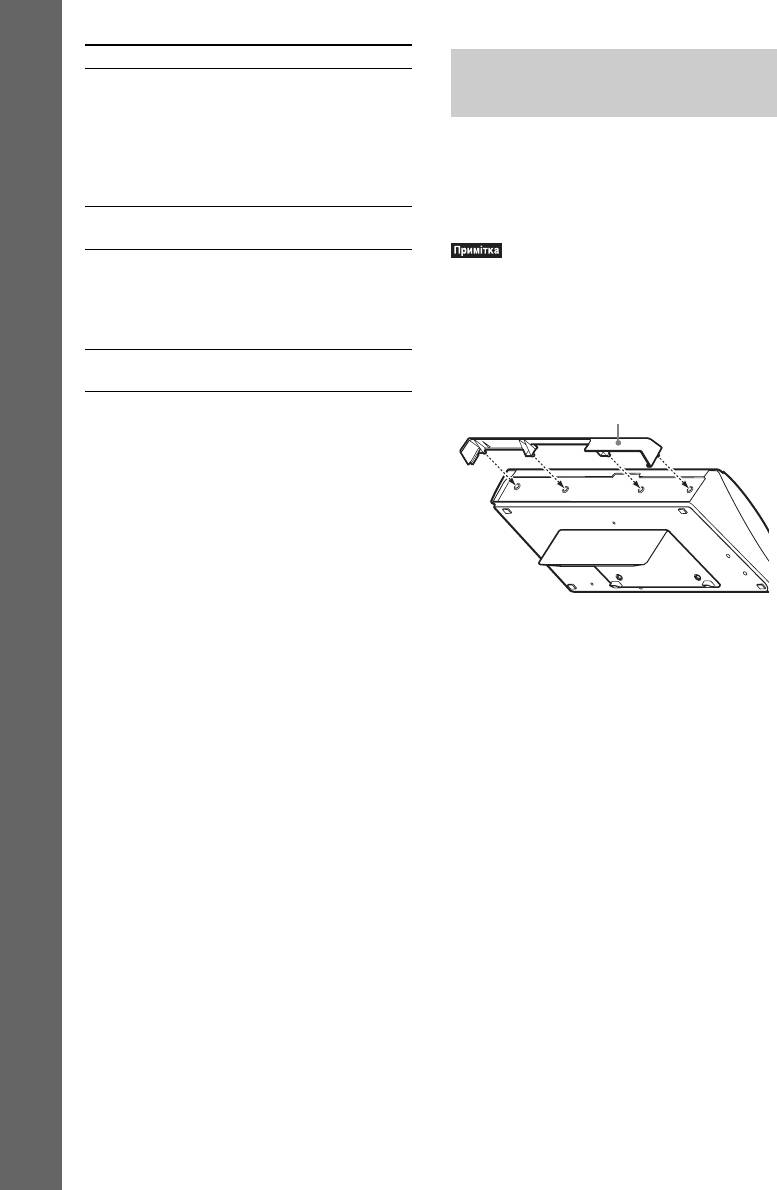
Індикатор Стан
Світиться
Підсилювач об’ємного звуку
Прикріплення кожуха для
червоним.
перебуває в режимі
шнурів до пристрою
очікування, поки система
перебуває у такому самому
(тільки для моделі BDV-N990W)
режимі, або режим
бездротового передавання
Якщо пристрій використовується в
деактивовано.
піднятому положенні зі стійкою, роз’єми
Не світиться. Підсилювач об’ємного звуку
можна захистити кожухом для шнурів.
Початок роботи
вимкнено.
Швидко
Бездротовий приймач-
•Перш ніж прикріпляти кожух для шнурів,
блимає
передавач неправильно
переконайтеся, що бездротовий приймач-
зеленим.
вставлений у гніздо для
передавач вставлений у пристрій (стор. 27).
бездротового приймача-
передавача.
Блимає
Захист підсилювача
Вставте штифти на кожусі для шнурів в
червоним.
об’ємного звуку активний.
отвори на задній панелі пристрою.
Про режим очікування
Кожух для шнурів (постачається)
Підсилювач об’ємного звуку
автоматично переходить в режим
очікування в разі переходу основного
пристрою в режим очікування або
деактивації режиму бездротового
передавання.
Підсилювач об’ємного звуку
автоматично вмикається в разі
ввімкнення основного пристрою та
активації режиму бездротового
передавання.
Вибір бездротового підключення
Якщо ви користуєтеся кількома
бездротовими пристроями або ними
користуються ваші сусіди, можуть
виникнути радіоперешкоди. Щоб
запобігти цьому, можна вказати
бездротове підключення для з’єднання
основного пристрою з підсилювачем
об’ємного звуку (функція Secure Link).
Детальнішу інформацію див. у розділі
«Додаткове налаштування бездротової
системи» (стор. 53).
28
UA
5 Перемкніть селектор вхідного
сигналу на вашому телевізорі таким
Крок 5: Швидке
чином, щоб сигнал, трансльований
Початок роботи
настроювання
системою, відтворювався на екрані
телевізора.
Щоб виконати основні налаштування та
Відобразиться екран швидкого
настроїти мережні параметри системи,
настроювання для вибору мови
виконайте кроки, наведені нижче.
екранного меню.
Елементи, що відображаються, можуть
бути різними залежно від моделі для тієї
чи іншої країни.
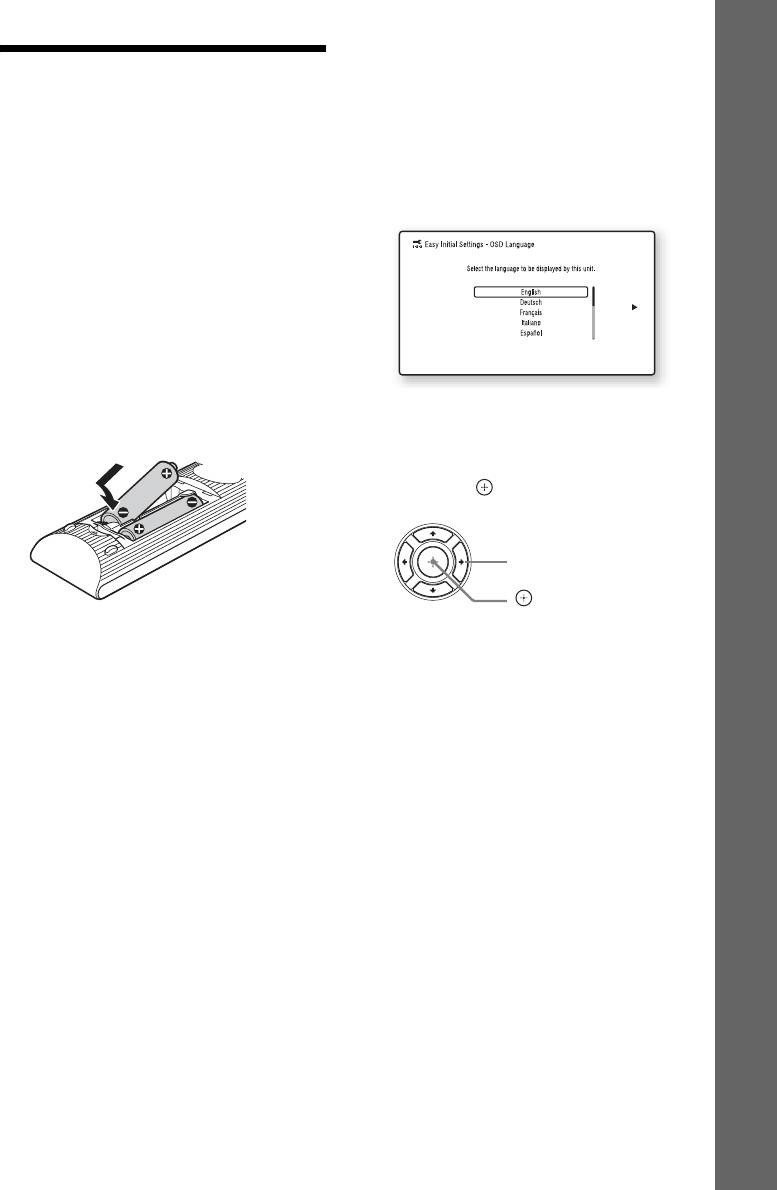
1 Вставте два елементи живлення R6
(розмір АА) (постачаються),
переконавшись, що позначки
полюсів 3 та # на краях елементів
живлення відповідають
маркуванню всередині відсіку для
елементів живлення.
6 Виконайте операцію [Easy Initial
Settings]. Дотримуючись інструкцій
на екрані, налаштуйте основні
параметри стрілками C/X/x/c і
кнопкою .
C/X/x/c
Залежно від способу під’єднання
2 Увімкніть телевізор.
(стор. 21) здійсніть налаштування
3 Підключіть калібрувальний
наведеним нижче чином.
мікрофон до гнізда A.CAL MIC на
• Під’єднання за допомогою шнура
задній панелі.
HDMI: дотримуйтеся інструкцій, які
Установіть калібрувальний мікрофон
з’являтимуться на екрані телевізора.
на рівні вух за допомогою штатива
• Під’єднання за допомогою шнура
тощо (не постачається). Усі динаміки
відео: виберіть значення [16:9] або
мають бути зорієнтовані передньою
[4:3] для коректного відображення
панеллю до калібрувального
зображення.
мікрофона; переконайтеся в тому, що
на лінії між динаміками та
Докладну інформацію про параметри
калібрувальним мікрофоном відсутні
автокалібрування [Auto Calibration]
будь-які перешкоди.
під час швидкого настроювання за
4 Натисніть [/1.
допомогою операції [Easy Initial
Settings] див. у розділі «Автоматичне
калібрування оптимальних
параметрів динаміків» (стор. 47).
29
UA
7 Після завершення операції [Easy
Initial Settings] виконайте операцію
Крок 6: Вибір джерела
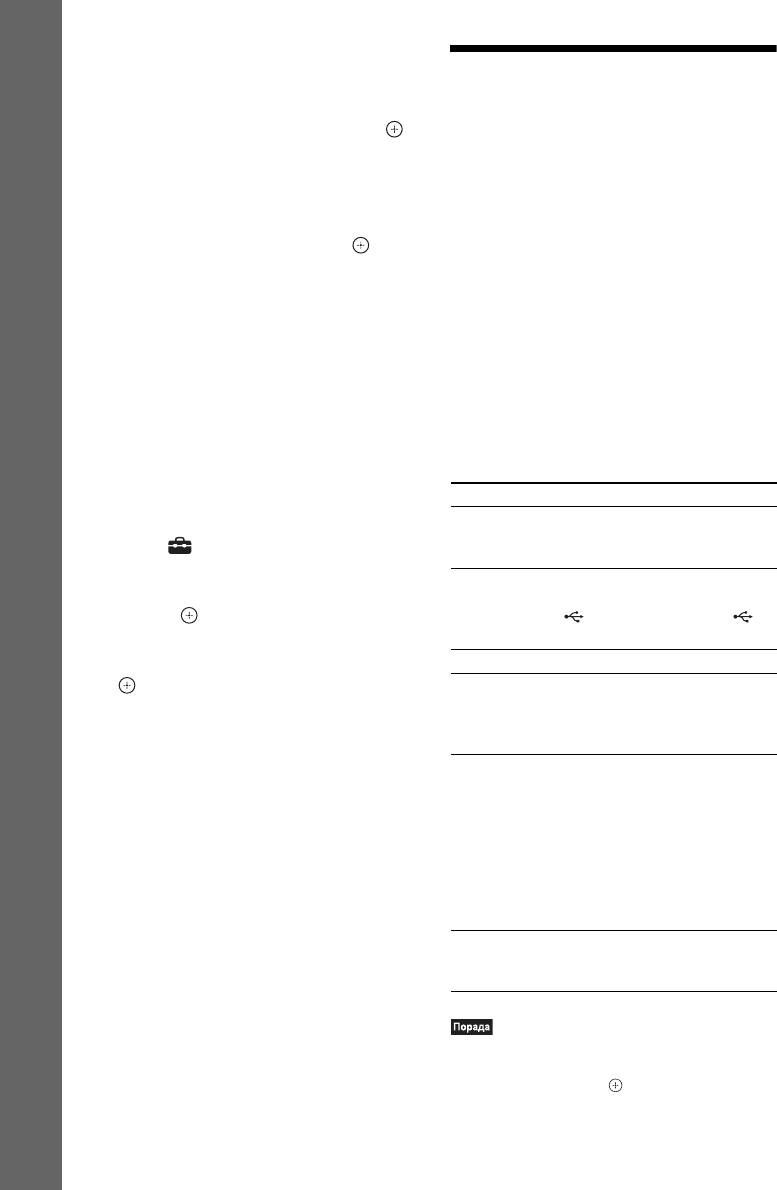
[Easy Network Settings]. Стрілками C/
X/x/c виберіть пункт [Easy Network
Користувач може вибрати джерело
Settings], потім натисніть кнопку .
відтворення.
Відобразиться екран Easy Network
Settings.
Кілька разів натисніть кнопку
FUNCTION, доки на екрані на передній
8 Дотримуючись інструкцій на екрані,
панелі не відобразиться потрібна
налаштуйте мережні параметри
Початок роботи
функція.
стрілками C/X/x/c і кнопкою
.
Якщо натиснути кнопку FUNCTION один
Якщо системі не вдалося
раз, на екрані на передній панелі
підключитися до мережі, див. розділ
відобразиться поточна функція, а потім
«Підключення до мережі» (стор. 71)
після кожного натиснення кнопки
або «Підключення до бездротової
FUNCTION функція змінюватиметься
мережі LAN» (стор. 72).
таким чином.
Виклик екрана Easy Initial Settings/
«BD/DVD» t «USB1» t «USB2» t
екрана Easy Network Settings
«FM» t «HDMI1» t «HDMI2» t «TV»
1 Натисніть HOME.
t «AUDIO» t «BD/DVD» t …
На екрані телевізора відобразиться
початкове меню.
Функція Джерело
«BD/DVD» Диск або мережний пристрій,
2 За допомогою кнопок C/c виберіть
вміст яких потрібно
пункт [Setup].
відтворити на системі
3 За допомогою кнопок X/x виберіть
«USB1»/
Пристрій USB або iPod/
пункт [Easy Setup], а потім натисніть
«USB2»
iPhone, підключений до порту
кнопку .
USB 1 (стор. 15) або
USB 2 (стор. 13)
4 Стрілками X/x виберіть відповідний
параметр, потім натисніть кнопку
«FM» Радіо FM (стор. 44)
.
«HDMI1»/
Пристрій, підключений до
• [Easy Initial Settings]
«HDMI2»
гнізда HDMI (IN 1) або HDMI
(IN 2) на задній панелі
• [Easy Network Settings]
(стор. 23)
«TV» Обладнання (телевізор
З’явиться екран Easy Initial Settings/
тощо), підключене до гнізда
екран Easy Network Settings.
TV (DIGITAL IN OPTICAL)
на задній панелі, або
телевізор, що підтримує
функцію Audio Return
Channel, який під’єднано до
гнізда HDMI (OUT) на задній
панелі (стор. 21)
«AUDIO» Пристрій, підключений до
гнізд AUDIO (AUDIO IN L/
R) на задній панелі (стор. 23)
Деякі функції можна змінювати на екрані
телевізора, натискаючи кнопку FUNCTION,
стрілки X/x та кнопку .
30
UA

Аудіорежим Ефект
Крок 7: Відтворення
[Music]
Система забезпечує
(«MUSIC»)
оптимізований звук для
Початок роботи
об’ємного звуку
прослуховування музики.
[Audio
Система оптимізує
Виконавши попередні кроки та
Enhancer]
відтворення вмісту із 2-
запустивши відтворення, можна з
(«ENHANCER»)
канальних джерел,
легкістю користатися попередньо
покращуючи звук, якість
запрограмованими аудіорежимами,
якого знизилася через
індивідуально пристосованими до різних
стиснення. Гучність звучання
типів джерел звуку. Завдяки їм
автоматично регулюється,
завдяки чому можна із
дивовижний та потужний звук
задоволенням
кінотеатрів лунатиме просто у вашій
прослуховувати аудіовміст
оселі.
змінної гучності.
[3D Surround]
[3D Surround] — це
(«3D SUR.»)
унікальний алгоритм від Sony,
Вибір аудіорежиму
що забезпечує тривимірний
звук характерної глибини,
Під час відтворення натискайте кнопку
який завдяки утворенню
SOUND MODE +/–, доки на екрані на
віртуального звукового поля
передній панелі або на екрані
на рівні вух слухачів створює
телевізора не відобразиться потрібний
справжній ефект присутності.
режим.
[Sports]
Система забезпечує
Можна вибирати такі пункти. На екрані
(«SPORTS»)
оптимізований звук для
телевізора відображається текст у дужках
перегляду спортивних
([--]), а на екрані на передній панелі —
програм.
текст у подвійних лапках («--»).
[Night]
Підходить для перегляду
(«NIGHT»)
фільмів уночі завдяки
зменшенню гучних звуків і
Аудіорежим Ефект
збереженню чіткості діалогів.
[Auto]
Система автоматично
[Hall]
Звук, що виводиться
(«AUTO»)
вибирає параметр [Movie] або
(«HALL»)
системою, створює відчуття
[Music] для створення
перебування в концертній
звукового ефекту залежно від
залі.
диска або звукового потоку.
[2ch Stereo]
Система виводить звук із
•2-канальне джерело:
(«2CH ST.»)
фронтальних динаміків та
система імітує об’ємне
сабвуфера незалежно від
звучання 2-канальних
формату звуку та кількості
джерел і виводить звук через
каналів.
5.1-канальні динаміки,
дублюючи звук
[Demo Sound]
Система забезпечує звук,
2-канального джерела через
(«DEMO
який привертає увагу. Цей
кожний динамік.
SND»)
режим підходить для
•Багатоканальне джерело:
презентацій тощо.
схема трансляції звуку з
динаміків залежить від
кількості каналів джерела.
•Якщо встановити аудіорежим [Auto] та
[Movie]
Система забезпечує
запустити відтворення інтернет-вмісту
(«MOVIE»)
оптимізований звук для
Берлінської філармонії, система автоматично
відтворення фільмів.
перейде в режим «BERLIN PHILHARMONIC
HALL» (тільки в регіонах, у яких надається
відповідна послуга).
31
UA
Вибір аудіорежиму в меню
параметрів
1 Кнопкою OPTIONS і стрілками X/x
виберіть пункт [Sound Mode], а потім
натисніть кнопку .
2 Стрілками X/x виберіть аудіорежим,
потім натисніть кнопку .
Початок роботи
•Аудіорежим можна вибирати, лише якщо для
параметра [Sound Effect] установлено
значення [Sound Mode On] (стор. 58). Якщо
для параметра [Sound Effect] установлено
будь-яке значення, відмінне від [Sound Mode
On], параметр аудіорежиму не застосовується.
•Щоб прослухати звук із 2-канального
джерела, наприклад багатоканального виходу
CD, виберіть параметр [Auto], [Sports], [3D
Surround] або [Hall].
32
UA
2 Підготуйтеся до використання
функції BD-LIVE (тільки для BD-
Відтворення
LIVE).
• Під’єднайте систему до мережі
Відтворення дисків
(стор. 25).
Відтворення
• Надайте параметру [BD Internet
Інформацію про диски, які можна
Connection] значення [Allow]
відтворювати, див. у розділі «Сумісні
(стор. 59).
диски» (стор. 73).
3 Вставте диск BD-ROM із вмістом
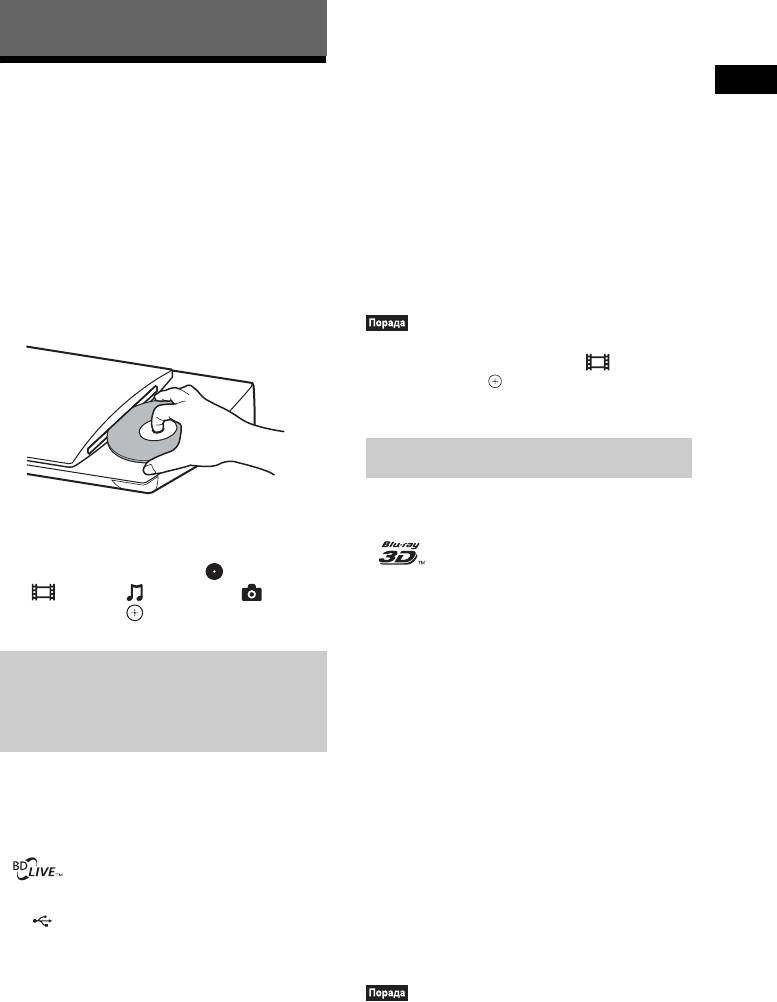
1 Перемкніть селектор вхідного
BONUSVIEW/BD-LIVE.
сигналу на вашому телевізорі таким
Спосіб експлуатації може залежати
чином, щоб сигнал, трансльований
від диска. Ознайомтеся з посібником з
системою, відтворювався на екрані
експлуатації, який постачається з
телевізора.
диском.
2 Вставте диск.
•Щоб видалити дані в пам’яті USB, виберіть
пункт [Erase BD Data] у меню [Video], а
потім натисніть . Усі дані, що зберігаються
в папці buda, буде видалено.
Перегляд дисків Blu-ray 3D
Система може відтворювати диски
Розпочнеться відтворення.
Blu-ray 3D, позначені логотипом 3D*.
Якщо відтворення не розпочинається
*
автоматично, оберіть у категорії
[Video], [Music] або [Photo]
1 Підготуйтеся до відтворення диска
й натисніть .
Blu-ray 3D.
• Підключіть систему до телевізора,
який підтримує тривимірний
Перегляд додаткового
формат, за допомогою
високошвидкісного шнура HDMI
вмісту за допомогою
(постачається тільки з моделями для
функцій BONUSVIEW/BD-LIVE
Індії, країн Близького Сходу,
Сінгапуру, Таїланду та Тайваню).
Деякі диски BD-ROM із логотипом «BD-
• Налаштуйте параметри [3D Output
LIVE*» містять додатковий вміст та інші
Setting] і [TV Screen Size Setting for
дані, які можна завантажити для
3D] у меню [Screen Settings]
перегляду.
(стор. 56).
*
2 Вставте диск Blu-ray 3D.
1 Підключіть пристрій USB до порту
Спосіб експлуатації може залежати
USB 1 (стор. 15).
від диска. Ознайомтеся з посібником з
Як локальний накопичувач
експлуатації, який постачається з
використовуйте пам’ять USB ємністю
диском.
1 ГБ або вище.
•Також зверніться до посібника з експлуатації
телевізора, що підтримує тривимірний
формат зображення.
33
UA
Відображення інформації
Відтворення із
про відтворення
пристрою USB
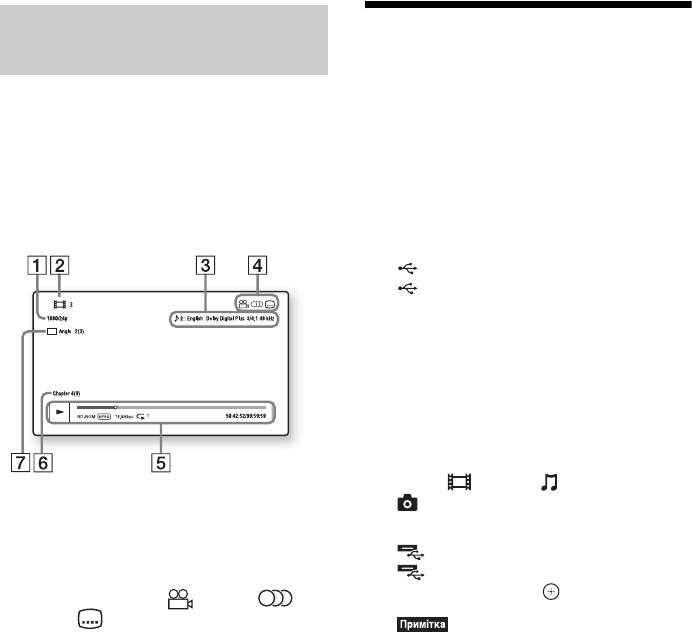
Аби перевірити інформацію про
Можна відтворювати відео-/музичний/
відтворення тощо, натисніть DISPLAY.
фотовміст, який міститься на
Залежно від типу диска та стану системи
підключеному пристрої USB.
може відображатися різна інформація.
Інформацію щодо відтворюваних типів
файлів див. у розділі «Підтримувані типи
Приклад: під час відтворення диска BD-
файлів» (стор. 74).
ROM
1 Підключіть пристрій USB до порту
USB 1 (стор. 15) або порту
USB 2 (стор. 13).
Перед підключенням перегляньте
посібник з експлуатації пристрою
USB.
2 Натисніть HOME.
На екрані телевізора відобразиться
початкове меню.
3 За допомогою кнопок C/c виберіть
пункт [Video], [Music] або
A Вихідна розподільча здатність/Частота
[Photo].
відео
4 Стрілками X/x виберіть пункт
B Номер або ім’я розділу
[USB device (USB1)] або
C Поточний параметр звуку
[USB device (USB2)], потім
натисніть кнопку .
D Доступні функції ( ракурс,
аудіо, субтитри)
E Інформація про відтворення
•Не від’єднуйте пристрій USB під час його
Відображення позначок режиму
роботи. Щоб уникнути пошкодження
відтворення, смуги стану відтворення,
даних або пристрою USB, вимикайте
типу диска, відеокодека, швидкості
систему, перш ніж підключати або
передавання даних, типу повторного
відключати пристрій USB.
відтворення, часу, що пройшов із
початку відтворення, загальної
тривалості відтворення
F Номер глави
G Наразі вибраний ракурс
34
UA
Порт USB 1 або порт
Телевізор
Відтворення вмісту
USB 2 пристрою
пристроїв iPod/iPhone
(Окрім моделей для Росії)
Відтворення
VIDEO IN
За допомогою системи можна
переглядати відео* й фотографії* та
прослуховувати музику, що міститься в
Кабель USB
пам’яті пристроїв iPod/iPhone, а також
(постачається)
заряджати їхні акумулятори.
Док-станція для iPod/
iPhone (постачається)
* Тільки в моделях для країн Європи та
Австралії.
V
I
D
E
O
O
U
T
USB
Сумісні моделі iPod/iPhone
Перш ніж використовувати iPod/iPhone із
системою, оновіть їхнє програмне
забезпечення до останньої версії.
Шнур відео (постачається)
Вироблено для iPod touch 4th generation,
iPod touch 3rd generation, iPod touch 2nd
(Інші моделі)
generation, iPod nano 6th generation, iPod
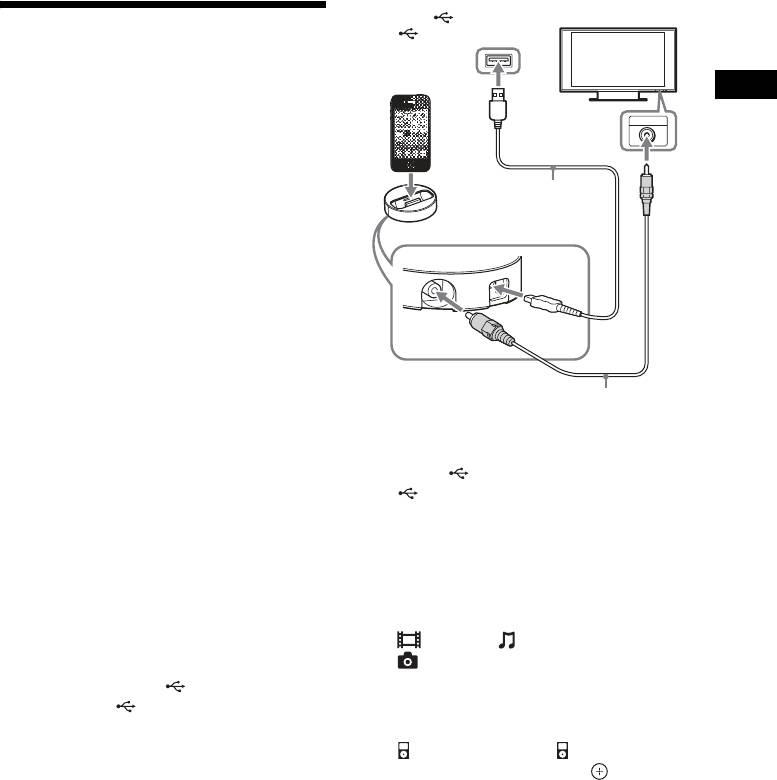
Підключіть пристрій iPod/iPhone до
nano 5th generation (video camera), iPod
порту USB 1 (стор. 15) або порту
nano 4th generation (video), iPod nano 3rd
USB 2 (стор. 13) за допомогою
generation (video), iPod classic, iPhone 4S,
кабелю USB для iPod/iPhone.
iPhone 4, iPhone 3GS, iPhone 3G
2 Натисніть HOME.
Відтворення вмісту iPod/iPhone за
На екрані телевізора відобразиться
допомогою системи
початкове меню.
1 (Моделі для країн Європи та
3 Стрілками C/c виберіть пункт
Австралії)
[Video]*, [Music] або
Підключіть док-станцію для iPod/
[Photo]*.
iPhone до порту USB 1 (стор. 15)
* Тільки в моделях для країн Європи та
або порту USB 2 (стор. 13), потім
Австралії.
встановіть пристрій iPod/iPhone у
4 Стрілками X/x виберіть пункт
док-станцію для iPod/iPhone.
[iPod (USB1)] або [iPod (USB2)],
Під час відтворення відео-/
потім натисніть кнопку .
фотовмісту з’єднайте вихідне
x Якщо у кроці 3 вибрано пункт
відеогніздо док-станції для iPod/
[Video]* або [Music]
iPhone із вхідним відеогніздом
На екрані телевізора буде
телевізора за допомогою шнура відео,
відображено список відео-/музичного
перш ніж встановлювати пристрій
вмісту. Перейдіть до наступного
iPod/iPhone у док-станції для iPod/
кроку.
iPhone.
35
UA
x Якщо у кроці 3 вибрано пункт
•Не від’єднуйте пристрої iPod/iPhone під час
[Photo]*
їхньої роботи. Щоб уникнути пошкодження
На екрані телевізора відобразиться
даних або пристрою iPod/iPhone, вимикайте
повідомлення [Please change the TV
систему, перш ніж підключати або
input to the video input...]. Перемкніть
від’єднувати пристрої iPod/iPhone.
селектор вхідного сигналу на
•Система розпізнає лише пристрої iPod/iPhone,
які вже підключалися до системи.
телевізорі таким чином, щоб сигнал,
•Функція керування звуком системи не діє під
трансльований iPod/iPhone,
час відтворення відео-/фотовмісту через
відтворювався на екрані телевізора.
пристрій iPod/iPhone (тільки в моделях для
Потім почніть показ слайдів, вводячи
країн Європи та Австралії).
команди безпосередньо з iPod/iPhone.
•Система здатна розпізнавати до 5000 файлів
* Тільки в моделях для країн Європи та
(включно з папками).
Австралії.
5 За допомогою кнопок C/X/x/c та
виберіть файл, який потрібно
відтворити.
Відтворення через
Звук, що відтворюється iPod/iPhone,
виводитиметься системою.
мережу
Під час відтворення відеофайлу
перемкніть селектор вхідного сигналу
на телевізорі таким чином, щоб
Мережа Sony Entertainment
сигнал, трансльований iPod/iPhone,
Network (SEN)
відтворювався на екрані телевізора.
(Тільки в моделях для країн Європи
Мережа Sony Entertainment Network — це
та Австралії.)
ваше вікно у світ обраного інтернет-
Пристроєм iPod/iPhone можна
вмісту та різноманітних розважальних
керувати відповідними кнопками на
послуг на замовлення, які можна
пульті дистанційного керування, що
отримати безпосередньо на ваш пристрій.
постачається.
Детальну інформацію щодо
користування цими пристроями див. у
•Деякий інтернет-вміст потребує реєстрації,
посібнику з експлуатації iPod/iPhone.
яку можна виконати на ПК, перш ніж його
можна буде відтворювати. Докладніші
відомості можна знайти на таких веб-сайтах:
•Щоб змінити параметр системи (наприклад,
Для клієнтів із країн Європи та Росії:
параметр аудіорежиму) під час перегляду на
http://support.sony-europe.com/hub/hub.html
телевізорі зображень, що містяться у пристрої
iPod/iPhone, виберіть вхідний сигнал для цієї
Для клієнтів з інших країн і регіонів:
системи в меню телевізора, перш ніж
http://www.sony-asia.com/section/support
користуватися нею. (Тільки в моделях для
країн Європи та Австралії.)
•Деякий інтернет-вміст може бути
•Заряджання акумулятора iPod/iPhone
недоступним у певних країнах і регіонах.
відбувається в той час, коли їх під’єднано до
ввімкненої системи.
1 Підготуйтеся до входу в мережу
•Sony не несе відповідальності за втрату або
Sony Entertainment Network.
пошкодження даних, записаних у пам’ять iPod/
iPhone, які трапилися під час користування
Під’єднайте систему до мережі
iPod/iPhone, під’єднаними до цього пристрою.
(стор. 25).
2 Натисніть SEN.
36
UA
3 Стрілками C/X/x/c виберіть інтернет-
вміст і розважальні послуги на
Відтворення файлів у
замовлення, потім натисніть кнопку
домашній мережі (DLNA)
.
Панель керування потоковим
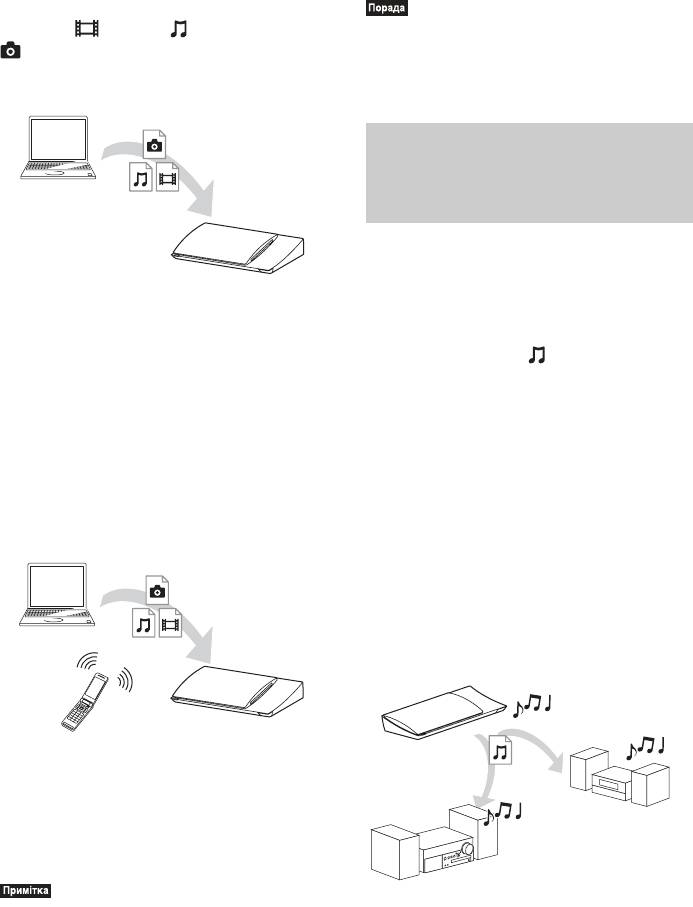
Відео-/музичний/фотовміст можна
Відтворення
відтворенням відео
відтворювати на іншому обладнанні,
сертифікованому DLNA, приєднавши
Панель керування відобразиться після
його до домашньої мережі.
запуску відтворення відеофайлу.
Комплект наявних на панелі керування
Цей пристрій можна використовувати як
елементів визначається провайдером
програвач і модуль рендерингу.
інтернет-вмісту.
Аби відобразити панель керування
• Сервер: зберігає та надсилає файли
повторно, натисніть DISPLAY.
• Програвач: отримує та відтворює файли
з сервера
• Модуль рендерингу: отримує та
відтворює файли з сервера, а також
може керуватися іншим обладнанням
(блоком керування)
• Блок керування: керує роботою модуля
рендерингу
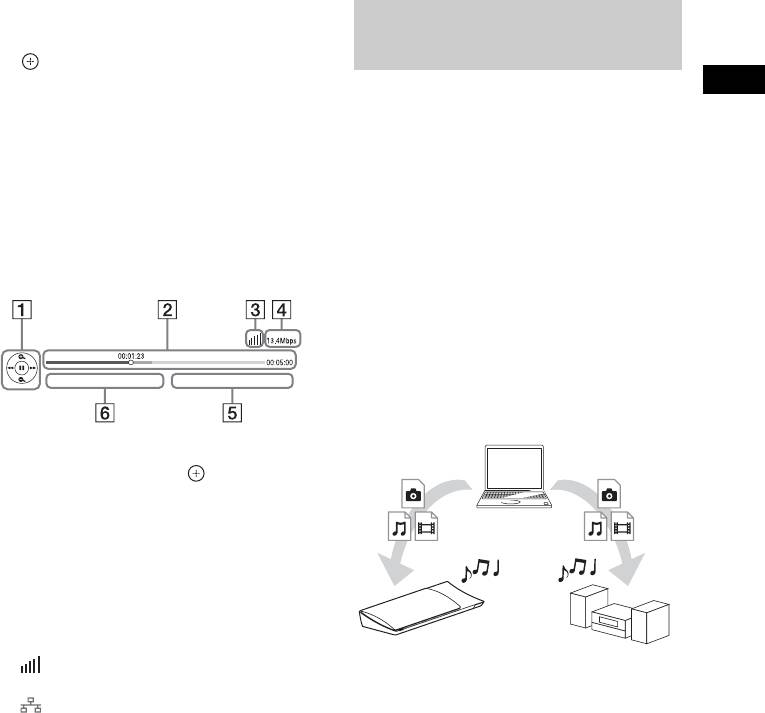
A Екран керування
Сервер
Натисніть C/X/x/c або , аби виконати
дії у рамках відтворення.
B Смуга стану відтворення
Смуга стану, курсор, що вказує на
положення поточного фрагмента,
поточна тривалість відтворення,
загальна тривалість відтворення
відеофайлу
C
Індикатор стану мережі
Програвач
Програвач
вказує потужність сигналу
(ця система)
бездротового підключення.
вказує на дротове підключення.
Підготовка до використання функції
D Швидкість передавання даних у мережі
DLNA.
• Під’єднайте систему до мережі
E Назва наступного відеофайлу
(стор. 25).
F Ім’я поточного вибраного відеофайлу
• Підготуйте інше обладнання,
сертифіковане DLNA. Детальну
інформацію див. у посібнику з
експлуатації обладнання.
37
UA
Відтворення файлів, збережених на
•Детальну інформацію щодо блока керування
сервері DLNA, у системі (програвач
DLNA див. у посібнику з експлуатації блока
керування DLNA.
DLNA)
Виберіть піктограму сервера DLNA у
категорії [Video], [Music] або
•Система є сумісною з функцією
[Photo] в початковому меню, а потім
«Відтворювати до» медіапрогравача Windows
®
виберіть файл, який потрібно відтворити.
Media
Player 12, який входить до стандартної
комплектації Windows 7.
Сервер
Синхронне відтворення
музики в різних кімнатах
(PARTY STREAMING)
Музику можна відтворювати синхронно
на обладнанні Sony, яке сумісне із
Програвач
(ця система)
функцією PARTY STREAMING і
приєднане до домашньої мережі.
Вміст, який можна відтворювати за
Відтворення дистанційних файлів
допомогою функцій [Music], «FM» і
шляхом керування системою
«AUDIO», можна також
(модуль рендерингу) за допомогою
використовувати з функцією PARTY
блока керування DLNA
STREAMING.
Під час відтворення файлів, які
зберігаються на сервері DLNA, системою
Існує два види обладнання, сумісного з
можна керувати за допомогою блока
PARTY STREAMING.
керування, сертифікованого DLNA
• PARTY-господар: відтворення й
(наприклад, iPhone).
надсилання музики.
Сервер
• PARTY-гість: відтворення музики,
надісланої PARTY-господарем.
Цей пристрій може бути PARTY-
господарем або PARTY-гостем.
PARTY-господар
(ця система)
Модуль рендерингу
Блок керування
(ця система)
Керуйте цією системою за допомогою
блока керування DLNA.
Докладніша інформація наведена в
PARTY-гість
посібнику з експлуатації блока керування
DLNA.
PARTY-гість
•Не керуйте системою одночасно за
допомогою пульта дистанційного керування
(постачається) та блока керування DLNA.
38
UA

