
Sony BDV-N890W – страница 2
Инструкция к Музыкальному Центру Sony BDV-N890W
Оглавление
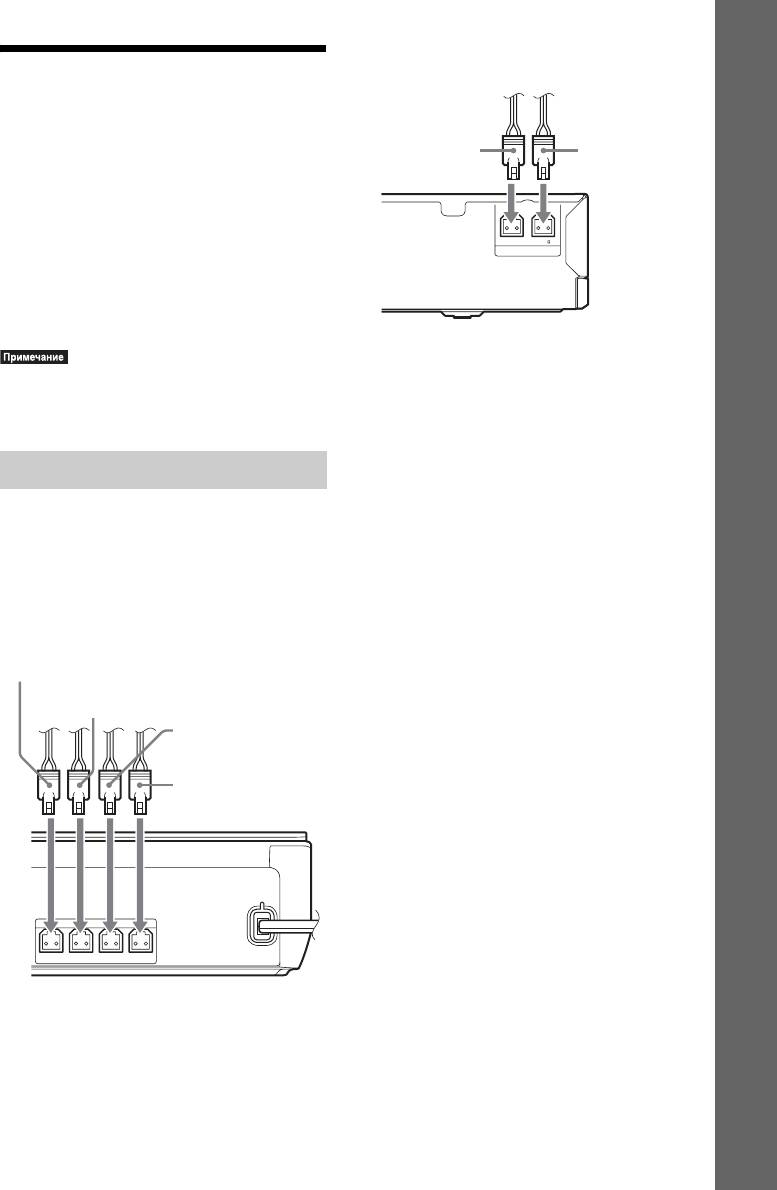
Для усилителя объемного звучания
Шаг 2. Подключение
Начало работы
системы
Синий
Серый
(левый
(правый
динамик
динамик
До выполнения всех остальных
объемного
объемного
соединений не подключайте кабели
звучания (L))
звучания (R))
питания переменного тока аппарата и
L
R
усилителя объемного звучания к
настенной розетке.
IMPEDANCE USE
3-16
SPEAKERS
Для получения информации о сборке
динамиков см. прилагаемое “Руководство
по установке динамиков”. (Только для
моделей BDV-N990W/BDV-N890W)
•При подключении другого компонента с
регулятором громкости установите громкость
на уровне, при котором звук не искажается.
Подключение динамиков
Подключайте кабели динамиков в
соответствии с цветом гнезд SPEAKERS
на аппарате.
При подключении к аппарату вставьте
разъем до щелчка.
Для аппарата
Красный
(передний правый динамик (R))
Белый
(передний левый динамик (L))
Фиолетовый
(сабвуфер)
Зеленый
(центральный
динамик)
SPEAKERS
FRONT R FRONT L CENTERSUBWOOFER
21
RU
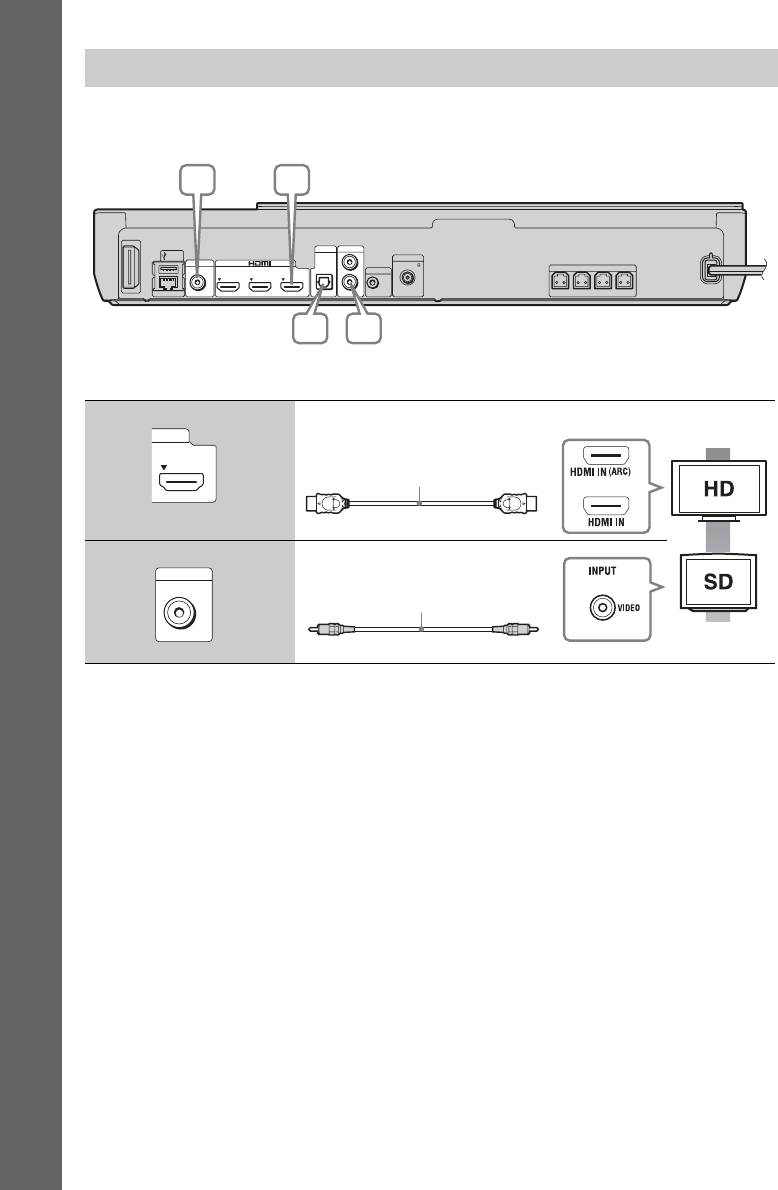
Подключение телевизора
Выберите один из следующих методов подключения в соответствии с входными
гнездами телевизора.
AB
Начало работы
USB 1
OPTICAL
TV
L
AUDIO
VIDEO OUT
ANTENNA
A.CAL MIC
COAXIAL
75
ARC
R
SPEAKERS
LAN (100)
IN 2IN 1
OUT
ECM-AC3AUDIO INDIGITAL IN
FM
FRONT R FRONT L CENTERSUBWOOFER
C D
Подключение видео
A Высокое
Кабель HDMI
1)
(прилагается только
к моделям для Индии, Ближнего
качество
Востока, Сингапура, Таиланда и
ARC
Тайваня)
2)
или
OUT
B
VIDEO OUT
Видеокабель
(прилагается только к моделям для
России
3)
)
Стандартное
качество
1)
Высокоскоростной кабель HDMI
2)
Если гнездо HDMI IN телевизора совместимо с функцией ARC (Audio Return Channel),
подключение кабеля HDMI используется также для передачи цифрового аудиосигнала с
телевизора. Порядок настройки функции Audio Return Channel см. в разделе [Audio Return
Channel] (стр. 63).
3)
Прилагаемый видеокабель для подключения док-станции для iPod/iPhone. (Только для моделей
BDV-N790W для Европы и Австралии.)
22
RU
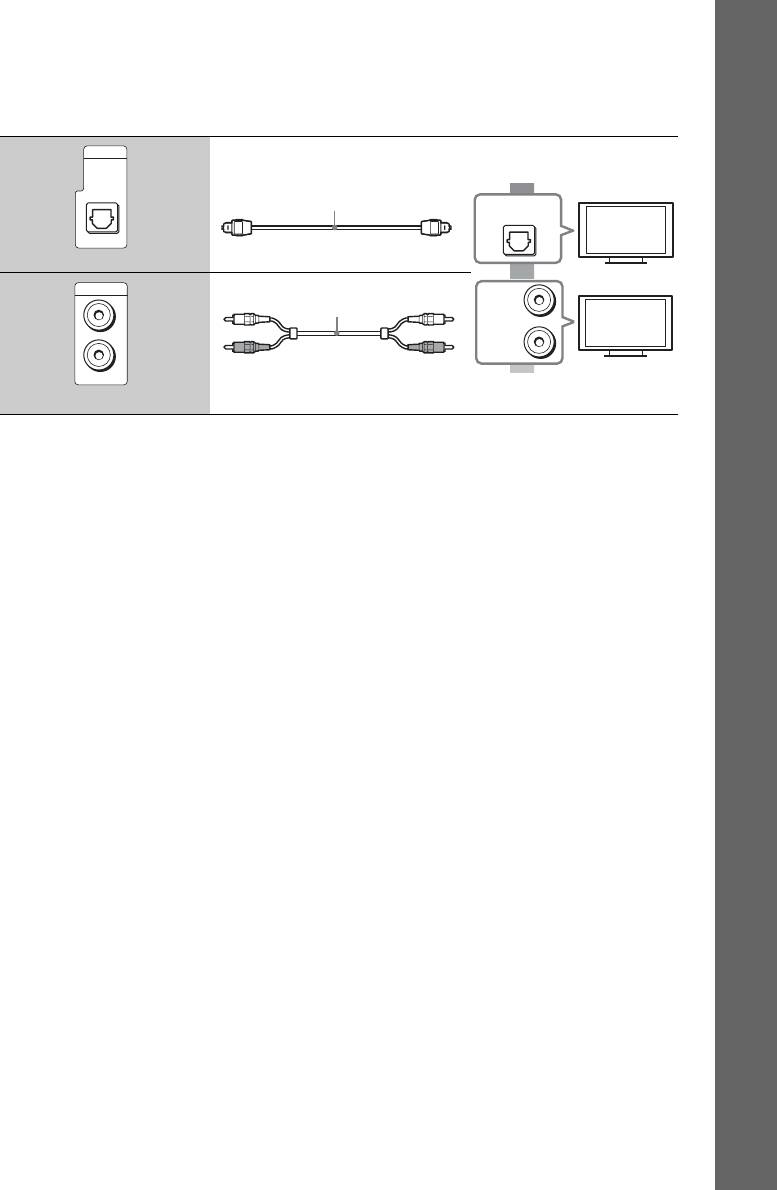
Аудиоподключения
Если подключение данной системы к гнезду HDMI телевизора, совместимого с
функцией ARC, не выполнено, выполните соответствующее аудиоподключение для
Начало работы
прослушивания звука телевизора через динамики системы.
C Высокое
TV
OPTICAL
качество
Цифровой оптический кабель
(не прилагается)
DIGITAL OUT
OPTICAL
DIGITAL IN
D
AUDIO
L
Аудиокабель (не прилагается)
L
AUDIO
OUTPUT
R
R
AUDIO IN
Стандартное
качество
23
RU
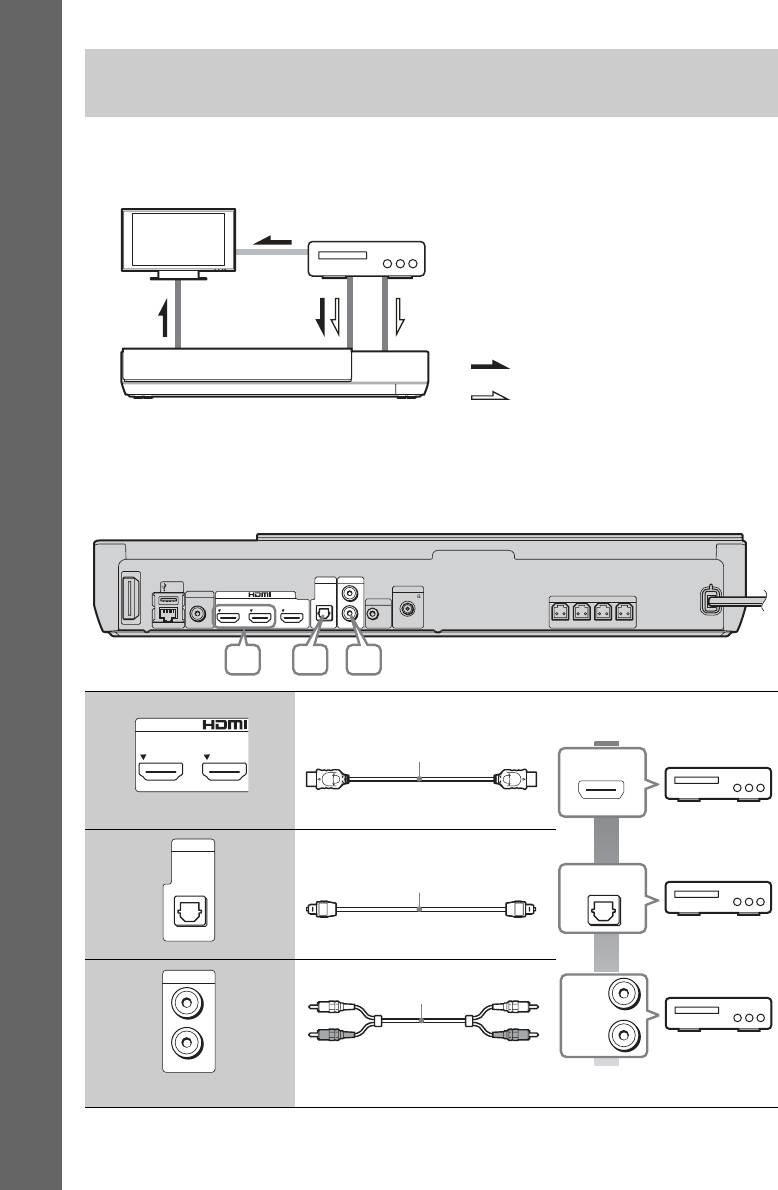
Подключение других компонентов (телевизионной приставки и
т.д.)
Выполните подключение данной системы, других компонентов и телевизора следующим
образом.
Телевизор
Видеовыход*
Начало работы
Компонент
(телевизионная приставка,
видеомагнитофон, PlayStation
®
или
цифровой спутниковый ресивер и т.д.)
Подключение A
Подключение B, C
Поток сигналов
: видеосигнал
: аудиосигнал
Система
* Данное соединение необходимо для подключения A (соединение HDMI).
Выберите один из следующих методов подключения в соответствии с типом гнезда
компонента.
USB 1
OPTICAL
TV
L
AUDIO
VIDEO OUT
A.CAL MIC
COAXIAL
ANTENNA
75
R
SPEAKERS
ARC
LAN (100)
IN 2IN 1
OUT
ECM-AC3AUDIO INDIGITAL IN
FM
FRONT R FRONT L CENTERSUBWOOFER
B CA
A Высокое
качество
Кабель HDMI* (не прилагается)
HDMI OUT
IN 2IN 1
B
TV
OPTICAL
Цифровой оптический кабель
(не прилагается)
DIGITAL OUT
OPTICAL
DIGITAL IN
C
AUDIO
L
Аудиокабель (не прилагается)
L
AUDIO
OUTPUT
R
R
AUDIO IN
Стандартное
качество
24
RU

* Используйте высокоскоростной кабель HDMI.
Подключение A
Начало работы
С помощью данного подключения можно передавать видео- и аудиосигналы.
•Видеосигналы с гнезд HDMI (IN 1/2) выводятся на гнездо HDMI (OUT) только при выборе
функции “HDMI1” или “HDMI2”.
•Для вывода аудиосигнала с гнезд HDMI (IN 1/2) на гнездо HDMI (OUT), возможно, потребуется
изменить параметры аудиовыхода. Для получения дополнительной информации см. пункт
[Аудиовыход] в разделе [Аудионастройки] (стр. 60).
•Можно изменить аудиовход компонента, подключенного к гнезду HDMI (IN 1), выбрав гнездо TV
(DIGITAL IN OPTICAL). Для получения дополнительной информации см. [Режим входного аудио.
HDMI1] в разделе [Настройки HDMI] (стр. 63). (Только модели для Европы.)
Подключение B, C
Подключите систему так, чтобы видеосигналы с системы и других компонентов
передавались на телевизор, а аудиосигналы с компонентов – на систему.
•При выполнении подключений B, C установите для параметра [Контроль по HDMI] в меню
[Настройки HDMI] раздела [Системные настройки] значение [Выкл] (стр. 63).
•Можно прослушивать звук компонента, выбрав для подключения B функцию “AUDIO”.
25
RU
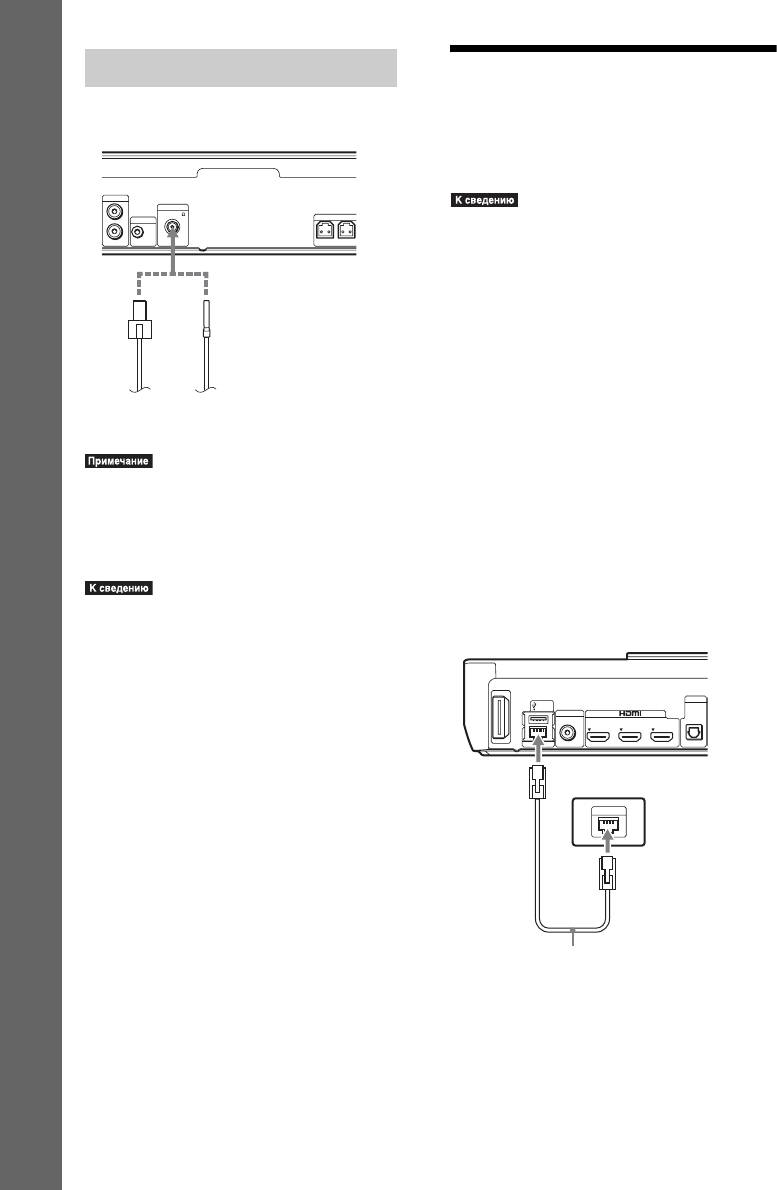
Подключение антенны
Шаг 3. Подготовка к
сетевому
Задняя панель аппарата
подключению
L
AUDIO
A.CAL MIC
COAXIAL
ANTENNA
75
R
•Для подключения системы к сети выполните
Начало работы
ECM-AC3AUDIO IN
FM
FRONT R FRONT L
процедуру [Упрощенные сетевые настройки].
Для получения дополнительной информации
см. раздел “Шаг 5. Выполнение упрощенной
настройки” (стр. 30).
или
Выберите способ в соответствии с
используемой средой локальной сети
LAN.
• Использование беспроводной
Проволочная антенна FM
(прилагается)
локальной сети LAN
Система оснащена встроенной
функцией Wi-Fi, поэтому ее можно
•Обязательно полностью растяните
подключить к сети, выполнив сетевые
проволочную антенну FM.
настройки.
•После подключения проволочной антенны
• Использование другой сети LAN,
FM поддерживайте, насколько это возможно,
отличной от беспроводной
ее в горизонтальном положении.
Выполните подключение системы к
сети с помощью кабеля LAN, как
•При плохом приеме FM воспользуйтесь 75-
показано ниже.
омным коаксиальным кабелем (не
Задняя панель аппарата
прилагается) для подключения аппарата к
внешней антенне FM.
USB 1
OPTICAL
TV
VIDEO OUT
ARC
LAN (100)
IN 2IN 1
OUT
DIGITAL IN
Широкополосный
маршрутизатор
LAN
Кабель LAN (не прилагается)
26
RU

Перед выполнением сетевых
x Отсутствие безопасности
настроек
Несмотря на легкость выполнения
Если маршрутизатор беспроводной сети
настроек можно перехватить сигнал
Начало работы
LAN (точка доступа) совместим с Wi-Fi
беспроводной связи или вторгнуться в
Protected Setup (WPS), с помощью кнопки
беспроводную сеть даже без
WPS можно легко выполнить сетевые
использования сложных инструментов.
настройки.
Не забывайте про риск
В противном случае заблаговременно
несанкционированного доступа или
проверьте следующую информацию и
перехвата данных.
запишите ее в указанное ниже поле.
x WEP
• Имя (SSID*), идентифицирующее
WEP обеспечивает безопасность связи,
сеть**.
предотвращая перехват сигнала
посторонними людьми или вторжение в
• Ключ безопасности (ключ WEP, WPA),
беспроводную сеть. WEP – это
если для беспроводной сети установлена
устаревшая технология защиты,
безопасность**.
позволяющая подключать старые
устройства, не поддерживающие TKIP/
* SSID (сетевой идентификатор) - это имя,
AES.
идентифицирующее определенную
беспроводную сеть.
x WPA-PSK (TKIP), WPA2-PSK (TKIP)
**Для получения информации о SSID и ключе
TKIP – это технология защиты,
безопасности необходимо проверить
разработанная для устранения
настройки маршрутизатора беспроводной
недостатков WEP. TKIP обеспечивает
сети LAN. Для получения подробной
более высокий уровень защиты по
информации
сравнению с WEP.
– посетите следующий веб-сайт:
x WPA-PSK (AES), WPA2-PSK (AES)
Для клиентов в Европе и России:
AES – это технология защиты,
http://support.sony-europe.com/hub/
использующая расширенные средства
hub.html
защиты, отличающиеся от WEP и TKIP.
Для клиентов в других странах/регионах:
AES обеспечивает более высокий
http://www.sony-asia.com/section/support
уровень защиты по сравнению с WEP или
TKIP.
– см. руководство по эксплуатации,
прилагаемое к маршрутизатору
беспроводной сети LAN
– обратитесь к производителю
маршрутизатора беспроводной локальной
сети LAN
О безопасности беспроводной
локальной сети LAN
Так как связь с помощью функции
беспроводной локальной сети LAN
выполняется посредством радиоволн,
беспроводной сигнал может быть
перехвачен. Для защиты беспроводной
связи в системе предусмотрено несколько
функции безопасности. Правильно
выполняйте настройки защиты в
соответствии с используемой сетевой
средой.
27
RU
3 Подключите кабель питания
переменного тока аппарата.
Шаг 4. Настройка
Перед подключением кабеля питания
беспроводной
переменного тока убедитесь, что все
соединения, выполненные в разделе
системы
“Шаг 2. Подключение системы”
(стр. 21), выполнены надежно.
Звук с аппарата передается на усилитель
объемного звучания, подсоединенный к
4 Нажмите кнопку "/1 для включения
Начало работы
системы.
динамикам объемного звучания. Для
активации беспроводной передачи
"/1
выполните следующие шаги.
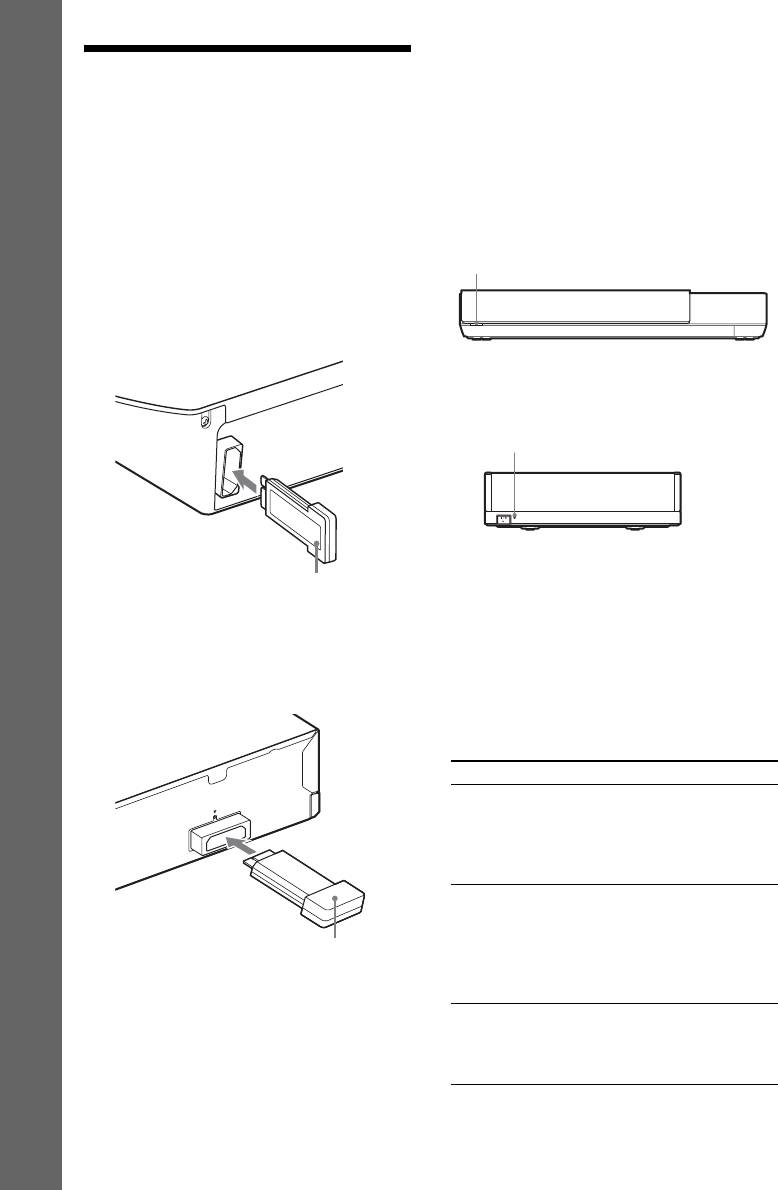
1 Установите беспроводной
трансивер в аппарат.
Задняя панель аппарата
5 Подключите кабель питания
переменного тока усилителя
объемного звучания.
Индикатор LINK/STANDBY
LINK/STANDBY
Если включена функция
Беспроводной трансивер
беспроводной передачи, индикатор
LINK/STANDBY загорится зеленым.
2 Установите беспроводной
Если индикатор LINK/STANDBY не
трансивер в усилитель объемного
загорается, см. раздел “Беспроводное
звучания.
звучание” (стр. 71).
Задняя панель усилителя объемного
звучания
Об индикаторе LINK/STANDBY
Индикатор LINK/STANDBY отображает
состояние беспроводной сети (см. ниже).
Индикатор Состояние
Горит зеленым
Включена система,
Z
-R
T
5
0
E
W
цветом.
активирована беспроводная
передача и выполняется
прием сигналов объемного
звучания.
Горит
Включена система,
оранжевым.
активирована беспроводная
передача с помощью
Беспроводной трансивер
функции Secure Link и
выполняется прием сигналов
объемного звучания.
Медленно
Беспроводная передача
мигает
отключена.
зеленым или
оранжевым.
28
RU
Индикатор Состояние
Горит
Усилитель объемного
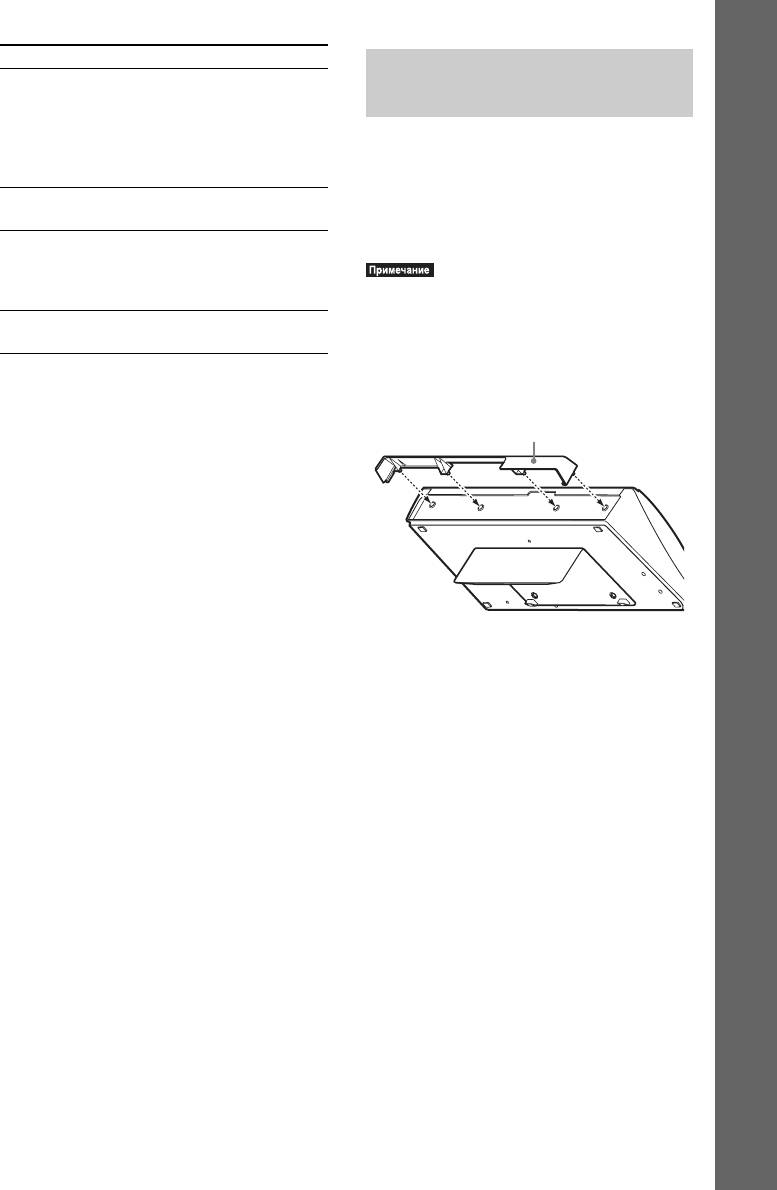
Крепление крышки кабеля к
красным.
звучания находится в режиме
аппарату
Начало работы
ожидания, когда система
находится в режиме
(только для модели BDV-N990W)
ожидания или отключена
беспроводная передача.
При использовании аппарата в поднятом
Не горит. Усилитель объемного
положении с подставкой можно
звучания выключен.
обеспечить защиту разъемов, установив
Часто мигает
Беспроводной трансивер
крышку кабеля.
зеленым.
неправильно установлен в
разъем для беспроводного
•Перед креплением крышки кабеля убедитесь,
трансивера.
что беспроводной трансивер вставлен в
Мигает
Включена защита усилителя
аппарат (стр. 28).
красным.
объемного звучания.
О режиме ожидания
Вставьте штыри крышки кабеля в
Когда основной аппарат находится в
отверстия на задней панели аппарата.
режиме ожидания или отключена
Крышка кабеля (прилагается)
беспроводная передача, усилитель
объемного звучания переходит в режим
ожидания автоматически.
При включении основного аппарата и
беспроводной передачи усилитель
объемного звучания включается
автоматически.
Назначение беспроводного
соединения
При использовании нескольких
беспроводных устройств или при
использовании беспроводных устройств
вашими соседями в беспроводной сети
могут возникать помехи. Чтобы
предотвратить их, можно назначить
беспроводное соединения для
подключения основного аппарата к
усилителю объемного звучания (функция
Secure Link). Для получения
дополнительной информации см. раздел
“Дальнейшие настройки для
беспроводной системы” (стр. 54).
29
RU
5 Переключите селектор входного
сигнала на телевизоре, чтобы
Шаг 5. Выполнение
сигнал с системы появился на
упрощенной настройки
экране телевизора.
Появится дисплей быстрой настройки
Выполните следующие действия, чтобы
для выбора языка.
произвести основные настройки для
эксплуатации системы.
Отображение элементов зависит от
Начало работы
страны, для которой предназначена
модель.
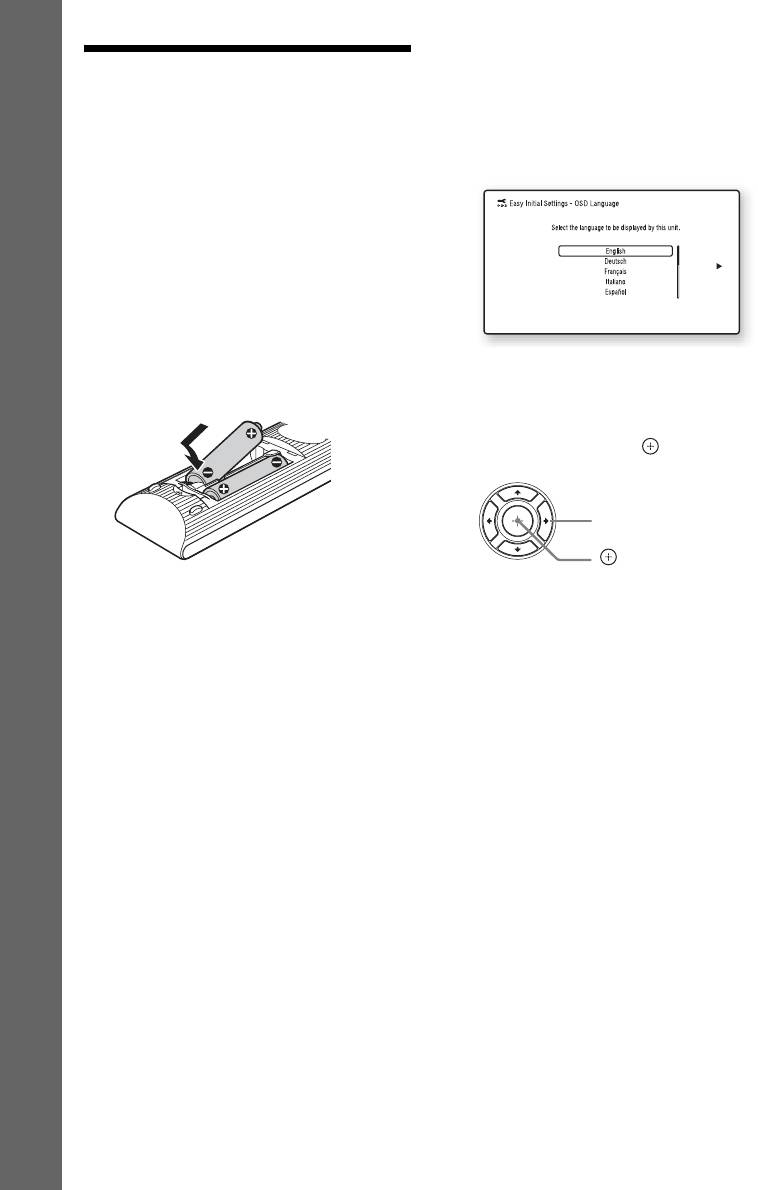
1 Вставьте две батарейки R6 (размер
AA) (прилагаются), расположив
полюса 3 и # батареек в
соответствии с метками внутри
батарейного отсека.
6 Выполните процедуру [Упрощенная
начальная настройка]. Следуйте
инструкциям на экране для
выполнения основных настроек с
помощью C/X/x/c и .
C/X/x/c
В зависимости от способа
2 Включите телевизор.
подключения (стр. 22) выполните
3 Подсоедините калибровочный
следующие настройки.
микрофон к гнезду A.CAL MIC на
• Подключение кабеля HDMI:
задней панели.
следуйте инструкциям,
Установите калибровочный
отображающимся на экране
микрофон на уровне уха на штативе и
телевизора.
т. п. (не прилагается). Все динамики
• Подключение видеокабеля:
должны быть обращены к
выберите значение [16:9] или [4:3],
калибровочному микрофону, причем
чтобы изображение отображалось
между ними не должно быть никаких
корректно.
препятствий.
4 Нажмите кнопку [/1.
Для получения дополнительной
информации о настройках
[Автокалибровка] процедуры
[Упрощенная начальная настройка]
см. раздел “Автоматическая
калибровка соответствующих
установок акустической системы”
(стр. 48).
30
RU

7 После завершения выполнения
процедуры [Упрощенная начальная
Шаг 6. Выбор
настройка] выполните процедуру
Начало работы
[Упрощенные сетевые настройки]. С
источника
помощью кнопок C/X/x/c выберите
[Упрощенные сетевые настройки], а
Можно выбирать источник
затем нажмите .
воспроизведения.
Появится дисплей упрощенных
Нажимайте кнопку FUNCTION, пока на
сетевых настроек.
дисплее передней панели не
8 Следуйте инструкциям на экране
отобразится название нужной функции.
для выполнения сетевых настроек с
При однократном нажатии кнопки
помощью C/X/x/c и
.
FUNCTION на дисплее передней панели
Если не удается подключить систему
появится текущая функция, а каждый раз
к сети, см. “Сетевое соединение”
при нажатии кнопки FUNCTION
(стр. 74) или “Подключение
функция изменяется следующим
беспроводной локальной сети LAN”
образом.
(стр. 74).
“BD/DVD” t “USB1” t “USB2” t
Повторное отображение дисплея
“FM” t “HDMI1” t “HDMI2” t “TV”
упрощенной начальной настройки/
t “AUDIO” t “BD/DVD” t …
упрощенных сетевых настроек
1 Нажмите кнопку HOME.
Функция Источник
На экране телевизора появится
“BD/DVD” Диск или сетевое устройство,
главное меню.
воспроизведение с которого
будет выполнено системой
2 С помощью кнопок C/c выберите
“USB1”/
Устройство USB или iPod/
значение [Установка].
“USB2”
iPhone, подсоединенное к
3 С помощью кнопок X/x выберите
порту USB 1 (стр. 16) или
пункт [Упрощенная настройка] и
USB 2 (стр. 14)
нажмите кнопку .
“FM” Радио FM (стр. 45)
4 С помощью кнопок X/x выберите
“HDMI1”/
Компонент, подключенный к
настройку, а затем нажмите кнопку
“HDMI2”
гнезду HDMI (IN 1) или
HDMI (IN 2) на задней панели
.
(стр. 24)
• [Упрощенная начальная настройка]
“TV” Компонент (телевизор и т.д.),
• [Упрощенные сетевые настройки]
подключенный к гнезду TV
(DIGITAL IN OPTICAL) на
Появится дисплей упрощенной
задней панели, или телевизор,
начальной настройки/упрощенных
совместимый с функцией
сетевых настроек.
Audio Return Channel,
подключенный к гнезду
HDMI (OUT) на задней
панели (стр. 22)
“AUDIO” Компонент, подключенный к
гнездам AUDIO (AUDIO IN
L/R) на задней панели
(стр. 24)
31
RU

Некоторые функции можно изменить на
Шаг 7.
экране телевизора путем нажатия FUNCTION,
X/x и .
Воспроизведение
объемного звука
После выполнения предыдущих шагов и
начала воспроизведения можно легко
Начало работы
использовать запрограммированные
звуковые режимы, предназначенные для
различных типов звуковых источников.
Благодаря им можно наслаждаться
захватывающим и мощным звучанием
кинотеатра у себя дома.
Выбор звукового режима
Нажимайте кнопку SOUND MODE +/– во
время воспроизведения, пока
требуемый режим не появится на
дисплее передней панели или на экране
телевизора.
Можно выбрать следующие элементы.
На экране телевизора отображается
текст, заключенный в квадратные скобки
([--]), а на дисплее передней панели (“--”)
- текст, заключенный в двойные кавычки.
Звуковой
Эффект
режим
[Auto]
Система автоматически
(“AUTO”)
устанавливает режим [Movie]
или [Music] в соответствии со
звуковыми эффектами
воспроизводимого диска или
звукового потока.
•2-канальный источник:
система моделирует
объемный звук из 2-
канального источника и
выводит его через динамики
5.1-канальной системы с
помощью копирования
2-канального источника на
каждый динамик.
•Многоканальный источник:
система выводит звук через
динамики в соответствии с
числом каналов источника.
32
RU

Звуковой
Эффект
режим
•Если для звукового режима установлено
[Movie]
Система обеспечивает
значение [Auto] и содержимое Интернета
Начало работы
(“MOVIE”)
улучшенное звучание для
воспроизводится с эффектом зала
просмотра фильмов.
Берлинской филармонии, система
[Music]
Система обеспечивает
автоматически переходит в режим “ЗАЛ
(“MUSIC”)
улучшенное звучание для
БЕРЛИНСКОЙ ФИЛАРМОНИИ” (только
прослушивания музыки.
для регионов, предоставляющих данную
услугу).
[Audio
Система оптимизирует 2-
Enhancer]
канальные источники путем
Выбор звукового режима из меню
(“ENHANCER”)
устранения потери качества
параметров
звука в результате
аудиосжатия. Громкость
1 Нажмите OPTIONS или X/x, чтобы
звука регулируется
выбрать пункт [Sound Mode], а затем
автоматически, поэтому
нажмите кнопку .
звуковое содержимое можно
воспроизводить с
2 С помощью кнопок X/x выберите
непостоянной громкостью.
звуковой режим, а затем нажмите
[3D Surround]
[3D Surround] - это
кнопку .
(“3D SUR.”)
уникальный алгоритм Sony,
который позволяет передать
•Звуковой режим можно выбрать, только если
глубину трехмерного (3D)
для параметра [Звуковой эффект]
звука и передать эффект
установлено значение [Sound Mode включен]
присутствия путем создания
(стр. 60). Если для параметра [Звуковой
виртуальных звуковых полей
эффект] установлено значение, отличное от
вокруг слушателя.
[Sound Mode включен], настройка звукового
[Sports]
Система обеспечивает
режима не применяется.
(“SPORTS”)
улучшенное звучание для
просмотра спортивных
программ.
•Для воспроизведения 2-канального
источника, например через многоканальный
[Night]
Подходит для просмотра
выход CD, выберите значение [Auto], [Sports],
(“NIGHT”)
фильмов ночью, при этом
[3D Surround] или [Hall].
уровень громкости звучания
снижается с сохранением
четкости диалогов.
[Hall]
Система воспроизводит звук,
(“HALL”)
аналогичный звуку в
концертном зале.
[2ch Stereo]
Система выводит звук через
(“2CH ST.”)
передние динамики и
сабвуфер вне зависимости от
звукового формата или числа
каналов.
[Demo Sound]
Система обеспечивает
(“DEMO
приятное звучание,
SND”)
подходящее для презентаций
и т.д.
33
RU
2 Подготовьтесь к использованию
BD-LIVE (только для BD-LIVE).
Воспроизведение
• Подключите систему к локальной
сети (стр. 26).
Воспроизведение
• Установите для параметра
[Интернет-соединение диска BD]
диска
значение [Разрешить] (стр. 61).
Список дисков, которые можно
3 Установите диск BD-ROM с
воспроизвести, указан в разделе “Диски,
функцией BONUSVIEW/BD-LIVE.
которые можно воспроизвести” (стр. 75).
Для разных дисков предусмотрен
разный порядок использования. См.
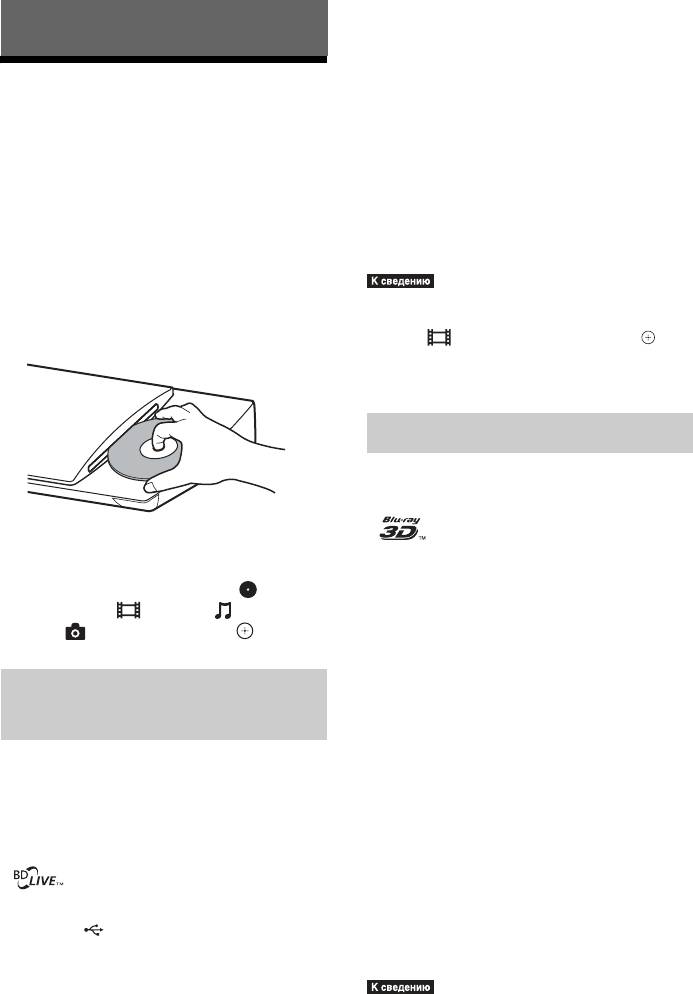
1 Переключите селектор входного
инструкции по эксплуатации на диске.
сигнала на телевизоре, чтобы
сигнал с системы появился на
экране телевизора.
•Чтобы удалить данные с носителя USB,
выберите пункт [Удаление данных диска BD]
2 Вставьте диск.
в меню [Видео] и нажмите кнопку . Все
данные, сохраненные в папке buda, будут
удалены.
Использование Blu-ray 3D
Можно воспроизводить диски Blu-ray 3D
с логотипом 3D*.
*
Начнется воспроизведение.
Если воспроизведение не начинается
1 Выполните предварительные
настройки для воспроизведения
автоматически, выберите в
диска Blu-ray 3D.
категории [Видео], [Музыка]
или [Фото] и нажмите .
• Подключите систему к 3D-
совместимому телевизору с
помощью высокоскоростного
Использование
кабеля HDMI (прилагается только
к моделям для Индии, Ближнего
BONUSVIEW/BD-LIVE
Востока, Сингапура, Таиланда и
Тайваня).
Некоторые диски BD-ROM с логотипом
• Настройте параметры [Устан.
“BD-LIVE*” содержат дополнительные
вывода 3D] и [Уст. разм. экрана
материалы или другие данные, которые
телев. для 3D] в меню [Настройки
можно загрузить и использовать в
экрана] (стр. 58).
дальнейшем.
2 Вставьте диск Blu-ray 3D.
*
Для разных дисков предусмотрен
1 Подключите устройство USB к
разный порядок использования. См.
порту USB 1 (стр. 16).
инструкции по эксплуатации,
Для локального запоминающего
прилагаемые к диску.
устройства используйте носитель
USB емкостью 1 ГБ или более.
•См. также инструкции по эксплуатации 3D-
совместимого телевизора.
34
RU
Отображение информации
Воспроизведение с
о воспроизведении
устройства USB
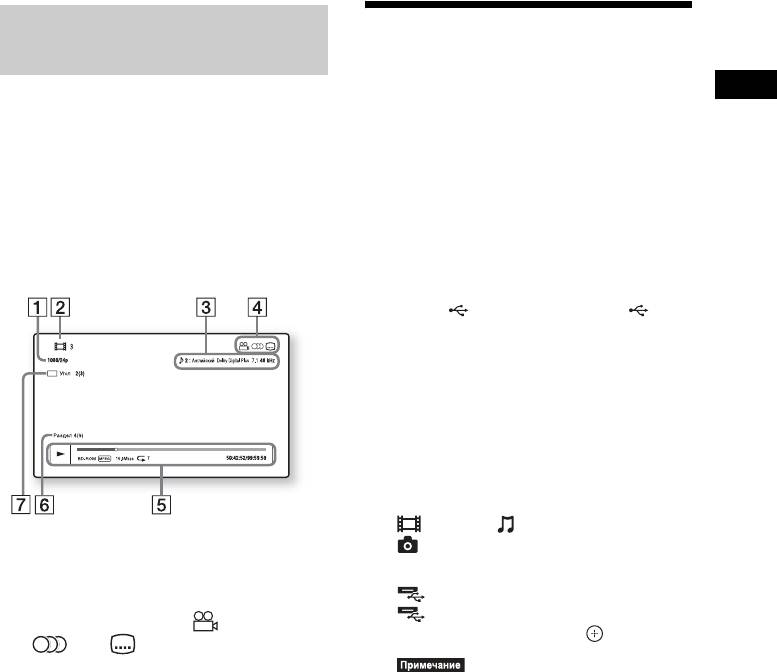
Информацию о воспроизведении и т.д.
Можно воспроизвести музыкальные
Воспроизведение
можно получить с помощью кнопки
файлы и файлы видео- и
DISPLAY.
фотоизображения на подключенном
В зависимости от типа диска и настроек
устройстве USB.
системы отображается различная
Типы файлов, которые можно
информация.
воспроизвести, указаны в разделе “Типы
файлов, которые можно воспроизвести”
Пример: воспроизведение диска BD-
(стр. 76).
ROM
1 Подключите устройство USB к
порту USB 1 (стр. 16) или USB
2 (стр. 14).
Перед подключением устройства
USB см. инструкции по эксплуатации
устройства.
2 Нажмите кнопку HOME.
На экране телевизора появится
главное меню.
3 С помощью кнопок C/c выберите
[Видео], [Музыка] или
A Выходное разрешение/Частота видео
[Фото].
B Номер или название главы
4 С помощью кнопок X/x выберите
C Текущая настройка звука
[Устройство USB (USB1)] или
[Устройство USB (USB2)], а
D Доступные функции ( ракурс/
затем нажмите кнопку .
звук/ субтитры)
E Информация о воспроизведении
Отображается режим воспроизведения,
•Не отсоединяйте устройство USB во
полоса воспроизведения, тип диска,
время работы. Во избежание
видеокодек, скорость передачи данных,
повреждения данных или устройства USB
тип повтора, прошедшее время, общее
выключайте систему перед
подключением или извлечением
время воспроизведения
устройства USB.
F Номер раздела
G Текущий выбранный ракурс
35
RU
Порт USB 1 или
Телевизор
Использование iPod/
USB 2 аппарата
iPhone
(За исключением моделей для
VIDEO IN
России)
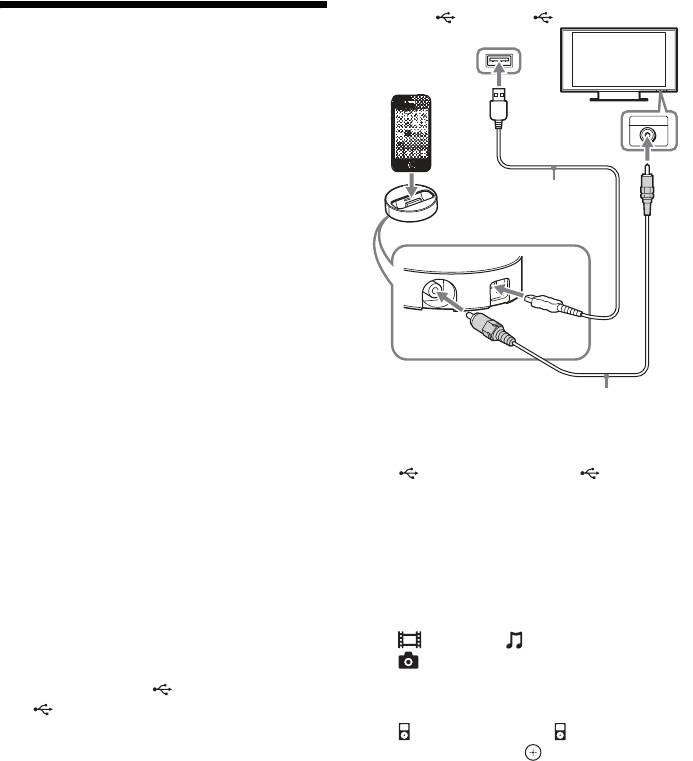
С помощью системы можно
воспроизводить музыку/видео*/
Кабель USB
фотографии* и заряжать батарею iPod/
(прилагается)
iPhone.
Док-станция для iPod/
iPhone (прилагается)
* Только модели для Европы и Австралии.
Совместимые модели iPod/iPhone
V
I
D
E
O
O
U
T
USB
Обновите программное обеспечение
iPod/iPhone до последней версии перед
использованием системы.
Изготовлено для iPod touch 4th
Видеокабель (прилагается)
generation, iPod touch 3rd generation, iPod
touch 2nd generation, iPod nano 6th
(Для других моделей)
generation, iPod nano 5th generation (video
Подключите iPod/iPhone к порту
camera), iPod nano 4th generation (video),
USB 1 (стр. 16) или USB 2
iPod nano 3rd generation (video), iPod
(стр. 14) с помощью кабеля USB для
classic, iPhone 4S, iPhone 4, iPhone 3GS,
iPod/iPhone.
iPhone 3G
2 Нажмите кнопку HOME.
На экране телевизора появится
Использование iPod/iPhone с
главное меню.
помощью системы
3 С помощью кнопок C/c выберите
1 (Для моделей для Европы и
[Видео]*, [Музыка] или
Австралии)
[Фото]*.
Подключите док-станцию для iPod/
iPhone к порту USB 1 (стр. 16) или
* Только модели для Европы и Австралии.
USB 2 (стр. 14), затем установите
4 С помощью кнопок X/x выберите
iPod/iPhone на док-станцию для
[iPod (USB1)] или [iPod (USB2)], а
iPod/iPhone.
затем нажмите .
При воспроизведении видеофайла
x Если выбран пункт [Видео]* или
или фотографии подключите гнездо
[Музыка] в шаге 3
видеовыхода док-станции для iPod/
На экране телевизора отобразится
iPhone к гнезду видеовхода
список файлов видео/музыки.
телевизора с помощью видеокабеля,
Перейдите к следующему шагу.
прежде чем устанавливать iPod/
iPhone на док-станцию для iPod/
iPhone.
36
RU
x Если выбран пункт [Фото] в шаге
•Функция “Управление Аудио Системой” не
3*
работает во время воспроизведения
На экране телевизора отобразится
видеофайлов или фотографий с помощью
сообщение [Измените ТВ-вход на
iPod/iPhone (только модели для Европы и
видеовход с...]. Переключите
Австралии).
селектор входного сигнала на
•Система может распознавать до 5000 файлов
Воспроизведение
(включая папки).
телевизоре, чтобы сигнал с iPod/
iPhone появился на экране
телевизора. Затем запустите слайд-
шоу непосредственно с iPod/iPhone.
* Только модели для Европы и Австралии.
Воспроизведение по
5 Нажимая кнопки C/X/x/c и ,
сети
выберите файл, который требуется
просмотреть.
Звук iPod/iPhone воспроизводится на
Использование Sony
системе.
При воспроизведении видеофайла
Entertainment Network (SEN)
переключите селектор входного
сигнала на телевизоре, чтобы сигнал
Sony Entertainment Network служит
с iPod/iPhone появился на экране
шлюзом для выбранного Интернет-
телевизора. (Только модели для
содержимого, обеспечивая возможность
Европы и Австралии.)
использовать это содержимое
непосредственно на этом аппарате.
Можно управлять iPod/iPhone с
помощью кнопок на прилагаемом
пульте дистанционного управления.
•Для использования некоторого Интернет-
Для получения дополнительной
содержимого требуется регистрация с
информации см. инструкции по
помощью компьютера. Для получения
дополнительной информации посетите
эксплуатации iPod/iPhone.
следующий веб-сайт:
Для клиентов в Европе и России:
•Чтобы изменить настройки системы,
например настройку звукового режима, во
http://support.sony-europe.com/hub/hub.html
время просмотра изображений с iPod/iPhone
Для клиентов в других странах/регионах:
на телевизоре, выберите на телевизоре вход
http://www.sony-asia.com/section/support
для системы перед началом работы с
системой. (Только модели для Европы и
•Определенное Интернет-содержимое может
Австралии.)
быть недоступно в некоторых регионах/
•При подключении к включенной системе
странах.
будет выполняться зарядка iPod/iPhone.
•Компания Sony не несет ответственности за
потерю или повреждение данных, хранящихся
1 Подготовка к использованию Sony
на iPod/iPhone, при подключении iPod/iPhone
Entertainment Network.
к этому аппарату.
Подключите систему к локальной
•Не отсоединяйте iPod/iPhone во время
сети (стр. 26).
работы. Во избежание повреждения данных
2 Нажмите кнопку SEN.
или iPod/iPhone выключайте систему при
подключении или извлечении iPod/iPhone.
3 С помощью кнопок C/X/x/c
•Система распознает только устройство iPod/
выберите Интернет-содержимое и
iPhone, которое ранее было подключено к
различные развлекательные
ней.
программы, а затем нажмите .
37
RU
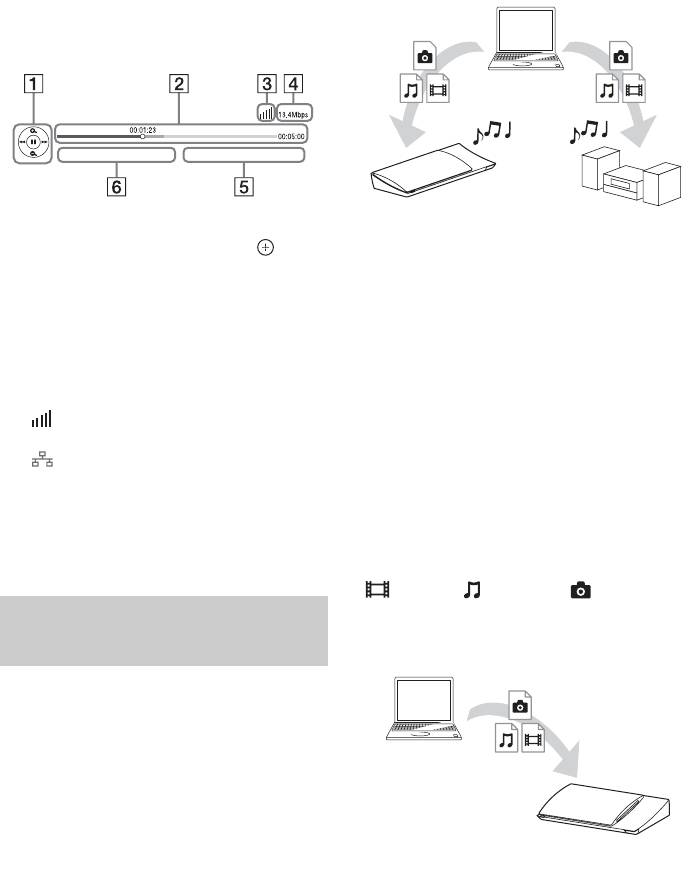
Панель управления потоковым
• Рендерер: прием и воспроизведение
видео
файлов с сервера с возможностью
Когда начинается воспроизведение
управления с другого компонента
видеофайлов, появляется панель
(контроллера)
управления. Отображаемые элементы
• Контроллер: управляет компонентом-
могут отличаться в зависимости от
рендерером
провайдера Интернет-содержимого.
Сервер
Для отображения нажмите кнопку
DISPLAY.
Проигрыватель
Проигрыватель
A Дисплей управления
(эта система)
С помощью кнопок C/X/x/c и
выберите операции воспроизведения.
Подготовка к использованию функции
B Полоса состояния воспроизведения
DLNA.
Полоса воспроизведения, указатель
• Подключите систему к локальной сети
текущего положения, время
(стр. 26).
воспроизведения, длительность
• Подготовьте другие DLNA-
видеофайла
сертифицированные компоненты.
C
Индикатор состояния сети
Более подробная информация
Обозначает уровень сигнала
содержится в инструкциях по
беспроводного подключения.
эксплуатации компонентов.
Обозначает проводное
подключение.
Воспроизведение файлов,
D Скорость передачи данных по сети
сохраненных на сервере DLNA,
через систему (проигрыватель
E Имя следующего видеофайла
DLNA)
F Имя текущего выбранного видеофайла
Выберите значок сервера DLNA в пункте
[Видео], [Музыка], [Фото]
домашнего меню, затем выберите файл,
Воспроизведение файлов в
который требуется воспроизвести.
домашней сети (DLNA)
Сервер
Можно воспроизводить музыкальные
файлы и файлы видео- и
фотоизображений на других DLNA-
сертифицированных компонентах,
подключив их к домашней сети.
Это аппарат можно использовать в
качестве проигрывателя и рендерера.
Проигрыватель
• Сервер: хранение и передача файлов
(эта система)
• Проигрыватель: прием и
воспроизведение файлов с сервера
38
RU
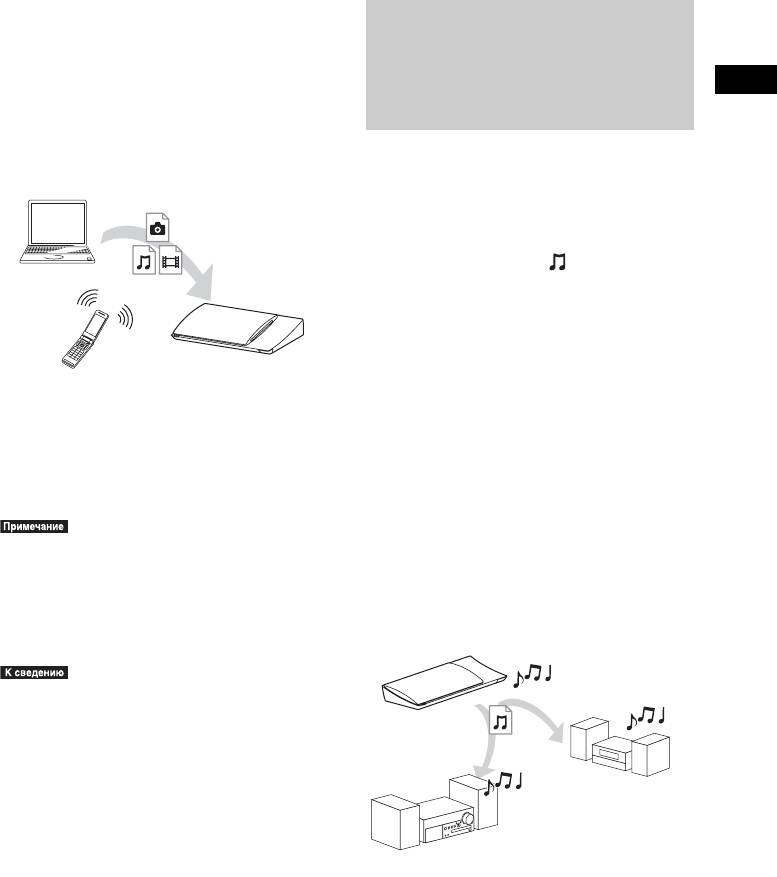
Воспроизведение удаленных
файлов при управлении системой
Воспроизведение
(рендерером) с контроллера DLNA
одинаковой музыки в
При воспроизведении файлов,
разных помещениях (PARTY
сохраненных на сервере DLNA, системой
Воспроизведение
можно управлять с DLNA-
STREAMING)
сертифицированного контроллера,
например iPhone.
Все подсоединенные к домашней сети
Сервер
компоненты Sony, поддерживающие
функцию PARTY STREAMING, могут
одновременно воспроизводить
одинаковую музыку.
Содержимое в разделе [Музыка] и
функции “FM” и “AUDIO” можно
использовать с функцией PARTY
STREAMING.
Рендерер
Существует два вида компонентов,
Контроллер
(эта система)
поддерживающих функцию PARTY
Управляйте этой системой с контроллера
STREAMING.
DLNA.
• Хозяин PARTY: воспроизведение и
Более подробная информация
передача музыкальных файлов.
содержится в инструкциях по
• Гость PARTY: воспроизведение
эксплуатации контроллера DLNA.
музыкальных файлов, отправленных
хозяином PARTY.
•Не управляйте системой одновременно с
прилагаемого пульта дистанционного
Это аппарат можно использовать в
управления и с контроллера DLNA.
качестве хозяина PARTY и гостя
•Для получения дополнительной информации
PARTY.
о контроллере DLNA см. инструкции по
Хозяин PARTY
эксплуатации контроллера DLNA.
(эта система)
•Данная система совместима с функцией
“Воспроизвести на” проигрывателя Windows
Media
®
Player 12, который входит в состав
Windows 7.
Гость PARTY
Гость PARTY
Подготовка к использованию PARTY
STREAMING.
• Подключите систему к локальной сети
(стр. 26).
• Подключите компоненты,
поддерживающие функцию PARTY
STREAMING.
39
RU
Использование системы в качестве
2 Вставьте диск с содержимым,
хозяина PARTY
информацию о котором требуется
Выберите дорожку в разделе
найти.
[Музыка], радио-станцию в разделе
Можно также выполнить поиск видео
[Радио] или [AUDIO] в разделе
на диске BD-ROM или DVD-ROM и
[Вход], нажмите OPTIONS, затем в
поиск музыки на диске CD-DA
меню параметров выберите [Запуск
(музыкальном компакт-диске).
PARTY] для запуска.
3 С помощью кнопок C/c выберите
Для завершения нажмите OPTIONS,
[Видео] или [Музыка].
затем в меню параметров выберите
[Завершение PARTY].
4 С помощью кнопок X/x выберите
[Поиск видео] или [Поиск
музыки].
•Если содержимое не совместимо с
Отобразится информация о
используемой функцией PARTY
содержимом.
STREAMING, система отключит режим
PARTY автоматически.
Использование системы в качестве
гостя PARTY
Выберите пункт [PARTY] в разделе
[Музыка], затем выберите значок
устройства хозяина PARTY.
Чтобы выйти из PARTY, нажмите
OPTIONS, затем выберите [Выход из
PARTY].
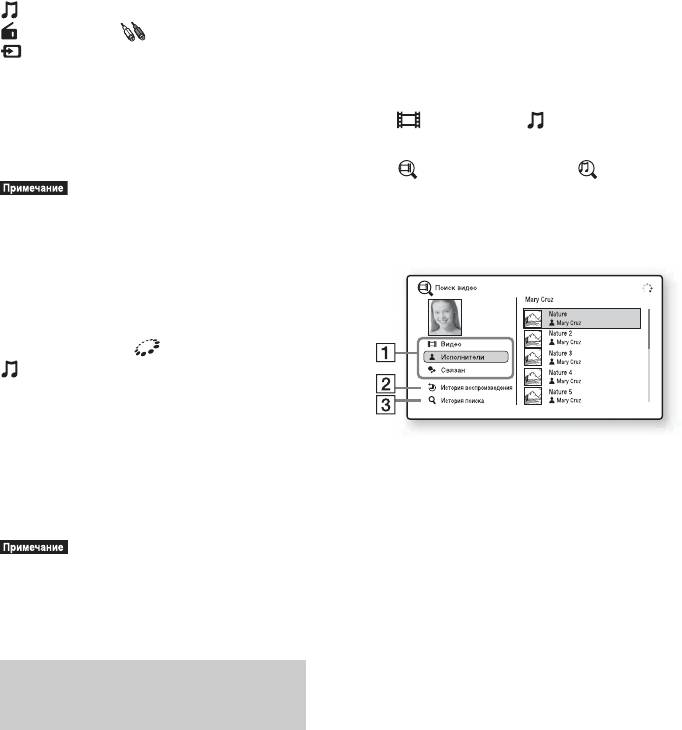
A Сведения о содержимом
Чтобы завершить PARTY, нажмите
Отображение списка сопутствующей
OPTIONS, затем выберите [Завершение
информации, например заголовок,
PARTY].
исполнители, дорожка, исполнитель.
B [История воспроизведения]
•Наличие в продаже устройств и их виды,
Отображение списка ранее
имеющиеся в продаже, которые совместимы с
воспроизведенных заголовков BD-
функцией PARTY STREAMING, зависят от
ROM/DVD-ROM/CD-DA
региона.
(музыкального компакт-диска).
Выберите заголовок, чтобы получить
информацию о содержимом.
Поиск информации о
C [История поиска]
видео или музыке
Отображение списка истории поиска с
помощью функции [Поиск видео] или
Можно получить информацию о
[Поиск музыки].
содержимом и выполнить поиск
сопутствующей информации с помощью
Поиск дальнейшей сопутствующей
технологии Gracenote.
информации
1 Подключите систему к локальной
В списке выберите элемент, затем
сети (стр. 26).
выберите службу поиска.
40
RU

