
Sony BDP-S780 – страница 2
Инструкция к Blu-Ray Плееру Sony BDP-S780
Оглавление
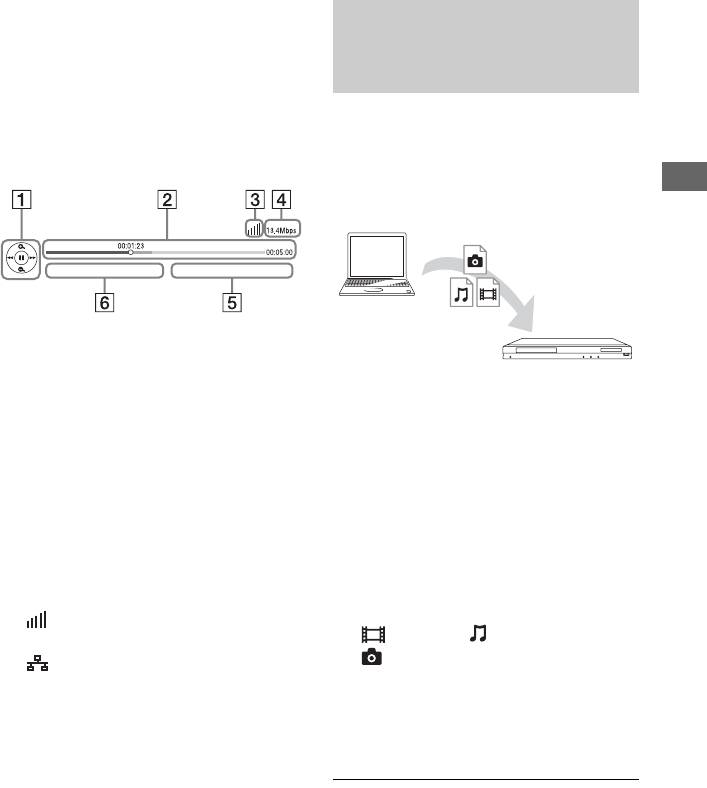
Для использования панели
управления
Воспроизведение
Когда начинается воспроизведение
файлов в домашней сети
видеофайлов, появляется панель
(DLNA)
управления. Отображаемые элементы
могут отличаться в зависимости от
Проигрыватель (DLNA-
провайдеров Интернет-контента.
проигрыватель) может
Для отображения еще раз нажмите
воспроизводить видео/музыку/
кнопку DISPLAY.
фотофайлы, хранящиеся на другом
DLNA-совместимом устройстве
Воспроизведение
(DLNA-сервер), через сеть.
Сервер
Проигрыватель
A Дисплей управления
Нажимайте кнопки </M/m/,
или ENTER для выполнения
1 Подготовка к использованию
операций воспроизведения.
DLNA.
B Полоса состояния
• Подключите проигрыватель к
воспроизведения
сети (стр. 16).
Полоса состояния, курсор,
• Подготовьте другие необходимые
указывающий текущее
DLNA-совместимые устройства.
Обратитесь к инструкции по
положение, время
эксплуатации, прилагаемой к
воспроизведения, длительность
этому устройству.
видеофайла
2 Выберите значок DLNA-
C Состояние сети
сервера из категорий
означает мощность сигнала
(Видео), (Музыка) или
беспроводного соединения.
(Фото) стартового меню.
означает проводное
соединение.
3 Выберите файл для
воспроизведения с помощью
D Скорость передачи по сети
кнопок M/m, а затем нажмите
E Имя следующего видеофайла
кнопку ENTER.
F Текущее выбранное имя
видеофайла
,продолжение
21
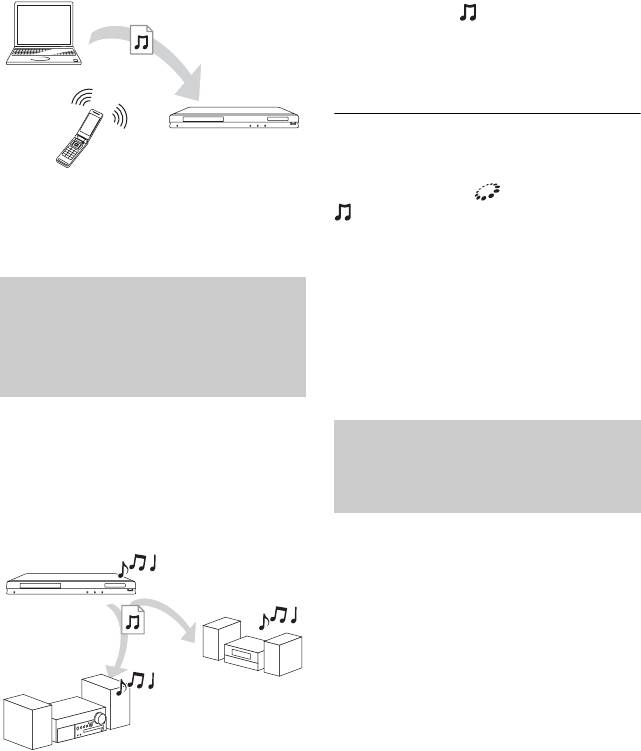
Для управления проигрывателем
1 Подготовка для PARTY
с помощью другого устройства
STREAMING.
(рендерер)
• Подключите проигрыватель к
При воспроизведении файлов с DLNA-
сети (стр. 16).
сервера на проигрывателе можно
• Подсоедините устройства,
использовать DLNA-устройство
совместимые с функцией PARTY
(телефон, и т.п.) для управления
STREAMING, к сети.
воспроизведением.
2 Выберите дорожку в
категории (Музыка)
стартового меню.
3 Выберите “Запуск Party” из
Сервер
Рендерер
опций меню.
Для использования PARTY
Контроллер
(только для PARTY-гость)
Выберите опцию (Party) в
z
(Музыка), а затем выберите значок
Обратитесь к инструкции по эксплуатации,
устройства PARTY-гость.
прилагаемой к DLNA-контроллеру.
Для закрытия PARTY
Нажмите кнопку HOME.
Воспроизведение одной
и той же музыки в
z
Продажа и список устройств, совместимых с
разных комнатах (PARTY
функцией PARTY STREAMING,
STREAMING)
отличаются в зависимости от региона.
Воспроизводить музыкальные файлы
на проигрывателе (PARTY-хост)
Поиск видео/
можно в разных комнатах
музыкальной
одновременно с помощью устройств
Sony (PARTY-гость), совместимых с
информации
DLNA и функцией PARTY
Вы можете получать информацию о
STREAMING, или наоборот.
контенте с помощью технологии
Gracenote и выполнять поиск
сопутствующей информации.
PARTY-хост
1 Подключите проигрыватель к
сети (стр. 16).
PARTY-гость
2 Вставьте диск или
подсоедините устройство
USB, которое Вы хотите найти.
PARTY-гость
• Видео: Только для BD-ROM или
DVD-ROM
• Музыка: Только для CD-DA или
устройства USB
22
3 Выберите опцию (Видео)
или (Музыка) с помощью
Доступные опции
кнопок </,.
4 Выберите опцию (Поиск
При нажатии на кнопку OPTIONS
будут доступны различные настройки
видео) или (Поиск музыки)
и операции воспроизведения.
с помощью кнопок M/m, а
Доступные пункты отличаются в
затем нажмите кнопку ENTER.
зависимости от ситуации.
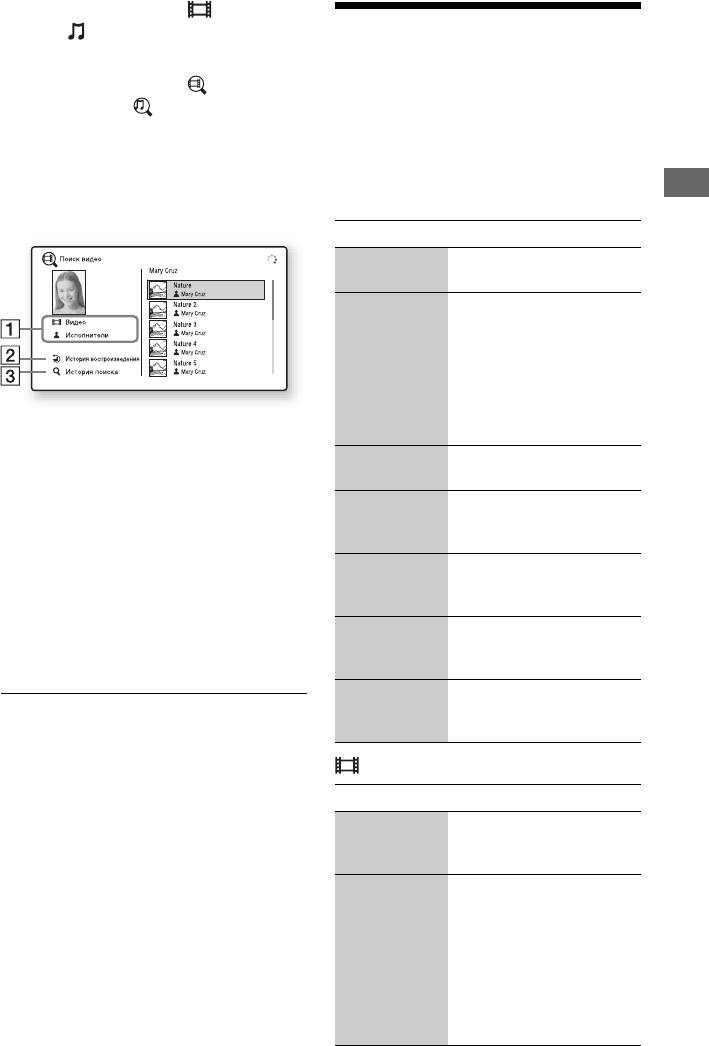
Появится информация о контенте.
Пример: Список работ выбранных
Общие опции
Воспроизведение
исполнителей
Пункт Подробности
Повтор.
Установка режима
настройку
повтора.
3D меню • Имитация 3D:
Регулировка
имитируемого 3D-
эффекта.
• Настройки глубины
3D: Регулировка
глубины 3D-
A Подробности о контенте
изображения.
Отображение списка
Список
Отображение списка
сопутствующей информации,
Избранного
Избранное.
например заголовок, исполнители,
Воспроизве-
Начало или остановка
дорожка или артист.
дение/
воспроизведения.
B История воспроизведения
Остановка
Отображение заголовка в истории
Воспроизв. с
Воспроизведение
воспроизведения BD-ROM/DVD-
начала
фрагмента с самого
ROM/CD-DA.
начала.
C История поиска
Добав. в
Добавление Интернет-
Отображение списка истории
Избранное
контента к список
поиска.
Избранное.
Удалить из
Удаление Интернет-
Избранного
контента из списка
Для поиска дальнейшей
Избранное.
сопутствующей информации
(Видео) только
Выберите пункт в списках, а затем
выберите сервис для поиска.
Пункт Подробности
Устан.
Выполнение установки,
вывода 3D
выводить 3D-видео
автоматически или нет.
A/V SYNC Регулировка временного
интервала между
изображением и звуком
путем задержки
выходного звукового
сигнала по отношению к
выходному сигналу
изображения (от 0 до 120
миллисекунд).
,продолжение
23
Пункт Подробности
Пункт Подробности
Видео-
• Реж. качества
Угол Переключение на
настройки
изображ.: Выбор
просмотр под другим
настроек
ракурсом при наличии
изображения.Функции
многоракурсной записи
“Авто”,
на дисках BD-ROM/
“Пользователь.1”, и
DVD VIDEO.
“Пользователь.2”
Проф.
Регулировка качества
доступны только для
шумопод. IP-
изображения Интернет-
HDMI-соединений.
контента
контента.
• Обновление текстуры:
Регулировка четкости
Поиск видео Отображение
и детальности по
информации о дисках
краям.
BD-ROM/DVD-ROM на
• Супер разрешение:
основе технологии
Увеличение
Gracenote.
разрешения.
• Плавное изображение:
(Музыка) только
Уменьшение полос на
экране посредством
Пункт Подробности
сглаживания градаций
Доб.фон.муз.
Регистрация
плоских областей.
сл.-шоу
музыкальных файлов в
• Обновление
памяти USB в виде
контрастности:
музыкального фона для
Автоматически
слайд-шоу (BGM).
регулирует черный и
белый уровни таким
Запуск Party Запуск PARTY с
образом, что экран
выбранного источника.
становится не слишком
Этот пункт может не
темным, а
появляться в
изображение
зависимости от
модулированным.
источника.
• Чистый черный цвет:
Выход из
Выход из PARTY, где
Регулирует
Party
был задействован
отображение темных
проигрыватель.
элементов
Функция PARTY
изображения. Все тени
STREAMING
не подавляются, что
продолжает оставаться в
позволяет превосходно
других задействованных
воспроизводить
устройствах.
черные тона.
Завершение
Закрытие PARTY, где
Пауза Пауза воспроизведения.
Party
был задействован
Топ-меню Отображение топ-меню
проигрыватель.
дисков BD или DVD.
Функция PARTY
STREAMING
Меню/
Отображение
прекращается во всех
Всплывающее
всплывающего меню
других задействованных
меню
дисков BD-ROM или
устройствах.
меню дисков DVD.
Поиск
Отображение
Поиск
Поиск по заголовку на
музыки
информации о дисках
заголовка
дисках BD-ROM/DVD
CD-DA на основе
VIDEO и
технологии Gracenote.
воспроизведение с
начала.
Поиск
Поиск по разделу и
раздела
воспроизведение с
начала.
24
(Фото) только
Пункт Подробности
Скор. слайд-
Изменение скорости
шоу
слайд-шоу.
Эффект
Установка эффекта для
слайд-шоу
слайд-шоу.
Фон.слайд-
• Выкл: Выключение
шоу
функции.
• Моя музыка с USB:
Воспроизведение
Установка
зарегистрированных
музыкальных файлов в
разделе
“Доб.фон.муз.сл.-
шоу”.
• Воспр. с музык. CD:
Установка дорожек на
дисках CD-DA.
Слайд-шоу Воспроизведение слайд-
шоу.
Поворот
Поворот фотоснимка
влево
против часовой стрелки
на 90 градусов.
Поворот
Поворот фотоснимка по
вправо
часовой стрелке на
90 градусов.
25
Для возврата к предыдущей
странице
Интернет
Выберите “Предыдущая стр.” из опций
меню.
Если предыдущая страница не
Просмотр веб-
появляется, даже если выбрана опция
сайтов
“Предыдущая стр.”, выберите пункт
“Список окон” в меню опций и
Вы можете подключить Интернет и
выберите страницу, которую хотите
просматривать веб-сайты.
вернуть, из списка.
Для выхода из Интернет-
1 Подготовка Интернет-
браузера
браузера.
Нажмите кнопку HOME.
Подключите проигрыватель к сети
(стр. 16).
2 Выберите (Сеть) в
Отображение Интернет-
стартовом меню с помощью
браузера
кнопок </,.
Информацию о веб-сайте можно
3 Выберите опцию
проверить посредством нажатия
(Интернет-браузер) с
кнопки DISPLAY.
помощью кнопок M/m, а затем
Отображаемая информация
нажмите кнопку ENTER.
отличается в зависимости от веб-сайта
и состояния страницы.
z
Некоторые веб-сайты используют функции,
которые этот браузер не поддерживает.
Некоторые веб-сайты могут отображаться
неправильно или могут не работать.
Для ввода URL-адреса
Выберите “Ввод URL-адреса” из
опций меню. Введите URL-адрес с
помощью виртуальной клавиатуры, а
затем выберите “Enter”.
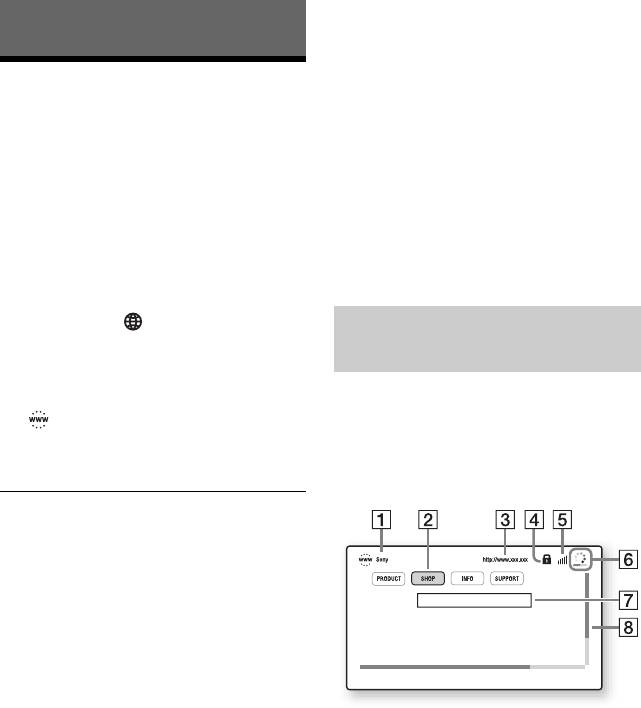
A Заголовок страницы
Для установки по умолчанию
B Курсор
начальной страницы
Для просмотра связанного сайта
При отображении страницы, которую
нажимайте кнопки </M/m/, для
Вы хотите установить, выберите
перемещения курсора, а затем
опцию “Уст. в кач.нач.стр.” из меню
нажмите кнопку ENTER.
опций.
C Адрес страницы
D Значок SSL
Появляется, когда веб-сайт
защищен.
26
E Индикатор мощности сигнала
Пункт Подробности
(только беспроводное сетевое
Удалить Удаление одного
соединение)
символа слева от
курсора во время ввода
F Полоса загрузки/Значок
текста.
загрузки
Появляется при чтении страницы
Список окон Отображение списка
текущих открытых окон
или во время загрузки/передачи
веб-сайта. Позволяет
файла.
вернуться к
G Поле ввода текста
предыдущему
Нажмите кнопку ENTER и
отображаемому веб-
сайту посредством
выберите пункт “Вход” в меню
выбора окна.
опций для отображения
Интернет
виртуальной клавиатуры.
Список
Отображение списка
ссылок
закладок.
H Полоса прокрутки
Кодировка
Установка кодировки
Нажимайте кнопки </M/m/, для
симв.
символов.
перемещения отображения
страницы.
Предыдущая
Перемещение на
стр./
предыдущую/
Следующая
следующую страницу.
стр.
Доступные опции
Отменить
Остановка загрузки
При нажатии на кнопку OPTIONS
загрузку
страницы.
будут доступны различные настройки
Загрузить
Повторная загрузка той
и операции.
повторно
же страницы.
Доступные пункты отличаются в
Ввод URL-
Позволяет ввести URL-
зависимости от ситуации.
адреса
адрес во время
Пункт Подробности
отображения
виртуальной
Настройка
• Масштабирование:
клавиатуры.
браузера
Увеличение или
уменьшение размеров
Добавить к
Добавление текущего
отображаемых
ссылкам
отображаемого веб-
контентов.
сайта в список закладок.
• Установка JavaScript:
Уст. в
Установка текущего
Включение или
кач.нач.стр.
отображаемого веб-
отключение JavaScript.
сайта в качестве
• Настройка Cookie:
начальной страницы по
Выполнение
умолчанию.
установки, принимать
cookies или нет.
Откр. в
Открытие ссылки в
• Отображ. пред. SSL:
новом окне
новом окне.
Включение или
Показать
Просмотр сертификатов
отключение SSL.
сертиф.
сервера, отправленных
Вход Отображение
со страниц,
виртуальной
поддерживающих SSL.
клавиатуры для ввода
символов при просмотре
веб-сайта.
Перерыв Перемещение курсора
на следующую строку в
поле ввода текста.
27
Использование меню
Использование
Skype
Skype
После входа можно совершать/
принимать звонки или выполнять
Skype представляет собой
настройки Skype.
коммуникационное программное
обеспечение с помощью Интернета.
Skype-to-Skype можно использовать
для выполнения видео звонков/
голосовых звонков бесплатно с
помощью проигрывателя.
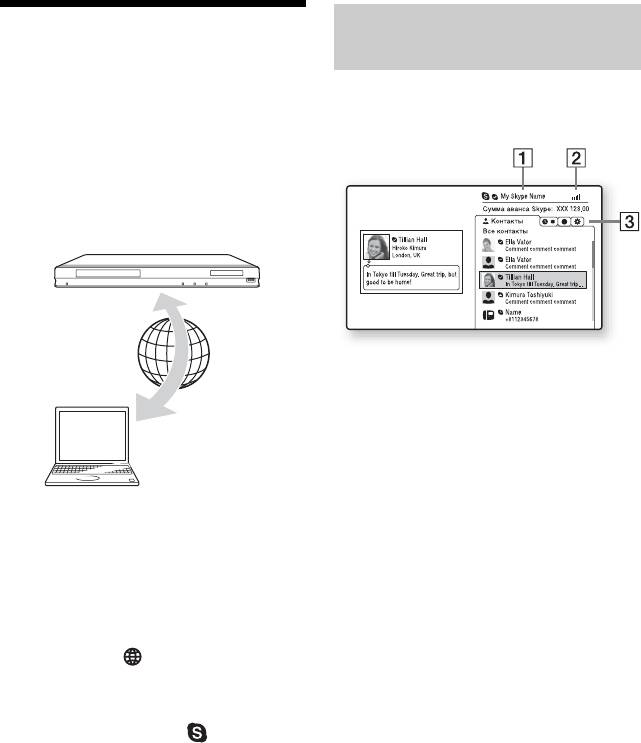
A Ваш логин Skype
B Индикатор мощности сигнала
(только беспроводное сетевое
соединение)
ПК
C Панель вкладок
• Контакты: Отображение
контактов для звонков.
1 Подготовка Skype.
• История: Отображение истории
• Подключите проигрыватель к
звонков.
сети (стр. 16).
• Инструменты: Включение
• Подсоедините веб-камеру с
полезных функций, например,
микрофоном к гнезду USB
поиск контактов.
(стр. 8).
• Настройки
2 Выберите (Сеть) в
стартовом меню с помощью
Для выполнения вызова
кнопок </,.
Выберите значок контакта, куда Вы
хотите позвонить, в меню Skype, а
3 Выберите опцию (Skype) с
затем нажмите кнопку ENTER.
помощью кнопок M/m, а затем
нажмите кнопку ENTER.
Для приема вызова
При запуске Skype в первый раз
Активируйте Skype и войдите в
следуйте инструкциям на экране
программу.
для входа в Skype. Если у Вас нет
собственной учетной записи,
Для выхода из Skype
создайте ее.
Нажмите кнопку HOME.
После входа в программу Ваш пароль
будет сохранен в проигрывателе при
выходе из Skype. Чтобы удалить
пароль, выйдите из Skype перед тем,
как закрыть программу.
28
Для входа с помощью другой
учетной записи
Доступные опции
Выберите “Выход” из опций меню.
При нажатии на кнопку OPTIONS
Выберите в стартовом меню, а
будут доступны различные настройки
затем следуйте инструкциям на экране.
и операции.
Доступные пункты отличаются в
зависимости от ситуации.
Дисплей Skype
Пункт Подробности
Перекл.
Переключение между
отображ.
отображениями
контакта/истории.
Интернет
Изменить
Изменение статуса
статус
Skype.
Выход Выход из Skype.
О Skype Отображение экрана
авторских прав.
Помощь Отображение помощи
Skype.
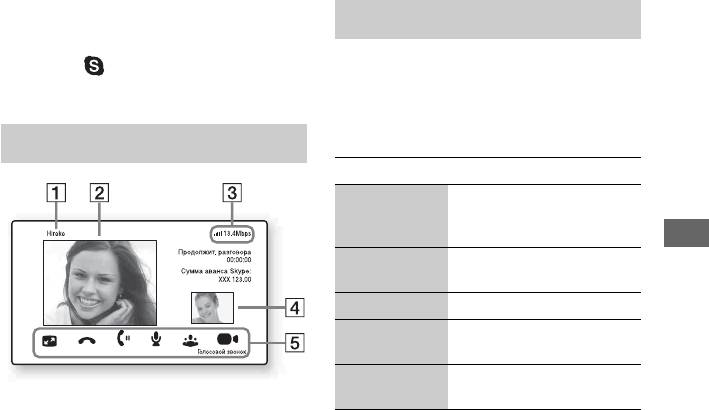
A Имя контакта
B Видео контакта (только для
видеозвонков)
C Индикатор мощности сигнала/
скорость передачи по сети
(только беспроводное сетевое
соединение)
D Свое видео (только для
видеозвонков)
E Доступные кнопки
Доступные кнопки отличаются в
зависимости от ситуации.
• Полноэкранный режим/Видео в
отдельном окне: Изменение
режима отображения.
• Полож. трубку
• Удержание/Возобновить
• Выключить звук/Включить звук
• Начать видеотрансляцию/
Остановить видеотрансляцию:
Отображение/скрытие своего
видео.
• Голосовой звонок/Видеозвонок
29
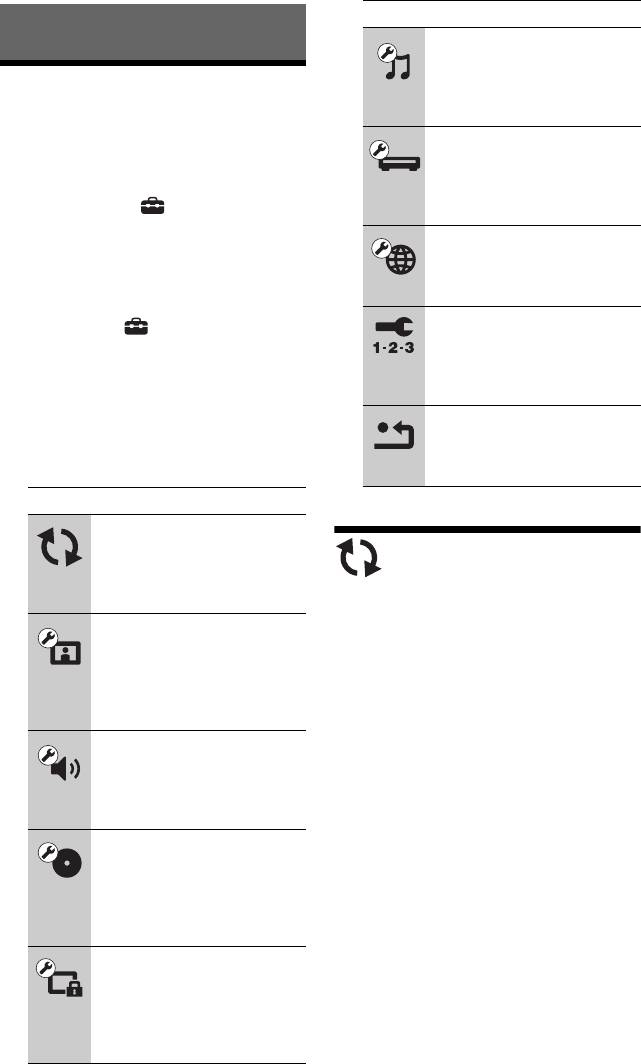
Значок
Пояснение
Музыкальные настройки
Установки и регулировки
(стр. 35)
Выполнение подробных
Использование
настроек воспроизведения
Super Audio CD.
дисплеев
Системные настройки
(стр. 35)
установок
Выполнение установок,
относящихся к
Выберите опцию (Установка) в
проигрывателю.
стартовом меню, если Вам необходимо
Сетевые настройки
изменить настройки проигрывателя.
(стр. 36)
Установки по умолчанию
Выполнение подробных
подчеркнуты.
настроек Интернет и сети.
Упрощенная настройка
1 Выберите (Установка) в
(стр. 37)
стартовом меню с помощью
Перезапуск упрощенной
кнопок </,.
настройки для выполнения
основных установок.
2 Выберите значок установки
Переустановка (стр. 37)
категории с помощью кнопок
Сброс установок
M/m, а затем нажмите кнопку
проигрывателя до
ENTER.
заводских установок.
Значок
Пояснение
Обновление через сеть
(стр. 30)
Обновление программного
Обновление
обеспечения
через сеть
проигрывателя.
Настройки экрана
Выберите “OK” для обновления
(стр. 31)
Выполнение
программного обеспечения
видеоустановок в
проигрывателя через сеть.
соответствии с типом гнезд
подключения.
z
• Рекомендуется обновлять программное
Аудионастройки (стр. 32)
обеспечение через сеть приблизительно
Выполнение
раз в 2 месяца.
аудиоустановок в
• Для получения информации о функциях
соответствии с типом гнезд
обновления посетите следующий веб-сайт:
подключения.
http://support.sony-europe.com/
Установки просмотра
диска BD/DVD (стр. 33)
Выполнение подробных
установок для
воспроизведения дисков
BD/DVD.
Установки
родительского контроля
(стр. 34)
Выполнение подробных
настроек функции
родительского контроля.
30
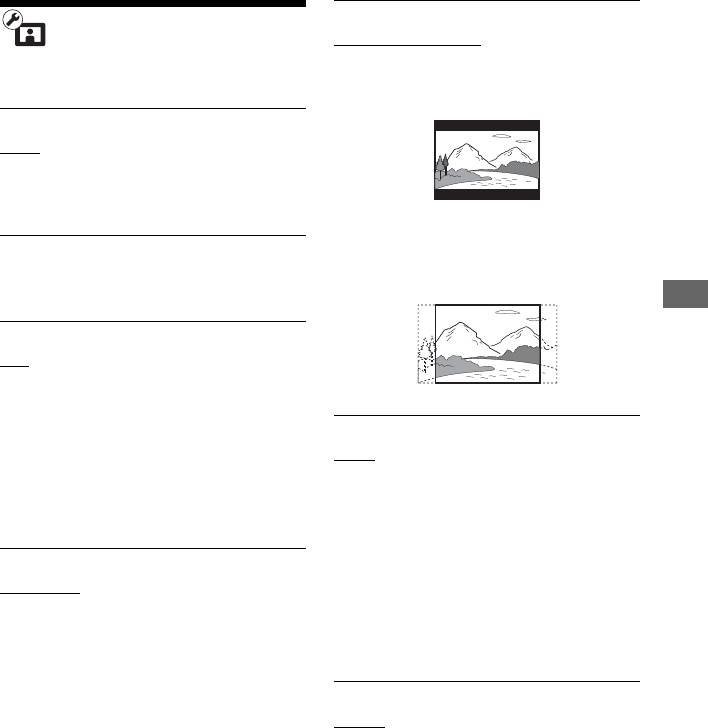
Формат изображения DVD
Настройки
Формат Letter Box: Отображение
широкоэкранного изображения с
экрана
черными полосами вверху и внизу
экрана.
Устан. вывода 3D
Авто: Обычно выбирается этот
параметр.
Выкл: Выберите это для отображения
всего 2D-контента.
Формат Pan & Scan: Отображение
изображения на полную высоту по
Уст. разм. экрана телев. для 3D
всему экрану с обрезанными
Установка размера экрана 3D-
сторонами.
совместимого телевизора.
Установки и регулировки
Тип ТВ
16:9: Выберите эту опцию при
подсоединении к
широкоэкранному телевизору или
к телевизору с функцией
Режим киноконверсии
широкоэкранного режима.
Авто: Обычно выбирается этот
4:3: Выберите эту опцию при
параметр. Проигрыватель
подсоединении телевизора с
автоматически определяет,
экраном формата 4:3 без функции
является материал видео- или
широкоэкранного режима.
кинофильмом, и переключается на
соответствующий метод
Формат экрана
преобразования.
Исходный: Выберите эту опцию при
Видео: Всегда выбирается метод
подсоединении телевизора с
преобразования, подходящий для
функцией широкоэкранного
видеофильмов независимо от
режима. Отображение
самого материала.
изображения формата экрана 4:3 в
формате 16:9 даже на
Выходной видеоформат
широкоэкранном телевизоре.
HDMI: Обычно выбирают параметр
Фикс. формат изобр.: Изменение
“Авто”. Выберите опцию
размера изображения для подгонки
“Исходное разрешение” для
размера экрана под оригинальный
вывода разрешения сигнала,
формат изображения.
записанного на диск. Если
разрешение ниже, чем разрешение
SD, оно увеличивается до
разрешения SD.
Компонентный видеосигнал: Выбор
разрешения, подходящего для
Вашего телевизора.
Видео: Автоматическая установка
самого низкого значения
разрешения.
,продолжение
31
z
SBM (Функция Super Bit Mapping)
• При одновременном подсоединении гнезда
Вкл: Сглаживание видеосигналов,
HDMI OUT и других выходных видеогнезд
выберите опцию “Компонентный
выводимых через гнездо HDMI
видеосигнал”.
OUT.
• Если изображение при установке
Выкл: Для искаженных видеосигналов
разрешения “HDMI” или “Компонентный
или неестественного цвета.
видеосигнал” не появляется, попробуйте
установить другое разрешение.
Режим паузы
• При подсоединении через гнездо
COMPONENT VIDEO OUT, если выбран
Авто: Обычно выбирается этот
режим “Компонентный видеосигнал”,
параметр. Отображение
защищенный контент дисков на BD-ROM
динамически передвигающихся
выводится только с разрешением 480i/576i
изображений без размытия.
(стр. 5).
Кадр: Отображение статических
изображений с высоким
Вывод BD/DVD-ROM 1080/24p
разрешением.
Авто: Вывод видеосигналов формата
1920 × 1080p/24 Гц только при
подсоединении телевизора,
совместимого с форматом 1080/24p,
Аудионастройки
с помощью гнезда HDMI OUT.
Выкл: Этот параметр следует
выбирать, если Ваш телевизор
Звук (HDMI)
несовместим с видеосигналами
Авто: Обычно выбирается этот
формата 1080/24p.
параметр. Вывод аудиосигналов
согласно статусу подсоединенного
YCbCr/RGB (HDMI)
устройства HDMI.
Авто: Автоматическое определение
PCM: Вывод сигналов PCM через
типа подсоединенного телевизора и
гнездо HDMI OUT.
переключение на
соответствующую цветовую
Режим вых. сиг. в формате DSD
настройку.
Вкл: Вывод сигналов DSD через гнездо
YCbCr (4:2:2): Вывод видеосигналов
HDMI OUT во время
YCbCr 4:2:2.
воспроизведения Super Audio CD.
YCbCr (4:4:4): Вывод видеосигналов
Если выбрана опция “Вкл”, из
YCbCr 4:4:4.
других гнезд никакие сигналы не
RGB: Вывод видеосигналов RGB.
выводятся.
Выкл
: Вывод сигналов PCM через
Выход HDMI Deep Colour
гнездо HDMI OUT во время
Авто: Обычно выбирается этот
воспроизведения Super Audio CD.
параметр.
12 бит/10 бит: Вывод видеосигналов
Устан. микшир. звука диска BD
12бит/10бит при подключении
Вкл: Вывод звука, получаемого
телевизора, совместимого с
посредством микширования
функцией Deep Colour.
интерактивного звука и
Выкл: Выберите эту опцию при
вторичного звука, в первичный
нестабильном изображении или
звук.
появлении неестественных
Выкл: Вывод только первичного звука.
цветовых оттенков.
Выберите эту опцию для вывода
аудиосигналов HD через аудио/
видео усилитель (ресивер).
32
Dolby Digital
Звук DRC
Пониж.микшир. PCM:
Авто: Воспроизведение при
Преобразование в выходные
динамическом диапазоне,
сигналы формата Linear PCM.
указанном на диске (только для
Выберите эту опцию при
диска BD-ROM). Другие диски
подсоединении аудиоустройства
воспроизводятся на уровне “Вкл”.
без встроенного декодера Dolby
Вкл: Воспроизведение при
Digital.
стандартном уровне сжатия.
Dolby Digital
: Выберите эту опцию при
Выкл: Сжатие не работает.
подсоединении аудиоустройства со
Вырабатывается более
встроенным декодером Dolby
динамический звук.
Digital.
Понижающее микширование
DTS
Окруж. звука: Вывод аудиосигналов с
Пониж.микшир. PCM:
эффектами окружающего звука.
Установки и регулировки
Преобразование в выходные
Выберите эту опцию при
сигналы формата Linear PCM.
подключении аудиоустройства,
Выберите эту опцию при
которое поддерживает функцию
подсоединении аудиоустройства
Dolby Surround (Pro Logic) или DTS
без встроенного декодера DTS.
Neo:6.
DTS
: Выберите эту опцию при
Стерео
: Вывод аудиосигналов без
подсоединении аудиоустройства со
эффектов окружающего звука.
встроенным декодером DTS.
Выберите эту опцию при
подсоединении аудиоустройства,
которое не поддерживает функцию
DTS Neo:6
Dolby Surround (Pro Logic) или DTS
Cinema: Выводится имитируемый
Neo:6.
многоканальный звук 2-канального
источника через гнездо HDMI
OUT в соответствии с мощностью
подсоединенного устройства при
использовании режима “DTS Neo:6
Установки
Cinema”.
просмотра диска
Music: Выводится имитируемый
многоканальный звук 2-канального
BD/DVD
источника через гнездо HDMI
OUT в соответствии с мощностью
подсоединенного устройства при
Меню диска BD/DVD
использовании режима “DTS Neo:6
Выбор языка меню по умолчанию для
Music”.
дисков BD-ROM или DVD VIDEO.
Выкл
: Выводится звук с исходным
При выборе опции “Выберите код
количеством каналов через гнездо
языка” появится дисплей для ввода
HDMI OUT.
кода языка. Введите код для Вашего
языка согласно списку “Список кодов
языков” (стр. 46).
,продолжение
33
Звук
Код региона родит. контроля
Выбор языка дорожки по умолчанию
Воспроизведение некоторых дисков
для дисков BD-ROM или DVD VIDEO.
BD-ROM, DVD VIDEO или Интернет-
При выборе опции “Исходный” будет
видео может иметь ограничение в
выбран приоритетный язык на диске.
зависимости от географического
При выборе опции “Выберите код
региона. Эпизоды могут быть
языка” появится дисплей для ввода
заблокированы или заменены другими
кода языка. Введите код для Вашего
эпизодами. Следуя инструкциям на
языка согласно списку “Список кодов
экране, введите Ваш четырехзначный
языков” (стр. 46).
пароль.
Субтитр
Родительский контроль диска
Выбор языка субтитров по умолчанию
BD
для дисков BD-ROM или DVD VIDEO.
Воспроизведение некоторых дисков
При выборе опции “Выберите код
BD-ROM может быть ограничено в
языка” появится дисплей для ввода
соответствии с возрастом
кода языка. Введите код для Вашего
пользователя. Эпизоды могут быть
языка согласно списку “Список кодов
заблокированы или заменены другими
языков” (стр. 46).
эпизодами. Следуя инструкциям на
экране, введите Ваш четырехзначный
Слой воспр. гибридн. диска BD
пароль.
Диск BD: Воспроизведение слоя диска
BD.
Родительск. контроль диска DVD
Диск DVD/CD: Воспроизведение слоя
Воспроизведение некоторых дисков
диска DVD или CD.
DVD VIDEO может иметь
ограничение в соответствии с
Интернет-соединение диска BD
возрастом пользователя. Эпизоды
могут быть заблокированы или
Разрешить: Обычно выбирается этот
заменены другими эпизодами. Следуя
параметр.
инструкциям на экране, введите Ваш
Не разрешать
: Запрещение Интернет-
четырехзначный пароль.
соединения.
Родител. контр. Интернет-видео
Воспроизведение Интернет-видео
может иметь некоторые ограничения в
Установки
соответствии с возрастом
родительского
пользователя. Эпизоды могут быть
заблокированы или заменены другими
контроля
эпизодами. Следуя инструкциям на
экране, введите Ваш четырехзначный
пароль.
Пароль
Установка или изменение пароля для
Интернет-видео с полн. версией
функции родительского контроля.
Разрешить: Разрешение
Пароль позволяет устанавливать
воспроизведения Интернет-видео
ограничение на воспроизведение
без присвоенной категории.
дисков BD-ROM или DVD VIDEO, а
Блокировка: Блокировка
также воспроизведение Интернет-
воспроизведения Интернет-видео
видео. При необходимости Вы можете
без присвоенной категории.
дифференцировать уровни
ограничения для дисков BD-ROM,
DVD VIDEO и Интернет-видео.
34
HDMI: Связ. с выкл. ТВ
Музыкальные
Вкл: Автоматическое выключение
проигрывателя и HDMI-
настройки
совместимых компонентов при
входе подключенного телевизора в
режим ожидания (BRAVIA Sync).
Слой воспр. Super Audio CD
Выкл: Выключение функции.
Super Audio CD: Воспроизведение слоя
Super Audio CD.
CD: Воспроизведение слоя CD.
Режим быстрого запуска
Вкл: Уменьшение времени запуска при
включении проигрывателя.
Каналы воспр. Super Audio CD
Выкл
: Уменьшение
DSD 2ch: Воспроизведение 2-
энергопотребления в режиме
канального участка.
ожидания.
DSD Multi
: Воспроизведение
многоканального участка.
Установки и регулировки
Авто режим ожидания
Вкл: Автоматический возврат в режим
ожидания, если более 30 минут не
нажималась ни одна кнопка.
Системные
Выкл: Выключение функции.
настройки
Автодисплей
Вкл: Автоматическое отображение
Экранное меню
информации на экране при смене
Выбор языка для экранной индикации
заголовков, режимов изображения,
проигрывателя.
аудиосигналов и т.п.
Выкл: Отображение информации
Затемнитель
только при нажатии кнопки
Ярко: Яркая подсветка.
DISPLAY.
Темно: Тусклая подсветка.
Выкл: Выключение подсветки во
Экранная заставка
время воспроизведения. Тусклая
Вкл: Включение функции экранной
подсветка во всех режимах,
заставки. Если проигрыватель не
отличных от воспроизведения.
используется более 10 минут во
время отображения экранной
Контроль по HDMI
индикации, появляется экранная
Вкл: Доступны следующие функции
заставка.
BRAVIA Sync:
Выкл: Выключение функции.
– Воспроизведение одним касанием
– Отключение питания системы
Уведомление об обновлении ПО
– Отслеживание языка
Вкл: Установка проигрывателя в
Выкл: Выключение функции.
режим, в котором он будет
информировать Вас о появлении
z
новой версии программного
Для получения дополнительной
информации обращайтесь к инструкции по
обеспечения (стр. 30).
эксплуатации, прилагаемой к телевизору
Выкл: Выключение функции.
или компонентам.
,продолжение
35
Настройки Gracenote
Диагностика сетевого
Авто: Автоматическая загрузка
соединения
информации о диске, если
Для проверки правильности
воспроизведение диска
выполненного сетевого соединения
остановлено. Подключитесь к сети
можно запустить сетевую диагностику.
для загрузки.
Вручную: Загрузка информации о
Настройки соединения сервера
диске, если выбрана опция “Поиск
Установка отображать подключенный
видео” или “Поиск музыки”.
сервер или нет.
Системная информация
Настройка Renderer
Отображение информации о версии
Автоматич. разрешение на доступ:
программного обеспечения
Установка целесообразности
проигрывателя и MAC-адресе.
разрешения автоматического
доступа через вновь обнаруженное
DLNA рендерер-совместимое
устройство.
Сетевые
Имя Renderer: Отображение имени
проигрывателя, указанного на
настройки
других DLNA-устройствах в сети.
Настройки Интернет
Контроль доступа к Renderer
Заблаговременно подключите
Отображение списка совместимых с
проигрыватель к сети. Подробные
DLNA-контроллером устройств и
сведения приведены в разделе
выполнение установки, будет ли
“Подсоединение к сети” (стр. 16).
каждый продукт доступен через
Просмотр состояния сети:
данный проигрыватель или нет.
Отображение текущего состояния
сети.
Автозапуск Party
Настройка проводного соединения
:
Вкл: Запуск функции PARTY или
Выберите данный параметр при
присоединение к существующей
подключении к широкополосному
PARTY по запросу сетевого
маршрутизатору с помощью
устройства, совместимого с
кабеля локальной сети.
функцией PARTY STREAMING.
Настройка беспроводной сети (встр.):
Выкл: Выключение функции.
Выберите этот параметр при
использовании беспроводной
Регистрация устройства Media
локальной сети, встроенной в
Remote
проигрыватель для беспроводного
Регистрация устройства “Media
сетевого соединения.
Remote”.
Настройка беспроводного USB:
Выберите данный параметр при
использовании USB адаптер
Зарегистрированные устройства
беспроводной локальной сети для
Media Remote
беспроводного сетевого
Отображение списка
соединения.
зарегистрированных устройств “Media
Remote”.
z
Для получения более подробной
информации посетите следующий веб-сайт и
проверьте содержимое FAQ:
http://support.sony-europe.com/
36
Упрощенная
настройка
Перезапуск “Упрощенная настройка”
для выполнения основных установок.
Следуйте инструкциям на экране.
Переустановка
Сброс настроек к заводским
Установки и регулировки
установкам по умолчанию
Вы можете сбросить настройки
проигрывателя к заводским
установкам по умолчанию, выбрав
группу установок. Все настройки
внутри группы будут сброшены.
Инициализируйте персональную
информацию
Вы можете удалить персональную
информацию, хранящуюся в
проигрывателе.
37

, Если выводятся также аналоговые
сигналы, установите опцию “Вывод
Дополнительная информация
BD/DVD-ROM 1080/24p” в
положение “Выкл” в пункте
“Настройки экрана” (стр. 32).
Поиск и устранение
, Для дисков BD-ROM проверьте
неисправностей
установки “Вывод BD/DVD-ROM
1080/24p” в пункте “Настройки
экрана” (стр. 32).
Если при использовании
проигрывателя у Вас возникнут какие-
либо из перечисленных ниже
Язык дисплея на экране
трудностей, прежде чем обратиться в
переключается автоматически
ремонтную службу за помощью,
при подсоединении к гнезду HDMI
воспользуйтесь данным руководством
OUT.
по поиску и устранению
, Если опция “Контроль по HDMI”
неисправностей. Если проблема не
установлена в положение “Вкл”
устраняется, обратитесь к
(стр. 35), язык дисплея на экране
ближайшему дилеру фирмы Sony.
автоматически переключается в
соответствии с установкой языка
подсоединенного телевизора (если
Изображение
Вы изменили установку на Вашем
телевизоре и т.п.).
Изображение отсутствует или не
выводится надлежащим
образом.
Звук
, Проверьте надежность
подсоединения всех кабелей (стр. 13).
Звук отсутствует или не
, Переключите селектор входа на
выводится надлежащим
телевизоре для отображения сигнала
образом.
с проигрывателя.
, Проверьте надежность
, Установите более низкое разрешение
подсоединения всех кабелей (стр. 13).
выходного видеосигнала, нажимая и
, Переключите селектор входа на
удерживая кнопку x на
аудио/видео усилителе (ресивере)
проигрывателе в течение более
таким образом, чтобы аудиосигналы
10 секунд.
проигрывателя поступали через
, Для HDMI-соединения попробуйте
аудио/видео усилитель (ресивер).
выполнить следующие действия:
, Если аудиосигнал не поступает через
1Выключите и снова включите
гнездо DIGITAL OUT (OPTICAL/
проигрыватель.
2Отключите и снова
COAXIAL)/HDMI OUT, проверьте
включите подключенную
настройки звука (стр. 32).
аппаратуру.
3Отсоедините и снова
, Для HDMI-соединения попробуйте
подсоедините HDMI-кабель.
выполнить следующие действия:
, Гнездо HDMI OUT, подсоединено к
1Выключите и снова включите
устройству DVI, которое не
проигрыватель.
2Отключите и снова
поддерживает технологию защиты
включите подключенную
авторских прав.
аппаратуру.
3Отсоедините и снова
, Для HDMI-соединения проверьте
подсоедините HDMI-кабель.
установки “Выходной видеоформат”
в пункте “Настройки экрана”
(стр. 31).
38
, В случае HDMI-соединения, если
, Код региона на диске BD или диске
проигрыватель подсоединен к
DVD не соответствует
телевизору через аудио/видео
проигрывателю.
усилитель (ресивер), попытайтесь
подсоединить HDMI-кабель
непосредственно к телевизору.
Устройство USB
Обратитесь также к инструкции по
эксплуатации, прилагаемой к аудио/
Проигрыватель не определяет
видео усилителю (ресиверу).
устройство USB, подключенное к
, Гнездо HDMI OUT подключено к
проигрывателю.
устройству DVI (гнезда DVI не
, Убедитесь в том, что устройство USB
принимают аудиосигналы).
надежно вставлено в гнездо USB.
, Устройство подсоединено к гнезду
, Проверьте, не повреждено ли
HDMI OUT, которое не
устройство USB или кабель.
поддерживает аудиоформат
, Проверьте, включено ли устройство
проигрывателя. Проверьте установки
USB.
звука (стр. 32).
, Если устройство USB подсоединено
через USB-концентратор,
Формат HD Audio (Dolby Digital
подсоедините устройство USB
Дополнительная информация
Plus, Dolby TrueHD, DTS-HD High
непосредственно к проигрывателю.
Resolution Audio и DTS-HD Master
Audio) не выводится в режиме
Интернет-видео BRAVIA
битового потока.
, Установите параметр “Устан.
Изображение/звук имеет плохое
микшир. звука диска BD” в
качество/в некоторых
положение “Выкл” в пункте
программах отмечается потеря
“Аудионастройки” (стр. 32).
, Проверьте, чтобы подсоединенный
детализации, особенно во время
аудио/видео усилитель (ресивер) был
ускоренного воспроизведения
совместим с каждым из форматов HD
или темных эпизодов.
Audio.
, Качество изображения/звука может
быть низким в зависимости от
провайдеров Интернет-контента.
Не выводится интерактивный
, Качество изображения/звука может
звук.
быть улучшено посредством
, Установите параметр “Устан.
изменения скорости соединения.
микшир. звука диска BD” в
Рекомендуется использовать
положение “Вкл” в пункте
скорость соединения по крайней мере
“Аудионастройки” (стр. 32).
2,5 Mбит/с для видеосигналов со
стандартным разрешением (10 Mбит/
с для видеосигналов с высоким
Диск
разрешением).
, Не все видеозаписи будут содержать
Диск не воспроизводится.
звук.
, Диск загрязнен или перекошен.
, Диск расположен наоборот. Вставьте
диск стороной для воспроизведения
Изображение является
вниз.
маленьким.
, Диск записан в формате, который на
, Нажмите кнопку M для увеличения
данном проигрывателе
масштаба.
воспроизвести невозможно (стр. 43).
, Воспроизведение записанных дисков,
которые не были корректно
закрыты, невозможно.
,продолжение
39
, Устройства, использующие полосу
Skype
частот 2,4 ГГц, например
микроволновая печь, Bluetooth или
Сильное гудение или шум.
цифровые беспроводные устройства,
, Уменьшите громкость
могут прерывать связь. Переместите
подключенного телевизора.
проигрыватель подальше от этих
, Попытайтесь переместить веб-
устройств или выключите их.
камеру с микрофоном подальше от
акустических систем подключенного
Нужный беспроводной
телевизора.
маршрутизатор не
обнаруживается даже при
выполнении операции
Сетевое соединение
“Сканировать”.
, Нажмите кнопку RETURN для
Проигрыватель не может
возврата к предыдущему экрану, а
подключиться к сети.
затем попытайтесь выполнить
, Проверьте сетевое соединение
операцию “Сканировать” еще раз.
(стр. 16) и сетевые настройки
Если нужный беспроводной
(стр. 36).
маршрутизатор все еще не
обнаруживается, нажмите кнопку
Не удается подключить ПК к
RETURN для выбора “Регистрация
Интернету после выполнения
вручную”.
установки “Wi-Fi Protected Setup
(WPS)”.
При включении проигрывателя
, Беспроводные настройки
на экране появится сообщение
маршрутизатора могут изменяться
“Новая версия ПО обнаружена в
автоматически при использовании
сети. Вып. обнов. в разд.
функции Wi-Fi Protected Setup перед
"Обновление через сеть".”.
регулировкой настроек
, Информация по обновлению
маршрутизатора. В этом случае
программного обеспечения
измените беспроводные настройки
проигрывателя на более новой
ПК соответственно.
версию приведена в разделе
“Обновление через сеть” (стр. 30).
Не удается подключить
проигрыватель к беспроводному
Не удается запустить функцию
маршрутизатору локальной сети.
PARTY STREAMING.
, Убедитесь, что беспроводной
, Убедитесь, что опция “Автозапуск
маршрутизатор локальной сети
Party” установлена в положение
включен.
“Вкл” в настройках Сетевые
, В зависимости от окружающей
настройки (стр. 36).
среды, например материала стен,
условий приема радиоволн или
препятствий между проигрывателем
и беспроводным маршрутизатором
локальной сети, расстояние передачи
данных может быть сокращено.
Переместите проигрыватель и
беспроводной маршрутизатор
локальной сети ближе друг к другу.
40

