
Sony BDP-S500 – страница 3
Инструкция к DVD, Blu-Ray и медиаплееру Sony BDP-S500
Оглавление
Использование меню
Использование
дисков BD или дисков
BonusView/BD-Live
DVD
BD
DVDBD
На некоторых дисках BD-ROM
имеется бонус-контент и другие
Для отображения верхнего меню
данные, которые можно загрузить во
При воспроизведении дисков BD или
внешнюю память (индивидуальный
дисков DVD Вы можете отобразить
накопитель) для использования.
Воспроизведение
верхнее меню.
1 Нажмите кнопку TOP MENU во
1 Выключите проигрыватель.
время воспроизведения.
Появится верхнее меню.
2 Вставьте внешнюю память
(прилагается) в слот EXT на
2 Выберите пункт с помощью
задней стороне
кнопок </M/m/,.
проигрывателя.
Для отображения всплывающих
Внешняя память используется в
меню
качестве индивидуального
накопителя.
Некоторые диски BD-ROM содержат
Убедитесь, что внешняя память
всплывающие меню, которые
надлежащим образом вставлена в
появляются без прерывания
проигрыватель (стр. 29).
воспроизведения.
1 Нажмите кнопку POP UP/MENU
3 Подключите проигрыватель к
во время воспроизведения.
сети (стр. 30).
Появится всплывающее меню.
4 Включите проигрыватель.
2 Выберите пункт с помощью
кнопок </M/m/,, цветных
5 Установите параметр “BD
кнопок или цифровых кнопок и
Internet Connection” в
следуйте инструкциям на экране.
настройках “BD/DVD Viewing
Settings” в положение “Allow”
(стр. 67).
6 Вставьте диск BD-ROM с
BonusView/BD-Live.
Способ управления отличается в
зависимости от диска. Обратитесь к
руководству по эксплуатации,
прилагаемом к диску.
,продолжение
41
Для удаления данных на внешней
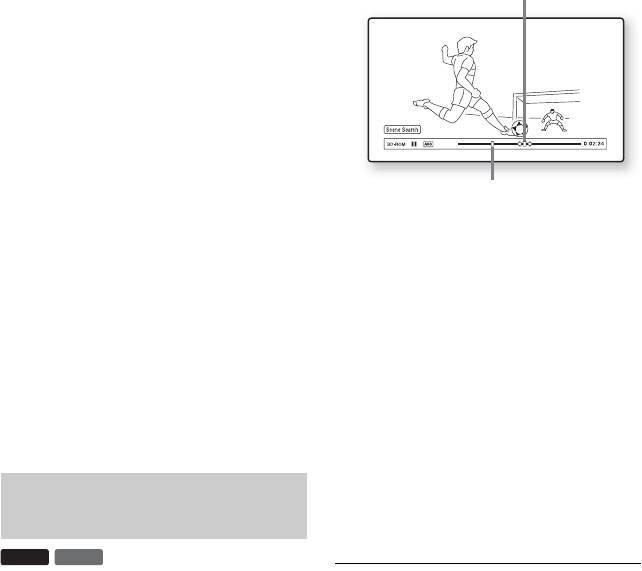
2 Переместите индикатор
памяти
эпизода на тот эпизод,
Вы можете удалить ненужные данные.
который Вы ищете, с
1 Нажмите кнопку HOME.
помощью кнопок </, или
m/M.
2 Выберите опцию “Video” с
помощью кнопок </,.
3 Выберите команду “BD Data” c
Индикатор эпизода
помощью кнопок M/m и нажмите
кнопку ENTER.
4 Выберите название диска и
нажмите кнопку OPTIONS.
5 Выберите опцию “Erase” и
нажмите кнопку ENTER.
6 Выберите опцию “OK” и нажмите
кнопку ENTER.
Текущее место
Данные выбранного диска будут
Индикатор эпизода на полосе
удалены.
отображается около
воспроизводимого места.
z
• Для удаления всех данных на внешней
3 Отпустите кнопку в месте,
памяти за один раз, выберите опцию
которое Вы хотите
“Erase All” в пункте 5.
• Нажмите кнопку ENTER вместо кнопки
просмотреть.
OPTIONS в пункте 4, чтобы пропустить
Эпизод, в котором Вы отпустили
пункт 5.
кнопку, отображается в режиме
паузы.
b
Для повторного поиска эпизода
В зависимости от диска BD-ROM, название
передвигайте индикатор эпизода с
диска может не отображаться на дисплее.
помощью кнопок </, или m/
M.
Быстрый поиск эпизода
4 Нажмите кнопку SCENE
(поиск эпизода)
SEARCH, ENTER, N или X.
Начнется воспроизведение.
BD
DVD
Вы можете выполнять быстрый
Для отмены режима поиска
переход между эпизодами внутри
эпизода
заголовка, воспроизводимого в данный
Нажмите кнопку SCENE SEARCH,
момент времени.
ENTER, N или X.
Воспроизведение начнется с места, в
1 Нажмите кнопку SCENE
котором Вы нажали кнопку.
SEARCH во время
воспроизведения или в
b
режиме паузы.
• Функция поиска эпизода доступна для
Воспроизведение приостановится и
заголовков дольше 100 секунд и короче
100 часов.
внизу экрана появится полоса с
• Функция поиска эпизода может быть
индикатором эпизода
недоступна в зависимости от диска.
(прямоугольник – указывает
текущее место).
42
Поиск заголовка/
Отображение времени
раздела
воспроизведения и
информации о
BD
DVD
воспроизведении
Вы можете выполнять поиск раздела,
если заголовок содержит метки
BD
DVD
раздела.
Вы можете проверить информацию о
1 Нажмите кнопку OPTIONS во
заголовке, включая скорость
Воспроизведение
видеопотока и т.п.
время воспроизведения или в
режиме паузы.
Нажмите кнопку DISPLAY.
Появится меню опций.
Отображаемая информация
2 Выберите метод поиска с
отличается в зависимости от типа
помощью кнопок M/m и
диска или состояния проигрывателя.
нажмите кнопку ENTER.
Пример: При воспроизведении диска
“Title Search” (для дисков BD-
BD-ROM
ROM/DVD VIDEO)
“Chapter Search”
Появится дисплей для ввода
номера.
Пример: Chapter Search
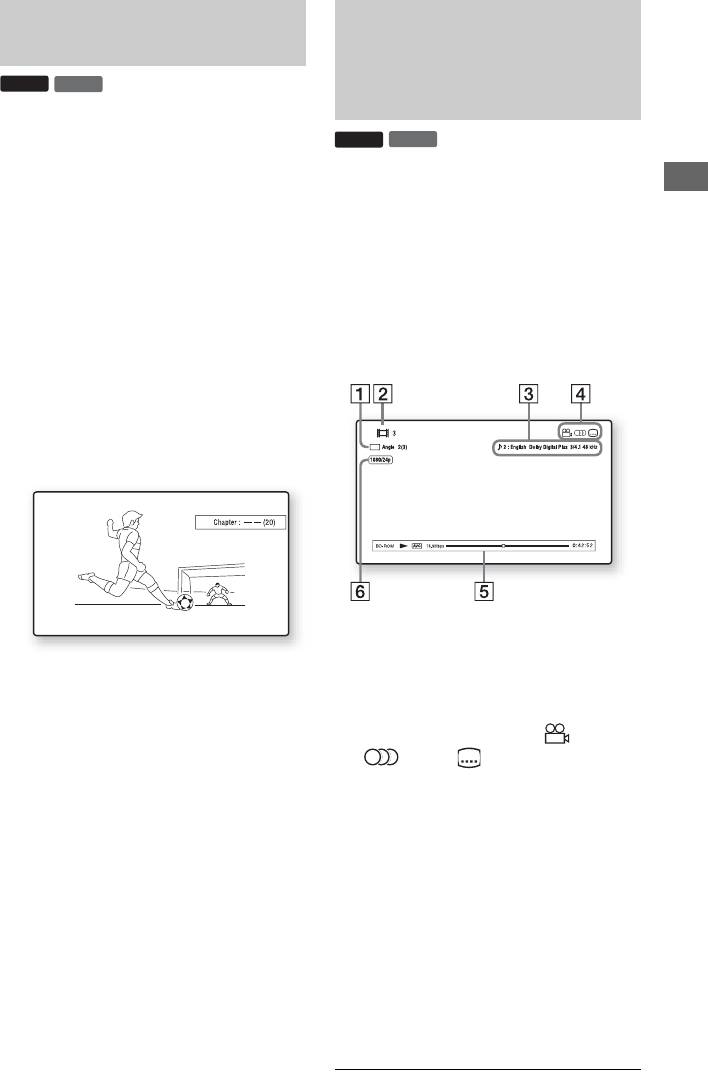
A Текущий выбранный ракурс
B Номер или название заголовка
3 Введите номер заголовка или
C Текущая выбранная установка
раздела с помощью цифровых
для звука или субтитров
кнопок.
Если Вы ввели ошибочный номер,
D Доступные функции ( ракурс/
нажмите кнопку CLEAR и
аудио/ субтитры)
повторите ввод номера.
E Информация о воспроизведении
4 Нажмите кнопку ENTER.
Отображение типа диска/режима
Через некоторое время
воспроизведения/видеокодека/
проигрыватель начнет
скорости передачи данных/
воспроизведение с выбранного
полосы состояния
номера.
воспроизведения/времени
воспроизведения (оставшегося
времени*)
F Разрешение выходного сигнала/
частота видеосигнала
* Отображается при повторном нажатии на
кнопку TIME.
,продолжение
43
z
Пункты Подробности
• Вы также можете проверить информацию
о воспроизведении на дисплее передней
Video
Данную установку
панели (стр. 13).
Equaliser
можно выбрать,
• Нажмите кнопку SUBTITLE, AUDIO или
когда опция “Picture
ANGLE, и Вы сможете проверить каждый
Quality Mode”
тип информации.
установлена в
положение
“Memory” (см.
Регулировка
раздел “Элементы
“Video Equaliser””
изображения и
на стр. 45).
звукового
HD Reality
Данная установка
сопровождения для
Enhancer
доступна только в
случае, если
видеоданных
видеосигналы
выводятся через
BD
DVD
гнездо HDMI OUT
или гнезда
Для регулировки изображения
COMPONENT
1 Нажмите кнопку OPTIONS во
VIDEO OUT (см.
раздел “Элементы
время воспроизведения.
“HD Reality
Появится меню опций.
Enhancer”” на стр.
2 Выберите команду “A/V Settings” c
45).
помощью кнопок M/m и нажмите
NR
Подавление шума на
кнопку ENTER.
(Шумоподав-
изображении (см.
3 Выберите команду “Video Settings”
ление)
раздел “Элементы
“NR”” на стр. 45).
c помощью кнопок M/m и нажмите
кнопку ENTER.
5 Выберите или отрегулируйте
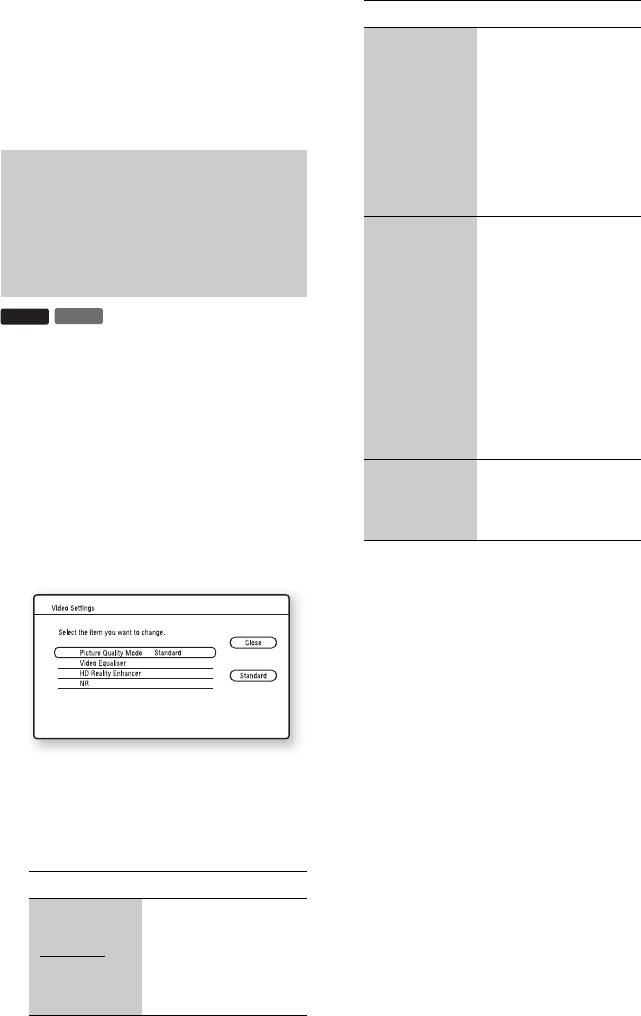
Появится экран “Video Settings”.
установки с помощью кнопок </
M/m/, и нажмите кнопку ENTER.
Для регулировки любых других
параметров повторите пункты
4и5.
z
Настройки “HD Reality Enhancer”
устанавливаются индивидуально во время
воспроизведения видео- и
4 Выберите пункт с помощью
фотоизображений.
кнопок M/m и нажмите кнопку
b
ENTER.
• Выполните установку изображения
Установки по умолчанию
Вашего телевизора в положение
подчеркнуты.
‘Стандарт’ перед изменением установок
“Picture Quality Mode”.
Пункты Подробности
• Установка “Video Settings” недоступна,
Picture Quality
Выбор настроек
когда подсоединенный телевизор
Mode
изображения для
находится в режиме кинотеатра (стр. 18).
(Standard
/
различных условий
• В зависимости от воспроизводимого диска
Brighter Room
/
освещения.
или эпизода, эффекты “FNR”, “BNR” или
Theatre Room
/
“MNR”могут быть не очень заметны.
Memory)
44
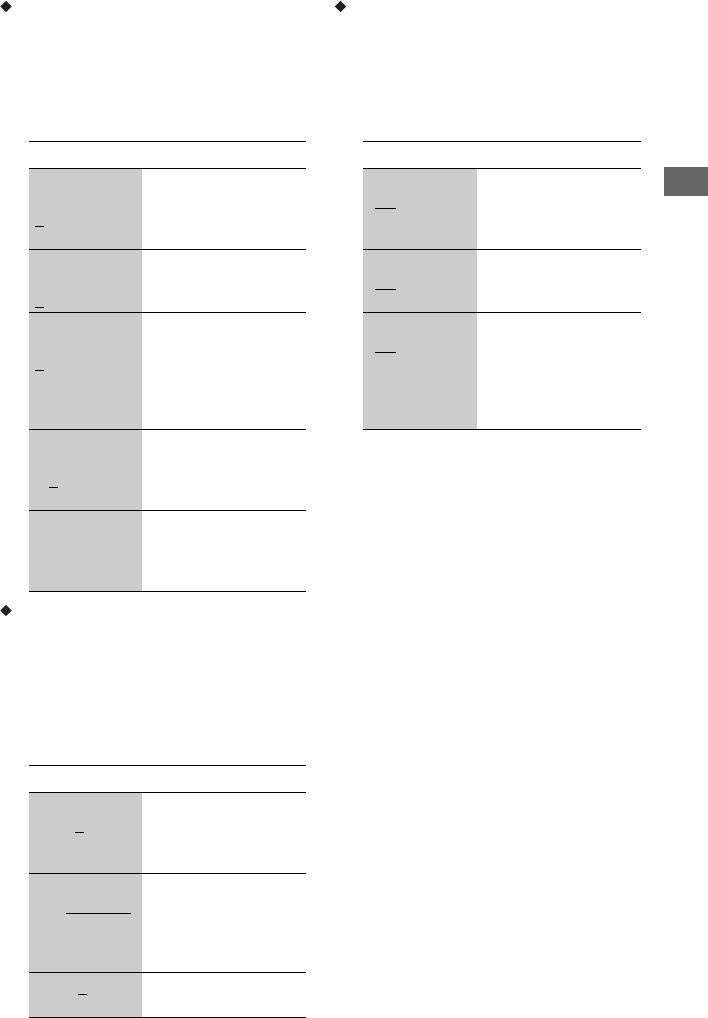
Элементы “Video Equaliser”
Элементы “NR”
1 Выберите опцию “Video Equaliser”
1 Выберите опцию “NR” в
в приведенном выше пункте 4 и
приведенном выше пункте 4 и
нажмите кнопку ENTER.
нажмите кнопку ENTER.
2 Выберите опцию и нажмите
2 Выберите опцию и нажмите
кнопку ENTER.
кнопку ENTER.
Пункты Подробности
Пункты Подробности
Contrast
Изменение
FNR
Уменьшение
((слабая) –3 ~
контрастности.
(Off
/Auto)
случайного шума,
Воспроизведение
0
~ 3
появляющегося на
(сильная))
изображении.
Brightness
Изменение общей
BNR
Уменьшение
((темная) –3 ~
яркости.
(Off
/Auto)
мозаично-блочных
0
~ 3 (яркая))
помех изображения.
Chroma
Усиление
MNR
Уменьшение
((слабая) –3 ~
насыщенности
(Off
/Auto)
незначительной
0
~ 3
цветов или
зашумленности по
(насыщенная))
ослабление
контурам
насыщенности
изображения
цветов.
(москитный шум).
Hue
Изменение общего
Для использования функции
((красная) –3
цветового баланса.
~ 0
~ 3
памяти воспроизведения
*1
(зеленая))
При воспроизведении дисков BD
/
DVD
*2
проигрыватель запоминает
Gamma Регулировка баланса
изображения между
установки изображения для каждого
светлыми и темными
диска, что позволяет Вам повторно
областями.
воспроизводить диск с теми же
настройками позже. Проигрыватель
Элементы “HD Reality Enhancer”
может запомнить настройки
1 Выберите опцию “HD Reality
изображения до 50 дисков. Если
Enhancer” в приведенном выше
количество настроек превышает
пункте 4 и нажмите кнопку
50 дисков, проигрыватель
ENTER.
автоматически стирает наиболее
старые настройки.
2 Выберите опцию и нажмите
*1
кнопку ENTER.
Диски BD-ROM и BD-RE/BD-R в режиме
BDMV
Пункты Подробности
*2
Диски DVD VIDEO и DVD-RW/DVD-R/
Enhance
Попиксельное
DVD+RW/DVD+R в видеорежиме
(–3 ~ 0
~3)
усиление контуров
Установите опцию “Playback Memory”
изображения
в положение “On” (стр. 67).
эпизода.
Smoothing
Сглаживание
z
(Off/Standard
/
градации на
Проигрыватель может запоминать
High)
однотонных
настройки во время воспроизведения
участках
видеоизображения, но не во время
изображения.
воспроизведения фотоизображения.
FGR (0 ~3) Уменьшение
b
зернистости фильма.
При подсоединении телевизора Sony,
совместимого с режимом кинотеатра, с
помощью HDMI-кабеля, установите
видеорежим телевизора в режим, отличный
от режима кинотеатра.
,продолжение
45
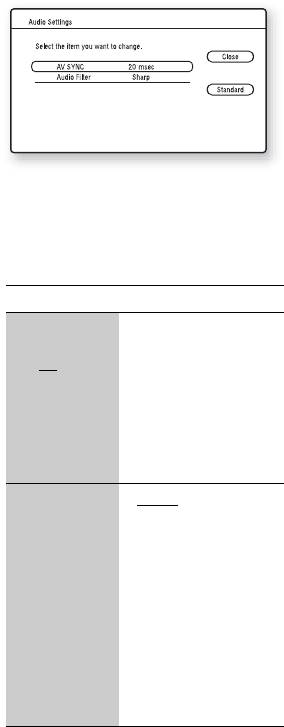
Для регулировки параметров
5 Выберите или отрегулируйте
звука
установки с помощью кнопок </
M/m/, и нажмите кнопку ENTER.
1 Нажмите кнопку OPTIONS во
Для регулировки любых других
время воспроизведения.
параметров повторите пункты
Появится меню опций.
4и5.
2 Выберите команду “A/V Settings” c
помощью кнопок M/m и нажмите
b
кнопку ENTER.
• Функция “Audio Filter” не работает для
цифровых аудиосигналов, выводящихся
3 Выберите команду “Audio Settings”
через гнезда HDMI OUT/DIGITAL OUT
c помощью кнопок M/m и нажмите
(OPTICAL/COAXIAL).
кнопку ENTER.
• Изменение установки “Audio Filter”
Появится экран “Audio Settings”.
может оказать небольшое влияние в
зависимости от диска или окружающей
среды при воспроизведении.
4 Выберите пункт с помощью
кнопок M/m и нажмите кнопку
ENTER.
Установки по умолчанию
подчеркнуты.
Пункты Подробности
AV SYNC
Регулировка
(короткий)
промежутка между
0~20
~ 120
изображением и
msec
звуком с помощью
(длинный)
задержки вывода
звука по отношению
к выводу
изображения (от 0 до
120 миллисекунд).
Audio Filter
• Sharp:
(только для
Обеспечивает
аналоговых
широкий
аудиосигналов)
частотный
диапазон и
пространственное
ощущение.
Обычно
выбирается этот
параметр.
• Slow: Обеспечение
плавного и мягкого
звука.
46
Доступные ОПЦИИ
Воспроизведение
1 Нажмите кнопку OPTIONS.
Появится меню опций.
дисков CD
2 Выберите пункт с помощью
кнопок M/m и нажмите кнопку
CD
ENTER.
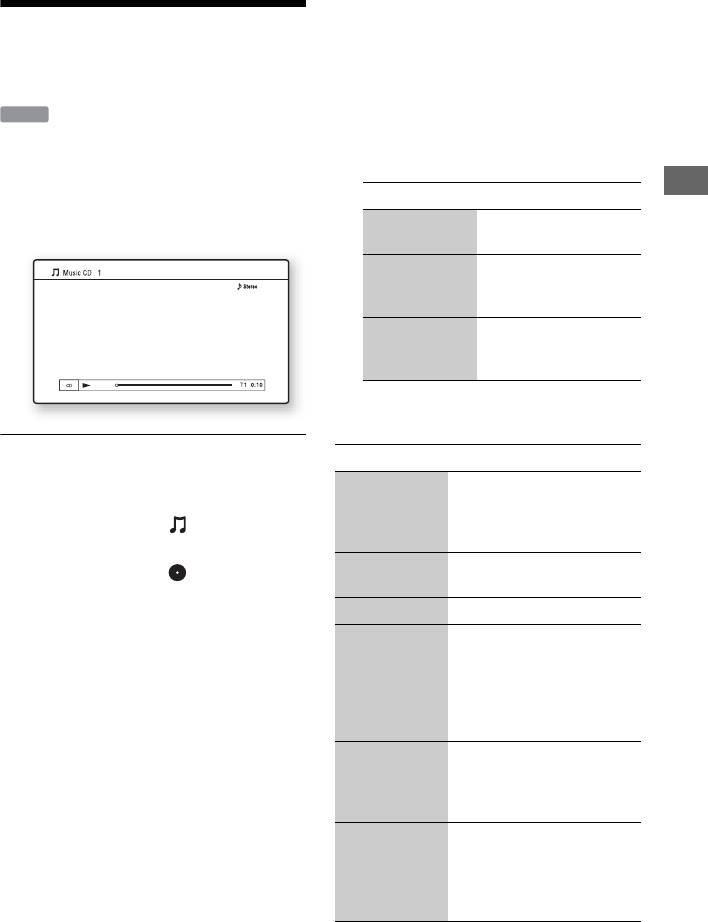
1 Вставьте диск CD.
Доступные пункты отличаются в
Появится экран музыкального
зависимости от ситуации.
плеера.
Пункты Подробности
Воспроизведение
2 Нажмите кнопку N.
Play Воспроизведение
Начнется воспроизведение.
выбранной дорожки.
Play from start Воспроизведение
текущей дорожки с
начала.
Stop Остановка
воспроизведения
дорожки.
Различные операции
музыкального воспроизведения
Кнопки Операции
Для выбора дорожки
N Возобновление
1 Нажмите кнопку HOME.
воспроизведение с
2 Выберите опцию (Music) с
места, в котором Вы
нажали кнопку x.
помощью кнопок </,.
x Остановка
3 Выберите опцию и нажмите
воспроизведения.
кнопку ENTER.
Появится список музыкальных
X Пауза воспроизведения.
произведений.
./> Переход к началу
текущей или следующей
4 Выберите дорожку с помощью
дорожки. Для перехода к
кнопок M/m.
предыдущей дорожке
Для воспроизведения выбранной
дважды нажмите кнопку
дорожки нажмите кнопку N или
..
ENTER.
m/M При нажатии кнопки во
время воспроизведения
выполняется ускоренная
прокрутка назад/вперед.
TIME Переключение
информации о
воспроизведении на
экране дисплея передней
панели (стр. 13).
b
Место остановки воспроизведения (точка
возобновления) будет стерто из памяти,
когда:
– Вы открываете отсек для дисков, или
– Вы выключаете проигрыватель.
47
ОПЦИИ, доступные во время
Воспроизведение
воспроизведения
1 Нажмите кнопку OPTIONS во
фотофайлов
время воспроизведения.
Появится меню опций.
*1
*2
*3
BD
DATA DVD
DATA CD
2 Выберите пункт с помощью
*1
Диски BD-RE/BD-R, содержащие файлы
кнопок M/m и нажмите кнопку
изображений JPEG
ENTER.
*2
Диски DVD+RW/DVD+R/DVD-RW/
Доступные пункты отличаются в
DVD-R, содержащие файлы
зависимости от ситуации.
изображений JPEG
*3
Диски CD-RW/CD-R, содержащие файлы
Пункты Подробности
изображений JPEG
HD Reality
Данная установка
Enhancer
доступна только в
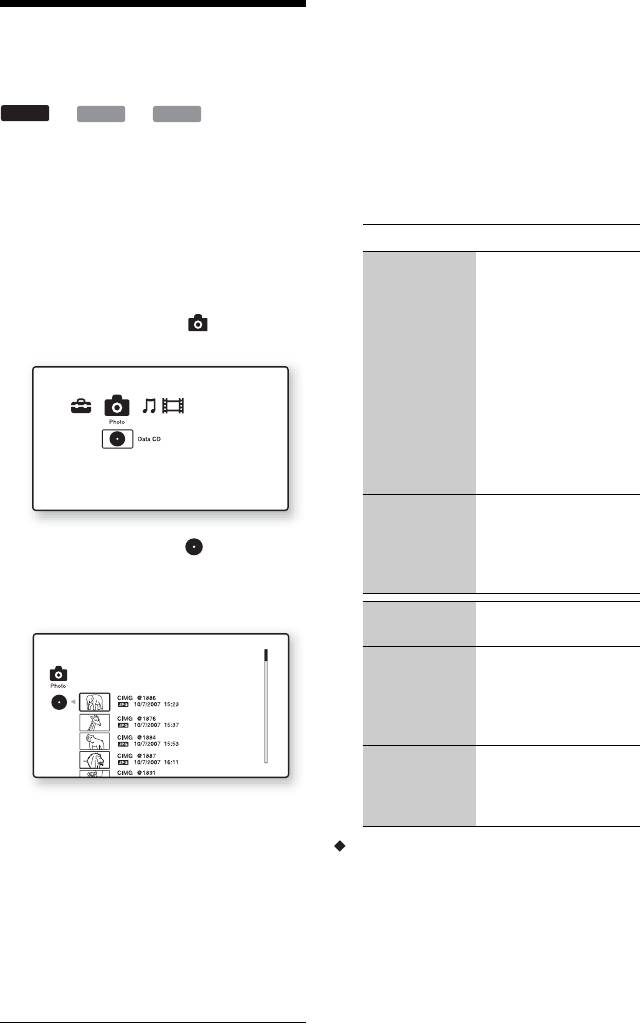
1 Нажмите кнопку HOME.
случае, если
2 Выберите опцию (Photo) с
видеосигналы
выводятся через
помощью кнопок </,.
гнездо HDMI OUT
или гнезда
COMPONENT
VIDEO OUT (см.
раздел “Элементы
“HD Reality
Enhancer”” на стр.
48).
Slideshow
Изменение скорости
Speed
слайд-шоу.
3 Выберите опцию и нажмите
• Fast
•Normal
кнопку ENTER.
•Slow
Появится список файлов или
список папок.
Stop Остановка слайд-
шоу.
Rotate Left Поворот
фотоизображения
против часовой
стрелки на 90
градусов.
Rotate Right Поворот
фотоизображения
по часовой стрелке
4 Выберите файл или папку с
на 90 градусов.
помощью кнопок M/m и
Элементы “HD Reality Enhancer”
нажмите кнопку ENTER.
Если Вы выбрали папку, выберите
1 Выберите опцию “HD Reality
файл в папке с помощью кнопок M/
Enhancer” в приведенном выше
m и нажмите кнопку ENTER.
пункте 2 и нажмите кнопку
Отобразится выбранный
ENTER.
фотофайл.
• Для воспроизведения слайд-шоу
нажмите кнопку N.
48
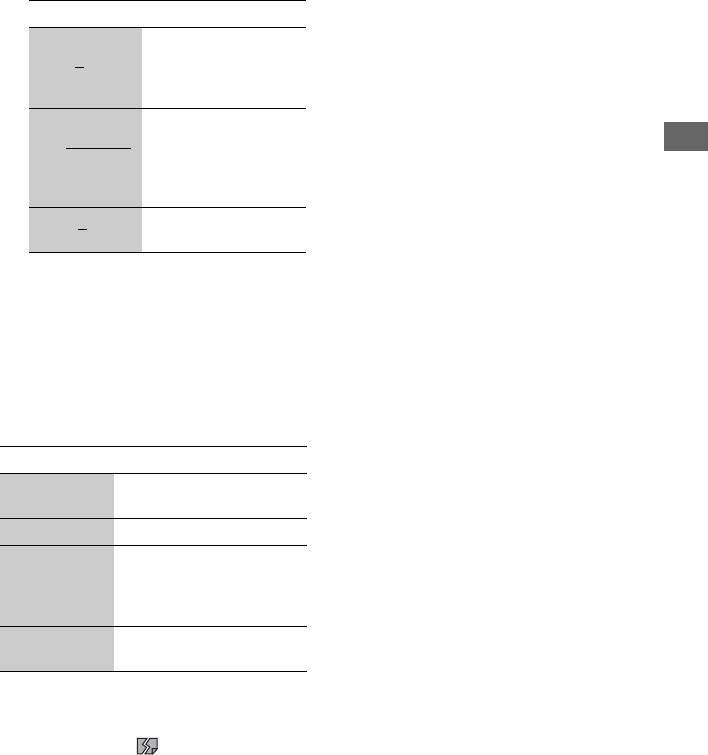
2 Выберите опцию и нажмите
• Следующие фотофайлы не могут быть
кнопку ENTER.
воспроизведены.
– фотофайлы, записанные на дисках BD-R
Пункты Подробности
в любом формате, отличном от UDF
(Universal Disk Format) 2.6
Enhance
Попиксельное
– фотофайлы, записанные на дисках BD-
(–3 ~ 0
~3)
усиление контуров
RE в любом формате, отличном от UDF
изображения
(Universal Disk Format) 2.5
эпизода.
• Следующие фотофайлы или папки не
Smoothing
Сглаживание
могут отображаться в списке файлов или
(Off/Standard
/
градации на
списке папок.
High)
однотонных
– фотофайлы с расширением, отличным
Воспроизведение
участках
от “.jpeg” или “.jpg”
изображения.
– фотофайлы с чрезвычайно длинным
именем
FGR (0 ~3) Уменьшение
– фотофайлы в дереве 5-го уровня или
зернистости фильма.
ниже
z
– 501-я и более папки при условии, что
Настройки “HD Reality Enhancer”
общее количество папок и файлов в
устанавливаются индивидуально во время
одном дереве превышает 500
воспроизведения видео- и
• Фотофайлы, которые редактировались на
фотоизображений.
ПК, могут не воспроизводиться.
• Изображения миниатюр некоторых
фотофайлов могут не отображаться.
Различные операции
• Для воспроизведения или начала слайд-
воспроизведения
шоу больших фотофайлов может
фотоизображений
потребоваться некоторое время.
Кнопки Операции
Для просмотра изображений
x
Остановка слайд-шоу.
наилучшего качества
RETURN
Если у Вас имеется телевизор Sony,
X Пауза слайд-шоу.
совместимый с форматом “PhotoTV
HD”, Вы можете получить
./>
Отображение
</,
предыдущего или
изображения наилучшего качества,
следующего
используя следующее соединение и
фотоизображения.
установку.
DISPLAY Отображение
1 Подсоедините проигрыватель к
информации о файле.
телевизору с помощью HDMI-
кабеля (не прилагается).
b
• Когда при попытке воспроизведения
2 Установите параметр “HDMI
следующего фотофайла на экране
Resolution” раздела “Output Video
появляется метка и файл невозможно
Format” в положение “Auto”,
воспроизвести.
“1080i” или “1080p” в настройках
– фотофайлы размером более
“Video Settings” (стр. 55).
8192 пикселов (ширина или высота)
– фотофайлы размером менее 15 пикселов
3 Выполните установку
(ширина или высота)
видеоизображения телевизора в
– фотофайлы размером более 32 Мб
режим [VIDEO-A].
– фотофайлы особых форматов
Подробные сведения о режиме
изображения (более 50:1 или 1:50)
[VIDEO-A] приведены в
– фотофайлы в прогрессивном формате
инструкции по эксплуатации,
JPEG
прилагаемой к телевизору.
– фотофайлы, имеющие расширение
“.jpeg” или “.jpg”, но которые не
являются файлами формата JPEG
– фотофайлы с чрезвычайно длинным
именем
49
Использование
дисплеев
установок
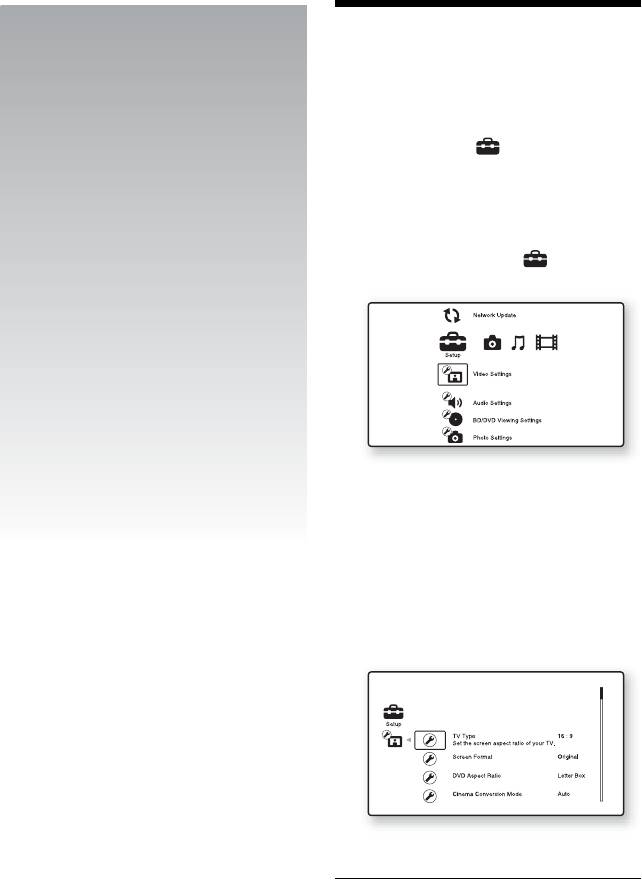
Выберите опцию (Setup) в
стартовом меню, если Вам необходимо
изменить настройки проигрывателя.
1 Нажмите кнопку HOME.
2 Выберите опцию (Setup) с
помощью кнопок </,.
3 Выберите значок категории
настройки для изменения с
Установки и
помощью кнопок M/m и
нажмите кнопку ENTER.
регулировки
Подробные сведения по опциям
установок и значкам категорий
настройки приведены в разделе
“Список установок” (стр. 51).
Пример: Video Settings
4 Установите опции.
50
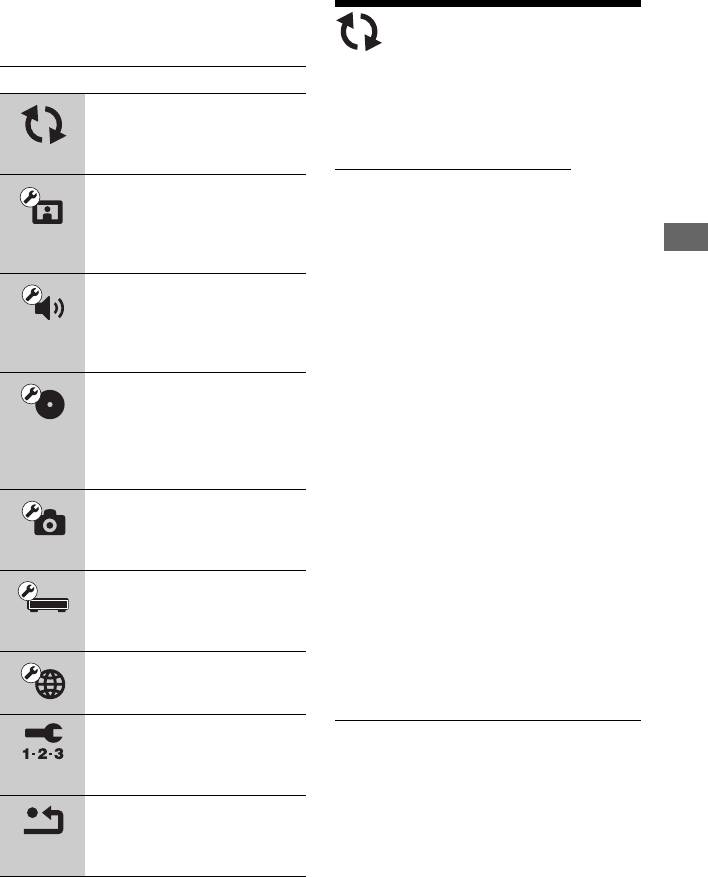
Список установок
Вы можете установить следующие
Network Update
опции.
Значок Пояснение
Вы можете обновить и улучшить
Network Update (стр. 51)
функции проигрывателя.
Обновление программного
Информация о функциях обновления
обеспечения
находится на следующем веб-сайте:
проигрывателя.
http://support.sony-europe.com/
Video Settings (стр. 53)
Выполнение
1 Выберите команду “Network
видеоустановок в
Update” c помощью кнопок M/
соответствии с типом гнезд
m и нажмите кнопку ENTER.
подключения.
Установки и регулировки
Проигрыватель подключается к
Audio Settings (стр. 58)
сети, и на дисплее появляется
Выполнение
сообщение с запросом о
аудиоустановок в
подтверждении.
соответствии с типом гнезд
подключения.
2 Выберите опцию “OK” с
BD/DVD Viewing Settings
помощью кнопок </, и
(стр. 64)
нажмите кнопку ENTER.
Выполнение подробных
Проигрыватель начнет
установок для
автоматическую загрузку, а затем
воспроизведения дисков BD/
обновление программного
DVD.
обеспечения.
Photo Settings (стр. 67)
После завершения обновления на
Выполнение установок,
дисплее передней панели на
относящихся к
5 секунд появится индикация
фотоизображениям.
“FINISH”, а затем проигрыватель
System Settings (стр. 68)
автоматически выключится.
Выполнение установок,
относящихся к
3 Нажмите кнопку [/1 для
проигрывателю.
включения проигрывателя.
Проигрыватель запустится с
Network Settings (стр. 69)
Выполнение подробных
обновленным программным
установок Интернет и сети.
обеспечением.
Easy Setup (стр. 71)
Перезапуск упрощенной
z
настройки для выполнения
• Счетчик “VUP */9” (“*” указывает этап
основных установок.
обновления) на дисплее передней панели
Resetting (стр. 72)
также показывает прогресс обновления.
Сброс установок
• Вы можете проверить текущую версию
проигрывателя до заводских
программного обеспечения, выбрав опцию
установок.
“System Information” в установках “System
Settings” (стр. 69).
• Установки “Setup” остаются после
обновления.
• Проигрыватель будет информировать Вас
о наличии более новой версии
программного обеспечения, если опция
“Software Update Notification” установлена
в положение “On” (установка по
умолчанию) (стр. 69).
,продолжение
51

b
z
• Не отсоединяйте сетевой провод или
• Счетчик “VUP */9” (“*” указывает этап
сетевой кабель во время загрузки или
обновления) на дисплее передней панели
обновления программного обеспечения.
также показывает прогресс обновления.
• Во время обновления недоступны никакие
• Вы можете проверить текущую версию
операции, включая открывание отсека для
программного обеспечения, выбрав опцию
дисков.
“System Information” в установках “System
• Время загрузки может отличаться в
Settings” (стр. 69).
зависимости от провайдера услуг или
• Установки “Setup” остаются после
состояния линии.
обновления.
• При появлении ошибки о сетевом
• Для получения информации по другим
соединении, проверьте сетевые настройки
методам обновления программного
(см. раздел “Internet Settings” на стр. 69).
обеспечения посетите следующий веб-сайт
или проконсультируйтесь с ближайшим
Для обновления программного
дилером Sony либо в уполномоченном
обеспечения с помощью диска
местном сервисном центре Sony.
http://support.sony-europe.com/
обновления
Вы можете обновить и улучшить
b
функции проигрывателя с помощью
• Не отсоединяйте сетевой провод во время
диска обновления, предоставляемого
выполнения обновления.
дилером Sony или уполномоченным
• Во время обновления недоступны никакие
местным сервисным центром Sony.
операции, включая открывание отсека для
дисков.
1 Вставьте диск обновления.
На дисплее отобразится сообщение
с запросом о подтверждении.
2 Выберите опцию “OK” и нажмите
кнопку ENTER.
Начнется обновление
программного обеспечения.
После завершения обновления на
дисплее передней панели на
5 секунд появится индикация
“FINISH”, а затем автоматически
откроется отсек для дисков.
3 Извлеките диск.
Проигрыватель автоматически
выключится.
4 Нажмите кнопку [/1 для
включения проигрывателя.
Проигрыватель запустится с
обновленным программным
обеспечением.
52
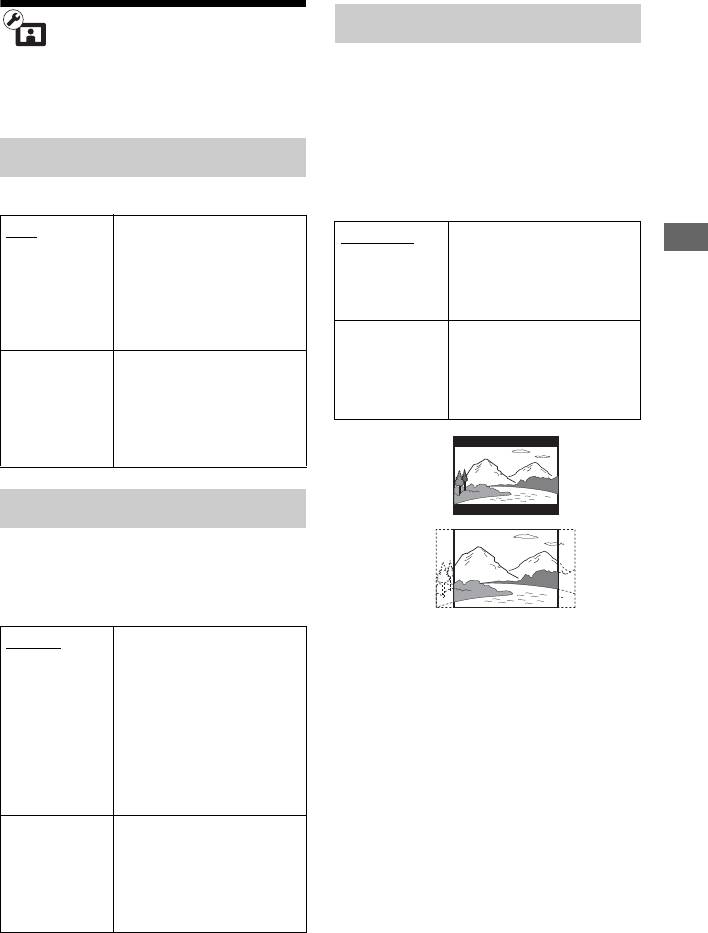
DVD Aspect Ratio
Video Settings
Выбор конфигурации дисплея для
Установки по умолчанию
воспроизведения изображений
подчеркнуты.
формата 16:9 на телевизоре формата
экрана 4:3 (можно выбрать, когда
опция “TV Type” установлена в
TV Type
положение “4:3”, а опция “Screen
Format” установлена в положение
Выбор типа Вашего телевизора.
“Fixed Aspect Ratio”).
16:9 Выберите эту опцию
Letter Box Отображение
при подсоединении к
широкоэкранного
Установки и регулировки
широкоэкранному
изображения с черными
телевизору или к
полосами вверху и внизу
телевизору с функцией
экрана.
широкоэкранного
режима.
Pan & Scan Отображение
изображения на полную
4:3 Выберите эту опцию
высоту по всему экрану с
при подсоединении
обрезанными
телевизора с экраном
сторонами.
формата 4:3 без функции
широкоэкранного
Letter Box
режима.
Screen Format
Pan & Scan
Выбор конфигурации дисплея для
изображения формата экрана 4:3 на
широкоэкранном телевизоре формата
16:9.
Original Выберите эту опцию
b
при подсоединении
В зависимости от диска DVD размер
телевизора с функцией
изображения “Letter Box” может быть
широкоэкранного
выбран автоматически вместо размера “Pan
режима. Отображение
& Scan” или наоборот.
изображения формата
экрана 4:3 в формате
16:9 даже на
широкоэкранном
телевизоре.
Fixed Aspect
Изменение размера
Ratio
изображения для
подгонки размера
экрана под
оригинальный формат
изображения.
,продолжение
53
TV Connection Method
Cinema Conversion Mode
HDMI Вывод сигналов
через гнездо HDMI
Установка метода преобразования для
OUT в соответствии
видеосигналов 480p/576p, 720p, 1080i
с установкой “HDMI
или 1080p* с гнезда HDMI OUT или
Resolution” ниже.
гнезд COMPONENT VIDEO OUT.
Component
Вывод сигналов
* Только для HDMI
Video
через гнездо
COMPONENT
Auto Обычно выбирается
VIDEO OUT в
этот параметр.
соответствии с
Проигрыватель
установкой
автоматически
“Component
определяет, является
Resolution” ниже.
материал видео- или
кинофильмом, и
Video or
Вывод сигналов
переключается на
S Video
через гнездо VIDEO
соответствующий метод
OUT VIDEO или
преобразования.
SVIDEO.
Video Всегда выбирается
3 (Только при выборе опции
метод преобразования,
подходящий для
“HDMI” или “Component Video”)
видеофильмов
Выберите тип сигнала для гнезда
независимо от самого
HDMI OUT или гнезд
материала.
COMPONENT VIDEO OUT с
помощью кнопок M/m и нажмите
кнопку ENTER.
Output Video Format
При изменении разрешения
выходного видеосигнала
Выбор типа гнезда для выходных
изображение отображается при
видеосигналов (“TV Connection
выбранном разрешении около
Method”) и выходного разрешения
30 секунд, а затем на дисплее
(“HDMI Resolution”/“Component
отображается запрос на
Resolution”).
подтверждение.
1 Выберите опцию “Output Video
Следуйте инструкциям на экране.
Format” в установках “Video
Settings” и нажмите кнопку
Индикатор HD высвечивается при
ENTER.
выводе видеосигналов формата
720p/1080i/1080p.
2 Выберите тип гнезда для
выходного видеосигнала с
помощью кнопок M/m и нажмите
кнопку ENTER.
b
При одновременном подсоединении
гнезда HDMI OUT и других выходных
видеогнезд выберите опцию
“Component Video”.
54

b
HDMI Resolution/Component
• Если изображение искажается или
Resolution
изображение не появляется,
Auto (Только
Обычно выбирается
подождите около 30 секунд, не
для HDMI)
этот параметр.
нажимая ни на какие кнопки. Дисплей
Проигрыватель
вернется к экрану установки
выводит сигналы,
разрешения.
начиная с
Если выбранное разрешение
наивысшего
выходного видеосигнала
разрешения,
неправильное, на экране не появится
приемлемого для
изображение при нажатии какой-либо
телевизора:
кнопки в течение 30 секунд. В этом
1080p > 1080i > 720p >
случае нажимайте кнопку x на
480p > 480i
проигрывателе более 10 секунд для
Если получившийся
сброса разрешения выходного
Установки и регулировки
формат
видеосигнала к более низкому
изображения
разрешению.
является
• При одновременном подсоединении
нежелательным,
гнезда HDMI OUT и других выходных
попробуйте
видеогнезд, видеосигналы могут не
использовать другие
поступать на гнезда, отличные от
установки, которые
гнезда HDMI OUT, когда выбрана
подходят для Вашего
опция “Auto” или “1080p”.
телевизора.
При одновременном подсоединении
другого оборудования нажмите
480i/576i Вывод
кнопку RETURN для возврата к
видеосигналов
пункту 2 и измените установку “TV
разрешения 480i/
Connection Method”.
576i.
480p/576p Вывод
видеосигналов
разрешения 480p/
576p.
720p Вывод
видеосигналов
разрешения 720p.
1080i Вывод
видеосигналов
разрешения 1080i.
1080p
Вывод
(Только для
видеосигналов
HDMI)
разрешения 1080p.
,продолжение
55
BD-ROM 1080/24p Output
YCbCr/RGB (HDMI)
Установка выходных видеосигналов
Установка цветовых настроек для
формата 1920 × 1080p/24 Гц при
видеосигналов, поступающих с гнезда
воспроизведении киноматериалов на
HDMI OUT. Выбор установки,
дисках BD-ROM (720p/24 Гц или 1080p/
которая соответствует типу
24 Гц).
подсоединенного телевизора.
Видеосигналы формата 1920 × 1080p/24
Auto Автоматическое
Гц могут выводиться при выполнении
определение типа
всех следующих условий.
подсоединенного
– Вы подсоединили телевизор,
телевизора и
совместимый с форматом 1080/24p,
переключение на
используя гнездо HDMI OUT,
соответствующую
– Опция “Output Video Format”
цветовую настройку.
установлена в положение “HDMI” и
YCbCr (4:2:2) Вывод видеосигналов
– Опция “HDMI Resolution”
YCbCr 4:2:2.
установлена в положение “Auto” или
YCbCr (4:4:4) Вывод видеосигналов
“1080p”.
YCbCr 4:4:4.
Индикатор 24P высвечивается при
выводе видеосигналов формата 1920 ×
RGB (16-235) Выберите эту опцию
1080p/24 Гц.
при подсоединении
устройства, которое
Auto Вывод видеосигналов
поддерживает только
формата 1920 × 1080p/
ограниченный диапазон
24 Гц только при
RGB.
подсоединении
RGB (0-255) Выберите эту опцию
телевизора,
при подключении к
совместимого с
устройству RGB (0-255).
форматом 1080/24p, с
помощью гнезда HDMI
OUT.
On Вывод видеосигналов
формата 1920 × 1080p/
24 Гц независимо от типа
подсоединенного
телевизора.
Off Этот параметр следует
выбирать, если Ваш
телевизор не совместим
с видеосигналами
формата 1080/24p.
b
Если подсоединенный телевизор не
совместим с разрешением 1080/24p и опция
“BD-ROM 1080/24p Output” установлена в
положение “On”, изображение c диска BD-
ROM не появится. В этом случае нажмите
кнопку HOME для отображения стартового
меню и измените установку “BD-ROM 1080/
24p Output”.
56
HDMI Deep Colour Output
SBM
Выберите установку Deep Colour
Установка, использовать или нет
(глубина цвета) для видеосигналов,
функцию Super Bit Mapping (только
выводимых через гнездо HDMI OUT.
для видеосигналов, выводимых через
Глубину цвета указывает число битов,
гнездо HDMI OUT).
и при увеличении этого значения
On Сглаживание
может воспроизводиться больше
воспроизводимого
оттенков. Проигрыватель
видеосигнала. Обычно
поддерживает значение глубины цвета
выбирается этот
до 12 битов. Подсоединение
параметр.
проигрывателя к телевизору, который
Off Выключение функции.
Установки и регулировки
поддерживает установку Deep Colour,
позволяет получить более точную
цветопередачу, чем при подсоединении
x.v.Colour Output
его к телевизору, который не
поддерживает установку Deep Colour.
Установка целесообразности передачи
информации xvYCC к
Auto Обычно выбирается
этот параметр.
подсоединенному телевизору.
Комбинирование xvYCC-
12bit Вывод видеосигналов
совместимого видеостандарта с
12-битных.
телевизором, поддерживающим режим
10bit Вывод видеосигналов
x.v.Colour, дает возможность
10-битных.
воспроизведения более глубоких и
Off Выберите эту опцию
более точных цветов таких, какие
при нестабильном
можно наблюдать в природе.
изображении или
Auto Обычно выбирается
появлении
этот параметр.
неестественных
цветовых оттенков.
Off Выберите эту опцию
при нестабильном
изображении или
появлении
неестественных
цветовых оттенков.
Pause Mode
Установка режима изображения для
состояния паузы воспроизведения
диска DVD. Для дисков BD-ROM или
дисков, содержащих файлы AVCHD,
опция “Pause Mode” автоматически
переключается в положение “Auto”.
Auto
Обычно выбирается этот
параметр. Отображение
динамически
передвигающихся
изображений без
размытия.
Frame
Отображение
статических изображений
с высоким разрешением.
,продолжение
57
Component output
Audio Settings
compensation
Установки по умолчанию
Если коаксиальный видеокабель,
подчеркнуты.
используемый для соединения гнезд
COMPONENT VIDEO OUT
проигрывателя и телевизора, слишком
Audio Output Priority
длинный, сигналы формата 1080i/720p
при передаче через кабель
Выбор типа гнезда для вывода
ослабляются (высокочастотное
аудиосигналов.
затухание при передаче через кабель).
2-канальные сигналы формата Linear
Данная функция компенсирует такое
PCM выводятся с максимальной
высокочастотное затухание при
частотой 48 кГц с выходных гнезд,
передаче через кабель.
отличных от приоритетных гнезд.
Off Выключение функции.
HDMI Вывод аудиосигналов
1 ~ 7 Выберите
через гнездо HDMI
соответствующее
OUT.
численное значение в
Coaxial/
Вывод аудиосигналов
зависимости от длины
Optical
через гнездо DIGITAL
подсоединенного
OUT (OPTICAL/
коаксиального кабеля.
COAXIAL).
Величина компенсации
увеличивается
Multi Channel
Выберите эту опцию
приблизительно на
Analogue
при подключении аудио/
0,4 дБ (на частоте
видео усилителя
30 МГц) на каждую
(ресивера) через гнезда
единицу значения.
MULTI CHANNEL
OUTPUT.
b
Stereo
Вывод аудиосигналов
• Функционирование и функции не
Analogue
через гнезда AUDIO
гарантируются.
OUT (L/R).
• Если тип подсоединяемого кабеля или
разъем отличаются от рекомендуемых,
оптимальные значения могут быть не
получены.
Speaker Settings
• Если установки превышают
рекомендуемые, мелкие детали на экране
Для получения наилучшего
могут стать слишком резкими.
окружающего звука, выполните
установки подключенных
громкоговорителей, включая их
расстояния от Вашего положения
прослушивания.
Затем используйте тестовый сигнал
для настройки громкости и баланса
громкоговорителей на одинаковый
уровень.
Данную установку можно выбрать,
когда опция “Audio Output Priority”
установлена в положение “Multi
Channel Analogue”.
58
Для установки
• Surround
громкоговорителей
Large В обычных случаях
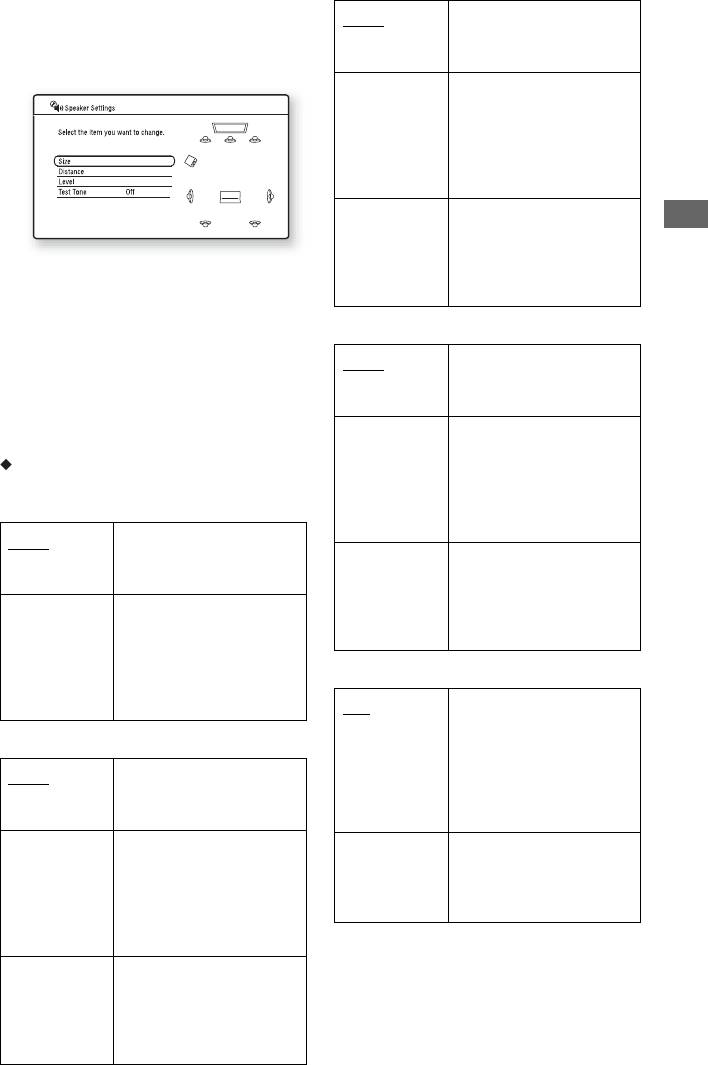
1 Выберите опцию “Speaker Settings”
выбирайте это
в установках “Audio Settings” и
положение.
нажмите кнопку ENTER.
Small Выберите эту опцию,
если громкоговорители
не могут
воспроизводить
достаточно низкие
частоты.
None Выберите это
положение, если Вы не
Установки и регулировки
подсоединяете
2 Выберите опцию “Size”, “Distance”
громкоговорители
и нажмите кнопку ENTER.
окружающего звука.
3 Выберите пункт установки с
• Surround Back
помощью кнопок M/m и нажмите
кнопку ENTER.
Large
В обычных случаях
выбирайте это
4 Выберите или установите
положение.
настройку с помощью кнопок M/m а
затем нажмите кнопку ENTER.
Small Выберите эту опцию,
если громкоговорители
Size
не могут
Выберите размер громкоговорителей.
воспроизводить
•Front
достаточно низкие
частоты.
Large В обычных случаях
выбирайте это
None Выберите это
положение.
положение, если Вы не
подсоединяете задние
Small Выберите эту опцию,
громкоговорители
если громкоговорители
окружающего звука.
не могут
воспроизводить
•Subwoofer
достаточно низкие
частоты.
Yes
Выберите это
положение, если Вы
•Centre
подключаете сабвуфер
для вывода сигналов
Large
В обычных случаях
LFE (низкочастотный
выбирайте это
эффект) через
положение.
сабвуфер.
Small Выберите эту опцию,
None Выберите это
если громкоговоритель
положение, если Вы не
не может
подсоединяете
воспроизводить
сабвуфер.
достаточно низкие
частоты.
None Выберите это
положение, если Вы не
подсоединяете
центральный
громкоговоритель.
,продолжение
59
b
Изменяйте установки опции “Distance”
• В зависимости от установок других
каждый раз, когда Вы перемещаете
громкоговорителей сабвуфер может
громкоговорители. Начинайте с
издавать чрезмерно низкий звук.
переднего громкоговорителя.
• При воспроизведении дисков BD или
DVD, не имеющих записанного выходного
Front Устанавливайте в
сигнала сабвуфера, звук не
пределах от 1,0 метра до
воспроизводится сабвуфером, даже если
15,0 метров с шагом в
опция “Subwoofer” установлена в
0,2 метра.
положение “Yes”.
(1,0 ~ 3,0
~ 15,0 [m])
• Поскольку использование сабвуфера
Centre Устанавливайте в
является установкой проигрывателя по
пределах –1,6 метра до
умолчанию, опцию “Subwoofer” нельзя
+0,6 метра установки
установить в положение “None”, когда
“Front” с шагом в
опция “Front” установлена в положение
0,2 метра. Например,
“Small”.
если опция “Front”
• При подключении передних
установлена в положение
громкоговорителей, которые не могут
1,6 метра, опция “Centre”
воспроизводить достаточно низкие
может быть установлена
частоты, и если не подключен сабвуфер,
в пределах от 0 до
установите опцию “Front” в положение
2,2 метра.
“Large”, а опцию “Subwoofer” в положение
(0 ~ 3,0
~ 15,6 [m])
“None”.
Surround Устанавливайте в
Distance
пределах –5,0 метра до
Установка расстояния от положения
+0,6 метра установки
прослушивания до громкоговорителей.
“Front” с шагом в
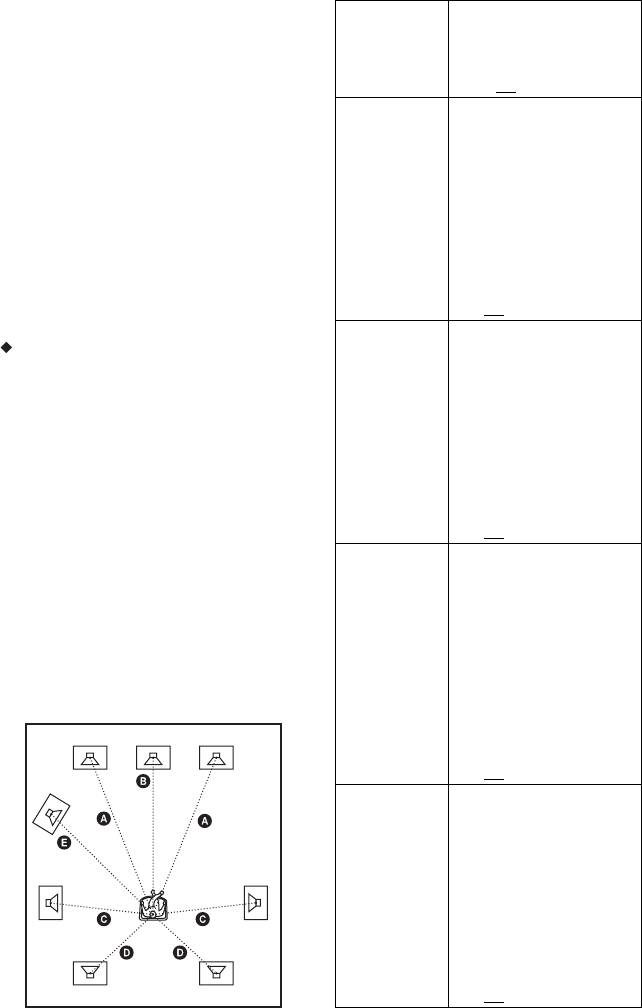
Сначала установите расстояние до
0,2 метра. Например,
громкоговорителей в пункте “Front”
если опция “Front”
установлена в положение
(A = От 1,0 м до 15,0 м). Затем
5,0 метра, опция
отрегулируйте значения в пункте
“Surround” может быть
“Centre” (центральный
установлена в пределах
громкоговоритель B), “Surround”
от 0 до 5,6 метра.
(громкоговорители окружающего
(0 ~ 3,0
~ 15,6 [m])
звука C), “Surround Back” (задние
Surround Back Устанавливайте в
громкоговорители окружающего
пределах –5,0 метра до
звука D) и “Subwoofer” (E), чтобы
+0,6 метра установки
отразить фактическое расстояние до
“Front” с шагом в
Вашего центрального
0,2 метра. Например,
громкоговорителя,
если опция “Front”
громкоговорителей окружающего
установлена в положение
5,0 метра, опция
звука, задних громкоговорителей
“Surround Back” может
окружающего звука и сабвуфера.
быть установлена в
пределах от 0 до
5,6 метра.
(0 ~ 3,0
~ 15,6 [m])
Subwoofer Устанавливайте в
пределах –1,6 метра до
+0,6 метра установки
“Front” с шагом в
0,2 метра. Например,
если опция “Front”
установлена в положение
1,6 метра, опция
“Subwoofer” может быть
установлена в пределах
от 0 до 2,2 метра.
(0 ~ 3,0
~ 15,6 [m])
60

