
Sony BDP-S300 – страница 3
Инструкция к Blu-Ray Плееру Sony BDP-S300
Оглавление
- ПРЕДУПРЕЖДЕНИЕ Примечания о дисках ВНИМАНИЕ! Меры предосторожности Безопасность Установка
- Меры предосторожности
- Оглавление
- Об этом руководстве
- Примеры дисков, которые не С помощью этого проигрывателя удастся воспроизвести с помощью можно воспроизводить этого проигрывателя следующие диски и типы файлов
- Воспроизведение дисков, Код региона дисков BD/DVD записанных в формате AVCHD Примечания относительно операций воспроизведения дисков BD/DVD Авторские права
- Основные функции
- Шаг 1: Распаковка Начало работы
- Шаг 2: Подсоединение видеокабелей/кабеля HDMI B Подсоединение к входному гнезду S VIDEO A Подсоединение к гнезду видеовхода
- C Подсоединение к входным D Подсоединение к входному гнездам компонентного видео гнезду HDMI
- Примечания по подсоединению к гнезду О функциях “BRAVIA” Theatre Sync HDMI OUT (только при подсоединении устройства HDMI) Включение функций “BRAVIA” Theatre Sync Об индикаторах для подсоединения HDMI
- Шаг 3: Подсоединение аудиокабелей Примечания о гнезде HDMI OUT
- Подсоединение к телевизору Подсоединение к стереофоническому усилителю
- Подсоединение к усилителю Подключение к усилителю (приемнику) аудио/видеосигналов (приемнику) аудио/видеосигналов с декодером Dolby Surround (Pro с входными гнездами 5.1 каналов и Logic) и 3 - 6 громкоговорителями 6 громкоговорителями
- Подключение к усилителю Подключение к усилителю (приемнику) аудио/видеосигналов (приемнику) аудио/видеосигналов с цифровым входным гнездом и с входным гнездом HDMI и 6 громкоговорителями 8 громкоговорителями
- Шаг 4: Подсоединение Шаг 5: Подготовка пульта провода электропитания дистанционного управления
- Управление телевизором с помощью пульта дистанционного управления
- Шаг 6: Функция Easy Setup
- Шаг 7: Дополнительные настройки
- Воспроизведение диска Основные операции
- Примечания о возобновлении воспроизведения О функции хранителя экрана О функции воспроизведения одним Вызов меню диска BD или DVD касанием (только для подключения HDMI) Воспроизведение дисков BD с ограниченным доступом Воспроизведение дисков DVD с ограниченным доступом
- Справочник по экранному меню
- Ввод символов
- Справочник по функциям пульта дистанционного управления
- G Кнопка SYSTEM MENU I На стр. 18 приведен список телевизоров, которыми можно управлять с помощью следующих кнопок. H Кнопки ./> (предыдущий/следующий)
- Воспроизведение в различных Поиск с помощью пульта режимах дистанционного управления Поиск заголовка или раздела (только для дисков BD-ROM, DVD VIDEO)
- Поиск определенной точки Вывод информации о диске
- Очистка звука с низким уровнем громкости
- Установки изображения Точная настройка изображения по своему предпочтению
- Установка/изменение пароля Блокировка диска
- Установка функции Parental Control для дисков DVD VIDEO
- Установка функции Parental Control для дисков BD-ROM
- Просмотр всех заголовков Просмотр фильмов
- Воспроизведение заголовка
- Просмотр по жанру, Поиск заголовка списку Quicklist или папке
- Программирование воспроизведения
- Просмотр всех исполнителей Воспроизведение музыкальных файлов Использование меню просмотра
- Воспроизведение в другом режиме Воспроизведение дорожки Об экране списка заголовков “Music” (All Использование меню “Options”
- Просмотр по имени исполнителя, альбому, жанру, списку Quicklist или папке
- Поиск дорожки Программирование воспроизведения
- Удаление заголовка из списка “Quicklist”
- Просмотр всех папок Просмотр файлов фотографий
- Использование меню “Options” Воспроизведение в другом режиме Воспроизведение демонстрации слайдов изображений Об экране списка заголовков “Photos” (All Photos)
- Просмотр по дате, списку Quicklist или папке
- Поиск фотографии Программирование демонстрации слайдов изображений (Quicklist)
- Удаление из списка “Quicklist”
- Использование экранов установки Изменение начальных установок
- Настройка видеоизображения
- Установка разрешения видеовыхода
- Настройка звука
- О выводе аудиосигналов
- Язык (Language)
- Родительский контроль
- Громкоговорители
- Параметры (Options)
- Переустановка проигрывателя
- Поиск и устранение неисправностей Дополнительная информация Питание Изображение
- Эксплуатация Диск не воспроизводится. Звук
- Не удается изменить язык звуковой дорожки. Файл изображения не воспроизводится Функция HDMI Control не работает.
- Функция самодиагностики Проигрыватель не работает надлежащим образом.
- Указатель деталей и элементов управления Передняя панель
- Дисплей передней панели Задняя панель
- Глоссарий
- ,Продолжение следует
- Технические характеристики
- Список кодов языка
- Родительский Алфавитный контроль: список указатель кодов стран/регионов
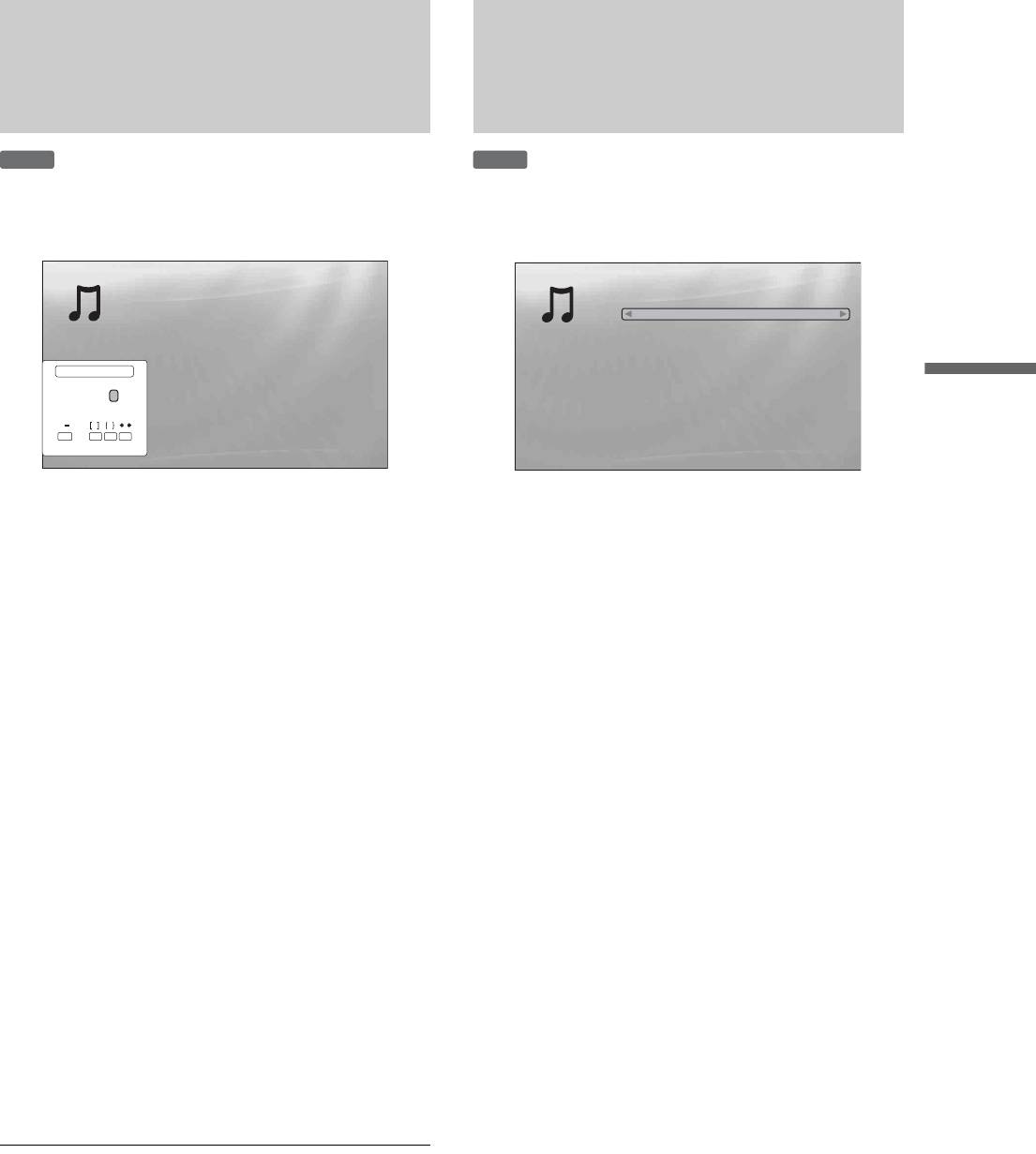
Поиск дорожки
Программирование
воспроизведения
(Quicklist)
DATA DVD
DATA DVD
Можно выполнять поиск как определенной дорожки,
Создав свой список “Quicklist”, можно воспроизводить
так и дорожек с похожим названием.
выбранные дорожки в требуемом порядке.
Search Results
7 items
Quicklist
3 items
Raga
9:31
Never Let Me Down (Split Mix)
9:31
Raging Plants
8:00
Policies of Truth
8:00
Ragamufin
7:31
Shout in Rio
7:31
Ree
7:32
Rise
6:33
Artist : Deep Green
Album : Splash!
R
Rose Bed
6:34
Genre : Alternative
Format : MP3
Воспроизведение музыкальных файлов
AB
CDEFGH I J
Rule the World
6:35
KLMNOPQRST
UVWXYZ,.:;
123456
7890
_()
SHFT
SPC DEL CLR
DONE CANCEL
Select
SYSTEM MENU
Exit
PlayOptionsMain Menu Exit
SYSTEM MENU
Результаты поиска сокращаются по мере ввода
“Quicklist” не влияет на оригинальную запись на
дополнительных символов
диске
a Нажмите кнопку SYSTEM MENU.
a Нажмите кнопку SYSTEM MENU.
b Выберите пункт “Title List” и нажмите
b Выберите пункт “Title List” и нажмите
кнопку ENTER.
кнопку ENTER.
c Выберите пункт “Music” и нажмите
c Выберите пункт “Music” и нажмите
кнопку ENTER.
кнопку ENTER.
d Нажмите кнопку < для отображения
d Нажмите кнопку < для отображения
меню просмотра.
меню просмотра.
e Выберите параметр “All Songs” и
e Выберите параметр “All Songs” и
нажмите кнопку ENTER.
нажмите кнопку ENTER.
f Нажмите кнопку < для отображения
f Когда отобразится список заголовков
меню просмотра.
“All Songs”, выберите дорожку, которую
необходимо поместить в начало списка
“Quicklist”, и нажмите кнопку ,.
g Выберите пункт “Search” и нажмите
кнопку ENTER для отображения
приведенного выше экрана.
g Выберите пункт “Add to Quicklist” в
меню “Options” и нажмите кнопку
ENTER.
h Введите название дорожки с помощью
экранной клавиатуры. (см. стр. 24).
h Повторите шаги 6 и 7 для выбора всех
z Советы
требуемых дорожек.
• Можно выбрать дорожку в списке результатов поиска и
Выберите порядок воспроизведения. Одну и
начать воспроизведение, нажав кнопку ENTER или
ту же дорожку можно добавлять в список
используя меню “Options” (нажмите кнопку ,).
несколько раз.
• Можно выполнить поиск по жанру, исполнителю, альбому
или имени папки в каждом списке заголовков (например,
“Quicklist” может содержать до 25 дорожек.
“Genres”).
i Нажмите кнопку < для отображения
меню просмотра.
j Выберите пункт “Browse” и нажмите
кнопку ENTER.
,Продолжение следует
41

k Выберите пункт “Quicklist” и нажмите
кнопку ENTER для отображения
приведенного выше экрана.
Появляется список заголовков “Quicklist” с
запрограммированным содержимым.
l Выберите дорожку, которую требуется
воспроизвести, и нажмите кнопку
ENTER.
Удаление заголовка из списка “Quicklist”
1 Выберите дорожку, которую требуется
удалить из отображаемого списка “Quicklist”,
и нажмите кнопку ,.
2 Выберите “Remove” и нажмите кнопку
ENTER.
z Совет
Можно воспроизводить содержимое списка “Quicklist” в
других режимах, нажимая кнопку PLAY MODE (стр. 27).
Примечание
Содержимое списка “Quicklist” может очиститься после
выполнения некоторых действий (например, открытие отсека
дисков или выключение проигрывателя и т. д.).
42
Просмотр всех папок
Просмотр
DATA DVD
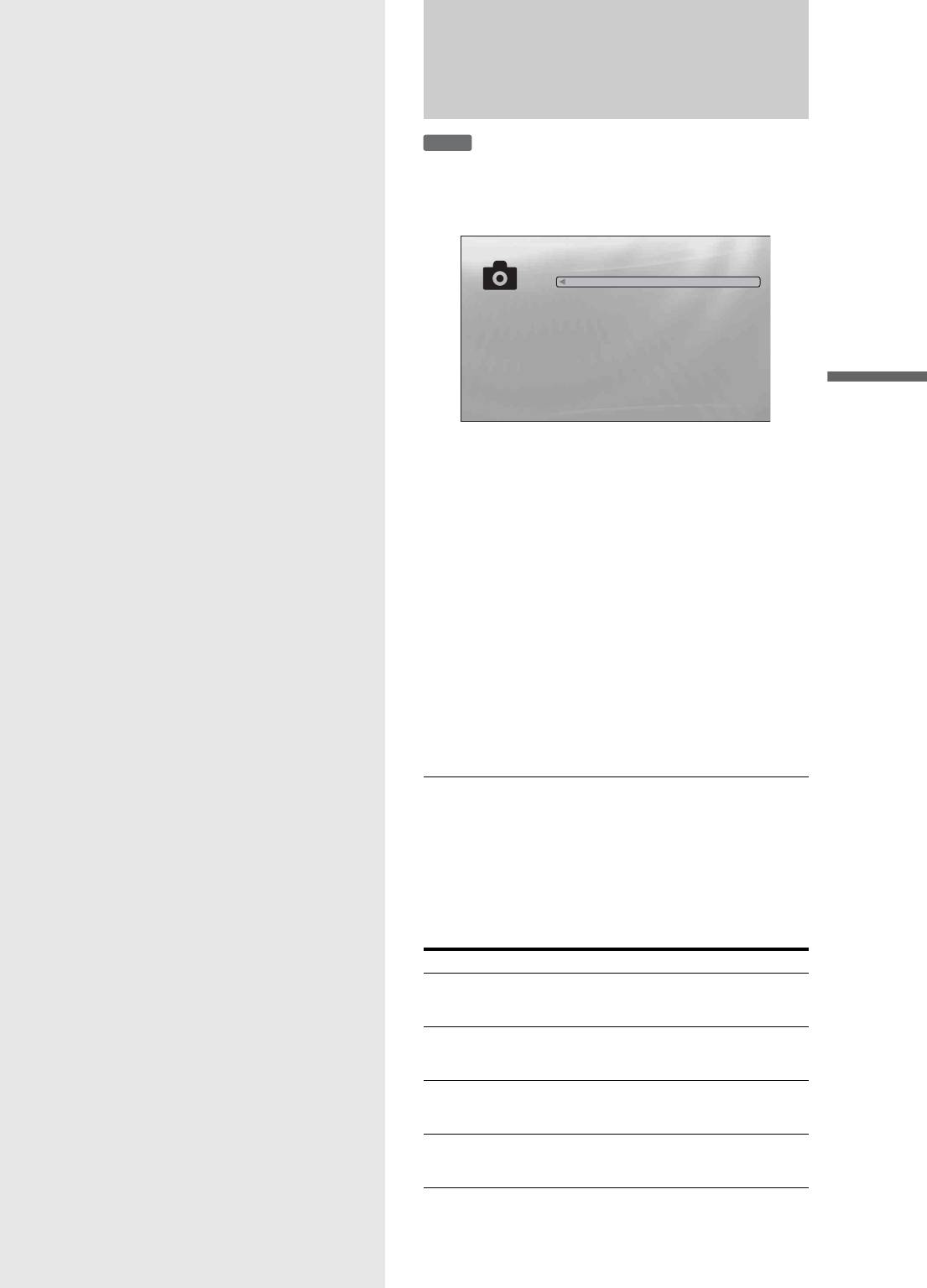
В списке заголовков “Photos” сначала отображаются
файлов
все папки диска.
Folders
2 items
фотографий
Kurobe-dam 2005
Jungfraujoch 2006
Используйте список заголовков
“Photos” для просмотра изображений
в формате JPEG на дисках DATA
DVD. Можно изменить
Просмотр файлов фотографий
последовательность файлов и начать
SYSTEM MENU
ExitConfirm
демонстрацию слайдов изображений.
В крайнем левом ряду нажмите кнопку < для
отображения меню просмотра
a Нажмите кнопку SYSTEM MENU.
b Выберите пункт “Title List” и нажмите
кнопку ENTER.
c Выберите пункт “Photos” и нажмите
кнопку ENTER.
Появляется приведенный выше экран
“Folders” со списком всех папок
(перемещаться по которому можно с
помощью кнопки m). В списке “Folders”
можно применить действия ко всем файлам с
помощью меню просмотра (см. ниже).
Использование меню просмотра
Нажмите кнопку < после выполнения шага 3 для
отображения параметров для списка заголовков
“Photos”. Для получения дополнительной информации
о действиях см. страницы, указанные в скобках.
Доступные элементы могут отличаться в зависимости
от отображаемой информации.
Пункты Описание
All Photos Используется для отображения всех
файлов в алфавитном порядке
(стр. 44).
Browse Используется для отображения
списка дат, списка Quicklist или
папок (стр. 45).
Search Используется для поиска файла с
• Просмотр всех папок . . . . . . . . . . . . . 43
помощью экранной клавиатуры
(стр. 46).
• Просмотр по дате, списку Quicklist или
Sort Используется для упорядочивания
папке . . . . . . . . . . . . . . . . . . . . . . . . . 45
списка файлов по дате или по
алфавиту (см. ниже).
• Поиск фотографии . . . . . . . . . . . . . . . 46
• Программирование демонстрации
слайдов изображений
(Quicklist). . . . . . . . . . . . . . . . . . . . . . 46
,Продолжение следует
43
◆Пример. Применение функции “Sort” ко всем файлам
Использование меню “Options”
A Для отображения списка всех файлов выберите
Доступные пункты меню “Options” различаются в
пункт “All Photos” в меню просмотра и нажмите
зависимости от ситуации. В примере выше доступны
кнопку ENTER.
следующие пункты меню “Options”.
B Переместите выделение в крайний левый ряд и
Пункты Описание
нажмите кнопку < для отображения меню
Slideshow Используется для начала
просмотра.
демонстрации слайдов изображений,
C Выберите пункт “Sort” и нажмите кнопку ENTER.
как показано выше.
D Выберите режим сортировки “Recent first”, “Oldest
Add to Quicklist Используется для добавления
выбранного файла к списку Quicklist
first” (по дате в прямом и обратном порядке
для последующей демонстрации
соответственно), “By title (AtZ)”, “By title
слайдов изображений.
(ZtA)” (по алфавиту в прямом и обратном
порядке соответственно) и нажмите кнопку
Воспроизведение в другом режиме
ENTER.
Во время воспроизведения повторно нажимайте кнопку
PLAY MODE. Выбранный параметр меняется с
каждым нажатием кнопки:
Воспроизведение демонстрации
“Repeat All” — “Random” — “Repeat Off”
слайдов изображений
Для получения дополнительной информации см.
стр. 27.
Обратите внимание! В режиме Random в произвольном
a После выполнения шага 3 раздела
порядке воспроизводятся только те файлы, которые
“Просмотр всех папок” выше нажмите
указаны в области списка (не более 20 файлов).
кнопку < и выберите параметр “All
Photos” в меню просмотра.
z Советы
•См. стр. 25 для получения дополнительной информации об
b Выберите начальный файл и нажмите
использовании пульта дистанционного управления.
• После остановки воспроизведения проигрыватель
кнопку ENTER, чтобы включить меню
возобновит воспроизведение с последнего показанного
“Options”.
файла.
c Выберите пункт “Slideshow” и нажмите
Примечание
кнопку ENTER.
Фотографии могут отображаться медленно в зависимости от
размера и количества файлов.
Начнется демонстрация слайдов
изображений.
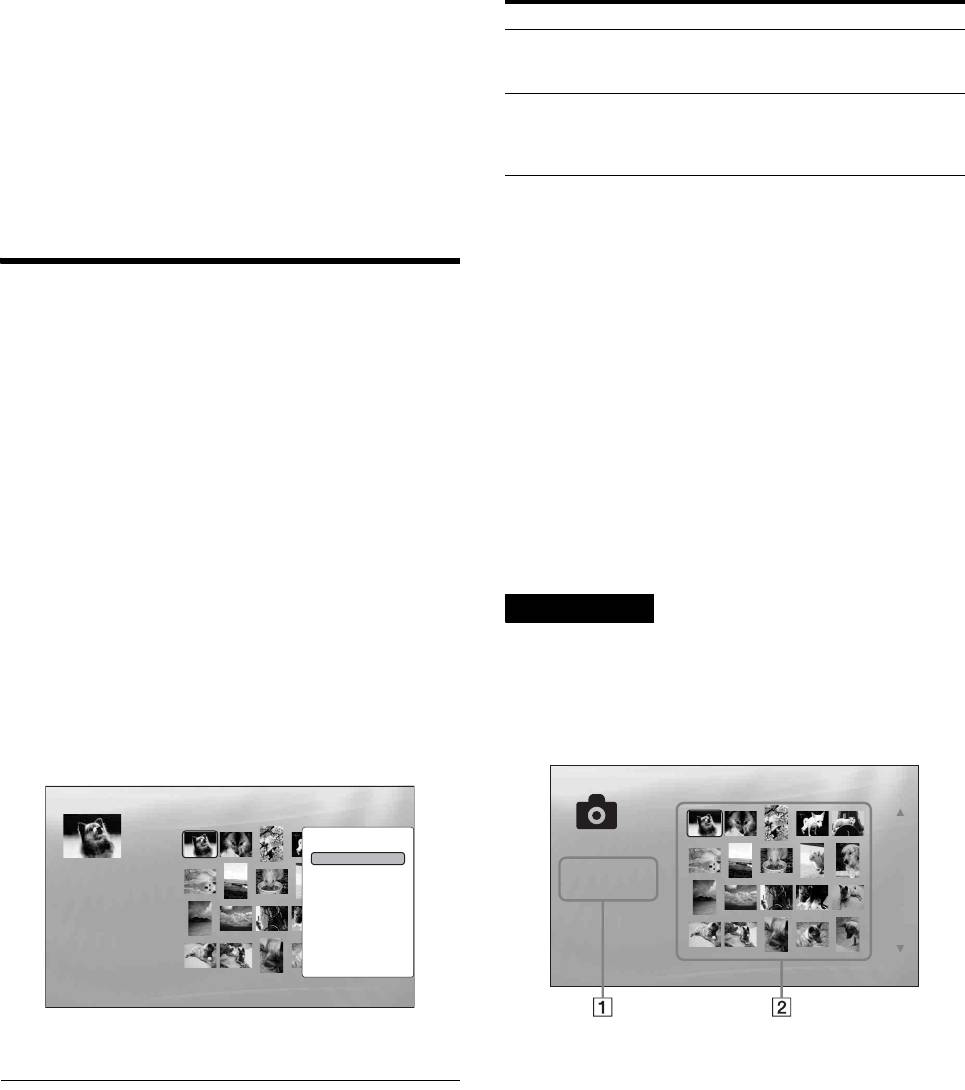
Об экране списка заголовков “Photos” (All
К выбранному файлу можно применить
другие установки воспроизведения,
Photos)
представленные в меню “Options” (см. ниже).
All Photos
1214 items
All Photos
1214 items
Options
Slideshow
Add to Quicklist
File : DSC00434.jpg
File:Summer of '06.jpg
Date : 12/10/2007
Date:July/23/2006
Resolution: 293 x 196
Resolution:196x298 pixels
File : DSC00434.jpg
Format:JPEG
Format: JPEG
Date : 12/10/2007
Resolution: 293 x 196
Format: JPEG
SYSTEM MENU
ExitConfirm
SYSTEM MENU
ExitConfirm
Меню “Options” появляется после выбора файла и
нажатия кнопки ENTER
1 Подробная информация
Здесь отображается информация о
выбранном файле.
•File: отображается имя файла.
•Date: отображается дата съемки.
•Resolution: отображается разрешение
изображения (ширина × высота).
•Format: отображается формат записи.
2 Область списка
Здесь отображаются все фотографии в
виде пиктограмм.
44
О файлах фотографий, которые нельзя
просмотреть
Просмотр по дате, списку
Проигрыватель не воспроизводит файл, если:
–диск DATA DVD записан в формате JPEG, не
Quicklist или папке
соответствующем стандарту UDF (Universal Disk
Format);
–файл с фотографией записан в формате, не
соответствующем стандарту DCF*;
DATA DVD
–файл имеет расширение, отличное от “.JPEG”;
–разрешение изображения, превышающее 4096
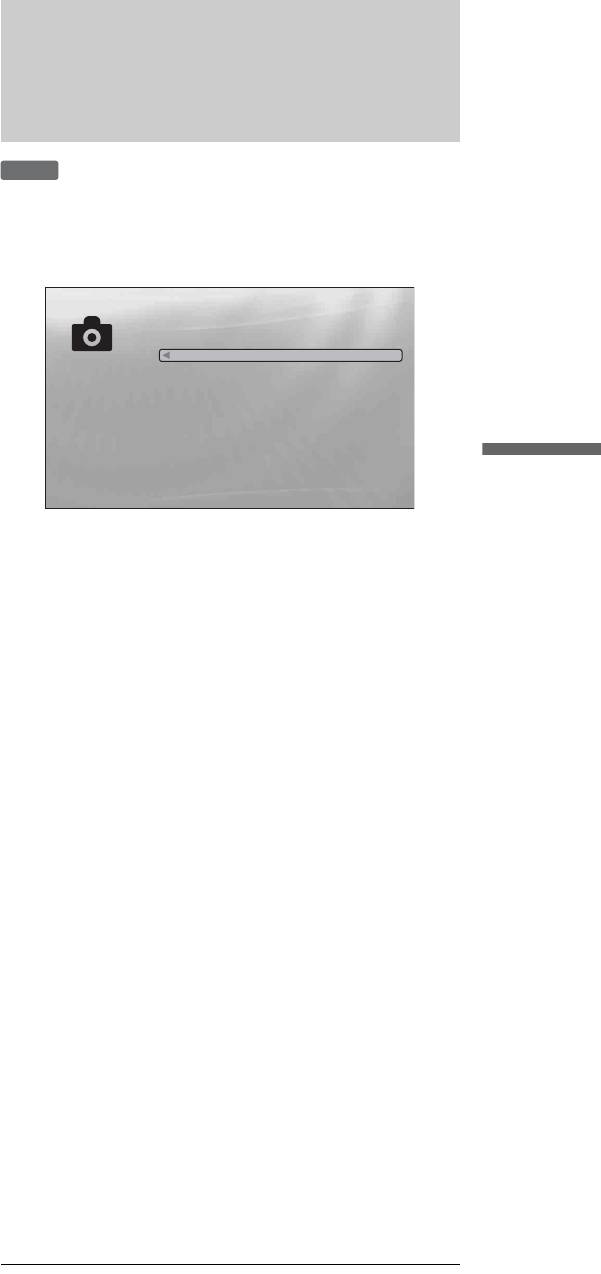
Выбрав тип категории (например, “Date”) и затем саму
(ширина) × 4096 (высота) в обычном режиме или
категорию, можно сократить список заголовков.
прогрессивном формате JPEG;
–изображение не заполняет экран (изображение
уменьшено);
Year
10 items
–в имени файла присутствуют символы, отличающиеся
от цифр и букв английского алфавита.
2007
2006
•Даже при соблюдении всех требований некоторые
2005
2004
файлы могут не отображаться в зависимости от
File:Summer of '06.jpg
Date:July/23/2006
2003
Resolution:196x298 pixels
условий или способа записи (например, от
Format:JPEG
2002
2001
используемого программного обеспечения для
2000
1999
записи).
1998
Просмотр файлов фотографий
•На данном проигрывателе не отображаются
SYSTEM MENU
ExitConfirm
изображения, обработанные на PC.
* “Design rule for Camera File system”: стандарты изображений
для цифровых фотокамер, регулируемые JEITA (Japan
a Нажмите кнопку SYSTEM MENU.
Electronics and Information Technology Industries Association).
b Выберите пункт “Title List” и нажмите
кнопку ENTER.
c Выберите пункт “Photos” и нажмите
кнопку ENTER.
d Нажмите кнопку < для отображения
меню просмотра.
e Выберите пункт “Browse” и нажмите
кнопку ENTER.
f Выберите список, который необходимо
просмотреть: “Date”, “Quicklist” или
“Folders”, и нажмите кнопку ENTER.
Отображается список дат/Quicklist/папок, как
показано выше.
Для получения дополнительной информации
о списке Quicklist см. “Программирование
демонстрации слайдов изображений
(Quicklist)” (стр. 46).
g Выберите дату/список Quicklist/папку
для просмотра и нажмите кнопку
ENTER.
z Совет
Можно выбрать файл и запустить демонстрацию слайдов с
помощью меню “Options” (нажмите кнопку ,).
45
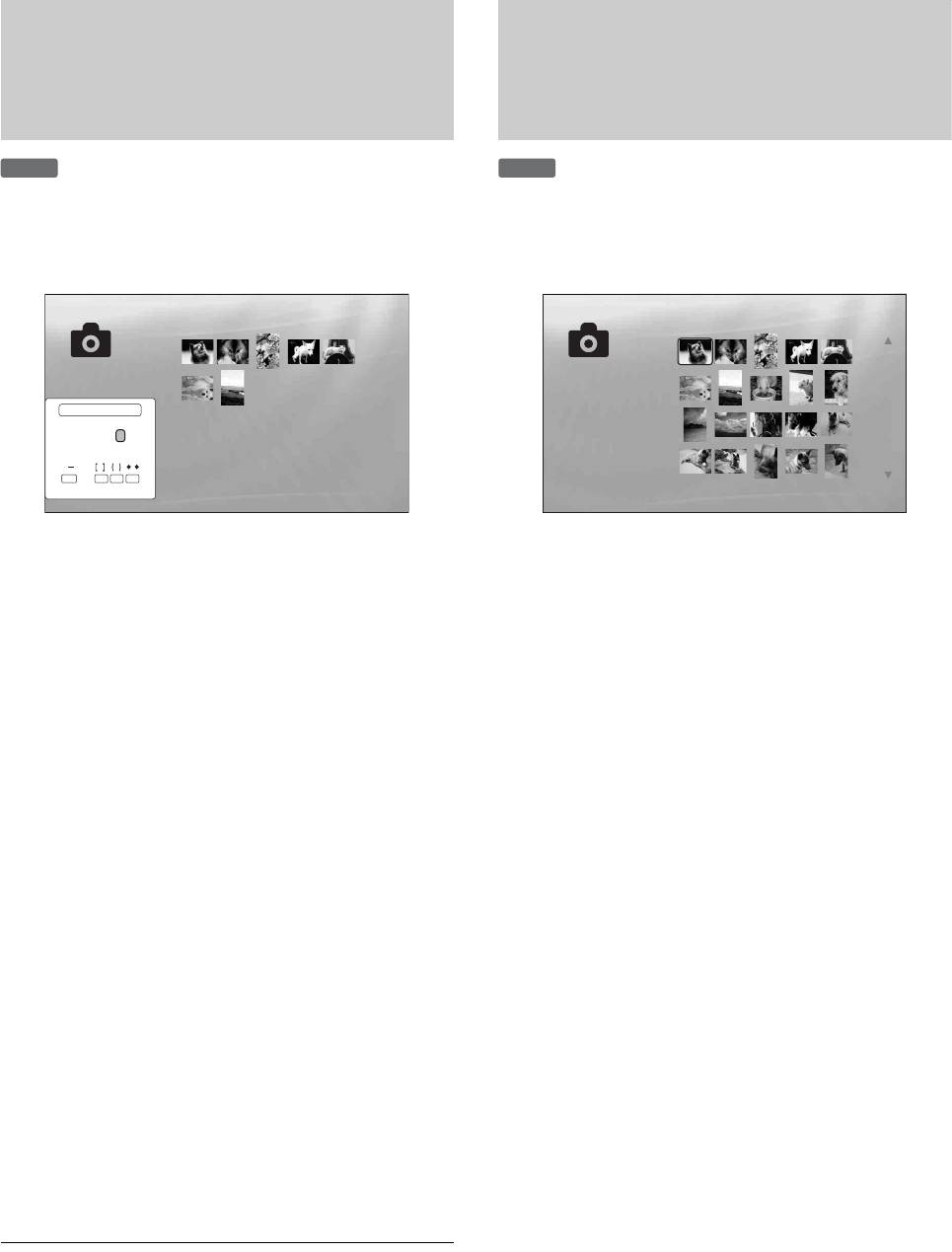
Поиск фотографии
Программирование
демонстрации слайдов
изображений (Quicklist)
DATA DVD
DATA DVD
Можно выполнять поиск как определенного файла, так
Создав свой список “Quicklist”, можно воспроизводить
и файлов с похожим именем.
демонстрацию слайдов изображений в требуемом
порядке.
Search Results
7 items
Quicklist
22 items
File : DSC00434.jpg
Date : 12/10/2007
R_
Resolution: 293 x 196
Format: JPEG
AB
CDEFGH I J
KLMNOPQRST
UVWXYZ,.:;
123456
7890
_()
SHFT
SPC DEL CLR
DONE CANCEL
Select
SYSTEM MENU
Exit
SYSTEM MENU
ExitConfirm
Результаты поиска сокращаются по мере ввода
“Quicklist” не влияет на оригинальную запись на
дополнительных символов
диске
a Нажмите кнопку SYSTEM MENU.
a Нажмите кнопку SYSTEM MENU.
b Выберите пункт “Title List” и нажмите
b Выберите пункт “Title List” и нажмите
кнопку ENTER.
кнопку ENTER.
c Выберите пункт “Photos” и нажмите
c Выберите пункт “Photos” и нажмите
кнопку ENTER.
кнопку ENTER.
d Нажмите кнопку < для отображения
d Нажмите кнопку < для отображения
меню просмотра.
меню просмотра.
e Выберите пункт “All Photos” и нажмите
e Выберите пункт “All Photos” и нажмите
кнопку ENTER.
кнопку ENTER.
f Переместите выделение в крайний левый
f Когда отобразится список заголовков
ряд и нажмите кнопку < для
“All Photos”, выберите файл, который
отображения меню просмотра.
требуется поместить в начало списка
“Quicklist”, и нажмите кнопку ENTER.
g Выберите пункт “Search” и нажмите
кнопку ENTER для отображения
g Выберите пункт “Add to Quicklist” в
приведенного выше экрана.
меню “Options” и нажмите кнопку
ENTER.
h Введите имя файла с помощью экранной
клавиатуры (см. стр. 24).
h Повторите шаги 6 и 7 для выбора всех
требуемых файлов.
z Совет
Выберите порядок воспроизведения. Один и
Можно выбрать файл и запустить демонстрацию слайдов с
тот же файл можно добавлять в список
помощью меню “Options” (нажмите кнопку ,).
несколько раз.
“Quicklist” может содержать до 25 файлов.
i Переместите выделение в крайний левый
ряд и нажмите кнопку < для
отображения меню просмотра.
46

j Выберите пункт “Browse” и нажмите
кнопку ENTER.
k Выберите пункт “Quicklist” и нажмите
кнопку ENTER для отображения
приведенного выше экрана.
Появляется список заголовков “Quicklist” с
запрограммированным содержимым.
l Выберите файл, с которого требуется
начать воспроизведение, и нажмите
кнопку ENTER.
m Выберите параметр “Slideshow” в меню
“Options” и нажмите кнопку ENTER.
Удаление из списка “Quicklist”
Просмотр файлов фотографий
1 Выберите файл, который требуется удалить
из отображаемого списка “Quicklist”, и
нажмите кнопку ENTER.
2 Выберите “Remove” и нажмите кнопку
ENTER.
z Совет
Можно воспроизводить содержимое списка “Quicklist” в
других режимах, нажимая кнопку PLAY MODE (стр. 27).
Примечание
Содержимое списка “Quicklist” может очиститься после
выполнения некоторых действий (например, открытие отсека
дисков или выключение проигрывателя и т. д.).
47

Использование экранов
установки
Изменение
BD
DVD
DATA DVD
CD
В меню “System Menu” выберите пункт “Setup” для
начальных
перехода к экранам установки, чтобы изменить
установки проигрывателя.
установок
Setup
Выберите пункт “Setup” в меню
Video Setup
TV Type
16:9
Audio Setup
4:3 Video Output
Normal
“System Menu”, если требуется
Language
DVD Aspect Ratio
Letter Box
Parental Control
YC
b
C
r
/RGBPC(HDMI)
Y, C
b
, C
r
изменить установки проигрывателя
Speakers
24p Output
Off
Options
(например, при изменении
подключаемого устройства или
Use
to select an item, then press [RR] or
ENTER.
устройства аудио/видеовывода и т. д.).
Confirm Exit
SYSTEM MENU
В последней части этого раздела
описывается процесс возврата всех
a Нажмите кнопку SYSTEM MENU, когда
установок проигрывателя к
проигрыватель находится в режиме
заводским установкам по умолчанию.
остановки воспроизведения.
Примечание
Установки воспроизведения, описанные в данном
b Выберите пункт “Setup” и нажмите
разделе, могут не применяться в случае наличия
кнопку ENTER.
предустановленных установок воспроизведения на
диске. Предустановленные установки
воспроизведения на диске имеют более высокий
c Выберите требуемый экран “Setup”,
приоритет, чем установки воспроизведения
“Video Setup”, “Audio Setup”,
проигрывателя.
“Language”, “Parental Control”,
“Speakers” или “Options” и нажмите
кнопку ENTER.
Появится экран “Setup” с соответствующими
пунктами. Обратите внимание, что хранитель
экрана включается, если проигрыватель не
используется в течение 15 минут.
d Выберите пункт, который требуется
изменить, и нажмите кнопку ENTER.
Для получения дополнительной информации
см. соответствующие разделы.
Возврат к предыдущему экрану
• Использование экранов
Нажмите кнопку RETURN.
установки . . . . . . . . . . . . . . . . . . . . . .48
• Настройка видеоизображения (Video
Setup) . . . . . . . . . . . . . . . . . . . . . . . . .49
• Настройка звука (Audio Setup). . . . . . .51
• Язык (Language) . . . . . . . . . . . . . . . . . .53
• Родительский контроль (Parental
Control) . . . . . . . . . . . . . . . . . . . . . . . .54
• Громкоговорители (Speakers) . . . . . . .55
• Параметры (Options) . . . . . . . . . . . . . . .56
• Переустановка проигрывателя . . . . . .57
48
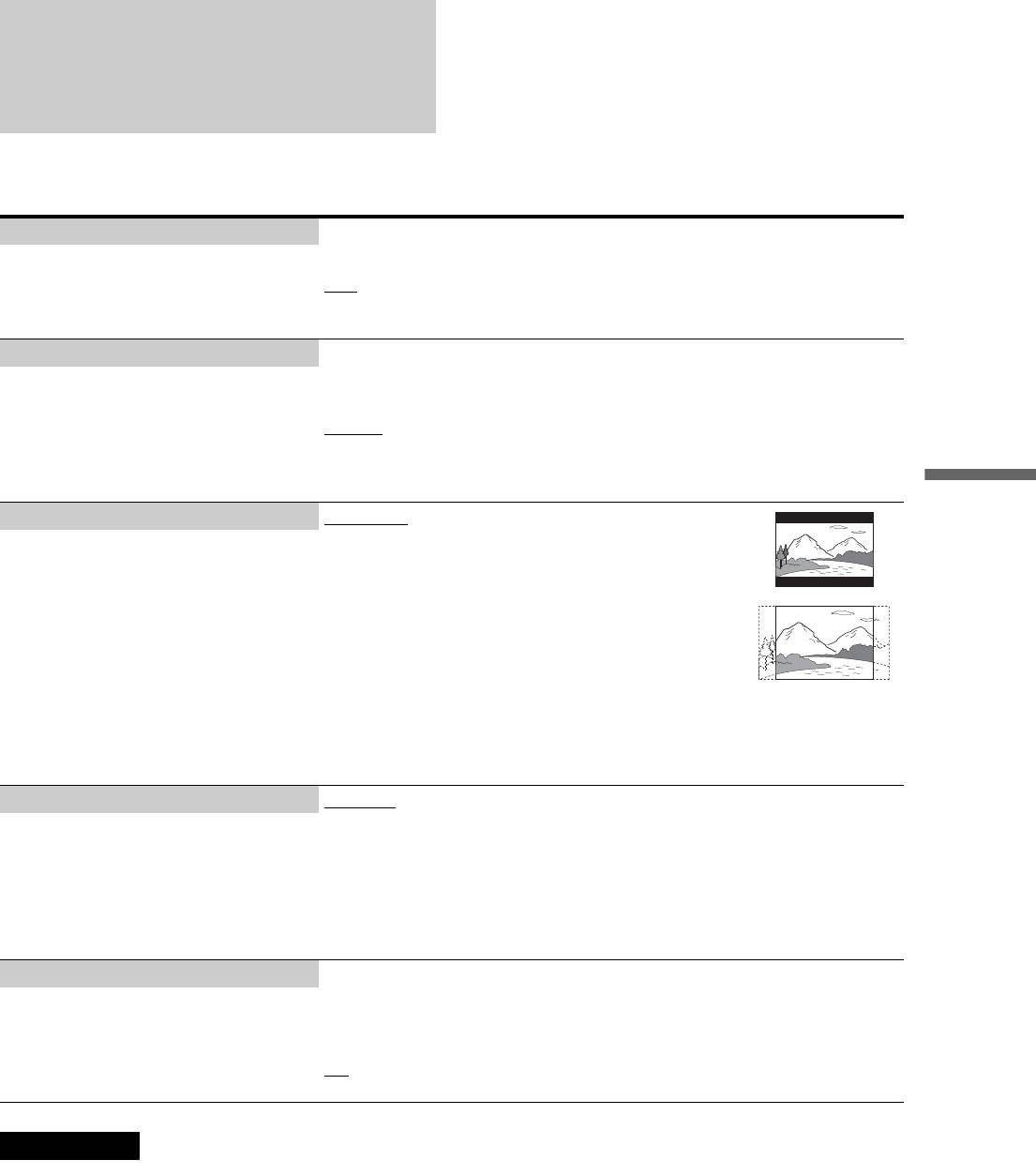
Настройка
видеоизображения
(Video Setup)
Значения по умолчанию подчеркнуты.
TV Type 4:3
–Телевизор с экраном 4:3.
–Выберите тип телевизора.
16:9
–Широкоэкранный телевизор или телевизор с функцией
широкоэкранного режима.
4:3 Video Output Full
–Используется для отображения изображения 4:3 на экране с форматным
–Выберите конфигурацию экрана для
соотношением 16:9.
отображения изображения 4:3 на
широкоэкранном телевизоре формата
Normal
16:9.
–Используется для отображения изображения 4:3 на экране с форматным
соотношением 4:3 с черными полосами по краям. Выберите этот пункт,
Изменение начальных установок
если телевизор не поддерживает режим 4:3.
DVD Aspect Ratio Letter Box
–Используется для отображения широкоэкранного
–Выберите конфигурацию экрана для
изображения с черными полосами в верхней и
отображения изображения DVD
нижней части экрана.
формата 16:9 на телевизоре формата
4:3 (этот пункт доступен, если для
Pan Scan
параметра “TV Type” установлено
–Используется для отображения изображения во
значение “4:3”).
весь экран, при этом непоместившиеся края
Обратите внимание, что на некоторых
обрезаются.
дисках форматное соотношение
фиксировано. Например, изображение
“4:3 letterbox” может отображаться
даже при выборе параметра “Pan
Scan”.
YCbCr / RGBPC (HDMI) Y, Cb, Cr
–Используется при подсоединении к устройству HDMI.
–Выберите тип выхода для гнезда
HDMI OUT.
RGB (16-235)
–Используется при подсоединении к устройству с гнездом DVI,
совместимым с HDCP.
RGB (0-255)
–Используется при подсоединении к устройству RGB (0-255).
24p Output On
–Используется для вывода видеосигналов 1920 × 1080p/24 Гц на основе
–Для подсоединения к телевизору,
кинофильмов с дисков BD-ROM (720p/24 Гц или 1080p/24 Гц). Выберите
совместимому с форматом 1080/24p, с
этот параметр при использовании соответствующего подсоединения.
помощью гнезда HDMI OUT.
Off
–Выберите этот параметр для всех остальных подсоединений.
Примечание
Можно задать режимы “TV Type” и “DVD Aspect Ratio”, если разрешения видеовыхода составляет 480i/576i или 480p/576p.
,Продолжение следует
49
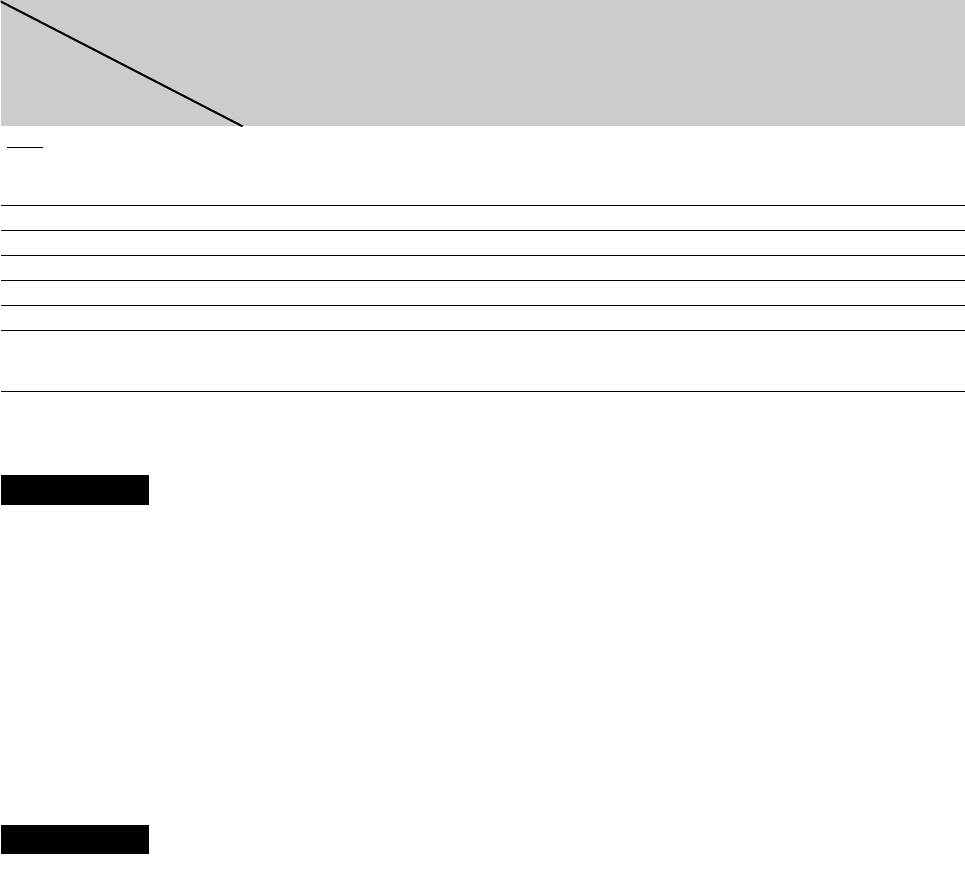
Установка разрешения видеовыхода
Нажимайте последовательно кнопку VIDEO FORMAT для выбора требуемого разрешения. Обратите внимание,
что разрешение отличается в зависимости от устройства отображения, гнезда подключения и исходного материала,
как показано ниже.
Гнездо
подсоединения
HDMI OUT COMPONENT VIDEO OUT VIDEO/S VIDEO
Установки
Auto Используется для
480i/576i 480i/576i
автоматического выбора
рекомендованного разрешения
телевизора.
576i/480i 480i/576i 480i/576i 480i/576i
576p/480p 480p/576p 480p/576p 480i/576i
1
720p 720p BD:720p/576i*
, DVD:480p/576i 480i/576i
1
1080i 1080i BD:1080i/576i*
, DVD:480p/576i 480i/576i
1080p 1080p 480i/576i 480i/576i
Source Direct Выход отличается в
Выход отличается в зависимости
480i/576i
3
зависимости от исходного
от исходного материала*
2
материала*
1
*
Разрешение 576i при частоте 50 Гц для соответствия международным стандартам.
2
*
Вывод осуществляется с таким же разрешением и частотой, как записано на диске.
3
*
Видеосигналы в формате 1080/24p не выводятся через гнезда COMPONENT VIDEO OUT.
Примечания
• Если отображаемое изображение нечеткое, ненатуральное или не нравится Вам, попробуйте изменить разрешение,
соответствующее диску, телевизору/проектору и т. д. Более подробную информацию см. в руководстве по эксплуатации
телевизора/проектора и т. д.
• Видеосигналы форматов 480i/576i или 480p/576p можно выводить через гнезда COMPONENT VIDEO OUT при воспроизведении
некоторых дисков BD/DVD с защитой от копирования. Для получения качества HD в этом случае подключите устройство
отображения к гнезду HDMI OUT с помощью кабеля HDMI.
• Даже если не выбран параметр “Auto”, проигрыватель автоматически настроит видеосигнал, если телевизор не поддерживает
установленное разрешение.
Вывод видеосигналов формата 1080/24p
Для этой установки требуется телевизор, поддерживающий формат 1080/24p.
1 Установите для параметра “24p Output” в меню “Video Setup” значение “On” (стр. 49).
2 Нажимайте последовательно кнопку VIDEO FORMAT для выбора “Auto” или “Source Direct”.
Примечание
В случае отсутствия изображения нажимайте последовательно кнопку VIDEO FORMAT, пока изображение не станет
отображаться правильно.
50
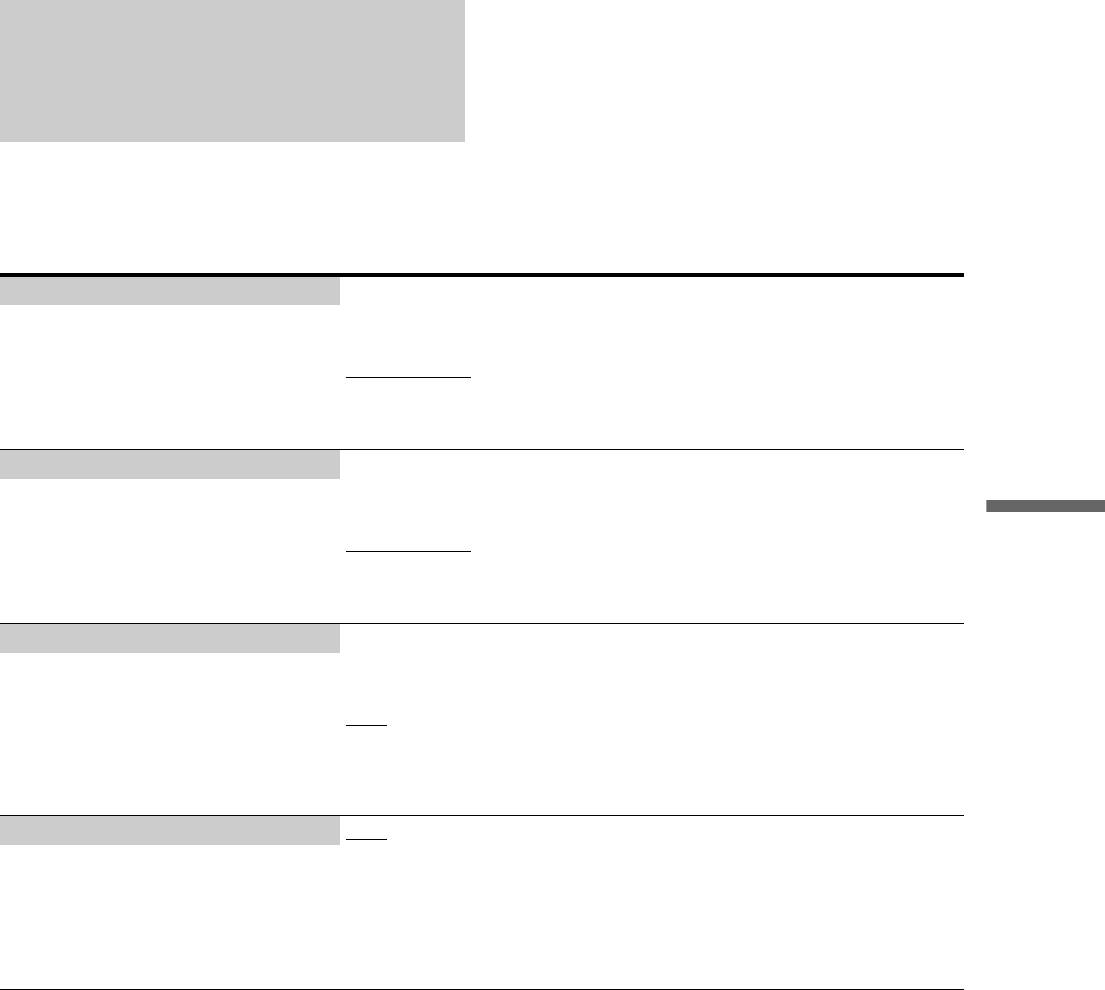
Настройка звука
(Audio Setup)
Значения по умолчанию подчеркнуты. Так как на тип
аудиовыхода влияют многие факторы, см. также “О
выводе аудиосигналов” на стр. 52.
Dolby Digital Output Dolby Digital
–Выберите этот параметр при подключении к устройству со встроенным
–Выберите тип выхода аудиосигналов
декодером Dolby Digital.
при воспроизведении дисков Dolby
Digital. Эта установка влияет на выход
Downmix PCM
через гнездо DIGITAL OUT
–Используется для преобразования сигнала в формат Linear PCM.
(COAXIAL или OPTICAL).
Выберите этот параметр при подключении к устройству без встроенного
декодера Dolby Digital.
DTS Output DTS
–Выберите этот параметр при подключении к устройству со встроенным
–Выберите тип выхода аудиосигналов
декодером DTS.
при воспроизведении дисков DTS. Эта
Изменение начальных установок
установка влияет на выход через
Downmix PCM
гнездо DIGITAL OUT (COAXIAL или
–Используется для преобразования сигнала в формат Linear PCM.
OPTICAL).
Выберите этот параметр при подключении к устройству без встроенного
декодера DTS.
DTS Downmix Stereo
–Используется для микширования многоканальных аудиосигналов на два
–Выберите тип 2-канальных сигналов
стереоканала.
для микширования с многоканальных
источников DTS (применимо для
Lt/Rt
подсоединения аудиоустройств, когда
–Позволяет прослушивать объемный звук при подключении к устройству
для параметра “DTS Output”
со встроенным декодером Dolby Pro Logic.
установлено значение “Downmix
PCM”).
Audio (HDMI) Auto
–Обычно выбирается этот параметр. Используется для вывода
–Выберите способ вывода для гнезда
аудиосигналов в соответствии с состоянием подключенного устройства
HDMI OUT.
HDMI.
PCM
–Используется для преобразования всех аудиосигналов в формат Linear
PCM.
,Продолжение следует
51

О выводе аудиосигналов
Вывод аудиосигнала изменяется следующим образом в зависимости от источника, выходного гнезда и выбранных
установок.
Гнезда/
1
Гнезда DIGITAL OUT
3
Гнезда AUDIO OUT L/R*
Гнездо HDMI OUT*
установки
2
(OPTICAL/COAXIAL)*
4
4
Диск/источник
2 канала 5.1 каналов PCM Поток PCM*
Auto*
BD-
Linear
2 канала
2 канала
2 канала
2 канала
2 канала 2 канала 2 канала
ROM
PCM
LPCM
LPCM
LPCM
LPCM
2 канала
2 канала
5.1
2 канала
5.1 каналов
5.1 каналов
5
5.1 каналов
Downmix
Downmix
каналов
*
Downmix
LPCM
LPCM
LPCM
LPCM
2 канала
2 канала
7.1
2 канала
5.1 каналов
7.1 каналов
7.1 каналов
Downmix
Downmix
каналов
Downmix
Downmix
LPCM
LPCM
LPCM
LPCM
2 канала
2 канала
5.1 каналов
Dolby Digital
5.1 каналов
Downmix
Dolby Digital
Dolby Digital
Downmix
LPCM
LPCM
2 канала
2 канала
7.1 каналов
Dolby Digital Plus
5.1 каналов
Downmix
Dolby Digital
6
Dolby Digital
Downmix
LPCM*
LPCM
2 канала
2 канала
5.1 каналов
Dolby TrueHD
5.1 каналов
Downmix
Dolby Digital
Dolby Digital
Downmix
LPCM
LPCM
2 канала
2 канала
5.1 каналов
DTS
5.1 каналов
Downmix
DTS
DTS
Downmix
LPCM
LPCM
2 канала
2 канала
5.1 каналов
DTS-HD
5.1 каналов
Downmix
DTS
DTS
Downmix
LPCM
LPCM
2 канала
2 канала
2 канала
2 канала
DVD Linear PCM 2 канала 2 канала
LPCM
LPCM
LPCM
LPCM
2 канала
2 канала
5.1 каналов
Dolby Digital
5.1 каналов
Downmix
Dolby Digital
Dolby Digital
Downmix
LPCM
LPCM
2 канала
2 канала
5.1 каналов
DTS
5.1 каналов
Downmix
DTS
DTS
Downmix
LPCM
LPCM
2 канала
2 канала
2 канала
MPEG 2 канала 2 канала
—
LPCM
LPCM
LPCM
Linear
2 канала
2 канала
2 канала
2 канала
CD
2 канала 2 канала 2 канала
PCM
LPCM
LPCM
LPCM
LPCM
2 канала
2 канала
5.1 каналов
DTS
5.1 каналов
Downmix
DTS
DTS
Downmix
LPCM
LPCM
1
*
Параметры “2 Channel” и “5.1 Channel” можно выбрать в пункте “Audio Output Mode” меню настройки “Speakers” (стр. 55).
2
*
PCM : если для параметров “Dolby Digital Output” или “DTS Output” в меню “Audio Setup” установлены значения “Downmix
PCM” (стр. 51).
Поток : если для параметров “Dolby Digital Output” или “DTS Output” в меню “Audio Setup” установлены значения “Dolby
Digital” или “DTS” (стр. 51).
3
*
Можно выбрать в пункте “Audio (HDMI)” меню “Audio Setup” (стр. 51).
4
*
Можно выбрать в пункте “Audio (HDMI)” меню “Audio Setup” (стр. 51). Сигнал на выходе может отличаться в зависимости от
подсоединенного устройства HDMI.
5
*
При частоте дискретизации 192 кГц проигрыватель микширует сигнал на 2 канала, даже если диск или источник содержит сигнал
5.1 каналов.
6
*
Используется для вывода 7.1-канальных сигналов LPCM, декодированных с источника аудиопотока Dolby Digital Plus.
52
Язык (Language)
Значения по умолчанию подчеркнуты.
Примечания
• При выборе в меню “Audio”, “Subtitles”, “BD/DVD Menu”
языка, отсутствующего на диске, автоматически выбирается
один из записанных языков.
• Установки воспроизведения на диске имеют более высокий
приоритет, чем установки воспроизведения проигрывателя.
OSD English / Français / Deutsch / Italiano / Español
–Используется для отображения меню и сообщений на следующих языках:
–Выберите язык для индикации,
Английский/Французский/Немецкий/Итальянский/Испанский
отображаемой на экране.
Audio English / French / German / Italian / Spanish
–Используется для воспроизведения звуковой дорожки на выбранном
–Выберите язык звуковой дорожки для
языке.
дисков BD-ROM/DVD VIDEO по
умолчанию.
Other
Изменение начальных установок
–См. “Список кодов языка” на стр. 67 и введите код нужного языка.
Subtitles English / French / German / Italian / Spanish
–Используется для отображения субтитров на выбранном языке.
–Выберите язык субтитров для дисков
BD-ROM/DVD VIDEO по умолчанию.
Other
–См. “Список кодов языка” на стр. 67 и введите код нужного языка.
BD/DVD Menu w/Subtitle Language
–Используется для отображения меню дисков BD/DVD на таком же
–Выберите язык меню для дисков BD-
языке, что и субтитры.
ROM/DVD VIDEO по умолчанию.
English / French / German / Italian / Spanish
–Используется для отображения меню дисков BD/DVD на выбранном
языке.
Other
–См. “Список кодов языка” на стр. 67 и введите код нужного языка.
Subtitle Display On
–Используется для отображения субтитров.
Off
–Используется для отмены отображения субтитров.
53
Родительский контроль
(Parental Control)
С помощью этой функции можно ограничить
воспроизведение дисков DVD VIDEO и BD-ROM.
Для активирования функции см. “Блокировка диска”
(стр. 31).
Значения по умолчанию подчеркнуты.
Примечания
• Воспроизведение диска, не имеющего функции контроля
Parental Control, не может быть ограничено.
• В случае утери пароля для функции “Parental Control”
необходимо сбросить установки проигрывателя (стр. 57).
Помните, что для всех остальных установок будут
восстановлены параметры по умолчанию.
Change Password (Set Password) Next Screen
–Используется для установки или изменения пароля для функции “Parental
Control”. При воспроизведении дисков с ограничением или изменении
уровня доступа будет запрошен пароль.
DVD Parental Control Change Level
–Используется для установки уровня доступа. При превышении диском
заданного ограничения будет запрошен пароль. Значением по
умолчанию является “Off
”.
DVD Country Code
–Этим обеспечивается воспроизведение эпизодов, предназначенных для
данного географического региона. Значением по умолчанию является
“us
” (2119).
BD Parental Control Change Age Restriction
–Используется для установки уровня доступа. При превышении диском
заданного ограничения по возрасту будет запрошен пароль. Значением
по умолчанию является “255
”.
BD Country Code
–Этим обеспечивается воспроизведение эпизодов в соответствии с
географическим регионом при воспроизведении дисков BD-ROM.
Значением по умолчанию является “us” (2119).
54
Громкоговорители
(Speakers)
Следующие настройки требуются для использования
гнезд 5.1CH OUTPUT.
Значения по умолчанию подчеркнуты.
Audio Output Mode 2 Channel
–Выберите этот параметр при подключении к усилителю (приемнику)
–Используется для подсоединения
аудио/видеосигналов с помощью гнезд AUDIO OUT (L/R).
аналоговых устройств.
5.1 Channel
–Выберите этот параметр при подключении к усилителю (приемнику)
аудио/видеосигналов с помощью гнезд 5.1CH OUTPUT.
Speaker Setup Next Screen
1 Выберите установку громкоговорителей, которую необходимо
–Эти установки применимы к выходу
изменить, нажав кнопку M/m.
через гнезда 5.1CH OUTPUT.
Изменение начальных установок
•“C” (центральный громкоговоритель): “Yes
” или “No”
•“Ls/Rs” (левый громкоговоритель объемного звучания/правый
громкоговоритель объемного звучания): “Yes
” или “No”
•“L/R” (левый передний громкоговоритель/правый передний
громкоговоритель): “Large
” или “Small”
2 Измените установки, нажимая кнопки </,.
•Для параметров “C” и “Ls/Rs” укажите, подключены ли данные
громкоговорители к системе.
•Для параметра “L/R” выберите размер. Эти установки недоступны,
если для параметров “C” или “Ls/Rs” установлено значение “No”.
3 Нажмите кнопку ENTER для сохранения установок.
55
Параметры (Options)
Значения по умолчанию подчеркнуты.
On Screen Display On
–Используется для отображения состояния воспроизведения.
–Выберите, следует ли отображать
состояние воспроизведения на экране
Off
(остановка, воспроизведение и т. д.)
–Используется для отмены отображения состояния воспроизведения.
Auto Power Off On
–Используется для выключения проигрывателя, если он находится в
–Выберите, следует ли активировать
режиме остановки или паузы и с ним не производится никаких действий в
функцию “Auto Power Off”.
течение 30 минут.
Off
–Используется для отмены автоматического выключения проигрывателя.
Easy Setup Start
–Нажмите кнопку ENTER и см. стр. 19.
–Используется для перезапуска
функции Easy Setup с целью установки
основных параметров.
HDMI Control On
–Используется для включения функции.
–Выберите, следует ли включить
Off
функцию HDMI Control на
–Используется для выключения функции.
проигрывателе. (стр. 12).
Hybrid Disc Playback Layer BD
–Воспроизведение слоя BD.
–Выберите приоритет слоя, если
DVD
выполняется воспроизведение
–Воспроизведение слоя DVD.
гибридного диска. Перед изменением
CD
настроек извлеките диск.
–Воспроизведение слоя CD.
56
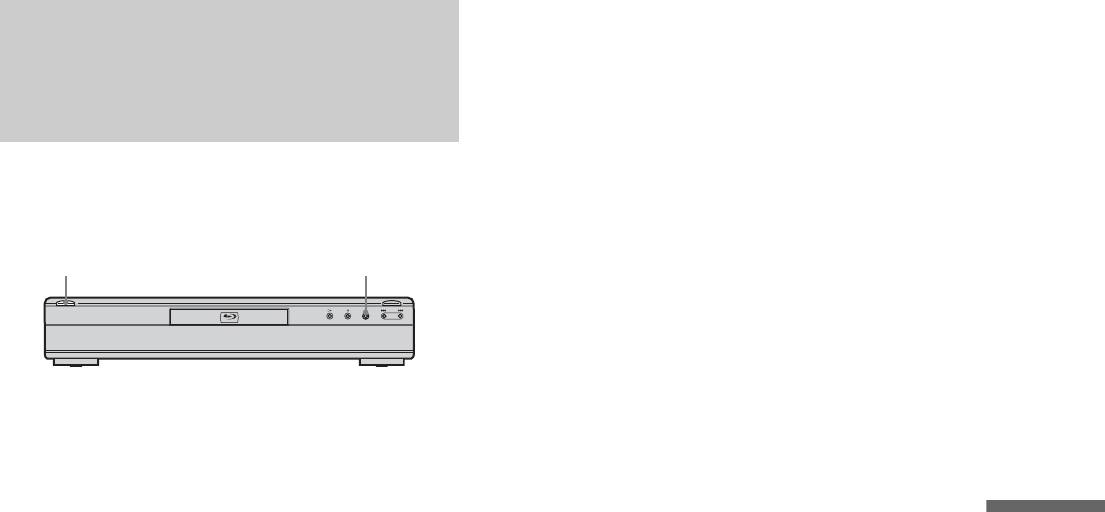
Переустановка
проигрывателя
Можно вернуть все настройки проигрывателя к
заводским установкам по умолчанию.
x@/1
HDMI HD FL OFF
a При включенном питании нажмите и
удерживайте кнопку x на передней
панели устройства и нажмите кнопку @/1.
Проигрыватель выключается и все его
Изменение начальных установок
настройки вернутся к заводским установкам
по умолчанию.
57

Поиск и устранение
неисправностей
В случае появления каких-либо из перечисленных ниже
Дополнительная
трудностей при использовании проигрывателя, прежде
чем обращаться в ремонтную службу, используйте
руководство по устранению неисправностей, которое
информация
поможет в решении проблемы. Если проблема не
устраняется, обратитесь к ближайшему дилеру фирмы
Sony.
Питание
Питание не включается.
, Проверьте, надежно ли подключен провод
электропитания.
, Проигрыватель включается с небольшой
задержкой.
Изображение
Изображение отсутствует, или появляются
помехи.
, Надежно подсоедините заново соединительные
кабели.
, Соединительные кабели повреждены.
, Проверьте подсоединение к телевизору (стр. 10) и
переключите селектор входа на телевизоре так,
чтобы сигнал проигрывателя появился на экране
телевизора.
, Диск загрязнен или испорчен.
, Если выходной сигнал с проигрывателя проходит
через видеомагнитофон, чтобы достичь телевизора,
или если подсоединение выполнено к
комбинированному
TV/VIDEO-проигрывателю, сигнал защиты от
копирования, примененный к некоторым
программам BD/DVD, может повлиять на качество
изображения. Если эта проблема по-прежнему
остается даже после подсоединения проигрывателя
непосредственно к телевизору, попытайтесь
подсоединить проигрыватель к входу S VIDEO на
телевизоре (стр. 10).
• Поиск и устранение неисправностей
, Проигрыватель подключен к устройству,
. . . . . . . . . . . . . . . . . . . . . . . . . . . . . . .58
несовместимому с HDCP (не загорается индикатор
• Функция самодиагностики . . . . . . . . . .61
HDMI на дисплее передней панели). См. стр. 11.
, При использовании гнезд HDMI OUT или
• Указатель деталей и элементов
COMPONENT VIDEO OUT для вывода
управления. . . . . . . . . . . . . . . . . . . . .62
видеосигнала изменение разрешения выходного
изображения может решить проблему (стр. 50).
• Глоссарий . . . . . . . . . . . . . . . . . . . . . . .64
Нажимайте последовательно кнопку VIDEO
• Технические характеристики . . . . . . . .66
FORMAT, пока изображение не станет
отображаться правильно.
• Список кодов языка . . . . . . . . . . . . . . .67
• Родительский контроль: список кодов
стран/регионов . . . . . . . . . . . . . . . . .68
• Алфавитный указатель. . . . . . . . . . . . .68
58

, В зависимости от диска качество изображения
Звук выводится неправильно.
может быть низким, если для параметра VIDEO
, Проверьте правильность установки “Audio Output
FORMAT установлено значение, отличное от
Mode” в меню “Speakers” (стр. 55) при
“480i”, даже если проигрыватель подсоединен к
использовании гнезд AUDIO OUT (L/R) или 5,1CH
телевизору, поддерживающему прогрессивный
OUTPUT для подсоединения аудио.
формат или формат HD с помощью компонентного
кабеля или кабеля HDMI. В этом случае нажимайте
последовательно кнопку VIDEO FORMAT для
Не выводится звук через гнездо HDMI OUT.
установки режима “480i”.
, Попытайтесь выполнить следующие действия:
, При воспроизведении двухслойного диска DVD
1 Выключите и снова включите проигрыватель.
изображение и звук могут на мгновение
2 Выключите и снова включите подсоединенную
прерываться в месте переключения слоев.
аппаратуру. 3 Отсоедините, а затем снова
подсоедините кабель HDMI.
, Гнездо HDMI OUT подсоединено к устройству DVI
Изображение отсутствует, либо появляются помехи
(гнезда DVI не принимают аудиосигналы).
при подсоединении к гнезду HDMI OUT.
, Попытайтесь выполнить следующие действия:
1 Выключите и снова включите проигрыватель.
Низкая громкость звука.
2 Выключите и снова включите подсоединенную
, На некоторых дисках BD/DVD установлена низкая
аппаратуру. 3 Отсоедините, а затем снова
громкость звука. Громкость звука можно улучшить,
подсоедините кабель HDMI.
изменив установки “Audio Control” в меню “A/V
, При использовании гнезда HDMI OUT для вывода
Control” (стр. 29).
видеосигнала изменение разрешения выходного
изображения может решить проблему (стр. 50).
Нажимайте последовательно кнопку VIDEO
FORMAT, пока изображение не станет
Эксплуатация
отображаться правильно.
Дополнительная информация
Пульт дистанционного управления не
Изображение не заполняет экран, даже когда для
функционирует.
форматного соотношения установлено значение “TV
, Разрядились батарейки в пульте дистанционного
Type” в меню “Video Setup”.
управления (стр. 17).
, Форматное соотношения фиксировано на диске
, Между проигрывателем и пультом дистанционного
BD/DVD. См. стр. 49.
управления существуют препятствия.
, Пульт дистанционного управления расположен
Темная область изображения - слишком темная/
слишком далеко от проигрывателя.
светлая область изображения - слишком светлая
, Пульт дистанционного управления не направлен на
или неестественная.
датчик дистанционного управления на
, Установите для параметра “Video Control” в меню
проигрывателе.
“A/V Control” значение “Standard” (по умолчанию)
(стр. 30).
Диск не воспроизводится.
, При использовании каждой настройки изображения
, Диск перевернут. Вставьте диск стороной с записью
установите для параметра “Memory” в меню “Video
вниз.
Control” среднее значение (по умолчанию)
, Диск вставлен неправильно.
(стр. 30).
, На данном проигрывателе нельзя воспроизводить
некоторые типы дисков (стр. 6).
, Код региона диска BD/DVD не совпадает с кодом
региона проигрывателя.
Звук
, Внутри проигрывателя образовался конденсат
(стр. 3).
, На проигрывателе нельзя воспроизвести
Звук отсутствует.
записанный диск, если его сеансы не были закрыты
, Диск загрязнен или испорчен.
(стр. 6).
, Надежно подсоедините заново соединительные
, Размер файла фильма превышает 2 ГБ.
кабели.
, В имени файла на диске DATA DVD присутствуют
, Соединительный кабель поврежден.
символы, отличающиеся от цифр и букв
, Проигрыватель подключен к неподходящему
английского алфавита.
входному гнезду на усилителе (приемнике)
(стр. 13).
, Вход усилителя (приемника) установлен неверно.
, Проигрыватель находится в режиме паузы или
замедленного воспроизведения.
, Проигрыватель находится в режиме поиска.
, Если аудиосигнал не выводится через гнезда
DIGITAL OUT (OPTICAL или COAXIAL)/HDMI
OUT, проверьте установки аудио (стр. 51).
, Оборудование, подсоединенное к гнезду HDMI
OUT, не поддерживает формат аудиосигнала, в этом
случае установите для параметра “Audio (HDMI)” в
меню “Audio Setup” значение “PCM” (стр. 51).
,Продолжение следует
59
Файл звуковой дорожки MP3 не воспроизводится
Воспроизведение останавливается автоматически.
, Если диск имеет сигнал автоматической паузы,
, Диск DATA DVD записан в формате MP3, не
проигрыватель остановит воспроизведение при
соответствующем стандарту UDF (Universal Disk
поступлении сигнала автоматической паузы.
Format).
, У файла аудиодорожки отсутствует расширение
Некоторые функции, такие как Stop, Search, Slow-
“.MP3”.
motion Play, Repeat Play и Random Play, не могут быть
, Данные отформатированы неправильно, даже
выполнены.
несмотря на то, что имеется расширение “.MP3”.
, В зависимости от диска, возможно, не удастся
, Данные не соответствуют формату MPEG-1 Audio
выполнить некоторые операции, перечисленные
Layer III.
выше. См. руководство по эксплуатации,
, Проигрыватель не поддерживает аудиодорожки в
прилагаемое к диску.
формате mp3PRO.
, В имени файла присутствуют символы,
Не удается изменить язык звуковой дорожки.
отличающиеся от цифр и букв английского
алфавита.
, Попробуйте воспользоваться меню диска BD или
DVD вместо кнопки на пульте дистанционного
управления (стр. 22).
Файл изображения не воспроизводится
, Многоязыковые дорожки не записаны на
, Диск загрязнен или испорчен.
воспроизводимый диск BD/DVD.
, Диск DATA DVD записан в формате JPEG, не
, Диск BD/DVD запрещает изменение языка для
соответствующем стандарту UDF (Universal Disk
звуковой дорожки.
Format).
, Файл имеет расширение, отличное от “.JPEG” или
Язык субтитров не изменяется и не выключается.
“.JPG”.
, Разрешение изображения превышает
, Попробуйте воспользоваться меню диска BD или
4096 (ширина) × 4096 (высота) в обычном режиме.
DVD вместо кнопки на пульте дистанционного
управления (стр. 22).
(Некоторые файлы в прогрессивном формате JPEG
не отображаются, даже если не превышают эти
, Многоязыковые субтитры не записаны на
размеры.)
воспроизводимый диск BD/DVD.
, Диск BD/DVD запрещает изменение субтитров.
, Изображение не заполняет экран (изображение
уменьшено).
, Файл с фотографией записан в формате, не
Не изменяются углы.
соответствующем стандарту DCF* (стр. 44).
, Попробуйте воспользоваться меню диска BD или
, В имени файла присутствуют символы,
DVD вместо кнопки на пульте дистанционного
отличающиеся от цифр и букв английского
управления (стр. 22).
алфавита.
, Множественные углы не записаны на
* “Design rule for Camera File system”: стандарты изображений
воспроизводимый диск BD/DVD.
для цифровых фотокамер, регулируемые JEITA (Japan
, Диск BD/DVD запрещает изменение углов.
Electronics and Information Technology Industries Association).
Функция HDMI Control не работает.
Имя файла отображается неверно.
, Если на дисплее передней панели не загорается
, Проигрыватель отображает только цифры и буквы.
индикатор HDMI, проверьте соединение HDMI
Другие символы могут отображаться неверно.
(стр. 11, 16).
, В зависимости от программного обеспечения,
, Установите для параметра “HDMI Control”
которое используется для создания дисков,
значение “On” (стр. 56).
отображаемые символы могут отличаться от
, Убедитесь, что подсоединенный компонент
введенных.
поддерживает функцию HDMI Control. Для
получения дополнительной информации см.
Диск не воспроизводится с начала.
руководство по эксплуатации, прилагаемое к
, Выбрана функция воспроизведения в случайной
используемому компоненту.
последовательности или повторного
, Проверьте, надежно ли подключен провод
воспроизведения (стр. 27).
электропитания компонента.
, Включен режим возобновления воспроизведения
, Убедитесь, что на подключенном компоненте
(стр. 21).
установлена функция HDMI Control. См.
инструкции по эксплуатации подключенного
Проигрыватель начинает воспроизведение диска
компонента.
автоматически.
, При изменении соединения HDMI, подсоединении
, Диск имеет функцию автоматического
или отсоединении провода электропитания или при
воспроизведения.
аварийном отключении питания установите для
функции “HDMI Control” значение “Off”, затем
установите для функции “HDMI Control” значение
“On” (стр. 56).
, Для получения дополнительной информации о
функции HDMI Control см. раздел “О функциях
“BRAVIA” Theatre Sync (только для соединений
HDMI)” (стр. 12).
60
(
стр.
38)
.
(
стр.
43)
.


