
Sony 4GB – страница 6
Инструкция к Аксессуару Для Ps Vita Sony 4GB
Оглавление
- О руководствах Работа с настоящим Руководством по эксплуатации
- Содержание Воспроизведение музыки Воспроизведение видео Воспроизведение фотографий Настройка музыки
- Прослушивание композиций с Настройка использованием соединения Bluetooth Полезная информация Поиск и устранение неисправностей Дополнительные сведения
101
101
Настройка
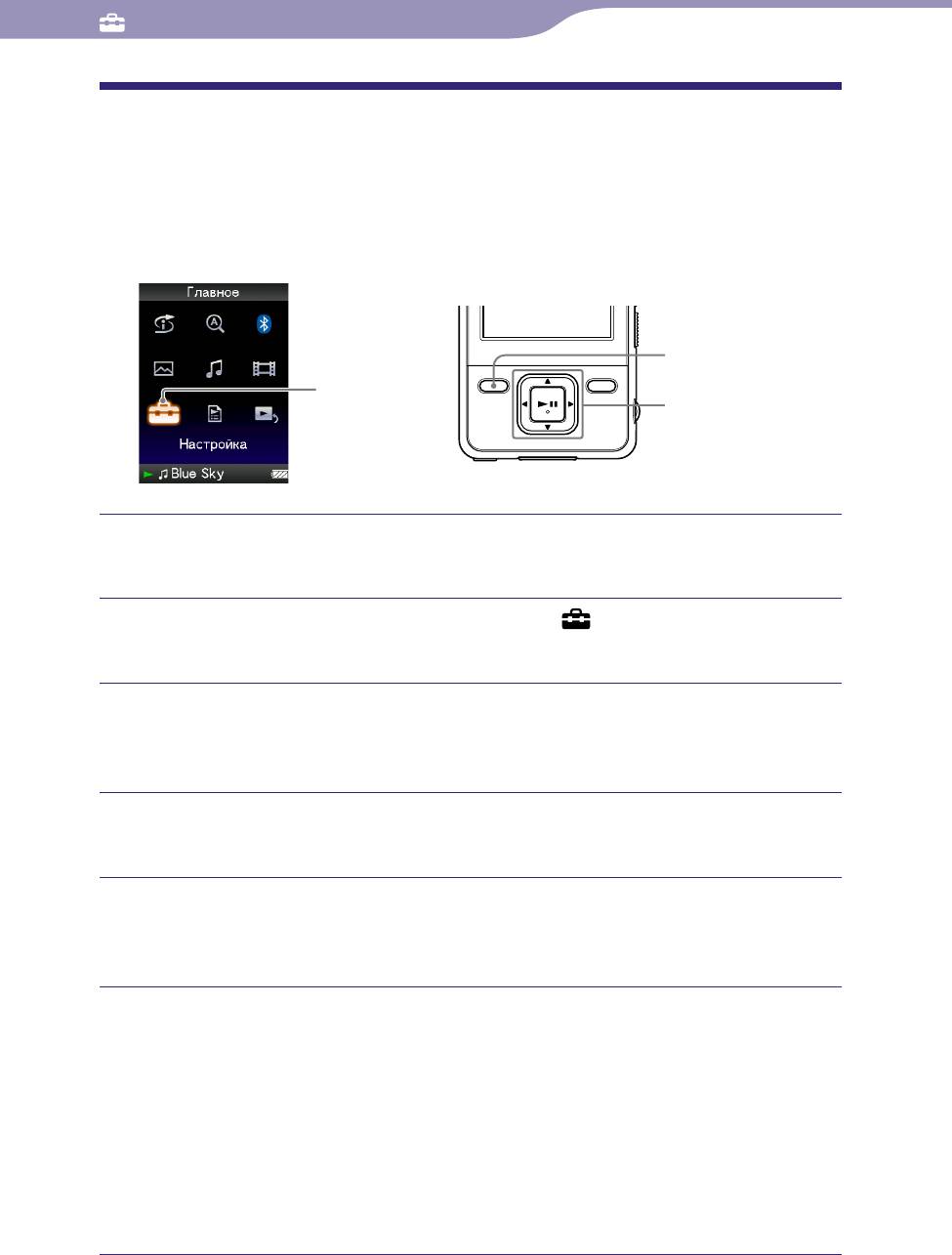
Настройка типа экранной заставки
Для экранной заставки можно выбрать значение “Часы” или “Пустой” на
период, когда при воспроизведении композиции другие операции не
выполняются. Можно также выбрать “Нет”, чтобы отменить экранную
заставку.
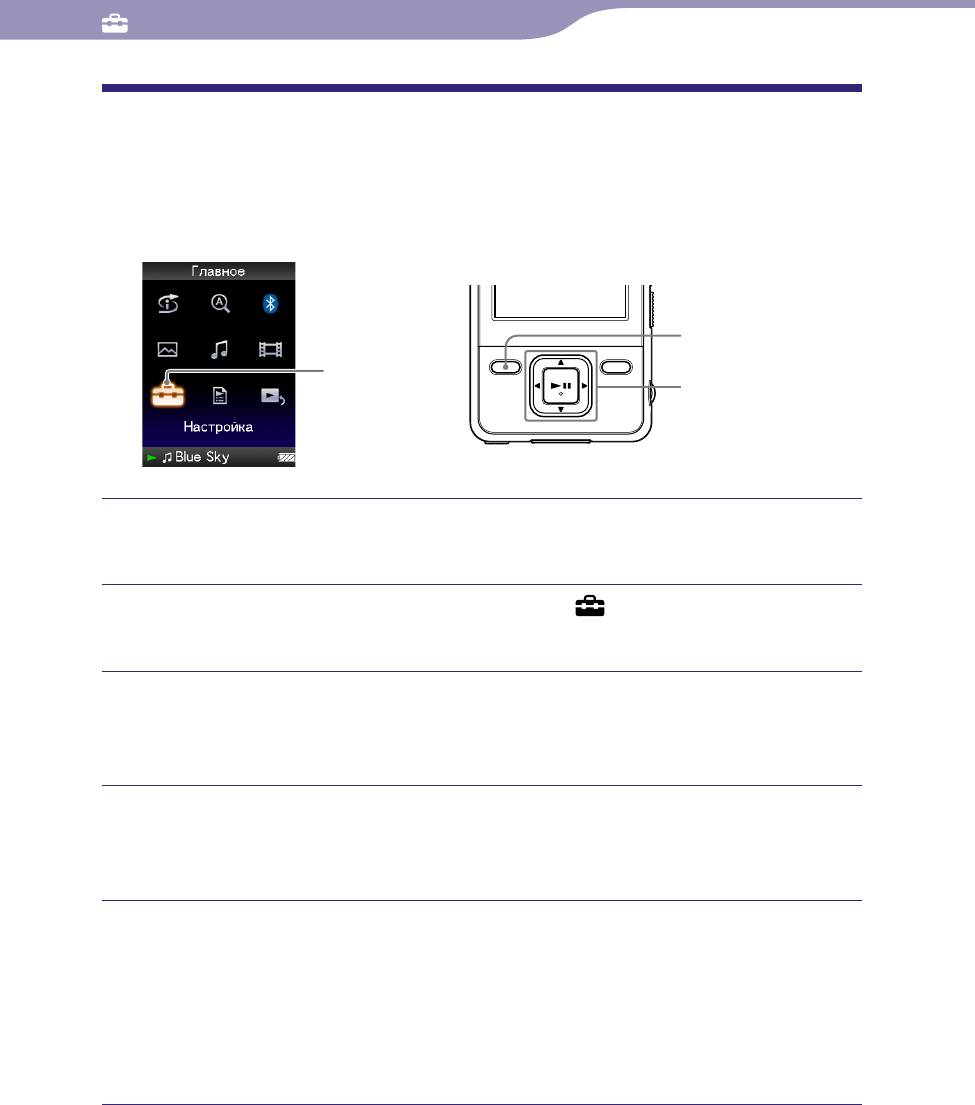
Кнопка
BACK/HOME
Настройка
5-позиционная кнопка
Нажмите и удерживайте кнопку BACK/HOME, пока не появится
меню “Главное”.
Нажмите кнопку /// для выбора (Настройка), а затем
нажмите кнопку для подтверждения.
Нажмите кнопку /// для выбора “Общая настройка”, а
затем нажмите кнопку для подтверждения.
Отобразится список параметров “Общая настройка”.
Нажмите кнопку /// для выбора “Экранная заставка”, а
затем нажмите кнопку для подтверждения.
Нажмите кнопку /// для выбора “Тип”, а затем нажмите
кнопку для подтверждения.
Отобразится список типов экранной заставки.
Нажмите кнопку /// для выбора необходимого типа, а
затем нажмите кнопку для подтверждения.
После подтверждения снова отобразится экран шага
.
“Ч
асы”: если в течение некоторого времени не выполняются
никакие операции, в качестве экранной заставки отобразятся часы.
(Настройка по умолчанию)
“П
устой”: если в течение некоторого времени не выполняются
никакие операции, экран отключается.
“Н
ет”: экранная заставка не запускается.
NWZ-A826/A828/A829.RU.3-289-807-61(1)
Содержание
Меню
Указатель
102
102
Настройка
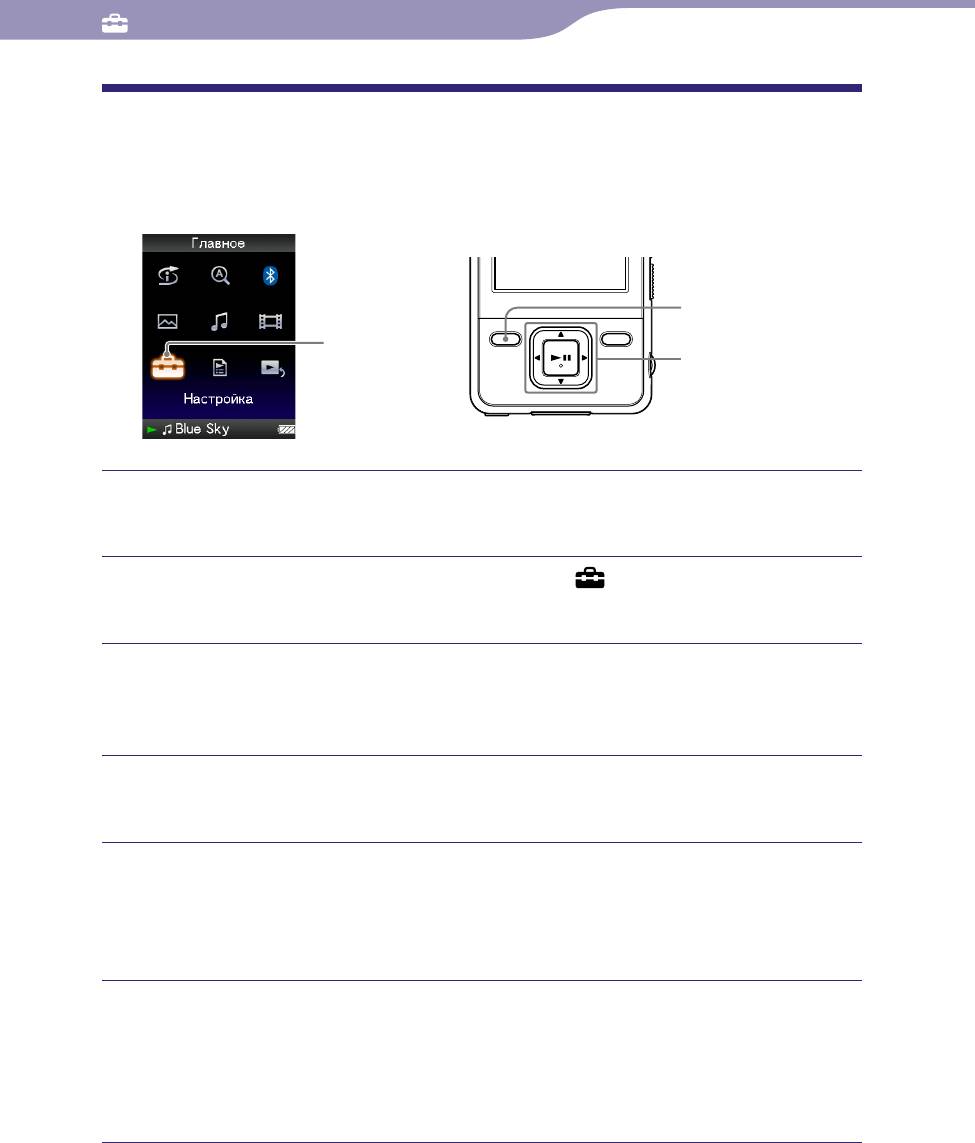
Установка времени экранной заставки
Можно задать время включения экранной заставки через 15, 30 или 60
секунд.
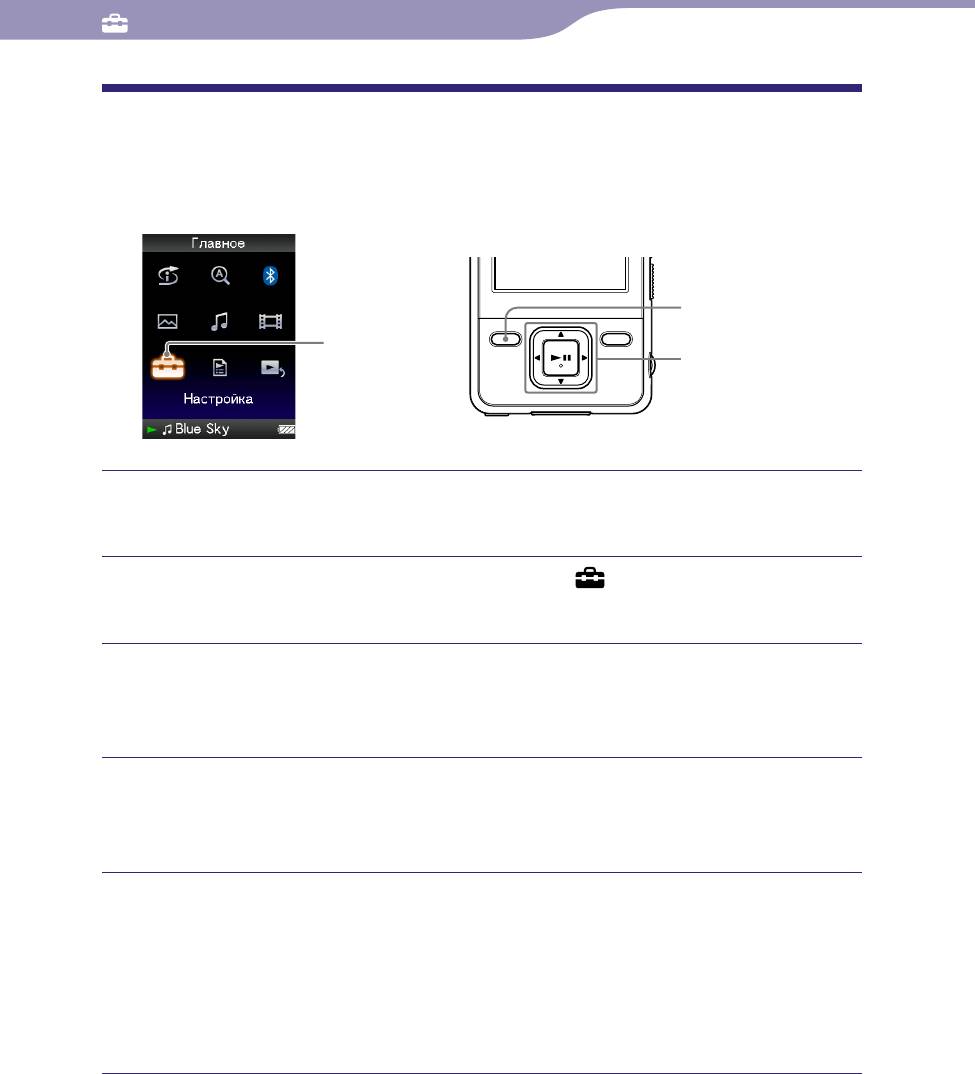
Кнопка
BACK/HOME
Настройка
5-позиционная кнопка
Нажмите и удерживайте кнопку BACK/HOME, пока не появится
меню “Главное”.
Нажмите кнопку /// для выбора (Настройка), а затем
нажмите кнопку для подтверждения.
Нажмите кнопку /// для выбора “Общая настройка”, а
затем нажмите кнопку для подтверждения.
Отобразится список параметров “Общая настройка”.
Нажмите кнопку /// для выбора “Экранная заставка”, а
затем нажмите кнопку для подтверждения.
Нажмите кнопку /// для выбора “Время ожидания”, а
затем нажмите кнопку для подтверждения.
Отобразится список возможного времени ожидания экранной
заставки.
Нажмите кнопку /// для выбора необходимого типа, а
затем нажмите кнопку для подтверждения.
После подтверждения снова отобразится экран шага
.
Можно выбрать время “15 сек”, “30 сек” (настройка по умолчанию)
или “60 сек”.
Советы
Во время прокрутки символов на экране экранная заставка не появляется.
Е
сли выбрать значение “Нет” для параметра “Тип” в разделе “Экранная заставка”,
нельзя установить значение для параметра “Время ожидания”.
NWZ-A826/A828/A829.RU.3-289-807-61(1)
Содержание
Меню
Указатель
103
103
Настройка
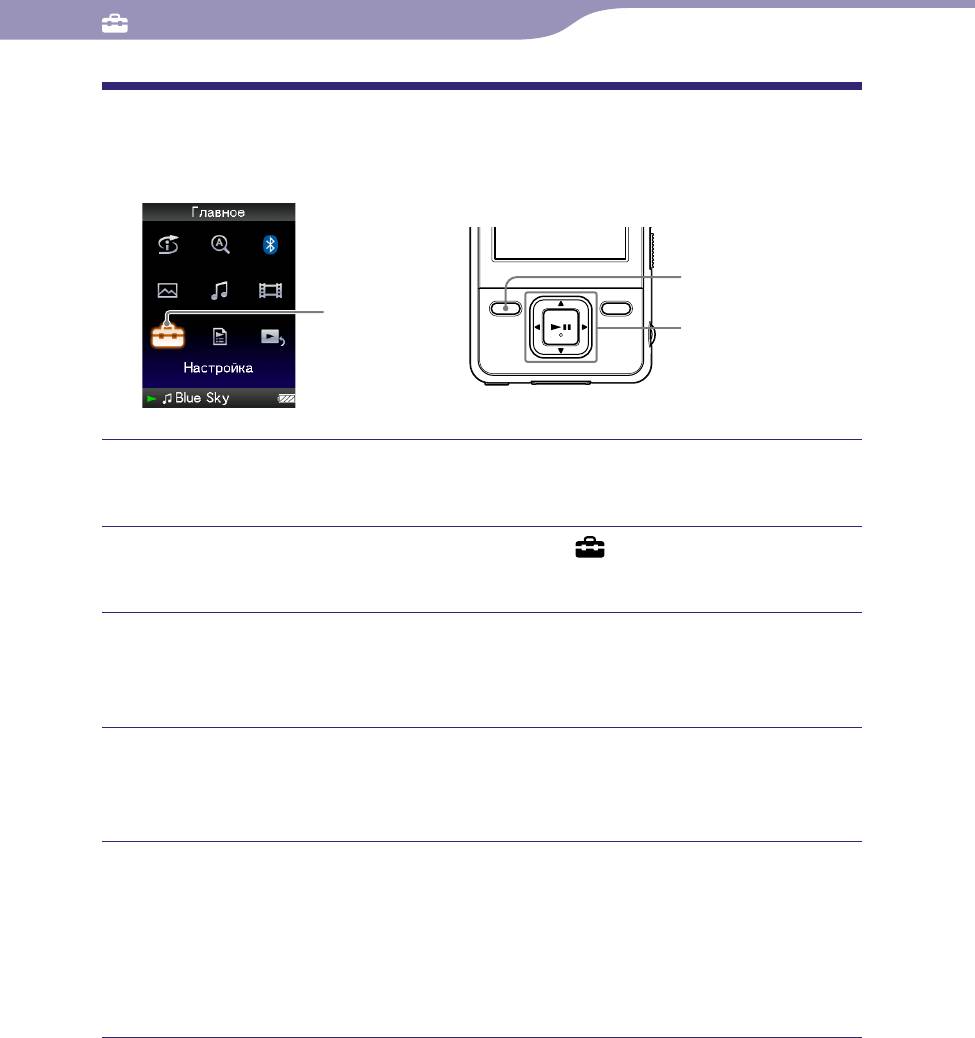
Настройка яркости экрана
(Яркость)
Можно настроить яркость экрана, выбрав один из 5 уровней.
Кнопка
BACK/HOME
Настройка
5-позиционная кнопка
Нажмите и удерживайте кнопку BACK/HOME, пока не появится
меню “Главное”.
Нажмите кнопку /// для выбора (Настройка), а затем
нажмите кнопку для подтверждения.
Нажмите кнопку /// для выбора “Общая настройка”, а
затем нажмите кнопку для подтверждения.
Отобразится список параметров “Общая настройка”.
Нажмите кнопку /// для выбора “Яркость”, а затем
нажмите кнопку для подтверждения.
Появится экран настройки яркости.
Нажмите кнопку /// для выбора уровня, а затем нажмите
кнопку для подтверждения.
По умолчанию установлено значение “3”.
После настройки уровня параметра убедитесь, что кнопка
нажата для подтверждения. Если нажать кнопку BACK/HOME до
подтверждения, значение параметра будет отменено.
Советы
Можно настроить яркость экрана во время воспроизведения видео или фото.
Нажмите кнопку OPTION/PWR OFF и в меню параметров выберите “Яркость”.
Е
сли для яркости экрана установить более низкий уровень, зарядки хватит на
более долгий период (
стр. 115).
NWZ-A826/A828/A829.RU.3-289-807-61(1)
Содержание
Меню
Указатель
104
104
Настройка
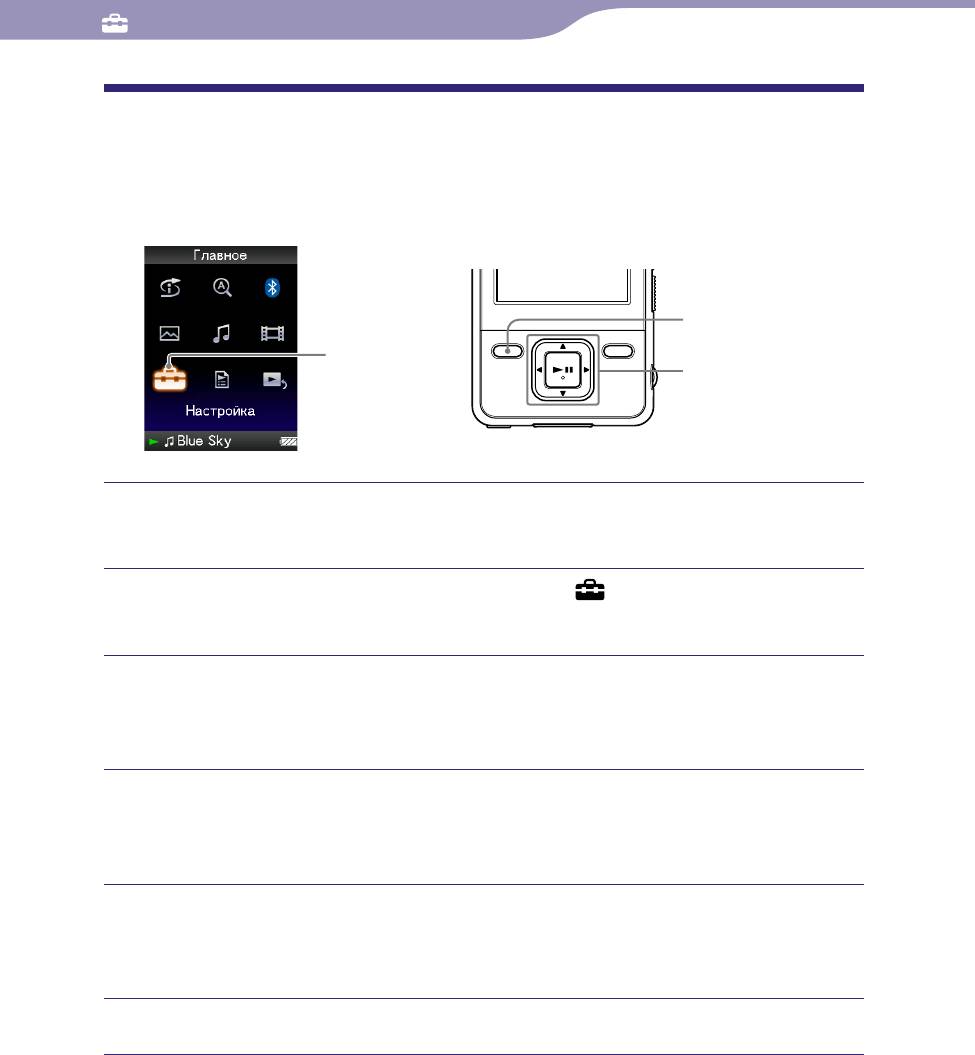
Установка текущего времени
(Уст. даты/времени)
Можно установить текущее время вручную.
Кнопка
BACK/HOME
Настройка
5-позиционная кнопка
Нажмите и удерживайте кнопку BACK/HOME, пока не появится
меню “Главное”.
Нажмите кнопку /// для выбора (Настройка), а затем
нажмите кнопку для подтверждения.
Нажмите кнопку /// для выбора “Общая настройка”, а
затем нажмите кнопку для подтверждения.
Отобразится список параметров элемента “Общая настройка”.
Нажмите кнопку /// для выбора “Уст. даты/времени”, а
затем нажмите кнопку для подтверждения.
Отобразится экран для установки даты и времени.
Нажмите кнопку / для выбора года выпуска, а затем
нажмите кнопку / для увеличения/уменьшения значения, а
затем нажмите кнопку для подтверждения.
Настройте месяц, дату, часы и минуты, как в шаге
.
Продолжение
NWZ-A826/A828/A829.RU.3-289-807-61(1)
Содержание
Меню
Указатель
105
105
Настройка
Отображение текущего времени
Нажмите кнопку OPTION/PWR OFF на экране “Текущая композиция”
и в меню параметров выберите “Дисплей часов”.
Совет
Можно выбрать следующий формат даты: “ГГГГ/ММ/ДД”, “ММ/ДД/ГГГГ” и
“ДД/ММ/ГГГГ”. Кроме того, можно выбрать формат времени “12-часовой” или
“24-часовой”. Подробную информацию см. в разделе “Настройка формата даты”
(Формат даты) (
с
тр. 106) или “Настройка формата времени” (Формат времени)
(
с
тр. 107).
Примечания
Если заряд батареи закончился, например, когда проигрыватель не используется
в течение длительного времени, возможно, значения даты и времени будут
сброшены и будет отображаться значок “-” вместо текущей даты и времени.
Часы могут убегать или отставать на 60 секунд в месяц. В этом случае установите
часы повторно.
NWZ-A826/A828/A829.RU.3-289-807-61(1)
Содержание
Меню
Указатель
106
106
Настройка
Настройка формата даты
Для отображения текущего времени (
стр. 104) можно установить один
из следующих форматов даты: “ГГГГ/ММ/ДД”, “ММ/ДД/ГГГГ” и
“ДД/ММ/ГГГГ”.
Кнопка
BACK/HOME
Настройка
5-позиционная кнопка
Нажмите и удерживайте кнопку BACK/HOME, пока не появится
меню “Главное”.
Нажмите кнопку /// для выбора (Настройка), а затем
нажмите кнопку для подтверждения.
Нажмите кнопку /// для выбора “Общая настройка”, а
затем нажмите кнопку для подтверждения.
Отобразится список параметров элемента “Общая настройка”.
Нажмите кнопку /// для выбора “Формат даты”, а затем
нажмите кнопку для подтверждения.
Отобразится экран для настройки формата отображения.
Нажмите кнопку /// для выбора необходимого
параметра, а затем нажмите кнопку для подтверждения.
Можно выбрать один из 3 форматов.
“ГГГГ/ММ/ДД”: да
та имеет формат “год/месяц/день”.
“ММ/ДД/ГГГГ”: да
та имеет формат “месяц/день/год”.
“ДД/ММ/ГГГГ”: да
та имеет формат “день/месяц/год”.
NWZ-A826/A828/A829.RU.3-289-807-61(1)
Содержание
Меню
Указатель
107
107
Настройка
Настройка формата времени
Можно выбрать следующий формат отображения времени (
стр. 104):
“12-часовой” или “24-часовой”.
Кнопка
BACK/HOME
Настройка
5-позиционная кнопка
Нажмите и удерживайте кнопку BACK/HOME, пока не появится
меню “Главное”.
Нажмите кнопку /// для выбора (Настройка), а затем
нажмите кнопку для подтверждения.
Нажмите кнопку /// для выбора “Общая настройка”, а
затем нажмите кнопку для подтверждения.
Отобразится список параметров элемента “Общая настройка”.
Нажмите кнопку /// для выбора “Формат времени”, а
затем нажмите кнопку для подтверждения.
Отобразится экран для настройки формата отображения.
Нажмите кнопку /// для выбора необходимого
параметра, а затем нажмите кнопку для подтверждения.
“12-ч
асовой”: отображение текущего времени в 12-часовом
формате.
“24-ч
асовой”: отображение текущего времени в 24-часовом
формате.
NWZ-A826/A828/A829.RU.3-289-807-61(1)
Содержание
Меню
Указатель

108
108
Настройка
Отображение данных проигрывателя
(Инф. об устройстве)
Можно отобразить такую информацию, как номер модели, версия
встроенного программного обеспечения и т.д.
Кнопка
BACK/HOME
Настройка
5-позиционная кнопка
Нажмите и удерживайте кнопку BACK/HOME, пока не появится
меню “Главное”.
Нажмите кнопку /// для выбора (Настройка), а затем
нажмите кнопку для подтверждения.
Нажмите кнопку /// для выбора “Общая настройка”, а
затем нажмите кнопку для подтверждения.
Отобразится список параметров элемента “Общая настройка”.
Нажмите кнопку /// для выбора “Инф. об устройстве”, а
затем нажмите кнопку для подтверждения.
Отобразится список доступных данных проигрывателя.
Доступные данные проигрывателя
Параметр Описание
Модель:
Отображение названия модели проигрывателя.
Встроенное ПО:
Отображение данных о версии встроенного ПО
проигрывателя.
Всего композиций:
Отображение общего количества композиций на
проигрывателе.
Всего видео: Отображение общего количества видео на
проигрывателе.
Всего фото: Отображение общего количества фотографий на
проигрывателе.
WM-PO
RT: Отображение данных о версии WM-PORT.
NWZ-A826/A828/A829.RU.3-289-807-61(1)
Содержание
Меню
Указатель
109
109
Настройка
Восстановление заводских настроек
(Сброс всех настр.)
Можно восстановить настройки проигрывателя по умолчанию. При
восстановлении настроек проигрывателя аудиоданные и фотографии не
удаляются.
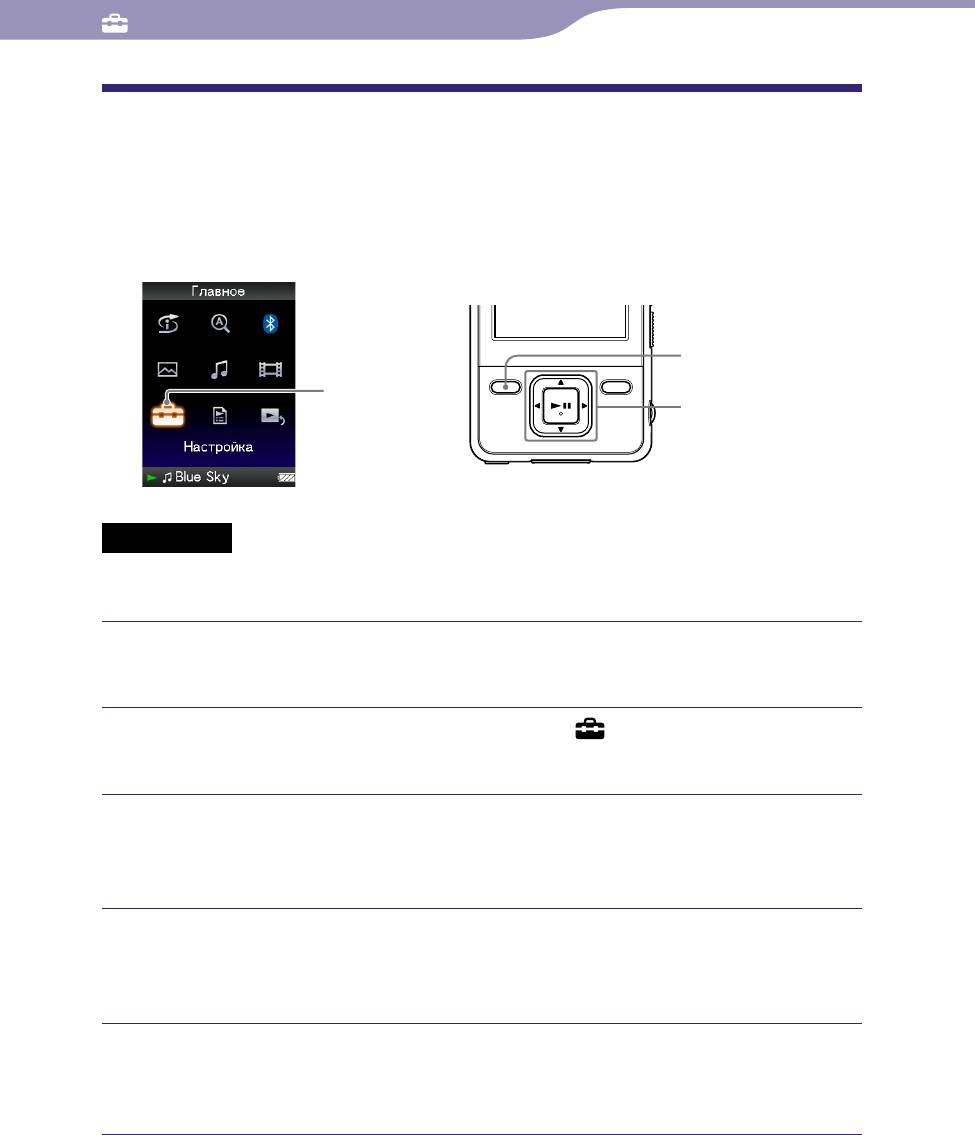
Кнопка
BACK/HOME
Настройка
5-позиционная кнопка
Примечания
Эта функция доступна только в режиме паузы.
Эт
а функция не доступна, если включена функция Bluetooth.
Нажмите и удерживайте кнопку BACK/HOME в режиме паузы,
пока не появится меню “Главное”.
Нажмите кнопку /// для выбора (Настройка), а затем
нажмите кнопку для подтверждения.
Нажмите кнопку /// для выбора “Общая настройка”, а
затем нажмите кнопку для подтверждения.
Отобразится список параметров элемента “Общая настройка”.
Нажмите кнопку /// для выбора “Сброс всех настр.”, а
затем нажмите кнопку для подтверждения.
Отобразится экран подтверждения для восстановления заводских настроек.
Нажмите кнопку / для выбора “Да”, а затем нажмите кнопку
для подтверждения.
Появится сообщение “Заводские настройки восстановлены”.
Отмена операции
В шаге
выберите “Нет”, а затем нажмите кнопку для
подтверждения. Можно также отменить операцию, нажав кнопку
BACK/HOME в шаге
.
Процедура настройки будет отменена, и снова отобразится список
“Общая настройка”.
NWZ-A826/A828/A829.RU.3-289-807-61(1)
Содержание
Меню
Указатель
110
110
Настройка
Форматирование памяти
(Форматирование)
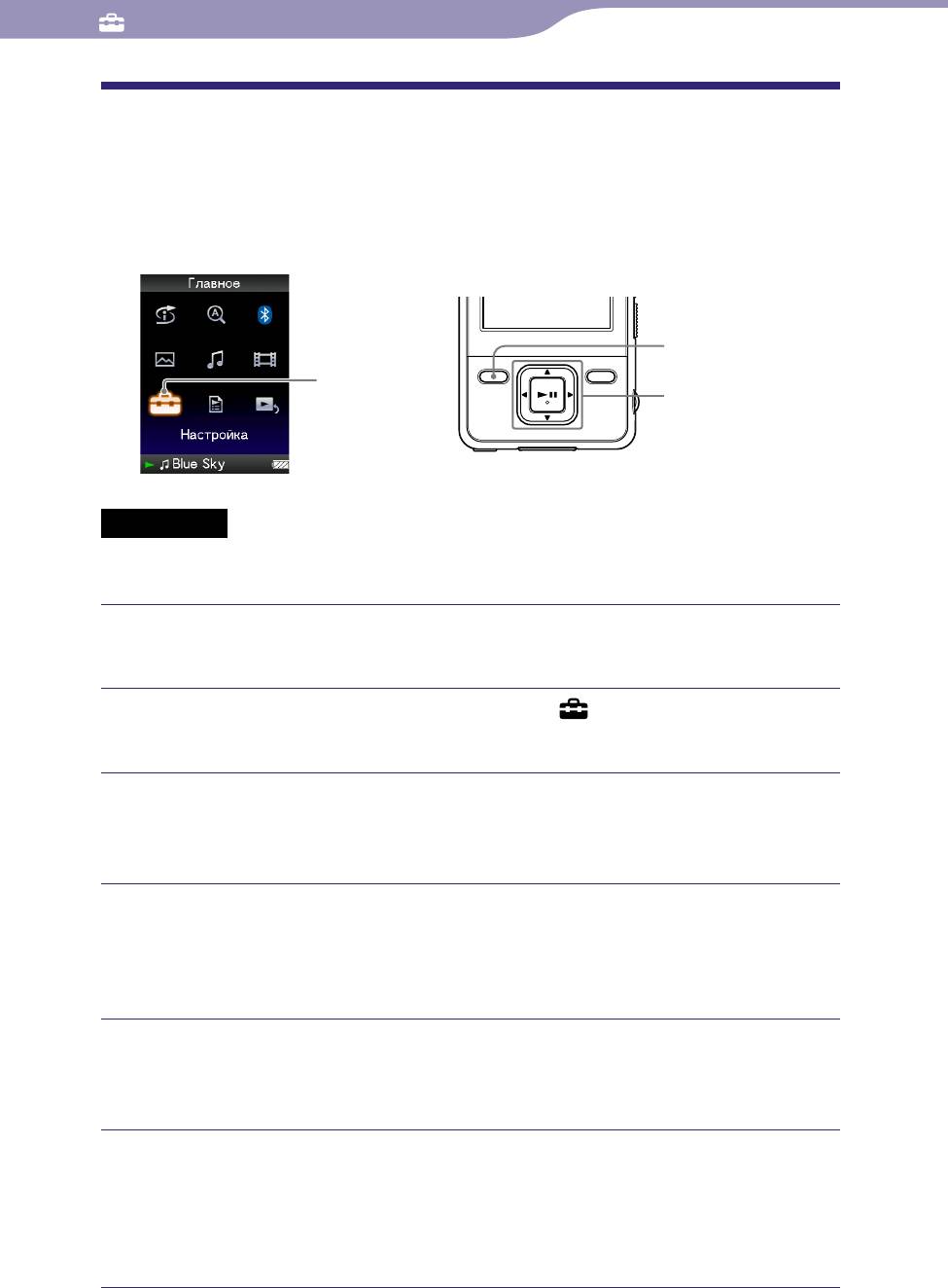
Можно выполнить форматирование встроенной флэш-памяти проигрывателя.
При форматировании памяти все данные и настройки будут удалены.
Перед форматированием обязательно проверяйте, есть ли в памяти
важные данные, и экспортируйте их на жесткий диск компьютера.
Кнопка
BACK/HOME
Настройка
5-позиционная кнопка
Примечания
Эта функция доступна только в режиме паузы.
Эт
а функция не доступна, если включена функция Bluetooth.
Нажмите и удерживайте кнопку BACK/HOME в режиме паузы,
пока не появится меню “Главное”.
Нажмите кнопку /// для выбора (Настройка), а затем
нажмите кнопку для подтверждения.
Нажмите кнопку /// для выбора “Общая настройка”, а
затем нажмите кнопку для подтверждения.
Отобразится список параметров элемента “Общая настройка”.
Нажмите кнопку /// для выбора “Форматирование”, а
затем нажмите кнопку для подтверждения.
Отобразится сообщение “Будут удалены все данные, включая
композиции. Продолжить?”.
Нажмите кнопку / для выбора “Да”, а затем нажмите кнопку
для подтверждения.
Отобразится сообщение “Будут удалены все данные. Продолжить?”.
Нажмите кнопку / для выбора “Да”, а затем нажмите кнопку
для подтверждения.
В процессе форматирования памяти отображается анимация.
По завершении инициализации отобразится сообщение “Память
отформатирована.”.
Продолжение
NWZ-A826/A828/A829.RU.3-289-807-61(1)
Содержание
Меню
Указатель
111
111
Настройка
Отмена операции
В шаге
или
выберите “Нет”, а затем нажмите кнопку для
подтверждения. Можно также отменить операцию, нажав кнопку BACK/
HOME в шаге
или
.
Примечание
Не форматируйте встроенную флэш-память с помощью программного
обеспечения или Проводника Windows.
NWZ-A826/A828/A829.RU.3-289-807-61(1)
Содержание
Меню
Указатель
112
112
Настройка
Выбор языка дисплея
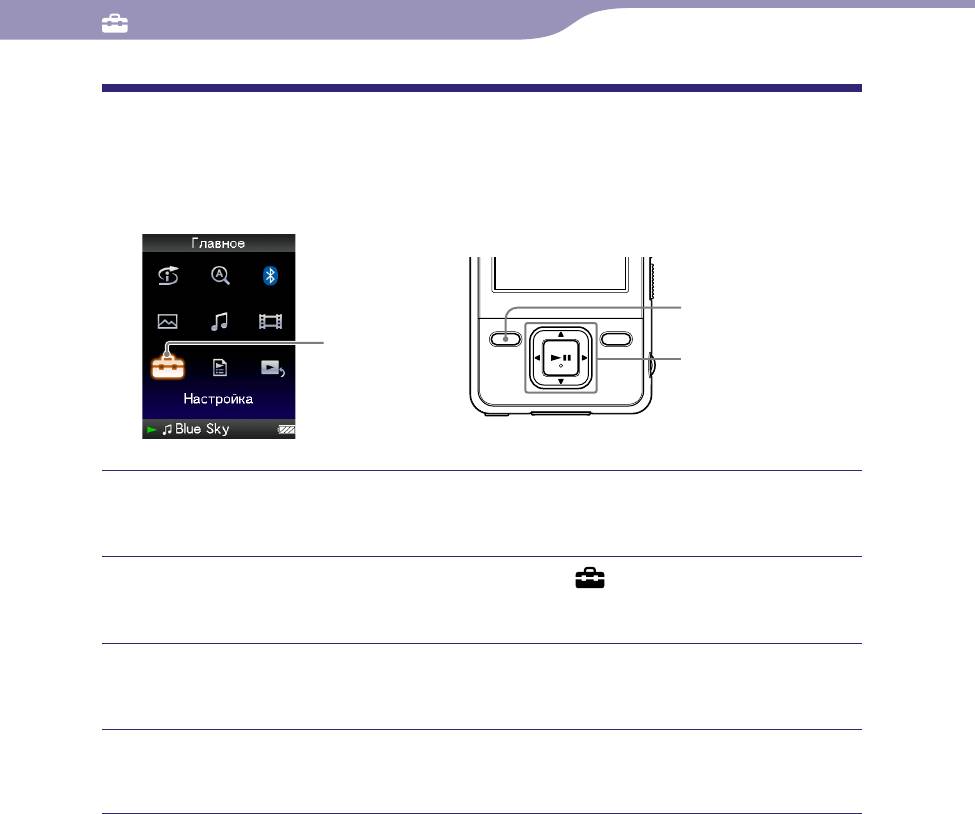
Можно выбрать язык дисплея для отображения меню и сообщений на
проигрывателе.
Кнопка
BACK/HOME
Настройка
5-позиционная кнопка
Нажмите и удерживайте кнопку BACK/HOME, пока не появится
меню “Главное”.
Нажмите кнопку /// для выбора (Настройка), а затем
нажмите кнопку для подтверждения.
Нажмите кнопку /// для выбора “Языка (Language)”,
затем нажмите кнопку для подтверждения.
Нажмите кнопку /// для выбора языка (
стр. 113), а
затем нажмите кнопку для подтверждения.
Продолжение
NWZ-A826/A828/A829.RU.3-289-807-61(1)
Содержание
Меню
Указатель
113
113
Настройка
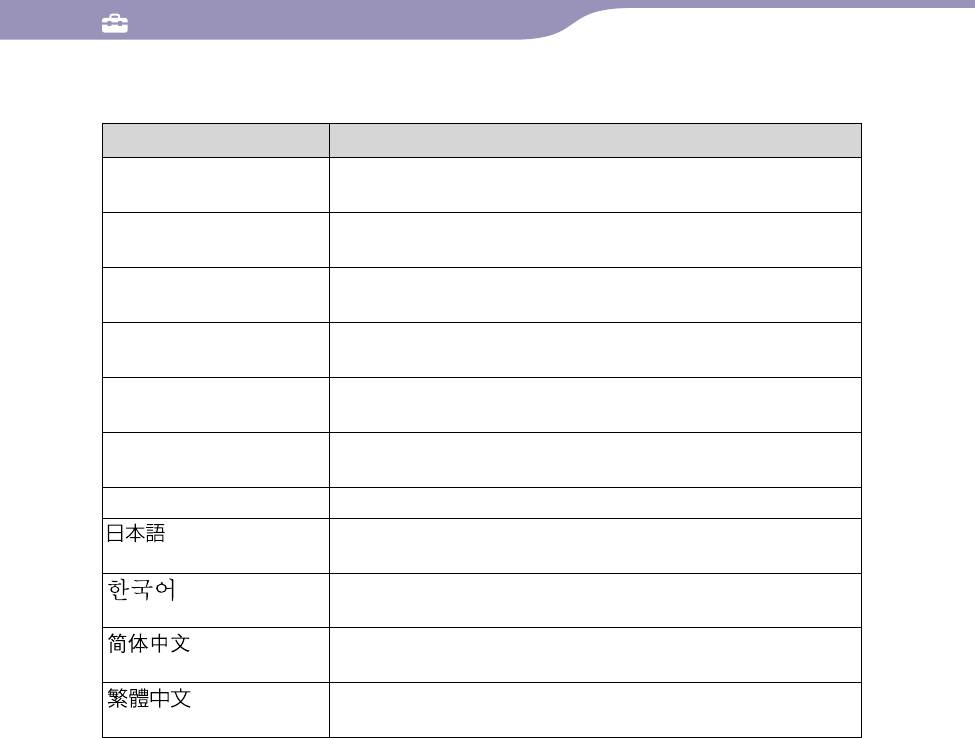
Настройки языка для отображения
Настройка Описание
Deutsch Сообщения и меню отображаются на немецком
языке.
English Сообщения и меню отображаются на английском
языке.
Español Сообщения и меню отображаются на испанском
языке.
Français Сообщения и меню отображаются на французском
языке.
Italiano Сообщения и меню отображаются на итальянском
языке.
Português Сообщения и меню отображаются на португальском
языке.
Русский Сообщения и меню отображаются на русском языке.
1
*
Сообщения и меню отображаются на японском
языке.
Сообщения и меню отображаются на корейском
языке.
Сообщения и меню отображаются на упрощенном
китайском языке.
Сообщения и меню отображаются на традиционном
китайском языке.
1
*
Доступность японского языка дисплея зависит от места выпуска проигрывателя.
NWZ-A826/A828/A829.RU.3-289-807-61(1)
Содержание
Меню
Указатель
114
114
Полезная информация
Полезная информация
Подзарядка проигрывателя
Батарея в проигрывателе заряжается, когда проигрыватель подключен к
работающему компьютеру.
При подключении проигрывателя к компьютеру используйте
прилагаемый кабель USB.
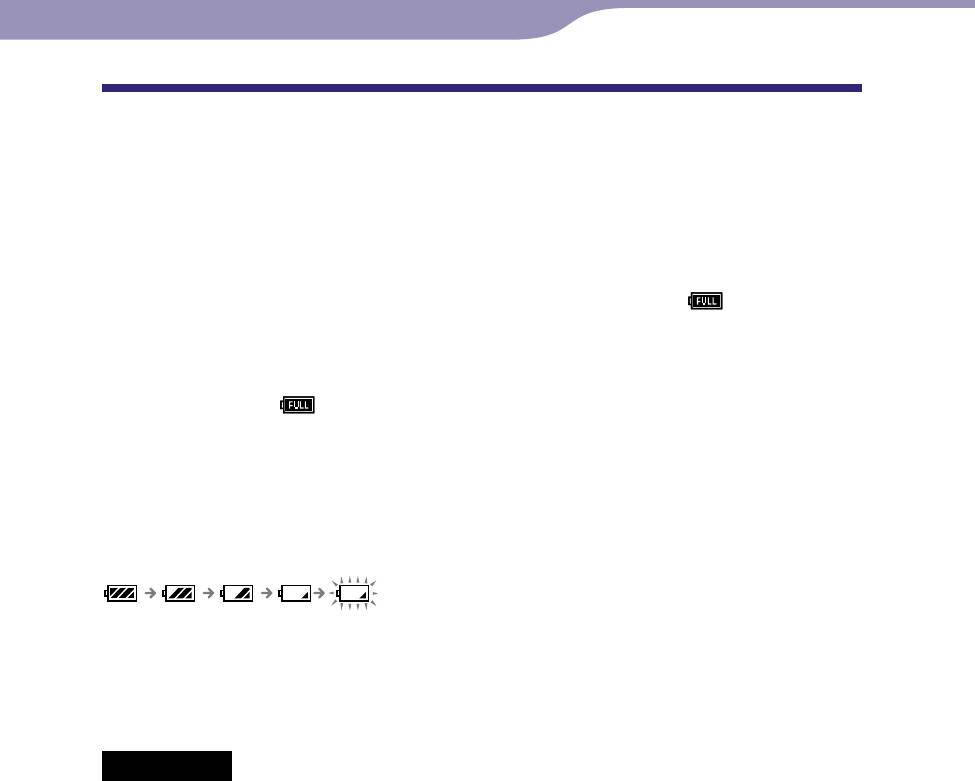
Если индикатор оставшегося заряда батареи показывает
, то зарядка
завершена (приблизительное время зарядки - 3 часа).
Перед первым использованием проигрывателя, а также после
длительного перерыва в использовании проигрывателя выполните его
полную зарядку (
пока для оставшегося заряда батареи на дисплее не
отобразится индикатор).
Об индикаторе оставшегося заряда батареи
Значок батареи на дисплее изменяется, как показано ниже. Подробнее о
времени работы от батареи см.
стр. 155.
По мере разрядки батареи уменьшается количество делений значка
заряда батареи. Если появится индикация “НИЗКИЙ ЗАРЯД. Зарядите
устройство.”, то пользоваться проигрывателем будет невозможно. В этом
случае зарядите батарею, подключив устройство к компьютеру.
Примечания
Батарею следует заряжать при температуре окружающей среды от 5 до 35 ºC.
Д
о полного использования ресурса батареи ее можно перезаряжать до 500
раз. Это количество может меняться в зависимости от условий использования
проигрывателя.
Ин
дикатор батареи показывает только приблизительное значение. Например,
одно деление индикатора, отображаемое черным, не всегда означает, что батарея
заряжена ровно на одну четвертую.
К
огда проигрыватель обращается к компьютеру, отображается индикация
“Не отсоединяйте плейер.”. Не отсоединяйте прилагаемый кабель USB, пока
отображается индикация “Не отсоединяйте плейер.”, так как в противном случае
могут быть повреждены передаваемые данные.
Вс
е кнопки управления на проигрывателе отключены, пока он подключен к
компьютеру.
Н
екоторые устройства USB, подключенные к компьютеру, могут влиять на
правильную работу проигрывателя.
П
ерезарядка батареи не гарантируется при использовании самостоятельно
собранных компьютеров или модифицированных компьютеров.
Е
сли компьютер переходит в режим экономии энергии, например в режим
ожидания или спящий режим, когда проигрыватель подключен к компьютеру
с помощью кабеля USB, батарея проигрывателя не заряжается. Вместо этого
проигрыватель продолжает потреблять энергию батареи, разряжая ее.
Н
е оставляйте проигрыватель надолго подключенным к переносному
компьютеру, который не подключен к сети питания, так как проигрыватель может
разрядить батарею компьютера.
NWZ-A826/A828/A829.RU.3-289-807-61(1)
Содержание
Меню
Указатель
115
115
Полезная информация
Увеличение срока действия батареи
При правильном изменении настроек и правильном управлении
энергоснабжением можно сэкономить энергию батареи и использовать
проигрыватель более долгое время.
Отключение проигрывателя вручную
Если нажать и удерживать кнопку OPTION/PWR OFF, проигрыватель
переходит в режим ожидания и экран отключается для экономии заряда
батареи. Более того, если проигрыватель находится в режиме ожидания
более одного дня, он автоматически выключится совсем.
Изменение настроек
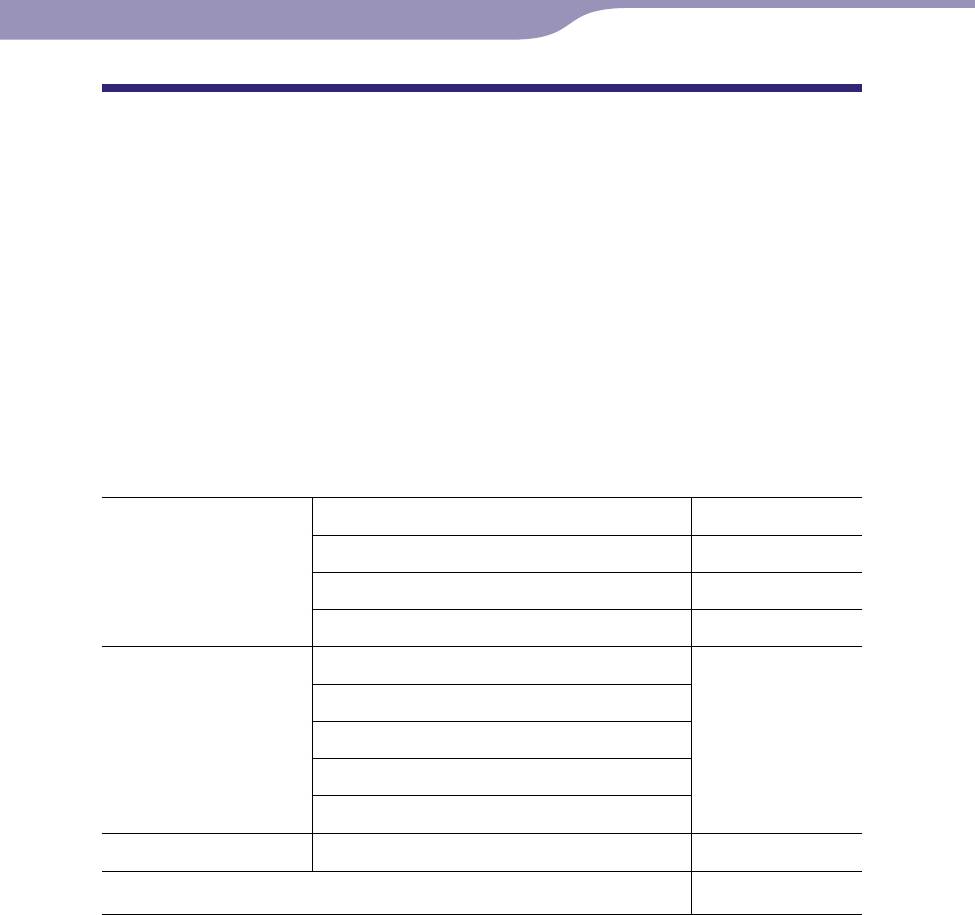
Для экономии энергии батареи можно настроить следующие параметры.
Настройки экрана
“Яркость” (
“1”
стр. 103)
“Тип” “Экранная заставка” (
стр. 101)
“Пустой”
“Время ожидания” (
“15 сек”
стр. 102)
“Вспл. экран Новаяк.” (
Отключен.
стр. 33)
Настройки звукового
“Эквалайзер” (
стр. 43)
эффекта
“VPT (Объемный)” (
стр. 46)
“DSEE (повыш. кач. звука)” (
стр. 49)
Отключен.
“Clear Stereo” (
стр. 48)
“Динамич. нормализ.” (
стр. 51)
Настройки видео
“Блок. дисплея видео” (
стр. 61)
“Нет”
Отключение.
Функции Bluetooth (
стр. 75)
Настройка формата данных и скорости передачи в битах
Так как на заряд батареи может влиять формат и скорость передачи
воспроизводимых композиций, видео или фотографий, время
воспроизведения может различаться.
Для получения дополнительной информации о времени зарядки и
использования см.
стр. 154, 155.
NWZ-A826/A828/A829.RU.3-289-807-61(1)
Содержание
Меню
Указатель
116
116
Полезная информация
О передаче данных
Можно выполнять передачу данных на компьютер с помощью
проводника Windows методом перетаскивания.
Для иерархии воспроизводимых данных существуют определенные
правила. Для правильного выполнения передачи данных см. следующие
инструкции.
Для получения дополнительной информации о прилагаемом
программном обеспечении для передачи данных см.
стр. 9.
Советы
На некоторых компьютерах с уже установленным проигрывателем Windows
Media Player 10 не все файлы (AAC, видеофайлы и т.д.) можно передавать
методом перетаскивания. Эту проблему можно решить, установив проигрыватель
Windows Media Player 11 (подробную информацию см. в “Кратком руководстве в
разделе “Установка руководства по эксплуатации и программного обеспечения”)
с прилагаемого CD-ROM. Затем можно снова передавать данные методом
перетаскивания. Перед установкой проигрывателя Windows Media Player
11 необходимо проверить, совместим ли проигрыватель с программным
обеспечением и службами, установленными на компьютере.
И
ерархия данных может отличаться в зависимости от среды компьютера.
Примечания
Не отсоединяйте кабель USB, пока отображается индикация “Не
отсоединяйте плейер.”, так как в противном случае могут быть
повреждены передаваемые данные.
Нельзя изменять имена папок или удалять папки “MUSIC”, “MP_ROOT”,
“VIDEO”, “PICTURES” и “PICTURE”.
Не изменяйте имена папок и файлов в папке “MP_ROOT” или “MPE_
ROOT”. Иначе они не будут отображаться в проигрывателе.
Продолжение
NWZ-A826/A828/A829.RU.3-289-807-61(1)
Содержание
Меню
Указатель

117
117
Полезная информация
Для композиций
(в Проводнике Windows)
Перетащите файлы или папки в папку “MUSIC”.
Однако файлы и папки ниже 8-го уровня распознаваться не
1-й
будут.
7-й
8-й
9-й
(в проигрывателе)
Сначала отображаются папки по порядку названий папок,
а затем файлы - по порядку названий файлов. В этом
случае регистр не учитывается.
Продолжение
NWZ-A826/A828/A829.RU.3-289-807-61(1)
Содержание
Меню
Указатель
118
118
Полезная информация
Для видео
(в Проводнике Windows)
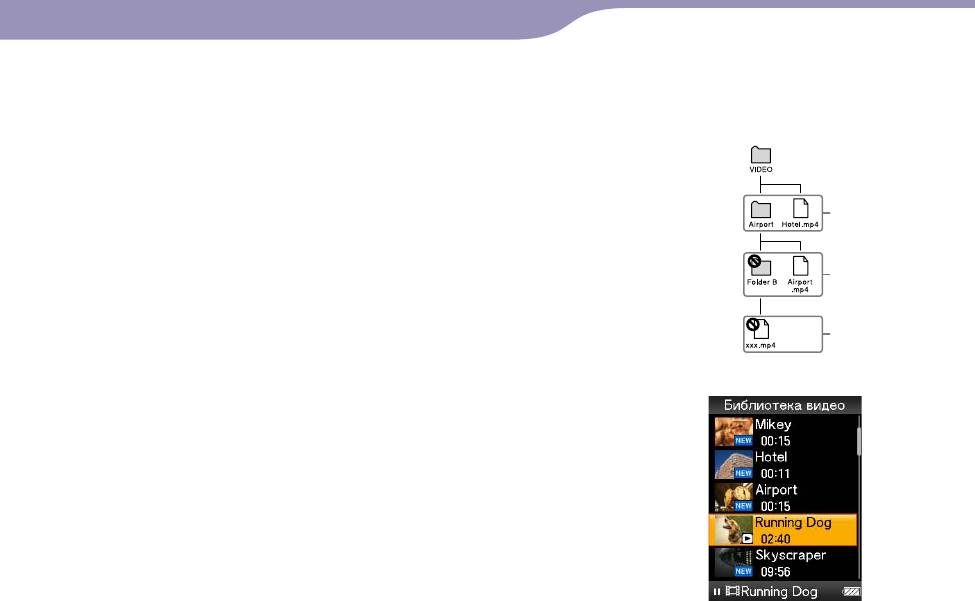
Перетащите файлы или папки в папку “VIDEO“.
На 1-ом уровне в папке “VIDEO” будут распознаваться и
файлы, и папки. Файлы второго уровня будут
1-й
распознаваться. Однако папки, расположенные ниже 1-го
уровня, а также файлы, расположенные ниже 2-го уровня,
2-й
распознаваться не будут.
3-й
(в проигрывателе)
Видеофайлы отображаются в порядке их передачи путем
перетаскивания. (Вначале находятся самые последние
переданные данные.)
Совет
Можно выбрать файлы JPEG в виде эскизов к видеофайлам,
поместив файлы JPEG в соответствующие папки видео. При отображении списка
видео появятся эскизы (иллюстрации небольшого размера, отображающиеся на
экране) для видеофайлов на проигрывателе.
Чтобы для видеофайла отображался эскиз, необходимо создать файл JPEG (по
горизонтали 160 × по вертикали 120 точек, расширение: .jpg) и назвать его так же,
как нужный видеофайл, а затем сохранить его в папке с видеофайлами.
Продолжение
NWZ-A826/A828/A829.RU.3-289-807-61(1)
Содержание
Меню
Указатель
119
119
Полезная информация
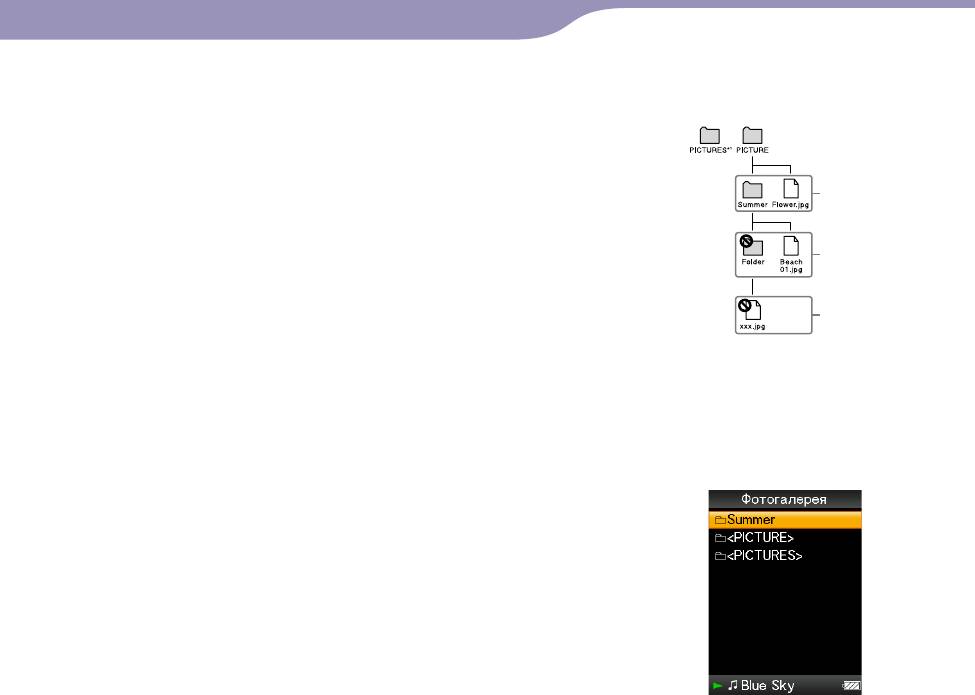
Для фото
(в Проводнике Windows)
Перетащите файлы или папки в папку “PICTURE”.
На 1-ом уровне папки “PICTURE” распознаются и
1-й
файлы, и папки. На 2-ом уровне папки “PICTURE”
распознаются только файлы. Однако файлы и папки,
2-й
расположенные ниже 2-го уровня, распознаваться не
будут.
3-й
1
*
Иерархическая
структура данных в
папке “PICTURES”
такая же, как в папке
“PICTURE
”.
(в проигрывателе)
Папки внутри папки “PICTURE” отображаются в
алфавитном порядке. Файлы первого уровня в папке
“PICTURE” хранятся в папке <PICTURE>.
NWZ-A826/A828/A829.RU.3-289-807-61(1)
Содержание
Меню
Указатель

120
120
Полезная информация
Что такое формат и скорость передачи в
битах?
Что такое аудиоформат?
Аудиоформатом называется способ, используемый при импортировании
аудиоданных из Интернета или с аудио кампакт-дисков на компьютер и
сохранении их в качестве аудиофайла.
Обычно используются следующие форматы: MP3, WMA и т.д.
MP3: MP3 (MPEG-1 Audio Layer3) - распространенная технология сжатия
звука, разработанная рабочей группой MPEG ISO (International
Organization for Standardization).
MP3 может выполнять сжатие звука приблизительно до 1/10 размера
аудиофайлов с обычных компакт-дисков.
WMA:
WMA (Windows Media Audio) - распространенная технология сжатия
звука, разработанная Microsoft Corporation. Формат WMA обеспечивает то же
качество звука, что и формат MP3, но при этом имеет меньший размер файлов.
AAC:
AAC (Advanced Audio Coding) - распространенная технология сжатия
звука, разработанная рабочей группой MPEG ISO (International
Organization for Standardization). Формат AAC обеспечивает то же качество
звука, что и формат MP3, но при этом имеет меньший размер файлов.
Linear PCM: Linear PCM - это формат записи звука без цифрового
сжатия. Используя запись в этом формате, можно прослушивать музыку
с качеством звука компакт-дисков.
Что такое скорость передачи в битах?
Скорость передачи в битах означает объем данных, используемых для
сохранения каждой секунды звука.
Обычно, чем выше скорость передачи,
тем лучше качество звука, однако при этом требуется большее место на
диске для сохранения аудио такой же продолжительности.
Какова связь между скоростью передачи в битах, качеством звука и размером
файлов?
Обычно, чем выше скорость передачи, тем лучше качество звука, однако при этом
требуется большее место на диске для сохранения аудио такой же продолжительности,
поэтому на проигрывателе можно сохранить меньшее число композиций.
Более низкая скорость передачи в битах позволяет сохранить большее
число композиций, но с более низким качеством звука.
Примечание
При импорте композиции с компакт-диска на компьютер с низкой скоростью
передачи будет невозможно улучшить качество ее звука, выбрав более высокую
скорость передачи при отправке композиции с компьютера на проигрыватель.
Продолжение
NWZ-A826/A828/A829.RU.3-289-807-61(1)
Содержание
Меню
Указатель

