
Sony Xperia Z C6603 White: Приложение WALKMAN
Приложение WALKMAN: Sony Xperia Z C6603 White
Приложение WALKMAN
О приложении "WALKMAN"
Получите максимум удовольствия от приложения WALKMAN. Слушайте и упорядочивайте музыку
и ауудиокниги, переданные на телефон с компьютера или приобретенные и загруженные из
интернет-магазинов.
Чтобы обеспечить легкий доступ к содержимому из приложения WALKMAN, можно использовать
приложение Media Go™. Media Go™ помогает переносить музыкальное содержимое с компьютера
на телефон и обратно. Дополнительную информацию см. Подключение устройства к
компьютеру на стр. 104.
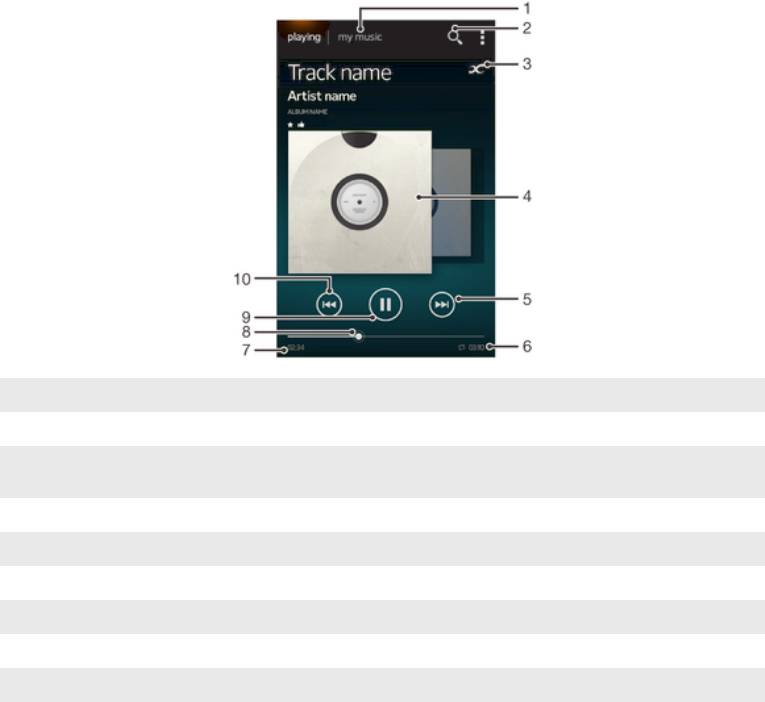
Обзор приложения WALKMAN
1 Просматривайте музыкальные файлы
2 Поиск всех дорожек, сохраненных на устройстве
3 Коснитесь кнопки "бесконечность" для поиска дополнительной информации в сети Интернет и плагинов на Google
Play™
4 Обложка альбома (если доступна)
5 Переход к следующей дорожке в текущей очереди воспроизведения или перемотка вперед
6 Общая продолжительность дорожки
7 Оставшееся время воспроизведения текущей дорожки
8 Индикатор воспроизведения — перетащите индикатор или проведите по линии для перемотки вперед или назад
9 Клавиша "Воспроизведение/пауза"
10 Переход к предыдущей дорожке в текущей очереди воспроизведения или перемотка назад
Передача мультимедийных файлов на устройство
До использования приложения WALKMAN рекомендуется переместить предпочитаемое
мультимедийное содержимое с компьютера на устройство, и затем воспроизводить или
просматривать его на устройстве. Мультимедийное содержимое может состоять из музыки,
фотографий и видео. Самым простым способом передачи файлов является использование
кабеля USB. После подключения устройства к компьютеру с помощью кабеля USB для передачи
файлов можно использовать диспетчер файлов компьютера или приложение Media Go™.
59
Это Интернет-версия документа. © Печать разрешена только для частного использования.

Использование приложения WALKMAN
Воспроизведение звукового содержимого
1
На Начальный экран коснитесь , затем найдите и коснитесь .
2
В Моя музыка выберите категорию музыкальных записей и перейдите к дорожке,
которую нужно открыть
3
Чтобы воспроизвести дорожку, коснитесь ее.
Возможно, не удастся воспроизвести объекты, защищенные авторскими правами.
Следует убедиться в наличии необходимых прав на материалы, которыми вы намерены
обмениваться.
Смена дорожек
•
Во время воспроизведения дорожки коснитесь или .
•
Во время воспроизведения дорожки проведите по обложке альбома влево или вправо.
Остановка дорожки (пауза)
•
Коснитесь .
Быстрая перемотка музыки вперед и назад
•
Коснитесь и удерживайте или .
Также можно перетащить ползунок воспроизведения вправо или влево.
Регулировка громкости
•
Нажмите клавишу регулировки громкости.
Улучшение качества звука с помощью эквалайзера
1
Когда приложение WALKMAN открыто, коснитесь .
2
Коснитесь Настройки > Улучшение звука.
3
Для настройки звука вручную перетащите кнопку диапазона частот вверх или вниз. Для
автоматической настройки коснитесь
и выберите стиль.
Включение функции объемного звука
1
Когда приложение WALKMAN открыто, коснитесь .
2
Коснитесь Настройки > Улучшение звука > Настройки > Объемный звук (VPT).
3
Выберите параметр и коснитесь ОК для подтверждения.
Просмотр текущей очереди воспроизведения
1
Если в приложении WALKMAN воспроизводится дорожка, коснитесь .
2
Коснитесь Очередь воспроизведения.
Сворачивание приложения WALKMAN
•
Во время использования приложения WALKMAN коснитесь , чтобы вернуться к
предыдущему экрану, или коснитесь для перехода к Начальный экран. Приложение
WALKMAN продолжает работать в фоновом режиме.
Открытие приложения WALKMAN при его использовании в фоновом режиме
1
При фоновом воспроизведении дорожки перетащите строку состояния вниз, чтобы открыть
Панель уведомлений.
2
Коснитесь названия дорожки, чтобы открыть приложение WALKMAN.
Можно также нажать , а затем выбрать приложение WALKMAN.
Удаление дорожек
1
В Моя музыка перейдите к дорожке, которую нужно удалить.
2
Коснитесь и удерживайте название, затем коснитесь Удалить.
Точно таким же образом удаляются и альбомы.
60
Это Интернет-версия документа. © Печать разрешена только для частного использования.

Передача дорожки
1
В Моя музыка при просмотре дорожки коснитесь и удерживайте ее название.
2
Коснитесь Отправ.
3
Выберите приложение в списке и следуйте инструкциям на экране.
Таким образом можно также передавать альбомы и списки воспроизведения.
Пометка дорожки «Мне нравится» на Facebook™
1
Во время воспроизведения дорожки в приложении WALKMAN, коснитесь обложки альбома.
2
Коснитесь
, чтобы показать, что дорожка вам нравится на Facebook™. При
необходимости добавьте комментарий в специальное текстовое поле.
3
Коснитесь Отправить, чтобы отправить дорожку на Facebook™. Если дорожка
успешно получена, придет подтверждающее сообщение от Facebook™.
Визуализатор
Визуализатор добавляет визуальные эффекты при воспроизведении музыкальных записей.
Эффекты для каждой записи основываются на характеристиках последней. Они изменяются, к
примеру, в зависимости от громкости музыки, ритма и уровня частот. Кроме того, вы можете
менять стиль фона.
Включение визуализатора
1
В приложении WALKMAN коснитесь .
2
Коснитесь Визуализатор.
Коснитесь , чтобы переключиться в полноэкранный режим.
Изменение стиля фона
1
В приложении WALKMAN коснитесь .
2
Коснитесь Визуализатор.
3
Коснитесь > Тема и выберите стиль.
Получение дополнительной информации о дорожке
исполнителя
В приложении WALKMAN можно получить дополнительную информацию о прослушиваемом
исполнителе, коснувшись кнопки «бесконечность»
.
Можно коснуться кнопки «бесконечность» в приложении WALKMAN, чтобы получить
дополнительную информацию об исполнителе дорожки и связанном содержимом. К такой
информации относятся:
•
Музыкальные видеозаписи на YouTube™
•
Информация об исполнителе на сайте Wikipedia
•
Слова из Google
•
Караоке-видео на YouTube™
•
Расширенный поиск в Интернете
•
Содержимое из службы PlayNow™
Точность результатов поиска может меняться.
Дополнительная информация об исполнителе и дорожке
•
Во время воспроизведения дорожки в приложении WALKMAN коснитесь
.
Использование меню "Моя музыка" для упорядочения
дорожек
Коснитесь вкладки "Моя музыка" в приложении WALKMAN для просмотра всех дорожек,
доступных на устройстве. В папке "Моя музыка" можно осуществлять управление альбомами и
списками воспроизведения, создавать ярлыки и упорядочивать музыку по настроению и темпу.
61
Это Интернет-версия документа. © Печать разрешена только для частного использования.
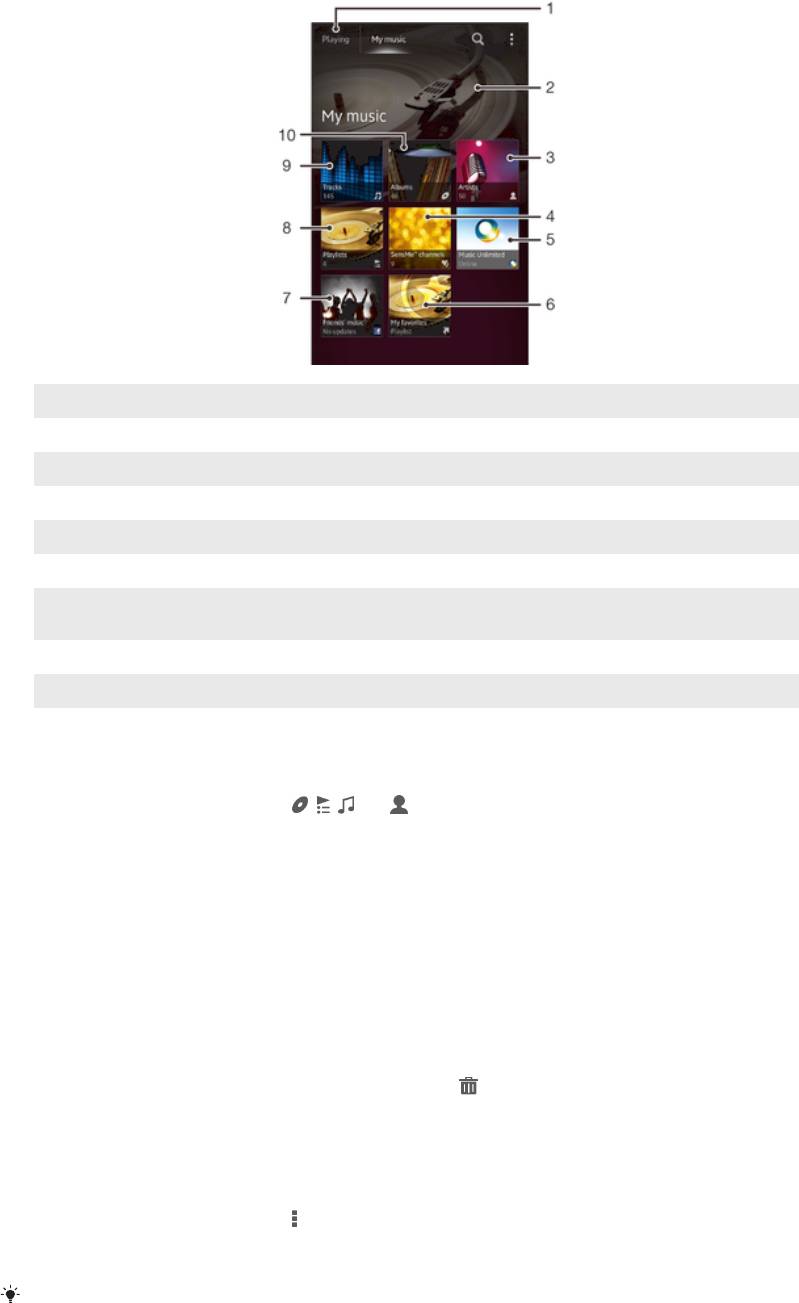
Обзор функции "Моя музыка"
1 Возврат к текущей дорожке
2 Изображение текущего исполнителя (если доступно)
3 Просмотр музыки по исполнителю
4 Классификация музыки с помощью каналов SensMe™
5 Управляйте музыкой и редактируйте ее с помощью Music Unlimited™
6 Загружайте избранные списки воспроизведения
7 Собирайте ссылки на музыку и относящееся к ней содержимое, которым вы и ваши друзья обмениваетесь при
помощи интерактивных услуг
8 Просмотр всех списков воспроизведения
9 Просмотр аудио по дорожке
10 Просмотр по альбому
Добавление ярлыка к дорожке
1
В меню Моя музыка коснитесь , , или , а затем выберите дорожку, для которой
требуется создать ярлык.
2
Коснитесь и удерживайте название.
3
Коснитесь Добавить как ярлык. Теперь в основном меню "Моя музыка" отображается
ярлык.
Настройка ярлыков
•
В Моя музыка коснитесь ярлыка и удерживайте его, пока он не увеличится и устройство
не начнет вибрировать, а затем перетащите объект в новое местоположение.
Удаление ярлыка
•
В Моя музыка коснитесь ярлыка и удерживайте его, пока он не увеличится и устройство
не начнет вибрировать, а затем перетащите объект на .
Невозможно удалить следующие вкладки: Дорожки, Альбомы, Исполнители, Списки
воспр., Music Unlimited, Музыка друзей и SensMe™ channels.
Обновление сведений о музыке
1
В меню Моя музыка коснитесь .
2
Коснитесь Загрузка сведений > Запустить. Устройство осуществляет поиск в сети и
загружает последнюю доступную обложку альбома и информацию о музыкальной дорожке.
Приложение каналов SensMe™ включается при загрузке музыкальной информации.
62
Это Интернет-версия документа. © Печать разрешена только для частного использования.

Классификация музыки с помощью каналов SensMe™
Приложение каналов SensMe™ помогает упорядочить музыку по настроению и темпу. SensMe™
группирует все дорожки по нескольким категориям, или каналам, и вы можете выбрать музыку,
соответствующую вашему настроению или времени суток.
Включение приложения "Каналы SensMe™"
•
В Моя музыка коснитесь , а затем — Загрузка сведений.
Данное приложение требует подключения по мобильной сети или сети Wi-Fi®.
Обмен музыкой при помощи функции Friends' music
Функция Friends’ music собирает ссылки на музыку и содержимое, связанное с музыкой, которым
вы и ваши друзья обмениваетесь при помощи Facebook™.
Управление музыкой, полученной от друзей
1
В меню Моя музыка коснитесь Музыка друзей > Недавние.
2
Коснитесь объекта, чтобы открыть его, затем делайте с ним, что хотите.
3
Коснитесь
, чтобы показать, что дорожка вам нравится на Facebook™. При
необходимости добавьте комментарий в специальное текстовое поле.
Просмотр музыки, которой вы обменялись
1
В меню Моя музыка коснитесь Музыка друзей > Мои публик..
2
Выполните прокрутку до объекта, который требуется открыть, и коснитесь его.
Отображаются все комментарии к объекту, если таковые имеются.
Воспроизведение музыки в случайном порядке
Дорожки из списков воспроизведения можно воспроизводить в случайном порядке. В качестве
списка воспроизведения может служить как самостоятельно созданный список, так и альбом.
Воспроизведение дорожек в случайном порядке
1
В Моя музыка коснитесь , чтобы найти альбом, или коснитесь , чтобы просмотреть
список воспроизведения.
2
Коснитесь обложки альбома, потом коснитесь , чтобы включить Режим
перемешивания.
Выключение режима перемешивания
•
При воспроизведении дорожки в произвольном порядке коснитесь обложки альбома > .
Управление списками воспроизведения
В Моя музыка можно создавать собственные списки воспроизведения из композиций,
сохраненных на устройстве.
Кроме того, можно установить на компьютер приложение Media Go™ и использовать его для
копирования списков воспроизведения с компьютера на устройство.
Создание собственных списков воспроизведения
1
В Моя музыка, чтобы добавить исполнителя, альбом или дорожку в список
воспроизведения, коснитесь имени исполнителя, альбома или дорожки и удерживайте.
2
В открывшемся меню коснитесь Добавить к списку воспр. > Создать новый
список.
3
Введите имя для списка воспроизведения и коснитесь OK.
Добавление дорожек в список воспроизведения
1
Во время просмотра дорожек в Моя музыка коснитесь и удерживайте имя исполнителя,
название альбома или дорожку, подлежащие добавлению в список.
2
Коснитесь Добавить к списку воспр..
3
Выберите список воспроизведения, в который будут добавлены исполнитель, альбом или
дорожка. Исполнитель, альбом или дорожка добавлены в список воспроизведения.
63
Это Интернет-версия документа. © Печать разрешена только для частного использования.

Воспроизведение пользовательских списков воспроизведения
1
В меню Моя музыка коснитесь .
2
В Списки воспр. коснитесь списка воспроизведения.
3
Чтобы воспроизвести дорожку, коснитесь ее.
Удаление дорожки из списка воспроизведения
1
В списке воспроизведения коснитесь и удерживайте имя дорожки, которая подлежит
удалению.
2
Коснитесь Удалить из списка в отобразившемся списке.
Удаление списка воспроизведения
1
В меню Моя музыка выберите Списки воспр..
2
Коснитесь и удерживайте список воспроизведения, который нужно удалить.
3
Коснитесь Удалить.
4
Коснитесь Удалить еще раз для подтверждения.
Невозможно удалить списки воспроизведения, заданные по умолчанию.
Виджет «WALKMAN»
Виджет «WALKMAN» является миниатюрным приложением, которое предоставляет прямой
доступ к приложению проигрывателя WALKMAN из Начальный экран. Необходимо добавить этот
виджет на Начальный экран, перед тем как вы сможете использовать его.
Добавление виджета проигрывателя "WALKMAN" на начальный экран
1
Коснитесь пустой зоны на Начальный экран, затем коснитесь Виджеты.
2
Найдите и коснитесь WALKMAN.
Защита слуха
Прослушивание приложения проигрывателя «WALKMAN» или других мультимедийных
проигрывателей с повышенным уровнем громкости или в течение длительного периода времени
даже при среднем уровне громкости может нанести вред слуху. Для сообщения о подобных рисках
при установке слишком высоко уровня громкости или прослушивании проигрывателя «WALKMAN»
в течение более 20 часов отображается предупреждение.
Отключение предупреждения об уровне громкости
•
При появлении коснитесь ОК, чтобы скрыть предупреждение.
При каждом перезапуске устройства громкость воспроизведения мультимедийных
файлов автоматически устанавливается на средний уровень громкости.
64
Это Интернет-версия документа. © Печать разрешена только для частного использования.
Оглавление
- ™
- Содержание
- Начало работы
- Знакомство с основными функциями устройства
- Google Play™
- Вызовы
- Контакты
- Передача сообщений
- Электронная почта
- Timescape™
- Приложение WALKMAN
- Музыкальные службы
- FM-радио
- Камера
- Альбом
- Фильмы
- Video Unlimited™
- Веб-браузер
- Связь с устройствами
- Синхронизация данных на телефоне
- Карты и местоположения
- Календарь и будильник
- Поддержка и техобслуживание
- Ссылка
- Важная информация
- Алфавитный указатель


