
Sony STR-DA5000ES – страница 3
Инструкция к Ресиверу Sony STR-DA5000ES

e)
При подключении двух колонок окружающего звучания, сигналы будут выводиться на 7.1 каналов
(за исключением моделей STR-DA3000ES с региональным кодом CEL, TW).
f)
Данный декодер может использоваться для всех сигналов в формате 6.1 (Dolby Digital EX, DTS-ES
Matrix 6.1, DTS-ES Discrete 6.1).
Примечание
В режиме Dolby Digital EX тыловая колонка окружающего звучания может не выдавать звуковых
сигналов. Флаг Dolby Digital EX может не содержаться на некоторых дисках, даже если их упаковка
имеет логотипы Dolby Digital EX. В таком случае выберите режим “MATRIX”.
Наслаждение Окружающим Звучанием
RU
41
Выбираемые входные аудиосигналы для
каждой функции
Дополнительные Регулировки и
VIDEO 3 OPT
Настройки
VIDEO 3, VIDEO 1, VIDEO 2, TAPE
DVD COAX, DVD OPT
Назначение входных
DVD, VIDEO 1, VIDEO 2, TAPE
аудиосигналов
TV/SAT OPT
TV/SAT, VIDEO 1, VIDEO 2, TAPE
— DIGITAL ASSIGN
MD/DAT OPT
Вы можете назначить цифровые входные
MD/DAT, VIDEO 1, VIDEO 2, TAPE
аудиосигналы для другой функции. Эта
CD/SACD COAX, CD/SACD OPT
функция удобна в нижеследующих
CD/SACD, VIDEO 1, VIDEO 2, TAPE
случаях.
Примечания
(Пример) Когда у вас есть два DVD-
• Вы не можете назначить несколько аудио
плейера, и не имеется цифровое
функций для одной функции.
входное аудиогнездо для второго DVD-
• Вы не можете использовать аудио функцию
плейера.
для исходной функции, назначенной для
Подключите первый DVD-
другой функции.
проигрыватель к гнезду DVD COAXIAL
• При назначении аудио функции, настройка
IN, и подключите второй DVD-
INPUT MODE может автоматически
проигрыватель к гнезду DVD OPTICAL
изменяться (стр. 43).
IN. Также, подсоедините аналоговые
• Вы не можете назначить для TUNER.
выходные аудио/видеогнезда на втором
DVD-проигрывателе к гнездам VIDEO 2
INPUT на ресивере.
Назначьте “DVD COAX” для DVD, и
назначьте “DVD OPT” для VIDEO 2.
1 Поворачивая ручку MAIN MENU,
выберите “CUSTOMIZE”.
2 Поворачивая ручку MENU, выберите
“DIGITAL ASSIGN ?”.
3 Нажмите кнопку MEMORY/ENTER.
4 Поворачивая ручку MENU, выберите
цифровую аудио функцию, которую
вы хотите назначить.
5 Поворачивая ручку –/+, выберите
функцию, для которой вы хотите
присвоить цифровое аудиовходное
гнездо, выбранное на шаге 4.
Назначаемые функции зависят от
отдельных аудио функций. Более
подробно, смотрите “Выбираемые
входные аудиосигналы для каждой
функции”.
RU
42

Переключение входного
Настройка звуковых
аудиорежима для
полей
цифровых компонентов
Путем регулировки меню SURR SET UP
или LEVEL можно настраивать звуковые
— INPUT MODE
поля применительно к конкретным
условиям прослушивания.
Вы можете переключить входной
аудиорежим для компонентов, для
Примечание по отображаемым
которых на данном ресивере имеются
Дополнительные Регулировки и Настройки
параметрам
цифровые входные аудиогнезда.
Настраиваемые параметры в каждом
1 Поворачивая ручку INPUT
меню изменяются в зависимости от
SELECTOR, выберите входной
звуковых полей. Некоторые параметры
сигнал.
могут нечетко отражаться на дисплее.
2 Нажимая кнопку INPUT MODE
Это означает, что выбранный параметр
повторно, выберите входной
либо отсутствует, либо постоянный и не
аудиорежим.
может изменяться.
Выбранный входной аудиорежим
появляется на дисплее.
Регулировка меню SURR SET UP
Входные аудиорежимы
Вы можете настроить эффекты
• AUTO 2CH
окружающего звучания выбранного
При отсутствии цифровых
звукового поля. Установки параметров
аудиосигналов приоритет отдается
запоминаются отдельно для каждого
аналоговым аудиосигналам,
звукового поля.
поступающим в гнезда AUDIO IN (L/
1 Начните воспроизведение
R).
источника с закодированными
• COAXIAL FIXED
эффектами многоканального
Задает цифровые аудиосигналы,
окружающего звучания (DVD-диск и
поступающих во входные гнездо
др.).
DIGITAL COAXIAL.
2 Поворачивая ручку MAIN MENU,
•OPTICAL FIXED
выберите “SURR SET UP”.
Задает цифровые аудиосигналы,
3 Поворачивая MENU, выберите
поступающие во входные гнезда
параметр.
DIGITAL OPTICAL.
• ANALOG 2CH FIXED
Более подробно в смотрите
“Параметры меню SURR SET UP”
Задает аналоговые аудиосигналы,
ниже.
поступающие в гнезда AUDIO IN (L/
R).
4 Во время контроля звука, крутите
ручку –/+ для регулировки
Примечания
выбранного параметра.
• Вы не можете выбрать цифровую аудио
функцию, назначенную на другую функцию с
5 Повторяя операции 3 и 4,
использованием функции DIGITAL ASSIGN
отрегулируйте другие параметры.
(стр. 42).
• Некоторые аудиовходные режимы не
появляются, в зависимости от функции.
продолжение следует
RU
43

Параметры меню SURR SET UP
Параметры меню LEVEL
x EFFECT LEVEL XXX%
x TEST TONE (Тестовый тональный сигнал)
(Уровень эффекта)
Исходная установка: OFF
Исходная установка: 100%
Позволяет выводить тестовый тональный
Установка эффекта на высший уровень
сигнал из каждой колонки в
позволяет получить больший эффект
последовательности. При установке параметра
окружающего звучания. Вы можете
на “AUTO”, тестовый тональный сигнал
отрегулировать в диапазоне от 20 % до 120 % с
автоматически выводится из каждой колонки.
интервалом в 5 % шагов.
При установке параметра на “FIX”, вы можете
выбрать колонку для вывода тестового
Для дополнительных регулировок меню
тонального сигнала.
SURR SET UP
x FRONT L_I_R
Используйте меню CUSTOMIZE и
(Баланс фронтальных колонок)
установите параметр “MENU EXPAND”
Исходная установка: 0 (BALANCE)
на “ON” для активизации
Позволяет отрегулировать баланс между
дополнительных регулировок.
фронтальными левой и правой колонками. Вы
Более подробно о “MENU EXPAND”
можете отрегулировать в диапазоне от –8 дБ до
+8 дБ с шагом в 0,5 дБ.
смотрите стр. 47.
Более подробно о порядке установки
x CENTER XXX.X dB
параметров, смотрите стр. 50.
(Уровень громкости центральной колонки)
x SURROUND L XXX.X dB
(Уровень громкости левой колонки (L)
Регулировка меню LEVEL
окружающего звучания)
x SURROUND R XXX.X dB
Вы можете отрегулировать баланс и
(Уровень громкости тыловой правой колонки
уровень громкости каждой колонки. Эти
(R) окружающего звучания)
настройки применяются для всех
x SURR BACK XXX.X dB
звуковых полей.
(Уровень громкости тыловой колонки
окружающего звучания)*
1 Начните воспроизведение
x SURR BACK L XXX.X dB
источника с закодированными
(Уровень громкости левой колонки (L)
эффектами многоканального
окружающего звучания)**
окружающего звучания (DVD-диск и
x SURR BACK R XXX.X dB
др.).
(Уровень громкости тыловой правой колонки
(R) окружающего звучания)**
2 Поворачивая ручку MAIN MENU,
выберите “LEVEL”.
x SUB WOOFER XXX.X dB
(Уровень громкости сабвуфера)
3 Поворачивая MENU, выберите
Исходная установка: 0 dB
параметр.
Вы можете отрегулировать в диапазоне от
Более подробно в смотрите
–20 дБ до +10 дБ с шагом в 0,5 дБ.
“Параметры меню LEVEL” ниже.
x MULTI CH 1 SW XXX dB
4 Во время контроля звука, крутите
(Уровень громкости сабвуфера
многоканальной системы 1)
ручку –/+ для регулировки
выбранного параметра.
x MULTI CH 2 SW XXX dB
(Уровень громкости сабвуфера
5 Повторяя операции 3 и 4,
многоканальной системы 2)
отрегулируйте другие параметры.
Исходная установка: 0 dB
Позволяет увеличивать уровень громкости
канала сабвуфера MULTI CHANNEL INPUT
1/MULTI CHANNEL INPUT 2 на +10 дБ. Эта
регулировка может быть необходима при
подключении DVD-проигрывателя к гнездам
MULTI CHANNEL INPUT 1/MULTI
RU
44
CHANNEL INPUT 2. Уровень громкости
сабвуфера от DVD-проигрывателей на 10 дБ
Регулировка
ниже, чем от Cyпep Ayдиo CD-
проигрывателей.
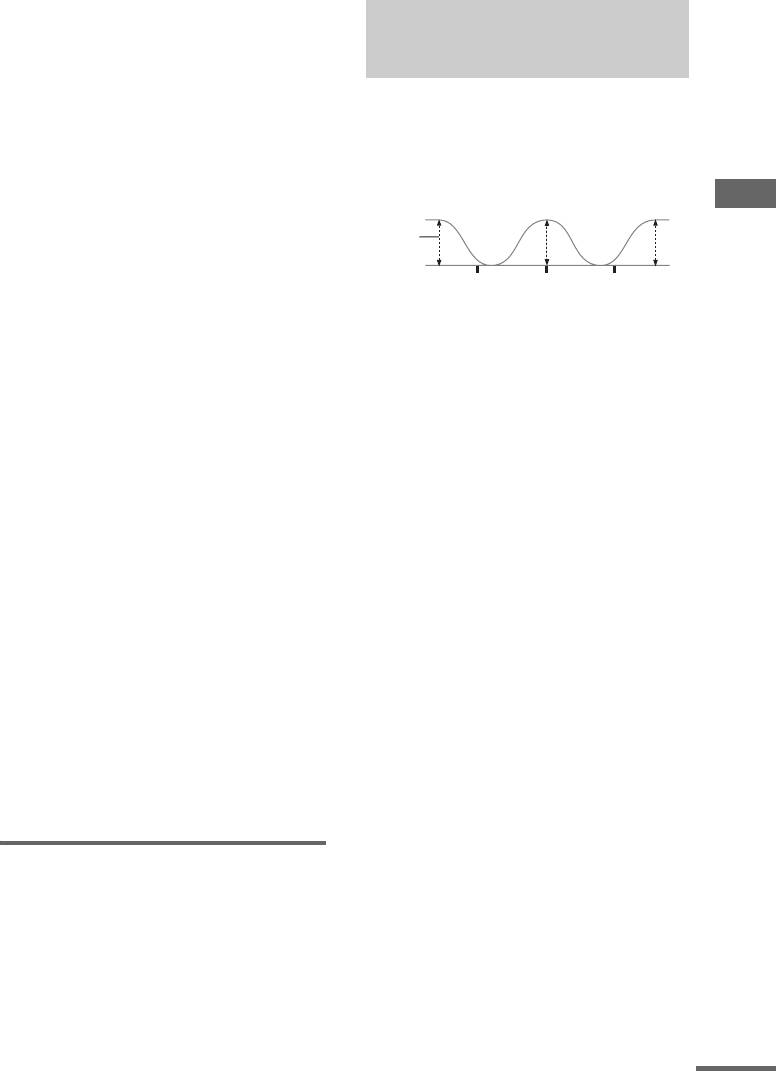
эквалайзера
* Только при установке тыловой колонки
Вы можете отрегулировать тональное
окружающего звучания на “SINGLE” или
качество (уровня нижних и дискантовых
“YES” в меню SPEAKER SET UP (стр. 21).
частот) каждой колонки в меню
** Только при установке тыловой колонки
EQUALIZER.
окружающего звучания на “DUAL” в меню
SPEAKER SET UP (кроме моделей
Нижние
Полусумма крайних
частоты
значений
Дискант
STR-DA3000ES с региональным кодом CEL,
Дополнительные Регулировки и Настройки
Уровень
TW) (стр. 21).
(дБ)
Примечание
Когда выбран любой из нижеприведенных
Частота
Частота
Частота
звуковых полей, сабвуфер не выводит
(Гц)
(Гц)
(Гц)
звуковых сигналов при установке всех колонок
Вы можете хранить и применять до 5
на “LARGE” в меню SPEAKER SET UP.
различных настроек эквалайзера в банке
Однако, сабвуфер будет издавать звуковые
эквалайзера (EQ PRESET [1]–[5]).
сигналы, если поступающий цифровой сигнал
содержит сигналы LFE (Низкочастотный
1 Начните воспроизведение
Эффект), или при установке фронтальных
источника с закодированными
колонок или колонок окружающего звучания
эффектами многоканального
на “SMALL”.
окружающего звучания (DVD-диск и
– D.CONCERT HALL A
др.).
– D.CONCERT HALL B
–
2 Поворачивая ручку MAIN MENU,
выберите “EQUALIZER”.
– JAZZ CLUB
– LIVE CONCERT
3 Поворачивая ручку MENU, выберите
– STADIUM
“EQ PRESET”.
–SPORTS
4 Прокручивая ручку –/+, выберите
Для дополнительных регулировок меню
желаемый банк эквалайзера для
настройки (EQ PRESET [1] – [5]).
LEVEL
Используйте меню CUSTOMIZE и
5 Поворачивая MENU, выберите
установите параметр “MENU EXPAND”
параметр.
на “ON” для активизации
Более подробно смотрите
дополнительных регулировок.
“Параметры меню EQUALIZER”
Более подробно о “MENU EXPAND”
ниже.
смотрите стр. 47. Подробнее о порядке
6 Во время контроля звука, крутите
установки параметров смотрите стр. 51.
ручку –/+ для регулировки
выбранного параметра.
Возврат звуковых полей в исходные
7 Повторяя операции 5 и 6,
установки
отрегулируйте другие параметры.
1 Нажав кнопку ?/1, выключите
питание.
2 Удерживая кнопку MUSIC нажатой,
нажмите кнопку ?/1.
“S.F. Initialize” появится на дисплее и
все звуковые поля возвращаются в
исходные установки.
продолжение следует
RU
45
Параметры меню EQUALIZER
Для применения сохраненного
эквалайзера
x EQ PRESET
(Выбор предустановленного эквалайзера)
1 Поворачивая ручку MAIN MENU,
x FRONT BASS XXX dB
выберите “EQUALIZER”.
(Уровень нижних частот фронтальных
колонок)
2 Поворачивая ручку MENU, выберите
“EQ PRESET”.
x FRONT TREBLE XXX dB
(Уровень дисканта фронтальных колонок)
3 Поворачивая ручку –/+, выберите “EQ
x CENTER BASS XXX dB
PRESET [1] – [5]”.
(Уровень нижних частот центральной
колонки)
Удаление сохраненных настроек
x CENTER MID XXX dB
эквалайзера
(Уровень средних частот центральной
колонки)
1 Поворачивая ручку MAIN MENU,
Исходная установка: 0 dB
выберите “EQUALIZER”.
Вы можете отрегулировать в диапазоне от
2 Поворачивая ручку MENU, выберите
–10 дБ до +10 дБ с шагом в 1 дБ.
“EQ PRESET”.
x CENTER MID XXX Hz
3 Прокручивая ручку +/–, выберите
(Средние частоты центральной колонки)
эквалайзер (EQ PRESET [1] – [5]),
Исходная установка: 1 kHz
который вы хотите очистить.
Вы можете отрегулировать в диапазоне от
100 Гц до 10 кГц в 5 шагов (100 Гц, 300 Гц, 1 кГц,
4 Поворачивая ручку MENU, выберите
3 кГц, 10 кГц).
“PRESET X CLEAR”.
x CENTER TREBLE XXX dB
“Х” является номером выбранного
(Уровень верхних частот центральной
банка эквалайзера.
колонки)
5 Поворачивая ручку –/+, выберите
x SURR/SB BASS XXX dB
(Уровень нижних частот колонки
“YES”, затем нажмите MEMORY/
окружающего звучания/тыловой колонки
ENTER.
окружающего звучания)
Индикация “Are you sure?” появится
x SURR/SB TRE. XXX dB
на дисплее.
(Уровень верхних частот колонки
окружающего звучания/тыловой колонки
6 Поворачивая ручку –/+, выберите
окружающего звучания)
“YES”, затем нажмите MEMORY/
Исходная установка: 0 dB
ENTER.
Вы можете отрегулировать в диапазоне от
Индикация “PRESET X CLEARED!”
–10 дБ до +10 дБ с шагом в 1 дБ.
появится на дисплее, и измененное
x PRESET X CLEAR
содержание выбранного банка
(Банк эквалайзера пуст)
эквалайзера очищено.
Вы можете установить настройки эквалайзера
в исходное положение. Более подробно,
смотрите “Удаление сохраненных настроек
эквалайзера”.
Совет
Вы можете настроить нижние и верхние
частоты фронтальных колонок с
использованием органов управления BASS и
TREBLE.
RU
46
Примечание
Этот параметр действителен только в режиме
Дополнительные
A.F.D. (стр. 35). В других звуковых полях этот
установки
параметр, как правило, установлен на “OFF”.
x SB DECODING
(Режим декодирования сигналов тылового
Применение меню CUSTOMIZE для
окружающего звучания)
регулировки ресивера
Применение меню CUSTOMIZE позволяет
установить режим декодирования сигналов
Вы можете отрегулировать различные
тылового окружающего звучания. Смотрите
установки ресивера в меню
стр. 39.
•AUTO
Дополнительные Регулировки и Настройки
CUSTOMIZE.
•MATRIX
1 Поворачивая ручку MAIN MENU,
•OFF
выберите “CUSTOMIZE”.
x LIP SYNC (Выверка времени)
2 Поворачивая MENU, выберите
(Только для STR-DA5000ES)
параметр.
Исходная установка: 0 ms
Более подробно смотрите
Позволяет установить задержку вывода
“Параметры меню CUSTOMIZE”
аудиосигналов для исправления разрыва между
ниже.
видео- и аудиосигналами. Вы можете
отрегулировать в диапазоне от 0 мс до 200 мс с
3 Поворачивая –/+ для регулировки
шагом в 10 мс.
выбранного параметра.
x DC P.LINEARIZER (Фазовая линеаризация)
4 Повторяя операции 2 и 3,
Позволяет изменить полярность фаз
отрегулируйте другие параметры.
низкочастотных сигналов и улучшить басы.
•OFF
Параметры меню CUSTOMIZE
Басы не усилены.
Исходные установки подчеркнуты.
•STD
x MENU EXPAND (Расширение меню)
•MID
•ON
•HI
Дополнительные параметры для меню
Диапазон полосы пропускания фазы
SPEAKER SET UP, SURR SET UP и LEVEL
исправления увеличивается в порядке “STD”,
показываются на дисплее, и могут
“MID”, “HI”.
регулироваться.
x S.FIELD LINK (Связь звукового поля)
Подробнее об отдельных устанавливаемых
•ON
параметрах, смотрите стр. 19, 44 и далее.
Позволяет применить последний выбранный
•OFF
режим звукового поля к поступающему
Дополнительные параметры, которые не
сигналу, когда он выбирается. Например,
показываются.
если вы выбираете режим STADIUM для
источника CD/SACD, переключитесь на
x DTS 96/24 DEC.
(Режим декодирования DTS 96/24)
другой источник и возвратитесь к источнику
•AUTO
CD/SACD, режим STADIUM будет
автоматически применяться снова.
При поступлении сигнала DTS 96/24, он
воспроизводится с частотой дискретизации
•OFF
96 кГц.
Режим связи звукового поля отключен.
•OFF
x DEC. PRIORITY
Даже при поступлении сигнала DTS 96/24,
(Очередность декодирования цифровых
воспроизведение производится с частотой
входных аудиосигналов)
дискретизации 48 кГц.
Позволяет задать режим входных сигналов для
цифровых сигналов, поступающих в гнезда
DIGITAL IN.
продолжение следует
RU
47

“AUTO” является начальной установкой для
x OSD V.POSITION
VIDEO 1, VIDEO 2, VIDEO 3 и TV/SAT, и
(Вертикальное положение экранной
индикации)
“PCM” для DVD, TAPE, MD/DAT, CD/SACD,
Исходная установка: 4
TUNER и PHONO. Вы можете использовать
DECODE PRIORITY на передней панели.
Регулируется положение экранной индикации
по вертикали. Можно отрегулировать в
•AUTO
диапазоне от 0 до 32.
Режим входных сигналов автоматически
переключается между DTS, Dolby Digital, или
x DIMMER (Яркость дисплея)
PCM.
Позволяет отрегулировать свет дисплея в 3
•PCM
шага. Для STR-DA3000ES, загорается
Приоритет отдается сигналам PCM (для
индикация DIMMER. Когда дисплей
предотвращения прерывания при начале
установлен на полное отключение, индикатор
воспроизведения). Звуковой сигнал
MULTI CHANNEL DECODING также
выводится даже при поступлении других
погаснет.
сигналов. Когда в режиме “AUTO”
x UP YUV HUE (Уровень оттенка видео)
прерывается звучание сигналов от цифровых
Исходная установка: 4
аудиогнезд (для CD и др.) при начале
Позволяет отрегулировать оттенок картинки
воспроизведения, установите параметр на
при реконвертировании видео- или S-
“PCM”.
видеосигналов на компонентные
x 2 WAY REMOTE
видеосигналы. Можно отрегулировать в
(2-сторонняя система ДУ)
диапазоне от 1 до 7.
•ON
x UP YUV SHARPNESS
Позволяет включить 2-стороннюю систему
(Уровень резкости видео)
ДУ. Обычно выбирается “ON”.
Исходная установка: 4
•OFF
Позволяет отрегулировать резкость картинки
Позволяет выключить 2-стороннюю систему
при реконвертировании видео- или S-
ДУ. При использовании другого ресивера, др.,
видеосигналов на компонентные
также совместимого с 2-сторонней системой
видеосигналы. Можно отрегулировать в
ДУ, вместе с данным ресивером, выберите
диапазоне от 1 до 7.
компонент, для которого используется 2-
сторонняя система ДУ. Затем установите 2-
x UP YUV COLOR
(Уровень насыщенности цвета видео)
стороннюю систему ДУ для компонента на
“ON”. Для других компонентов, установите 2-
Исходная установка: 4
стороннюю систему ДУ на “OFF”.
Позволяет отрегулировать насыщенность
цвета картинки при реконвертировании видео-
x COLOR SYSTEM
или S-видеосигналов на компонентные
(Цветовая система OSD)
(Только для моделей с региональным кодом
видеосигналы. Можно отрегулировать в
CEL)
диапазоне от 1 до 7.
Выбирается цветная система.
x DIGITAL ASSIGN ?
•NTSC
(Назначение цифровых входных
•PAL
аудиосигналов)
Вы можете назначить цифровые входные
x OSD H.POSITION
аудиосигналы для другой функции. Более
(Горизонтальное положение экранной
подробно, смотрите “Назначение входных
индикации)
аудиосигналов” на стр. 42.
Исходная установка: 4
Регулируется положение экранной индикации
x USER PRESET MEM.?
по горизонтали. Можно отрегулировать в
(Предустановленная память владельца)
диапазоне от 0 до 64.
Позволяет хранить отрегулированные
настройки звуковых полей, др. Более
подробно, смотрите “Хранение сделанных
настроек” на стр. 54.
RU
48
x NAME IN?
x DISTANCE UNIT
(Присвоение наименований функциям)
(Единица измерения расстояния)
Позволяет присвоить наименование функциям,
Позволяет выбрать единицу измерения для
выбранным с помощью INPUT SELECTOR.
установки расстояний.
Более подробно, смотрите “Присваивание
• feet (единица измерения для моделей с
наименований предустановленным станциям и
региональным кодом U, CA)
функциям” на стр. 55.
Расстояние показывается в футах.
• meter (единица измерения для моделей с
другими региональными кодами)
Дополнительные параметры меню
Расстояние показывается в метрах.
SPEAKER SET UP
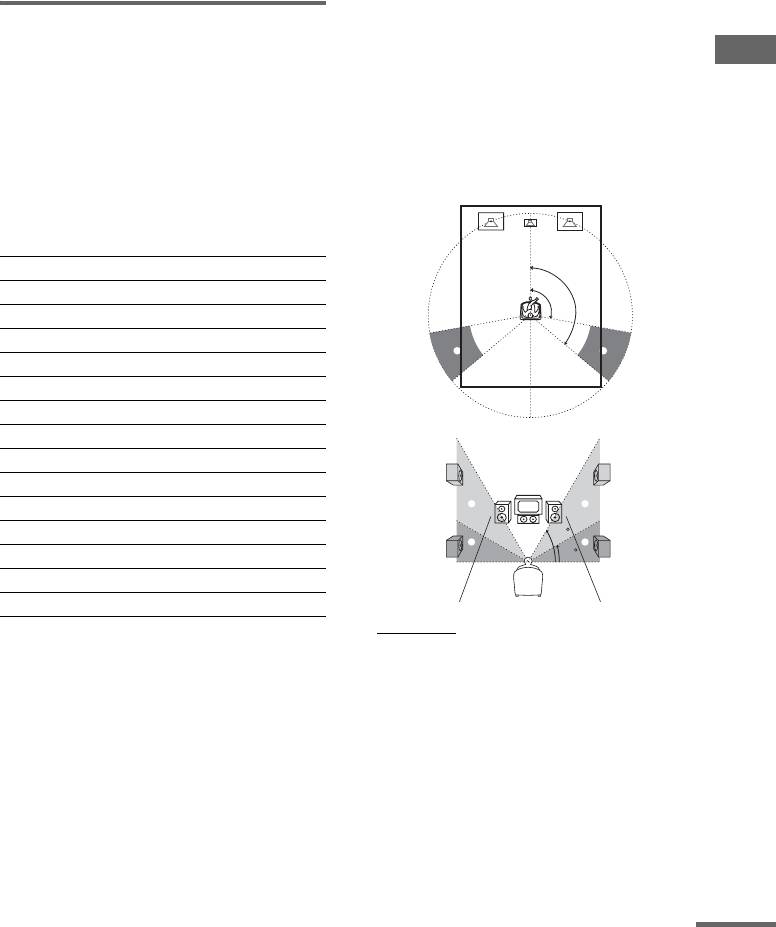
x SP POSI.
Дополнительные Регулировки и Настройки
При установке параметра “MENU
(Расположение колонок окружающего
звучания)*
EXPAND”на “ON”, все следующие
Позволяет задать расположение колонок
параметры показываются и могут
окружающего звучания для надлежащего
регулироваться.
исполнения эффектов окружающего звучания
Для регулировок в меню SPEAKER SET
в режимах Cinema Studio EX (стр. 37).
UP, смотрите стр. 19. Исходные
установки подчеркнуты.
Все параметры меню SPEAKER SET UP
SP EASY SET UP
120˚
100˚
SPEAKER PATTERN
SUB WOOFER
FRONT SP
A
A
CENTER SP
B
B
SURROUND SP
SURR BACK SP
FRONT XXX meter (feet)*
CENTER XXX meter (feet)*
SURROUND XXX meter (feet)*
D
D
SURR BACK XXX meter (feet)*
SUB WOOFER XXX meter (feet)*
60
C
C
30
DISTANCE UNIT**
SP POSI.**
SP CROSSOVER > XXX Hz
•SIDE/LOW
* Для моделей с региональным кодом U, CA,
Выберите этот режим, если колонки
единицей измерения является “feet” (фут).
окружающего звучания расположены в
Для моделей с другими районными кодами,
секции A и C.
единицей измерения является “meter”
• SIDE/HIGH
(метр).
Выберите этот режим, если колонки
**Регулируется только при установке
окружающего звучания расположены в
параметра “MENU EXPAND” на “ON”.
секции A и D.
• BEHD/LOW
Выберите этот режим, если колонки
окружающего звучания расположены в
секции B и C.
продолжение следует
RU
49

• BEHD/HIGH
Дополнительные параметры меню
Выберите этот режим, если колонки
окружающего звучания расположены в
SURR SET UP
секции B и D.
При установке параметра “MENU
* Этот параметр не действителен при
EXPAND” на “ON”, все следующие
установке параметра колонок окружающего
параметры показываются и могут
звучания на “NO” (стр. 21).
регулироваться.
Для регулировок в меню SURR SET UP,
Совет
смотрите стр. 43. Исходные установки
Расположение колонок окружающего
звучания специально разработано для
подчеркнуты.
исполнения режимов Cinema Studio EX.
Все параметры меню SURR SET UP
Для других звуковых полей расположение
колонок не имеет особого значения. Такие
EFFECT LEVEL
звуковые поля разработаны исходя из того, что
C. WIDTH L_C_R*
колонки окружающего звучания расположены
DIMENSION F_I_S*
за местом слушателя, но исполнение остается
PANORAMA MODE*
почти таким же, даже при их расположении под
более широким углом друг к другу. Однако
FRONT REVERB*
если колонки “смотрят” на слушателя и
SCREEN DEPTH*
расположены непосредственно слева и слева от
VIR.SPEAKERS*
места слушателя, то эффекты окружающего
звучания становятся нечеткими, пока данный
A.F.D. 2CH SW*
параметр не будет установлен на “SIDE”.
Тем не менее условия места слушателя, как
* Регулируется только при установке
отражение звука от стены, разнообразны, и вы
параметра “MENU EXPAND” на “ON”.
можете достичь лучшей отдачи при выборе
x C. WIDTH L_C_R
“BEHD”, при установлении колонок выше
(Регулировка ширины центрального звука)
места слушателя, если даже они расположены
Исходная установка: (3)
непосредственно слева и справа от места
Позволяет выполнить дополнительные
слушателя.
регулировки для режима декодирования Dolby
Поэтому рекомендуется воспроизвести
Pro Logic II Music. Вы можете установить этот
программу, кодированную в многоканальном
параметр только при установке режима A.F.D.
режиме окружающего звучания, и выбрать
на “PRO LOGIC II MUSIC” (стр. 35).
установку, при которой хорошо чувствуется
Вы можете отрегулировать передачу сигналов
пространственность звучания и создается
центрального канала, созданных за счет
пространство, где оптимально смешивается
декодирования по системе Dolby Pro Logic II, на
звук от колонок окружающего звучания со
левую/правую колонки.
звуком от фронтальных, хотя это может
противоречить вышеприведенному описанию.
x DIMENSION F_I_S
(Регулировка разности)
Если вы не уверены, какая установка
оптимальна, выберите “BEHD”, и затем
Исходная установка: среднее положение (0)
используйте регулировки парметра расстояния
Позволяет выполнить дополнительные
и уровня звука колонок для получения
регулировки для режима декодирования Dolby
надлежащего баланса.
Pro Logic II Music. Вы можете установить этот
параметр только при установке режима A.F.D.
x SP CROSSOVER > XXX Hz
на “PRO LOGIC II MUSIC” (стр. 35).
(Частота пересечения колонок)
Вы можете отрегулировать разность звука
Исходная установка: 100 Гц
между фронтальными каналами и каналами
Позволяет установить частоту пересечения
окружающего звучания.
низкочастотных сигналов колонок,
установленных на “SMALL” в меню SPEAKER
x PANORAMA MODE
SET UP. Вы можете отрегулировать в
(Панорамный режим)
диапазоне от 40 Гц до 160 Гц с шагом в 10 Гц.
Позволяет выполнить дополнительные
регулировки для режима декодирования Dolby
RU
50
Pro Logic II Music. Вы можете установить этот
•OFF
параметр только при установке режима A.F.D.
Низкочастотные сигналы не создаются.
на “PRO LOGIC II MUSIC” (стр. 35).
•ON
Дополнительные параметры меню
Вы можете наслаждаться окружающим
звучанием путем расширения звукового поля
LEVEL
фронтальных колонок до левой и правой
При установке параметра “MENU
сторон места слушателя (панорамный
режим).
EXPAND” на “ON”, все следующие
•OFF
параметры показываются и могут
Панорамный режим не активируется.
регулироваться.
Для регулировок в меню LEVEL,
Дополнительные Регулировки и Настройки
x FRONT REVERB (Передняя реверберация)
смотрите стр. 44. Исходные установки
Этот параметр предусмотрен для режима
подчеркнуты.
“D.CONCERT HALL A/B” (стр. 38). Этот
параметр позволяет отрегулировать величину
Все параметры меню LEVEL
реверберации дополнительно к сигналам
переднего канала в соответствии с
TEST TONE
a)
первоначальной реверберацией.
PHASE NOISE
•STD
a)
PHASE AUDIO
Обычно выбирается “STD”.
FRONT L_I_R
•WET
CENTER XXX.X dB
Выберите этот режим для увеличения
SURROUND L XXX.X dB
передней реверберации.
SURROUND R XXX.X dB
x SCREEN DEPTH (Глубина экрана)
b)
SURR BACK XXX.X dB
Создается такой эффект, как звук
c)
фронтальных колонки издается из глубины
SURR BACK L XXX.X dB
экрана в вашей комнате, как будто при
c)
SURR BACK R XXX.X dB
присутствии в кинотеатре.
SUB WOOFER XXX.X dB
•ON
MULTI CH 1 SW XXX dB
Создается такой эффект, как звук издается из
MULTI CH 2 SW XXX dB
большого экрана, имеющего значинельную
a)
глубину.
D.RANGE COMP.
•OFF
a)
Эта функция не активируется.
Регулируется только при установке
параметра “MENU EXPAND” на “ON”.
Примечание
b)
Если тыловая колонка окружающего
Данный параметр доступен только для
звучания установлена на “SINGLE” или
режимов Cinema Studio EX.
“YES” (стр. 21).
x VIR.SPEAKERS (Виртуальные колонки)
c)
Если тыловая колонка окружающего
Этот параметр предусмотрен для режимов
звучания установлена на “DUAL” (за
Cinema Studio EX (стр. 37).
исключением моделей STR-DA3000ES с
•ON
региональным кодом CEL, TW) (стр. 21).
Виртуальные колонки создаются.
x PHASE NOISE (Фазовый шум)
•OFF
Исходная установка: OFF
Виртуальные колонки не создаются.
Позволяет выводить тестовый тональный
x A.F.D. 2CH SW
сигнал из смежных колонок в
(Создание низкочастотный сигналов)
последовательном порядке.
•CREATE
x PHASE AUDIO (Фазовый звук)
Позволяет создать низкочастотные сигналы с
Исходная установка: OFF
выходом на сабвуфер при выборе “A.F.D.
Позволяет выводить фронтальный 2-
AUTO”.
канальный звуковой сигнал (вместо тестового
продолжение следует
RU
51

тонального сигнала) из смежных колонок в
последовательном порядке.
Режим выборочной
x D.RANGE COMP.
(Сжатие динамического диапазона)
установки
Позволяет сжимать динамический диапазон
саундтрека. Этот параметр полезен в случае
(Только для моделей с региональным кодом U, CA)
просмотра кинофильмов в позднее ночное
Данный ресивер обладает следующими
время.
режимами выборочной установки. В
•OFF
зависимости от того, как вы собираетесь
Динамический диапазон не сжимается.
использовать данные функции, для
•STD
использования данных режимов может
Динамический диапазон сжимается до
потребоваться дополнительное
диапазона, предусмотренного инженером
оборудование (поставляется отдельно)
видеозаписи.
или изменение среды прослушивания.
•MAX
Для более подробной информации,
Динамический диапазон сильно сжимается.
посоветуйтесь с продавцом, у которого
Совет
вы приобрели данный ресивер.
Компрессор динамического диапазона
1 Поворачивая ручку MAIN MENU,
позволяет сжать динамический диапазон
выберите “CIS”.
саундтрека на основе информации о
динамическом диапазоне, содержащейся в
2 Поворачивая MENU, выберите
сигнале формата Dolby Digital. “STD” является
параметр.
стандартной установкой, но позволяет только
Более подробно в смотрите
легкое сжатие.
“Параметры меню CIS” ниже.
Поэтому, рекомендуется использовать
настройку “MAX”. Это позволяет значительно
3 Поворачивая –/+, выберите
сжать динамический диапазон и просматривать
желаемую установку.
кинофильмы с пониженной громкостью в
4 Повторяя операции 2 и 3,
позднее ночное время. В отличие от
отрегулируйте другие параметры.
аналоговых ограничителей, уровни звука
предопределены и предусмотрены для
Параметры меню CIS
осуществления естественного сжатия.
Исходные установки подчеркнуты.
Примечание
Сжатие динамического диапазона
x 2ND ZONE (источник 2-й зоны)
осуществляется только для источников в
x 3RD ZONE (источник 3-й зоны)
формате Dolby Digital.
(Только для STR-DA5000ES)
Позволяет выбрать источники сигналов
(аналоговые аудио- или видеосигналы для 2-й
зоны, только аналоговые аудиосигналы для 3-й
зоны), которые вы хотите выводить на 2-ю
зону или 3-ю зону (кроме PHONO). При
выборе “SOURCE”, выводятся сигналы
функции, используемой в настоящий момент.
Советы
• Только сигналы от компонентов,
подключенных к аналоговым входным
гнездам, выводятся через гнезда 2ND ZONE
или 3RD ZONE. Сигналы от компонентов,
подключенных только к цифровым входным
гнездам, не выводятся.
• Если выбран “SOURCE”, сигналы,
поступающие в гнезда MULTI CHANNEL
INPUT, не выводятся от гнезд 2ND ZONE
RU
52

или 3RD ZONE, даже при использовании
Установка 12 В пусковой схемы для
функции MULTI CH IN. Выводятся 2-
каждой функции
канальные аналоговые аудиосигналы
текущей функции.
“OFF” является исходной настройкой для
всех функций. Для данной настройки, вы
x INSTALLER MODE (Регулировка RS232C)
можете использовать только кнопки/
•ON
ручки управления на фронтальной
Ресивер может получать команды от порта
панели.
RS232C, даже если питание выключено
(режим ожидания).
1 Выберите “INPUT” в “12V TRIG. MAIN”.
•OFF
2 Нажмите кнопку MEMORY/ENTER.
Ресивер не получает команды от порта
Дополнительные Регулировки и Настройки
3 Поворачивая ручку MENU, выберите
RS232C, если питание выключено (режим
ожидания).
функцию.
4 Поворачивая ручку –/+, выберите “ON”
x 12V TRIG. MAIN
(12 В пусковая схема для основного ресивера)
для активизации 12 В пусковой схемы,
или выберите “OFF” для выключения.
x 12V TRIG. 2ND
(12 В пусковая схема для 2-й зоны)
5 Нажмите кнопку MEMORY/ENTER.
x 12V TRIG. 3RD
(12 В пусковая схема для 3-й зоны)
(Только для STR-DA5000ES)
Позволяет включать или выключать внешнее
оборудование путем вывода 12 В пусковых
схем (STR-DA5000ES: 3 вывода,
STR-DA3000ES: 2 вывода) при вклюенном или
выключенном ресивере. Например, вы можете
автоматически развернуть видеоэкран при
включении ресивера.
•OFF
Позволяет выключить вывод 12 В пусковых
схем, даже если основной ресивер включен.
•CTRL
Позволяет включать или выключать вывод
12 В пусковых схем вручную, путем
использования кнопки CIS IR пульта ДУ или
кнопки RS232C.
•ZONE
Позволяет включать вывод 12 В пусковых
схем при включенных основном ресивере или
ресивера каждой зоны.
• INPUT (Только для “12V TRIG. MAIN”)
Позволяет включать вывод 12 В пусковых
схем при включенном основном ресивере, в
зависимости от настройки каждой функции.
Смотрите “Установка 12 В пусковой схемы
для каждой функции”.
• MAIN (Только для “12V TRIG. 2ND” и “12V
TRIG. 3RD”)
Позволяет соединить действие пусковых схем
2-й или 3-й зоны с главным ресивером.
RU
53

Использование USER PRESET
Хранение сделанных
1 Повторно нажимая кнопку USER
настроек
PRESET, выберите желаемую USER
PRESET.
— USER PRESET
2 Нажмите кнопку MEMORY/ENTER.
Вы можете хранить и применять до 3
Примечание
отрегулированных настроек звуковых
Если настройка DIGITAL ASSIGN изменена
полей, др., как USER PRESET.
после сохранения USER PRESET, и если
сохраненная настройка INPUT MODE не
может использоваться, выбираемая установка
Установка USER PRESET
будет автоматически применена.
Пример:
1 Отрегулируйте звуковое поле, др.
1 Используя функцию DIGITAL ASSIGN,
Для настроек, которые вы можете
назначьте “DVD OPT” для “TAPE”.
хранить, смотрите “Настройки,
2) Установите INPUT MODE функции TAPE
которые могут храниться в USER
на “AUTO 2CH” или “OPTICAL FIXED”,
PRESET”.
затем сохраните в USER PRESET.
3) Используя функцию DIGITAL ASSIGN,
2 Поворачивая ручку MAIN MENU,
назначьте “DVD OPT” для “DVD”.
выберите “CUSTOMIZE”.
4) Выберите USER PRESET, сохраненную на
3 Поворачивая ручку MENU, выберите
примере 2).
“USER PRESET MEM.?”.
INPUT MODE функции TAPE
автоматически устанавливается на
4 Поворачивая ручку –/+, выберите
“ANALOG 2CH FIXED”. Вы не можете
номер USER PRESET.
выбрать “AUTO 2CH” или “OPTICAL
5 Нажмите кнопку MEMORY/ENTER.
FIXED”.
6 Для сохранения других настроек,
повторите шаги 1-5.
Настройки, которые могут храниться в
USER PRESET
• Функция, выбранная с использованием
INPUT SELECTOR
• Установка INPUT MODE
• Выбранное звуковое поле
• Установка MULTI CH IN
• Установка DIRECT
• Установка NIGHT MODE
• Установка C.WIDTH
• Установка DIMENSION
• Установка PANORAMA MODE
• Установка EFFECT LEVEL
• Установка FRONT REVERB
• Установка SCREEN DEPTH
• Установка VIR.SPEAKERS
• Установки тюнера (диапазон, частота,
стерео/моно установка, номер
предустановки)
RU
54

3 Поворачивая ручку MENU, выберите
“NAME IN?”.
Другие Операции
4 Нажмите кнопку MEMORY/ENTER.
Курсор мигает и вы можете выбрать
Присваивание
знак. Следуйте процедуре “Для
наименований
создания индексного наименования”.
предустановленным
Для создания индексного наименования
1 Для создания индексного
станциям и функциям
наименования используйте MENU и
–/+.
Вы можете ввести наименование,
Поворачивая ручку –/+, выберите
состоящее максимум из 8 знаков, для
знак, затем проверните MENU для
предустановленной станции, и функции,
Другие Операции
перемещения курсора на следующую
выбранной с использованием INPUT
позицию.
SELECTOR, и вывести его на дисплее
ресивера.
Советы
• Вы можете выбрать следующие виды
Для присвоения индексного
знаков, поворачивая –/+.
наименования предустановленной
Алфавит (в вышеуказанном случае) t
станции
Цифры t Символы
• Для ввода пробела поворачивайте
1 Поворачивая ручку INPUT
поворотный контроллер –/+ до тех пор,
SELECTOR, выберите тюнер (“FM”
пока знак пробела не появится на
или “AM”).
дисплее.
2 Нажав кнопку FM/AM, выберите
• Если вы ошиблись, поверните MENU до
тех пор, пока знак, который вы хотите
“FM” или “AM”.
исправить, не начнет мигать, затем
3 Настройтесь на желаемую
поверните –/+ для выбора правильного
предустановленную станция для
знака.
присвоения индексного
2 Нажмите кнопку MEMORY/ENTER.
наименования (стр. 29).
Введенное наименование записано.
4 Поворачивая ручку MAIN MENU,
Примечание (Tолько для моделей с региональным
выберите “TUNER”.
кодом CEL)
5 Поворачивая ручку MENU, выберите
При настройке на станцию RDS, которой вы
“NAME IN”.
уже присвоили наименование, появляется
наименование программной станции (PS)
6 Нажмите кнопку MEMORY/ENTER.
вместо введенного вами наименования. (Вы не
Курсор мигает и вы можете выбрать
можете изменять наименование программной
знак. Следуйте процедуре “Для
станции (PS). Введенное вами наименование
создания индексного наименования”.
заменяется наименованием программной
станции (PS).)
Для присвоения индексного
наименования функции
1 Поворачивая ручку INPUT
SELECTOR, выберите функцию, для
которой вы хотите создать
индексное наименование.
2 Поворачивая ручку MAIN MENU,
выберите “CUSTOMIZE”.
RU
55
Применение таймера
Выбор акустических
засыпания
систем
Вы можете настроить ресивер на
Установите переключатель SPEAKERS в
автоматическое выключение в указанное
соответствии с фронтальными
время, используя пульт ДУ.
колонками, которые вы хотите
Подробнее смотрите инструкцию по
использовать.
эксплуатации, прилагаемой к пульту ДУ.
Установить
Чтобы выбрать
на
RM-LJ312:
A Акустические системы,
Выберите SLEEP в меню RECEIVER,
подключенные к клеммам
затем повторно нажимайте кнопку, пока
FRONT SPEAKERS A.
питание включено.
B Акустические системы,
RM-LP211:
подключенные к клеммам
FRONT SPEAKERS B.
Нажмите ALT, затем повторно
нажимайте кнопку SLEEP, пока питание
A+B Акустические системы,
подключенные к обеим
включено.
клеммам FRONT SPEAKERS
A и B (параллельное
При каждом выборе или нажатии SLEEP,
подключение).
индикация на дисплее циклически
OFF Нет выхода на колонки.
изменяется в следующем порядке:
2:00:00 t 1:30:00 t 1:00:00 t 0:30:00 t
OFF
При включении таймера засыпания
индикация “SLEEP” появится на дисплее.
Совет
Для проверки оставшегося времени до
выключения ресивера, выберите SLEEP в
меню RECEIVER (RM-LJ312) или нажмите
ALT, затем нажмите SLEEP (RM-LP211).
Оставшееся время появляется на дисплее.
RU
56
Запись на видеокассету
Запись
Вы можете записать с
Перед приступлением к записи следует
видеомагнитофона, телевизора или LD-
убедиться, что все компоненты
плейера при помощи ресивера. При
подключены правильно.
редактировании записи на видеокассете
вы можете также добавить звуки от
разных аудиоисточников. Смотрите
Запись на аудиокассету или
инструкцию по эксплуатации к
минидиск
видеомагнитофону при необходимости.
Вы можете произвести запись на
1 Выберите компонент, с которого
минидиск или кассетную ленту при
будет выполняться запись.
помощи ресивера. Смотрите инструкцию
Другие Операции
2 Подготовьте данный компонент к
по эскплуатации, приложенные к вашей
воспроизведению.
кассетной деке или MD-деке при
Например, вставьте желаемый
необходимости.
лазерный диск в LD-плейер.
1 Выберите компонент, с которого
будет выполняться запись.
3 Вставьте незаписанную
видеокассету в видеомагнитофон
2 Подготовьте данный компонент к
(VIDEO 1 или VIDEO 2), на которую
воспроизведению.
будет выполняться запись.
Например, вставьте CD-диск в CD-
4 Начните запись на записывающем
проигрыватель.
видеомагнитофоне, затем начните
3 Вставьте незаписанную кассету или
воспроизведение видеокассеты или
MD-диск в записывающую деку и
лазерного диска, с которого вы
отрегулируйте уровень записи при
хотите записать.
необходимости.
Примечания
4 Начните запись на записывающей
• Вы не можете записать цифровые
деке, затем начните
аудиосигналы при помощи компонента,
воспроизведение на
подключенного к аналоговым гнездам
воспроизводящем компоненте.
VIDEO 1 OUT или VIDEO 2 OUT.
• Произведите цифровые и аналоговые
Примечания
подключения к входным гнездам TV/SAT и
• Вы не можете записать цифровые
DVD. Аналоговая запись не может
аудиосигналы при помощи компонента,
выполниться, если выполнены только
подключенного к аналоговым гнездам TAPE
цифровые подключения.
OUT или MD/DAT OUT. Для записи
• Некоторые источники содержат в себе
цифровых аудиосигналов подключите
систему защиты от копирования во
цифровой компонент к гнездам MD/DAT
избежание перезаписи. При этом перезапись
OPTICAL OUT.
с таких источников не может выполняться.
• Регулировки звука не оказывают воздействие
• Аналоговые аудиосигналы настоящей
на вывод сигналов от гнезд TAPE OUT или
функции выводятся от гнезд VIDEO 1 OUT
MD/DAT OUT.
или VIDEO 2 OUT.
• Аналоговые аудиосигналы настоящей
• Сигналы, поступающие в гнезда MULTI
функции выводятся от гнезд TAPE OUT или
CHANNEL INPUT, не выводятся от гнезд
MD/DAT OUT.
VIDEO 1 OUT или VIDEO 2 OUT, даже при
• Сигналы, поступающие в гнезда MULTI
использовании MULTI CH IN. Выводятся
CHANNEL INPUT, не выводятся от гнезд
аналоговые сигналы настоящей или
TAPE OUT или MD/DAT OUT, даже при
использованной в прошлый раз функции.
использовании MULTI CH IN. Выводятся
аналоговые сигналы настоящей или
использованной в прошлый раз функции.
RU
57
Прослушивание звука в другой зоне
(Только для моделей с региональным кодом U, CA)
2ND ZONE OUT
S2 VIDEO
S2 VIDEO
S2 VIDEO
S2 VIDEO
S2 VIDEO
IN
OUTINOUT
IN
OUT OUT
VIDEO
VIDEO
VIDEO
VIDEO
VIDEO
VIDEO
AUDIO
AUDIO
AUDIO
AUDIO
AUDIO
AUDIO
AUDIO
VARIABLE
VARIABLE
AC OUTLET
DVD VIDEO 2 VIDEO 1
2ND
3RD
ZONE
ZONE
RL
A
RL
B
FRONT SPEAKERS
3RD ZONE OUT
(Только для STR-DA5000ES)
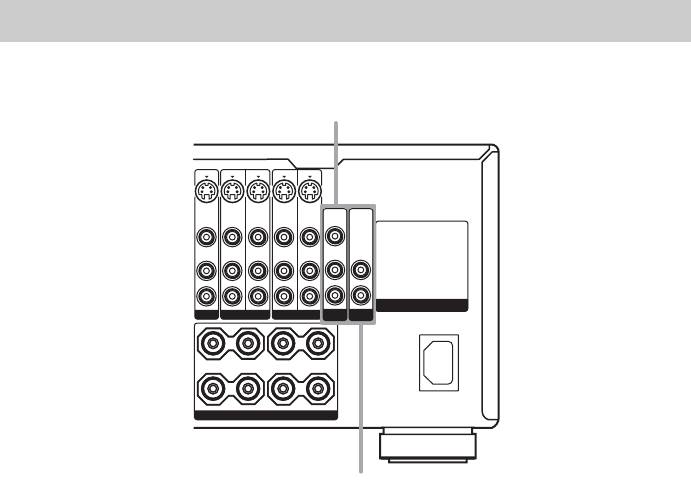
Вы можете выбрать аналоговые аудио/
4 Нажмите одну из кнопок функций на
видеосигналы для вывода на 2-ю зону, и
пульте ДУ для вывода сигналов от
аудиосигналы для 3-й зоны (только для
желаемого источника.
STR-DA5000ES). Более подробно о
Для 2-й зоны выводятся аналоговые
соединениях, смотрите стр. 59.
видео- и аудиосигналы. Для 3-й зоны
Используйте пульт ДУ RM-US106 для
(только для STR-DA5000ES)
управления.
выводятся только аналоговые
аудиосигналы. При выборе
1 Нажмите 2ND ZONE или 3RD ZONE
“SOURCE”, выводятся сигналы
(только для STR-DA5000ES) на
функции, используемой в настоящий
пульте ДУ.
момент.
Пульт ДУ переключается на режим
2-й зоны или 3-й зоны (только для
5 Нажимая кнопку MASTER VOL +/– на
STR-DA5000ES). Подробнее о
пульте ДУ, отрегулируйте уровень
поставляемом пульте ДУ, смотрите
громкости во 2-й зоне или 3-й зоне.
инструкцию по эксплуатации,
Установка уровня громкости по
прилагаемой к нему.
умолчанию равна –∞ дБ (звук не
выводится).
2 Включите основной ресивер
(данный ресивер).
Советы
• Даже если ресивер выключен, ресивер во 2-й
3 Включите усилитель во 2-й или 3-й
зоне или 3-й зоне остается включенным. Для
зоне.
выключения всех ресиверов, одновременно
нажмите ?/1 и AV ?/1 на пульте ДУ
(SYSTEM STANDBY).
RU
58
• Только сигналы от компонентов,
подключенных к аналоговым входным
гнездам, выводятся через гнезда 2ND ZONE
OUT или 3RD ZONE OUT (только для
STR-DA5000ES). Сигналы от компонентов,
подключенных только к цифровым входным
гнездам, не выводятся.
• В случае, когда выбран “SOURCE”, сигналы,
поступающие в гнезда MULTI CH IN, не
выводятся от гнезд 2ND ZONE OUT или 3RD
ZONE OUT (только для STR-DA5000ES),
даже при выборе MULTI CH IN. Выводятся
аналоговые аудиосигналы текущей функции.
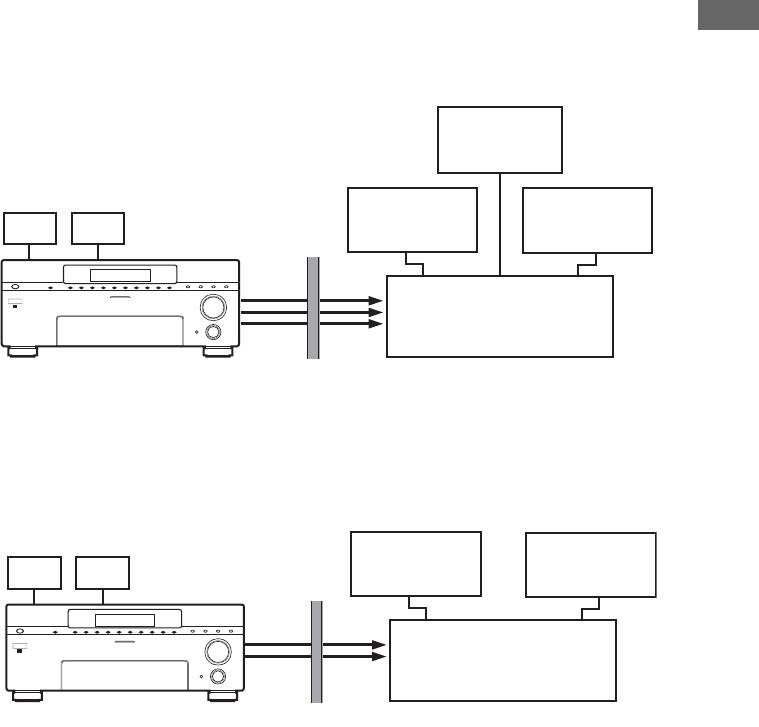
Cоединения 2-й зоны
Другие Операции
Основной ресивер
2-я зона
Монитор
Аудио/видео компоненты
Колонка
Колонка
2ND
ZONE
OUT
Усилитель/Ресивер
STR-DA5000ES
STR-DA3000ES
Cоединения 3-й зоны
Основной ресивер
3-я зона
Аудиокомпоненты
Колонка
Колонка
3RD
ZONE
OUT
Усилитель/Ресивер
STR-DA5000ES
RU
59
эксплуатации, поставленных в комплекте с
компонентом(ами).
Система управления
Если у вас имеется CD-чейнджер
CONTROL A1II
производства Sony, оснащенный
селектором COMMAND MODE
Система управления CONTROL A1II
Если переключатель селектора
была разработана для упрощения
COMMAND MODE CD-чейнджера
управления аудиосистем, состоящих из
может быть установлен на CD 1, CD 2 или
отдельных компонентов производства
CD 3, обязательно установите командный
Sony. Соединения CONTROL A1II
режим на “CD 1” и подключите чейнджер
обеспечивают путь передачи сигналов
к гнездам CD на усилителе (ресивере).
управления, что запускает функции
Однако, если CD-чейнджер производства
автоматических управления и контроля,
Sony оснащен гнездами VIDEO OUT,
обычно в связи с интегрированными
установите командный режим на “CD 2”
системами.
и подключите чейнджер к гнездам
В настоящее время, соединения
VIDEO 2 на усилителе (ресивере).
CONTROL A1II между CD-
проигрывателем, усилителем
Подключения
(ресивером), MD-декой и кассетной
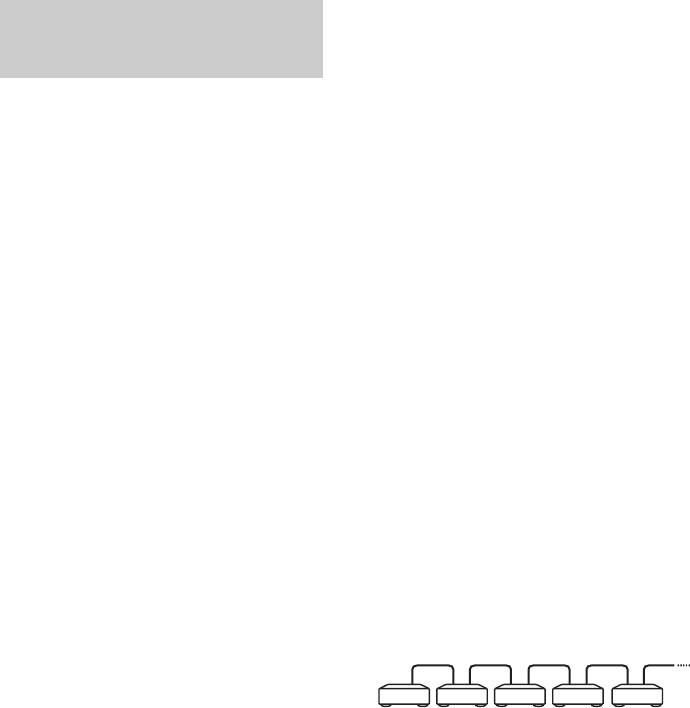
Можно подключить до 10 CONTROL
декой производства Sony позволяют
A1II-совместимых компонентов в любом
автоматический выбор функции.
порядке. Однако, можно подключить
Примечание
только один вид компонента (например, 1
Не используйте двунаправленный пульт ДУ
CD-проигрыватель, 1 MD-дека, 1
при подключении гнезд CONTROL A1II через
кассетная дека и 1 ресивер).
комплект интерфейса персонального
(Можно подключить более одного CD-
компьютера к персональному компьютеру, на
проигрывателя или MD-деки в
котором запущена программа “Редактор MD”
зависимости от модели. Подробнее
или аналогичная программа. Также, не
смотрите в руководствах по
используйте подключенный компонент в
порядке, обратном функциям программы, так
эксплуатации, поставленных в комплекте
как это может вызвать сбой в работе
с соответствующим компонентом.)
программы.
Пример
Совместимость CONTROL A1II и CONTROL A1
Система управления CONTROL A1
модернизирована до CONTROL A1II, которая
является стандартной системой, применяемой в
Усилитель
CD-
MD-
Кассетная
Другие
(Ресивер)
проигрыватель
дека
дека
компоненты
CD-ченджере на 300 компакт-дисков и других
последних компонентах производства Sony.
Компоненты с гнездами CONTROL A1
В системе управления CONTROL A1II,
совместимы с компонентами с гнездами
сигналы управления текут в обе стороны,
CONTROL A1II и могут подключаться друг к
поэтому, не существует различия между
другу. Как правило, большинство функций,
осуществляемых системой управления
гнездами IN и OUT. Если компонент
CONTROL A1, могут также осуществляться
оснащен более чем одним гнездом
системой управления CONTROL A1II.
CONTROL A1II, вы можете
Однако, при выполнении соединений между
использовать любое из них или соединить
компонентами, оснащенными гнездами
отдельные компоненты к каждому
CONTROL A1, и компонентами, оснащенными
гнезду.
гнездами CONTROL A1II, число функций,
Некоторые CONTROL A1-совместимые
которые могут управляться системой, может
компоненты поставляются в комплекте с
быть ограничено в зависимости от компонента.
соединительным кабелем как аксессуар.
Подробнее смотрите в руководствах по
В таком случае используйте
RU
60

