
Sony NWZ-E436F(4Gb) Pink – страница 5
Инструкция к MP3 плееру Sony NWZ-E436F(4Gb) Pink
81
81
Общая настройка
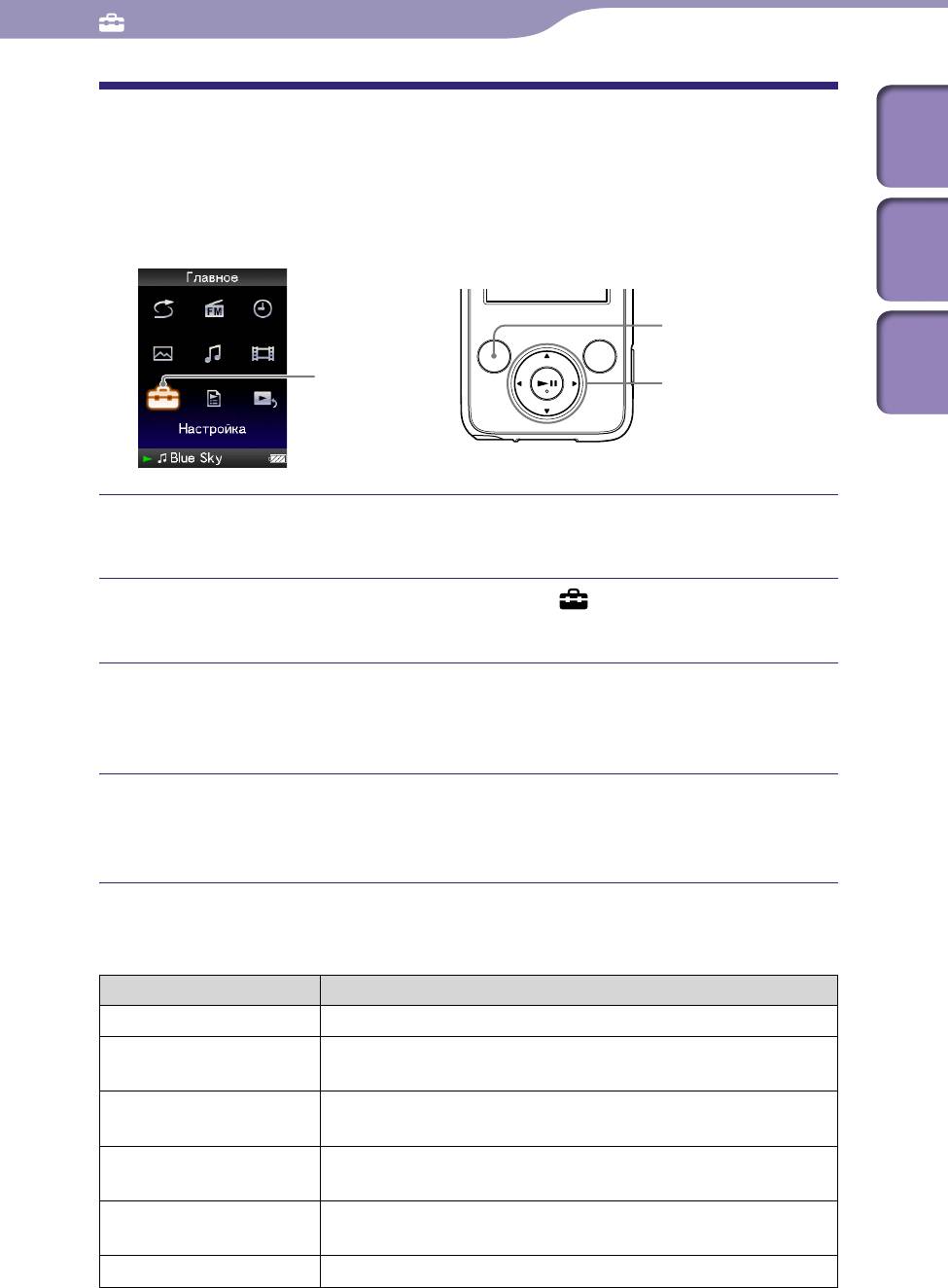
Отображение данных проигрывателя
(Инф. об устройстве)
Можно отобразить такую информацию, как номер модели, версия
встроенного программного обеспечения и т.д.
Кнопка
BACK/HOME
Настройка
5-позиционная
кнопка
Нажмите и удерживайте кнопку BACK/HOME, пока не появится
меню “Главное”.
Нажмите кнопку /// для выбора (Настройка), а затем
нажмите кнопку
для подтверждения.
Нажмите кнопку /// для выбора “Общая настройка”, а
затем нажмите кнопку
для подтверждения.
Отобразится список параметров элемента “Общая настройка”.
Нажмите кнопку /// для выбора “Инф. об устройстве”, а
затем нажмите кнопку
для подтверждения.
Отобразится список доступных данных проигрывателя.
Доступные данные проигрывателя
Параметр Описание
Модель:
Отображение названия модели проигрывателя.
Встроенное ПО:
Отображение данных о версии встроенного ПО
проигрывателя.
Всего композиций:
Отображение общего количества композиций на
проигрывателе.
Всего видео: Отображение общего количества видео на
проигрывателе.
Всего фото: Отображение общего количества фотографий на
проигрывателе.
WM-PORT: Отображение данных о версии WM-PORT.
Содержание
Меню
Указатель
82
82
Общая настройка
Восстановление заводских настроек
(Сброс всех настр.)
Можно восстановить настройки проигрывателя по умолчанию. При
восстановлении настроек проигрывателя аудиоданные и фотографии не удаляются.
Кнопка
BACK/HOME
Настройка
5-позиционная
кнопка
Примечание
Эта функция доступна только в режиме паузы.
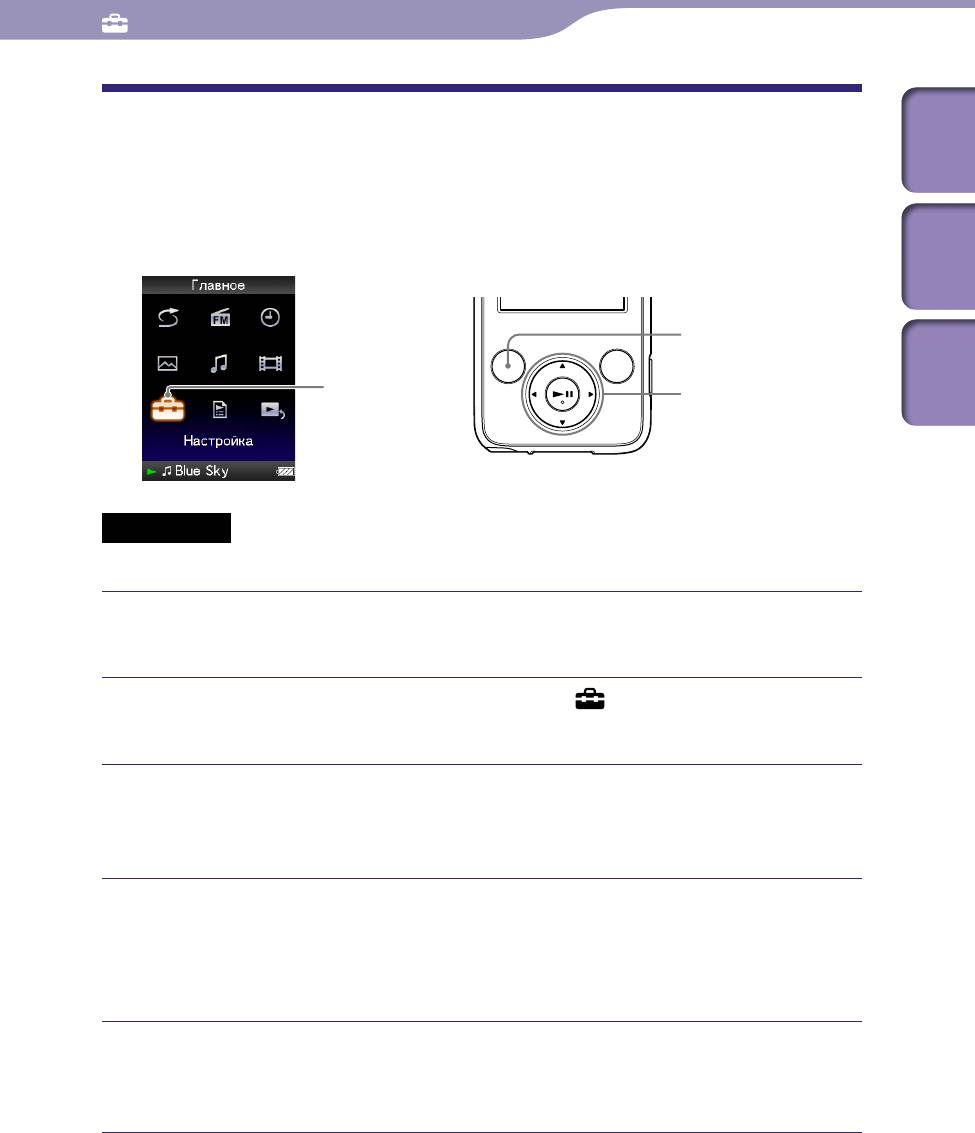
Нажмите и удерживайте кнопку BACK/HOME в режиме паузы,
пока не появится меню “Главное”.
Нажмите кнопку /// для выбора (Настройка), а затем
нажмите кнопку для подтверждения.
Нажмите кнопку /// для выбора “Общая настройка”, а
затем нажмите кнопку
для подтверждения.
Отобразится список параметров элемента “Общая настройка”.
Нажмите кнопку /// для выбора “Сброс всех настр.”, а
затем нажмите кнопку
для подтверждения.
Отобразится экран подтверждения для восстановления заводских
настроек.
Нажмите кнопку / для выбора “Да”, а затем нажмите кнопку
для подтверждения.
Появится сообщение “Заводские настройки восстановлены”.
Отмена операции
В шаге
выберите значение “Нет” и нажмите кнопку для
подтверждения. Действие можно также отменить, нажав кнопку BACK/
HOME в шаге
.
Процедура установления настроек прервется и отобразится список
параметров элемента “Общая настройка”.
Содержание
Меню
Указатель
83
83
Общая настройка
Форматирование памяти
(Форматирование)
Можно выполнить форматирование встроенной флэш-памяти проигрывателя.
При форматировании встроенной флэш-памяти все данные будут
удалены. Перед форматированием обязательно проверяйте, есть ли в
памяти важные данные, и экспортируйте их на жесткий диск
компьютера.
Кнопка
BACK/HOME
Настройка
5-позиционная
кнопка
Примечание
Эта функция доступна только в режиме паузы.
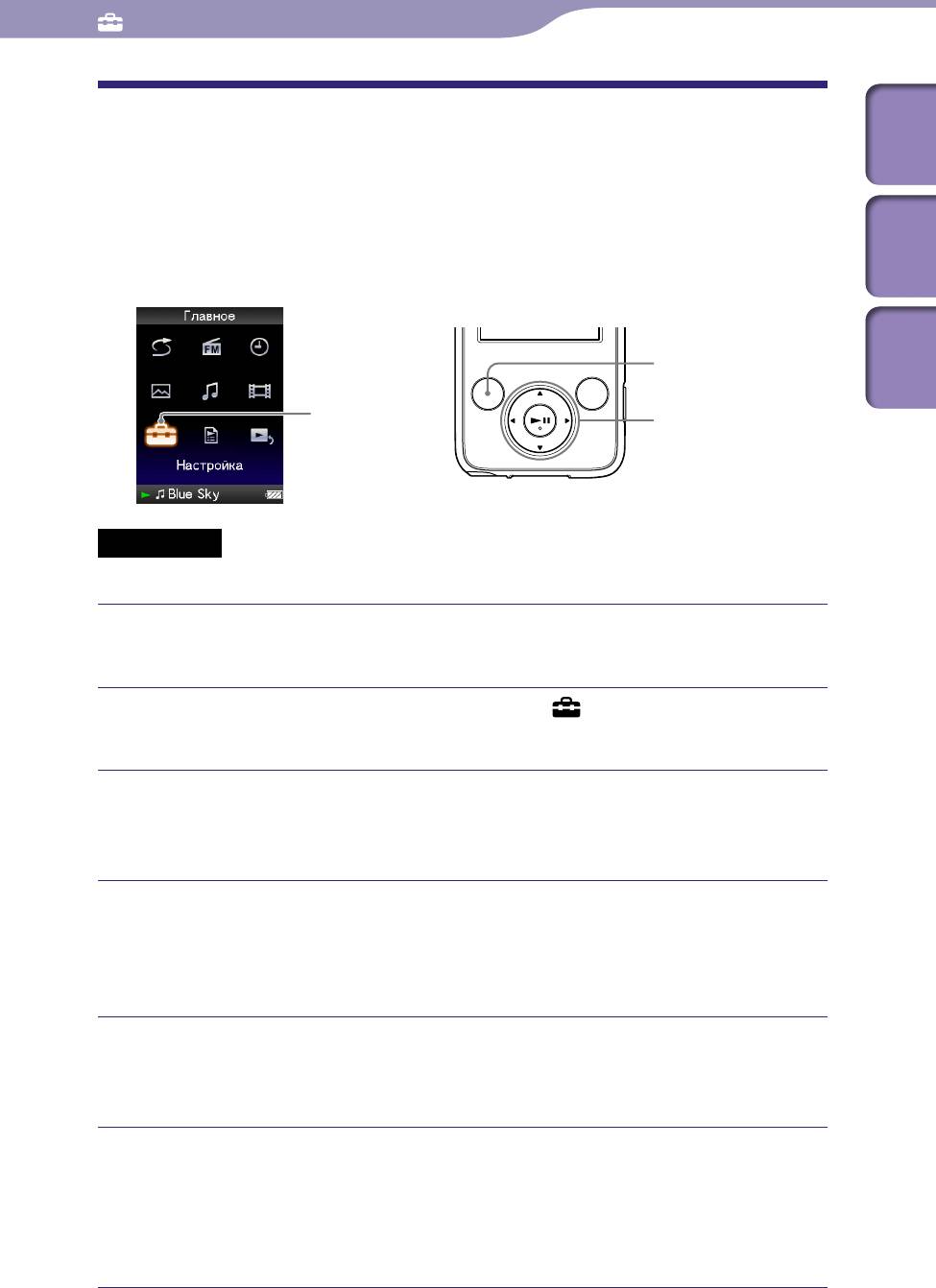
Нажмите и удерживайте кнопку BACK/HOME в режиме паузы,
пока не появится меню “Главное”.
Нажмите кнопку /// для выбора (Настройка), а затем
нажмите кнопку
для подтверждения.
Нажмите кнопку /// для выбора “Общая настройка”, а
затем нажмите кнопку
для подтверждения.
Отобразится список параметров элемента “Общая настройка”.
Нажмите кнопку /// для выбора “Форматирование”, а
затем нажмите кнопку
для подтверждения.
Отобразится сообщение “Будут удалены все данные, включая
композиции. Продолжить?”.
Нажмите кнопку / для выбора “Да”, а затем нажмите кнопку
для подтверждения.
Отобразится сообщение “Будут удалены все данные. Продолжить?”.
Нажмите кнопку / для выбора “Да”, а затем нажмите кнопку
для подтверждения.
В процессе форматирования памяти отображается анимация.
По завершении инициализации отобразится сообщение “Память
отформатирована.”.
Продолжение
Содержание
Меню
Указатель
84
84
Общая настройка
Отмена операции
В шаге
или
выберите значение “Нет” и нажмите кнопку для
подтверждения. Действие можно также отменить, нажав кнопку BACK/
HOME в шаге
или
.
Примечания
Не выполняйте форматирование встроенной флэш-памяти с помощью
программного обеспечения или проводника Windows.
отображается вместо (Дисплей часов) при обращении проигрывателя к
определенным интерактивным службам (только в США). Чтобы восстановить
(Дисплей часов), отформатируйте память проигрывателя (
стр. 83).
Содержание
Меню
Указатель
85
85
Общая настройка
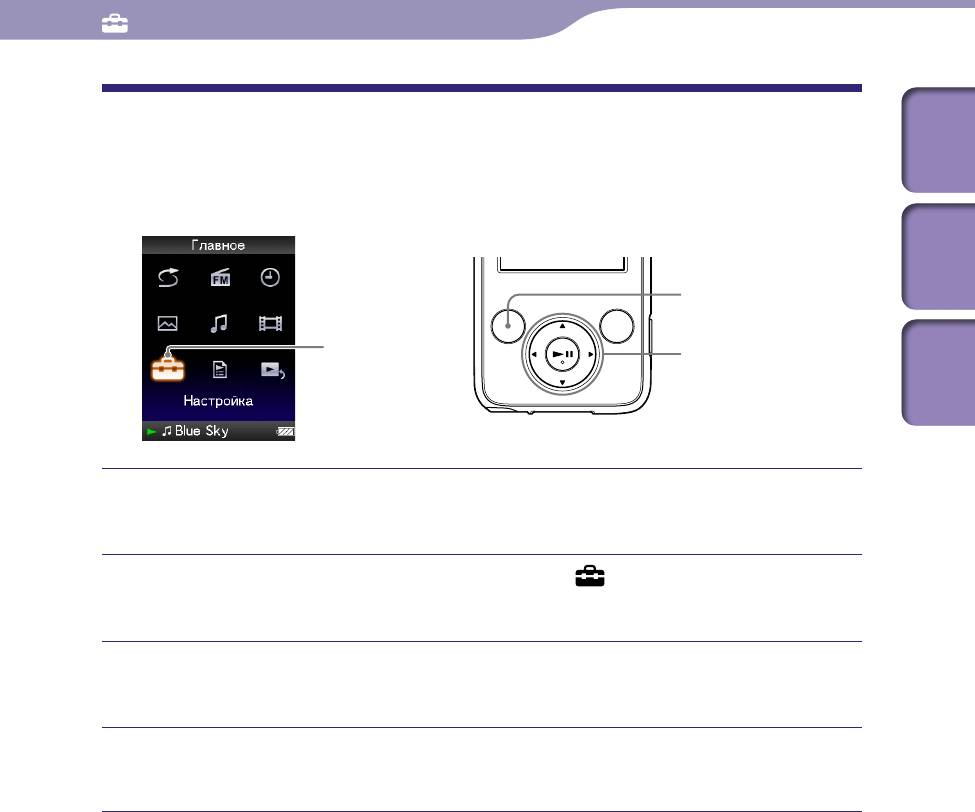
Выбор языка дисплея
Можно выбрать язык дисплея для отображения меню и сообщений на
проигрывателе.
Кнопка
BACK/HOME
Настройка
5-позиционная
кнопка
Нажмите и удерживайте кнопку BACK/HOME, пока не появится
меню “Главное”.
Нажмите кнопку /// для выбора (Настройка), а затем
нажмите кнопку
для подтверждения.
Нажмите кнопку /// для выбора “Языка (Language)”, а
затем нажмите кнопку
для подтверждения.
Нажмите кнопку /// для выбора языка ( стр. 86), а
затем нажмите кнопку
для подтверждения.
Продолжение
Содержание
Меню
Указатель
86
86
Общая настройка
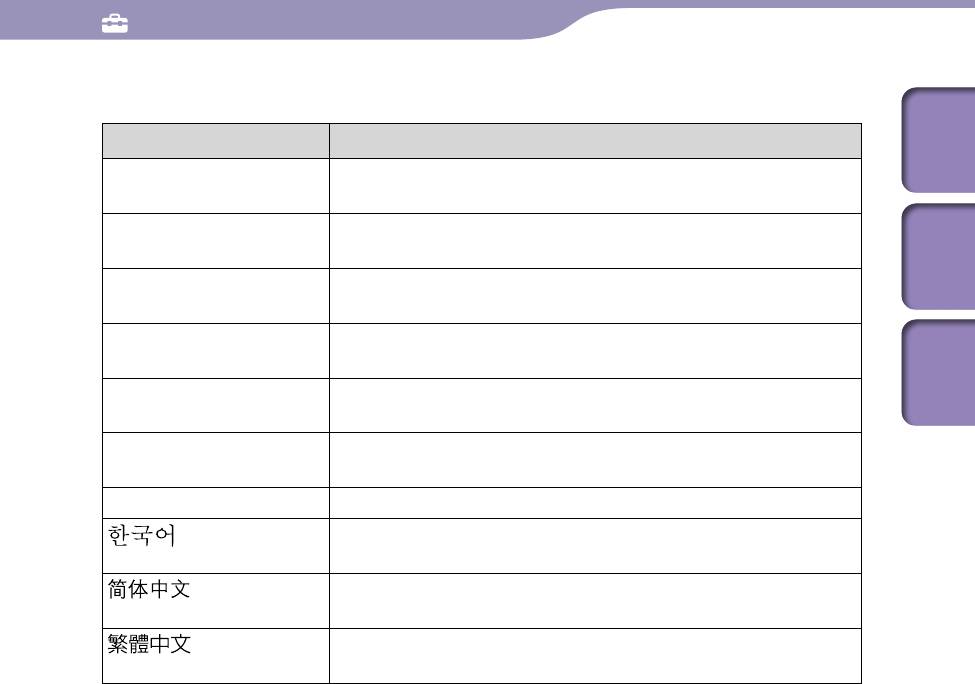
Настройки языка для отображения
Настройка Описание
Deutsch Сообщения и меню отображаются на немецком
языке.
English Сообщения и меню отображаются на английском
языке.
Español Сообщения и меню отображаются на испанском
языке.
Français Сообщения и меню отображаются на французском
языке.
Italiano Сообщения и меню отображаются на итальянском
языке.
Português Сообщения и меню отображаются на португальском
языке.
Русский Сообщения и меню отображаются на русском языке.
Сообщения и меню отображаются на корейском
языке.
Сообщения и меню отображаются на упрощенном
китайском языке.
Сообщения и меню отображаются на традиционном
китайском языке.
Содержание
Меню
Указатель
87
87
Полезная информация
Увеличение времени работы от батареи
При правильном изменении настроек и правильном управлении
энергоснабжением можно сэкономить энергию батареи и использовать
проигрыватель более долгое время.
Отключение проигрывателя вручную
Если нажать и удерживать кнопку OPTION/PWR OFF, проигрыватель
переходит в режим ожидания и экран отключается для экономии заряда
батареи. Проигрыватель, оставленный в режиме ожидания,
автоматически отключается примерно через 4 ч.
Изменение настроек
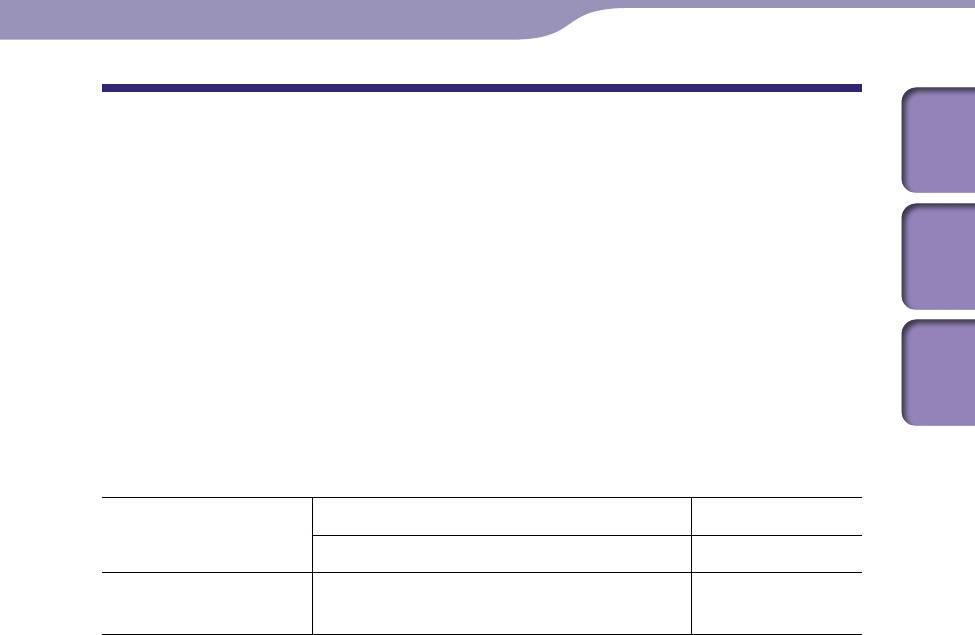
Для экономии энергии батареи можно настроить следующие параметры.
Настройки экрана
“Яркость” (
стр. 76)
“1”
“Экранная заставка” (
стр. 75)
“Пустой”
Настройки звукового
“Эквалайзер” (
стр. 43)
Отключен.
эффекта
Настройка формата данных и скорости передачи в битах
Расход заряда батареи зависит от формата воспроизводимых файлов
(музыкальных, видео, фото) и скорости воспроизведения, поэтому время
работы может варьироваться.
Дополнительные сведения о времени зарядки и времени работы от
батареи см. на
стр. 120, 121.
Содержание
Меню
Указатель
88
88
Полезная информация
Что такое формат и скорость передачи в
битах?
Что такое аудиоформат?
Аудиоформатом называется способ, используемый при импортировании
аудиоданных из Интернета или с аудио кампакт-дисков на компьютер и
сохранении их в качестве аудиофайла.
Обычно используются следующие форматы: MP3, WMA и т.д.
MP3: MP3 (MPEG-1 Audio Layer3) – распространенная технология
сжатия звука, созданная рабочей группой MPEG ISO (International
Organization for Standardization).
MP3 может выполнять сжатие звука приблизительно до 1/10 размера
аудиофайлов с обычных компакт-дисков.
WMA:
WMA (Windows Media Audio) – распространенная технология сжатия
звука, разработанная Microsoft Corporation. Формат WMA обеспечивает то же
качество звука, что и формат MP3, но при этом имеет меньший размер файлов.
AAC:
AAC (Advanced Audio Coding) – распространенная технология сжатия
звука, созданная рабочей группой MPEG ISO (International Organization for
Standardization). Формат AAC обеспечивает то же качество звука, что и
формат MP3, но при этом имеет меньший размер файлов.
Linear PCM: Linear-PCM – это формат записи звука без цифрового
сжатия. Используя запись в этом формате, можно прослушивать музыку
с качеством звука компакт-дисков.
Что такое скорость передачи в битах?
Скорость передачи в битах означает объем данных, используемых для
сохранения каждой секунды звука.
Обычно, чем выше скорость передачи, тем лучше качество звука, однако
при этом требуется большее место на диске для сохранения аудио такой же
продолжительности.
Какова связь между скоростью передачи в битах, качеством звука и размером файлов?
Обычно, чем выше скорость передачи, тем лучше качество звука, однако
при этом требуется большее место на диске для сохранения аудио такой же
продолжительности, поэтому на проигрывателе можно сохранить меньшее
число композиций.
Более низкая скорость передачи в битах позволяет сохранить большее
число композиций, но с более низким качеством звука.
Примечание
При импорте композиции с компакт-диска на компьютер с низкой скоростью
передачи будет невозможно улучшить качество ее звука, выбрав более высокую
скорость передачи при отправке композиции с компьютера на проигрыватель.
Продолжение
Содержание
Меню
Указатель

89
89
Полезная информация
Что такое видеоформат?
Видеоформатом называется способ, используемый при импортировании
видео или аудиоданных на компьютер и сохранении их в качестве
видеофайла.
Обычно используются следующие форматы: MPEG-4, AVC и т.д.
MPEG-4: MPEG-4 (Moving Picture Experts Group phase 4) – стандарт для
сжатия и передачи аудио и видео сигналов, созданный рабочей группой
MPEG ISO (International Organization for Standardization). Формат сжатия
видео- и аудиоданных.
AVC: AVC (Advanced Video Coding) – стандарт сжатия видео, созданный
рабочей группой MPEG ISO (International Organization for
Standardization). Обеспечивает более яркую картинку при меньшей
скорости передачи бит. Файлы AVC включают четыре профиля, и “AVC
Baseline Profile” - один из них. Формат AVC основан на стандарте MPEG-4
AVC ISO (International Organization for Standardization), и поскольку AVC
стандартизирован как MPEG-4 Part 10 Advanced Video Coding, его
обычно называют H.264/MPEG-4 AVC или H.264/AVC.
WMV: WMV (Windows Media Video) – формат сжатия видео,
разработанный Microsoft Corporation. WMV создан на основе MPEG-4.
Обеспечивает более высокую степень сжатия, поддерживает защиту от
копирования авторских материалов DRM.
Что такое фотоформат?
Фотоформатом называется способ, используемый при импортировании
изображений на компьютер и сохранении их в качестве файлов
изображений.
Обычно используется формат JPEG и т.д.
JPEG: JPEG (Joint Photographic Experts Group) – распространенный
формат сжатия изображения, разработанный JPEG. При сжатии
изображения файлы в формате JPEG составляют от 1/10 до 1/100 от
объема исходных файлов изображений.
Дополнительно о поддерживаемых форматах и скоростях передачи в битах для
данного проигрывателя
Дополнительные сведения о поддерживаемых форматах файлов и скорости
передачи см. на
стр. 117.
Содержание
Меню
Указатель

90
90
Полезная информация
Хранение данных
Данные, перемещенные с компьютера с помощью проводника Windows
или другого подходящего программного обеспечения, можно сохранить
во встроенную флэш-память проигрывателя. При подключении
проигрывателя к компьютеру встроенная флэш-память отображается в
проводнике Windows как [WALKMAN].
Примечания
При работе со встроенной флэш-памятью проигрывателя через проводник
Windows не рекомендуется использовать прилагаемое ПО.
Н
е отсоединяйте кабель USB, пока отображается индикация “Не отсоединяйте
плейер”, сигнализирующая о выполнении процесса передачи данных. Данные
могут быть повреждены.
Н
е форматируйте встроенную флэш-память с помощью Проводника Windows.
Форматирование встроенной флэш-памяти следует выполнять с помощью
проигрывателя (
стр. 83).
Н
ельзя переименовывать и удалять папки “MUSIC” и “MP_ROOT”.
Содержание
Меню
Указатель
91
91
Полезная информация
Обновление микропрограммы
проигрывателя
Микропрограмму проигрывателя можно обновить. Установка последней
версии микропрограммы позволит расширить функции проигрывателя.
Для получения подробных сведений о последних версиях встроенного
ПО, а также способах их установки посетите следующий веб-сайт:
Для клиентов в США: http://www.sony.com/walkmansupport
Для клиентов в Канаде: http://www.sony.ca/ElectronicsSupport/
Для клиентов в Европе: http://support.sony-europe.com/DNA
Для клиентов в Латинской Америке: http://www.sony-latin.com/index.crp
Для клиентов в других странах/регионах: http://www.sony-asia.com/support
Для клиентов, которые приобрели модели, предназначенные для поставки за границу:
http://www.sony.co.jp/overseas/support/
Загрузите программу обновления на компьютер с веб-сайта.
Подключите проигрыватель к компьютеру, а затем запустите
программу обновления.
Следуйте инструкциям на экране для обновления встроенного
ПО проигрывателя.
Обновление встроенного ПО завершено.
Содержание
Меню
Указатель
92
92
Поиск и устранение неисправностей
Поиск и устранение неисправностей
Если проигрыватель не работает надлежащим образом, попробуйте
выполнить следующие шаги для решения проблемы.
1 Выясните симптомы проблем по следующим таблицам поиска и
устранения неисправностей, а затем попробуйте предпринять
действия по их устранению из списка.
2 Подключите проигрыватель к компьютеру, чтобы зарядить
аккумулятор.
Возможно, удастся устранить некоторые неполадки с помощью зарядки
аккумулятора.
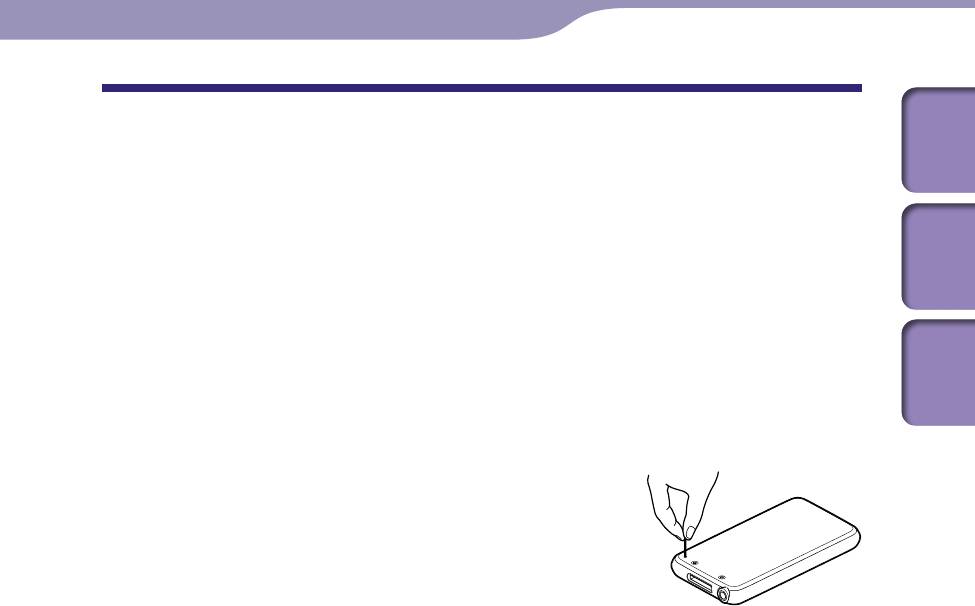
3 Нажмите кнопку RESET с помощью булавки и
т.п.
Если нажать кнопку RESET во время работы
проигрывателя, сохраненные в памяти
проигрывателя данные могут быть удалены.
После сброса проигрывателя нажмите любую
кнопку, чтобы включить проигрыватель.
Проигрыватель восстановит последние настройки.
4 Получите сведения о проблеме в справке каждой программы.
5 Поищите сведения о проблеме на одном из веб-сайтов поддержки.
Для клиентов в США: http://www.sony.com/walkmansupport
Для клиентов в Канаде: http://www.sony.ca/ElectronicsSupport/
Для клиентов в Европе: http://support.sony-europe.com/DNA
Для клиентов в Латинской Америке: http://www.sony-latin.com/index.crp
Для клиентов в других странах/регионах: http://www.sony-asia.com/support
Для клиентов, которые приобрели модели, предназначенные для
поставки за границу: http://www.sony.co.jp/overseas/support/
6 Если с помощью вышеперечисленных способов проблему решить
не удалось, обратитесь к ближайшему дилеру Sony.
Продолжение
Содержание
Меню
Указатель
93
93
Поиск и устранение неисправностей
Операция
Симптом Причина/Средство устранения
Отсутствует звук.
У
ровень громкости установлен на ноль.
У
величьте громкость (
стр. 11).
Шт
екер наушников подключен неверно.
П
одключите штекер наушников должным
образом (
стр. 11).
За
грязнен разъем наушников.
Очи
стите разъем наушников чистой сухой
тканью.
В п
амяти проигрывателя отсутствуют файлы
композиций и видео.
Сл
едуйте инструкциям на отображаемом
сообщении и передайте композиции или
видео с компьютера.
Данные не
Ба
тарея разряжена.
воспроизводятся.
П
олностью зарядите батарею (
стр. 23).
Е
сли состояние проигрывателя не изменяется
даже после зарядки батареи, нажмите кнопку
RESET для сброса настроек проигрывателя
(
стр. 92).
Н
ет данных в проигрывателе.
Сл
едуйте инструкциям отображенного
сообщения и скопируйте данные с
компьютера.
Переданные файлы имеют невоспроизводимый
формат. Дополнительные сведения см. в пункте
“Поддерживаемые форматы файлов” раздела
“Технические характеристики” (
стр. 117).
Во
зможно, композиции и видеоролики не
воспроизводятся из-за неподдерживаемого
формата файлов (
стр. 117).
Во
зможно, фотографии не отображаются из-
за неверного размера или неподдерживаемого
формата файлов (
стр. 117).
Период ограничения воспроизведения
композиции истек согласно условиям
соглашения и т.д.
К
омпозиции с истекшим периодом
воспроизведения невозможно воспроизвести.
Обновите их с помощью программного
обеспечения, которое использовалось для
передачи.
Продолжение
Содержание
Меню
Указатель
94
94
Поиск и устранение неисправностей
Операция (продолжение)
Симптом Причина/Средство устранения
Переданные данные не
Достигнуто максимально возможное число
отображаются в списке.
файлов для отображения. Максимально
возможное число файлов составляет 8000 файлов
для видео и фотографий. Кроме того, максимально
возможное число папок составляет 1000 папок для
фотографий в списке папок фотографий.
Удалите ненужные данные.
Недостаточно свободной емкости.
У
далите ненужные данные, чтобы освободить
место на проигрывателе.
П
осле перетаскивания в Проводнике Windows
уровни иерархии данных не соответствуют
проигрывателю (
стр. 27).
П
ереданные файлы имеют невоспроизводимый
формат. Дополнительные сведения см. в пункте
“Поддерживаемые форматы файлов” раздела
“Технические характеристики” (
стр. 117).
При выборе пунктов
Аудиофайлы находятся не в папках,
“Все композиции” или
расположенных в папке “MUSIC”.
“Альбом” отображаются
П
еретащите их в папки, расположенные в
все композиции, при
папке “MUSIC”.
выборе пункта “Папка”
– только некоторые.
Композиции
Пр
оигрыватель выполняет воспроизведение
воспроизводятся
композиций только в списке, из которого
только в ограниченном
начинается воспроизведение (список альбомов,
диапазоне
список исполнителей и т.д.) (
стр. 42).
воспроизведения,
например в рамках
одного альбома.
Данные не могут быть
К
омпозиции, видео и фотографии невозможно
удалены в
удалить прямо на проигрывателе.
проигрывателе.
Для у
даления их из памяти проигрывателя
используйте программное обеспечение, с
помощью которого выполнялась передача
композиций, или Проводник Windows.
Продолжение
Содержание
Меню
Указатель
95
95
Поиск и устранение неисправностей
Операция (продолжение)
Симптом Причина/Средство устранения
Слышен шум.
В н
епосредственной близости от проигрывателя
используется устройство, излучающее
радиосигналы, например мобильный телефон.
При использовании таких устройств, как
мобильные телефоны, не применяйте их в
непосредственной близости от проигрывателя.
Музыкальные данные, импортированные с
компакт-дисков и т. п., повреждены.
У
далите данные, затем импортируйте и
передайте их снова. Во избежание
повреждения данных во время
импортирования их на компьютер закройте
все другие приложения.
П
ереданные файлы имеют невоспроизводимый
формат. Дополнительные сведения см. в пункте
“Поддерживаемые форматы файлов” раздела
“Технические характеристики” (
стр. 117).
Н
екоторые композиции с определенными
спецификациями файла могут не
воспроизводиться.
Не работают кнопки.
П
ереключатель HOLD находится в положении
HOLD.
П
ередвиньте переключатель HOLD в обычное
положение (
стр. 12).
В пр
оигрывателе имеется конденсат.
Д
айте проигрывателю просохнуть в течение
нескольких часов.
Ба
тарея разряжена или оставшийся заряд
батареи недостаточен.
Зар
ядите батарею, подключив проигрыватель
к включенному компьютеру (
стр. 23).
Если после зарядки батареи уровень ее заряда
не изменился, нажмите кнопку RESET для
сброса настроек проигрывателя (
стр. 92).
При отображении индикации “Подключение”
или “Подключ.USB (MTP)” управление
проигрывателем невозможно.
Отк
лючите соединение USB, а затем
управляйте проигрывателем.
Воспроизведение не
Н
а данном проигрывателе пауза и остановка
останавливается.
воспроизведения - это одно и тоже. При
нажатии кнопки появляется индикация и
воспроизведение приостанавливается/
останавливается.
Продолжение
Содержание
Меню
Указатель
96
96
Поиск и устранение неисправностей
Операция (продолжение)
Симптом Причина/Средство устранения
Проигрыватель не
Н
едостаточный оставшийся заряд батареи.
работает.
Зарядите батарею, подключив проигрыватель
к включенному компьютеру (
стр. 23).
Если после зарядки батареи уровень ее заряда
не изменился, нажмите кнопку RESET для
сброса настроек проигрывателя (
стр. 92).
Не удается найти
Вс
троенная флэш-память проигрывателя
переданные данные.
отформатирована с помощью Проводника
Windows.
От
форматируйте встроенную флэш-память на
проигрывателе (
стр. 83).
Пр
илагаемый кабель USB был отключен от
проигрывателя при передаче данных.
П
ередайте используемые файлы назад на
компьютер и выполните форматирование
встроенной флэш-памяти на проигрывателе
(
стр. 83).
П
осле перетаскивания в Проводнике Windows
уровни иерархии данных не соответствуют
проигрывателю (
стр. 27).
П
ереданные файлы имеют невоспроизводимый
формат. Дополнительные сведения см. в пункте
“Поддерживаемые форматы файлов” раздела
“Технические характеристики” (
стр. 117).
Во
зможно, композиции и видеоролики не
воспроизводятся из-за неподдерживаемого
формата файлов (
стр. 117).
Во
зможно, фотографии не отображаются из-
за неверного размера или неподдерживаемого
формата файлов (
стр. 117).
Недостаточный
Вк
лючен режим “AVLS (огр. громк.)”.
уровень громкости.
Вык
лючите режим “AVLS (огр. громк.)”
(
стр. 73).
Отсутствует звук
Шт
екер наушников вставлен не до конца.
правого канала
Пр
и неправильном подключении наушники
наушников.
могут звучать неправильно. Вставьте штекер
Или звук правого
наушников в разъем до щелчка (
стр. 11).
канала идет из обоих
каналов наушников.
Неожиданно
Н
едостаточный оставшийся заряд батареи.
остановилось
Зар
ядите батарею, подключив проигрыватель
воспроизведение.
к включенному компьютеру (
стр. 23).
К
омпозиции или видеофайлы, которые не могут
быть воспроизведены, воспроизводятся.
Во
спроизведите другую композицию или
видеофайл.
Продолжение
Содержание
Меню
Указатель
97
97
Поиск и устранение неисправностей
Операция (продолжение)
Симптом Причина/Средство устранения
Не отображаются
К
омпозиции имеют обложку, формат файла
эскизы.
которой поддерживается проигрывателем.
Эскизы отображаются только в том случае, если
композиции имеют обложку, формат файла
которой поддерживается проигрывателем.
П
ередайте файлы еще раз с помощью
прилагаемого проигрывателя Windows Media
Player или другого программного обеспечения
для передачи данных.
Имя э
скиза не соответствует видеофайлу.
П
оместите одноименные файлы (файл JPEG и
видеофайл с расширением “.thm” или “.jpg”,) в
одну папку.
Если фотографии не имеют эскизы,
соответствующие формату файла Exif, эскизы
невозможно отобразить.
П
овторно передайте фотографии с помощью
Media Manager for WALKMAN.
Обложка не
Об
ложка отсутствует.
отображается.
Е
сли имеется обложка, то отобразится только
она.
Задать обложку можно с помощью
прилагаемого программного обеспечения
Windows Media Player 11 или любого другого
программного обеспечения для передачи
данных. Дополнительные сведения о данной
процедуре см. в справке по программному
обеспечению или у производителя.
Для н
екоторых форматов файлов обложки могут
не отображаться.
На проигрывателе не
Ба
тарея разряжена или оставшийся заряд
выполняется
батареи недостаточен.
форматирование.
Зар
ядите батарею, подключив проигрыватель
к включенному компьютеру (
стр. 23).
Проигрывателя был
Пр
и возникновении неисправности
случайно выключен, а
проигрыватель выключается, а затем снова
затем снова включен.
автоматически включается.
Проигрыватель
К
омпьютер запускается или перезагружается
работает неправильно.
при подключении к нему проигрывателя.
Вып
олните сброс проигрывателя, нажав на
нем кнопку RESET. Отключайте
проигрыватель при запуске или перезагрузке
компьютера.
Продолжение
Содержание
Меню
Указатель
98
98
Поиск и устранение неисправностей
Дисплей
Симптом Причина/Средство устранения
отображается
Зн
ачок изменился в результате подключения
вместо
(Дисплей
проигрывателя к интерактивной службе
часов) в меню
(доступно только в США).
“Главное”.
Чт
обы восстановить
(Дисплей часов),
отформатируйте память проигрывателя
(
стр. 83).
“” отображается
В з
аголовке используются символы, которые не
вместо названия.
поддерживаются этим проигрывателем.
Вып
олните переименование, используя для
названия подходящие символы, с помощью
программного обеспечения, которое
использовалось для передачи файлов или
Проводника Windows.
Вместо названия
Фа
йл не был сопровожден соответствующей
альбома, имени
информацией, например, названием альбома,
исполнителя и т.д.
именем исполнителя и т.д.
отображается
“Неизвестный”.
Отображаются
Выбр
ан неверный язык.
непонятные символы.
И
справьте значение “Языка (Language)”
(
стр. 85), а затем передайте данные на
проигрыватель еще раз.
Экран становится
В т
ечение более 30 секунд не выполнялось
темным во время
никаких действий (
стр. 75).
отображения
Н
ажмите любую кнопку.
фотографии.
Экран отключается.
В т
ечение более чем 3 минут не выполнялось
никаких действий, когда проигрыватель
находился в режиме паузы.
Н
ажмите любую кнопку.
Для п
араметра “Экранная заставка”
установлено значение “Пустой” и в течение
более 30 секунд не выполнялось никаких
действий (
стр. 75).
Н
ажмите любую кнопку.
Пр
и необходимости можно поменять
значение параметра “Экранная заставка” на
“Часы”.
Отображается
См. р
аздел “Сообщения” (
стр. 104).
сообщение.
Продолжение
Содержание
Меню
Указатель
99
99
Поиск и устранение неисправностей
Питание
Симптом Причина/Средство устранения
Короткий срок
Р
абочая температура ниже 5 °C.
действия батареи.
Сокращение срока действия батареи
определено ее характеристиками. Это не
является неисправностью.
Недостаточное время зарядки батареи.
Зар
яжайте батарею, пока на дисплее не
отобразится индикация
.
При правильном изменении настроек и
правильном управлении энергоснабжением можно
сэкономить энергию батареи и использовать
проигрыватель более долгое время (
стр. 87).
Проигрыватель не использовался в течение
продолжительного времени.
Вр
емя работы от батареи увеличится после
нескольких циклов зарядки.
К
огда срок действия батареи уменьшается
наполовину по сравнению с начальным сроком
даже после полной зарядки батареи, необходимо
заменить батарею.
Обр
атитесь к ближайшему дилеру Sony.
Во
спроизведение содержимого, защищенного
авторским правом.
Пр
и воспроизведении содержимого,
защищенного авторским правом, срок
службы батареи может уменьшиться.
Проигрывателю не
К
абель USB неправильно подключен к порту
удается выполнить
USB на компьютере.
зарядку батареи.
От
соедините кабель USB, а затем снова
подсоедините его.
И
спользуйте прилагаемый кабель USB.
Зар
ядка батареи выполняется при температуре
окружающей среды, выходящей за границы
диапазона от 5 °C до 35 °C.
Ба
тарею следует заряжать при температуре
окружающей среды от 5 °C до 35 °C.
К
омпьютер выключен.
Вк
лючите компьютер.
К
омпьютер перешел в режим ожидания.
Отк
лючите режим ожидания компьютера.
Проигрыватель
Чтобы избежать избыточного потребления питания,
отключается
проигрыватель автоматически выключается.
автоматически.
Нажмите любую кнопку, чтобы включить
проигрыватель.
Зарядка выполняется
Е
сли батарея практически полностью заряжена
очень быстро.
на момент начала зарядки, для полного ее
заряда потребуется немного времени.
Продолжение
Содержание
Меню
Указатель
100
100
Поиск и устранение неисправностей
Подключение к компьютеру
Симптом Причина/Средство устранения
Не запускается
Из
менена системная среда компьютера,
программа Media
возможно, из-за обновления операционной
Manager for
системы Windows.
WALKMAN.
Индикация
К
абель USB неправильно подключен к порту
“Подключение” или
USB на компьютере.
“Подключ.USB (MTP)”
От
соедините кабель USB, а затем снова
не отображается, когда
подсоедините его.
проигрыватель
Используйте прилагаемый кабель USB.
подсоединен к
Используется концентратор USB.
компьютеру с помощью
Пр
и подключении с помощью концентратора
прилагаемого кабеля
USB проигрыватель может не работать.
USB.
Подключите проигрыватель к компьютеру с
помощью прилагаемого кабеля USB.
К
омпьютер запускает программное обеспечение
отличное от того, которое использовалось для
передачи.
От
соедините кабель USB, подождите
несколько минут, а затем снова подсоедините
его. Если проблему не удалось устранить,
отсоедините кабель USB, перезагрузите
компьютер, а затем снова подсоедините
кабель.
Ин
дикация “Подключение” или “Подключ.USB
(MTP)” может не появляться на проигрывателе в
зависимости от программной среды,
запущенной на компьютере.
За
пустите проигрыватель Windows Media
Player или Проводник Windows.
При подключении
К
абель USB неправильно подключен к порту
проигрывателя
USB на компьютере.
компьютер не
От
соедините кабель USB, а затем снова
распознает его.
подсоедините его.
И
спользуется концентратор USB.
Пр
и подключении с помощью концентратора
USB проигрыватель может не работать.
Подключите проигрыватель к компьютеру с
помощью прилагаемого кабеля USB.
Во
зможно, проблема с портом USB на
компьютере. Подключите проигрыватель к
другому порту USB на компьютере.
Продолжение
Содержание
Меню
Указатель

