
Sony NEX-5N – страница 9
Инструкция к Цифровому Фотоаппарату Sony NEX-5N

Оглавление
Форматировать
Форматирование карты памяти. При использовании карты памяти с камерой
в первый раз перед съемкой рекомендуется отформатировать карту памяти
в камере для обеспечения ее стабильной работы во время съемки. Заметьте,
что форматирование карты приводит к полному удалению и невозможности
восстановления всех данных на карте памяти. Сохраните ценные данные на
фотографии
компьютере и т. п.
Образец
1 MENU t [Настройка] t [Форматировать] t OK.
Примечания
• Форматирование приводит к удалению всех данных, включая даже защищенные
изображения.
• Во время форматирования индикатор доступа светится. Не извлекайте карту памяти, пока
индикатор светится.
• Форматируйте карту памяти при помощи камеры. Если выполнить форматирование на
Меню
компьютере, то, в зависимости от типа формата, использование такой карты памяти с
камерой может оказаться невозможным.
Алфавитный
указатель
RU
161
Оглавление
Номер файла
Выбор способа присвоения номеров файлов изображениям.
1 MENU t [Настройка] t [Номер файла] t требуемая настройка.
Серия Камера не сбрасывает номера файлов и присваивает
фотографии
файлам последовательные номера до достижения
Образец
номера “9999”.
Сброс В следующих случаях фотоаппарат сбрасывает номера
файлов и присваивает им номера, начиная с “0001”.
Если папка для записи содержит какой-либо файл, то
следующему изображению присваивается номер, на
единицу превышающий наибольший номер.
• При изменении формата папки.
• При удалении всех изображений в папке.
Меню
• При замене карты памяти.
• При форматировании карты памяти.
Алфавитный
указатель
RU
162
Оглавление
Название папки
Снимаемые вами неподвижные изображения записываются в папке, которая
автоматически создается в папке DCIM карты памяти. Вы можете изменить
название папки.
1 MENU t [Настройка] t [Название папки] t требуемая настройка.
фотографии
Образец
Станд.формат
Имя папки имеет следующий вид: номер папки + MSDCF.
Пример: 100MSDCF
Формат Дата Имя папки имеет следующий вид: номер папки + Г
(последняя цифра)/ММ/ДД.
Пример: 10010405 (название папки: 100, дата: 04/05/2011)
Примечание
Меню
• Папка фильмов имеет фиксированное название в виде “номер папки + ANV01”. Вы не
можете изменить это имя.
Алфавитный
указатель
RU
163

Оглавление
Выбор папк. записи
Если выбран стандартный формат имени папки и существует две или более
папок, Вы можете выбрать папку, которая будет использоваться для записи
неподвижных изображений.
1 MENU t [Настройка] t [Выбор папк. записи] t требуемая папка.
фотографии
Образец
Примечания
• Выбор папки невозможен при выбранном параметре [Формат Дата].
• Файлы фильмов (MP4) записываются в папке для фильмов, которая имеет такой же номер,
что и выбранная папка для неподвижных изображений.
Меню
Алфавитный
указатель
RU
164
Оглавление
Создать папку
Создание папки на карте памяти для записи изображений.
Изображения записываются в новую созданную папку до тех пор, пока вы не
создадите другую папку или не выберете другую папку для записи.
1 MENU t [Настройка] t [Создать папку] t OK.
фотографии
Новая папка создается с номером, на единицу превышающим самый большой
Образец
номер, используемый в настоящее время.
Примечания
• Папка для неподвижных изображений и папка для фильмов, имеющих одинаковый номер,
создаются одновременно.
• При установке в камеру карты памяти, которая использовалась на другом оборудовании, и
съемки на нее изображений, может автоматически создаваться новая папка.
• В папках для неподвижных изображений или фильмов может храниться до 4000
изображений, соответственно, с одним и тем же номером. При превышении объема папки
Меню
новая папка создается автоматически.
Алфавитный
указатель
RU
165

Оглавление
Восстан. БД изобр.
Если в файле базы данных обнаружены несоответствия, появившиеся при
обработке файлов на компьютерах и других устройствах, воспроизведение
изображений с карты памяти становится невозможным. В этом случае
камера выполняет восстановление файла.
фотографии
1 MENU t [Настройка] t [Восстан. БД изобр.] t OK.
Образец
На дисплее появляется экран [Восстан. БД изобр.], и камера выполняет
восстановление файла.
Дождитесь завершения восстановления.
Примечание
• Используйте достаточно заряженную батарею. Низкий заряд батареи во время
восстановления может привести к повреждению данных.
Меню
Алфавитный
указатель
RU
166

Оглавление
Показ. пам. карты
Показывает оставшееся время для записи фильмов на карту памяти. Также
показывается количество неподвижных изображений, которое можно
записать.
1 MENU t [Настройка] t [Показ. пам. карты].
фотографии
Образец
Меню
Алфавитный
указатель
RU
167
Оглавление
Парам. Выгрузки
Устанавливает, будет ли использоваться функция выгрузки при
использовании карты Eye-Fi (имеющейся в продаже). Данный параметр
появляется при установке карты Eye-Fi в камеру.
1 MENU t [Настройка] t [Парам. Выгрузки] t требуемая
фотографии
настройка.
Образец
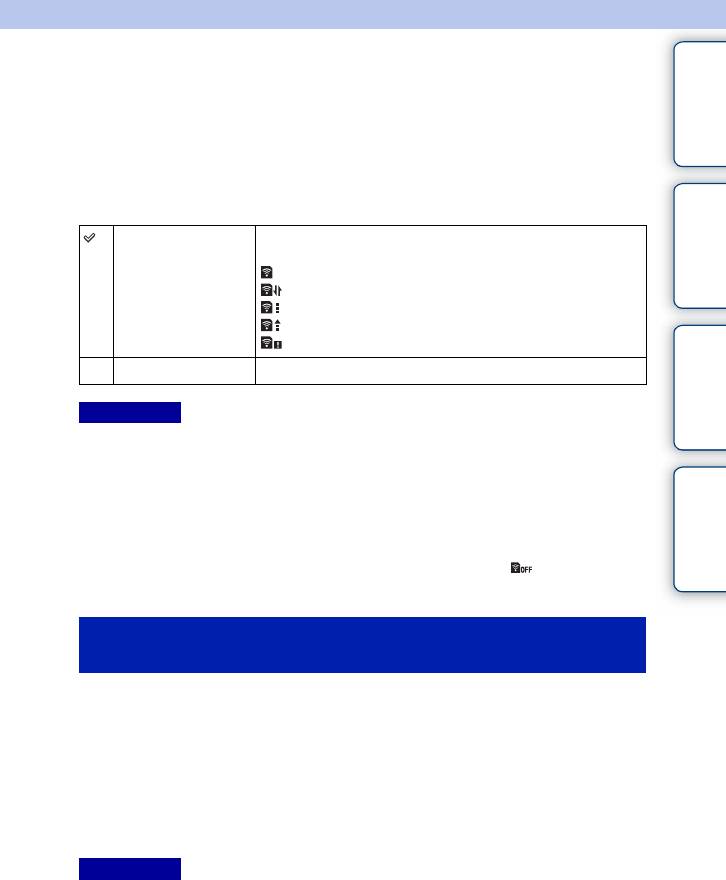
Вкл Включение функции выгрузки. Значок на экране
меняется в зависимости от состояния связи камеры.
Ожидание. Нет изображений для отправки.
Соединение.
Ожидание выгрузки.
Выгрузка.
Ошибка.
Меню
Выкл Отключение функции выгрузки.
Примечания
• Карты Eye-Fi продаются в США, Канаде, Японии и некоторых странах ЕС (по состоянию
на март 2011 г.).
• За подробной информацией обращайтесь непосредственно к производителю или
Алфавитный
поставщику.
указатель
• Карты Eye-Fi могут использоваться только в тех странах/регионах, где они были
приобретены. Используйте карты Eye-Fi в соответствии с законодательством стран/
регионов, где они были приобретены.
• Не пользуйтесь установленной в камеру картой Eye-Fi на борту самолета. Если в камере
установлена карта Eye-Fi, установите [Парам. Выгрузки] на [Выкл]. отображается на
экране, когда параметр [Парам. Выгрузки] установлен на [Выкл].
Передача изображений с использованием
карты Eye-Fi
1 Настройте вашу сеть Wi-Fi или установите место назначения карты
Eye-Fi.
Для дополнительной информации обратитесь к руководству, прилагаемому к
карте Eye-Fi.
2 Вставьте настроенную карту Eye-Fi в камеру и выполните съемку
неподвижных изображений.
Изображения будут переданы на ваш компьютер и т. п. автоматически через
сеть Wi-Fi.
Примечания
• При первом использовании новой карты Eye-Fi перед ее форматированием скопируйте
файл установки менеджера Eye-Fi, записанный на карте, на ваш компьютер.
• Используйте карту Eye-Fi после обновления аппаратного обеспечения до самой последней
версии. Для дополнительной информации обратитесь к руководству, прилагаемому к карте
Eye-Fi.
• Во время передачи изображений функция экономии питания камеры работать не будет.
RU
168
Продолжение следует r

• При появлении на экране сообщения (ошибка) извлеките карту памяти и установите
Оглавление
ее снова или выключите и снова включите питание. Повторное появление может
свидетельствовать о повреждении карты Eye-Fi.
• Связь по беспроводной сети Wi-Fi может быть подвержена воздействию других устройств
связи. В случае слабого сигнала связи переместитесь ближе к точке доступа сети Wi-Fi.
• Подробную информацию о типах файлов, которые можно передавать, см. в “Инструкции
по эксплуатации”, прилагаемой к карте Eye-Fi.
• Данная камера не поддерживает режим “Endless Memory Mode” карты Eye-Fi. Убедитесь,
что на картах Eye-Fi, устанавливаемых в камере, отключен режим “Endless Memory
фотографии
Mode”.
Образец
Меню
Алфавитный
указатель
RU
169
Ïîäêëþ÷åíèå ê äðóãîìó îáîðóäîâàíèþ
Оглавление
Просмотр изображений на
телевизоре
Для просмотра на экране телевизора изображений, записанных на камере,
необходимы кабель HDMI (продается отдельно) и телевизор высокой
четкости с разъемом HDMI. Обратитесь также к инструкции по
фотографии
эксплуатации, прилагаемой к телевизору.
Образец
1 Выключите камеру и телевизор.
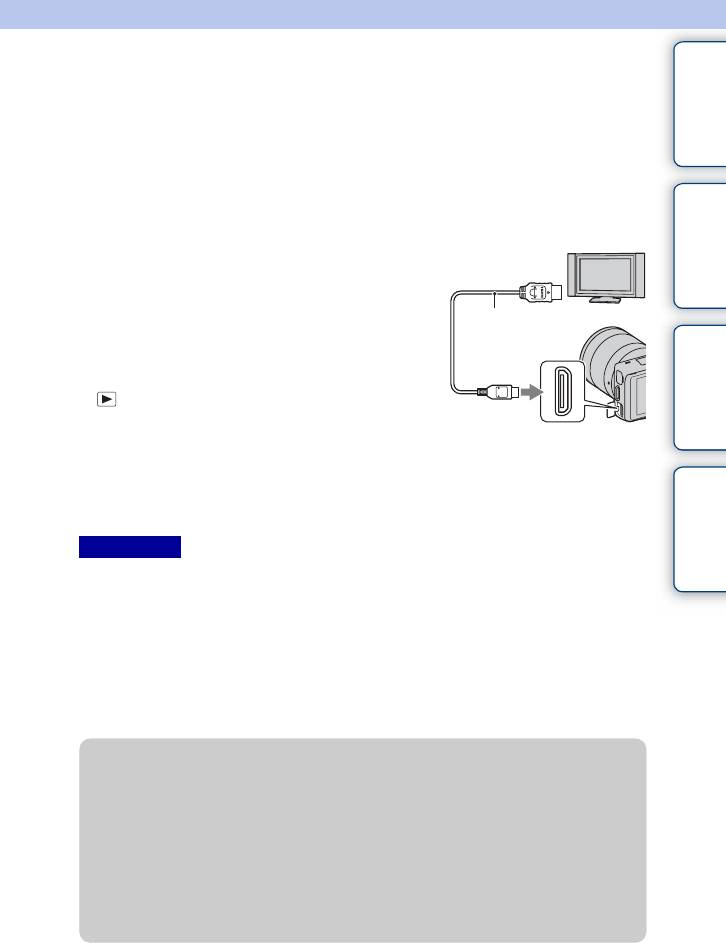
2 Подключите камеру к телевизору при
1 К разъему HDMI
помощи кабеля HDMI (продается
отдельно).
Кабель HDMI
3 Включите телевизор и установите
переключатель входного сигнала.
Меню
4 Включите камеру, затем нажмите кнопку
(Воспроизведение) для выбора
2 К разъему
режима воспроизведения.
HDMI
Снимки, сделанные камерой, появятся на экране
телевизора.
Алфавитный
Выберите желаемое изображение при помощи
указатель
диска управления.
Примечания
• Некоторые устройства могут не работать должным образом.
• Звук подается на выход только во время записи или воспроизведения фильмов, когда
камера подключена при помощи кабеля HDMI.
• Используйте кабель HDMI с логотипом HDMI.
• Используйте мини-разъем HDMI на одном конце (для камеры) и разъем, подходящий для
подключения к телевизору, на другом конце.
• Не соединяйте выходной разъем устройства с разъемом HDMI камеры. Это может
привести к неисправности.
• Даже при включении функции выделения контуров контур диапазонов в фокусе не
улучшается при подключении камеры с использованием кабеля HDMI.
z О “PhotoTV HD”
Эта камера совместима со стандартом “PhotoTV HD”.
При подключении PhotoTV HD-совместимых устройств Sony с использованием
кабеля HDMI (ппродается отдельно) перед вами откроется новый мир
фотографий с изумительным качеством Full HD.
Стандарт “PhotoTV HD” позволяет воспроизводить изображения с глубокой
проработкой деталей, фотографическим качеством текстуры и цветопередачи.
За дополнительной информацией обратитесь к инструкции по эксплуатации,
прилагаемой к телевизору.
RU
170
Продолжение следует r
Оглавление
Использование “BRAVIA” Sync
При подключении камеры к телевизору, который поддерживает “BRAVIA”
Sync, при помощи кабеля HDMI (продается отдельно), вы сможете
управлять камерой при помощи пульта дистанционного управления
телевизора.
1 Подключите телевизор, который поддерживает “BRAVIA” Sync,
фотографии
Образец
к камере.
Вход будет автоматически переключен, и на экране появится
изображение, сделанное камерой.
2 Нажмите кнопку SYNC MENU на пульте дистанционного
управления телевизора.
3 Пользуйтесь кнопками управления на пульте дистанционного
управления телевизора.
Меню
Позиция Действие
Слайд-шоу Автоматическое воспроизведение изображений.
Воспр. 1 изобр. Возврат к экрану одиночного изображения.
Индекс изображ. Переключение на индексный экран изображений.
Алфавитный
3D-просмотр Воспроизводит изображения в формате 3D на
указатель
подключенном телевизоре формата 3D.
Режим просмотра Позволяет определить порядок группировки
изображений для воспроизведения.
Удалить Удаление изображения.
Примечания
• Если камера подключена к телевизору кабелем HDMI, то количество доступных функций
будет ограниченным.
• Только телевизоры, поддерживающие “BRAVIA” Sync могут обеспечивать действия
SYNC MENU. Действия SYNC MENU различаются в зависимости от подключенного
телевизора. За дополнительной информацией обратитесь к инструкции по эксплуатации,
прилагаемой к телевизору.
• Если камера выполняет непредусмотренные действия в ответ на команды пульта
дистанционного управления телевизора, когда она подключена к телевизору другого
производителя через разъем HDMI, используйте MENU t [Настройка] t
[КОНТР. ПО HDMI] t [Выкл].
RU
171
Оглавление
3D-просмотр
Для просмотра панорамных изображений 3D, записанных на камере, на
телевизоре формата 3D, выполните следующие настройки.
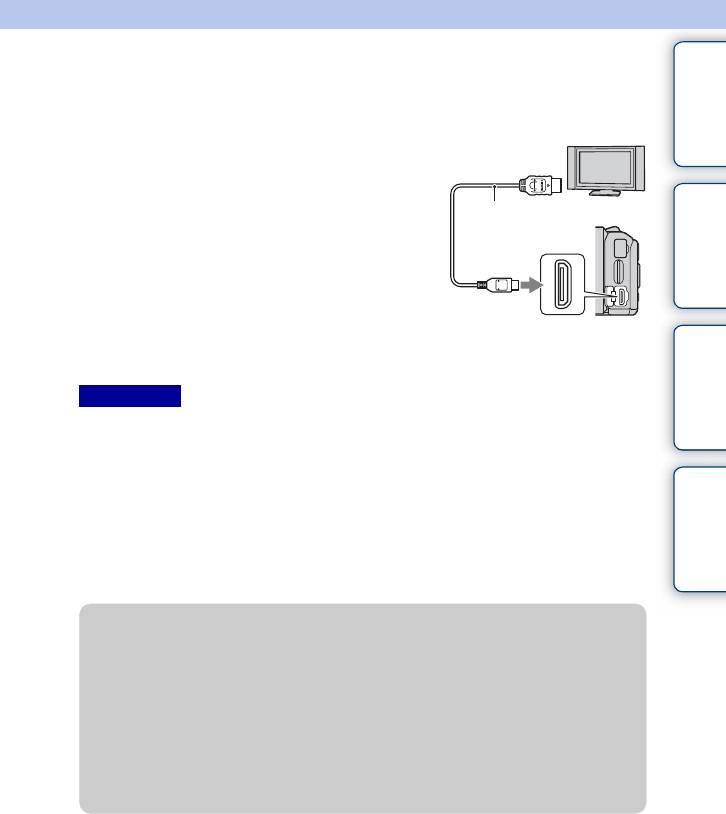
1 Подключите камеру к телевизору
1 К разъему
HDMI
формата 3D при помощи кабеля HDMI
фотографии
(продается отдельно).
Образец
Кабель HDMI
2 MENU t [Воспроизведение] t
[3D-просмотр] t OK.
Панорамные снимки 3D, сделанные камерой,
появятся на экране телевизора.
При выборе [Стандартная] или [Широкий]
2 К разъему
панорамные изображения 3D прокручиваются
HDMI
при нажатии на центр диска управления.
Меню
Примечания
• При выборе режима [3D-просмотр] отображаются только изображения 3D.
• Не подключайте камеру к оборудованию при помощи выходных клемм. Когда камера и
телевизор подключены друг к другу при помощи выходных клемм, видео и звук
воспроизводиться не будут. Такое подключение также может привести к неполадкам
Алфавитный
камеры и/или подключенного оборудования.
указатель
• Данная функция может работать некорректно с некоторыми телевизорами. Например, вы
возможно не сможете просматривать видео на вашем телевизоре, осуществлять выход в
режиме 3D или воспроизводить звук через телевизор.
• Используйте кабель HDMI с логотипом HDMI.
• Используйте миниразъем HDMI на одном конце (для камеры) и разъем, подходящий для
подключения к телевизору, на другом конце.
z Для просмотра обычных неподвижных
изображений на телевизоре
При выборе [3D-просмотр] на телевизоре будут показываться только
изображения 3D.
Для просмотра обычных неподвижных изображений нажмите на низ диска
управления для завершения [3D-просмотр].
Для возврата к 3D еще раз нажмите на низ диска управления.
Для отображения указателя изображения выберите MENU t
[Воспроизведение] t [Индекс изображ.].
RU
172
Оглавление
Использование с компьютером
Для более разностороннего использования изображений, снятых вашей
камерой, на компакт-диске (прилагается) имеются следующие приложения.
• “Sony Image Data Suite”
• “PMB” (Picture Motion Browser)
фотографии
Примечания
Образец
• Программа “PMB” несовместима с компьютерами Macintosh.
• Если вы уже установили на компьютере программное обеспечение, но более ранней
версии, чем версия на компакт-диске, также установите программное обеспечение с
прилагаемого компакт-диска.
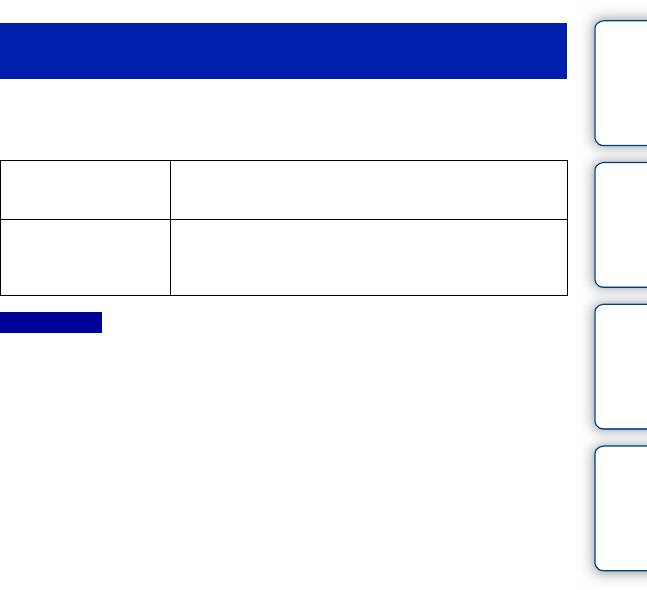
Рекомендуемая конфигурация компьютера
(Windows)
Меню
При использовании прилагаемого программного обеспечения и импорта
изображений через подключение USB рекомендуется следующая
конфигурация компьютера.
ОС
Microsoft Windows XP* SP3/Windows Vista** SP2/
(предустановленная)
Windows 7 SP1
Алфавитный
указатель
“PMB” Процессор: Intel Pentium III 800 МГц или быстрее
(Для воспроизведения/редактирования фильмов HD:
Intel Core Duo 1,66 ГГц или более быстрый, Intel Core 2
Duo 1,66 ГГц или более быстрый, Intel Core 2 Duo
2,26 ГГц или более быстрый (HD FX/HD FH), Intel Core
2 Duo 2,40 ГГц или более быстрый (HD PS))
Память: 512 МБ или больше (Для воспроизведения/
редактирования фильмов высокой четкости: 1 ГБ или
больше)
Жесткий диск: Пространство на диске, необходимое
для установки—приблизительно 500 МБ
Дисплей: Разрешение экрана—1024 × 768 точек или
больше
“Image Data
Процессор/Память: Pentium 4 или быстрее/1 ГБ или
Converter”
больше
Дисплей: 1024 × 768 точек или больше
* 64-битовые версии и Starter (Edition) не поддерживаются. Для использования функции
создания дисков требуется Windows Image Mastering API (IMAPI) Ver. 2.0 или более
поздняя версия.
** Starter (Edition) не поддерживается.
RU
173
Продолжение следует r
Оглавление
Рекомендуемая конфигурация компьютера
(Macintosh)
При использовании прилагаемого программного обеспечения и импорта
изображений через подключение USB рекомендуется следующая
конфигурация компьютера.
фотографии
ОС
USB-соединение: Mac OS X (от v10.3 до v10.6)
Образец
(предустановленная)
“Image Data Converter”: Mac OS X v10.5/
Mac OS X v10.6 (Snow Leopard)
“Image Data
Процессор: Intel процессоры, такие как Intel Core Solo/
Converter”
Core Duo/Core 2 Duo
Память: рекомендуется 1 ГБ или более.
Дисплей: 1024 × 768 точек или больше
Примечания
Меню
• Работа не гарантируется в конфигурации, основанной на модернизации описанных выше
операционных систем, или в системах с альтернативной загрузкой.
• При подключении двух или более USB-устройств к одному компьютеру одновременно,
некоторые устройства, включая камеру, могут не функционировать в зависимости от
используемых типов USB-устройств.
• Подключение камеры с использованием интерфейса USB, совместимого с Hi-Speed USB
(USB 2.0), позволяет выполнить улучшенную передачу данных (высокоскоростную
Алфавитный
передачу), поскольку данная камера совместима с интерфейсом Hi-Speed USB (USB 2.0).
указатель
• Когда компьютер возобновляет работу из режима ожидания или спящего режима, связь
между камерой и компьютером может восстановиться не сразу.
RU
174
Оглавление
Использование программного
обеспечения
Установка программного обеспечения
(Windows)
фотографии
Образец
Войдите в систему как Администратор.
1 Включите компьютер и вставьте компакт-диск (прилагается) в
привод компакт-дисков.
Появится экран меню установки.
• Если оно не появляется, дважды щелкните по [Компьютер] (Для Windows XP:
[Мой компьютер]) t (SONYPMB) t [Install.exe].
• Если появится экран автозапуска, выберите “Выполнить Install.exe” и выполните
инструкции, которые появляются на экране, чтобы продолжить процесс установки.
Меню
2 Щелкните [Установить].
Убедитесь, что поставлены флажки рядом с пунктами “Sony Image Data Suite” и
“PMB”, и следуйте инструкциям на экране.
• Подключите камеру к компьютеру во время выполнения процедуры в соответствии с
инструкциями на экране (стр. 178). Если вы не подключите камеру к компьютеру,
некоторые функции могут не работать, например, функция импорта изображений.
Алфавитный
• Может потребоваться перезагрузка компьютера. Когда появится сообщение с
указатель
запросом на подтверждение перезагрузки компьютера, перезагрузите компьютер,
следуя инструкциям на экране.
• DirectX может не установиться, что зависит от системной среды вашего компьютера.
3 Извлеките компакт-диск после завершения установки.
Устанавливается следующее программное обеспечение, и на рабочем столе
появляются следующие значки ярлыков.
“Image Data Converter”
“Image Data Lightbox SR”
“PMB”
“PMB Launcher”
“Справка PMB”
Примечания
• Если программное обеспечение “PMB” уже было установлено на компьютере, и версия
ранее установленного программного обеспечения “PMB” ниже, чем версия “PMB” на
компакт-диске (прилагается), также установите “PMB” с компакт-диска (прилагается).
• Если на вашем компьютере была установлена программа “PMB” версии ниже 5.0.00, вы,
возможно не сможете использовать некоторые функции этой программы “PMB” при
установке “PMB” с прилагаемого компакт-диска. Также программа “PMB Launcher”
устанавливается с прилагаемого компакт-диска и вы можете запустить “PMB” или друге
программное обеспечение, используя “PMB Launcher”. Для запуска “PMB Launcher”
дважды щелкните на ярлыке “PMB Launcher” на экране компьютера.
RU
175
Продолжение следует r
Оглавление
Установка программного обеспечения
(Macintosh)
Войдите в систему как Администратор.
1 Включите компьютер Macintosh и вставьте компакт-диск
(прилагается) в привод компакт-дисков.
фотографии
2 Дважды щелкните на значке компакт-диска.
Образец
3 Скопируйте файл [IDS_INST.pkg] в папке [MAC] на значок жесткого
диска.
4 Дважды щелкните по файлу [IDS_INST.pkg] в папке назначения.
Для завершения установки следуйте инструкциям на экране.
Использование приложения “Sony Image Data
Меню
Suite”
С “Sony Image Data Suite” вы можете выполнить следующие действия:
• Редактировать изображения, записанные в формате RAW, с различными
корректировками, такими как кривая тонов и резкость.
• Настраивать баланс белого, экспозицию, творческий стиль изображений
Алфавитный
указатель
ит. п.
• Сохранять изображения, отображаемые и отредактированные на
компьютере.
Изображение можно сохранить в формате RAW или в формате общего
назначения.
• Отображать и сравнивать изображения RAW и изображения JPEG,
записанные этой камерой.
• Оценивать изображения по 5-бальной системе.
• Присваивать цветные этикетки и т. п.
z Для использования “Sony Image Data Suite”
Страница поддержки “Sony Image Data Suite” (только по-английски)
http://www.sony.co.jp/ids-se/
RU
176
Продолжение следует r
Оглавление
Использование приложения “PMB”
С “PMB” вы можете выполнить следующие действия:
• Настроить изображения, снятые камерой, и отобразить их на компьютере.
• Организовывать изображения на компьютере в виде календаря по дате
съемки для их просмотра.
• Ретушировать (коррекция эффекта красных глаз и т. д.), печать и
фотографии
отправление неподвижных изображений как приложений электронной
Образец
почты, измененять даты съемки и т. д.
• Печать или сохранение неподвижных изображений с датой.
• Создавать Blu-ray Disc, диск формата AVCHD или диск DVD из фильмов в
формате Просм. AVCHD, импортированных на компьютер. (Для
выполнения первой операции создания диска Blu-ray Disc/DVD требуется
подключение к Интернету.)
Примечания
Меню
• Программа “PMB” несовместима с компьютерами Macintosh.
• Фильмы, записанные с настройкой [60p 28M(PS)/50p 28M(PS)] в [Параметры записи],
преобразуются “PMB” для создания диска. Такое преобразование может занять много
времени. Также вы не сможете создать диск с качеством оригинального изображения.
• Фильмы, записанные с настройкой [60i 24M(FX)/50i 24M(FX)]/[24p 24M(FX)/25p 24M(FX)]
в [Параметры записи], преобразуются “PMB” для создания диска AVCHD. Такое
преобразование может занять много времени. Также вы не сможете создать диск с
Алфавитный
качеством оригинального изображения. Если вы хотите сохранить оригинальное качество
указатель
изображения, вы должны сохранить ваши фильмы на Blu-ray Disc.
• “Фильмы Просм. AVCHD” - это фильмы, записанные в режиме [AVCHD 60i/60p] или
[AVCHD 50i/50p] в [Формат файла].
z Для использования “PMB”
Обратитесь к “Справка PMB”.
Дважды щелкните по ярлыку (Справка PMB) на рабочем столе. Или
щелкните на [Пуск] t [Все программы] t [PMB] t [Справка PMB].
Страница поддержки “PMB” (только по-английски)
http://www.sony.co.jp/pmb-se/
RU
177
Оглавление
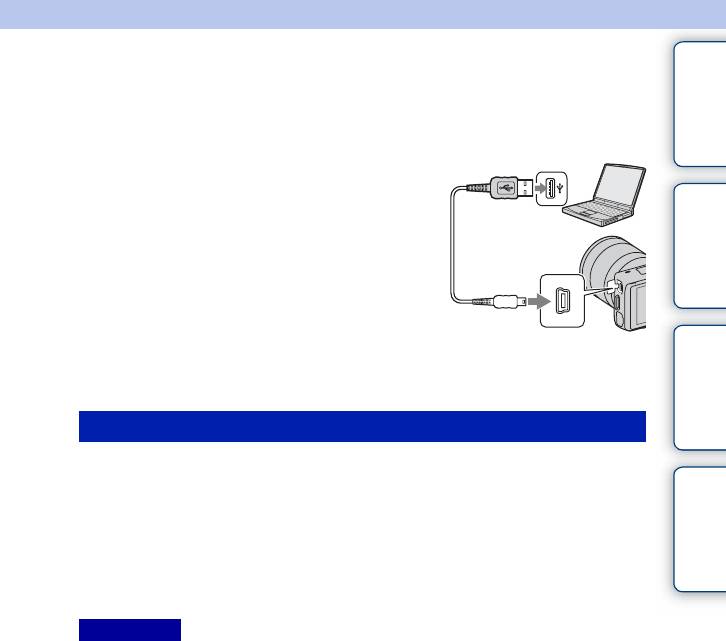
Подключение камеры к
компьютеру
1 Вставьте в камеру достаточно
1 К разъему USB
компьютера
заряженный батарейный блок или
фотографии
подключите камеру к сетевой розетке
Образец
при помощи адаптера переменного тока
AC-PW20 (продается отдельно).
Кабель USB
(прилагается)
2 Включите камеру и компьютер.
3 Подключите камеру к компьютеру.
При выполнении подключения USB в первый
раз ваш компьютер автоматически запустит
2 К разъему USB
программу по распознаванию камеры.
Меню
Подождите немного.
Импорт изображений на компьютер (Windows)
Программа “PMB” предоставляет удобные средства импорта изображений.
Алфавитный
Подробнее о функциях “PMB” см. “Справка PMB”.
указатель
Импорт изображений на компьютер без использования “PMB”
При появлении мастера автоматического воспроизведения после
подключения USB между камерой и компьютером щелкните на [Открыть
папку для просмотра файлов] t [OK] t [DCIM] или [MP_ROOT] t для
копирования требуемых изображений на компьютер.
Примечания
• Пользуйтесь программой “PMB” для выполнения таких операций, как импорт
видеозаписей Просм. AVCHD в компьютер.
• Если камера подключена к компьютеру и над фильмами Просм. AVCHD или папками
выполняются действия с подключенного компьютера, изображения могут быть
повреждены или их воспроизведение станет невозможным. Не удаляйте и не копируйте
фильмы Просм. AVCHD на карте памяти с компьютера. Sony не будет нести
ответственности за последствия таких действий с компьютера.
• “Фильмы Просм. AVCHD” - это фильмы, записанные в режиме [AVCHD 60i/60p] или
[AVCHD 50i/50p] в [Формат файла].
RU
178
Продолжение следует r
Оглавление
Импорт изображений на компьютер
(Macintosh)
1 Сначала подключите камеру к вашему компьютеру Macintosh. На
рабочем столе дважды щелкните по вновь распознанному значку
t папки, где хранятся изображения, которые вы хотите
импортировать.
фотографии
Образец
2 Перетащите файлы изображений на значок жесткого диска.
Файлы изображений копируются на жесткий диск.
3 Дважды щелкните по значку жесткого диска t нужный файл
изображения в папке, содержащей скопированные файлы.
На экране появится изображение.
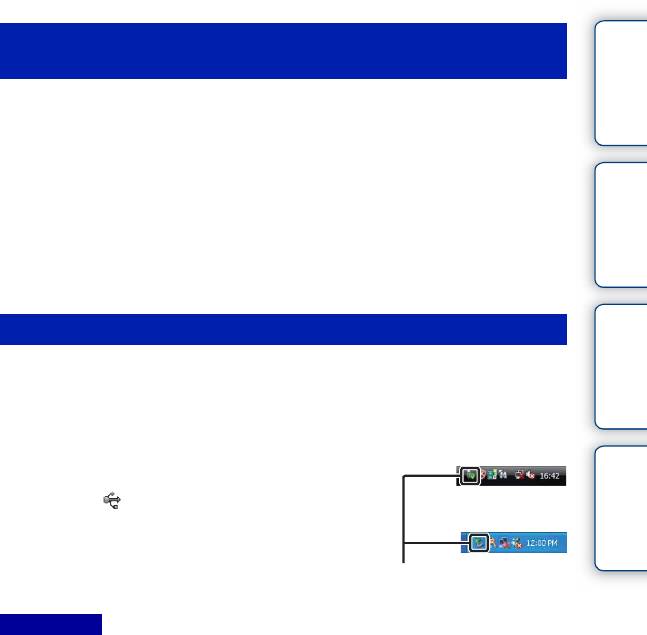
Удаление USB-соединения
Меню
Выполните процедуры действий с 1 по 3 указанные ниже, прежде чем:
• Отсоединить кабель USB.
• Извлечь карту памяти.
• Выключить камеру.
1 Дважды щелкните на значку отключения
Windows Vista
Алфавитный
указатель
на панели задач.
2 Щелкните (Запоминающие устройство
USB) t [Остановить].
Windows XP
3 Подтвердите выбор устройства в окне
подтверждения, затем щелкните [OK].
Значок отключения
Примечание
• Заранее перетащите значок карты памяти или значок дисковода на значок “Корзина”,
когда вы используете компьютер Macintosh, и камера отключена от компьютера.
RU
179
Оглавление
Создание диска с
видеозаписями
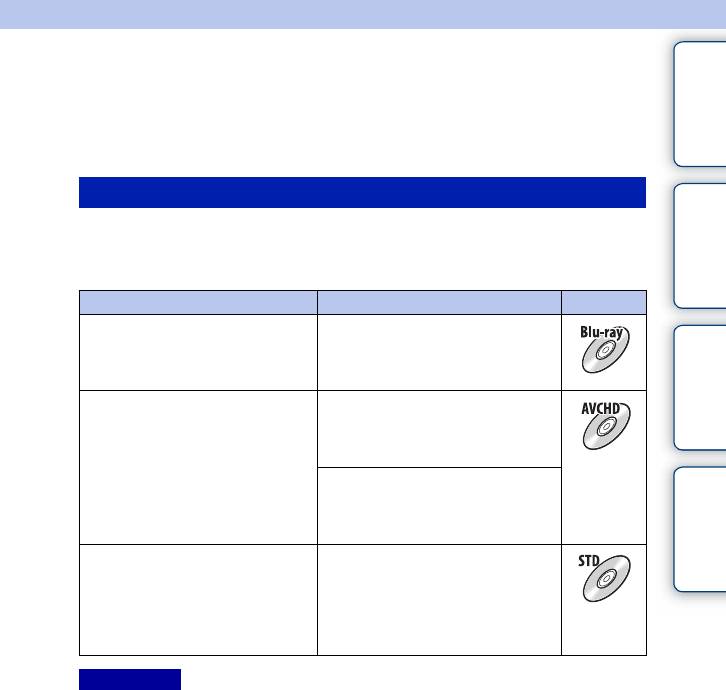
Вы можете создать диск из фильмов Просм. AVCHD, записанных камерой.
фотографии
Выбор способа создания диска
Образец
Выберите способ, который наиболее подходит проигрывателю дисков.
Подробнее о создании дисков с использованием “PMB” см. “Справка PMB”.
Информацию об импорте фильмов см. на стр. 178.
Проигрыватель Способ Тип диска
Устройства воспроизведения
Создание Blu-ray Disc из фильмов
Blu-ray Disc
и фотографий, импортированных
Меню
(Проигрыватель Blu-ray Disc,
на компьютер при помощи
PlayStation®3 и т. д.)
“PMB”.
Устройства для
Создание диска формата AVCHD
воспроизведения дисков
из фильмов и фотографий,
AVCHD
импортированных на компьютер
(Sony Проигрыватель Blu-ray
при помощи “PMB”.
Disc, PlayStation®3 и т. д.)
Алфавитный
Создание диска AVCHD при
указатель
помощи записывающего
устройства/рекордера DVD,
кроме DVDirect Express.
Устройства для
Создайте диск с качеством
воспроизведения обычных
изображений стандартной
дисков DVD
четкости (STD) с фильмами и
(проигрыватель DVD,
фотографиями,
компьютер, воспроизводящий
импортированными на компьютер
диски DVD, и т.д.)
при помощи “PMB”.
Примечания
• При использовании Sony DVDirect (записывающее DVD-устройство) можно передавать
данные путем установки карты памяти в гнездо для карт памяти записывающего
DVD-устройства, или путем подключения камеры к записывающему DVD-устройству при
помощи кабеля USB.
• При использовании Sony DVDirect (устройство записи DVD) убедитесь, что версия
аппаратного обеспечения устройства записи DVD является самой последней.
• “Фильмы Просм. AVCHD” - это фильмы, записанные в режиме [AVCHD 60i/60p] или
[AVCHD 50i/50p] в [Формат файла].
RU
180
Продолжение следует r

