
Sony KDL-32R424A – страница 2
Инструкция к Телевизору Sony KDL-32R424A
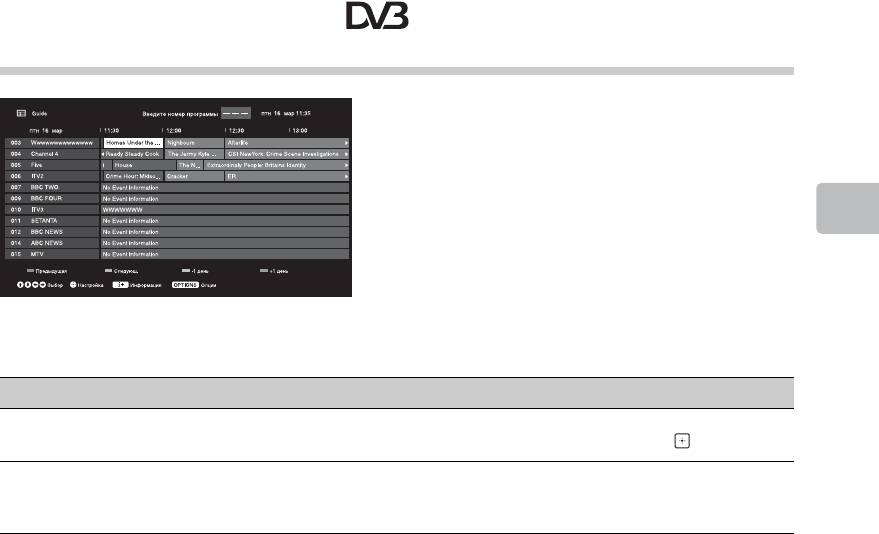
Использование цифрового
электронного экранного
телегида (EPG) *
1 В цифровом режиме нажмите GUIDE.
2 Выполните нужную операцию в
соответствии со следующей таблицей
или указаниями на экране телевизора.
Просмотр телевизора
Цифровой электронный экранный телегид
(EPG)
* Эта функция может быть недоступна в некоторых странах/регионах.
Операция Действие
Просмотреть ту или иную
С помощью кнопок F/f/G/g выберите программу или введите
программу
требуемый номер программы, а затем нажмите .
Удалить с экрана EPG
Нажмите GUIDE.
(Цифровой экранный
электронный телегид)
~
• Если для ряда программ задано возрастное ограничение, на экране появится запрос PIN-кода.
Дополнительную информацию см. в разделе “Замок от детей” на стр. 44.
RU
21
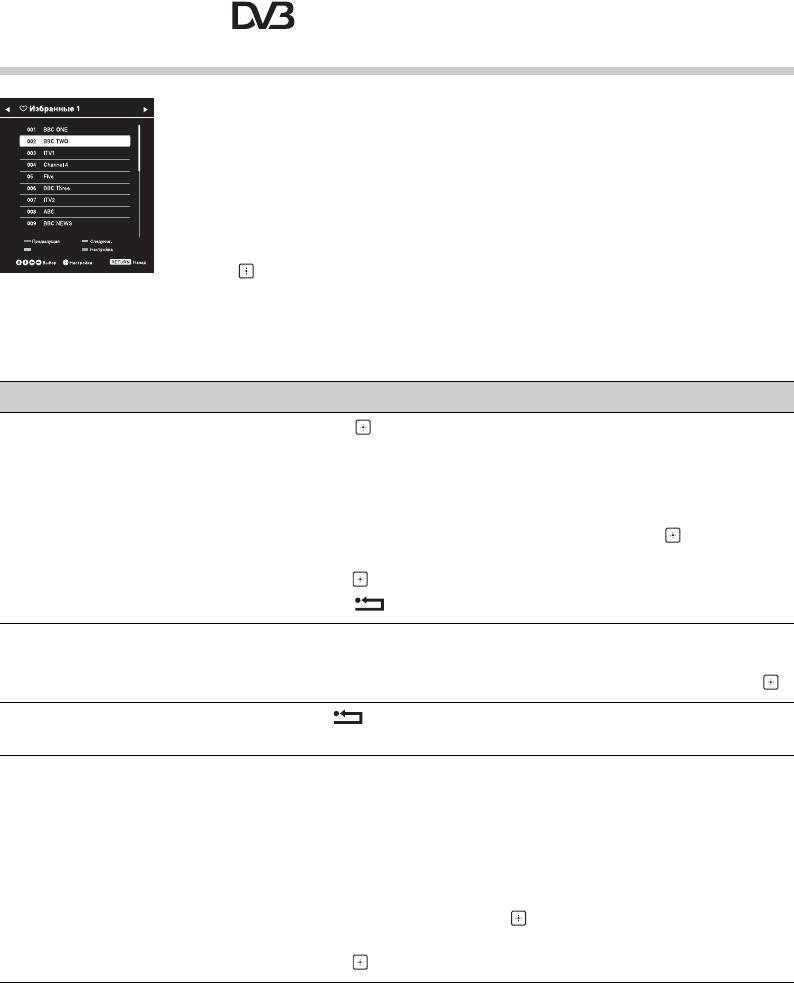
Использование Списка цифр.
Программ *
Функция Избранные позволяет составить до четырех списков
предпочитаемых программ.
1 В цифровом режиме нажмите HOME, выберите “Список цифр.
Программ”, а затем нажмите
G/g для отображения списка
избранных программ.
~
• Если список избранных программ уже выбран заранее, просто нажмите
для доступа к списку избранных программ.
Список цифр. Программ
2 Выполните нужную операцию в соответствии со следующей
таблицей или указаниями на экране телевизора.
* Эта функция может быть недоступна в некоторых странах/регионах.
Операция Действие
Впервые создать список
1 Нажмите , чтобы выбрать значение “Да”, или нажмите
Избранные
OPTIONS, чтобы выбрать значение “Добавить в избранные”
в цифровом режиме.
2 Нажмите желтую кнопку, чтобы выбрать список Избранные.
3 С помощью кнопок F/f выберите канал, который
необходимо добавить, затем нажмите кнопку .
4 С помощью кнопок
F/f выберите положение, а затем
нажмите для сохранения.
5 Нажмите RETURN, чтобы закончить настройку.
Просмотреть тот или иной
1 С помощью кнопок G/g отобразите список избранных
канал
программ.
2 С помощью кнопок F/f выберите канал, затем нажмите .
Выключение списка
Нажмите RETURN.
Избранные
Добавление каналов в
1 Нажмите синюю кнопку, чтобы просмотреть пункт
список избранных программ
“Конфигурировать Избранное”, или нажмите OPTIONS,
чтобы выбрать параметр “Добавить в избранные” в
цифровом режиме.
2
Нажмите желтую кнопку, чтобы выбрать список избранных
программ для редактирования.
3 С помощью кнопок F/f выберите канал, который требуется
добавить, а затем нажмите .
4 С помощью кнопок
F/f выберите положение, а затем
нажмите для сохранения.
RU
22
Операция Действие
Изменение порядка
1 Для просмотра пункта Конфигурировать Избранное нажмите
расположения каналов,
синюю кнопку.
сохраненных в списке
2
Нажмите желтую кнопку, чтобы выбрать список избранных
избранных программ
программ для редактирования.
3 Нажмите или g, чтобы перейти к списку избранных
программ.
4 С помощью кнопок F/f выберите канал, положение
которого необходимо изменить, а затем нажмите .
5 С помощью кнопок
F/f выберите положение, а затем
нажмите для сохранения.
Удаление каналов из
1 Для просмотра пункта Конфигурировать Избранное нажмите
списка избранных программ
синюю кнопку.
Избранные
2
Нажмите желтую кнопку для выбора списка Избранные,
Просмотр телевизора
который требуется отредактировать.
3 С помощью кнопок g и F/f выберите канал, который
требуется удалить, а затем нажмите .
4 Для удаления нажмите синюю кнопку.
Удалить все каналы из
1 Для просмотра пункта Конфигурировать Избранное нажмите
текущего списка Избранные
синюю кнопку.
2 Нажмите желтую кнопку, чтобы выбрать список избранных
программ для редактирования.
3 Нажмите синюю кнопку.
4 С помощью кнопок
G/g выберите “Да”, затем нажмите
для подтверждения.
RU
23
Прослушивание FM-радио
Эта функция доступна только при выборе значения “English”, “Русский” или “Українська” для
параметра “Язык/Language” (стр. 46).
С помощью телевизора можно прослушивать FM-радиостанции, подключив антенну (стр. 6).
Диапазон настройки FM-радио составляет 87,5-108,0 МГц.
При первом использовании функции FM-радио нажмите кнопку HOME, выберите “FM-радио”,
затем выполните процедуру “Автонастройка” в меню “Настройка FM радио”.
Операция Действие
Перейти в режим FM-радио Нажмите HOME и выберите “FM-радио”.
Выйти из режима FM-радио Нажмите кнопку RETURN для возврата к предыдущему виду.
Прослушать предварительно
1 Перейдите в режим FM-радио.
настроенные станции
2 Нажмите HOME и выберите “Установки”. Настройте
необходимые FM-радиостанции и их метки в меню
“Настройка каналов” в разделе “Настройка FM радио”
(стр. 43).
~
• Для перехода в меню “Предустановки FM радио” выберите
пункт “Предустановки FM радио” в меню Опции в режиме
FM радио.
3 Для выхода из меню “Настройка каналов” нажмите
кнопку HOME. Номер выбранной предварительно
настроенной FM-радиостанции и метки отобразятся на
экране. Для выбора необходимой предварительно
настроенной FM-радиостанции нажмите PROG +/–.
~
• Можно также использовать кнопки 0-9 на пульте ДУ, чтобы
напрямую выбрать необходимую предварительно
настроенную FM-радиостанцию.
Прослушать не настроенные
1 Перейдите в режим FM-радио.
предварительно станции
2 С помощью кнопок
F/f выполните ручной поиск
необходимой FM-радиостанции. Будет выполнен поиск,
при обнаружении следующей доступной станции поиск
будет приостановлен.
~
• Поиск необходимой частоты FM можно также выполнить
вручную с помощью кнопок G/g. Найденную радиочастоту
можно прослушивать лишь временно и невозможно
сохранить в память.
• При отображении сообщения “Настройте FM-радио.”
откройте меню “Настройка каналов” и выберите пункт
“Настройка FM радио” для предварительной настройки
необходимых FM-радиостанций (стр. 43).
Отобразить фоторамку во
1 Нажмите OPTIONS для выбора параметра “Режим
время прослушивания FM-
фоторамки”
, затем нажмите .
радио
2 См. пункт “Фоторамка” (стр. 31) для выбора
фотографии или параметра “Режим дисплея”
.
~
• Изображение BRAVIA будет отображаться, если устройство
USB не подключено.
RU
24

Операция Действие
Снизить потребляемую
1 Нажмите OPTIONS и выберите “Энергосбережение”.
мощность в режиме FM-радио
Выберите необходимые параметры и нажмите .
~
• Для перехода в меню “Энергосбережение” можно также
выбрать режим “Эко” в меню параметров (стр. 48).
2 Для выхода из режима “Откл. изобр.” нажмите любую
кнопку на пульте ДУ, за исключением 2 +/– или %.
~
• Если при прослушивании станции слышны помехи, то качество звука можно улучшить с помощью
кнопок G/g.
• Если в FM-стереопрограмме имеются атмосферные помехи, то нажимайте кнопку AUDIO, пока на
экране не отобразится значение “Моно”. Стереоэффект будет отключен, однако помехи будут
устранены.
• Если активно подключение к кабельному телевидению, то, возможно, не удастся принять сигнал FM-
Просмотр телевизора
радио.
RU
25
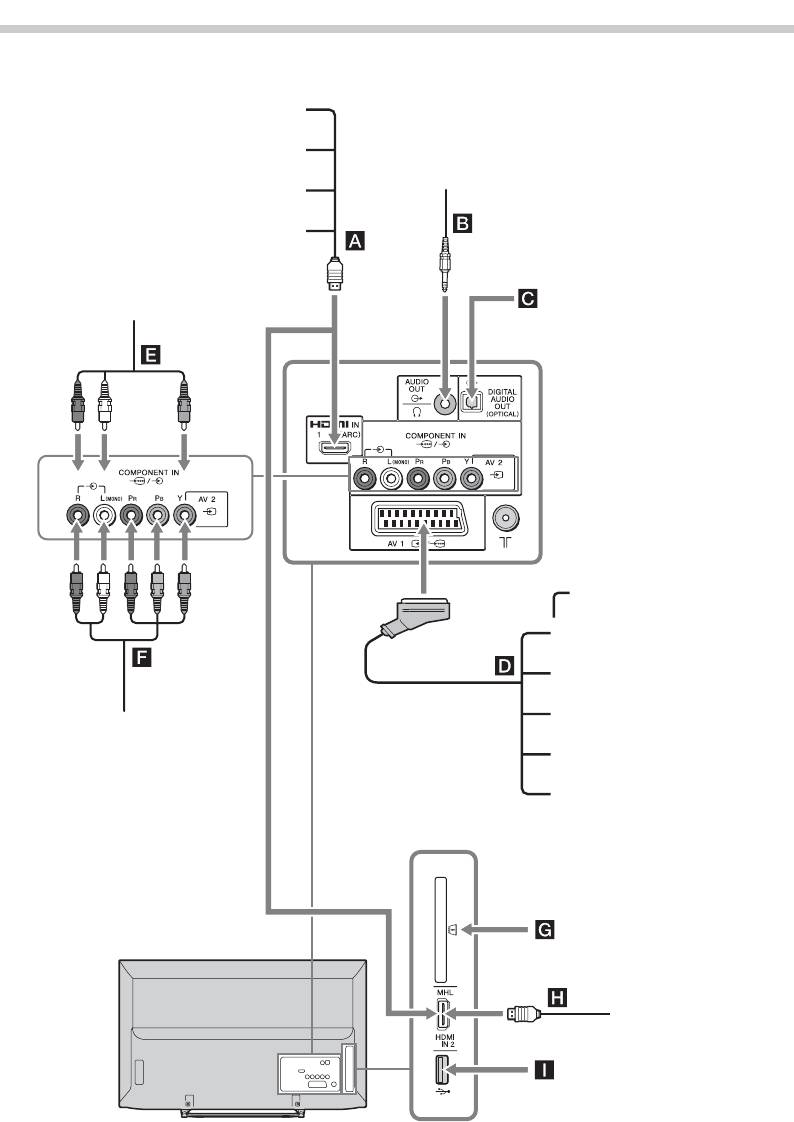
Использование дополнительного оборудования
Подключение дополнительного
оборудования
Можно подключить к телевизору широкий спектр дополнительного оборудования.
Соединительные кабели не входят в комплект поставки.
Проигрыватель дисков DVD
Наушники/
ПК (выход HDMI)
аудиосистема
класса Hi-Fi
Проигрыватель дисков Blu-ray
Цифровая видеокамера
Аудиосистема
Приставка игровая/
класса Hi-Fi с
видеокамера DVC
оптическим
аудиовходом
Декодер
Приставка игровая
Проигрыватель дисков DVD
Декодер
DVD-проигрыватель
с компонентным
Устройство записи
выходом
DVD-дисков
ВМ
Модуль CAM
Устройство MHL
Цифровая видеокамера/
цифровой фотоаппарат/
USB-накопитель
RU
26
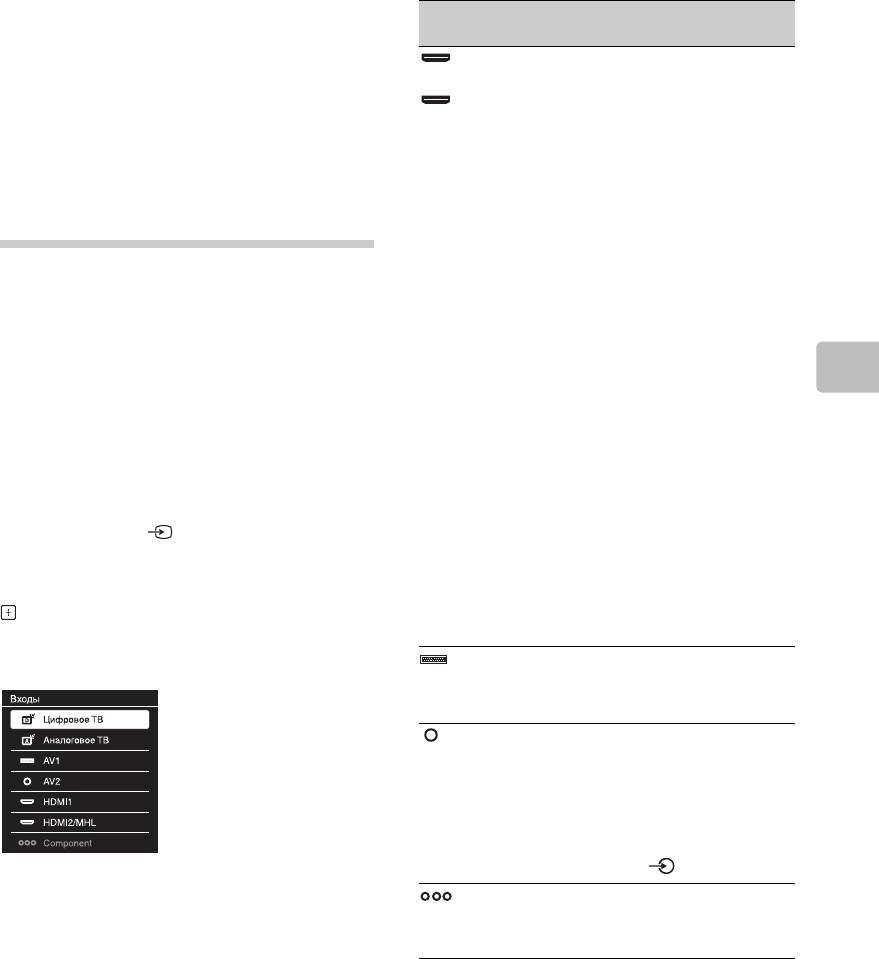
Символ на
Описание
Просмотр
экране
изображения с
HDMI IN 1
HDMI IN 1 (ARC) или HDMI IN
(ARC) или
2/MHL
HDMI IN
Для просмотра оборудования,
устройств,
2/MHL
подключенного к разъему A
или H.
подключенных
Цифровые видео- и
аудиосигналы поступают на
к телевизору
вход от подключенного
устройства.
Подключите к гнезду HDMI IN
1 (ARC) или HDMI IN 2/MHL,
Включите подключенное
чтобы просмотреть
оборудование, а затем выполните одну
фотографии или изображения
из следующих операций.
с компьютера или цифровой
видеокамеры на экране.
Для видеомагнитофона с
При подключении цифровой
автоматической настройкой (стр. 9)
аудиосистемы, совместимой с
Использование дополнительного оборудования
В аналоговом режиме для выбора
технологией Audio Return
видеоканала нажимайте PROG +/– или
Channel (ARC), используйте
цифровые кнопки.
HDMI IN 1 (ARC). В противном
случае потребуется
Для других подключенных
дополнительное подключение
устройств
к DIGITAL AUDIO OUT
Нажмите кнопку для отображения
(OPTICAL).
списка подсоединенного оборудования. С
Вы также можете подключить
помощью кнопок F/f выберите нужный
устройство MHL (Mobile High-
источник входного сигнала, затем нажмите
Definition Link) к HDMI IN 2/MHL
. (Выделенный элемент будет выбран,
с помощью кабеля MHL.
если после нажатия F/f в течение двух
секунд не будут выполнены никакие
AV1
Для просмотра изображения с
действия.)
устройства, подключенного к
разъему D.
AV2 Для просмотра изображения с
устройства, подключенного к
разъему E.
При использовании
монофонического
оборудования подключайте
его к гнезду AV2 L.
Для устройства USB
Для просмотра изображения с
См. стр. 28.
Component
устройства, подключенного к
разъему F.
~
• Используйте только сертифицированный
кабель HDMI с логотипом HDMI.
Рекомендуется использовать кабель Sony
HDMI (для высокоскоростного подключения).
• Используйте только сертифицированный
кабель MHL2 с логотипом MHL.
• Связь с подключенными устройствами
поддерживается, если эти устройства
совместимы с HDMI управлением. Об
установке связи см. стр. 32.
(Продолжение)
RU
27
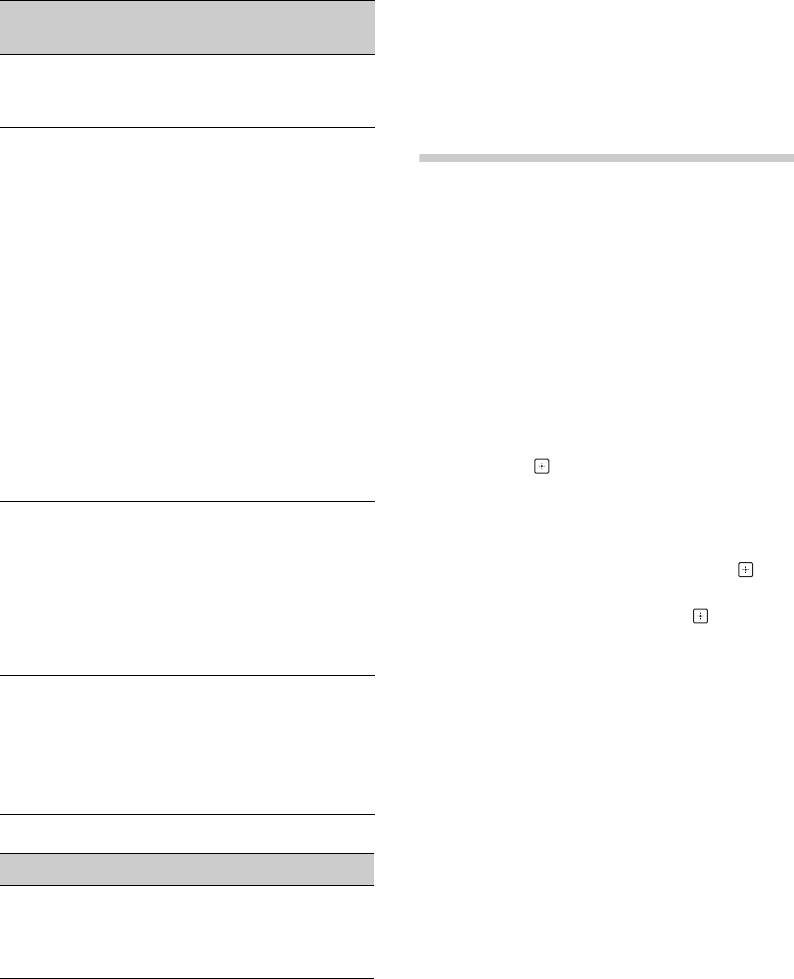
Чтобы
Воспроизведени
Действие
подключить
DIGITAL
Используйте оптический
е фото/музыки/
AUDIO OUT
аудиокабель.
(OPTICAL) C
видео через USB
CAM (Модуль
Для просмотра Pay Per View -
ограниченного
кодированных платных
доступа) G
программ, распространяемых
Можно воспроизводить на телевизоре
по подписке.
файлы фото/музыки/видео, сохраненные на
Для получения
цифровой фотокамере Sony или
дополнительной информации
видеокамере, подключив их к телевизору
см. руководство по
через USB-кабель, или записанные на
эксплуатации, прилагаемое к
запоминающем устройстве USB.
модулю CAM. Выключите
телевизор, когда будете
1 Подключите к телевизору USB-
вставлять модуль CAM.
совместимое устройство.
~
• CAM не поддерживается в
2 Нажмите кнопку HOME.
некоторых странах/регионах.
Обратитесь за
3 С помощью кнопок F/f выберите
соответствующей
“Фото”, “Музыка” или “Видео”, затем
информацией к своему
нажмите .
дилеру.
На экран будет выведен список файлов
Наушники или
Подключите аудиокабель или
или папок.
аудиосистема
наушники. Звук с телевизора
4 Выберите файл или папку с помощью
класса
можно слушать через
кнопок F/f/G/g, затем нажмите .
Hi-Fi B
стереосистему или наушники.
Уровень громкости звука
После выбора папки выберите
внешних динамиков можно
требуемый файл и нажмите .
изменить, нажав кнопки
Начнется воспроизведение выбранного
громкости на пульте ДУ.
файла.
~
USB I На телевизоре можно
• При использовании функции “Фото” возможно
прослушивать/просматривать
ухудшение качества изображения при его
файлы фото/музыки/видео,
увеличении. Кроме того, в зависимости от
сохраненные в цифровом
величины и формата изображения, оно может
фотоаппарате Sony или
не полностью заполнять экран.
видеокамере (стр. 28).
• При использовании функции “Фото” для
вывода на экран некоторых файлов
Дополнительные операции
фотоизображения может потребоваться
некоторое время.
Операция Действие
• Поддерживается набор символов UTF-8 имен
файлов и папок.
Возвратиться к
Нажмите кнопку DIGITAL/
• Когда телевизор считывает данные с
обычному
ANALOG.
устройства USB, соблюдайте следующие
режиму работы
правила:
телевизора
– Не выключайте телевизор.
– Не отсоединяйте USB кабель.
– Не отсоединяйте устройство USB.
– В противном случае данные на устройстве
USB могут быть повреждены.
• Компания Sony не несет ответственность за
какое-либо повреждение или утерю данных на
носителе записи из-за неверной работы
телевизора или какого-либо из подключенных
к нему устройств.
RU
28

• При подключении к телевизору цифровой
“Произвольно”: воспроизведение файлов
фотокамеры Sony установите на ней Авто или
в случайном порядке.
“ЗУ большой емкости” для режима соединения
“Динамик”: выбор динамика (стр. 37).
USB. Для получения дополнительной
информации о режиме соединения USB см.
Видео
инструкции, прилагаемые к цифровому
“Воспроизвести объект”:
фотоаппарату.
воспроизведение всех файлов или
• Файловая система на устройстве USB
поддерживает FAT16, FAT32 и NTFS.
выбранного файла.
• Даже при поддержке определенного формата
“Увеличенный”*: увеличение изображения
файла из-за предъявляемых требований к
(“1×”, “2×”, “4×” или “Широкоэкран.”).
характеристикам файлов некоторые из них,
“Динамик”: выбор динамика (стр. 37).
включая измененные на ПК, не удастся
воспроизвести.
Универсальная
• Для получения последней информации об USB-
“Повтор”: повторное воспроизведение
совместимых устройствах посетите
файла.
следующий веб-сайт.
“Сортировка”: изменение порядка
http://support.sony-europe.com/TV/compatibility/
файлов.
“Выбор устройства”: выбор устройства
x Основные операции с файлами
USB.
фотографий/музыки/видео
Использование дополнительного оборудования
Можно управлять подключенными
x Настройка изображения (видео)
устройствами USB с помощью пульта ДУ
Можно регулировать качество
телевизора.
видеоизображения, поступающего с
Элемент Описание
устройства USB.
m / M Быстрая перемотка файла назад/
1 Выберите видео.
вперед при нажатии во время
См. “Воспроизведение фото/музыки/
воспроизведения.
видео через USB” (стр. 28).
. / > Переход к началу предыдущего/
2 Во время воспроизведения нажмите
следующего файла.
кнопку OPTIONS, нажмите F/f, чтобы
выбрать “Изображение”, а затем
N Воспроизведение.
нажмите .
X Пауза воспроизведения.
3 С помощью кнопок F/f/G/g выберите
x Остановка воспроизведения.
элемент, а затем нажмите .
x Использование параметров
4 С помощью кнопок F/f/G/g настройте
воспроизведения
параметр, а затем нажмите .
Используйте цветные кнопки для
отображения списка, содержащего
x Воспроизведение фотографий в
миниатюрные изображения некоторых
виде слайд-шоу (фотография)
меню параметров. Перечисленные
Фотографии можно воспроизвести в виде
параметры отличаются в зависимости от
слайд-шоу. Можно задать параметры
текущего входа и содержимого.
“Эффекты Слайд-шоу” и “Скорость слайд-
шоу”.
Фото
1 Выберите фотографию.
“Эффекты Слайд-шоу”: выбор эффекта
для слайд-шоу.
См. “Воспроизведение фото/музыки/
“Скорость слайд-шоу”: выбор
видео через USB” (стр. 28).
длительности слайд-шоу.
2 Нажмите зеленую кнопку в режиме
“Произвольно”: воспроизведение файла в
просмотра миниатюрных изображений
случайном порядке.
или нажмите кнопку OPTIONS во
“Увеличенный”: увеличение изображения
время отображения фотографии,
(“1×”, “2×” или “4×”).
нажмите F/f, чтобы выбрать “Слайд-
Музыка
шоу”, затем нажмите .
“Воспроизвести объект”:
Остановка слайд-шоу
воспроизведение всех файлов или
Нажмите RETURN или HOME.
выбранного файла.
(Продолжение)
RU
29

Видеоформат устройства USB
Расширение Контейнер Видеокодек Аудиокодек
Xvid
PCM / MPEG1 Layer1, 2 / MP3 /
MPEG1
MPEG2 AAC (2-канальный) /
MPEG4 AAC (2-канальный) /
.avi AVI
MPEG2 MP
MPEG4 HE-AAC (2-канальный) /
H.264 BP/MP/HP
Dolby Digital (2-канальный) /
Dolby Digital Plus (2ch) / WMA v8
MPEG-4 SP/ASP
WMV v9
Xvid
.wmv
ASF
MP3 / WMA v8
.asf
MPEG-4 SP/ASP
VC-1
H.264 BP/MP/HP
.mp4
MPEG1 Layer1, 2 / MP3 / MPEG2
.mov
MP4
MPEG-4 SP/ASP
AAC / MPEG4 AAC / MPEG4 HE-AAC
.3gp
H.263
H.264 BP/MP/HP PCM / MPEG1 Layer1, 2 / MP3 /
MPEG2 AAC (2-канальный) /
MPEG-4 SP/ASP
MPEG4 AAC (2-канальный) /
.mkv MKV
WMV v9
MPEG4 HE-AAC (2-канальный) /
Dolby Digital (2-канальный) /
Dolby Digital Plus (2ch) /
VC-1
WMA v8 / DTS
.mpg
MPEG1
MPEG1 Layer1, 2 / MP3 /
.mpeg
PS
Dolby Digital (2-канальный) /
.vob
MPEG2 MP
Dolby Digital Plus (2ch) / DTS
.vro
MPEG2 MP MPEG1 Layer1, 2 / MP3 / MPEG2
.ts
AAC / MPEG4 AAC /
TS
VC-1
.m2ts
MPEG4 HE-AAC / Dolby Digital (2ch) /
H.264 BP/MP/HP
Dolby Digital Plus (2ch) / DTS
Формат музыки USB
Расширение Аудиокодек
.mp3 MP3
.wma WMA v8
Фотоформат устройства USB
Кодек
Расширение
изображения
.jpg, .jpeg JPEG
Поддерживаемые версии: DCF2.0 или EXIF2.21.
~
• Воспроизведение указанных выше форматов файлов не гарантируется.
RU
30

x Выбор музыки
Фоторамка
Музыкальные файлы из памяти USB можно
выбрать следующими способами.
1 Нажмите HOME и выберите
Можно одновременно просматривать
“Установки”, а затем выберите
фотографии, слушать музыку или FM-
“Настройка” > “Настройки фоторамки” >
радио, использовать часы и календарь.
“Выбор музыки”.
Нажмите , чтобы выбрать файл в
режиме просмотра миниатюрных
изображений.
2 В режиме фоторамки нажмите OPTIONS
> “Выбор музыки”.
Нажмите , чтобы выбрать файл в
режиме просмотра миниатюрных
изображений.
3 Нажмите HOME и выберите “Музыка”.
При воспроизведении музыки нажмите
Режим фоторамки можно активировать
OPTIONS > “Режим фоторамки”, чтобы
следующими способами.
запустить функцию “Фоторамка” с
Использование дополнительного оборудования
выбранной музыкой.
1 Нажмите HOME, а затем выберите
“Режим фоторамки”.
x Выбор режиме дисплея
2 Нажмите OPTIONS при
воспроизведении файлов фото/музыки.
Можно изменить дисплей фоторамки путем
выбора параметра “Режим дисплея” (стр. 44).
• Изображение и часы
Можно переключить рамку, например,
изображение и часы, изображение на весь
экран или часы на весь экран. Для
получения дополнительной информации см.
стр. 44.
x Выбор фото
• Изображение на весь экран
Фотографии из памяти USB можно выбрать
следующими способами.
1 Нажмите HOME и выберите
“Установки”, а затем выберите
“Настройка” > “Настройки фоторамки” >
“Выбор изображения”.
• Часы на весь экран
Нажмите , чтобы выбрать файл в
режиме просмотра миниатюрных
изображений.
2 В режиме фоторамки нажмите OPTIONS
> “Выбор изображения”. Нажмите ,
чтобы выбрать файл в режиме
просмотра миниатюрных изображений.
x Выбор режима отображения часов
3 Нажмите HOME и выберите “Фото”. При
Существует пять режимов отображения
воспроизведении фото нажмите
календаря.
OPTIONS > “Режим фоторамки”, чтобы
Если для параметра “Режим дисплея”
запустить функцию “Фоторамка” с
установлено значение “Изображение и часы”,
выбранной фотографией.
можно выбрать значение “Календарь”,
“Аналоговые часы” или “Цифровые часы”.
Если для параметра “Режим дисплея”
установлено значение “Часы на весь экран”,
можно выбрать значение “Календарь”,
“Календарь и часы” или “Часы”.
Для
получения дополнительной информации см.
стр. 44.
(Продолжение)
RU
31

•Календарь
• Аналоговые часы
Использование
• Цифровые часы
• Календарь и часы
функции
•Часы
BRAVIA Sync с
x Продолжительность
В целях экономии энергии режим
управлением
фоторамки выключится спустя 24 часа на
телевизоре с функцией автоматического
Sync BRAVIA
выключения питания. Спустя 24 часа
использования режима фоторамки не
используйте этот режим по меньшей мере
один час для предотвращения выгорания
Функция Управление Sync BRAVIA
панели.
позволяет телевизору осуществлять связь
Для времени продолжительности можно
с подключенными к нему устройствами
установить значение “Продолжительность”
(совместимыми с этой функцией) с
в меню “Настройки фоторамки”. Для
помощью спецификации HDMI CEC
получения дополнительной информации см.
(Consumer Electronics Control).
стр. 45.
Например, подключив к телевизору
оборудование Sony, совместимое с
Для предотвращения выгорания панели
функцией Управление Sync BRAVIA (с
положение фотографий, часов и календаря
помощью кабелей HDMI/MHL), можно
автоматически изменяется каждый час.
выполнять совместное управление всей
системой.
Не забудьте проверить правильность
подключения и настройки используемых
устройств.
Управление Sync
BRAVIA
• Автоматически выключает
подключенное к телевизору устройство
при его переводе в режим ожидания с
помощью пульта ДУ.
• Автоматически включает телевизор и
выбирает соответствующий вход при
начале воспроизведения на одном из
подключенных устройств (кроме режима
MHL).
• Если включить подключенную к
телевизору аудиосистему при
включенном телевизоре, автоматически
будет выполнено переключение,
вследствие которого воспроизведение
звука станет выполняться не динамиками
ТВ, а аудиосистемой.
• Позволяет регулировать громкость
(2 +/–) и отключать звук (%)
подключенной аудиосистемы.
• Можно управлять подключенными
устройствами Sony с логотипом BRAVIA
Sync с помощью пульта ДУ телевизора.
Для просмотра возможных операций с
кнопками BRAVIA Sync см. стр. 15.
RU
32

– Для получения дополнительной информации
о доступном управлении см. инструкции,
прилагаемые к устройству.
• При установке для функции “Управление
Sync BRAVIA” телевизора значения
“Вкл.” для параметра “Управление Sync
BRAVIA” подключенного устройства
также автоматически будет установлено
значение “Вкл.”.
x Подключение устройств,
совместимых с функцией
Управление Sync BRAVIA
Подсоединяйте совместимое устройство к
телевизору с помощью HDMI-кабеля. При
подключении аудиосистемы следует также
обязательно подсоединить к ее входу
выход DIGITAL AUDIO OUT (OPTICAL)
телевизора, используя оптический
аудиокабель (стр. 26).
Использование дополнительного оборудования
x Настройка параметров функции
Управление Sync BRAVIA
Настройки функции Управление Sync
BRAVIA должны быть выполнены как на
телевизоре, так и на подключенных к нему
устройствах. Информация о настройке
телевизора приведена в разделе
“Настройки Sync BRAVIA” стр. 47. О
настройке подключенных устройств см.
инструкции по эксплуатации этих
устройств.
RU
33

Использование функций MENU
Навигация в меню телевизора
“HOME” позволяет использовать различные удобные функции этого телевизора. Можно
легко выбрать каналы или внешние источники, а также изменить установки телевизора.
1 Нажмите кнопку HOME.
При выборе значения “Россия” или
“Україна” в параметре “Страна” и при
выборе значения “English”, “Русский”
или “Українська” в параметре “Язык/Language”.
2 С помощью кнопок F/f выберите ту или другую опцию, затем нажмите .
Для выхода из меню нажмите кнопку HOME.
Значок категории Описание
Список цифр.
Выбор Списка цифр. Программ (стр. 22).
Программ
ТВ-гид (EPG) Выбор цифрового экранного электронного телегида (EPG)
(стр. 21).
Фото Просмотр фотографий с устройств USB (стр. 28).
Музыка Прослушивание музыки с устройств USB (стр. 28).
Видео Просмотр видео с устройств USB (стр. 28).
Режим фоторамки Можно выбрать рамку для изображения, что позволяет
воспроизводить фото и музыку, а также отображать часы.
Для получения дополнительной информации см. стр. 31.
FM-радио Прослушивание FM-радио (стр. 24).
Установки Расширенные настройки и установки (стр. 35).
~
• Число регулируемых параметров зависит от ситуации.
• Недоступные параметры отображаются серым цветом или не выводятся на экран.
RU
34
Установки
Изображение
Режим изображ.
Выбор режима изображения. Доступные параметры могут отличаться
в зависимости от настроек в пункте “Выбор сцены”.
“Яркий”: увеличение контрастности и резкости изображения.
“Стандартный”: получение стандартного изображения.
Рекомендуется для домашнего просмотра.
“Индивидуальный”: сохранение предпочтительных настроек.
“Кинотеатр”: просмотр фильмов. Подходит для обстановки,
напоминающей кинотеатр.
“Графика”: оптимизация качества изображения для просмотра
графики.
~
• “Режим изображ.” устанавливается в зависимости от параметра “Выбор
сцены”.
Сброс
Восстановление заводских значений всех настроек параметра
“Изображение”, за исключением “Режим изображ.”.
Использование функций MENU
Подсветка
Регулировка яркости подсветки.
~
• Уменьшение яркости экрана снижает энергопотребление.
Контраст
Служит для увеличения или уменьшения контрастности изображения.
Яркость
Позволяет сделать изображение более ярким или темным.
Цветность
Служит для увеличения или уменьшения интенсивности цвета.
Оттенок
Увеличение или уменьшение количества оттенков зеленого и
красного.
z
• Регулировка параметра “Оттенок” возможна только для сигнала в формате
NTSC (например, при просмотре американских видеокассет).
Резкость
Позволяет делать изображение более резким или мягким.
Цветовой тон
Регулировка оттенков белого на изображении.
“Холодный”: придание белым цветам голубого оттенка.
“Нейтральный”: придание белым цветам нейтрального оттенка.
“Teплый”: придание белым цветам красного оттенка.
Шумопонижение
Этот параметр уменьшает помехи (снег) на изображении при приеме
слабого телевизионного сигнала.
“Авто”: автоматическое уменьшение помех изображения.
“Сильное/Среднее/Слабое”: изменение эффекта шумопонижения.
“Выкл.”: выключение функции “Шумопонижение”.
(Продолжение)
RU
35
Шумопонижение
Уменьшение помех на изображении при просмотре
видеоизображения, сжатого по алгоритму MPEG.
для MPEG
Режим Фильм
Обеспечивает улучшенное качество изображения при
воспроизведении дисков DVD или кассет на видеомагнитофоне,
сокращая смазанность и зернистость.
“Aвто”: обеспечение воспроизведения фильмов в точном
соответствии с оригиналом.
“Выкл.”: отключение функции “Режим Фильм”.
~
• Если в изображении присутствует неправильный сигнал или при чрезмерном
уровне шумов, “Режим Фильм” автоматически выключается, даже если
выбрано значение “Авто”.
Доп. установки
Служит для более тонкой настройки функции Изображение.
“Сброс”: возврат всех дополнительных настроек к заводским
предустановкам.
“Доп. улучш. контраста”: автоматическая регулировка значений
параметров “Подсветка” и “Контраст” в оптимальном соответствии с
яркостью экрана. Эта настройка особо эффективна для эпизодов с
темным изображением, поскольку увеличивает контрастность
деталей темных изображений.
“Корректор черного”: увеличение контрастности за счет усиления
темных участков изображения.
“Гамма”: регулировка баланса ярких и темных участков изображения.
“Ярко-белый цвет”: насыщение белых оттенков.
“Живые цвета”: увеличение яркости цветов.
“Режим LED Motion”: позволяет включить надлежащий уровень
подсветки, уменьшая размытость изображения наряду с уменьшением
яркости.
~
• Значение “Доп. установки” недоступно, если для параметра “Режим изображ.” установлено значение
“Яркий”.
Звук
Режим звука
Устанавливает режим звука.
“Стандартный”: стандартный звук.
“Музыка”: воспроизведение эффектов окружающего звука,
имитирующих акустику концертного зала.
“Кино”: воспроизведение эффектов окружающего звука на уровне
высококачественных аудиосистем, устанавливаемых в кинотеатрах.
“Игра”: воспроизведение эффектов окружающего звука,
повышающих реалистичность звуков игры.
“Спорт”: воспроизведение эффектов окружающего звука,
имитирующих акустику арены во время спортивных соревнований.
Сброс
Служит для возврата настроек параметра “Звук” к заводским
значениям.
RU
36
Эквалайзер
Служит для регулировки настроек частот.
С помощью кнопок G/g выберите необходимую частоту звука, затем с
помощью кнопок F/f настройте параметры и нажмите . Измененные
настройки применяются после выбора параметров “Режим звука”.
Выберите “Сброс” для восстановления оригинальных настроек
параметра “Эквалайзер”.
~
• Настройка высокой частоты влияет на звучание в диапазоне высоких частот,
а настройка низкой частоты — в диапазоне низких частот.
Звуковой бустер
Усиливает звучание, акцентируя нижние частоты.
Отчетливость
Повышает четкость голоса.
речи
Псевдостерео
Добавляет эффект окружающего звука к программам, идущим в
режиме моно.
Авторег.
Этот параметр обеспечивает поддержание постоянного уровня
громкости, даже когда в нем случаются резкие изменения (например,
громкости
звук в рекламных роликах обычно бывает громче, чем в других
передачах).
Использование функций MENU
Баланс
Позволяет регулировать баланс звука между левым и правым
динамиком.
Коррекция
Позволяет задать независимый уровень громкости для каждого из
устройств, подключенных к телевизору.
громкости
Двухканальный
Позволяет производить выбор звука, который должен
воспроизводиться через динамики, при стереотрансляции или
звук
трансляции на двух языках.
“Стерео”, “Mоно”: для стереопрограмм.
“A”/“B”/“Mоно”: для двуязычных трансляций выберите значение “A”
для воспроизведения звукового канала 1, “B” - для звукового канала
2 или “Mоно” для воспроизведения монофонического канала, если
таковой имеется.
z
• Если выбрано подключенное к телевизору внешнее устройство, установите
для параметра “Двухканальный звук” значение “Стерео”, “A” или “B”.
Динамик
Включение/выключение внутренних динамиков телевизора.
“Динамик ТВ”: динамики телевизора включаются, и звук
воспроизводится через них.
“Аудиосистема”: динамики телевизора выключаются, позволяя
слушать звук через внешнее аудиоустройство, подключенное к
аудиовыходам телевизора.
Линейный
“Регулируемый”: выходной уровень громкости внешней
аудиосистемы можно регулировать с помощью пульта ДУ телевизора.
выход звука
“Постоянный”: фиксированные параметры аудиовыхода телевизора.
Используйте ручки управления аудиосистемы для регулировки
громкости (и других параметров аудиосигнала).
Связь
Служит для включения/выключения внутренних динамиков
телевизора при подключении к нему наушников.
наушников с
динам.
(Продолжение)
RU
37
Громкость
Позволяет регулировать громкость наушников.
наушников
~
• Данный параметр недоступен, если для параметра “Наушники/Линейный
выход звука” установлено значение “Линейный выход звука”.
Доп. установки
“Динамический диапазон”: компенсация разницы уровня
аудиосигнала между различными каналами (только для звука Dolby
Digital).
~
• В зависимости от программы данный эффект может не проявляться или
сказываться по-разному независимо от установки параметра “Динамический
диапазон”.
“Цифровой аудиовыход”: настройка аудиосигнала, выводимого
через гнездо DIGITAL AUDIO OUT (OPTICAL) телевизора. Установите
для этого параметра значение “Авто” при подключении устройства,
совместимого с Dolby Digital. Установите для этого параметра значение
“PCM” при подключении устройства, не совместимого с Dolby Digital.
“Режим сведения каналов”: установка способа сведения
многоканального звука в двухканальный.
• “Окруж. звук”: эффект окружающего звука.
• “Стерео”: выбор для обеспечения выхода стереозвука.
Управление экраном
Формат экрана
Изменение формата экрана. Для получения дополнительной
информации о формате экрана см. стр. 19.
Формат экрана
Изменение формата экрана. Для получения дополнительной
информации о формате экрана см. стр. 39.
(только в
(Настройка для ПК – “Формат экрана”)
режиме PC)
Автомат.
“Вкл.”: выберите “Вкл.” для автоматического изменения настройки
параметра “Формат экрана” в зависимости от содержания.
формат
“Выкл.”: если информация на экране будет мешать, выберите
“Выкл.”. Если для этой функции установлено значение “Выкл.”,
выберите один из параметров меню “Формат экрана”.
4:3 по умолч.
Задает формат экрана, используемый по умолчанию для
воспроизведения изображения, передаваемого в формате 4:3.
Авто Обл.
“Вкл.”: автоматическая регулировка области экрана в соответствии с
воспроизводимым изображением.
отображения
“Выкл.”: отключение “Авто Обл. отображения”. Выберите один из
параметров меню “Обл. отображения”.
RU
38
Обл.
Регулировка размера области экрана.
“Макс.разрешение”: воспроизведение изображения в оригинальном
отображения
размере, когда его части оказываются обрезанными.
“Нормальная”: воспроизведение изображения с рекомендованным
размером.
“+1”: воспроизведение изображения с исходным размером.
“-1”: увеличение изображения, чтобы его края выходили за границы
видимой области экрана.
~
• Этот параметр можно менять в зависимости от отображаемого входного
сигнала.
Сдвиг по
Регулировка горизонтального положения изображения.
горизонтали
Сдвиг по
Служит для настройки вертикального положения изображения, если
для параметра “Формат экрана” установлено значение
вертикали
“Увеличенный”, “14:9” или “Заголовки”.
Размер по
Служит для настройки вертикального размера изображения, если для
параметра “Формат экрана” установлено значение “Оптимальный”.
вертикали
Использование функций MENU
Настройка для
Использование экрана телевизора в качестве монитора PC.
ПК
z
• Этот параметр доступен только при получении сигнала PC.
“Формат экрана”: выберите “Нормальный” для отображения
изображения с исходным размером. Выберите “Полный 1” для
увеличения изображения для заполнения всего экрана, сохраняя при
этом оригинальное соотношение сторон. Выберите “Полный 2” для
увеличения изображения для заполнения всего экрана.
“Сброс”: восстановление заводских значений всех настроек
параметра “Настройка для ПК”, за исключением “Формат экрана”.
“Сдвиг по горизонтали”: перемещение экрана влево или вправо.
“Сдвиг по вертикали”: перемещение экрана вверх или вниз.
(Продолжение)
RU
39
Настройка каналов
Настр. аналог.
“Автонастр.аналог.станций” (только в аналоговом режиме):
настройка на все доступные аналоговые каналы. Как правило, эту
каналов
операцию не требуется выполнять, так как все каналы уже настроены
при установке телевизора. Тем не менее, этот параметр позволяет
повторить процедуру (например, заново настроить телевизор после
переезда или найти новые каналы, появившиеся в эфире).
“Руч. настр. прогр.” (только в аналоговом режиме): изменение
настройки доступного аналогового канала.
Программа
Позволяет выбрать программу, которую требуется изменить.
1 Выберите “Программа” и нажмите .
2 Нажмите
F/f для выбора номера программы, которую вы хотите
настроить вручную (при настройке видеомагнитофона выберите
канал 0), затем нажмите RETURN.
Система ТВ
Позволяет выполнить ручную настройку каналов.
1 С помощью кнопок
F/f выберите функцию “Система ТВ”, затем
нажмите кнопку .
2 С помощью кнопок
F/f выберите одну из перечисленных ниже
систем телевещания, затем нажмите .
B/G: для стран/регионов Западной Европы
I: для Великобритании
D/K: для стран/регионов Восточной Европы
L: для Франции
~
• Этот параметр может быть недоступен в зависимости от страны/региона,
выбранной в меню “Страна”.
Канал
1 С помощью кнопок
F/f выберите функцию “Канал”, затем
нажмите кнопку .
2 С помощью кнопок
F/f выберите “S” (для кабельных каналов)
или “C” (для каналов эфирного вещания), затем нажмите
g.
3 Выполните настройку каналов следующим образом:
Если номер канала (частота) не известен
С помощью кнопок F/f найдите следующий доступный канал. При
нахождении какого-либо канала поиск останавливается. Для
продолжения поиска нажмите F/f.
Если номер канала (частота) известен
С помощью цифровых кнопок непосредственно введите номер
телевизионного канала или канала видеосигнала.
4 Нажмите кнопку для перехода к пункту “Подтверд.”, затем еще
раз нажмите .
Повторите вышеописанную процедуру, чтобы установить вручную другие
каналы.
Метка
Этот параметр позволяет присвоить каналу любое имя, содержащее
не более семи символов (букв или цифр).
RU
40
