
Sony DSLR-A350: Использование программного обеспечения
Использование программного обеспечения: Sony DSLR-A350
Использование программного
обеспечения
Для использования изображений, записанных с фотокамерой,
поставляется следующее программное обеспечение: “Picture
Motion Browser”, “Image Data Converter SR”, “Image Data
Lightbox SR” и т. п.
Примечание
• Программа “Picture Motion Browser” не совместима с компьютерами
Macintosh.
Рекомендуемая конфигурация компьютера
x Windows
Рекомендуемая конфигурация для использования программы
“Picture Motion Browser”
ОС (предварительно установленная): Microsoft Windows 2000
Professional SP4/Windows XP* SP2/Windows Vista*
* 64-разрядная и Starter (Edition) версии не поддерживаются.
Процессор/Память: Pentium III 500 МГц или быстрее, 256 МБ
ОЗУ или более (Рекомендуется: Pentium III 800 МГц или быстрее
и 512 МБ ОЗУ или более)
Жесткий диск: требуемое дисковое пространство для установки –
200 МБ или больше
Монитор: 1024 × 768 точек или более, High Color (16-битный
цвет) или более
Рекомендуемая конфигурация для использования программы
“Image Data Converter SR Ver.2”/“Image Data Lightbox SR”
ОС (предварительно установленная): Microsoft Windows 2000
Professional SP4/Windows XP* SP2/Windows Vista*
* 64-разрядная и Starter (Edition) версии не поддерживаются.
Процессор/Память: рекомендуется MMX Pentium III 1 ГГц или
быстрее, 512 МБ ОЗУ или больше (рекомендуется 1 ГБ ОЗУ или
больше.)
Виртуальная память: 700 МБ или более
156
Монитор: 1024 × 768 точек или более, High Color (16-битный
цвет) или более
x Macintosh
Рекомендуемая конфигурация для использования программы
“Image Data Converter SR Ver.2”/“Image Data Lightbox SR”
ОС (предварительно установленная): Mac OS X (v10.4)
Процессор: серии Power Mac G4/G5 (рекомендуется 1,0 ГГц или
быстрее)/Intel Core Solo/Core Duo/Core 2 Duo или быстрее
Память: 512 МБ или больше (рекомендуется 1 ГБ или больше.)
Монитор: 1024 × 768 точек или более, 32000 цветов или более
Установка программного обеспечения
Вы можете установить программное обеспечение (прилагается),
используя следующую процедуру.
x Windows
• Войдите в систему как Администратор.
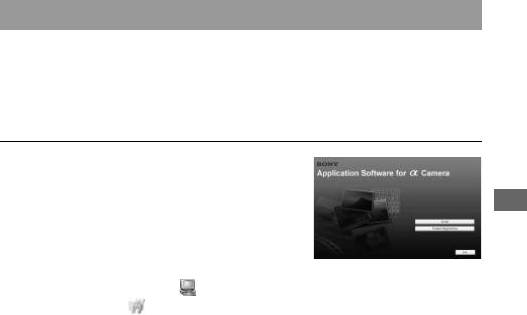
1 Включите компьютер и
вставьте компакт-диск
(прилагается) в дисковод
Просмотр изображений на компьютере
компакт-дисков.
Появится экран меню установки.
• Если он не появился, дважды
щелкните мышью на (My
Computer) t
(SONYPICTUTIL) t [Install.exe].
• На компьютерах с Windows Vista
может появиться экран
Автозапуск. Чтобы продолжить
установку выберите “Run
Install.exe” и выполните
инструкции, появляющиеся на
экране.
157

2 Щелкните [Install].
Следуйте инструкциям на экране.
3 Извлеките компакт-диск после завершения
установки.
Устанавливается следующее программное обеспечение и на
рабочем столе появляются следующие значки ярлыков.
• Sony Picture Utility
“Picture Motion Browser”
• Sony Image Data Suite
“Image Data Converter SR”
“Image Data Lightbox SR”
После установки программного обеспечения на рабочем столе
будет создан ярлык для web-сайта регистрации клиентов.
После регистрации на web-сайте вы сможете получать надежную и
полезную поддержку.
http://www.sony.net/registration/di/
x Macintosh
• Для установки войдите в систему как Администратор.
1 Включите компьютер Macintosh и вставьте
компакт-диск (прилагается) в дисковод компакт-
дисков.
2 Дважды щелкните на значке компакт-диска.
3 Скопируйте файл [SIDS_INST.pkg] из папки [MAC]
на пиктограмму жесткого диска.
158
4 Дважды щелкните мышью на файле
[SIDS_INST.pkg] в папке, куда был скопирован
файл.
Для завершения установки следуйте инструкциям, появляющимся
на экране.
Примечание
• Когда появится сообщение с запросом на подтверждение перезагрузки
компьютера, перезагрузите компьютер, следуя инструкциям,
появляющимся на экране.
Использование “Picture Motion Browser”
Примечание
• Программа “Picture Motion Browser” не совместима с компьютерами
Macintosh.
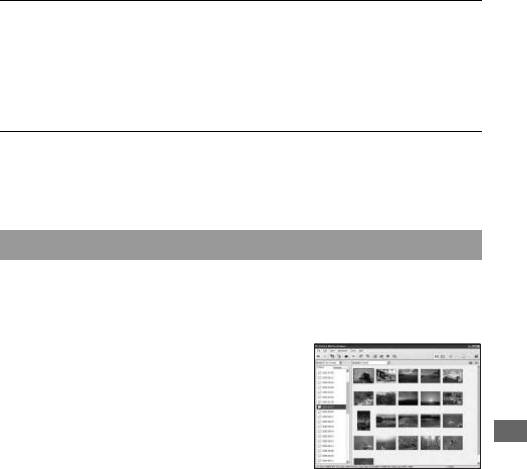
С помощью “Picture Motion
Browser” вы можете:
• Импортировать изображения с
фотокамеры и просматривать их
на компьютере.
• Организовывать изображения на
Просмотр изображений на компьютере
компьютере в виде календаря по
дате съемки для их просмотра.
• Ретушировать (коррекция
эффекта красных глаз и т. д.),
печатать и отправлять
фотоснимки как приложения
электронной почты, изменять
дату съемки и т.д.
• Печатать или сохранять неподвижные изображения с датой.
• Создавать диски данных, используя пишущий CD- или DVD-
дисковод.
159

Для дополнительной информации о “Picture Motion Browser”
обратитесь к “Picture Motion Browser Guide”.
Для запуска “Picture Motion Browser Guide” щелкните [Start] t
[All Programs] (в Windows 2000, [Programs]) t [Sony Picture
Utility] t [Help] t [Picture Motion Browser Guide].
Для запуска “Picture Motion Browser”
Дважды щелкните мышью на значке (Picture Motion Browser)
на рабочем столе.
Или в меню “Пуск”: щелкните[Start] t [All Programs] (в
Windows 2000, [Programs]) t [Sony Picture Utility] t [Picture
Motion Browser].
Для выхода из “Picture Motion Browser” щелкните на кнопке в
правом верхнем углу экрана.
Примечание
• При первом запуске “Picture Motion Browser” на экране появится
подтверждающее сообщение Инструмента информации. Выберите
[Start]. Эта функция информирует о новостях, таких как обновления ПО.
Позже вы можете изменить настройки.
160

Использование “Image Data Converter SR”
Примечание
• Если вы сохраните изображение как данные RAW, оно сохранится в
формате ARW2.0.
С помощью “Image Data Converter SR Ver.2.0” вы можете:
• Редактировать изображения, записанные в режиме RAW, с
различными методами коррекции, такими как градационная
кривая и резкость.
• Настраивать баланс белого, экспозицию и творческий стиль
изображений и т. п.
• Сохранять изображения, показанные и отредактированные на
компьютере. Изображение можно сохранить как данные RAW
или в формате общего назначения.
• Для дополнительной информации о “Image Data Converter SR”
обратитесь к Руководству.
Для запуска руководства щелкните [Start] t [All Programs] (в
Windows 2000, [Programs]) t [Sony Image Data Suite] t [Help]
t [Image Data Converter SR Ver.2].
Запуск “Image Data Converter SR Ver.2.0”
Просмотр изображений на компьютере
x Windows
На рабочем столе дважды щелкните на ярлыке “Image Data
Converter SR Ver.2.0”.
При запуске из меню “Пуск” щелкните [Start] t [All Programs]
(Для Windows 2000: [Programs]) t [Sony Image Data Suite] t
[Image Data Converter SR Ver.2.0].
Для выхода щелкните на кнопке в правом верхнем углу
экрана.
x Macintosh
Дважды щелкните мышью [Image Data Converter SR Ver.2] в
папке [Sony Image Data Suite] из папки [Application].
Для выхода щелкните [Quit Image Data Converter SR] (Выйти из
Image Data Converter SR) в меню [IDC SR].
161

Использование “Image Data Lightbox SR”
С помощью “Image Data Lightbox SR” вы можете:
• Открыть и сравнить изображения в формате RAW/JPEG,
записанные этой фотокамерой.
• Оценить изображения по пятибалльной шкале.
• Отобразить изображение в “Image Data Converter SR” и
откорректировать его.
• Для дополнительной информации о “Image Data Lightbox SR”
обратитесь к Руководству.
Для запуска Руководства из меню “Пуск” щелкните [Start] t
[All Programs] (в Windows 2000, [Programs]) t [Sony Image Data
Suite] t [Help] t [Image Data Lightbox SR].
Запуск “Image Data Lightbox SR”
x Windows
На рабочем столе дважды щелкните мышью на [Image Data
Lightbox SR].
При запуске из меню “Пуск” щелкните [Start] t [All Programs]
(Для Windows 2000: [Programs]) t [Sony Image Data Suite] t
[Image Data Lightbox SR].
Для выхода щелкните на кнопке в правом верхнем углу
экрана.
Открывается диалоговое меню для сохранения коллекции.
x Macintosh
Дважды щелкните мышью [Image Data Lightbox SR] в папке
[Sony Image Data Suite] из папки [Application].
Для выхода щелкните [Quit Image Data Lightbox SR] (Выйти из
Image Data Lightbox SR) в меню [Image Data Lightbox SR].
162
Оглавление
- Проверка прилагаемых принадлежностей
- Подготовка батарейного блока
- Установка объектива
- Установка карты памяти
- Подготовка камеры
- Использование прилагаемых принадлежностей
- Проверка количества снятых изображений
- Чистка
- Идентификация частей и индикаторов на экране
- Выбор функции/настройки
- Съемка изображения без дрожания камеры
- / Съемка с автоматической настройкой
- Съемка с подходящей настройкой для объекта (Выбор сцены)
- Съемка изображения в соответствии с вашими пожеланиями (Режим экспозиции)
- Съемка с использованием видоискателя (OVF)
- Выбор способа фокусировки
- Увеличение за один шаг
- Использование вспышки
- Регулирование яркости изображения (экспозиция, коррекция экспозиции вспышки, экспозамер)
- Настройка ISO
- Настройка цветовых тонов (Баланс белого)
- Обработка изображения
- Выбор режима протяжки
- Воспроизведение изображений
- Проверка информации о снятых изображениях
- Защита изображений (Защита)
- Удаление изображений (Удалить)
- Просмотр изображений на экране телевизора
- Настройка размера и качества изображения
- Настройка способа записи на карту памяти
- Изменение настройки подавления помех
- Изменение условий, при которых затвор может быть отпущен
- Изменение функций кнопок и диска управления
- Изменение других параметров
- Настройка ЖК-монитора
- Возврат настроек к значениям по умолчанию
- Копирование изображений на компьютер
- Просмотр изображений на компьютере
- Использование программного обеспечения
- Определение данных DPOF
- Печать изображений посредством подключения фотокамеры к принтеру, совместимому с PictBridge
- Технические
- Устранение неисправностей
- Предупреждаю
- Меры

