
Sony DSC-W70 – страница 5
Инструкция к Фотоаппарату Sony DSC-W70
Прямая печать изображений при помощи
PictBridge-совместимого принтера
Даже если Вы не имеете компьютера,
• Количество изображений, которые могут
Вы можете выполнить печать
быть напечатаны в виде индексного
изображений, снятых при помощи
изображения, отличается в зависимости
от принтера.
Вашего фотоаппарата, путем
подсоединения фотоаппарата
• Вы не можете печатать видеосъемку.
непосредственно к PictBridge-
• Если индикатор мигает на экране
фотоаппарата в течение примерно пяти
совместимому принтеру.
секунд (уведомление об ошибке),
проверьте подсоединенный принтер.
• Основой “PictBridge” является стандарт
CIPA. (CIPA: Camera & Imaging Products
Этап 1: Подготовка
Association)
фотоаппарата
В режиме одиночного
Подготовьте фотоаппарат для
подсоединения его к принтеру при
изображения
помощи соединения USB. При
Вы можете выполнить печать
подсоединении фотоаппарата к
одиночного изображения на
принтеру, который распознается при
печатном листе.
опции [Подсоед USB], установленной
в положение [Авто], этап 1 не нужен.
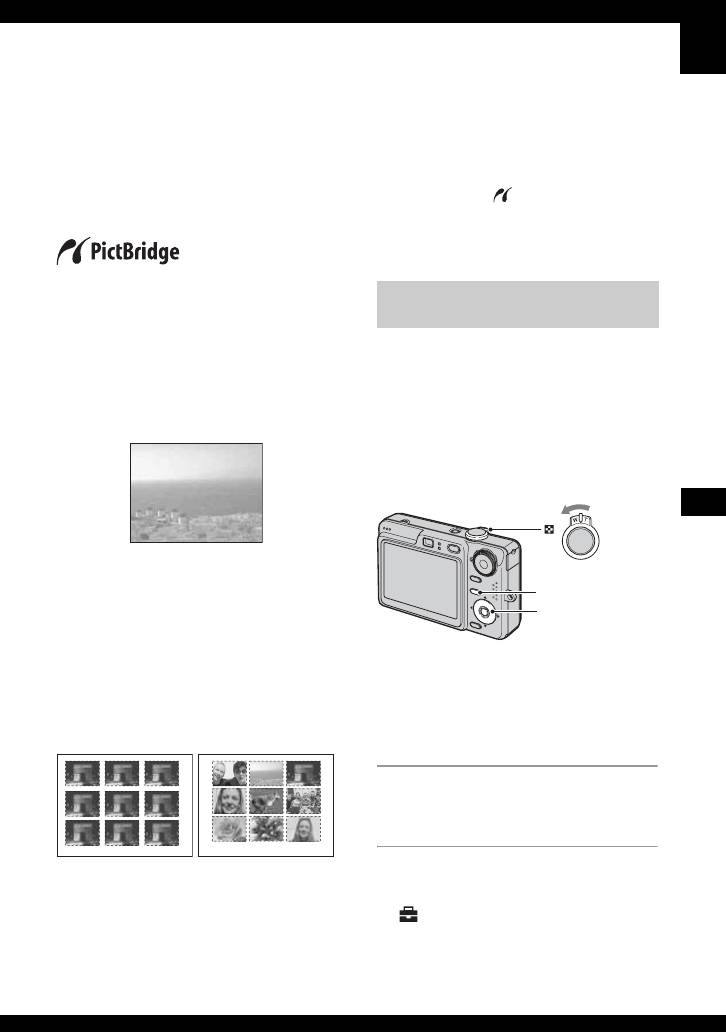
Рычаг индекса
Печать фотоснимков
В индексном режиме
Вы можете выполнить печать
Кнопка MENU
нескольких изображений
Кнопка
уменьшенного размера на печатном
управления
листе. Вы можете выполнить печать
• Рекомендуется использовать полностью
комплекта одинаковых изображений
заряженный батарейный блок или
(1) или различных изображений
сетевой адаптер переменного тока (не
(2).
прилагается) для предотвращения
отключения питания во время
12
выполнения печати.
1 Нажмите кнопку MENU для
отображения меню.
2 Нажмите кнопку B на кнопке
• Функция индексной печати может быть
не предусмотрена в зависимости от
управления для выбора опции
принтера.
(Установка).
81
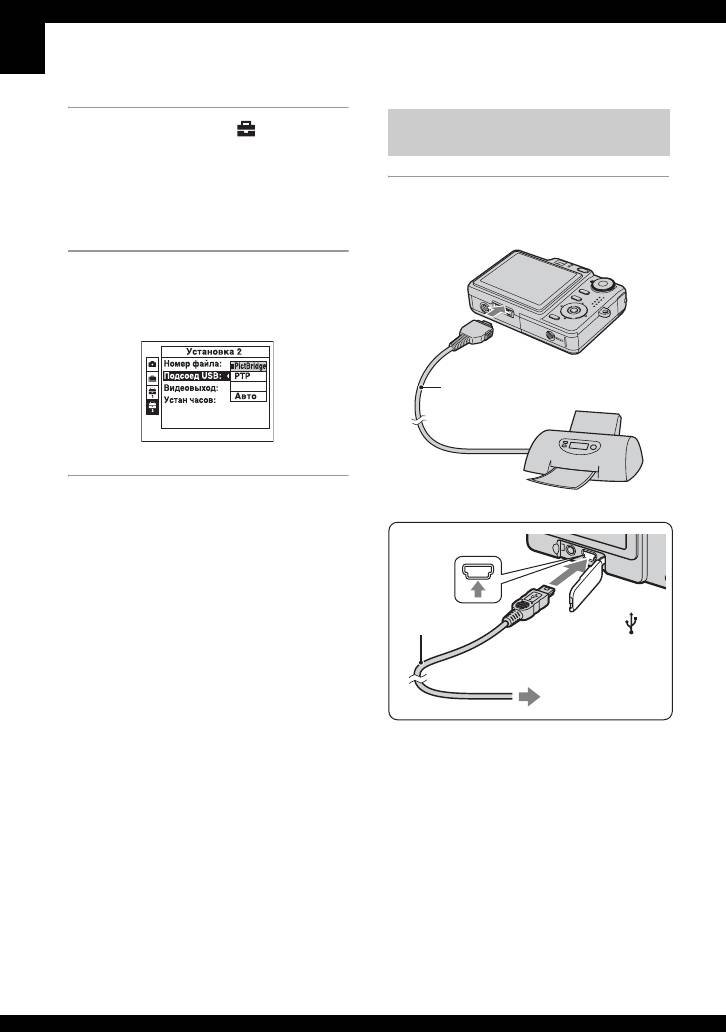
Этап 2: Подсоединение
3 Выберите опцию [ ]
2
фотоаппарата к принтеру
(Установка 2) с помощью
кнопки V, а затем выберите
опцию [Подсоед USB] с
1 Подсоедините фотоаппарат к
помощью кнопок v/V/B.
принтеру.
DSC-W50/W70
4 Выберите опцию [PictBridge] с
помощью кнопок B/v, а затем
нажмите кнопку z.
2 К
многофункциональному
Mass Storage
разъему
Кабель для
многофункциональ-
ного разъема
Режим USB установлен.
1 К гнезду USB
DSC-W30/W40
Кабель USB
2 К гнезду
(USB)
1 К гнезду USB
82
[Выбор]
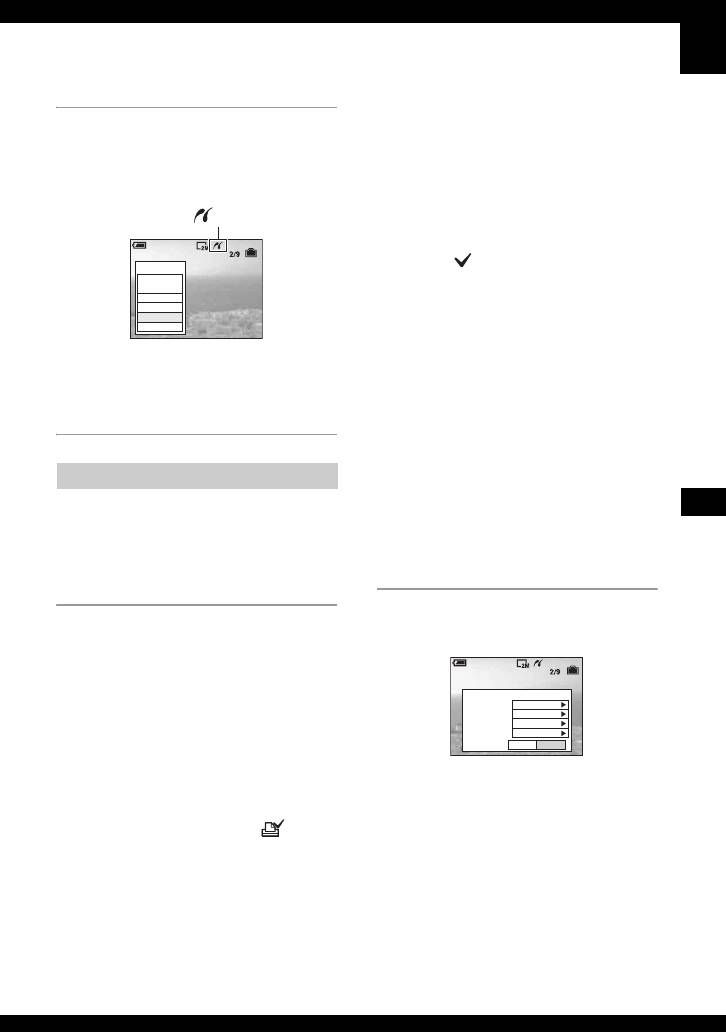
2 Включите питание Вашего
Выбираются изображения и
фотоаппарата и принтера.
выполняется печать всех
выбранных изображений.
После выполнения
подсоединения появится
1Выберите изображение, печать
индикатор .
которого Вы хотите выполнить, с
помощью кнопок b/B, а затем
нажмите кнопку z.
Печатать
Знак появится на выбранном
Все
изображении.
в папке
Изобр DPOF
• Для выбора других изображений
Выбор
Это изобр
повторите данную процедуру.
Отмена
2Выберите опцию [Печатать] при
помощи кнопки V, а затем
Фотоаппарат установлен в режим
нажмите кнопку z.
воспроизведения, после чего на
экране появляется изображение и
[Это изобр]
меню печати.
Выполняется печать
отображаемого изображения.
• Если Вы выберите опцию [Это изобр]
Этап 3: Печать
и установите опцию [Индекс] в
положение [Вкл] при выполнении
Независимо от того, в какое
действий пункта 2, Вы сможете
положение установлен диск
Печать фотоснимков
напечатать комплект одинаковых
переключения режимов, меню печати
изображений в виде индексного
появится после завершения
изображения.
выполнения Вами действий этапа 2.
2 Выберите настройки печати с
1 Выберите нужный способ
помощью кнопок v/V/b/B.
печати с помощью кнопок v/V
на кнопке управления, а затем
нажмите кнопку z.
Печатать
Индекс
Выкл
Размер
По умолчанию
[Все в папке]
Дата
Выкл
Количество
1
Для печати всех изображений в
ДАВыход
папке.
[Изобр DPOF]
[Индекс]
Выполняется печать всех
Выберите положение [Вкл] для
изображений с метками
выполнения печати в виде
(Команда печати) (стр. 86)
индексного изображения.
независимо от отображаемого
[Размер]
изображения.
Выберите размер печатного листа.
83
[Дата]
Выберите положение [Дата/
3 Выберите опцию [ДА] с
Время] или [Дата] для вставления
помощью кнопок V/B, а затем
даты и времени на изображения.
нажмите кнопку z.
• Если Вы выберете положение [Дата],
дата будет вставлена в выбранной Вам
Изображение напечатано.
последовательности (t пункт 2 в
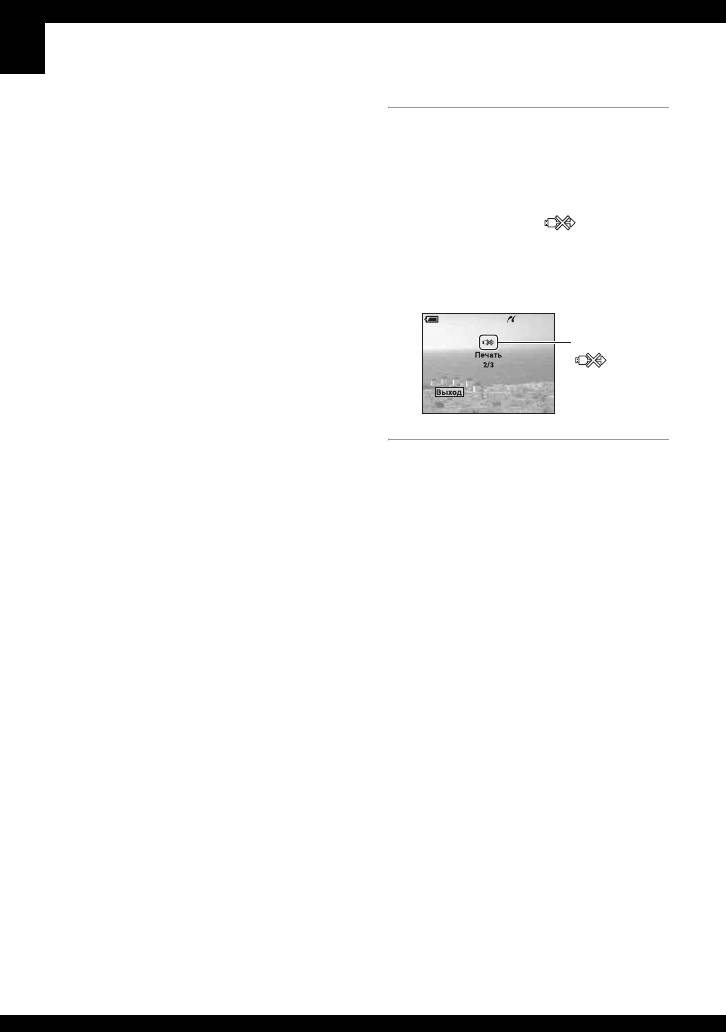
• Если пиктограмма (соединение
инструкции “Для ознакомления в
PictBridge) появилась на экране, не
первую очередь”). Данная функция
отсоединяйте многофункциональный
может быть не предусмотрена в
кабель (DSC-W50/W70) или кабель
зависимости от принтера.
USB (DSC-W30/W40).
[Количество]
Если опция [Индекс] установлена
Индикатор
в положение [Выкл]:
Выберите количество листов
изображения, печать которого Вы
хотите выполнить. Изображение
будет напечатано как одиночное
изображение.
Если опция [Индекс] установлена
в положение [Вкл]:
Для печати других
изображений
Выберите количество комплектов
изображений, печать которых Вы
После выполнения действий пункта 3
хотите выполнить в виде
выберите опцию [Выбор] и нужное
индексного изображения. Если Вы
изображение с помощью кнопок v/V,
выберете опцию [Это изобр] при
а затем выполните действия, начиная
выполнении действий пункта 1,
с пункта 1.
выберите количество одинаковых
изображений, печать которых Вы
хотите выполнить друг возле друга
на листе в виде индексного
изображения.
• Указанное количество изображений
может не помещаться полностью на
один лист, в зависимости от
количества изображений.
84
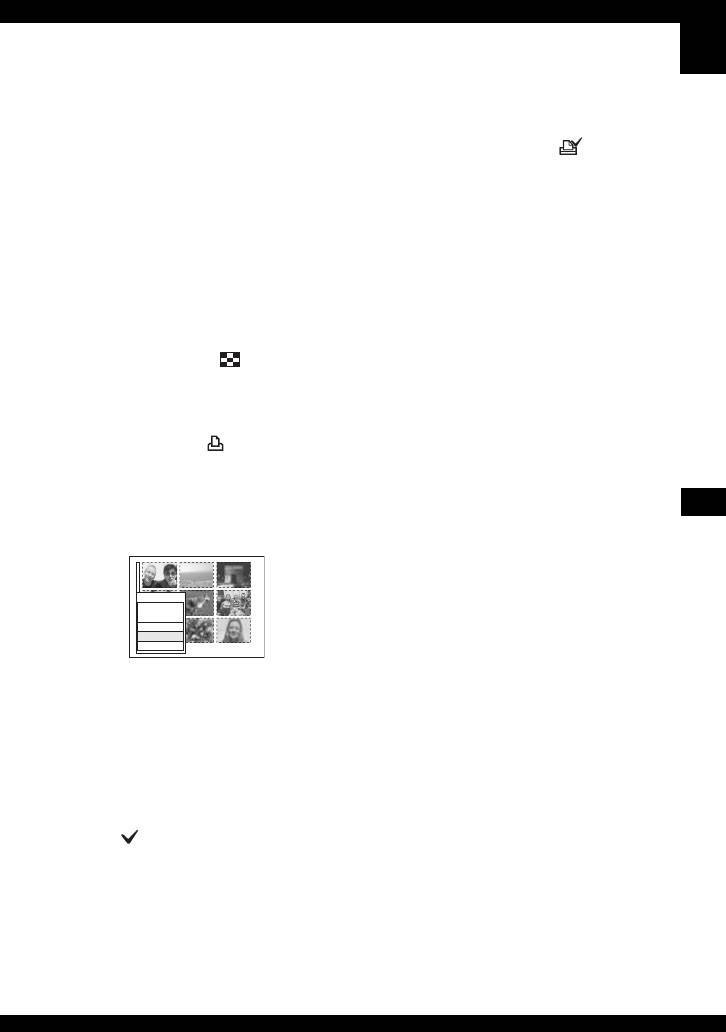
Для печати изображений на
[Изобр DPOF]
индексном экране
Выполняется печать всех
Выполните действия подразделов
изображений с меткой (Команда
“Этап 1: Подготовка фотоаппарата”
печати) независимо от
(стр. 81) и “Этап 2: Подсоединение
отображаемого изображения.
фотоаппарата к принтеру” (стр. 82), а
[Все в папке]
затем продолжайте выполнять
Для печати всех изображений в
следующие действия.
папке.
Когда Вы подсоедините фотоаппарат
к принтеру, появится меню печати.
5 Выполните действия пунктов 2 и 3
Выберите опцию [Отмена] для
подраздела “Этап 3: Печать”
выключения меню печати, а затем
(стр. 83).
продолжайте следующим образом.
1 Передвиньте рычаг (Индекс).
Появится индексный экран.
2 Нажмите кнопку MENU для
отображения меню.
3 Выберите опцию [ ] (Печатать) с
помощью кнопки B, а затем нажмите
кнопку z.
4 Выберите нужный метод печати с
помощью кнопок v/V, а затем
Печать фотоснимков
нажмите кнопку z.
Печатать
Все
в папке
Изобр DPOF
Выбор
Отмена
[Выбор]
Выбираются изображения и
выполняется печать всех выбранных
изображений.
Выберите изображение, печать
которого Вы хотите выполнить, с
помощью кнопок v/V/b/B, а затем
нажмите кнопку z для отображения
знака . (Повторите эту процедуру
для выбора других изображений.)
Затем нажмите кнопку MENU.
85
Печать в фотоателье
Вы можете принести карту памяти
Собираясь принести карту
“Memory Stick Duo”, содержащую
памяти “Memory Stick Duo” в
изображения, снятые Вашим
фотоателье
фотоаппаратом, в фотоателье. Если
• Проконсультируйтесь в фотоателье, с
фотоателье предлагает услуги
какими типами карты памяти “Memory
фотопечати, удолетворяющие
Stick Duo” они работают.
стандарту DPOF, Вы можете
• Если Ваше фотоателье не работает с
заблаговременно отметить
картой памяти “Memory Stick Duo”,
изображения с помощью меток
скопируйте изображения, печать
(Команда печати), так что Вам не
которых Вы хотите выполнить, на другой
нужно будет повторно выбирать их,
носитель информации, например, диск
когда Вы будете печатать их в
CD-R, и принесите его в фотоателье.
фотоателье.
• Не забудьте взять вместе с ней адаптер
карты памяти Memory Stick Duo.
• Вы не можете выполнить печать
изображений, сохраненных на
• Прежде чем Вы принесете данные
внутренней памяти, в фотоателье прямо с
изображений в фотоателье, обязательно
фотоаппарата. Скопируйте изображения
скопируйте Ваши данные на диск
на карту памяти “Memory Stick Duo”, а
(сделайте резервную копию).
затем отнесите карту памяти “Memory
• Вы не можете установить количество
Stick Duo” в фотоателье.
отпечатков.
Что такое DPOF?
DPOF (Digital Print Order Format =
Нанесение меток в
Цифровой формат управления
режиме одиночного
печатью) представляет собой
изображения
функцию, позволяющую Вам сделать
метку
(Команда печати) на
изображениях карты памяти
“Memory Stick Duo”, печать которых
Вы хотите выполнить позже.
• Вы можете также выполнить печать
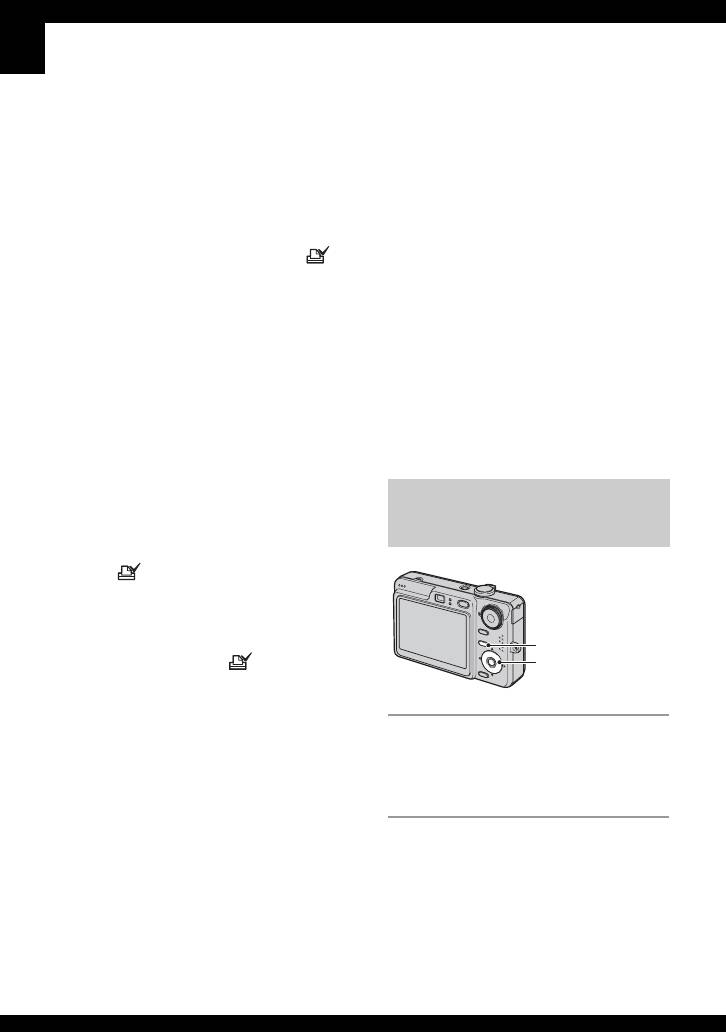
Кнопка MENU
изображений с меткой (Команда
Кнопка
печати) при помощи принтера,
управления
соответствующего стандарту DPOF
(Digital Print Order Format = Цифровой
формат управления печатью), или при
помощи PictBridge-совместимого
1 Отобразите изображение,
принтера.
печать которого Вы хотите
• Вы не можете нанести метку на
выполнить.
видеосъемку.
• Если Вы отметите изображения, снятые в
режиме [Серия изобр], все изображения
будут напечатаны на одном листе,
2 Нажмите кнопку MENU для
разделенном на 16 панелей.
отображения меню.
86
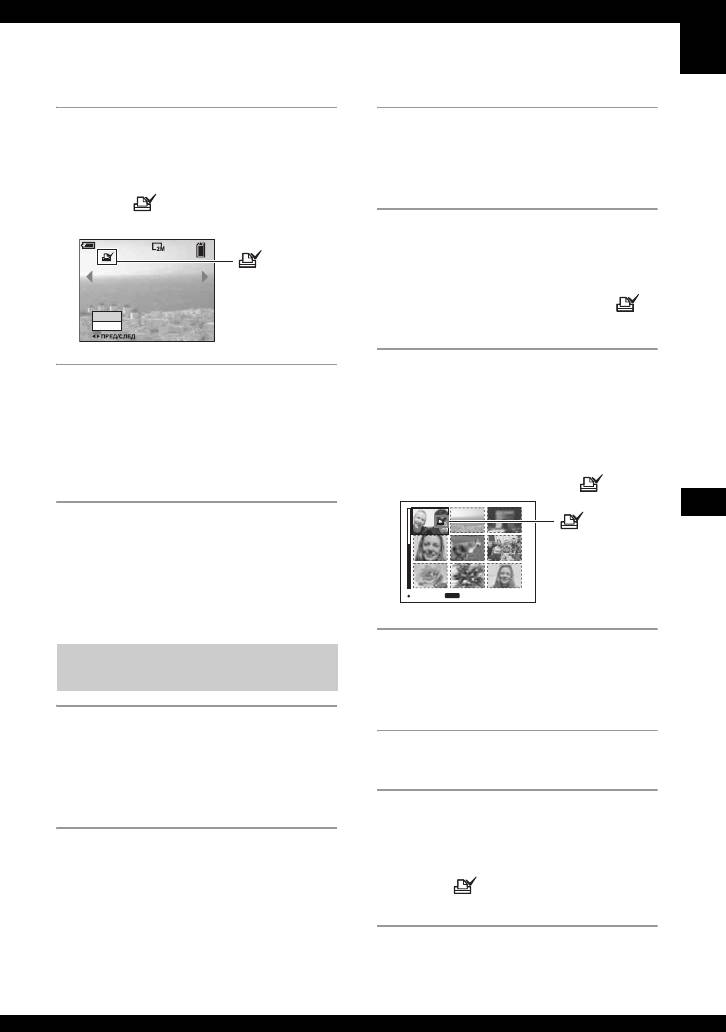
3 Выберите опцию DPOF с
3 Выберите опцию DPOF с
помощью кнопок b/B, а затем
помощью кнопок b/B, а затем
нажмите кнопку z.
нажмите кнопку z.
Метка (команда печати)
наносится на изображение.
4 Выберите опцию [Выбор] с
2/9
помощью кнопок v/V, а затем
нажмите кнопку z.
• Вы не сможете добавить метку в
DPOF
Выход
режиме [Все в папке].
5 Выберите изображение,
4 Для нанесения меток на другие
которое Вы хотите отметить, с
изображения отобразите
помощью кнопок v/V/b/B, а
нужное изображение с
затем нажмите кнопку z.
помощью кнопок b/B, а затем
На выбранном изображении
нажмите кнопку z.
появится зеленая метка .
Печать фотоснимков
(зеленый)
Для удаления метки в режиме
одиночного изображения
Нажмите кнопку z при выполнении
MENU
К СЛЕДУЮЩВЫБОР
действий пункта 3 или 4.
Нанесение меток в
6 Повторите действия пункта 5
индексном режиме
для нанесения меток на другие
изображения.
1 Отобразите индексный экран
(t пункт 6 в инструкции “Для
7 Нажмите кнопку MENU.
ознакомления в первую
очередь”).
8 Выберите опцию [ДА] с
помощью кнопки B, а затем
2 Нажмите кнопку MENU для
нажмите кнопку z.
отображения меню.
Метка высветится белым
светом.
87

Для отмены выберите опцию
[Отмена] при выполнении действий
пункта 4 или выберите опцию
[Выход] при выполнении действий
пункта 8, а затем нажмите кнопку z.
Для удаления метки в
индексном режиме
Выберите изображения, с которых
Вы хотите удалить метку, при
выполнении действий пункта 5, а
затем нажмите кнопку z.
Для удаления всех меток в
папке
Выберите опцию [Все в папке] при
выполнении действий пункта 4, а
затем нажмите кнопку z. Выберите
опцию [Выкл], а затем нажмите
кнопку z.
88
Подсоединение Вашего фотоаппарата к телевизору
Просмотр изображений на экране
телевизора
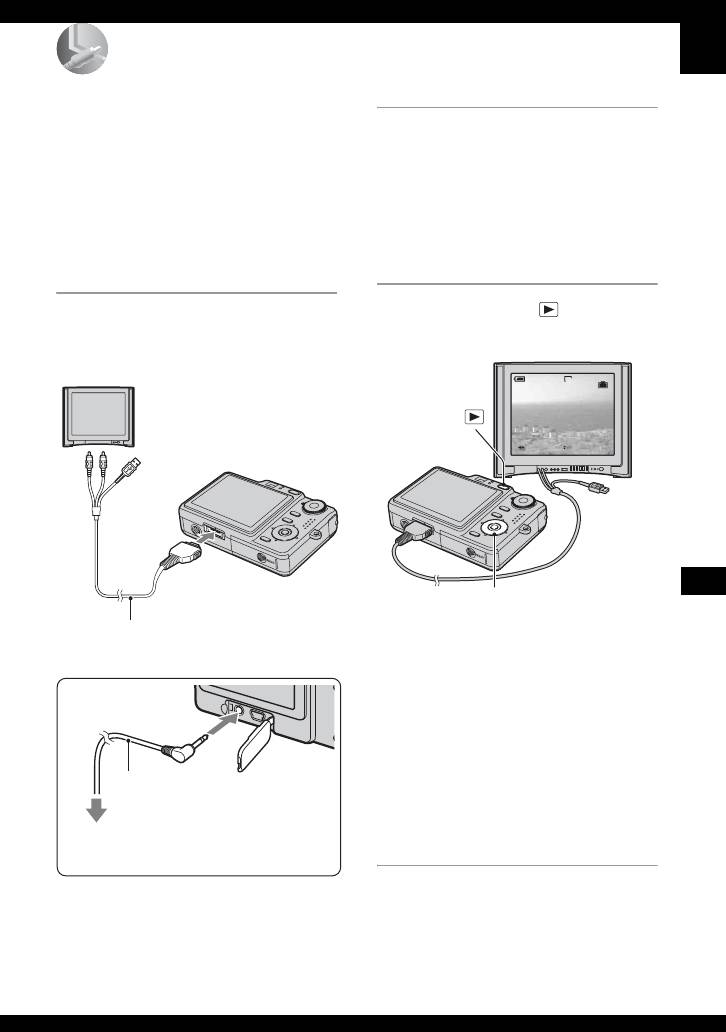
Вы можете просматривать
изображения на экране телевизора
2 Включите телевизор и
посредством подсоединения
установите переключатель
фотоаппарата к телевизору.
входного сигнала телевидение/
видео в положение “video”.
Выключите питание Вашего
фотоаппарата и телевизора перед
• Подробные сведения приведены в
соединением фотоаппарата с
инструкции по эксплуатации,
прилагаемой к телевизору.
телевизором.
3 Нажмите кнопку для
1 Подсоедините фотоаппарат к
включения фотоаппарата.
телевизору.
DSC-W50/W70
1 К входным гнездам
аудио/видео
2
К
многофункциональному
Подсоединение Вашего фотоаппарата к телевизору
разъему
Кабель для многофункционального разъем
• Положите фотоаппарат так, чтобы экран
Изображения, снятые
был обращен вверх.
фотоаппаратом, появятся на
DSC-W30/W40
экране телевизора.
Нажмите кнопки b/B на кнопке
управления для выбора нужного
изображения.
• При использовании Вашего
Кабель аудио/
2 К гнезду
фотоаппарата за границей, возможно,
видео
A/V OUT
понадобится переключить выходной
видеосигнал на сигнал,
1 К входным гнездам
согласующийся с системой Вашего
аудио/видео
телевизора (стр. 61).
• Если Ваш телевизор имеет входные
стереофонические гнезда, подсоедините
штекер аудио (черный)
многофункционального кабеля (DSC-
W50/W70) или кабеля аудио/видео (DSC-
W30/W40) к левому гнезду аудио.
89
а
VGA
2/9
Кнопка
ПРЕД/СЛЕД
2006 1 1101-0002
ГРОМК
10:30
PM
Кнопка управления

О системах цветного
телевидения
Если Вы хотите просматривать
изображения на экране телевизора,
Вам понадобится телевизор с
входным видеогнездом и
многофункциональный кабель (DSC-
W50/W70) или аудио/видеокабель
(DSC-W30/W40). Система цветного
телевидения должна соответствовать
системе Вашего цифрового
фотоаппарата. Проверьте следующий
перечень для системы цветного
телевидения страны или региона, где
используется фотоаппарат.
Система NTSC
Багамские острова, Боливия,
Венесуэла, Канада, Колумбия, Корея,
Мексика, Перу, Суринам, США,
Тайвань, Филиппины, Центральная
Америка, Чили, Эквадор, Ямайка,
Япония и т.д.
Система PAL
Австралия, Австрия, Бельгия,
Венгрия, Германия, Голландия,
Гонконг, Дания, Испания, Италия,
Китай, Кувейт, Малайзия, Новая
Зеландия, Норвегия, Польша,
Португалия, Сингапур, Словацкая
Республика, Соединенное
Королевство, Таиланд, Финляндия,
Чешская Республика, Швейцария,
Швеция и т.д.
Система PAL-M
Бразилия
Система PAL-N
Аргентина, Парагвай, Уругвай
Система SECAM
Болгария, Гвиана, Ирак, Иран,
Монако, Россия, Украина, Франция и
т.д.
90
Устранение неисправностей
Устранение неисправностей
Если в Вашем фотоаппарате имеется неисправность, попробуйте выполнить
следующие действия по ее устранению.
1 Проверьте пункты, указанные на стр. с 92 по 104.
Если на экране появится код, например “C/E:ss:ss”, см. стр. 105.
2 Извлеките батарейный блок, затем снова вставьте
батарейный блок примерно через одну минуту и включите
питание.
3 Выполните инициализацию настроек (стр. 59).
4 Обратитесь к Вашему дилеру Sony или в местный
уполномоченный сервисный центр Sony.
Пожалуйста, поймите, что Вы даете свое согласие на то, что содержание
внутренней памяти может быть проверено, когда Вы сдаете Ваш фотоаппарат в
ремонт.
Устранение неисправностей
91

Батарейный блок и питание
Не удается установить батарейный блок.
•Когда Вы вставляете батарейный блок, используйте конец батарейного блока
для нажатия рычага выталкивания батареи в сторону объектива (
t пункт 1 в
инструкции “Для ознакомления в первую очередь”).
•Установите батарейный блок правильно (t пункт 1 в инструкции “Для
ознакомления в первую очередь”).
Неправильная индикация оставшегося заряда батареи, или индикатор
показывает достаточный заряд батареи, но заряд вскоре заканчивается.
•Данное явление происходит, когда Вы используете фотоаппарат в чрезмерно
жарком или чрезмерно холодном месте (стр. 111).
•Отображенное время оставшегося заряда батареи отличается от текущего.
Полностью разрядите, а затем зарядите батарейный блок для исправления
индикации.
•Батарейный блок разрядился. Установите заряженный батарейный блок
(t пункт 1 в инструкции “Для ознакомления в первую очередь”).
•Батарейный блок вышел из строя (стр. 111). Замените его новым.
Батарейный блок разряжается слишком быстро.
•Зарядите его в достаточной степени (t пункт 1 в инструкции “Для
ознакомления в первую очередь”).
•Вы используете фотоаппарат в чрезмерно холодном месте (стр. 111).
•Контакты батареи загрязнены. Очистите контакты батареи ватным тампоном и
т.п. и зарядите батарейный блок.
•Батарейный блок вышел из строя (стр. 111). Замените его новым.
Не удается включить фотоаппарат.
•Установите батарейный блок правильно (t пункт 1 в инструкции “Для
ознакомления в первую очередь”).
•Батарейный блок разрядился. Установите заряженный батарейный блок
(
t пункт 1 в инструкции “Для ознакомления в первую очередь”).
•Батарейный блок вышел из строя (стр. 111). Замените его новым.
Питание внезапно отключается.
•Если Вы не пользуетесь фотоаппаратом в течение примерно трех минут, оставив
питание включенным, фотоаппарат автоматически отключится для
предотвращения разрядки батарейного блока. Включите фотоаппарат еще раз
(
t пункт 2 в инструкции “Для ознакомления в первую очередь”).
•Батарейный блок разрядился. Установите заряженный батарейный блок
(
t пункт 1 в инструкции “Для ознакомления в первую очередь”).
92

Фотосъемка/видеосъемка
Экран не включается даже при включенном питании.
•Включите экран (стр. 24).
Ваш фотоаппарат не может записывать изображения.
•Проверьте свободную емкость внутренней памяти или карты памяти “Memory
Stick Duo” (стр. 26). Если она заполнена, выполните одно из следующих
действий:
– Удалите ненужные изображения (t пункт 6 в инструкции “Для ознакомления
в первую очередь”).
– Замените карту памяти “Memory Stick Duo”.
•Вы используете карту памяти “Memory Stick Duo” с переключателем защиты от
записи, и переключатель установлен в положение LOCK. Установите
переключатель в положение записи (стр. 109).
•Вы не сможете записать изображения во время зарядки вспышки.
•При выполнении фотосъемки установите диск переключения режимов в
положение, отличное от .
•Установите диск переключения режимов в положение при видеосъемке.
•Размер изображения установлен в положение [640(Высококач)] при
видеосъемке. Выполните одно из следующих действий:
– Установите размер изображения в положение, отличное от [640(Высококач)].
– Вставьте карту памяти “Memory Stick PRO Duo” (стр. 109).
Объект невидно на экране.
•Ваш фотоаппарат установлен в режим воспроизведения. Нажмите кнопку для
изменения на режим записи (t пункт 6 в руководстве “Для ознакомления в
первую очередь”).
Запись занимает длительное время.
Устранение неисправностей
•Активизирована функция медленного затвора NR (стр. 21). Это не является
неисправностью.
Изображение не сфокусировано.
•Объект находится слишком близко. Выполните запись в режиме записи крупным
планом (Макро). Убедитесь в том, что объектив расположен от объекта дальше,
чем минимально допустимое расстояние для съемки, составляющее
приблизительно 2 см (W)/30 см (T) (
t пункт 5 в инструкции “Для ознакомления
в первую очередь”).
•При фотосъемке в режиме сцены выбрана опция (сумеречный режим) или
(режим ландшафта).
•Выбрана функция предварительной установки фокусировки. Выберите режим
автоматической фокусировки (стр. 36).
•См. подраздел “Если объект не сфокусирован” на стр. 37.
93
Функция оптического увеличения не работает.
•Вы не можете изменить масштаб увеличения при видеосъемке.
Режим прецизионного цифрового увеличения не функционирует.
•Установите опцию [Цифров увелич] в положение [Точность] (стр. 52).
•Данная функция не может использоваться при видеосъемке.
Интеллектуальное увеличение не функционирует.
•Установите опцию [Цифров увелич] в положение [Интел.увел] (стр. 52).
•Данная функция не может использоваться, когда:
– Размер изображения установлен в положение [7M] (DSC-W70), [6M] (DSC-W30/
W40/W50) или [3:2].
– Выполняется съемка в режиме серии изображений.
– Выполняется видеосъемка.
Вспышка не работает.
•Вспышка установлена в режим (принудительное выключение вспышки)
(t пункт 5 в инструкции “Для ознакомления в первую очередь”).
•Вы не можете использовать вспышку, когда:
– Опция [Mode] (Режим ЗАПИСИ) установлена в положение [Кратк.сер.изобр]
или [Серия изобр] (стр. 40).
– В режиме сцены выбрана опция (режим высокой чувствительности) или
(режим сумерек).
– При диске переключения режимов, установленном в положение .
•Установите вспышку в режим (принудительное включение вспышки), если в
режиме выбора сцены выбрана опция (режим ландшафта), (режим снега)
или (режим пляжа).
На изображениях, снятых с использованием вспышки, появляются
размытые пятна.
•Пыль в воздухе отразила свет вспышки и появилась на изображении. Это не
является неисправностью.
Функция съемки крупным планом (Макро) не работает.
•В режиме сцены выбрана опция (режим сумерек) или (режим ландшафта)
(стр. 32).
Дата и время не отображаются.
•Во время съемки дата и время не отображаются. Дата и время отображаются
только во время воспроизведения.
94

Неправильно записаны дата и время.
•Установите правильную дату и время (t пункт 2 в инструкции “Для
ознакомления в первую очередь”).
Индикация величины F и скорости затвора мигает, когда Вы нажмете и
будете удерживать кнопку затвора нажатой наполовину вниз.
•Экспозиция установлена неправильно. Откорректируйте экспозицию
(t пункт 5 в инструкции “Для ознакомления в первую очередь”).
Изображение слишком темное.
•Вы выполняете съемку объекта, позади которого находится источник света.
Выберите режим фотометрии (стр. 38) или отрегулируйте экспозицию
(t пункт 5 в руководстве “Для ознакомления в первую очередь”).
•При слишком низкой яркости экрана отрегулируйте яркость подсветки ЖКД
(только DSC-W50/W70) (стр. 24, t пункт 5 в руководстве “Для ознакомления в
первую очередь”).
•Включите экран (стр. 24).
Изображение слишком яркое.
•Вы выполняете съемку ярко освещенного объекта на темном фоне, например, на
сцене. Отрегулируйте экспозицию (t пункт 5 в руководстве “Для
ознакомления в первую очередь”).
•При слишком высокой яркости экрана отрегулируйте яркость подсветки ЖКД
(только DSC-W50/W70) (стр. 24, t пункт 5 в руководстве “Для ознакомления в
первую очередь”).
Цвета изображения являются неправильными.
•Установите опцию [Цветовой режим] в положение [Нормальн] (стр. 35).
Устранение неисправностей
При выполнении съемки очень яркого объекта появляются
вертикальные полосы.
•Наблюдается размытость изображения. Данный эффект не является
неисправностью.
При просмотре экрана в темном месте на изображении появляются
помехи.
•Фотоаппарат пытается улучшить видимость экрана посредством временного
повышения яркости в условиях недостаточного освещения. Это не воздействует
на записанное изображение.
Глаза человека выглядят красными.
•Установите опцию [Ум.эфф.кр.глаз] в меню (Установка) в положение [Вкл]
(стр. 53).
95

•Выполните съемку объекта с более близкого расстояния, чем рекомендуемое
расстояние при использовании вспышки (
t пункт 5 в инструкции “Для
ознакомления в первую очередь”).
•Осветите комнату и выполните съемку объекта.
На экране появляются и остаются точки.
•Это не является неисправностью. Эти точки не записываются (стр. 4, t “Для
ознакомления в первую очередь”).
Изображение, видимое через видоискатель, не отображает
действительный диапазон записи.
•Если объект находится близко, возникает явление параллакса. Для
подтверждения диапазона записи используйте экран ЖКД.
Не выполняется последовательная съемка изображений.
•Внутренняя память или карта памяти “Memory Stick Duo” заполнена. Удалите
ненужные изображения (t пункт 6 в инструкции “Для ознакомления в первую
очередь”).
•Низкий уровень заряда батареи. Установите заряженный батарейный блок.
Просмотр изображений
Обращайтесь к разделу “Компьютеры” (стр. 98) в связи со следующими
пунктами.
Ваш фотоаппарат не может воспроизводить изображения.
•Нажмите кнопку (t пункт 6 в инструкции “Для ознакомления в первую
очередь”).
•Имя папки/файла было изменено на Вашем компьютере (стр. 72).
•Если файл изображения был обработан на компьютере, или если файл
изображения был записан при помощи модели, отличной от модели Вашего
фотоаппарата, воспроизведение на Вашем фотоаппарате не гарантируется.
•Фотоаппарат находится в режиме USB. Удалите соединение USB (стр. 70).
Дата и время не отображаются.
•Кнопка (выключатель экранной индикации) выключена (стр. 24).
Сразу после начала воспроизведения появляется некачественное
изображение.
•Изображение может выглядеть некачественным сразу после начала
воспроизведения вследствие обработки изображения. Это не является
неисправностью.
96

При воспроизведении видеозаписи цвет изображения может быть
неравномерным.
•Это не является неисправностью. На записанные изображения это не влияет.
Изображения не отображаются на экране.
•Удалите, если подсоединен, многофункциональный кабель (DSC-W50/W70) или
аудио/видеокабель (DSC-W30/W40) (стр. 89).
Изображение не появляется на экране телевизора.
•Проверьте опцию [Видеовыход] и убедитесь, что выходной видеосигнал Вашего
фотоаппарата установлен в соответствии с цветной системой Вашего телевизора
(стр. 61).
•Проверьте правильность соединения (стр. 89).
•Если многофункциональный кабель (DSC-W50/W70) или кабель USB (DSC-W30/
W40) подсоединен к гнезду USB, извлеките кабель.
Удаление/редактирование изображений
Ваш фотоаппарат не может удалить изображение.
•Отмените защиту (стр. 45).
•Вы используете карту памяти “Memory Stick Duo” с переключателем защиты от
записи, и переключатель установлен в положение LOCK. Установите
переключатель в положение записи (стр. 109).
Вы удалили изображение по ошибке.
•После того, как Вы удалите изображение, Вы не сможете восстановить его. Мы
рекомендуем Вам устанавливать защиту на изображения (стр. 44), или
использовать карту памяти “Memory Stick Duo” с переключателем защиты от
записи и устанавливать переключатель в положение LOCK (стр. 109) для
Устранение неисправностей
предотвращения случайного стирания.
Функция изменения размера не работает.
•Вы не можете изменять размер видеосъемки и серии изображений.
Вы не можете отобразить метку DPOF (Команда печати).
•Вы не можете отобразить метку DPOF (Команда печати) на видеосъемке.
Вы не можете обрезать видеосъемку.
•Видеосъемка недостаточно длинная для сокращения (менее чем, примерно, две
секунды).
•Отмените защиту (стр. 45).
•Фотоснимки не могут быть обрезаны.
97

Компьютеры
Вы не знаете, совместима ли операционная система Вашего компьютера с
фотоаппаратом.
•Проверьте раздел “Рекомендуемая конфигурация компьютера” на стр. 63 для
компьютера Windows, и раздел стр. 78 для компьютера Macintosh.
Ваш компьютер не распознает Ваш фотоаппарат.
•Включите питание фотоаппарата (t пункт 2 в инструкции “Для ознакомления
в первую очередь”).
•При низком уровне заряда батареи установите заряженный батарейный блок
(t пункт 1 в руководстве “Для ознакомления в первую очередь”), или
используйте сетевой адаптер переменного тока (стр. 17).
•Используйте многофункциональный кабель (прилагается) (DSC-W50/W70) или
кабель USB (прилагается) (DSC-W30/W40) (стр. 66).
•Отсоедините многофункциональный кабель (DSC-W50/W70) или кабель USB
(DSC-W30/W40) и подсоедините его еще раз плотно. Убедитесь в том, что
отображается сообщение “Режим USB Mass Storage” (стр. 66).
•Установите опцию [Подсоед USB] в положение [Mass Storage] в меню
(Установка) (стр. 60).
•Отсоедините все оборудование, кроме фотоаппарата, клавиатуры и мыши, от
разъемов USB Вашего компьютера.
•Подсоедините фотоаппарат непосредственно к Вашему компьютеру без
промежуточного концентратора USB или другого устройства (стр. 66).
•Программное обеспечение (прилагается) не установлено. Установите
программное обеспечение (стр. 64).
•Ваш компьютер неправильно распознает устройство, так как Вы подсоединили
фотоаппарат к Вашему компьютеру с помощью многофункционального кабеля
(DSC-W50/W70) или кабеля USB (DSC-W30/W40) до того, как установили
программное обеспечение (прилагается). Удалите ошибочно распознанное
оборудование с Вашего компьютера, а затем установите программное
обеспечение (см. следующий пункт).
Пиктограмма “Removable disk” (съемный диск) не появляется на экране
компьютера при подсоединении Вашего компьютера к фотоаппарату.
•Выполните приведенную ниже процедуру для установки драйвера USB еще раз.
Следующая процедура предназначена для компьютера с системой Windows.
1 Щелкните правой кнопкой по пиктограмме [My Computer] для отображения
меню, затем щелкните по пункту [Properties].
Появится окно “System Properties”.
2 Щелкните по опции [Hardware]
t [Device Manager].
•Для Windows Me, щелкните по закладке [Device Manager].
Появится окно “Device Manager”.
3 Щелкните правой кнопкой по опции [ Sony DSC], а затем щелкните по
кнопке [Uninstall]
t [OK].
Устройство будет удалено.
98

4 Установите программное обеспечение. (стр. 64).
Вы не можете копировать изображения.
•Правильно подсоедините фотоаппарат к Вашему компьютеру с помощью
многофункционального кабеля (DSC-W50/W70) или кабеля USB (DSC-W30/
W40) (стр. 66).
•Выполните предписанную процедуру копирования для Вашей операционной
системы (стр. 67, 78).
•Если Вы выполняете фотосъемку на карту памяти “Memory Stick Duo”,
отформатированную на компьютере, возможно, Вы, не сможете скопировать
изображения на компьютер. Снимайте с помощью карты памяти “Memory Stick
Duo”, отформатированной на Вашем фотоаппарате (стр. 56).
После выполнения соединения USB программное обеспечение “Cyber-
shot Viewer” не запускается автоматически.
•Запустите программу “Media Check Tool” (Сервисная программа для проверки
носителя) (стр. 73).
•Выполните соединение USB после включения компьютера (стр. 66).
Изображение не может быть воспроизведено на компьютере.
•При использовании программного обеспечения “Cyber-shot Viewer” обратитесь к
функции Help (Справка).
•Обратитесь к изготовителю компьютера или программного обеспечения.
Изображение и звук прерываются помехами, когда Вы просматриваете
видеосъемку на компьютере.
•Вы воспроизводите видеозапись непосредственно с внутренней памяти или
карты памяти “Memory Stick Duo”. Скопируйте видеосъемку на жесткий диск
Вашего компьютера, а затем воспроизведите видеосъемку с жесткого диска
(стр. 65).
Устранение неисправностей
Вы не можете напечатать изображение.
•Проверьте установки принтера.
После копирования на компьютер изображения нельзя просматривать с
помощью фотоаппарата.
•Скопируйте их в папку, распознаваемую фотоаппаратом, например,
“101MSDCF” (стр. 71).
•Правильно выполняйте операции (стр. 72).
99

Изображения не отображаются правильно с помощью программного
обеспечения “Cyber-shot Viewer”.
•Убедитесь в том, что папка с изображениями зарегистрирована в “Viewed
folders”. Если изображения не отображаются, даже если папка зарегистрирована
в “Viewed folders”, обновите базу данных (стр. 76).
Вы не можете найти изображения, импортированные с помощью
программного обеспечения “Cyber-shot Viewer”.
•Посмотрите в папке “My Pictures”.
•Если Вы изменили настройки по умолчанию, обратитесь к разделу “Изменение
“Folder to be imported” (Папка для импортирования)” на стр. 76 и проверьте,
какая папка используется для импортирования.
Вы хотите изменить “Folder to be imported”.
•Вызовите экран “Import Settings” для изменения “Folder to be imported”. После
использования программного обеспечения “Cyber-shot Viewer” Вы можете
указать другую папку для регистрации ее в “Viewed folders” (стр. 73).
Все импортированные изображения отображаются в календаре с датой 1
января.
•На фотоаппарате не была установлена дата. Установите дату на фотоаппарате.
Карта памяти “Memory Stick Duo”
Невозможно вставить карту памяти “Memory Stick Duo”.
•Вставьте ее в правильном направлении (t пункт 3 в инструкции “Для
ознакомления в первую очередь”).
Невозможно выполнить запись на карту памяти “Memory Stick Duo”.
•Вы используете карту памяти “Memory Stick Duo” с переключателем защиты от
записи, и переключатель установлен в положение LOCK. Установите
переключатель в положение записи (стр. 109).
•Карта памяти “Memory Stick Duo” заполнена. Удалите ненужные изображения
(t пункт 6 в инструкции “Для ознакомления в первую очередь”).
•Вставьте карту памяти “Memory Stick PRO Duo” (стр. 27) при выполнении
видеосъемки с размером изображения, установленным в положение
[640(Высококач)].
Невозможно выполнить форматирование карты памяти “Memory Stick
Duo”.
•Вы используете карту памяти “Memory Stick Duo” с переключателем защиты от
записи, и переключатель установлен в положение LOCK. Установите
переключатель в положение записи (стр. 109).
100


