
Sony DSC-T2 Blue: Прямая печать изображений на PictBridge- совместимом принтере
Прямая печать изображений на PictBridge- совместимом принтере: Sony DSC-T2 Blue
Прямая печать изображений на PictBridge-
совместимом принтере
Даже если нет компьютера, можно
Этап 1: подготовка
выполнять печать изображений,
фотоаппарата
снятых с помощью фотоаппарата,
подключив фотоаппарат
Подготовьте фотоаппарат для
непосредственно к PictBridge-
подключения к принтеру с помощью
совместимому принтеру.
многофункционального кабеля. При
подключении фотоаппарата к
распознаваемому принтеру, когда для
параметра [Подсоед USB]
• “PictBridge” основан на стандарте CIPA.
установлено значение [Авто],
(CIPA: Ассоциация производителей
действия этапа 1 выполнять не нужно.
фотоаппаратов и устройств
визуализации)
• Невозможно выполнить печать
видеосъемки.
• Если на экране фотоаппарата мигает
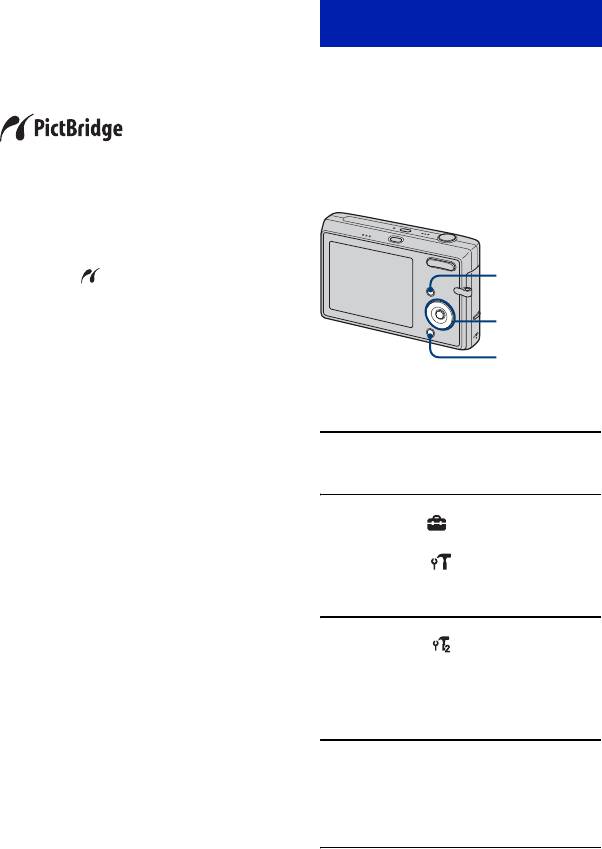
Кнопка
индикатор (уведомление об ошибке),
MENU
проверьте подключенный принтер.
Кнопка
управления
Кнопка
HOME
• Чтобы во время печати не отключилось
питание, рекомендуется использовать
полностью заряженный батарейный блок.
1 Нажмите кнопку HOME для
отображения экрана HOME.
2 Выберите (Установки) с
помощью кнопки b/B, затем
выберите [ Основные
установки] с помощью кнопки
v/V и нажмите кнопку z.
3 Выберите [ Основные
установки 2] с помощью
кнопки v/V/b/B, выберите
[Подсоед USB] и нажмите
кнопку z.
4 Выберите [PictBridge] с
помощью кнопки v/V
, затем
нажмите кнопку z.
Устанавливается режим USB.
100
Прямая печать изображений на PictBridge-совместимом принтере
Этап 2: подключение
Этап 3: Печать
фотоаппарата к принтеру
Выберите [данный снимок] или
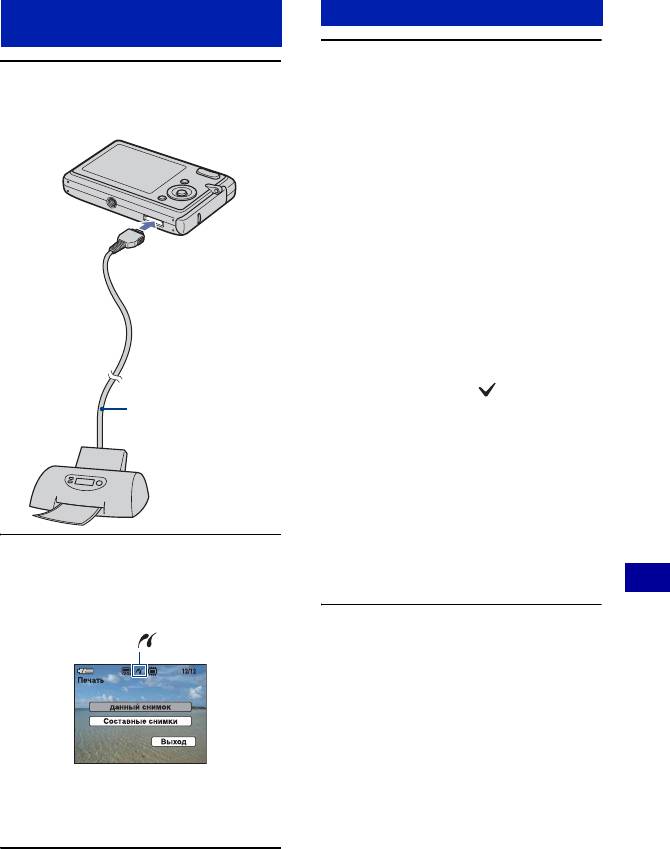
1 Подключите фотоаппарат к
[Составные снимки] с помощью
принтеру.
кнопки v/V, а затем нажмите
кнопку z.
При выборе [данный снимок]
Печать выбранного изображения.
Перейдите к шагу 4.
При выборе [Составные снимки]
2 К
Выбор и печать нескольких
мультиразъему
изображений.
1 С помощью кнопки v/V/b/B
выберите изображение, которое
требуется распечатать, затем
нажмите кнопку z.
На выбранном изображении
отобразится метка .
1 К гнезду
Многофункциона-
USB
2 Нажмите кнопку MENU для
льный кабель
отображения меню.
3 Выберите [ДА] с помощью кнопки v
и нажмите кнопку z.
• При отображении индексного экрана
можно выполнить печать всех
изображений папки, выбрав
[Составные снимки] и переместив
выделение на строку папок с
2 Включите питание
помощью кнопки
b , а затем отметив
фотоаппарата и принтера.
флажком нужную папку.
Печать фотографий
После выполнения
подключения отобразится
индикатор .
Фотоаппарат будет установлен в
режим воспроизведения, после чего
на экране появится изображение и
меню печати.
101
Прямая печать изображений на PictBridge-совместимом принтере
[Дата]
Этап 4: Печать
Выберите [Дата и время] или
[Дата], чтобы добавить на
изображения дату и время.
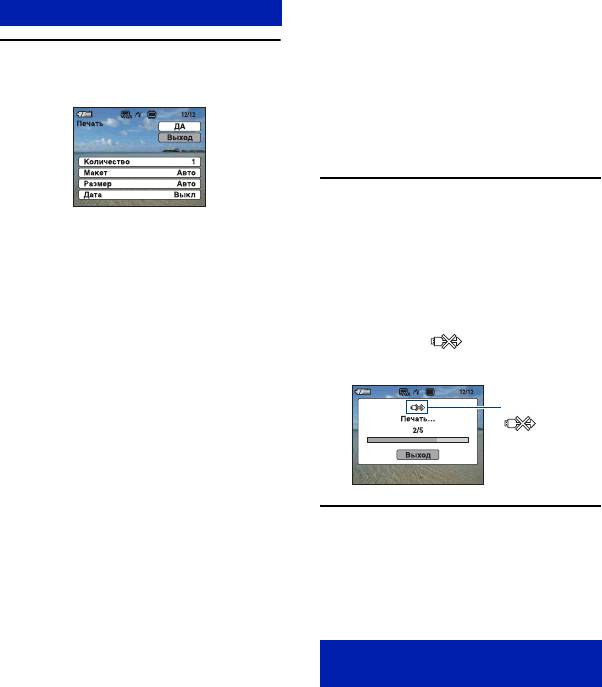
1 Выберите параметры печати с
помощью кнопки v/V/b/B.
• При выборе значения [Дата] дата
будет устанавливаться в выбранном
порядке (стр. 73). Данная функция
может быть не предусмотрена в
зависимости от принтера.
2 Выберите [ДА] с помощью
кнопки v
, а затем нажмите
[Количество]
кнопку z.
Когда для параметра [Макет]
установлено значение [1кадр/Без
Изображение будет напечатано.
пол.] или [1кадр/С пол.]:
• Не отсоединяйте
многофункциональный кабель во
Выберите количество листов для
время отображения на экране
изображения, которое требуется
индикатора (соединение
напечатать. Изображение будет
PictBridge).
напечатано как одиночное.
Когда для параметра [Макет] не
Индикатор
установлено значение [1кадр/Без
пол.] или [1кадр/С пол.]:
Выберите количество наборов
изображений, печать которых
требуется выполнить в виде
индексного изображения. Если в
шаге 1 выбран элемент [данный
снимок], выберите количество
Печать других изображений
одинаковых изображений,
Выберите [Составные снимки], а
которые требуется напечатать
затем выполните процедуры, начиная
рядом друг с другом на одном
с этапа 3.
листе в виде индексного
изображения.
Этап 5: Остановка
• Указанное количество изображений
может не помещаться полностью на
задания печати
один лист в зависимости от
количества изображений.
Когда экран станет таким, как при
[Макет]
выполнении действий этапа 2,
отсоедините многофункциональный
Укажите количество
кабель от фотоаппарата.
изображений, которые будут
распечатаны на листе бумаги.
[Размер]
Выберите размер печатного листа.
102
Оглавление
- Примечания относительно использования фотоаппарата
- Оглавление
- Основные рекомендации для улучшения качества снимков
- Обозначение частей
- Индикаторы на экране
- Изменение отображения на экране
- Использование внутренней памяти
- Простая съемка изображений (режим автоматической регулировки)
- Просмотр изображений
- Удаление изображений
- Знакомство с различными функциями – HOME/Меню
- Элементы меню
- Включение режима съемки
- Съемка изображений с использованием Выбор сцены
- Меню съемки
- Воспроизведение изображений с экрана HOME
- Меню просмотра
- Настройка функции Управление памятью и Установки
- Управление памятью
- Установки
- Просмотр изображений на экране телевизора
- Использование компьютера с системой Windows
- Установка программного обеспечения (прилагается)
- Копирование изображений на компьютер
- Просмотр файлов изображений, сохраненных на компьютере с помощью Вашего фотоаппарата (с использованием “Memory Stick Duo”)
- Использование “Picture Motion Browser” (прилагается)
- Использование программы “Music Transfer” (прилагается)
- Использование компьютера Macintosh
- Печать фотографий
- Прямая печать изображений на PictBridge- совместимом принтере
- Печать в фотоателье
- Устранение неисправностей
- Предупреждающие индикаторы и сообщения
- Использование фотоаппарата за границей – Источники питания
- Карта памяти “Memory Stick”
- О батарейном блоке
- Зарядное устройство
- Алфавитный указатель


