
Sony DSC-H1: Копирование изображений на компьютер с помощью “Picture Motion Browser”
Копирование изображений на компьютер с помощью “Picture Motion Browser”: Sony DSC-H1
Копирование изображений на компьютер с
помощью “Picture Motion Browser”
Подготовка фотоаппарата
Подсоединение
и компьютера
фотоаппарата к
компьютеру
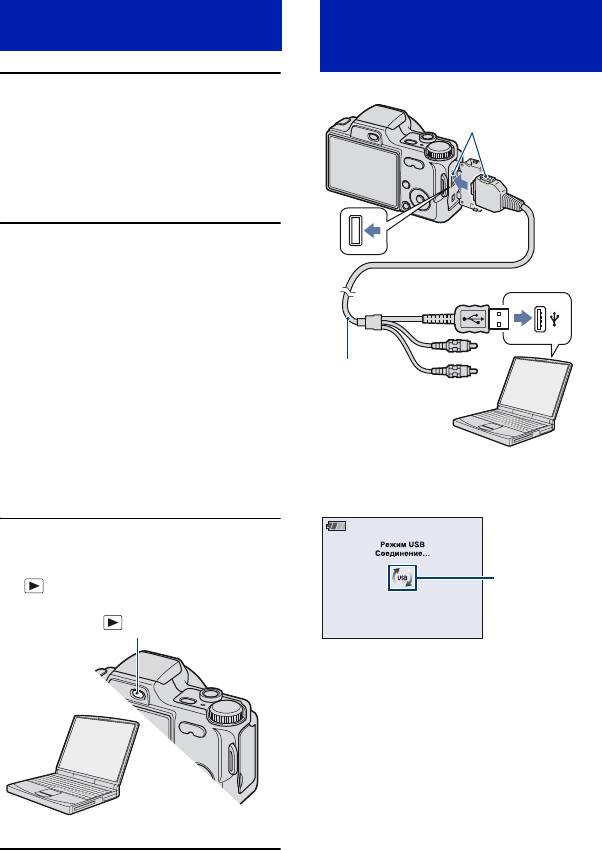
1 Вставьте карту памяти “Memory
2 К многофунк-
Stick Duo” с записанными
циональному разъему
изображениями в фотоаппарат.
• При копировании изображений во
внутреннюю память этот пункт
выполнять не нужно.
2 Вставьте заряженный
батарейный блок в
1 К разъему USB
фотоаппарат или подключите
его к электрической розетке с
помощью адаптера
переменного тока (не
прилагается).
Многофункциональный
• При копировании изображений на
кабель
компьютер с использованием
батарейного блока с низким уровнем
заряда может произойти сбой
копирования или повреждение
данных, если батарейный блок
На экране фотоаппарата появится
разрядится слишком быстро.
сообщение “Соединение...”.
3 Включите компьютер, затем
нажмите кнопку
Индикаторы
(воспроизведение).
доступа*
Кнопка (воспроизведение)
Если соединение USB
устанавливается в первый раз,
компьютер автоматически запустит
программу по распознанию
фотоаппарата. Подождите некоторое
время.
94
Копирование изображений на компьютер с помощью “Picture Motion Browser”
* отображается на экране во время
сеанса связи.
2 Выполните импортирование
Не работайте на компьютере, пока горит
изображений.
этот индикатор. Когда индикатор
изменится на , можно снова
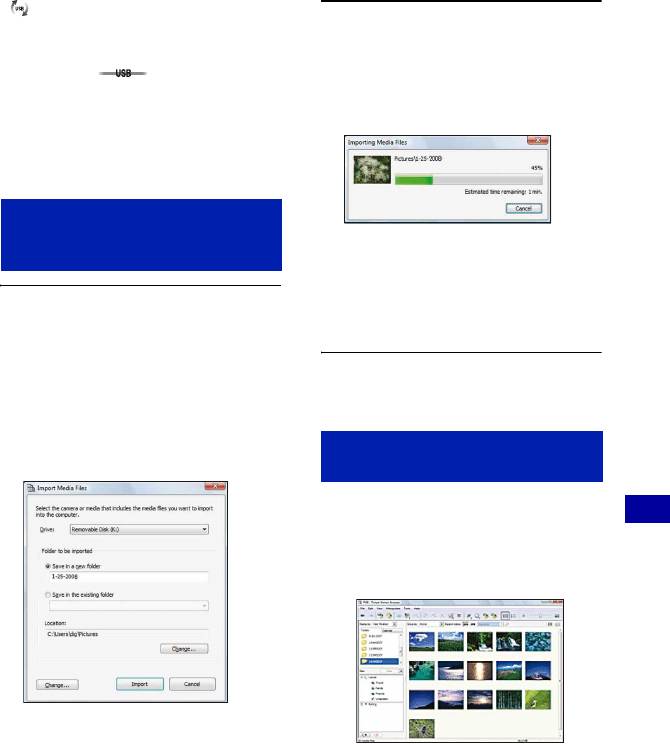
Чтобы начать импортировать
использовать компьютер.
изображения, нажмите кнопку
[Import].
• Если сообщение “Mass Storage” не
появляется, установите для параметра
[Подсоед USB] значение [Mass Storage]
(стр. 75).
Копирование
изображений на
По умолчанию изображения
компьютер
импортируются в папку,
созданную в папке “Pictures” (в
системе Windows XP/2000, “My
1 Подсоедините фотоаппарат к
Pictures”), и ее имя соответствует
дате импортирования.
компьютеру, как описано в
разделе “Подсоединение
фотоаппарата к компьютеру”.
• Подробные сведения о “Picture Motion
После установки соединения USB
Browser” см. в “Руководство по PMB”.
автоматически появится экран
[Import Media Files] программы
Просмотр изображений
“Picture Motion Browser”.
на компьютере
По завершении импортирования
будет запущена программа “Picture
Использование компьютера
Motion Browser”. Отобразятся
миниатюрные изображения
импортированных фотографий.
• При использовании слота Memory
Stick см. стр. 98.
• Если появится окно AutoPlay Wizard,
• Папка “My Pictures” задана в качестве
закройте его.
папки по умолчанию в программе
“Viewed folders”.
95
Копирование изображений на компьютер с помощью “Picture Motion Browser”
Можно организовывать изображения
3 Подтвердите выбор устройства в
на компьютере для просмотра в
окне подтверждения, затем нажмите
календарном порядке по дате съемки.
кнопку [OK].
Подробные сведения см. в разделе
4 Нажмите кнопку [OK].
“Руководство по PMB”.
Устройство отключено.
• При использовании системы Windows
XP/Vista пункт 4 выполнять не
требуется.
Место хранения файлов
изображений и имена
файлов
Пример экрана
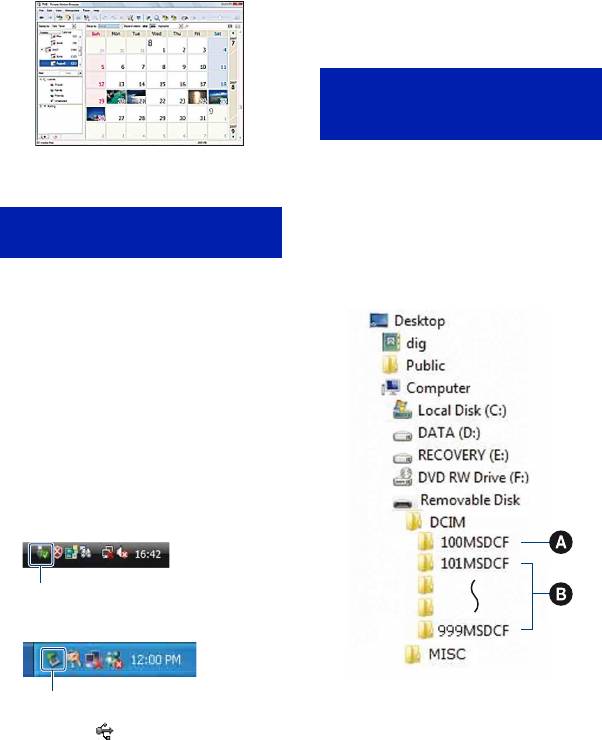
Файлы изображения, записанные с
отображения по месяцам
помощью этого фотоаппарата,
группируются в виде папок на карте
памяти “Memory Stick Duo” или
Удаление соединения
внутренней памяти.
USB
Пример: просмотр папок в
Выполните процедуры с шага 1 по
Windows Vista
4 ниже до выполнения следующих
действий:
• отсоединение многофункционального
кабеля;
• извлечение карты памяти “Memory Stick
Duo”;
• установка карты памяти “Memory Stick
Duo” в фотоаппарат после копирования
изображений из внутренней памяти;
• выключение питания фотоаппарата.
1 Дважды щелкните значок
отсоединения на панели задач.
Windows Vista
Дважды щелкните здесь
Windows XP/Windows 2000
A Папка, содержащая данные
Дважды щелкните здесь
изображений, записанные с
2 Выберите (USB Mass Storage
помощью фотоаппарата, не
Device)
t [Stop].
оснащенного функцией создания
папок
96

Копирование изображений на компьютер с помощью “Picture Motion Browser”
B Папка, содержащая данные
изображений, записанные с
помощью этого фотоаппарата
Имеются следующие папки, если
новые не создаются.
– “Memory Stick Duo”: только
“101MSDCF”
– Внутренняя память: только
“101_SONY”
• Невозможно записать изображения в
папку “100MSDCF”. Изображения в
данной папке доступны только для
просмотра.
• Невозможно записать изображения в
папку “MISC” или воспроизвести их.
• имена файлам изображений
присваиваются следующим образом.
– Файлы фотоснимков:
DSC0ssss.JPG
– Файлы видеозаписей:
MOV0ssss.MPG
– Файлы индексных изображений,
записанные при видеосъемке:
MOV0ssss.THM
• ssss - любое число в диапазоне от
0001 до 9999. Числовая часть названия
видеосюжета, записанного в режиме
видеосъемки, и соответствующего ему
файла индексного изображения одна и та
же.
• Для получения дополнительной
Использование компьютера
информации о папках см. стр. 67 и 70.
97
Оглавление
- Примечания об использовании фотоаппарата
- Оглавление
- Основные рекомендации для улучшения качества снимков
- Обозначение частей
- Индикаторы на экране
- Изменение экранной индикации
- Использование внутренней памяти
- Использование диска переключения режимов
- Простая съемка изображений (режим Автоматич. регулир.)
- Съемка неподвижных изображений (Выбор сцены)
- Съемка с ручной экспозицией
- Просмотр изображений
- Удаление изображений
- Знакомство с различными функциями - HOME/Меню
- Элементы меню
- Меню съемки
- Воспроизведение изображений с экрана HOME
- Меню просмотра
- Настройка функции Управление памятью и изменение настроек
- Управление
- Установки
- Просмотр изображений по телевизору
- Использование компьютера с системой Windows
- Установка программного обеспечения (прилагается)
- Использование “Picture Motion Browser” (прилагается)
- Копирование изображений на компьютер с помощью “Picture Motion Browser”
- Копирование изображений на компьютер без программы “Picture Motion Browser”
- Просмотр файлов изображений, сохраненных на компьютере, с помощью фотоаппарата путем их копирования на “Memory Stick Duo”
- Использование “Music Transfer” (прилагается)
- Использование компьютера Macintosh
- Просмотр “Расширенное ознакомление с Cyber-shot”
- Печать неподвижных изображений
- Прямая печать изображений с помощью PictBridge-совместимого принтера
- Печать в фотоателье
- Устранение неисправностей
- Предупреждающие индикаторы и сообщения
- Использование фотоаппарата за границей — источники питания
- Карта памяти “Memory Stick Duo”
- О батарейном блоке
- Зарядное устройство
- Алфавитный указатель

