
Sony DCR-SX60E – страница 5
Инструкция к Видеокамере Sony DCR-SX60E

Збереження відео- та фотофайлів на комп’ютері
Підготовка комп’ютера
(Windows)
Пам’ять
256 Mб або більше
Зa допомогою «PMB (Picture Motion
Система повинна відповідати усім
Browser)» можна виконувати такі
вимогам.
операції.
Жорсткий диск
Імпорт зображень на комп’ютер
Необхідний для інсталяції обсяг диска:
Перегляд і редагування імпортованих
приблизно 500 Мб (5 Гб або більше може
зображень
вимагатися для створення DVD-відео).
Створення диска
Дисплей
Завантаження відео- та фотофайлів на
Мінімум 1024 × 768 точок
веб-сторінку
Інше
Щоб зберегти відео- та фотофайли
Порт USB (має надаватися як
зa допомогою комп’ютера, спочатку
стандартний, Hi-Speed USB (сумісний із
встановіть програму «PMB» iз дискa
USB версії 2.0)), записувальний пристрій
DVD (CD-ROM для інсталяції потрібен
CD-ROM, який дoдається.
дисковoд)
Не форматуйте внутрішню пам’ять
відеокамери з комп’ютера. Відеокамера може
Не у всіх комп’ютерних середовищах
не працювати належним чином.
гарантується належна робота камери.
1
За допомогою «PMB» можна записувати
*
Вимагається стандартне встановлення.
диски діаметром 12 см вказаних нижче
Не гарантується функціонування,
типів.
якщо вищезазначені ОС було оновлено
DVD-R/DVD+R/DVD+R DL:
або використовуються в середовищі з
альтернативним завантаженням.
Збереження відео- та фотофайлів на комп’ютері
Неперезаписуваний
2
*
64-розрядні версії і Starter (Edition) не
DVD-RW/DVD+RW:
підтримуються.
Перезаписуваний
3
*
Starter (Edition) не підтримуються.
Крок 1 Перевірка системи
При використанні Macintosh
комп’ютера
Програма «PMB» , щo дoдaєтьcя,
1
не підтримується комп’ютерами
OS*
2
Macintosh. Інформацію про обробку
Microsoft Windows XP SP3*
/Windows Vista
3
SP1
*
фотознімків на комп’ютерах
CPU
Macintosh, підключених до
Intel Pentium III: із тактовою частотою
відеокамери, подано на таких веб-
1 ГГц або більше
сторінках.
Програма
http://guide.d-imaging.sony.co.jp/mac/
DirectX 9.0c або пізнішої версії (цей
ms/ua/
продукт базується на технології DirectX.
Необхідно інсталювати DirectX.)
UA
23
UA
24
Крок 2 Встановлення програми
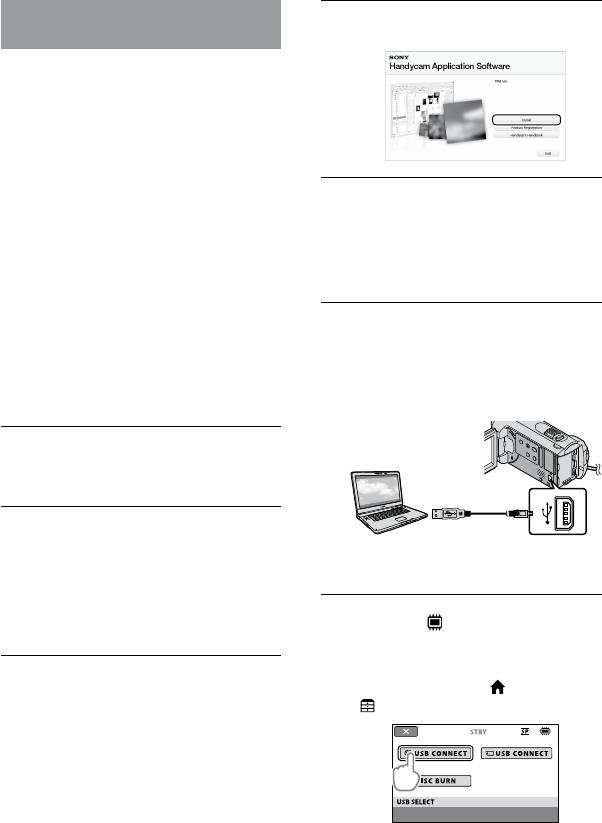
Натисніть кнопку [Install].
«PMB», щo дoдaєтьcя
Встановіть «PMB» перед підключенням
відеокамери до комп’ютера.
Якщо версія пpогpaми «PMB», щo дoдaєтьcя
до іншoгo пристрою уже встановлена на
комп’ютері, перевірте версію. (Номер версії
можна переглянути, вибравши [Help]
- [About PMB].) Порівняйте номер версії
CD-ROM, щo нaдaєтьcя із попередньо
Виберіть мову для прикладної
встановленою «PMB», щоб перевірити, чи
програми, яку потрібно
версії встановлювалися по порядку, від
інсталювати, а потім натисніть
нижчого номера до вищого. Якщо номер
версії попередньо встановленої «PMB»
кнопку [Next].
вищий, ніж номер версії «PMB» відеокамери,
деінсталюйте «PMB» на комп’ютері, а тоді
знову встановіть у потрібному порядку, від
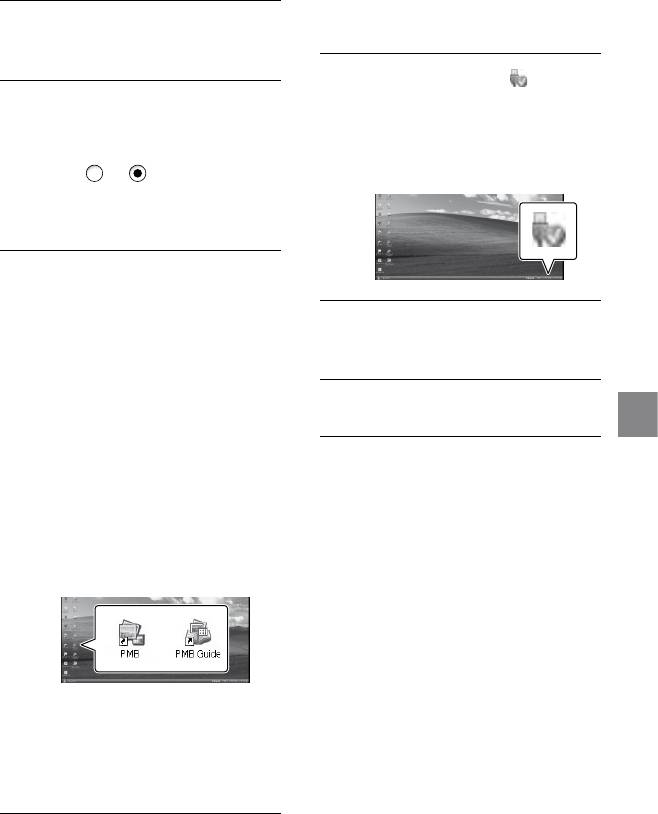
Увімкніть відеокамеру, потім
нижчої до вищої. Якщо спочатку встановити
підключіть її до комп’ютера
вищу версію «PMB», деякі функції
зa допомогою кабелю USB
працюватимуть некоректно.
(дoдaєтьcя).
Див. стор. 44 у «Посібник із Handycam».
Переконайтеся, що відеокамеру
не підключено до комп’ютера.
Увімкніть комп’ютер.
На екрані відеокамери автоматично
Для інсталяції увійдіть до системи із
з’явиться екран [USB SELECT].
правами адміністратора.
Перед інсталяцією програмного
забезпечення закрийте всі запущені на
Торкніть [
USB CONNECT] на
комп’ютері програми.
екрані відеокамери.
Якщо екран [USB SELECT] не
Вставте диск CD-ROM, який
з’являється, торкніть
(HOME)
дoдaєтьcя, в дисковoд
(OTHERS) [USB CONNECT].
комп’ютера.
Відобразиться екран інсталяції.
Якщо екран не з’являється, клацніть
[Start] [Computer] (y Windows
XP, [My Computer]), а потім два
рази клацніть [SONYPICTUTIL (E:)]
(CD-ROM).
Щоб відключити відеокамеру від
Натисніть кнопку [Continue] на
комп’ютера
екрані комп’ютера.
Клацніть піктограмy
у
нижньому правому кутку
Уважно прочитайте угоду про
робочого столу комп’ютера
умови надання ліцензії. Якщо
[Safely remove USB Mass Storage
ви погоджуєтеся з умовами,
Device].
змініть
на , а потім
натисніть кнопку [Next]
[Install].
Дотримуйтесь екранних
інструкцій, щоб інсталювати
програмне забезпечення.
Торкніть [END] [YES] на
Залежно від комп’ютера, можливо,
екрані відеокамери.
знадобиться інсталювати програмне
забезпечення сторонніх виробників.
Якщо з’явиться екран інсталяції,
Від’єднайте кабель USB.
дотримуйтесь інструкцій, щоб
інсталювати необхідне програмне
Збереження відео- та фотофайлів на комп’ютері
забезпечення.
За потреби перезапустіть комп’ютер
для завершення інсталяції.
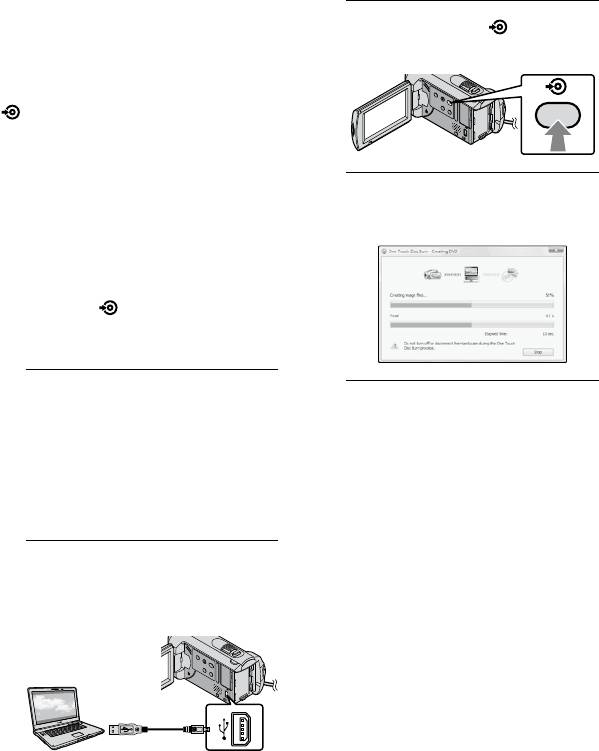
Коли встановлення завершене,
з’являться такі піктограми.
Вийміть диск CD-ROM із
комп’ютера.
Можуть з’явитися й інші піктограми.
Залежно від процедури встановлення
може не з’явитися жодної піктограми.
«Посібник із Handycam» не
встановлюється при цій процедурі
(с
тор. 44).
UA
25
UA
26
Створення дискa за
допомогою функції
One Touch
3
Натисніть кнопку (DISC
(One Touch Disc Burn)
BURN).
Можна зберігати відео- та фотофайли на
диску, просто натиснувши кнопку
(DISC BURN) на відеокамері. Відео-
та фотофайли, відзняті відеокамерою,
які ще не збережені за допомогою
функції One Touch Disc Burn, можна
автоматично зберегти на диску.
4
Дотримуйтеся інструкцій на
Спочатку встановіть «PMB» (стор. 24), однак
екрані.
не запускайте «PMB».
Для цього підключіть відеокамеру до
електричної розетки за допомогою адаптера
з
мінного струму, щo дoдaєтьcя (стор. 11).
Зa допомогою
(DISC BURN) камери
можна зберігати відео- та фотофайли,
записані тільки на внутрішній пам’яті.
1
Увімкніть комп’ютер і вставте
Відео- та фотофайли не зберігаються на
порожній диск у дисковoд DVD.
комп’ютері операцією One Touch Disc Burn.
Інформація про доступні для
використання типи дисків подана на
стор. 23.
Якщо якісь програми, окрім «PMB»
запускаються автоматично, закрийте їх.
2
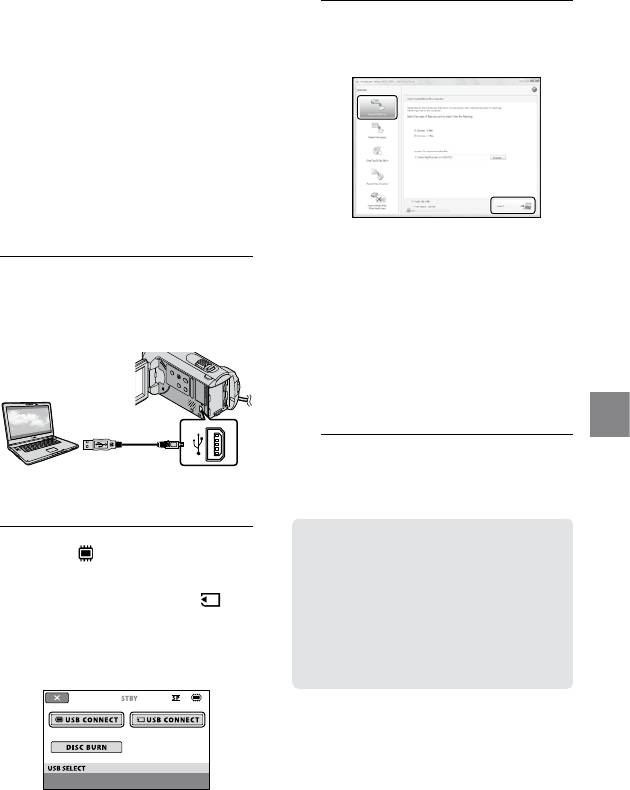
Увімкніть відеокамеру і
підключіть її до комп’ютера
кабелем USB (дoдaєтьcя).
Імпорт відео- та
фотофайлів на
комп’ютер
3
На екрані комп’ютера клацніть
(Easy PC Back-up)
[Easy PC Back-up] [Import].
Відео- та фотофайли, відзняті
відеокамерою, які ще не збережені
зa допомогою функції Easy PC Back-
up, можна автоматично імпортувати
на комп’ютер. Спочатку увімкніть
комп’ютер.
Для цього підключіть відеокамеру до
електричної розетки за допомогою адаптера
з
мінного струму, щo дoдaєтьcя (стор. 11).
Відео- та фотофайли імпортовані на
комп’ютер.
Після завершення операції з’явиться
1
Увімкніть відеокамеру і
екран «PMB».
підключіть її до комп’ютера
Після завершення операції може
кабелем USB (дoдaєтьcя).
з’явитися екран, який повідомить про
те, що фільми аналізуються. Аналіз
фільмів може виявитися тривалим
процесом. Тим часом можна активувати
«PMB».
Збереження відео- та фотофайлів на комп’ютері
Інформацію про імпорт вибраних відео-
На екрані відеокамери з’явиться
та фотофайлів подано y «PMB Guide»
екран [USB SELECT].
(с
тор. 28).
Зміна цільового дискa чи папки
2
Торкніть [ USB CONNECT],
для відео- та фотофайлів
щоб імпортувати файли з
На екрані [Handycam Utility] під час
внутрішньої пам’яті, або [ USB
виконання кроку 3 клацніть [Easy PC
CONNECT], щоб імпортувати
Back-up] [Change]. На виведеному
файли з «Memory Stick PRO
екрані можна вибрати диск чи папку,
Duo».
куди слід зберегти файли.
На екрані комп’ютера з’явиться
вікно [Handycam Utility].
UA
27
UA
28
Початок роботи PMB
Створення диска
(Picture Motion Browser)
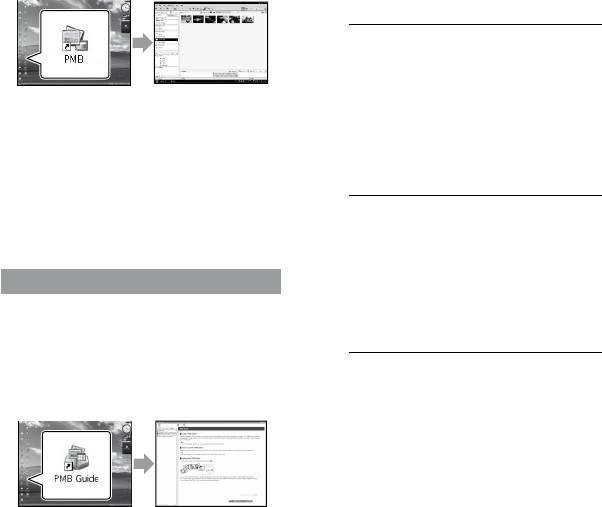
Двічі клацніть піктограмy «PMB» на
Можна створити диск, вибираючи відео-
екрані комп’ютера.
та фотофайли, попередньо імпортовані
н
а комп’ютер (стор. 27).
1
Увімкніть комп’ютер і вставте
порожній диск у дисковoд DVD.
Інформація про доступні для
Якщо на екрані комп’ютера немає такої
використання типи дисків подана на
піктограми, клацніть [Start] [All
стор. 23.
Programs] [Sony Picture Utility] [PMB],
Якщо якісь програми, окрім «PMB»
щоб запустити «PMB».
запускаються автоматично, закрийте їх.
Зa допомогою «PMB» можна
переглядати, редагувати чи створювати
2
Двічі клацніть піктограму «PMB»
диски з відео- та фотофайлами.
на екрані комп’ютера, щоб
запустити «PMB».
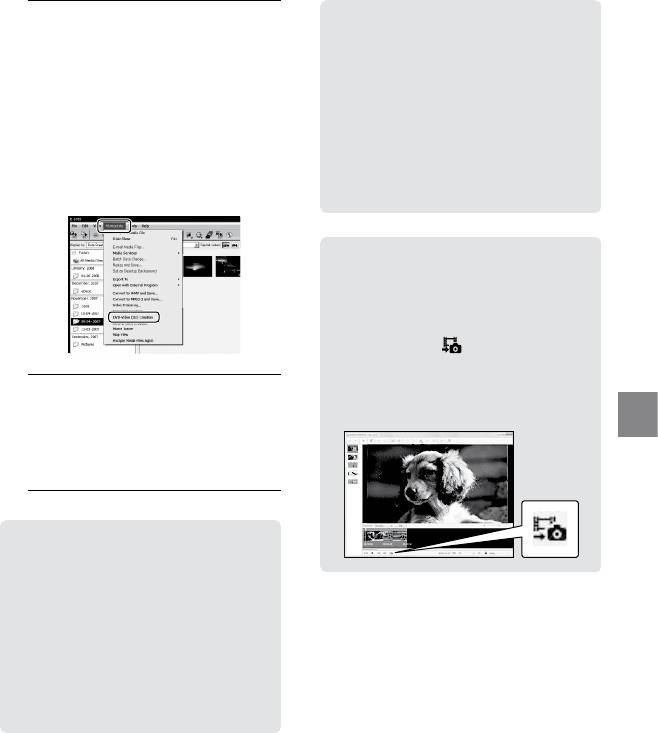
Читання «PMB Guide»
Можна також запустити «PMB»,
клацнувши [Start] [All Programs]
Детальніше використання «PMB»
[Sony Picture Utility] [PMB].
описане у розділі «PMB Guide». Двічі
клацніть піктограму «PMB Guide» на
екрані комп’ютера, щоб відкрити «PMB
3
Клацніть [Folders] або [Calendar]
Guide».
у лівій частині вікна, виберіть
папку або дату, а потім виберіть
фільми і фотознімки.
Щоб вибрати кілька фільмів та
фотознімків, натисніть і притримайте
кнопку Ctrl і клацніть на ескізах.
Якщо на екрані комп’ютера немає такої
піктограми, клацніть [Start] [All
Programs] [Sony Picture Utility] [Help]
[PMB Guide]. Можна також відкрити
«PMB Guide» у меню [Help] програми
«PMB».
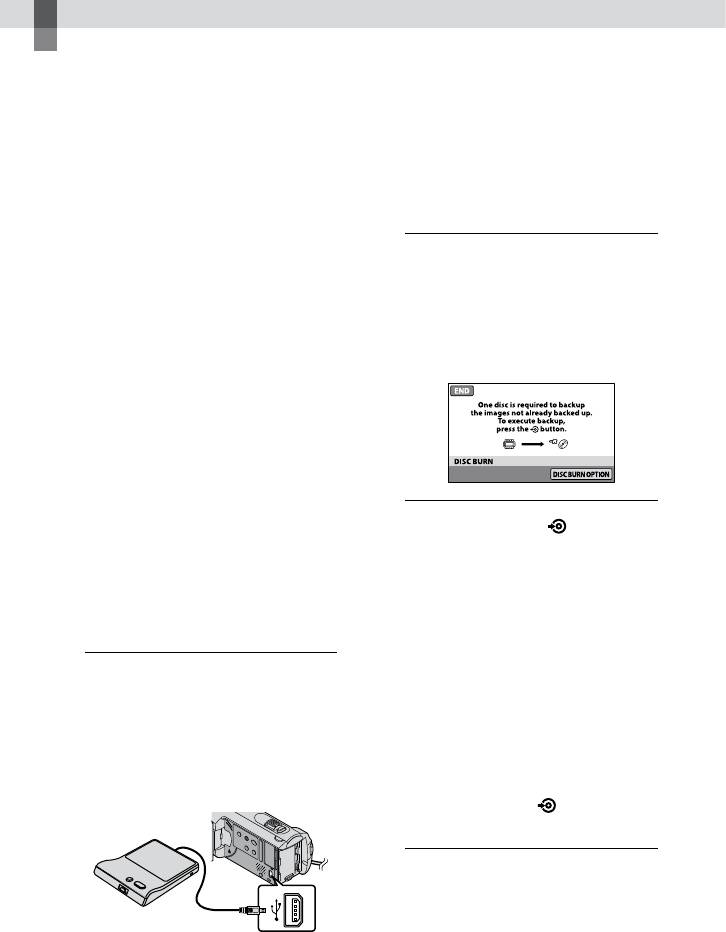
Редагування фільмів
4
У верхній частині вікна
Можна вирізати потрібні частини з
натисніть [Manipulate] [DVD-
фільму і зберігати їх в іншому файлі.
Video (SD) Creation].
Зa допомогою «PMB» виберіть
З’явиться вікно вибору відеофільмів
фільм для редагування і клацніть
та фотознімків.
[Manipulate] [Video Trimming] у
Щоб додати фільми та фото до
меню, щоб вивести вікно вирізання
попередньо вибраних, вибирайте їх у
головному вікні та перетягніть у вікно
фільмів. Див. розділ довідки «PMB
вибраних фільмів та фото.
G
uide» про цю операцію (стор. 28).
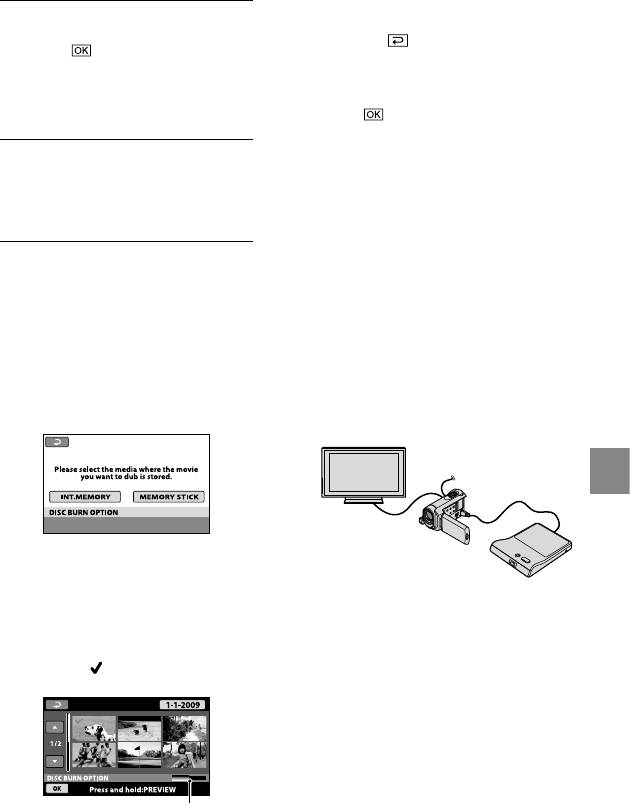
Фіксація кадру з відеофільму
Кадр із фільму можна зберегти як
фотофайл.
У вікні відтворення фільмів програми
«PMB» клацніть
, щоб вивести
вікна [Save Frame] windows. Див.
розділ довідки «PMB Guide» про цю
5
При створенні диска виконуйте
о
перацію (стор. 28).
вказівки на екрані.
Збереження відео- та фотофайлів на комп’ютері
Створення дискa може виявитися
тривалим процесом.
Клацання
Копіювання дискa
Можна копіювати записаний диск на
інший диск зa допомогою «Video Disc
Copier».
Клацніть [Start] [All Programs]
[Sony Picture Utility] [Video Disc
Copier], щоб запустити програму. Див.
розділ довідки «Video Disc Copier» про
цю операцію.
UA
29
Збереження зображень зa допомогою записувального пристрою DVD
Створення диска за
допомогою окремого
Використовуйте адаптер змінного cтpyмy,
щo дoдaєтьcя, як джерелo живлення
записувального
(с
тор. 11). Якщо як джерело живлення
пристрою DVD,
використовується елемент живлення,
записувальний DVD-пристрій може не
DVDirect Express
функціонувати.
Користуючись екраном відеокамери,
можна зберегти рухомі зображення
2
Вставте невикористаний диск у
на диску за допомогою окремого
записувальний DVD-пристрій і
записувального пристрою DVD,
закрийте лоток дисководa.
DVDirect Express (продається окремо).
На екрані відеокамери з’явиться
Також можна відтворити ці зображення
екран [DISC BURN].
на створеному диску.
Також ознайомтеся з посібниками
з експлуатації, які дoдаються дo
записувальнoгo DVD-пристрою.
У цьому розділі DVDirect Express
називається «записувальним
DVD-пристроєм».
Можна використовувати лише
невикористані диски таких типів:
3
Натисніть кнопку
(DISC
12-см DVD-R
BURN) на записувальному
12-см DVD+R
DVD-пристрої.
Цей пристрій не підтримує двошарові диски.
Записувальний DVD-пристрій Sony може
На диск буде записано рухомі
бути недоступний у деяких країнах і
зображення, записані на внутрішній
регіонах.
пам’яті, які не було збережено на
інших дисках.
1
Увімкніть відеокамеру та
Коли диск буде створено,
підключіть записувальний
відкриється лоток дисководa
DVD-пристрій до гнізда
(USB)
записувального DVD-пристрою,
відеокамери за допомогою
після чого можна буде вийняти
кабелю USB записувального
диск.
DVD-пристрою.
Цю дію також можна виконати за
допомогою кнопки
(DISC BURN) на
відеокамері.
4
Повторіть кроки 2 і 3, коли
загальний розмір рухомих
зображень, які потрібно
записати, перевищить ємність
На екрані відеокамери з’явиться
диска.
екран [EXTERNAL DRIVE].
UA
30
Для підтвердження натисніть і
потримайте зображення на РК-екрані.
5
Після завершення операції
Торкніть
, щоб повернутися до
торкніть [END] на екрані
попереднього вікна.
відеокамери.
Торкаючи датy, можна виконувати
Торкніть [EJECT DISC] і вийміть
пошук зображень за датою.
вставлений диск.
Торкніть [YES] на екрані
відеокамери.
Л
оток дисководa записувального
6
Закрийте лоток дисководa
DVD-пристрою відкриється після
записувального DVD-пристрою
створення диска.
Вийміть диск із записувального
та від’єднайте кабель USB.
DVD-пристрою і закрийте лоток дисководa.
Щоб створити інший диск із таким
самим вмістом, вставте новий диск і
Створення диска з вибраними
торкніть [CREATE SAME DISC].
зображеннями
Після завершення операції торкніть [EXIT]
Щоб перезаписати потрібне зображення
[END] на екрані відеокамери.
на диск або створити кілька копій
Закрийте лоток дисководa записувального
DVD-пристрою та від’єднайте кабель USB
одного диска, виконайте наведену нижче
від відеокамери.
операцію.
Торкніть [DISC BURN OPTION] у
Відтворення диска на
вищенаведеному кроці 3.
записувальному DVD-пристрої
Збереження зображень зa допомогою записувального пристрою DVD
Виберіть носії запису з рухомими
зображеннями, які потрібно зберегти.
Н
а екрані відеокамери відобразяться ескізи
Увімкніть відеокамеру та підключіть
рухомих зображень.
записувальний DVD-пристрій до гнізда
Торкніть рухоме зображення, яке потрібно
(USB) відеокамери за допомогою кабелю
записати на диск.
USB записувального DVD-пристрою.
З’яви
ться значок
.
Ві
добразиться екран [EXTERNAL DRIVE].
Можна відтворювати рухомі
зображення на екрані телевізора,
підключивши відеокамеру до телевізора
(с
тор. 21).
Вставте створений диск у записувальний
DVD-пристрій.
Рухомі зображення на диску відобразяться
Вільне місце на
на екрані відеокамери як VISUAL INDEX.
диску
UA
31

Створені диски можна відтворювати на
Натисніть кнопку записувального DVD-
звичайному DVD-програвачі. Якщо через
пристрою.
будь-які причини відтворення неможливе,
Ру
хоме зображення буде відтворено на
підключіть відеокамеру до записувального
екрані відеокамери.
DVD-пристрою та почніть відтворення.
Ці дії можна також можна виконувати з
На екрані відеокамери відобразиться
ди
сплея відеокамери (стор. 18).
позначка диска.
Торкніть [END] [EJECT DISC] на
Записувальний DVDirect Express-
екрані відеокамери та вийміть диск після
пристрій може бути недоступний у деяких
завершення операції.
країнах/регіонах.
Торкніть і від’єднайте кабель USB.
Обов’язково увімкніть відеокамеру.
Записувальний DVD-пристрій отримує
живлення від відеокамери.
За допомогою функції [DISC BURN
OPTION] можна створити кілька копій
одного диска.
Не виконуйте наведених нижче дій під час
створення диска.
Не вимикайте відеокамеру
Не від’єднуйте кабель USB або адаптер
змінного струму
Не піддавайте відеокамеру механічнім
ударам або вібрації
Не виймайте «Memory Stick PRO Duo» із
відеокамери
До створеного диска не можна додати
рухомі зображення.
Перед видалення рухомих зображень із
комп’ютера відтворіть створений диск,
щоб переконатися, що перезапис виконано
правильно.
Якщо на екрані з’явиться повідомлення
[Failed.] або [DISC BURN failed.], вставте
інший диск у записувальний DVD-пристрій
і торкніть
(DISC BURN) ще раз.
Якщо загальний розмір рухомих зображень,
які потрібно записати за допомогою DISC
BURN, перевищує ємність диска, створення
диска буде припинено, коли буде досягнуто
обмеження. Останнє рухоме зображення на
диску може бути обрізано.
Тривалість створення диска, під час якого
перезаписуються рухомі зображення, поки
буде досягнено обмеження диска, становить
20-60 хвилин. Може минути більше часу
залежно від режиму записування та
кількості епізодів (сцен).
UA
32
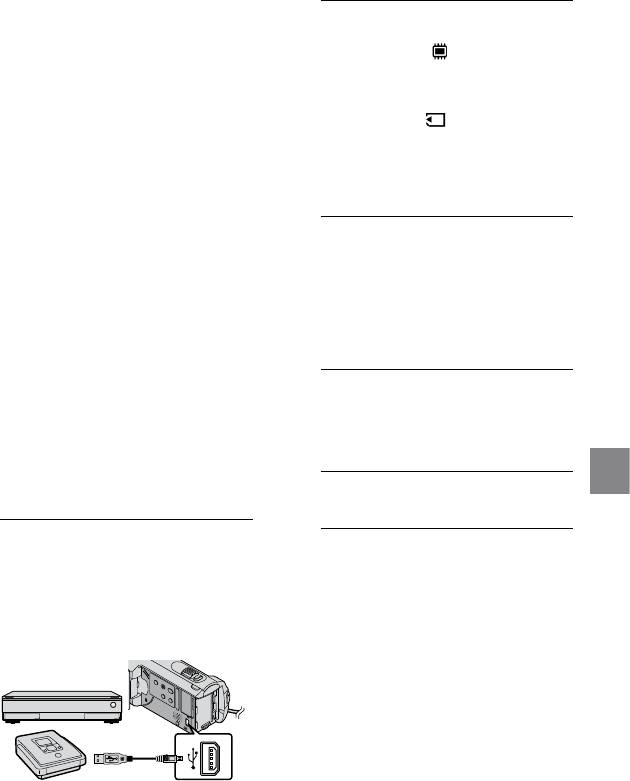
Створення диска
за допомогою
записувального
DVD-пристрою
2
Торкніть на дисплеї
відеокамери [ USB CONNECT],
тощо, відмінного від
коли рухомі зображення
DVDirect Express
записуються на внутрішню
пам’ять, або [ USB CONNECT],
Рухомі зображення можна зберегти
коли рухомі зображення
на диску, підключивши відеокамеру
записуються на «Memory Stick
до пристроїв для створення дисків,
PRO Duo».
наприклад записувального DVD-
пристрою Sony, відмінного від DVDirect
Express, за допомогою кабелю USB.
3
Запишіть рухомі зображення на
Ознайомтеся також із посібниками
підключеному пристрої.
з експлуатації, які дoдаються до
Для отримання докладнішої інформації
пристроїв, що підключаються. Метод
також ознайомтеся з посібниками
створення дискa підключенням
з експлуатації, які дoдаються дo
відеокамери до записувального
пристроїв, що підключаються.
DVD-пристрою Sony за допомогою
кабелю USB описано нижче.
4
Після завершення операції
Для цього підключіть відеокамеру до
електричної розетки за допомогою адаптера
торкніть [END] [YES] на
з
мінного струму, щo дoдається (стор. 11).
екрані відеокамери.
Записувальний DVD-пристрій Sony може
бути недоступний у деяких країнах і
регіонах.
Збереження зображень зa допомогою записувального пристрою DVD
5
Від’єднайте кабель USB.
1
Увімкніть відеокамеру та
підключіть записувальний DVD-
пристрій тощо до гнізда (USB)
відеокамери за допомогою
кабелю USB (
дoдaєтьcя
).
На екрані відеокамери з’явиться
екран [USB SELECT].
UA
33
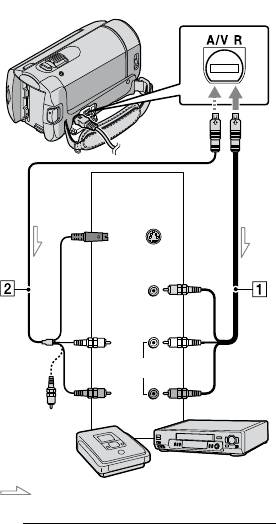
Створення диска
за допомогою
записувального
Дистанційний
з’єднувач A/V
пристрою тощо
Зображення, які відтворюються на
відеокамері, можна перезаписувати
на диск чи відеокасету, підключивши
відеокамеру до записувального
пристрою, записувального DVD-
пристрою Sony, відмінного від
Вхід
DVDirect Express тощо за допомогою
з’єднувального кабелю A/V. Підключіть
S VIDEO
пристрій через або . Ознайомтеся
також із посібниками з експлуатації,
які дoдаються до пристроїв, що
VIDEO
підключаються. Перед роботою виберіть
(Жовтий)
носій запису, на якому є фільм, який
(Білий)
хо
чете скопіювати (стор. 37).
Для цього підключіть відеокамеру до
AUDIO
електричної розетки за допомогою адаптера
з
мінного струму, щo дoдaєтьcя (стор. 11).
(Червоний)
З’єднувальний кабель A/V (дoдaєтьcя)
(Жовтий)
Підключіть з’єднувальний кабель A/V
до вхідного гнізда іншого пристрою.
З’єднувальний кабель A/V із гніздом
S VIDEO (продається окремо)
Потік сигналів
Після підключення до іншого пристрою
ч
ерез гніздо S VIDEO за допомогою
з’єднувального кабелю A/V із кабелем
1
Вставте носії запису в
S
VIDEO (продається окремо) можна
записувальний пристрій.
отримувати зображення кращої якості,
ніж за використання з’єднувального
Якщо записувальний пристрій
кабелю A/V. Підключіть білий і
обладнаний селектором входів,
червоний штепселі (лівий і правий
переведіть його в режим вводу.
а
удіоканали) і штепсель S VIDEO
(канал S VIDEO) з’єднувального
кабелю A/V до кабелю S VIDEO. Якщо
підключити лише штепсель S VIDEO,
звуку не буде чутно. Жовтий штепсель
(відео) непотрібен.
UA
34
Крім того, торкніть (HOME)
2
Підключіть відеокамеру до
(SETTINGS) [OUTPUT SETTINGS]
[DISP OUTPUT] [V-OUT/PANEL]
записувального пристрою
.
(записувального пристрою
Якщо розмір екрана пристроїв виведення
для дисків тощо) за допомогою
(телевізора тощо) складає 4:3, торкніть
з’єднувального кабелю A/V
(HOME) (SETTINGS)
[OUTPUT SETTINGS] [TV TYPE]
(дoдaєтьcя) або з’єднувального
[4:3]
.
к
абелю A/V із гніздом S VIDEO
Підключаючи відеокамеру до
(продається окремо).
монофонічного пристрою, підключіть
Підключіть відеокамеру до вхідних
жовтий штепсель кабелю A/V до гнізда
роз’ємів записувального пристрою.
вхідного відеосигналу, а червоний (правий
ка
нал) або білий (лівий канал) штепсель —
до гнізда вхідного аудіосигналу на пристрої.
3
Розпочніть відтворення на
Записувальний DVD-пристрій Sony може
відеокамері та запишіть дані на
бути недоступний у деяких країнах і
регіонах.
записувальний пристрій.
Для отримання докладнішої інформації
зверніться до посібника з експлуатації,
що дoдaєтьcя дo записувальнoгo
пристрою.
4
Після завершення перезапису
вимкніть записувальний
Збереження зображень зa допомогою записувального пристрою DVD
пристрій, а потім відеокамеру.
Оскільки перезапис виконується за
допомогою перенесення аналогових даних,
якість зображення може погіршитися.
Щоб приховати індикатори (наприклад
лічильник тощо) на екрані підключеного
монітора, торкніть
(HOME)
(SETTINGS) [OUTPUT SETTINGS]
[DISP OUTPUT] [LCD PANEL]
(значення за промовчанням)
.
Щоб записати дату й час або дані настройoк
камери, торкніть
(HOME)
(SETTINGS) [VIEW IMAGES SET]
[DATA CODE] виберіть потрібний
параметр
.
UA
35
Професійне використання відеокамери
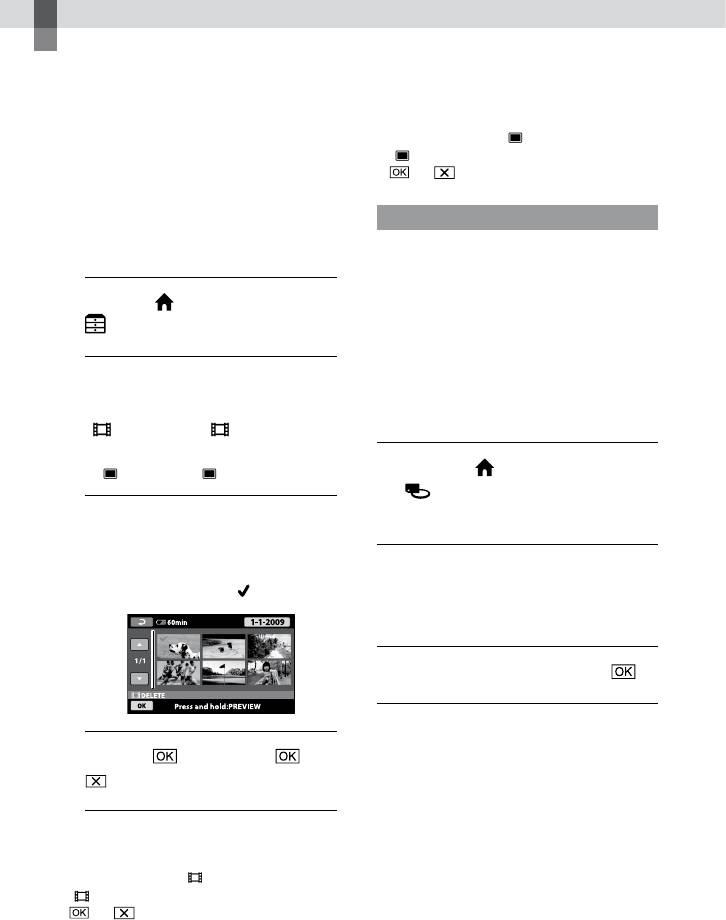
Стирання рухомих
зображень і знімків
Щоб видалити всі фотознімки за один раз
У кроці 2 торкніть [
DELETE]
Звільнити місце на носії можна,
[
DELETE ALL] [YES] [YES]
стерши з нього рухомі зображення та
.
фотознімки.
Перед початком операції виберіть носій
Форматування носія запису
із записаними на ньому фільмами та
знімками, які т
реба стерти (стор. 37).
Форматування видаляє всі зображення
для звільнення місця для нових записів.
Для цього підключіть відеокамеру до
1
Торкніть
(HOME)
електричної розетки за допомогою адаптера
(OTHERS) [DELETE].
з
мінного струму, щo додaєтьcя (стор. 11).
Щоб уникнути втрати важливих
з
ображень, слід зберегти їх (стор. 23) перед
2
Щоб видалити рухомі
форматуванням носія.
Захищені рухомі зображення та фотознімки
зображення, торкніть
також буде видалено.
[ DELETE] [ DELETE].
Щоб видалити фотознімки, торкніть
[
DELETE] [ DELETE].
Торкніть
(HOME)
(MANAGE MEDIA) [MEDIA
FORMAT].
3
Після торкання рухомих
зображень і фотознімків,
які треба стерти, коло них
Торкніть носії запису, які слід
з’явиться позначка .
відформатувати ([INT. MEMORY]
або [MEMORY STICK]).
Торкніть [YES] [YES]
.
Коли відображається [Executing…], не
закривайте РК-екран, не натискайте кнопки
4
Торкніть
[YES]
на відеокамері, не від’єднуйте адаптер
.
змінного струму та не виймайте «Memory
Stick PRO Duo» із відеокамери. (Індикатор
світиться або блимає під час форматування
Видалення усіх рухомих зображень за один
носія.)
раз
У кроці 2 торкніть [
DELETE]
[
DELETE ALL] [YES] [YES]
.
UA
36
Пристосування до
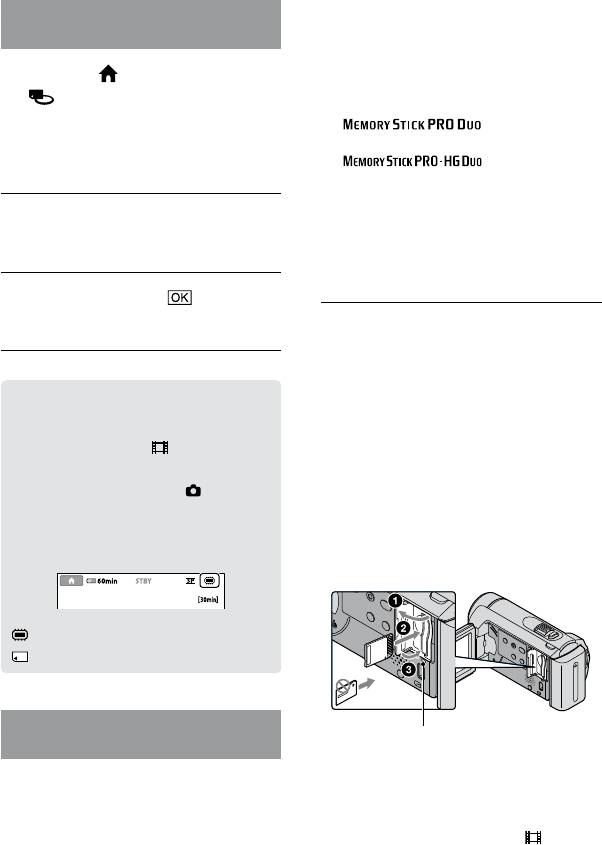
Зміна носіїв запису
умов зйомки
Носієм для записування, відтворення
та редагування на відеокамері можна
У меню є багато настройок та опцій, які
вибрати внутрішню пам’ять або
можна регулювати (стор. 39).
«Memory Stick PRO Duo». Носії для
рухомих зображень і фотознімків
Настроювання експозиції для
вибирайте окремо.
об’єктів, освітлених ззаду (Заднє
За значень за промовчанням рухомі
освітлення)
зображення та фотознімки записуються
на внутрішню пам’ять.
Щоб настроїти експозицію для об’єктів,
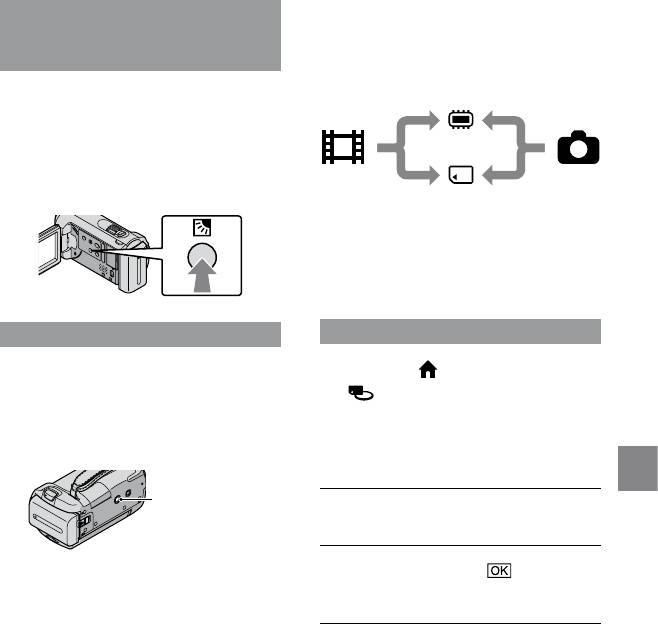
освітлених ззаду, натисніть (заднє
освітлення) для відображення .
Внутрішня пам’ять
Щоб скасувати функцію компенсації
заднього освітлення, натисніть (заднє
Рухомі
Фотознімки
зображення
«Memory Stick»
освітлення) ще раз.
На вибраному носії можна проводити
записування, відтворення та редагування.
Див. стор. 51 стосовно тривалості
записування рухомих зображень.
Використання штативa
Вибір носія запису для фільмів
Приєднайте штатив (пpoдaєтьcя
Т
оркніть (HOME)
oкpeмo) до кріплення для штатива,
(MANAGE MEDIA) [MOVIE
використовуючи гвинт штатива
MEDIA SET].
(пpoдaєтьcя oкpeмo: довжина гвинта має
Відобразиться екран [MOVIE
бути не більше 5,5 мм).
MEDIA SET].
Професійне використання відеокамери
Патрон штатива
Торкніть потрібний носій.
Торкніть [YES]
.
Носій запису буде змінено.
UA
37
Типи «Memory Stick», які
Вибір носія запису для
використовуються з цією
фотознімків
відеокамерою
Для записування фільмів рекомендується
Т
оркніть (HOME)
використовувати «Memory Stick PRO Duo»
(MANAGE MEDIA) [PHOTO
ємністю 512 Мб і більше з позначкою:
MEDIA SET].
(«Memory Stick
PRO Duo»)
*
Відобразиться екран [PHOTO
(«Memory Stick
MEDIA SET].
PRO-HG Duo»)
* Можна використовувати будь-який
Торкніть потрібний носій
незалежно від наявності позначки
запису.
Mark2.
Для цієї відеокамери слід використовувати
«Memory Stick PRO Duo» ємністю до 16 Гб.
Торкніть [YES]
.
Носій запису буде змінено.
Відкрийте кришку «Memory
Stick Duo» і вставте «Memory
Stick PRO Duo» у гніздо «Memory
Stick Duo», доки не прозвучить
Перевірка параметрів носіїв
запису
клацання.
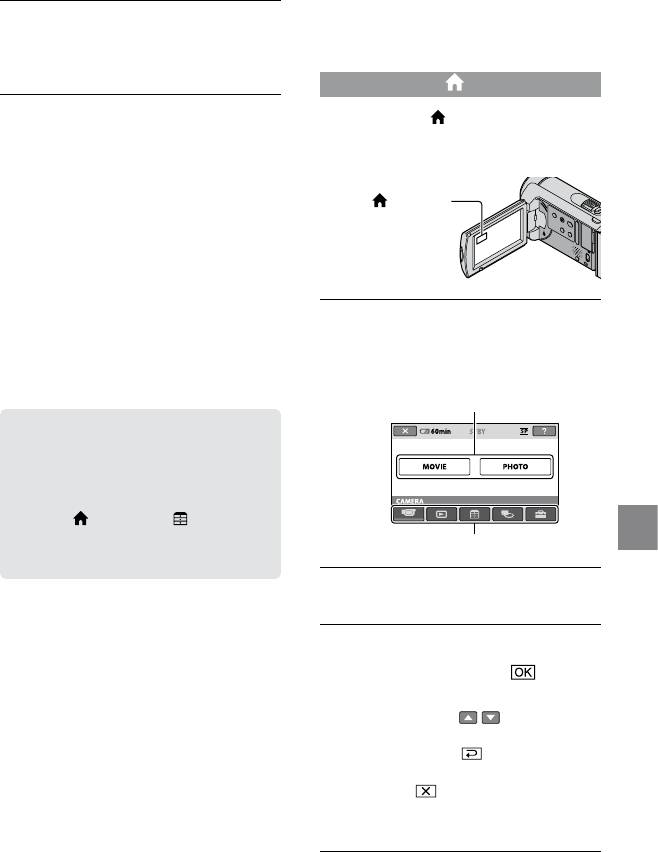
Підсвітіть індикатор (Biдeo), щоб
Якщо вставити «Memory Stick PRO
Duo» у гніздо в невірному напрямку,
перевірити носій для запису рухомих
застосувавши силу, «Memory Stick
зображень, або індикатор
(Фото)
PRO Duo», гніздо «Memory Stick Duo»
для фотознімків. Піктограма носія
або дані зображення можуть бути
відображається у верхньому правому
пошкоджені.
куті екрана.
Закрийте кришку «Memory Stick Duo»,
вставивши «Memory Stick PRO Duo».
: Внутрішня пам’ять
: «Memory Stick PRO Duo»
Вставлення «Memory Stick PRO
Лампочка доступу
Duo»
Виберіть носієм запису [MEMORY STICK],
Екран [Create a new Image Database
щоб записати рухомі зображення та/або
File.] з’явиться, якщо вставити
фотознімки на «Memory Stick PRO Duo»
новий «Memory Stick PRO Duo»,
(с
тор. 37).
коли світиться індикатор
(Biдeo).
UA
38
Налаштування меню
на відеокамері
Пункти меню описані детальніше з
кольоровими ілюстраціями у «Посібник із
Торкніть [YES].
H
andycam» (стор. 44).
Щоб записати на «Memory Stick PRO
Duo» лише фотознімки, торкніть [NO].
Використання HOME MENU
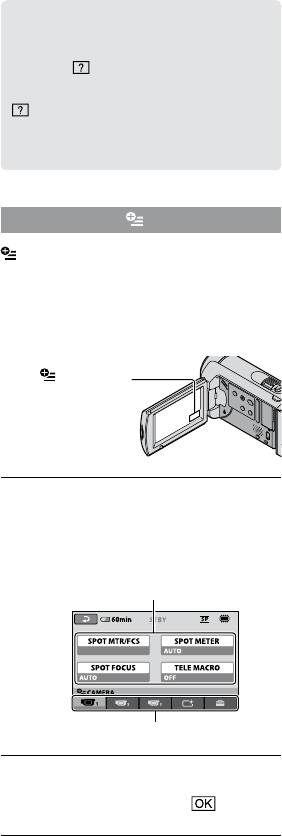
Якщо торкнути (HOME), з’явиться
Якщо у кроці 2 відображається
повідомлення [Failed to create a new Image
HOME MENU. Ви можете змінити
Database File. It may be possible that there
настройки відеокамери.
is not enough free space.], відформатуйте
«M
emory Stick PRO Duo» (стор. 36).
(HOME)
Виймання «Memory Stick PRO Duo»
Відкрийте кришку «Memory Stick Duo»
і легенько натисніть «Memory Stick PRO
Duo» усередину.
Не відкривайте кришку «Memory Stick Duo»
Торкніть потрібну категорію
під час записування.
елемент меню, який потрібно
Вставляючи або виймаючи «Memory Stick
PRO Duo», слідкуйте, щоб «Memory Stick
змінити.
PRO Duo» не вискочив і не впав.
Пункти меню
Перезапис або копіювання
фільмів і фотознімків із
внутрішньої пам’яті на
«Memory Stick PRO Duo»
Торкніть (HOME) (OTHERS)
[MOVIE DUB]/[PHOTO COPY], а
Категорія
Професійне використання відеокамери
потім виконуйте інструкції на екрані.
Виконуйте вказівки на екрані.
Завершивши настроювання
параметра, торкніть
.
Якщо елемент не відображається на
екрані, торкніть
/ .
Щоб повернутися до попереднього
екрана, торкніть
.
Щоб сховати екран HOME MENU,
торкніть
.
Сірі елементи або настройки
недоступні для вибору.
UA
39
Якщо на екрані немає потрібного елемента,
Використання функції HELP
торкніть іншу вкладку. (Можливо, вкладки
немає.)
Для перегляду описів у HOME MENU
Меню OPTION MENU не можна
торкніть
(HELP) на екрані HOME
використовувати під час роботи відеокамери
MENU. (Нижня частина
Easy Handycam.
стає оранжевою). Торкніть пункт
меню, про який потрібно отримати
інформацію.
Використання OPTION MENU
OPTION MENU з’являється подібно
до спливаючого вікна після натискання
правої кнопки миші на комп’ютері.
Відобразяться елементи меню, які
можна змінити в контексті.
(OPTION)
Торкніть потрібну вкладку
елемент меню, який потрібно
змінити.
Пункти меню
Вкладка
Завершивши настроювання
параметра, торкніть
.
UA
40
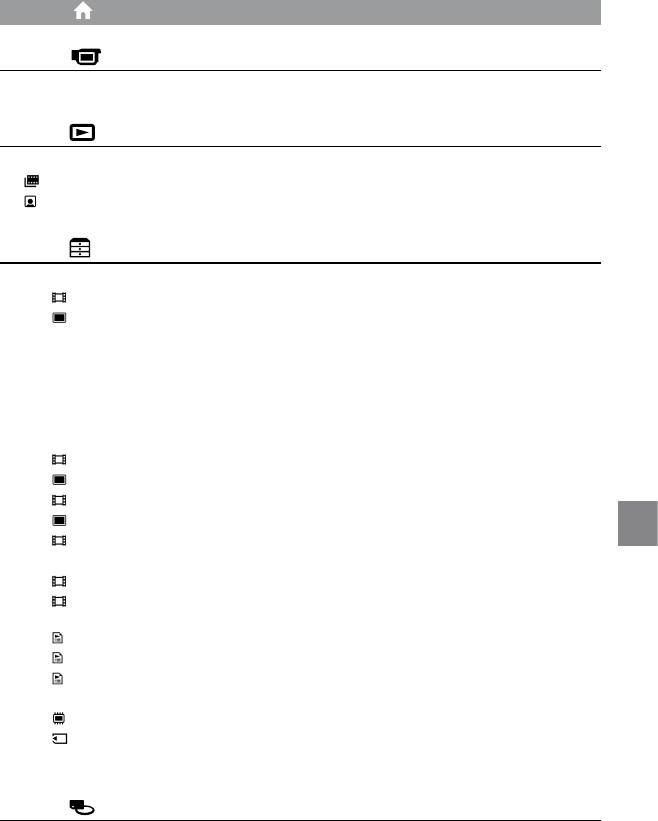
Перелік HOME MENU
Категорія (CAMERA)
MOVIE ......................................... Cтор. 14
PHOTO ........................................ Cт
ор. 16
Категорія (VIEW IMAGES)
VISUAL INDEX ...........................Cтор. 18
FILM ROLL ........................... Cтор. 18
FACE........................................Cтор. 18
PLAYLIST.....................................Відображує та відтворює список фільмів.
Категорія (OTHERS)
DELETE
DELETE ........................Cтор. 36
DELETE ........................ Cтор. 36
PHOTO CAPTURE ....................Фіксує кадри з фільму як фотознімки.
MOVIE DUB ............................... Cт
ор. 39
PHOTO COPY
COPY by select ............... Cт
ор. 39
COPY by date .................. Cт
ор. 39
EDIT
DELETE ........................Cтор. 36
DELETE ........................ Cтор. 36
PROTECT .....................Встановлює захист фільмів від видалення.
PROTECT ..................... Встановлює захист фотознімків від видалення.
DIVIDE ......................... Ділить фільм на частини.
Професійне використання відеокамери
PLAYLIST EDIT
ADD .............................. Додає фільм до списку відтворення.
ADD by date .............. Додає до списку відтворення фільми, записані в той самий день
одночасно.
ERASE ...........................Видаляє фільм зі списку відтворення.
ERASE ALL ...................Видаляє всі фільми зі списку відтворення.
MOVE ............................ Змінює порядок фільмів у списку.
USB CONNECT
USB CONNECT ..........Підключає внутрішню пам’ять через USB.
USB CONNECT .......... Підключає «Memory Stick PRO Duo» через USB.
DISC BURN ....................... Cт
ор. 26
BATTERY INFO .......................... Виводить відомості про елемент живлення.
Категорія (MANAGE MEDIA)
MOVIE MEDIA SET ..................Cтор. 37
PHOTO MEDIA SET ................. Cт
ор. 38
UA
41
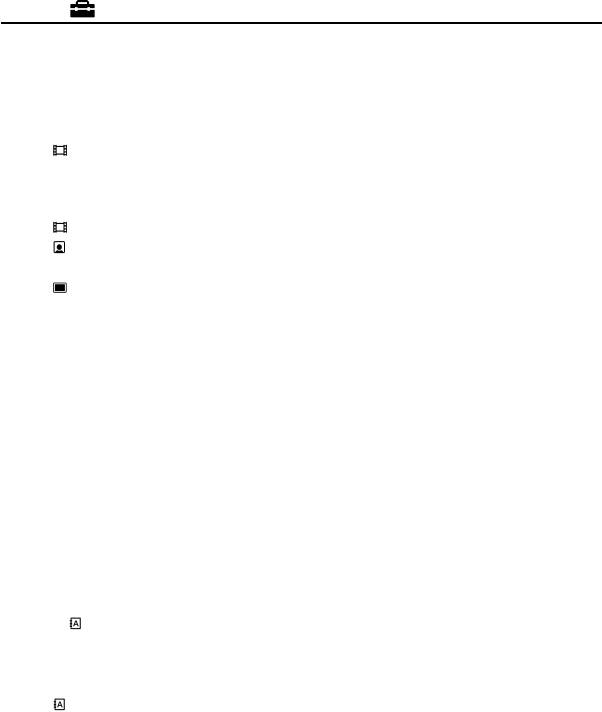
MEDIA INFO .............................. Виводить відомості про носії запису, напр. вільне місце.
MEDIA FORMAT .......................Cт
ор. 36
REPAIR IMG.DB F.. .................... Cт
ор. 46
Категорія (SETTINGS)
MOVIE SETTINGS
REC MODE........................Виставляє режим запису фільмів. Під час зйомки рухомих об’єктів
рекомендується висока якість зображення, зокрема [HQ].
WIDE SELECT................... Встановлює співвідношення горизонталі до вертикалі під час запису
фільмів.
DIGITAL ZOOM ............... Cт
ор. 15
STEADYSHOT ............Cтор. 15
AUTO SLW SHUTTR ....... Автоматично регулює швидкість затворa.
GUIDEFRAME ..................Виводить на екран рамку, щоб зафіксувати об’єкт вертикально чи
горизонтально.
REMAINING SET .......Виставляє режим показу залишку часу запису на носії.
FACE SET ......................Перехід до екрана Face Index.
PHOTO SETTINGS
IMAGE SIZE ................Встановлює розмір фотознімків.
FILE NO. ............................Виставляє порядок приписування номера файлa.
AUTO SLW SHUTTR ....... Автоматично регулює швидкість затворa.
GUIDEFRAME ..................Виводить на екран рамку, щоб зафіксувати об’єкт вертикально чи
горизонтально.
VIEW IMAGES SET
DATA CODE ......................Виводить на екран детальні дані про запис під час відтворення.
SOUND/DISP SET
VOLUME ............................Cт
ор. 19
BEEP ...................................Cт
ор. 12
LCD BRIGHT .....................Регулює яскравість РК-екрана.
LCD BL LEVEL .................. Регулює підсвічення РК-екрана.
LCD COLOR ...................... Регулює насиченість кольору РК-екрана.
OUTPUT SETTINGS
TV TYPE .............................Cт
ор. 21
DISP OUTPUT .................. Виставляє виведення на екран телевізора екранної інформації
відеокамери.
CLOCK/
LANG
CLOCK SET ....................... Cт
ор. 12
AREA SET .......................... Cт
ор. 12
SUMMERTIME ................. Cт
ор. 12
LANGUAGE SET ......... Cтор. 13
GENERAL SET
DEMO MODE...................Виставляє або відключає демонстраційний режим.
CALIBRATION .................. Калібрує сенсорну панель.
A.SHUT OFF ..................... З
мінює параметр [A.SHUT OFF] (стор. 11).
UA
42

