
Sony DCR-SX60E – страница 2
Инструкция к Видеокамере Sony DCR-SX60E
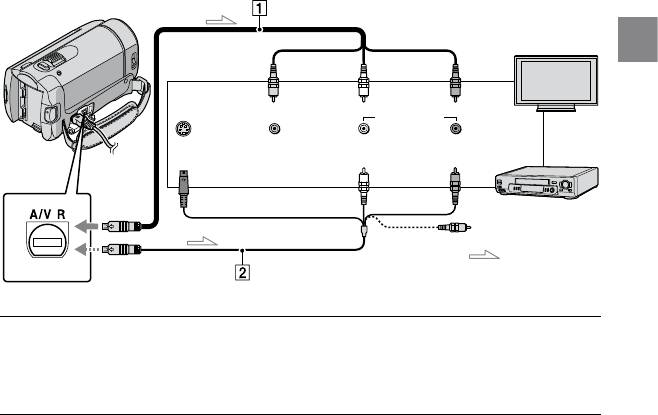
Воспроизведение изображений на телевизоре
Подключите видеокамеру к входному гнезду телевизора или магнитофона с помощью
соединительного кабеля A/V или соединительного кабеля A/V с S VIDEO . Для
выполнения этой операции подключите видеокамеру к настенной сетевой розетке с
п
омощью прилагаемого адаптера переменного тока (стр. 11). См. также инструкции по
эксплуатации, прилагаемые к подключаемому устройству.
Соединительный кабель A/V (прилагается)
Подключение другого устройства через гнездо A/V с помощью соединительного кабеля
A/V.
Соединительный кабель A/V с S VIDEO (продается отдельно)
Подключение к другому устройству через гнездо S VIDEO с помощью соединительного
кабеля A/V с кабелем S VIDEO (продается отдельно) может обеспечить получение
изображений более высокого качества, чем при использовании соединительного кабеля
A/V. Подключите белый и красный штекеры (левый/правый аудио) и штекер S VIDEO
(канал S VIDEO) соединительного кабеля A/V к кабелю S VIDEO (продается отдельно).
Подключение желтого штекера не обязательно. При подключении только одного штекера
S VIDEO отсутствует вывод аудиосигнала.
Видеомагнитофоны или
телевизоры
Воспроизведение
IN
VIDEO
AUDIO
(Желтый) (Белый) (Красный)
S VIDEO
(Желтый)
:Прохождение
сигнала
Дистанционный соединитель A/V
Установите входной переключатель телевизора на вход подключаемой
видеокамеры.
Дополнительные сведения см. в руководстве по эксплуатации, прилагаемом к телевизору.
Подключите видеокамеру к телевизору с помощью соединительного
кабеля A/V (, прилагается) или соединительного кабеля A/V с S VIDEO
(, продается отдельно).
Подключите видеокамеру к входному гнезду телевизора.
RU
21

Воспроизведение видеофильмов и фотографий на видеокамере
(стр. 18).
Можно задать формат кадра в соответствии с подключенным телевизором
(широкоформатный/4:3), нажав
(HOME) (НАСТРОЙКИ) [НАСТ.ВЫВОДА]
[ТИП ЭКРАНА] [16:9] или [4:3]
.
RU
22

Сохранение фильмов и фотографий на компьютере
Подготовка компьютера
(Windows)
Жесткий диск
Объем дисковой памяти, необходимый
С помощью “PMB (Picture Motion
для установки: приблизительно 500
Browser)” можно выполнять следующие
МБ (для создания дисков DVD может
операции.
потребоваться 5 ГБ и более).
Импорт изображений в компьютер
Дисплей
Просмотр и редактирование
Минимум 1024 × 768 пикселов
импортированных изображений
Прочее
Создание диска
Порт USB (должен обеспечиваться
Загрузка видеофильмов и фотографий
стандартный, рекомендуется
на веб-сайты
высокоскоростной интерфейс Hi-
Speed USB (совместимый с USB 2.0 )),
Для сохранения видеофильмов
устройство записи DVD (для установки
и фотографий на компьютере
требуется дисковод CD-ROM)
заблаговременно установите “PMB” с
Работа со всем оборудованием компьютера
прилагаемого CD-ROM.
не гарантируется.
Не форматируйте внутреннюю память
1
*
Требуется стандартная установка. Не
видеокамеры с компьютера. Это может
гарантируется нормальная работа, если
привести к нарушению нормальной работы
ОС была обновлена или при системе с
видеокамеры.
альтернативной загрузкой ОС.
С помощью “PMB” можно создавать диски
2
*
64-разрядные версии и версия Starter
диаметром 12 см следующего типа.
(Edition) не поддерживаются.
DVD-R/DVD+R/DVD+R DL:
3
*
Starter (Edition) не поддерживается.
Сохранение фильмов и фотографий на компьютере
Неперезаписываемый
DVD-RW/DVD+RW:
Использование Macintosh
Перезаписываемый
Прилагаемое программное
обеспечение “PMB” не
Шаг 1. Проверка компьютерной
поддерживается компьютерами
системы
Macintosh. Для обработки фотографий
1
ОС*
на компьютере Macintosh,
2
подключенном к видеокамере, см.
Microsoft Windows XP SP3*
/Windows Vista
3
SP1
*
следующий веб-сайт.
Процессор
http://guide.d-imaging.sony.co.jp/mac/
Intel Pentium III: 1 ГГц или более
ms/ru/
Приложение
DirectX 9.0c или более поздней
версии (этот продукт базируется на
технологии DirectX. Необходимо, чтобы
на компьютере было установлено ПО
DirectX.)
Память
256 МБ или более
Прочие системные требования для ОС.
RU
23
RU
24
Шаг 2. Установка прилагаемого
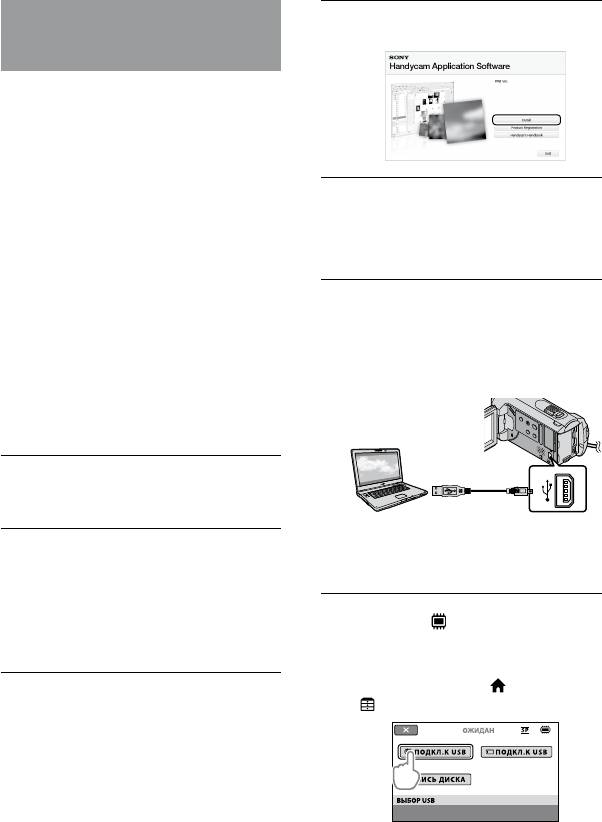
Щелкните [Установить].
программного обеспечения
“PMB”
Установите “PMB” перед подключением
видеокамеры к компьютеру.
Если на компьютере уже установлена
прилагаемая к другому устройству версия
“PMB”, проверьте эту версию. (Номер
версии отображается при щелчке [Справка]
- [О программе PMB].) Сравните номер
Выберите язык
версии прилагаемого CD-ROM с номером
устанавливаемого приложения,
ранее установленной версии “PMB” и
затем нажмите кнопку [Далее ].
убедитесь, что версии устанавливаются в
порядке их возрастания. Если версия ранее
установленного программного обеспечения
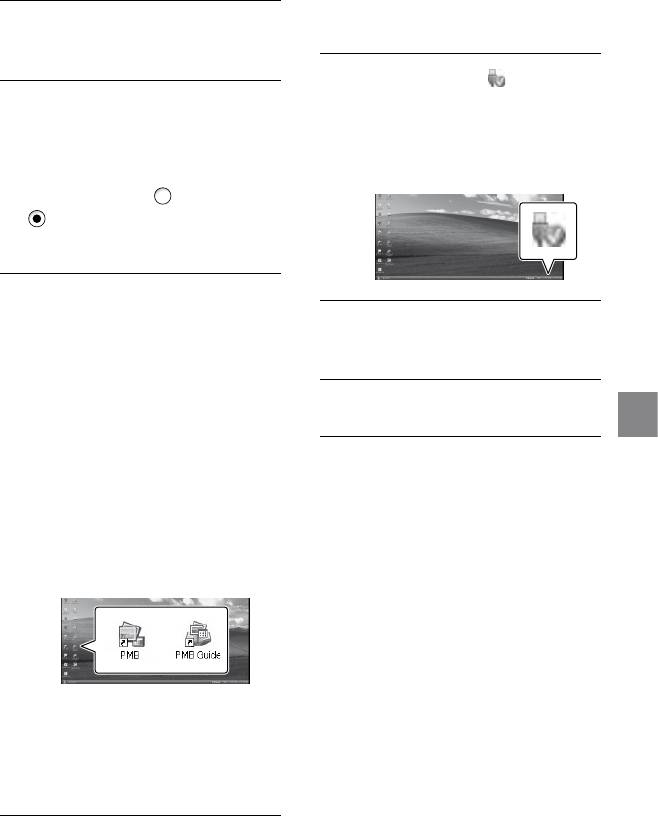
Включите видеокамеру, затем
“PMB” более поздняя, чем версия “PMB”
видеокамеры, удалите ПО “PMB” с
подключите видеокамеру к
компьютера и повторно установите его в
компьютеру с помощью кабеля
порядке возрастания версий. Если сначала
USB (прилагается).
установить более позднюю версию “PMB”,
возможна неправильная работа некоторых
функций.
См. стр. 45 в “Руководство по Handycam”.
Убедитесь, что видеокамера не
подключена к компьютеру.
На дисплее видеокамеры
автоматически отображается экран
Включите компьютер.
[ВЫБОР USB].
Для установки выполните вход в
систему с правами администратора.
Перед установкой программного
Нажмите [
ПОДКЛ.К USB] на
обеспечения завершите работу всех
экране видеокамеры.
работающих приложений.
Если экран [ВЫБОР USB] не
появляется, нажмите
(HOME)
Установите прилагаемый
(ДРУГИЕ) [ПОДКЛ.К USB].
диск CD-ROM в дисковод
компьютера.
Отображается экран установки.
Если экран не появляется, щелкните
[Пуск] [Компьютер] (в Windows
XP, [Мой компьютер]), затем дважды
щелкните [SONYPICTUTIL (E:)]
(CD-ROM).
Отключение видеокамеры от
Нажмите [Продолжить] на
компьютера
экране компьютера.
Щелкните значок
в нижнем
правом углу рабочего стола
Внимательно прочтите условия
компьютера [Безопасное
лицензионного соглашения.
извлечение запоминающегo
При согласии с условиями
устройства для USB].
установите флажок, изменив
его состояние с
на
, затем нажмите [Далее ]
[Установить].
Для установки программного
обеспечения следуйте
Нажмите [КНЦ] [ДА] на
инструкциям на экране.
экране видеокамеры.
Возможно, на некоторых
компьютерах потребуется установить
программное обеспечение сторонних
Отсоедините кабель USB.
производителей. При появлении экрана
Сохранение фильмов и фотографий на компьютере
установки следуйте инструкциям для
установки требуемого программного
обеспечения.
Перезагрузите компьютер, если это
требуется для завершения установки.
По завершении установки
появляются следующие значки.
Извлеките CD-ROM из компьютера.
Могут появиться другие значки.
При некоторых процедурах установки
значки могут не появиться.
Дoкyмeнт “Руководство по Handycam”
при этой процедуре не устанавливается
(с
тр. 45).
RU
25
RU
26
Создание диска
одним нажатием
(One Touch Disc Burn)
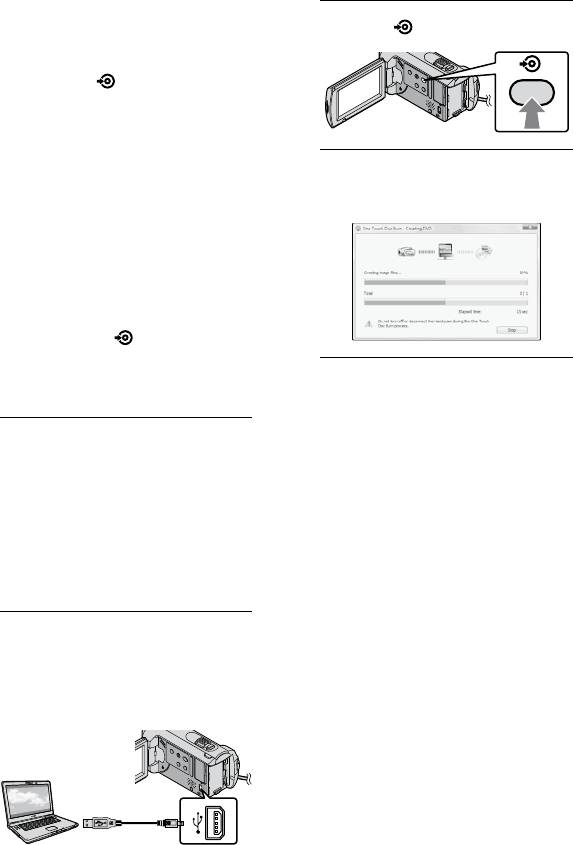
3
Нажмите (DISC BURN).
Можно сохранять видеофильмы
и фотографии на диске простым
нажатием кнопки
(DISC BURN)
на видеокамере. Записанные на
видеокамере видеофильмы и
фотографии, которые еще не были
сохранены с помощью One Touch Disc
4
Следуйте инструкциям на
Burn, могут быть сохранены на диске
экране компьютера.
автоматически.
Заблаговременно установите ПО “PMB”
(стр. 24), но не запускайте “PMB”.
Для выполнения этой операции подключите
видеокамеру к настенной сетевой розетке
с помощью прилагаемого адаптера
п
еременного тока (стр. 11).
С помощью функции
(DISC BURN)
можно сохранять только видеофильмы и
фотографии, записанные на внутреннюю
При выполнении операции One Touch
память.
Disc Burn видеофильмы и фотографии не
сохраняются на компьютере.
1
Включите компьютер и
установите чистый диск в
дисковод DVD.
Сведения о типах дисков, которые
можно использовать, см. на стр. 23.
Если автоматически запускается какое-
либо программное обеспечение, кроме
“PMB”, завершите его работу.
2
Включите видеокамеру и
подключите ее к компьютеру
с помощью кабеля USB
(прилагается).
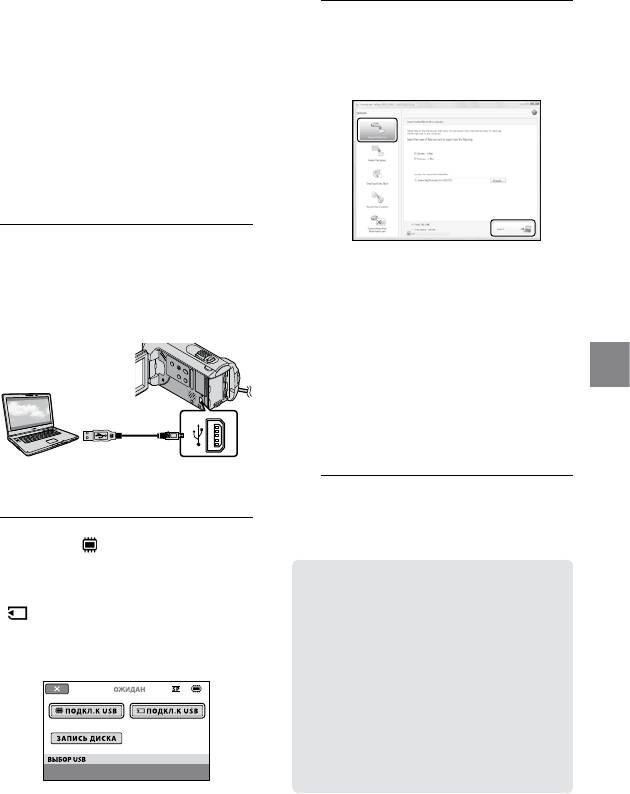
Импорт фильмов
и фотографий на
компьютер
На экране компьютера появляется
окно [Handycam Utility].
(Easy PC Back-up)
Записанные на видеокамере
3
На экране компьютера
видеофильмы и фотографии, которые
нажмите [Easy PC Back-up]
еще не сохранены с помощью Easy PC
[Импортировать].
Back-up, могут быть автоматически
импортированы в компьютер.
Заблаговременно включите компьютер.
Для выполнения этой операции подключите
видеокамеру к настенной сетевой розетке
с помощью прилагаемого адаптера
п
еременного тока (стр. 11).
1
Включите видеокамеру и
Видеофильмы и фотографии
подключите ее к компьютеру
импортируются в компьютер.
с помощью кабеля USB
По завершении операции
(прилагается).
появляется экран “PMB”.
По завершении операции может
появиться экран со сведениями об
анализе видеофильмов. Для анализа
Сохранение фильмов и фотографий на компьютере
видеофильмов может потребоваться
значительное время. В течение
этого времени можно использовать
приложение “PMB”.
На дисплее видеокамеры
отображается экран [ВЫБОР USB].
Сведения об импорте выбранных фильмов
и фотографий см. в документе “Руководство
п
о PMB” (стр. 28).
2
Нажмите [ ПОДКЛ.К USB]
для импорта изображений с
Изменение дисковода
внутренней памяти или
или папки назначения для
[ ПОДКЛ.К USB] для импорта
видеофильмов и фотографий
изображений с “Memory Stick
На экране [Handycam Utility] при
PRO Duo”.
выполнении описанного выше
шага 3 щелкните [Easy PC Back-up]
[Изменить]. На появившемся
экране можно выбрать дисковод
или папку, куда требуется сохранить
изображения.
RU
27
RU
28
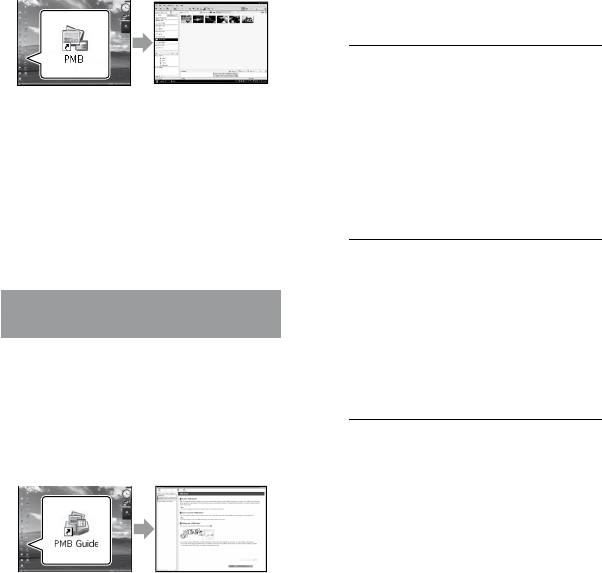
Запуск PMB (Picture Motion
Создание диска
Browser)
Дважды щелкните значок ярлыка “PMB”
Можно создать диск, выбрав
на экране компьютера.
видеофильмы и фотографии, ранее
импортированные в компьютер
(с
тр. 27).
1
Включите компьютер и
установите чистый диск в
Если значок не отображается на экране
дисковод DVD.
компьютера, щелкните [Пуск] [Все
Сведения о типах дисков, которые
программы] [Sony Picture Utility]
можно использовать, см. на стр. 23.
[PMB] для запуска “PMB.”
Если автоматически запускается какое-
Предусмотрена возможность
либо программное обеспечение кроме
просмотра, редактирования или
“PMB”, завершите его работу.
создания видеофильмов и фотографий с
помощью приложения “PMB”.
2
Дважды щелкните значок
ярлыка “PMB” на экране
Чтение дoкyмeнтa “Руководство
компьютера для запуска
по PMB”
приложения “PMB”.
Для получения дополнительных
Также можно запустить “PMB”, щелкнув
сведений о применении “PMB” прочтите
[Пуск] [Все программы] [Sony
Picture Utility] [PMB].
“Руководство по PMB”. Дважды
щелкните значок ярлыка “Руководство
по PMB” на экране компьютера, чтобы
3
Нажмите [Папки] или
открыть “Руководство по PMB”.
[Календарь] в левой стороне
окна и выберите папку
или дату, затем выберите
видеофильмы и фотографии.
Для выбора нескольких видеофильмов
и фотографий удерживайте нажатой
Если значок не отображается на экране
клавишу Ctrl и щелкайте миниатюрные
компьютера, нажмите [Пуск] [Все
изображения.
программы] [Sony Picture Utility]
[Справка] [Руководство по PMB]. Также
можно открыть “Руководство по PMB” из
раздела [Справка] приложения “PMB”.
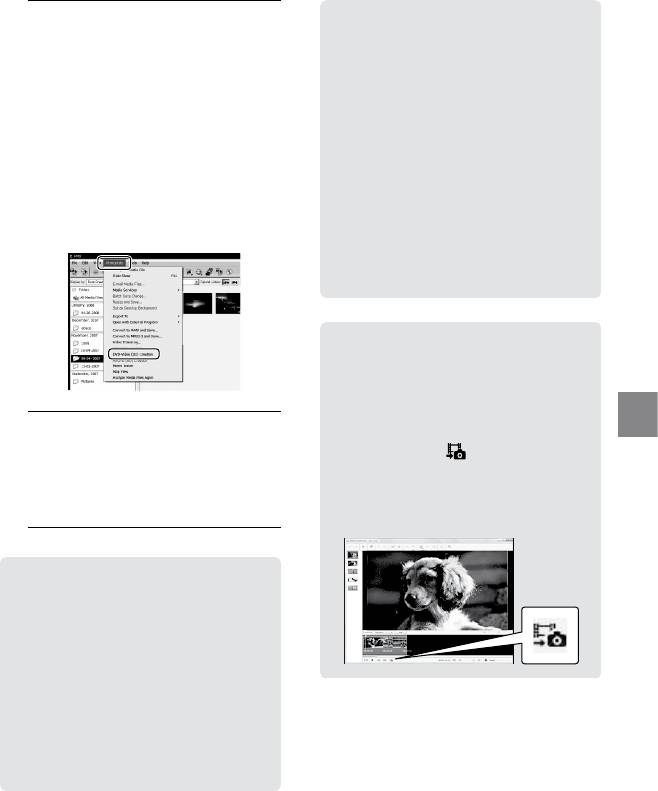
Редактирование
4
В верхней части окна щелкните
видеофильмов
[Манипуляции] [Создание
Можно вырезать только нужные части
DVD-Video (SD)].
видеофильма и сохранить их как
Появляется окно выбора
другой файл.
видеофильмов и фотографий.
Используя “PMB”, выберите
Для добавления видеофильмов и
видеофильм, который требуется
фотографий к ранее выбранным
выберите видеофильмы и фотографии в
отредактировать, затем щелкните
основном окне и перетащите их мышью
[Манипуляции] [Video Trimming]
в окно выбранных видеофильмов и
в меню для отображения окна
фотографий.
обрезки видеофильма. Сведения
об этой операции см. в документе
“Ру
ководство по PMB” (стр. 28).
Захват фотографий из
видеофильма
Можно сохранить кадр видеофильма
в виде файла фотографии.
В окне воспроизведения видеофильма
5
Для создания диска следуйте
Сохранение фильмов и фотографий на компьютере
“PMB” щелкните
для отображения
инструкциям на экране.
окон [Сохранить кадр]. Сведения
Для создания диска может
об этой операции см. в документе
потребоваться значительное время.
“Ру
ководство по PMB” (стр. 28).
Копирование диска
Нажмите
Можно скопировать записанный диск
на другой диск с помощью утилиты
“Video Disc Copier”.
Нажмите [Пуск] [Все программы]
[Sony Picture Utility] [Video Disc
Copier] для запуска программного
обеспечения. Сведения об этой
операции см. в справке приложения
“Video Disc Copier”.
RU
29
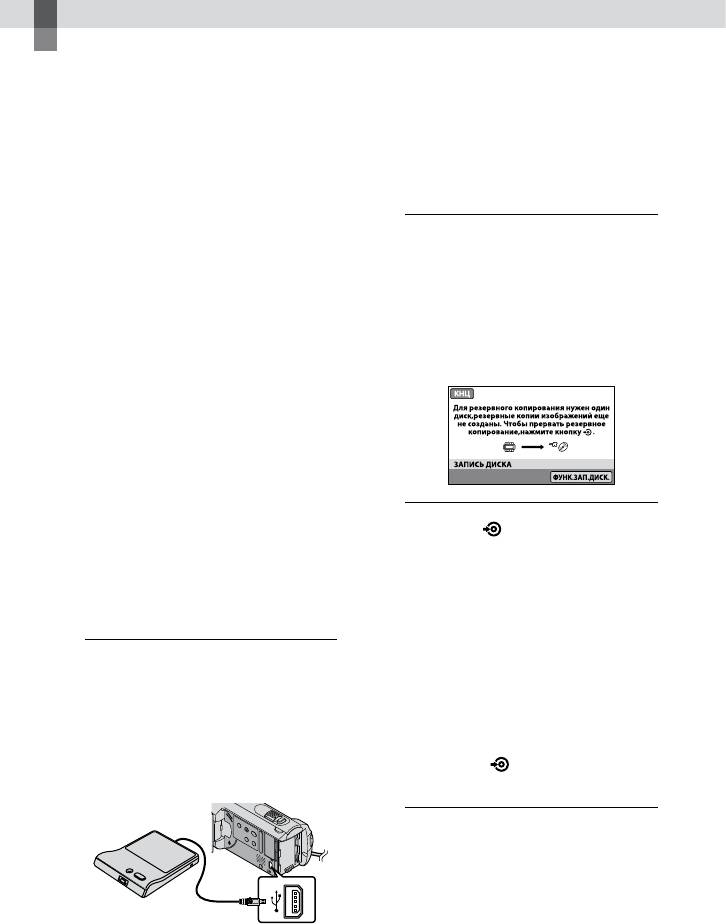
Сохранение изображений c пoмoщью ycтpoйcтвa зaпиcи, peкopдepa DVD
Создание диска
с помощью
В качестве источника питания используйте
прилагаемый адаптер переменного
конкретного
т
ока (стр. 11). Устройствo записи DVD
устройства записи
не работает при подаче питания от
батарейного блока.
DVD, DVDirect Express
Выполняя операции на экране
2
Вставьте неиспользованный
видеокамеры, можно сохранять
диск в устройство записи DVD и
видеофильмы на диск с помощью
закройте лоток для дисков.
конкретного устройства записи DVD,
На дисплее видеокамеры
DVDirect Express (продается отдельно).
отображается экран [ЗАПИСЬ
Также можно воспроизводить эти
ДИСКА].
изображения на созданном диске.
Дополнительные сведения см. также
в инструкциях по эксплуатации,
прилагаемых к устройству записи DVD.
В данном разделе DVDirect Express
именуется как “устройство записи DVD”.
Могут применяться только
неиспользованные диски следующих типов:
Диски DVD-R 12 см
3
Нажмите (DISC BURN) на
Диски DVD+R 12 см
устройстве записи DVD.
Это устройство не поддерживает
двухуровневые диски.
На диск записываются
Устройство записи Sony DVD может быть
записанные на внутренней памяти
недоступно в некоторых странах/регионах.
видеофильмы, которые не были
сохранены на каких-либо дисках.
1
Включите видеокамеру,
По окончании создания диска
подключите устройство
открывается лоток для дисков
устройства записи DVD, и можно
записи DVD к гнезду (USB)
извлечь диск.
видеокамеры с помощью
Можно также выполнять операции
кабеля USB устройства записи
с помощью
(DISC BURN) на
DVD.
видеокамере.
4
Повторите шаги 2 и 3,
когда общий объем памяти
записываемых фильмов
превышает объем памяти на
диске.
На дисплее видеокамеры
отображается экран [ВНЕШ.
RU
ДИСКОВОД].
30
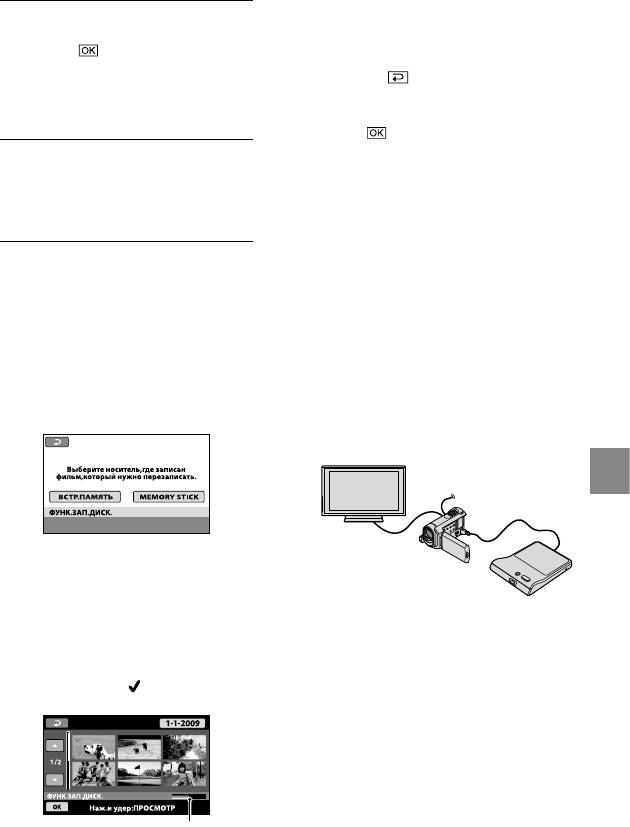
Нажмите и удерживайте нажатым
изображение на экране ЖКД для
5
По завершении операции
подтверждения выбора изображения.
нажмите [ ] [КНЦ] на
Для возврата к предыдущему экрану
экране видеокамеры.
нажмите
.
Нажмите [ИЗВЛЕЧЬ ДИСК] и
Нажав дату, можно выполнить поиск
извлеките установленный диск.
видеофильмов по дате.
Нажмите [ДА] на экране
видеокамеры.
6
Закройте лоток для дисков
П
о завершении создания диска открывается
на устройстве записи DVD и
лоток для дисков устройства записи DVD.
Извлеките диск из устройства записи DVD
отсоедините кабель USB.
и закройте лоток для дисков.
Для создания другого диска с таким
же содержимым вставьте новый диск
Создание диска с выбранными
и нажмите [СОЗДАТЬ ТАКОЙ ЖЕ
изображениями
ДИСК].
Выполните эту операцию для
По завершении операции нажмите
перезаписи требуемого изображения
[ВЫХОД] [КНЦ] на экране видеокамеры.
Закройте лоток для дисков на устройстве
на диск или создания нескольких
записи DVD и отсоедините кабель USB от
одинаковых дисков.
видеокамеры.
Нажмите [ФУНК.ЗАП.ДИСК.] при
выполнении описанного выше шага 3.
Воспроизведение диска на
устройстве записи DVD
Сохранение изображений c пoмoщью ycтpoйcтвa зaпиcи, peкopдepa DVD
Выберите носитель записи, содержащий
видеофильм (видеофильмы), который
требуется сохранить.
Н
а экране видеокамеры появляются
Включите видеокамеру, подключите
миниатюрные изображения видеофильмов.
устройство записи DVD к гнезду (USB)
Нажмите видеофильм, который требуется
видеокамеры с помощью кабеля USB
записать на диск.
устройства записи DVD.
П
оявляется индикация
.
От
ображается экран [ВНЕШ.ДИСКОВОД].
Предусмотрена возможность
воспроизведения видеофильмов на
экране телевизора при подключении
ви
деокамеры к телевизору (стр. 21).
Вставьте созданный диск в устройство
записи DVD.
Записанные на диск видеофильмы
Оставшийся объем
появляются на экране VISUAL INDEX
памяти диска
видеокамеры.
RU
31

Время создания диска при перезаписи
Нажмите кнопку на устройстве записи
фильмов на диск до предела составляет
DVD.
приблизительно от 20 до 60 минут.
Ви
деофильм воспроизводится на экране
Операция может занять больше времени
видеокамеры.
в зависимости от режима записи или
Можно также выполнять операции с
количества сцен.
п
омощью экрана видеокамеры (стр. 18).
Созданные диски можно воспроизводить
По завершении операции нажмите
на обычном проигрывателе DVD. Если
[КНЦ] [ИЗВЛЕЧЬ ДИСК] на экране
воспроизведение по какой-либо причине
видеокамеры и извлеките диск.
невозможно, подключите видеокамеру к
Нажмите и отсоедините кабель USB.
устройству записи DVD, затем выполните
Не забудьте включить видеокамеру. Питание
воспроизведение.
на устройство записи DVD подается из
На экране видеокамеры появляется значок
видеокамеры.
диска.
Можно использовать функцию [ФУНК.
Устройство DVDirect Express может быть
ЗАП.ДИСК.] для создания нескольких
недоступно в некоторых странах/регионах.
одинаковых дисков.
Не совершайте следующих действий при
создании диска.
Выключение видеокамеры
Отсоединение кабеля USB или адаптера
переменного тока
Подвергание видеокамеры механическим
ударам или вибрации
Извлечение “Memory Stick PRO Duo” из
видеокамеры
Невозможно добавлять видеофильмы на
созданный диск.
Перед удалением видеофильмов с
видеокамеры следует воспроизвести
созданный диск, чтобы убедиться в том, что
перезапись выполнена правильно.
Если на экране появляется индикация
[Не удалось выполнить операцию.] или
[ЗАПИСЬ ДИСКА не удалась.], вставьте
другой диск в устройство записи DVD и
повторно нажмите
(DISC BURN).
Если суммарный объем памяти
видеофильмов, которые требуется
записать с помощью операции DISC BURN,
превышает объем памяти диска, создание
диска останавливается по достижении
предела. Последний видеофильм на диске
может быть обрезанным.
RU
32
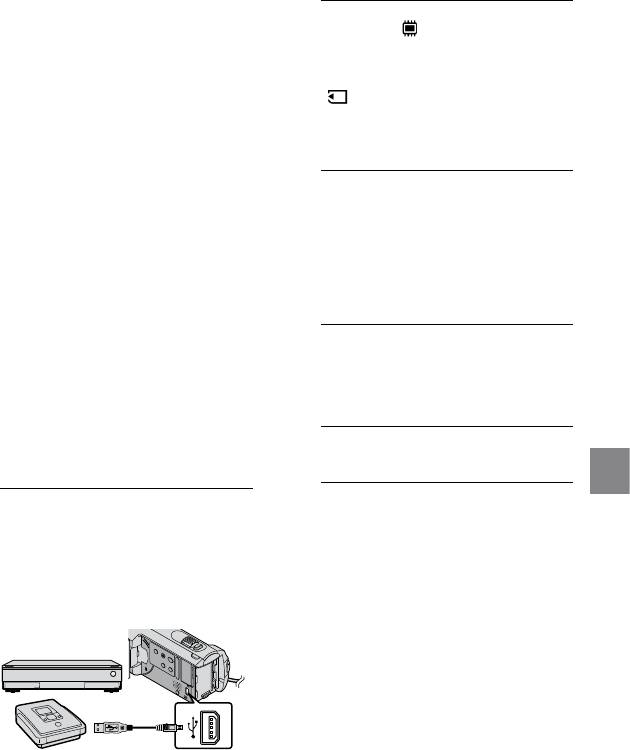
Создание диска с
помощью устройства
записи DVD, не
являющегося
2
Нажмите [ ПОДКЛ.К USB],
когда видеофильмы записаны
DVDirect Express
на внутренней памяти, или
Можно сохранить видеофильмы
[ ПОДКЛ.К USB], когда
на диск, подключив к видеокамере
видеофильмы записаны на
устройства создания дисков,
“Memory Stick PRO Duo”.
например, устройство записи Sony
DVD – устройство записи, отличное
3
Запишите видеофильмы на
от DVDirect Express, с помощью
подключенное устройство.
кабеля USB. См. также инструкции
по эксплуатации, прилагаемые к
Для дополнительной информации
см. инструкции по эксплуатации,
подключаемому устройству. В данном
прилагаемые к подключаемому
разделе описывается способ создания
устройству.
диска путем подключения видеокамеры
к устройству записи Sony DVD с
помощью кабеля USB.
4
По завершении операции
Для выполнения этой операции подключите
нажмите [КНЦ] [ДА] на
видеокамеру к настенной сетевой розетке
экране видеокамеры.
с помощью прилагаемого адаптера
п
еременного тока (стр. 11).
Устройство записи Sony DVD может быть
5
Отсоедините кабель USB.
недоступно в некоторых странах/регионах.
Сохранение изображений c пoмoщью ycтpoйcтвa зaпиcи, peкopдepa DVD
1
Включите видеокамеру и
подключите устройство записи
DVD и др., к гнезду (USB)
видеокамеры с помощью
кабеля USB (прилагается).
На дисплее видеокамеры
отображается экран [ВЫБОР USB].
RU
33
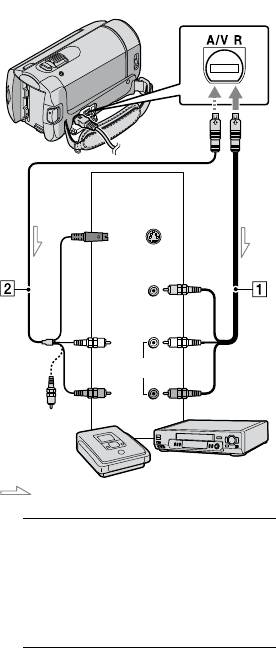
Создание диска с
помощью рекордера
и др.
Дистанционный
соединитель A/V
Можно перезаписать воспроизводимые
на видеокамере изображения на
диск или видеокассету, подключив
видеокамеру к рекордеру дисков
или устройству записи Sony DVD,
отличному от DVDirect Express, и др.,
с помощью соединительного кабеля
A/V. Подключите устройство способом
Вход
или . См. также инструкции
S VIDEO
по эксплуатации, прилагаемые к
подключаемому устройству. Перед
выполнением операции выберите
VIDEO
носитель записи, содержащий
видеофильмы, которые нужно
(Желтый)
п
ерезаписать (стр. 37).
(Белый)
Для выполнения этой операции подключите
видеокамеру к настенной сетевой розетке
AUDIO
с помощью прилагаемого адаптера
п
еременного тока (стр. 11).
(Красный)
(Желтый)
Соединительный кабель A/V
(прилагается)
Подключите соединительный кабель
A/V к входным гнездам другого
Прохождение сигнала
устройства.
Соединительный кабель A/V с S VIDEO
(продается отдельно)
1
Установите носитель записи в
Подключение к другому устройству
ч
ерез гнездо S VIDEO с помощью
записывающее устройство.
соединительного кабеля A/V с кабелем
Если на устройстве записи
S
VIDEO (продается отдельно) может
предусмотрен переключатель входного
обеспечить получение изображений
сигнала, установите его в режим входа.
более высокого качества, чем при
использовании соединительного
кабеля A/V. Подключите белый и
2
Подключите видеокамеру к
красный штекеры (левый/правый
устройству записи (рекордер
а
удио) и штекер S VIDEO (канал
дисков и др.) с помощью
S VIDEO) соединительного кабеля A/V
к кабелю S VIDEO. При подключении
соединительного кабеля
только штекера S VIDEO звук не
A/V (прилагается) или
воспроизводится. Подключение
соединительного кабеля A/V с
желтого штекера (видео) не
обязательно.
S VIDEO (продается отдельно).
Подключите видеокамеру к входным
гнездам устройства записи.
RU
34
Устройство записи Sony DVD может быть
недоступно в некоторых странах/регионах.
3
Начните воспроизведение
на видеокамере и запись на
устройстве записи.
Дополнительные сведения см. в
инструкциях по эксплуатации,
прилагаемых к устройству записи.
4
По завершении перезаписи
остановите устройство записи,
а затем видеокамеру.
Поскольку перезапись выполняется
посредством аналоговой передачи данных,
качество изображения может ухудшиться.
Для того, чтобы скрыть индикаторы на
экране (например, счетчик и т. п.) монитора
подключенного устройства, нажмите
(HOME) (НАСТРОЙКИ)
[НАСТ.ВЫВОДА] [ВЫВОД ИЗОБР.]
[LCD] (параметр по умолчанию)
.
Для записи даты/времени или данных
настройки видеокамеры нажмите
Сохранение изображений c пoмoщью ycтpoйcтвa зaпиcи, peкopдepa DVD
(HOME) (НАСТРОЙКИ)
[НАСТ.ПРОСМ.ИЗ.] [КОД ДАННЫХ]
требуемый параметр
.
В дополнение нажмите
(HOME)
(НАСТРОЙКИ) [НАСТ.ВЫВОДА]
[ВЫВОД ИЗОБР.] [ВИДЕО/LCD]
.
Когда формат экрана устройств
отображения (телевизора и т.п.) составляет
4:3, нажмите
(HOME)
(НАСТРОЙКИ) [НАСТ.ВЫВОДА]
[ТИП ЭКРАНА] [4:3]
.
При подключении монофонического
устройства подключите желтый штекер
соединительного кабеля A/V к гнезду
видеовхода, а белый (левый канал) или
красный (правый канал) штекер — к гнезду
аудиовхода устройства.
RU
35
Правильное использование видеокамеры
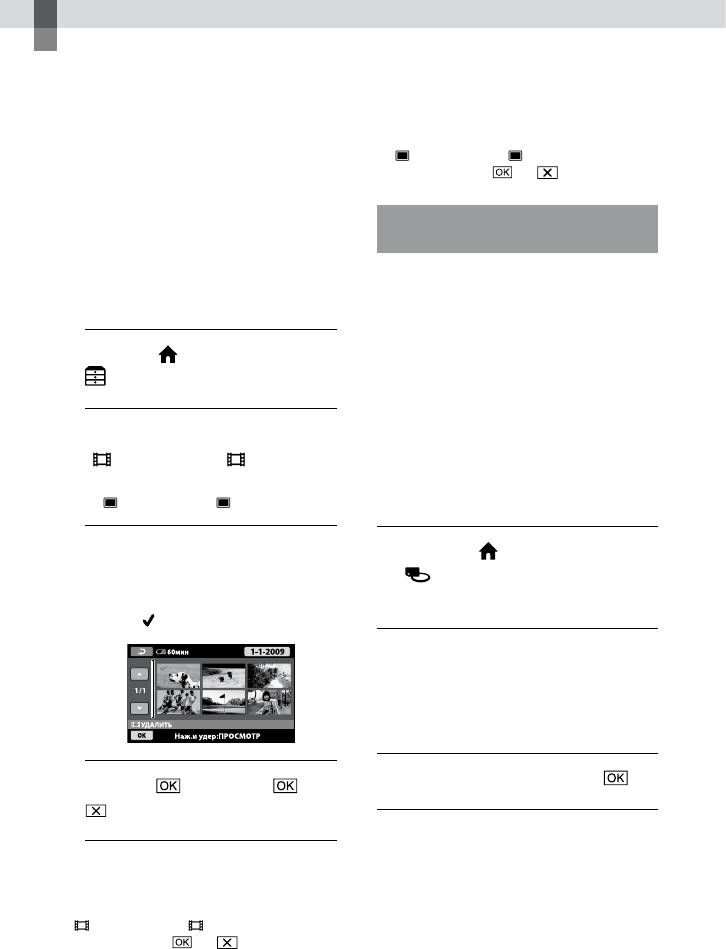
Удаление
видеофильмов и
Одновременное удаление всех фотографий
При выполнении шага 2 нажмите
фотографий
[
УДАЛИТЬ] [ УДАЛИТЬ ВСЕ]
[ДА] [ДА]
.
Можно освободить память на носителе
записи, удалив с него видеофильмы и
Форматирование носителя
фотографии.
Перед выполнением операции
записи
выберите носитель записи, содержащий
При форматировании удаляются
видеофильмы и фотографии, которые
все видеофильмы и фотографии для
т
ребуется удалить (стр. 37).
освобождения доступной для записи
памяти.
1
Нажмите
(HOME)
Для выполнения этой операции подключите
видеокамеру к настенной сетевой розетке
(ДРУГИЕ) [УДАЛИТЬ].
с помощью прилагаемого адаптера
п
еременного тока (стр. 11).
Во избежание потери важных изображений
2
Для удаления фильмов нажмите
н
еобходимо их сохранить (стр. 23) перед
[
УДАЛИТЬ] [ УДАЛИТЬ].
форматированием носителя записи.
Для удаления фотографий нажмите
Защищенные видеофильмы и фотографии
[
УДАЛИТЬ] [ УДАЛИТЬ].
также удаляются.
3
Нажмите видеофильмы или
Нажмите
(HOME)
фотографии, которые требуется
(УПРАВЛЕНИЕ НОСИТЕЛЕМ)
удалить, на них появляется
[ФОРМАТ.НОСИТ.].
значок .
Нажмите носитель записи,
который требуется
отформатировать ([ВСТР.
ПАМЯТЬ] или [MEMORY STICK]).
Нажмите [ДА] [ДА]
.
4
Нажмите
[ДА]
.
Когда отображается сообщение
[Выполнение…], не следует закрывать экран
Одновременное удаление всех
ЖКД, нажимать кнопки на видеокамере,
видеофильмов
отсоединять адаптер переменного тока
При выполнении шага 2 нажмите
или извлекать “Memory Stick PRO Duo” из
[
УДАЛИТЬ] [ УДАЛИТЬ ВСЕ]
видеокамеры. (Во время форматирования
[ДА] [ДА]
.
носителя горит или мигает индикатор
доступа.)
RU
36
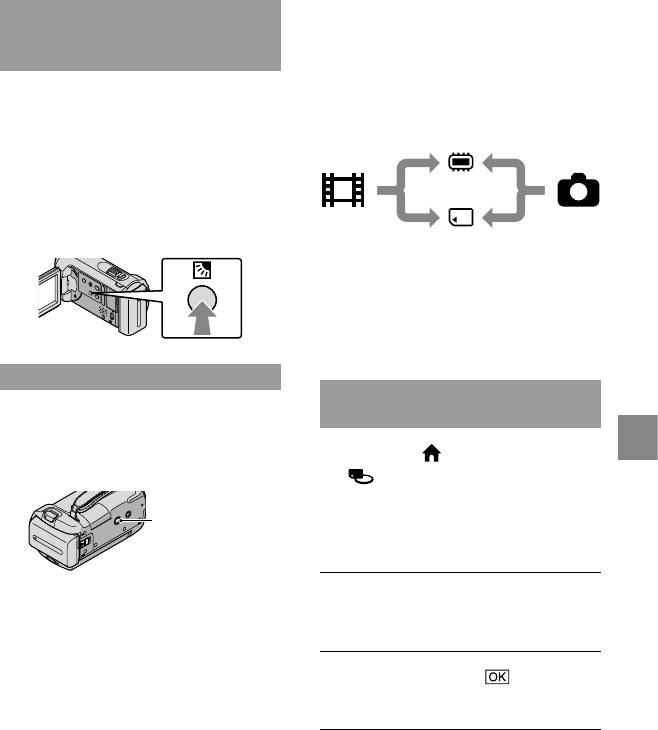
Настройки в
Изменение носителя
соответствии с
записи
условиями съемки
В качестве носителя записи
на видеокамере для записи,
В меню доступно множество параметров
воспроизведения или редактирования
и функций настойки (стр. 40).
можно выбрать внутреннюю память
или “Memory Stick PRO Duo”. Отдельно
Коррекция экспозиции для
выберите носитель, который будет
объектов с контровым светом
использоваться для видеофильмов, и
(компенсация контрового света)
носитель для фотографий.
При настройке по умолчанию фильмы
Чтобы скорректировать экспозицию
и фотографии записываются на
для объектов с контровым светом,
внутреннюю память.
нажмите кнопку (компенсация
контрового света), на экране появится
. Для того, чтобы отключить функцию
Внутренняя память
компенсации, нажмите кнопку
(компенсация контрового света) еще
Фильмы
Фотографии
“Memory Stick”
раз.
На выбранном носителе можно выполнять
операции записи, воспроизведения и
редактирования.
Сведения о доступном для записи
видеофильмов времени см. на стр. 53.
Применение штатива
Выбор носителя для
Штатив (продается отдельно) крепится
видеофильмов
к гнезду штатива с помощью винта
(пpoдaeтcя oтдeльнo, длинa винтa не
Нажми
те (HOME)
Правильное использование видеокамеры
более 5,5 мм).
(УПРАВЛЕНИЕ НОСИТЕЛЕМ)
[УСТ.НОС.ФЛМ].
Гнездо штатива
Отображается экран [УСТ.НОС.
ФЛМ].
Нажмите требуемый носитель
записи.
Нажмите [ДА]
.
Носитель записи изменяется.
RU
37

Выбор носителя записи для
Установка “Memory Stick PRO
фотографий
Duo”
Установите для носителя записи значение
Нажми
те (HOME)
[MEMORY STICK] для записи фильмов
(УПРАВЛЕНИЕ НОСИТЕЛЕМ)
и/или фотографий на “Memory Stick PRO
[УСТ.НОС.ФОТО].
D
uo” (стр. 37).
Отображается экран [УСТ.НОС.
Типы “Memory Stick”, которые можно
ФОТО].
использовать с видеокамерой
Для записи видеофильмов рекомендуется
использовать “Memory Stick PRO Duo”
Нажмите требуемый носитель
емкостью не менее 512 МБ со следующей
записи.
маркировкой:
(“Memory Stick
PRO Duo”)
*
Нажмите [ДА]
.
(“Memory Stick
Носитель записи изменяется.
PRO-HG Duo”)
* Можно использовать носители с
маркировкой и без маркировки
Mark2.
Проверка параметров
“Memory Stick PRO Duo” емкостью до 16 ГБ
носителя записи
могут работать с данной видеокамерой.
Для проверки носителя записи,
используемого для видеофильмов,
Откройте крышку “Memory Stick
требуется, чтобы горел индикатор
Duo” и вставьте “Memory Stick
(Фильм), а для проверки носителя,
PRO Duo” в гнездо “Memory Stick
используемого для фотографий, –
Duo” до щелчка.
индикатор
(Фото). Значок носителя
Применение силы при установке
отображается в верхнем правом углу
“Memory Stick PRO Duo” в гнездо в
экрана.
неправильном направлении может
привести к повреждению “Memory Stick
PRO Duo”, гнезда “Memory Stick Duo”
или данных изображений.
: Внутренняя память
Закройте крышку “Memory Stick Duo”
: “Memory Stick PRO Duo”
после установки “Memory Stick PRO
Duo”.
RU
38
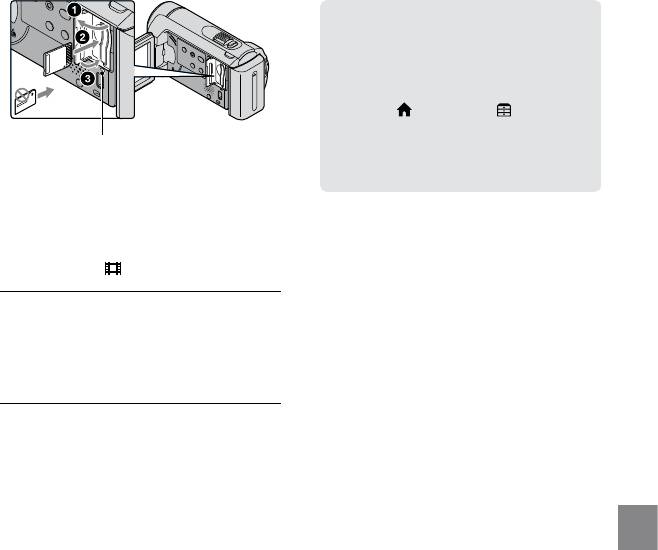
Перезапись или копирование
фильмов и фотографий с
внутренней памяти на “Memory
Stick PRO Duo”
Нажмите (HOME) (ДРУГИЕ)
[ПРЗПС.ФИЛЬМА]/[КОПИРОВ.
Индикатор доступа
ФОТО], затем следуйте инструкциям
на экране.
Экран [Создать новый файл базы
изображений.] отображается,
если вставляется новый носитель
“Memory Stick PRO Duo”, когда горит
индикатор
(Фильм).
Нажмите [ДА].
Для того, чтобы записать на “Memory
Stick PRO Duo” только фотографии,
нажмите [НЕТ].
Если при выполнении шага 2 отображается
сообщение [Не удалось создать новый файл
базы изображений. Возможно,недостаточно
свободного места.], отформатируйте
“
Memory Stick PRO Duo” (стр. 36).
Извлечение “Memory Stick PRO Duo”
Правильное использование видеокамеры
Откройте крышку “Memory Stick Duo”
и однократно слегка нажмите “Memory
Stick PRO Duo”.
Не открывайте крышку “Memory Stick Duo”
во время записи.
При установке или извлечении “Memory
Stick PRO Duo” соблюдайте осторожность
во избежание выталкивания и падения
“Memory Stick PRO Duo”.
RU
39
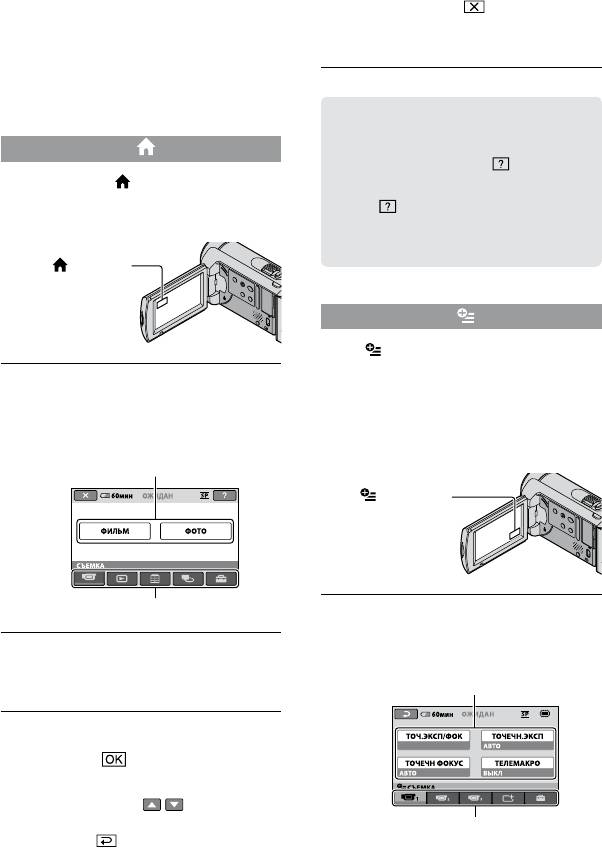
Индивидуальная
настройка
видеокамеры с
Для того, чтобы скрыть экран HOME
MENU, нажмите
.
помощью меню
Невозможно выбрать параметры или
настройки, затененные серым цветом.
Дополнительные сведения о параметрах
меню с цветными иллюстрациями см.
в разделе “Руководство по Handycam”
(с
тр. 45).
Использование функции HELP
Для просмотра описаний параметров
Использование HOME MENU
HOME MENU нажмите
(HELP) на
При нажатии на (HOME) появляется
экране HOME MENU. (Нижняя часть
HOME MENU. Можно изменить
значка
станет оранжевой.) Затем
настройки видеокамеры.
нажмите параметр меню, сведения о
котором требуется получить.
(HOME)
Использование OPTION MENU
Меню OPTION MENU отображается
как всплывающее окно, которое
Для изменения нажмите
появляется при щелчке правой кнопкой
требуемую категорию
мыши на компьютере. Отображаются
параметр меню.
изменяемые параметры меню в
соответствии с контекстом.
Параметр меню
(OPTION)
Категория
Нажмите требуемую вкладку
параметр меню.
Следуйте инструкциям на
экране.
Параметр меню
После выполнения настройки
нажмите
.
Когда параметр не отображается на
экране, нажмите
/ .
Для возврата к предыдущему экрану
Вкладка
нажмите
.
RU
40

