
Sony DCR-SR88E – страница 6
Инструкция к Цифровой Видеокамере Hdd Sony DCR-SR88E
Відтворення зображень на екрані телевізора
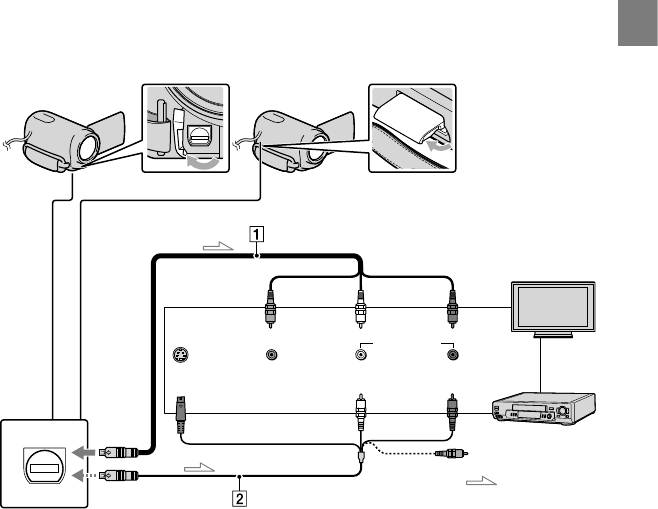
Під’єднайте відеокамеру до вхідного роз’єму телевізора або відеомагнітофона за
допомогою з’єднувального кабелю A/V або з’єднувального кабелю A/V зі штекером
S VIDEO . Для виконання цієї операції підключіть відеокамеру до електричної
р
озетки за допомогою адаптера змінного струму, що додається (стор. 14). Ознайомтеся
також із посібниками з експлуатації, які додаються до пристроїв, що підключаються.
З’є
днувальний кабель A/V (додається)
Підключення до іншого пристрою через гніздо Дистанційний з’єднувач A/V за
допомогою з’єднувального кабелю A/V.
З’єднувальний кабель A/V з S VIDEO (продається окремо)
Підключення до іншого пристрою через роз’єм S VIDEO за допомогою з’єднувального
кабелю A/V зі штекером S VIDEO (продається окремо) забезпечує вищу якість
зображень, ніж підключення за допомогою звичайного з’єднувального кабелю A/V.
Підключіть білий і червоний штекери (лівий і правий аудіоканали) і штекер S VIDEO
(канал S VIDEO) з’єднувального кабелю A/V зі штекером S VIDEO (продається окремо).
Приєднувати жовтий штекер непотрібно. Якщо під’єднано лише штекер S VIDEO, звук не
виводитиметься.
DCR-SX33E/SX34E/SX43E/
Записування/Відтворення
DCR-SR58E/SR68E/SR78E/SR88E
SX44E/SX53E/SX63E
IN
VIDEO
AUDIO
Телевізори
S VIDEO
(Жовтий)
(Білий) (Червоний)
Відеомагнітофони
(Жовтий)
Потік сигналів
Дистанційний з’єднувач A/V
UA
29
UA
30
Встановіть комутатор входів телевізора у положення, що відповідає
входу, який використовуватиметься для під’єднання відеокамери.
Додаткова інформація наведена у посібниках з експлуатації, які додаються до
телевізора.
Підключіть відеокамеру до телевізора за допомогою з’єднувального
кабелю A/V (, додається) або з’єднувального кабелю A/V зі штекером
S VIDEO (, продається окремо).
Підключіть відеокамеру до вхідного роз’єму телевізора.
Відтворення відеофрагментів і фотознімків на відеокамері (стор. 26).
Установлення пропорцій екрана відповідно до характеристик підключеного
телевізора (16:9/4:3)
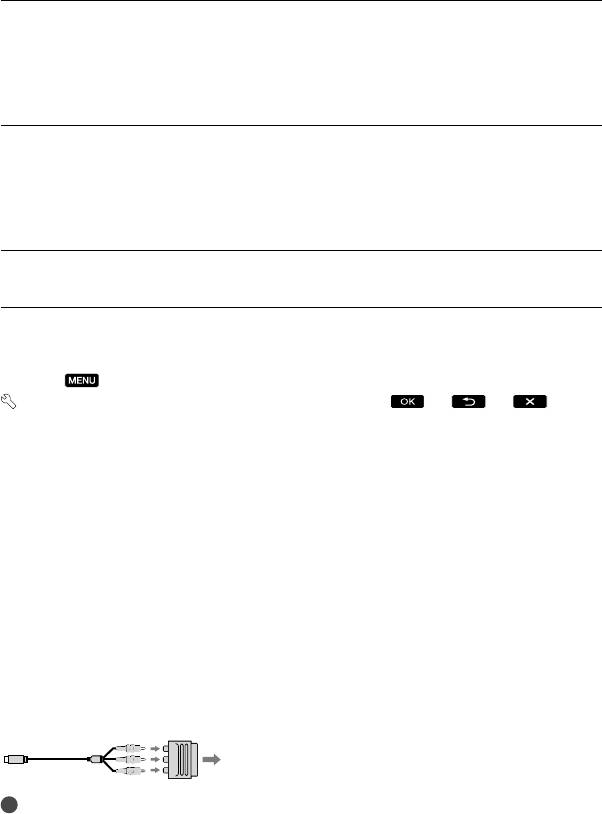
Торкніть (MENU) [Show others] [OUTPUT SETTINGS] (у категорії
[GENERAL SET]) [TV TYPE] [16:9] або [4:3] .
Підключення відеокамери до телевізора через відеомагнітофон
Підключіть відеокамеру до роз’єму лінійного входу (LINE IN) на відеомагнітофоні
за допомогою з’єднувального кабелю A/V. Оберіть для селектора входів на
відеомагнітофоні значення LINE (VIDEO 1, VIDEO 2 тощо).
Монофонічний телевізор (телевізор обладнаний лише одним вхідним
аудіороз’ємом)
Підключіть жовтий штекер з’єднувального кабелю A/V до вхідного відеороз’єму, а
білий (лівий канал) або червоний (правий канал) штекер — до вхідного аудіороз’єму
телевізора чи відеомагнітофона.
Телевізор або відеомагнітофон, обладнаний 21-контактним адаптером
(EUROCONNECTOR)
Щоб переглянути зображення, що відтворюються, використовуйте 21-контактний
адаптер (продається окремо).
Телевізор або відеомагнітофон
Примітки
Якщо параметру [TV TYPE] надане значення [4:3], якість зображення може погіршитися. Крім
того, у результаті змінення формату екрана для записаного зображення з 16:9 (широкий екран) на
4:3 та навпаки, може спостерігатися дрижання зображення.
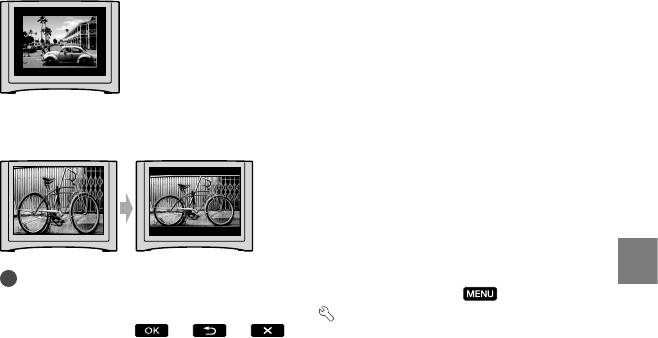
Деякі телевізори з екраном у форматі 4:3 можуть не підтримувати повноекранне відображення
нерухомих фотознімків, записаних у форматі 4:3. Це не є несправністю.
Якщо зображення, записане у форматі 16:9 (широкий екран), відтворюється телевізором з
екраном у форматі 4:3, який не підтримує сигнал у форматі 16:9 (широкий екран), установіть для
параметру [TV TYPE] значення [4:3].
Поради
Записування/Відтворення
Щоб переглянути відомості (лічильник тощо) на екрані монітора, торкніть
(MENU)
[Show others] [OUTPUT SETTINGS] (у категорії
[GENERAL SET]) [DISP OUTPUT]
[V-OUT/PANEL]
.
UA
31
Ефективне використання відеокамери
Видалення
відеофрагментів і
Аби видалити фотознімки, торкніть
фотознімків
[
DELETE] [ DELETE].
Звільнити місце на носію можна,
3
Торкніть ескізи відеофрагментів
видаливши з нього відеофрагменти та
і фотознімків, які підлягають
фотознімки.
видаленню; на відповідних
Примітки
ескізах відобразиться позначка
Відновити зображення після видалення
.
неможливо. Заздалегідь збережіть важливі
відеофрагменти та фотознімки.
Під час видалення зображень не від’єднуйте
комплект елементів живлення або адаптер
змінного струму від відеокамери. Це може
призвести до пошкодження носія.
Не виймайте картку пам’яті під час
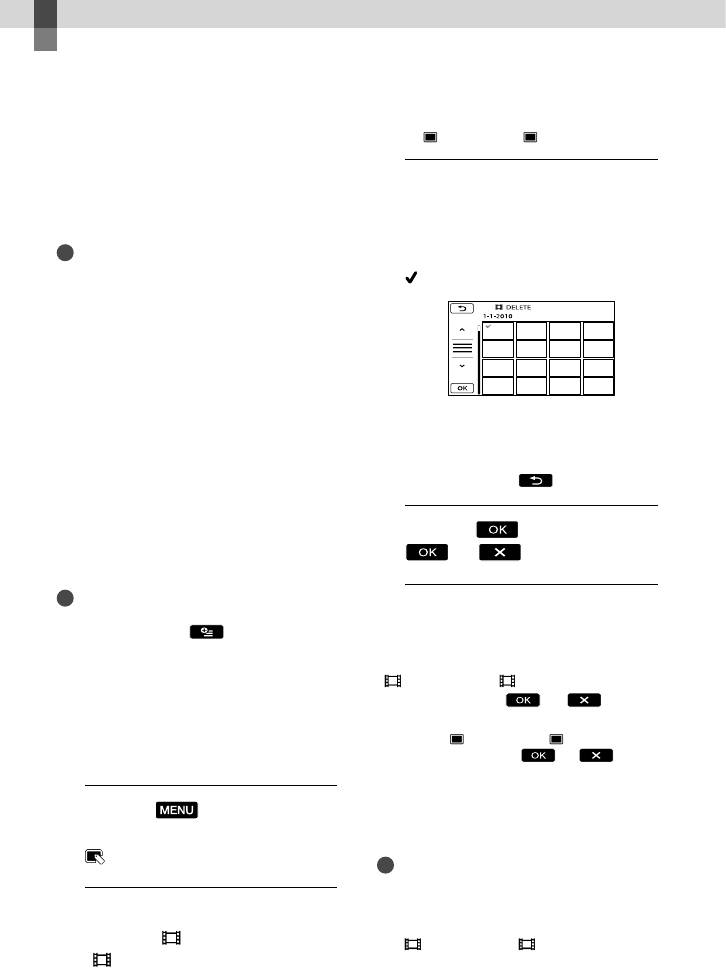
Щоб підтвердити вибір зображення,
видалення зображень із неї.
натисніть й утримуйте ескіз
Видалити захищені відеофрагменти та
відповідного зображення на РК-екрані.
фотознімки неможливо. Щоб видалити
Щоб повернутися до попереднього
захищені відеофрагменти та фотознімки,
екрана, торкніть
.
скасуйте їхній захист перед спробою
видалення.
Видалений відеофрагмент, який входив до
4
Торкніть [YES]
списку відтворення, буде видалений також
.
із цього списку.
Поради
Можна видалити зображення на екрані
Видалення всіх відеофрагментів/
відтворення з меню
OPTION MENU.
фотознімків за один раз
Щоб видалити всі зображення з носія
Виконуючи крок 2, торкніть
запису та звільнити місце, відформатуйте
[
DELETE] [ DELETE ALL]
носій.
Зображення зменшеного розміру, які
[YES] [YES]
.
дають змогу водночас переглянути
Аби видалити всі фотознімки за один раз,
багато зображень на індексному екрані,
торкніть [
DELETE] [ DELETE ALL]
називаються «ескізами».
[YES] [YES]
.
Одночасне видалення всіх
1
Торкніть (MENU) [Show
відеофрагментів/фотознімків,
others] [DELETE] (у категорії
записаних в один день
[EDIT]).
Примітки
Не можна видалити фотознімки, що
містяться на картці пам’яті, за датою запису.
2
Аби видалити відеофрагменти,
Виконуючи крок 2, торкніть
торкніть [ DELETE]
[
DELETE] [ DELETE by date].
[ DELETE].
UA
32
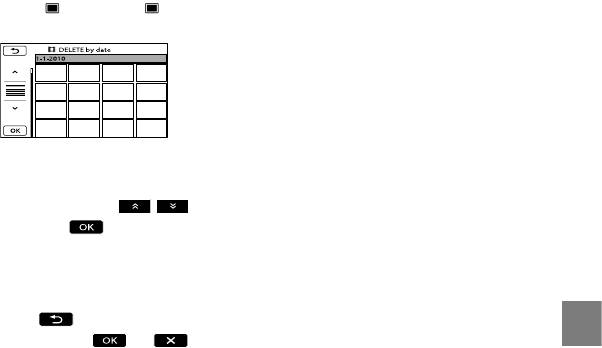
Аби одночасно видалити всі
фотознімки, записані в один день,
торкніть [
DELETE] [ DELETE
by date].
Щоб вибрати дату записування
потрібних відеофрагментів/
фотознімків, торкніть
/ ,
потім торкніть
.
Щоб підтвердити вибір зображення,
торкніть й утримуйте ескіз відповідного
зображення на РК-екрані. Щоб
повернутися до попереднього екрана,
торкніть
.
Торкніть [YES] .
Ефективне використання відеокамери
UA
33

Збереження відеофрагментів та фотознімків за допомогою комп’ютера
Підготовка комп’ютера
(Windows)
Прикладна програма
За допомогою програми «PMB (Picture
DirectX 9.0c або пізнішої версії (цей
продукт використовує технологію DirectX
Motion Browser)» користувач може
як базову. Необхідно обов’язково мати/
виконувати такі операції.
встановити програму DirectX.)
Імпортування зображень у пам’ять
Пам’ять
комп’ютера
Не менше 256 MБ
Перегляд та редагування
Необхідно також забезпечити виконання
імпортованих зображень
іншим вимогам до ОС.
Створення дисків
Жорсткий диск
Завантаження відеофрагментів та
Мінімальний об’єм жорсткого
фотознімків на веб-вузли
диска, необхідний для встановлення
програмного забезпечення: приблизно
Аби зберігати відеофрагменти та
500 МБ (для створення дисків у форматі
фотознімки за допомогою комп’ютера,
DVD може знадобитися об’єм, не менший
спершу встановіть програму «PMB» з
за 5 ГБ.)
диска CD-ROM, що додається.
Монітор
Мінімум 1024 × 768 точок
Примітки
Не виконуйте форматування носіїв запису
Інші параметри
відеокамери за допомогою комп’ютера.
Порт USB (має бути у стандартній
Інакше відеокамера може працювати з
комплектації та підтримувати стандарт
перебоями.
Hi-Speed USB (USB 2.0)), записувач дисків
За допомогою програми «PMB» користувач
DVD (привід CD-ROM є необхідним для
може створювати диски з індивідуальним
встановлення ПЗ)
вмістом, використовуючи пусті диски
*
1
Рекомендовано використовувати стандартні
діаметром 12 см наведених нижче типів.
версії операційних систем. Функціонування
DVD-R/DVD+R/DVD+R DL: не
програмного забезпечення в середовищі
підтримують перезапис
оновленої ОС або в системі з декількома ОС
DVD-RW/DVD+RW: підтримують
не гарантується.
перезапис
*
2
64-розрядні версії та версія Starter (Edition)
не підтримуються. Аби скористатися
Крок 1 Перевірка конфігурації
функцією створення дисків тощо, необхідно
встановити програму Windows Image
комп’ютерної системи
Mastering API (IMAPI) Ver.2.0 або новішої
1
версії.
ОС*
*
3
Версія Starter (Edition) не підтримується.
Microsoft Windows XP SP3 (пакет оновлень
*
4
3)
*
2
Рекомендується більш швидкий процесор.
/Windows Vista SP2 (пакет оновлень
2)
*
3
/Windows 7
Примітки
Процесор
*
4
Безперебійне функціонування програмного
Intel Pentium III, 1 ГГц або швидший
забезпечення у будь-якому комп’ютерному
середовищі не гарантується.
UA
34
Робота з комп’ютером
Увімкніть комп’ютер.
Macintosh
Використання прикладної програми
«PMB», що додається, на комп’ютері
Аби виконати встановлення,
Macintosh неможливе. Настанови
зареєструйтеся в системі,
використовуючи обліковий запис
щодо підключення та використання
адміністратора.
відеокамери з комп’ютером Macintosh
Перед встановленням програмного
наведені в Інтернеті за адресою:
забезпечення закрийте всі програми,
http://guide.d-imaging.sony.co.jp/mac/
що використовуються на комп’ютері.
ms/ua/
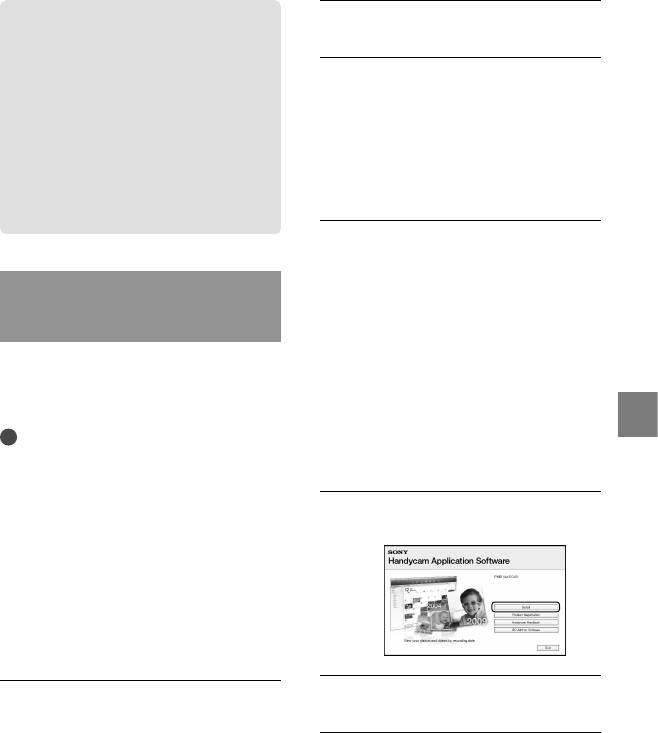
Вставте диск CD-ROM, який
додається до відеокамери, у
Крок 2 Встановлення
дисковод комп’ютера.
прикладної програми «PMB», що
Відобразиться екран встановлення.
додається
Якщо екран встановлення не
Встановіть прикладну програму «PMB»
з’являється, клацніть [Start]
[Computer] (у Windows XP, [My
до того, як під’єднати відеокамеру до
Computer]), потім двічі клацніть
комп’ютера.
[SONYPMB (E:)] (CD-ROM)
*.
Примітки
* Імена дисків (наприклад (E:)) окремих
Збереження відеофрагментів та фотознімків за допомогою комп’ютера
Якщо версія програми «PMB» встановленої
комп’ютерів можуть відрізнятися від
на комп’ютері, є нижчою за 5.0.00, можна
вказаних тут.
запускати всі прикладні програми з «PMB
Launcher», установивши «PMB» з CD-ROM,
Клацніть [Установка].
що додається. Двічі клацніть піктограму
швидкого доступу «PMB Launcher» на екрані
комп’ютера, щоб запустити програму «PMB
Launcher».
Якщо версія програми «PMB», встановленої
на комп’ютері, є нижчою за 5.0.00, деякі
функції програми «PMB» можуть бути
недоступними.
Переконайтеся в тому, що
Виберіть країну або регіон.
відеокамеру не підключено до
комп’ютера.
Оберіть мову для прикладної
програми, що встановлюється,
та перейдіть до наступного
кроку.
UA
35
Уважно прочитайте умови
Клацніть [Continue] на екрані
ліцензійної угоди. У разі
ком’ютера.
прийняття умов угоди оберіть
замість опції
опцію та
Встановіть прикладну
клацніть [Next] [Install].
програму, дотримуючись
інструкцій на екрані.
Увімкніть відеокамеру та
У комп’ютерних системах певної
під’єднайте відеокамеру до
конфігурації користувачеві може
бути запропоноване встановлення
комп’ютера кабелем USB, що
програмного забезпечення інших
додається.
виробників. Після появи екрана
встановлення, встановіть програмне
забезпечення, дотримуючись
інструкцій на екрані.
За потреби перезавантажте комп’ютер,
аби завершити встановлення.
Підключіть відеокамеру до комп’ютера
під час установлення.
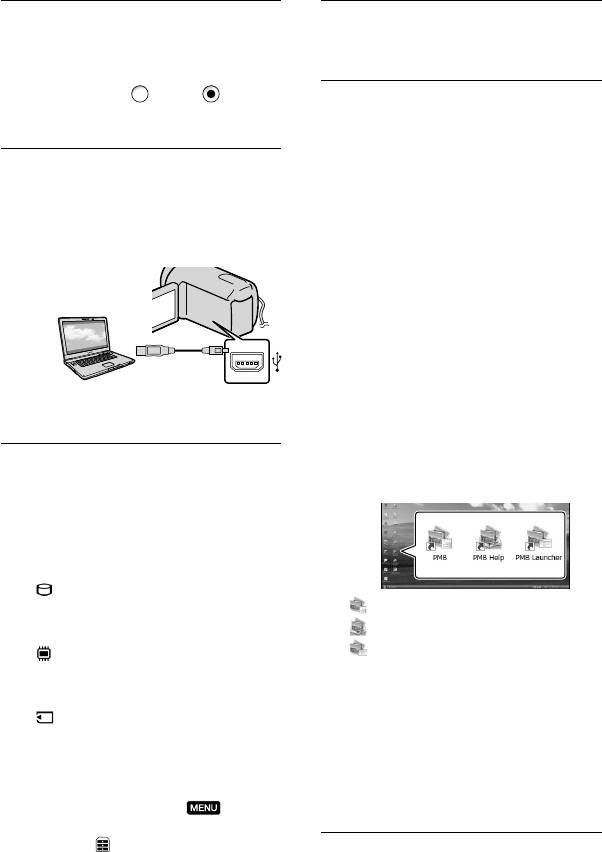
На дисплеї відеокамери автоматично
Після завершення встановлення
з’явиться вікно [USB SELECT].
на робочому столі комп’ютера
з’являться такі піктограми.
Аби забезпечити розпізнання
Вилучіть носій CD-ROM із
дисководу комп’ютера.
комп’ютером відеокамери,
торкніть позначку одного з
типів носіїв, що відображені у
вікні.
[ USB CONNECT]: внутрішній
жорсткий диск (DCR-SR58E/SR68E/
: запуск програми «PMB».
SR78E/SR88E)
: відображення «PMB Help».
[
USB CONNECT]: внутрішня
: відображення «PMB Launcher».
пам’ять (DCR-SX34E/SX44E/SX53E/
За допомогою «PMB Launcher»
SX63E)
користувач може запускати
[
USB CONNECT]: картка пам’яті
«PMB» та інші програми, а також
Наявність тих чи інших
відкривати сторінки в Інтернеті.
відображуваних позначок носіїв запису
Також можуть з’явитися інші
залежить від моделі відеокамери.
піктограми.
Якщо екран [USB SELECT] не
За певних умов встановлення
відобразиться, торкніть
(MENU)
піктограми можуть не з’явитися.
[Show others] [USB CONNECT] (у
категорії
[OTHERS]).
UA
36
Примітки
Не копіюйте файли на носії відеокамери
Аби скористатися функцією створення
з комп’ютера. Належне функціонування
дисків або іншими функціями в середовищі
обладнання не гарантується.
ОС Windows XP, необхідно встановити
програму Image Mastering API v2.0 для
Windows XP. Якщо програма Image
Mastering API v2.0 для Windows XP не
встановлена, виберіть її з-поміж потрібних
програм на екрані встановлення та
встановіть цю програму, дотримуючись
інструкцій на екрані. (Під час встановлення
комп’ютер мусить бути підключено
до Інтернету.) Потреба у встановленні
програми Image Mastering API v2.0 для
Windows XP демонструється відповідним
повідомленням, що відображається у
результаті спроби користувача скористатися
тими чи іншими функціями.
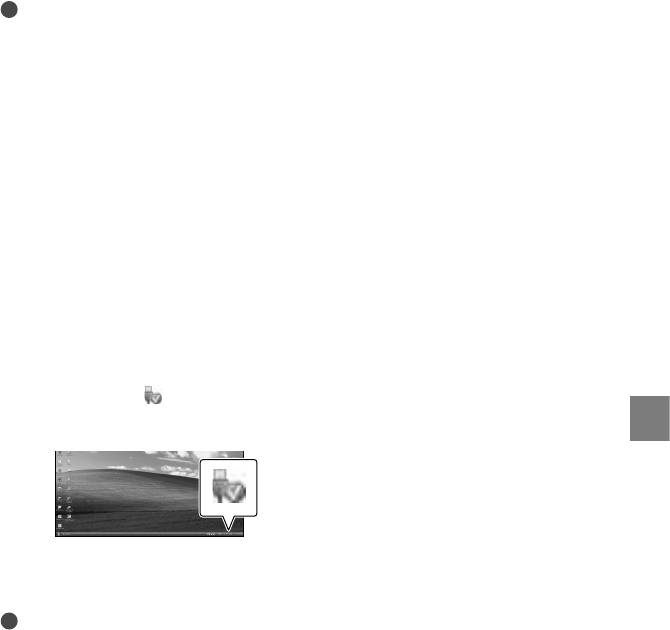
Від’єднання відеокамери від
комп’ютера
Клацніть піктограму у правому
нижньому куті робочого столу комп’ютера
[Safely remove USB Mass Storage Device].
Збереження відеофрагментів та фотознімків за допомогою комп’ютера
Торкніть [END] [YES] на дисплеї
відеокамери.
Від’єднайте кабель USB.
Примітки
Забезпечуйте доступ із комп’ютера за
допомогою програми «PMB», що додається.
Не змінюйте файли або папки на носіях
відеокамери за допомогою комп’ютера.
Файли зображень можуть бути знищені або
не відтворюватимуться.
Якщо це буде зроблено, належне
функціонування не гарантується.
Видаляючи файли зображень, виконуйте
дії, описані на стор. 32. Не видаляйте
файли зображень, що містяться на носіях
відеокамери, безпосередньо з комп’ютера.
UA
37
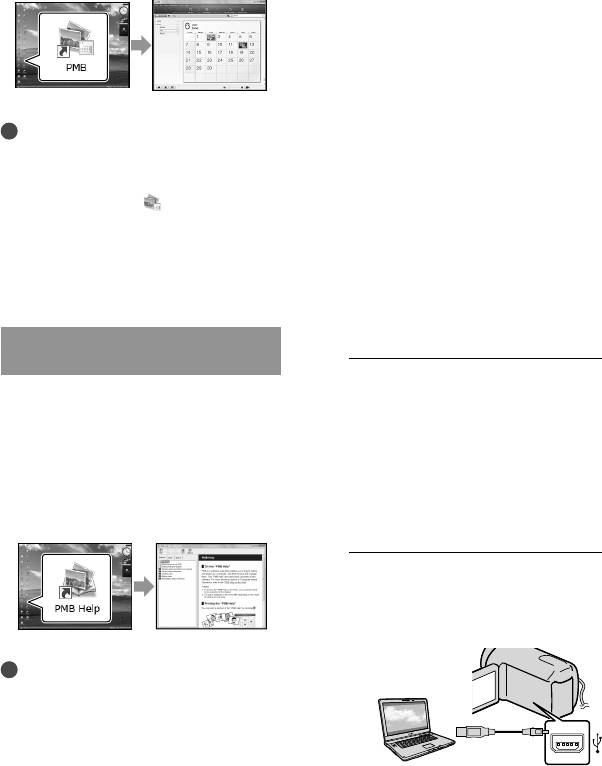
Початок роботи з PMB
Створення диска
(Picture Motion Browser)
єдиним дотиком
Двічі клацніть ярлик «PMB» на екрані
(One Touch Disc Burn)
монітора комп’ютера.
Відеофрагменти та фотознімки, записані
на носій запису відеокамери та не
збережені за допомогою функції One
Touch Disc Burn, можуть зберігатися на
диску автоматично.
Заздалегідь встановіть прикладну програму
«PMB» (стор. 35); втім, не запускайте
Примітки
прикладну програму «PMB».
Якщо піктограма не відображається на
Перед виконанням цієї операції підключіть
екрані монітора комп’ютера, аби запустити
відеокамеру до електричної розетки за
прикладну програму «PMB», клацніть [Start]
допомогою адаптера змінного струму, що
[All Programs] [
PMB].
д
одається (стор. 14).
За допомогою функції One Touch Disc Burn,
За допомогою прикладної програми
яка передбачена у відеокамері, користувач
«PMB» користувач може проглядати,
може зберігати на диску тільки ті
редагувати або створювати диски з
відеофрагменти та фотознімки, що записані
відеофрагментами та фотознімками.
лише на внутрішньому носію запису
відеокамери (DCR-SR58E/SR68E/SR78E/
Використання довідкового
SR88E/SX34E/SX44E/SX53E/SX63E).
ресурсу «PMB Help»
1
Увімкніть комп’ютер та
Детальна інформація щодо
завантажте новий пустий диск у
використання прикладної програми
дисковод приводу DVD.
«PMB» наведена у довідковому ресурсі
«PMB Help». Аби відкрити довідковий
Інформація про сумісні типи дисків
наведена на стор. 34.
ресурс «PMB Help», двічі клацніть
Закрийте будь-які програми окрім
ярлик «PMB Help» на екрані монітора
«PMB», які можуть запускатися
комп’ютера.
автоматично.
2
Увімкніть відеокамеру та
під’єднайте її до комп’ютера
кабелем USB, що додається.
Примітки
Якщо піктограма не відображається на
екрані монітора комп’ютера, клацніть [Start]
[All Programs] [PMB] [PMB Help].
Відкрити довідковий ресурс «PMB Help»
також можна з розділу [Help] прикладної
програми «PMB».
UA
38
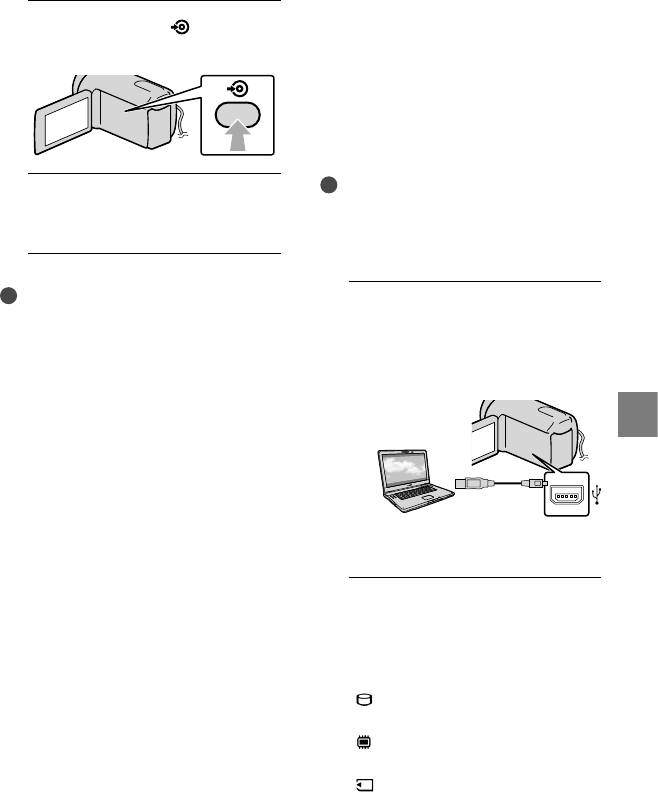
Імпортування
відеофрагментів
та фотознімків на
3
Натисніть кнопку (DISC
комп’ютер
BURN).
Відеофрагменти та фотознімки,
що містяться на носіях запису
відеокамери, можна імпортувати в
пам’ять комп’ютера. Спершу ввімкніть
комп’ютер.
Примітки
4
Дотримуйтеся інструкцій на
Для виконання цієї операції підключіть
екрані монітора комп’ютера.
відеокамеру до електричної розетки за
допомогою адаптера змінного струму, що
д
одається (стор. 14).
Примітки
Відеофрагменти та фотознімки, що
1
Увімкніть відеокамеру та
зберігаються на диску за допомогою функції
під’єднайте відеокамеру до
One Touch Disc Burn, в пам’яті комп’ютера
комп’ютера кабелем USB, що
не зберігаються.
додається.
Збереження відеофрагментів та фотознімків за допомогою комп’ютера
На дисплеї відеокамери з’явиться
екран [USB SELECT].
2
Торкніть позначку носія запису,
який містить зображення,
що треба зберегти, на екрані
відеокамери.
[ USB CONNECT]: внутрішній
жорсткий диск
[
USB CONNECT]: внутрішня
пам’ять
[
USB CONNECT]: картка пам’яті
Наявність тих чи інших
відображуваних позначок носіїв запису
залежить від моделі відеокамери.
UA
39
Створення дисків
Якщо екран [USB SELECT] не
Обравши відеофрагменти, заздалегідь
відобразиться, торкніть
(MENU)
імпортовані на комп’ютер, можна
[Show others] [USB CONNECT] (у
створювати диски з зображеннями
категорії
[OTHERS]).
(с
тор. 39).
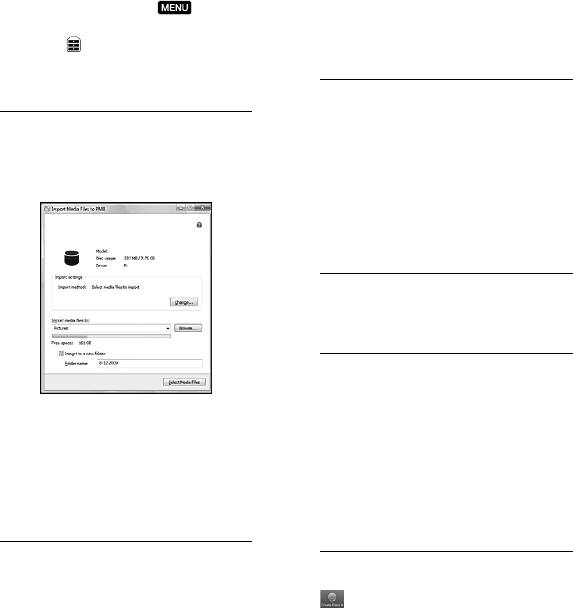
На моніторі комп’ютера з’явиться
вікно [Import].
1
Увімкніть комп’ютер та
завантажте новий пустий диск у
3
Клацніть [Import].
дисковод приводу DVD.
Подробиці наведені у розділі «PMB
Help» (стор. 38).
Інформація про сумісні типи дисків
наведена на стор. 34.
Закрийте будь-які програми окрім
«PMB», які можуть запускатися
автоматично.
2
Запустіть програму «PMB»
(стор. 38).
3
Клацніть [Calendar] або [Index] у
лівій частні вікна, оберіть папку
Відеофрагменти та фотознімки
або дату, після чого оберіть
будуть імпортовані на комп’ютер.
Після завершення операції
бажані відеофрагменти.
імпортування з’явиться
Аби обрати декілька відеофрагментів,
представлення екрана програми
клацніть по відповідних ескізах, спершу
натиснувши та притримавши клавішу
«PMB».
Ctrl.
4
У верхній частині вікна клацніть
[Create DVD-Video Format
Discs (STD)].
З’явиться вікно з обраними
відеофрагментами.
Аби додати відеофрагменти до
обраних відеофрагментів, оберіть
відеофрагменти в головному вікні та
перетягніть їх до вікна з обраними
відеофрагментами.
UA
40
Редагування відеофрагментів
Користувач може вирізати бажані
частини відеофрагмента та зберегти їх
у вигляді окремих файлів.
Двічі клацніть по відеофрагменту,
що підлягає редагуванню, у вікні
програми «PMB», після чого клацніть
[Show Edit Palette] у правій частині
5
Створіть диск, дотримуючись
екрана [Trim Video] або оберіть
інструкцій на екрані.
меню [Manipulate] [Edit] [Trim
Процес створення диска може бути
Video]. Докладніше про це див. у
довготривалим.
п
осібнику «PMB Help» (стор. 38).
Копіювання вмісту диска
Захоплення фотознімків із
За допомогою прикладної програми
відеофрагмента
«Video Disc Copier» користувач може
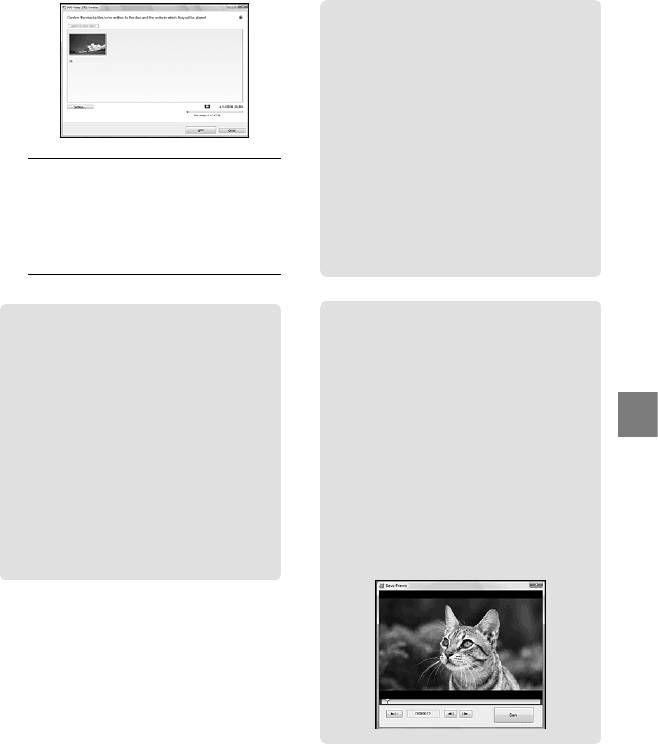
Користувач може зберегти кадр
скопіювати вміст записаного диска на
записаного відеофрагмента у вигляді
інший диск.
файлу фотознімка.
Аби запустити програму, клацніть
Двічі клацніть по відеофрагменту,
Збереження відеофрагментів та фотознімків за допомогою комп’ютера
[Start] [All Programs] [PMB]
що підлягає редагуванню, у вікні
[PMB Launcher] [Disc creation]
програми «PMB», після чого клацніть
[Video Disc Copier]. Інформація
[Show Edit Palette] у правій частині
щодо роботи з програмою «Video
екрана [Save Frame]. Докладніше
Disc Copier» наведена у довідковому
про це див. у посібнику «PMB Help»
ресурсі цієї програми.
(с
тор. 38).
UA
41
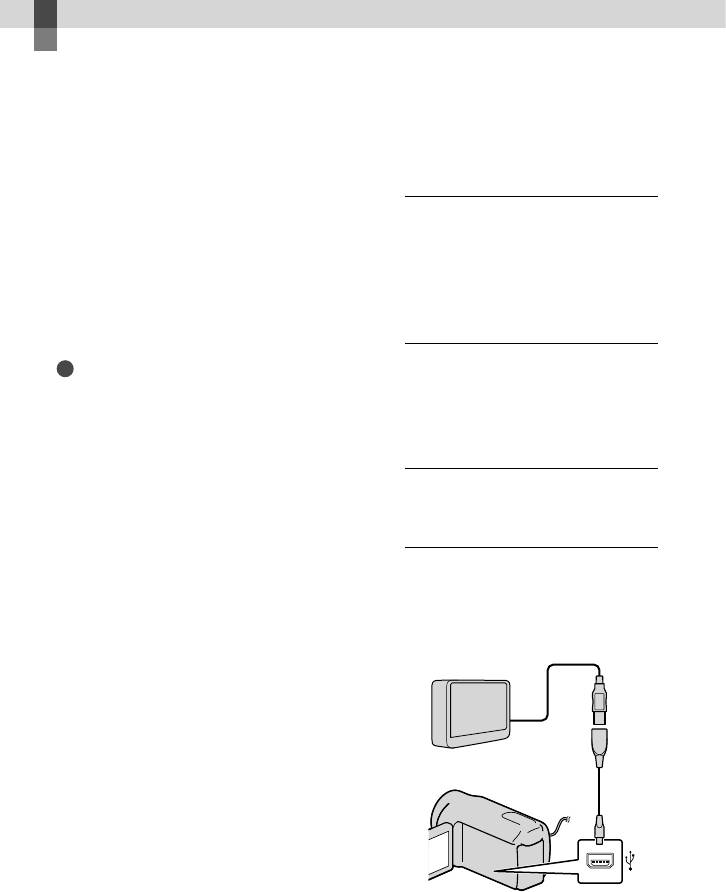
Збереження зображень за допомогою зовнішнього пристрою
Збереження
зображень на
Див. сторінку підтримки Sony для своєї
зовнішньому носію
країни/регіону для отримання докладніших
відомостей про зовнішній носій, який
(DIRECT COPY)
можна використовувати.
Відеофрагменти та фотознімки
1
Підключіть адаптер змінного
можна зберегти на зовнішніх носіях
(накопичувачу USB), наприклад
струму та шнур живлення до
на зовнішньому жорсткому диску.
роз’єму DC IN відеокамери
Зображення також можна відтворити
й електричної розетки
на відеокамері або іншому пристрої для
відповідно.
відтворення.
Примітки
2
Якщо зовнішній носій
Для цього потрібен USB-перехідник VMC-
обладнано шнуром живлення
UAM1 (продається окремо).
змінного струму, підключіть
USB-перехідник VMC-UAM1 може бути
недоступним у деяких країнах і регіонах.
його до електричної розетки.
Як зовнішній носій не можна
використовувати такі пристрої:
носій ємністю понад 2 ТБ;
3
Підключіть USB-перехідник до
звичайні диски, наприклад компакт-диски
зовнішнього носія.
або DVD-диски;
носій, підключений через
USB-концентратор;
4
Підключіть USB-перехідник до
носій із вбудованим USB-концентратором;
гнізда (USB) відеокамери.
пристрій зчитування карт.
Можливо, не вдасться використовувати
Коли з’явиться екран [Create a new
зовнішній носій із функцією кодування.
Image Database File.], торкніть [YES].
У відеокамері доступна файлова система
FAT. Якщо зовнішній носій відформатовано
відповідно до файлової системи NTFS
тощо, перед використанням відформатуйте
зовнішній носій на відеокамері. У
результаті під’єднання зовнішнього носія
USB-перехідник
до відеокамери, відображається екран
(продається
форматування.
окремо)
Ця операція не гарантується для кожного
пристрою, що підключається.
Підключіть відеокамеру до електричної
розетки за допомогою адаптера змінного
с
труму, що додається (стор. 14).
Ознайомтеся з посібниками з експлуатації,
що додаються до зовнішніх носіїв.
UA
42
5
Торкніть [Copy.] на екрані
відеокамери.
DCR-SR58E/SR68E/SR78E/SR88E/
SX34E/SX44E/SX53E/SX63E:
Можна встановити значення параметрів
відеофрагменти та фотознімки,
меню зовнішнього носія, наприклад
записані на внутрішній носій
видалення зображень. Торкніться
запису відеокамери, які ще не були
(MENU) [Show others] на екрані
збережені на зовнішньому носію,
VISUAL INDEX.
можна зберегти на такому носію.
DCR-SX33E/SX43E:
Збереження бажаних
відеофрагменти та фотознімки
відеофрагментів та фотознімків
у відеокамері, які ще не були
збережені на зовнішньому носію,
Примітки
Неможливо здійснювати пошук
можна зберегти на ньому.
фотознімків, записаних на карті пам’яті, або
Цей екран відобразиться лише за
копіювати їх за датою запису.
наявності щойно записаних зображень.
Торкніть [Play without copying.] під
час виконання описаного вище кроку
6
Після завершення операції
5.
торкніть
на екрані
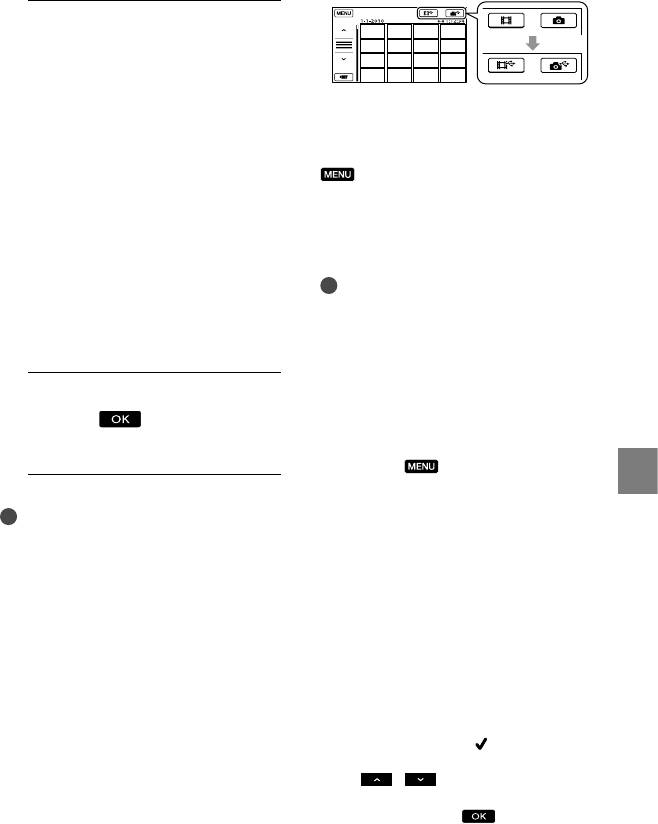
Відобразиться екран VISUAL INDEX
відеокамери.
зовнішнього носія.
Т
оркніть (MENU) [Show
others] [MOVIE DUB](якщо
Збереження зображень за допомогою зовнішнього пристрою
Примітки
вибирати відеофрагменти)/[PHOTO
На зовнішньому носію можна зберегти
COPY](якщо вибирати фотознімки).
зазначену нижче кількість зображень.
Вик
онуйте інструкції, що
Відеофрагменти: 9999
з’являтимуться на екрані, і виберіть
Фотознімки: 9999 кадрів × 899 папок
потрібний носій запису (DCR-
Зазначена кількість залежить від типу
SR58E/SR68E/SR78E/SR88E/SX34E/
записаних зображень і, таким чином, може
SX44E/SX53E/SX63E) й спосіб вибору
бути меншою.
зображень.
Підключення зовнішнього носія
Обр
авши [DUB by select], торкніть
Зображення, збережені на зовнішньому
зображення, яке підлягає
носії, відображаються на РК-екрані.
збереженню.
Кнопки відображення відеофрагментів
З’явиться позначка
.
і фотознімків на екрані VISUAL INDEX
Якщо вибрано [DUB by date], кнопками
/ виберіть дату записування
змінюються наведеним нижче чином.
зображень, які потрібно перезаписати,
а потім торкніть
і перейдіть до
кроку .
UA
43
Створення диска
за допомогою
записуючого
пристрою DVD
Створення диска за допомогою
спеціального записуючого
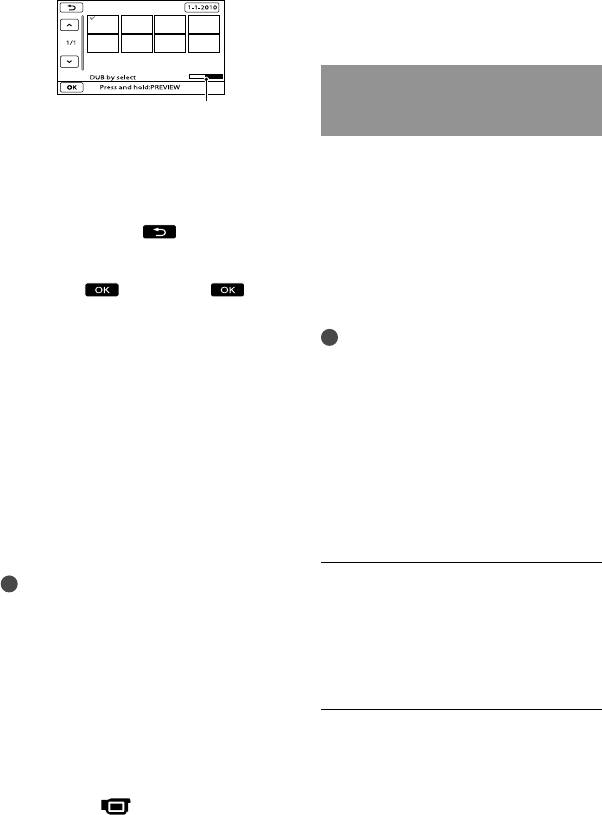
Об’єм зовнішнього носію, що
залишився
пристрою DVD, DVDirect Express
Щоб підтвердити вибір зображення,
За допомогою спеціального записуючого
натисніть й утримуйте ескіз
пристрою DVD, DVDirect Express
відповідного зображення на РК-екрані.
(продається окремо) можна створити
Щоб повернутися до попереднього
диск або відтворити зображення на
екрана, торкніть
.
створеному диску.
Торкнувши дату, можна виконати
Також ознайомтеся з посібниками
пошук зображень за датою.
з експлуатації, що додаються до
Торкніть [YES] на
записуючого пристрою DVD.
екрані відеокамери.
Примітки
Відтворення зображень, збережених
Для виконання цієї операції підключіть
на зовнішньому носію, відеокамерою
відеокамеру до електричної розетки за
Торкніть [Play without copying.] під
допомогою адаптера змінного струму, що
час виконання описаного вище кроку
д
одається (стор. 14).
5.
Можна використовувати лише
невикористані диски таких типів:
Відобразиться екран VISUAL INDEX
D
VD-R 12 см
зовнішнього носія.
DVD+R 12 см
Ві
дтворіть зображення (стор. 26).
Цей пристрій не підтримує двошарові диски.
Зображення також можна переглянути
У цьому розділі DVDirect Express
на екрані телевізора, під’єднаного до
називається «записуючим пристроєм DVD».
ві
деокамери (стор. 29).
Примітки
Підключіть адаптер змінного
Індекс дати фотознімків не відображається.
струму та шнур живлення до
Якщо відеокамера не розпізнає зовнішній
носій, спробуйте вжити таких заходів.
роз’єму DC IN відеокамери й
Повторно приєднайте до відеокамери
електричної розетки відповідно
USB-перехідник
(с
тор. 14).
Якщо зовнішній носій оснащений силовим
кабелем змінного струму, підключіть його
до електричної розетки
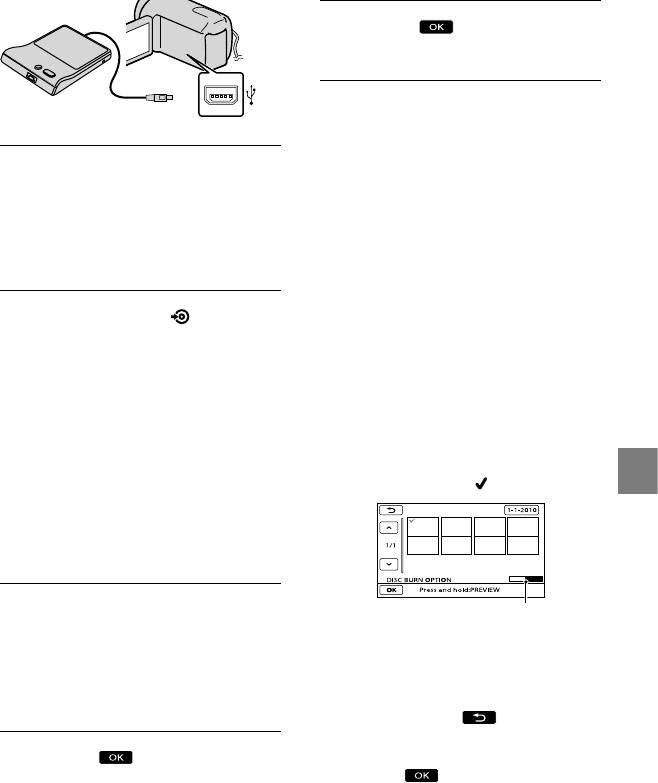
Увімкніть відеокамеру та
Припинення з’єднання з зовнішнім
підключіть записуючий DVD-
носієм
пристрій до гнізда (USB)
Торкніться на екрані VISUAL
відеокамери за допомогою
INDEX зовнішнього носія.
кабелю USB записуючого DVD-
Ві
д’єднайте USB-перехідник.
пристрою.
UA
44
Торкніть
, а потім
від’єднайте кабель USB.
Індивідуальне настроювання диска за
допомогою опції DISC BURN OPTION
Виконуйте цю операцію у зазначених
Вставте невикористаний диск
нижче випадках.
у записуючий пристрій DVD й
Переписуючи бажане зображення
закрийте лоток дисковода.
Створюючи декілька копій того самого
диска
На дисплеї відеокамери з’явиться
Перезаписуючи зображення, які містяться
екран [DISC BURN].
на картці (DCR-SR58E/SR68E/SR78E/
SR88E/SX34E/SX44E/SX53E/SX63E)
Натисніть кнопку
(DISC
Торкніть [DISC BURN OPTION] у
BURN) записуючого пристрою
кроці 4.
Виб
еріть носій запису, на якому
DVD.
містяться відеофрагменти, які
Відеофрагменти, записані на
потрібно зберегти
(DCR-SR58E/SR68E/
внутрішній носій запису, які ще не
SR78E/SR88E/SX34E/SX44E/SX53E/SX63E).
були збережені на жодному диску,
Торкніть відеофрагмент, який
будуть записані на диск (DCR-
потрібно записати на диск.
SR58E/SR68E/SR78E/SR88E/SX34E/
З’явиться позначка
.
SX44E/SX53E/SX63E).
Збереження зображень за допомогою зовнішнього пристрою
На диск (DCR-SX33E/SX43E) буде
записано відеофрагменти, які не
було збережено на інших дисках.
Повторіть кроки 3 й 4,
Вільне місце на диску
якщо загальний розмір
Щоб підтвердити вибір зображення,
відеофрагментів, які потрібно
натисніть й утримуйте ескіз
записати, перевищує місткість
відповідного зображення на РК-екрані.
диска.
Щоб повернутися до попереднього
екрана, торкніть
.
Торкнувши дату, можна виконати
Торкніть
[END]
пошук зображень за датою.
[EJECT DISC] на екрані
Торкніть [YES] на екрані
відеокамери.
відеокамери.
Щоб створити інший диск із таким
Після завершення операції вийміть
самим вмістом, вставте новий диск і
диск.
торкніть
[CREATE SAME DISC].
UA
45
Після завершення операції
Примітки
Не виконуйте наведених нижче дій під час
торкніть [EXIT] [END] на екрані
створення диска.
відеокамери.
Не вимикайте відеокамеру
Ві
д’єднайте кабель USB від
Не від’єднуйте кабель USB або адаптер
відеокамери.
змінного струму
Не піддавайте відеокамеру механічнім
Відтворення диска на записуючому
ударам або вібрації
пристрої DVD
Не вилучайте картку пам’яті з відеокамери
Перед тим, як видалити відеофрагменти з
відеокамери, відтворіть створений диск, щоб
переконатись у правильності копіювання.
Якщо на екрані з’явиться повідомлення
[Failed.] або [DISC BURN failed.], вставте
в записуючий пристрій DVD інший диск і
повторіть операцію DISC BURN.
Поради
Підключіть адаптер змінного струму
Якщо загальний розмір відеофрагментів,
та шнур живлення до роз’єму DC IN
які потрібно записати за допомогою
операції DISC BURN, перевищує місткість
відеокамери й електричної розетки
диска, створення диска буде припинено
ві
дповідно (стор. 14).
після досягнення обмеження. Останній
У
вімкніть відеокамеру та підключіть
відеофрагмент на диску може бути обрізаний.
записуючий DVD-пристрій до гнізда
Створення диска, повністю заповненого
(USB) відеокамери за допомогою
відеофрагментами, займає від 20 до 60
кабелю USB записуючого DVD-
хвилин. Може знадобитися більше часу
пристрою.
залежно від режиму записування або
Можна відтворювати відеофрагменти
кількості сюжетів.
на екрані телевізора, підключивши
Якщо відтворення створених дисків за
ві
деокамеру до телевізора (стор. 29).
допомогою будь-якого програвача DVD
неможливе, підключіть відеокамеру до
Вставте створений диск у записуючий
записуючого пристрою DVD й розпочніть
пристрій DVD.
відтворення.
Відеофрагменти, які містяться
на диску, відобразяться на екрані
Створення диска за допомогою
відеокамери як VISUAL INDEX.
записуючого пристрою DVD
Н
атисніть кнопку відтворення на
т
ощо (окрім DVDirect Express)
записуючому пристрої DVD.
Відеофрагменти можна записувати
Ці дії також можна виконувати,
використовуючи дисплей відеокамери.
на диск, підключивши відеокамеру до
Торкніть [END] [EJECT DISC] на
пристрою створення дисків, наприклад
екрані відеокамери та вийміть диск
до записуючого пристрою DVD від Sony
після завершення операції.
(окрім DVDirect Express), кабелем USB.
Т
оркніть і від’єднайте кабель
Ознайомтеся також із посібниками
USB.
з експлуатації, які додаються до
UA
пристроїв, що підключаються.
46
Примітки
Записуючий DVD-пристрій Sony може бути
Торкніть позначку носія
недоступний у деяких країнах і регіонах.
запису, який містить бажані
Для виконання цієї операції підключіть
відеокамеру до електричної розетки за
зображення, на екрані
допомогою адаптера змінного струму, що
відеокамери.
д
одається (стор. 14).
[ USB CONNECT]: внутрішній
жорсткий диск
Підключіть адаптер змінного
[
USB CONNECT]: внутрішня
струму та шнур живлення до
пам’ять
роз’єму DC IN відеокамери й
[
USB CONNECT]: картка пам’яті
Наявність тих чи інших
електричної розетки відповідно
відображуваних позначок носіїв запису
(с
тор. 14).
залежить від моделі відеокамери.
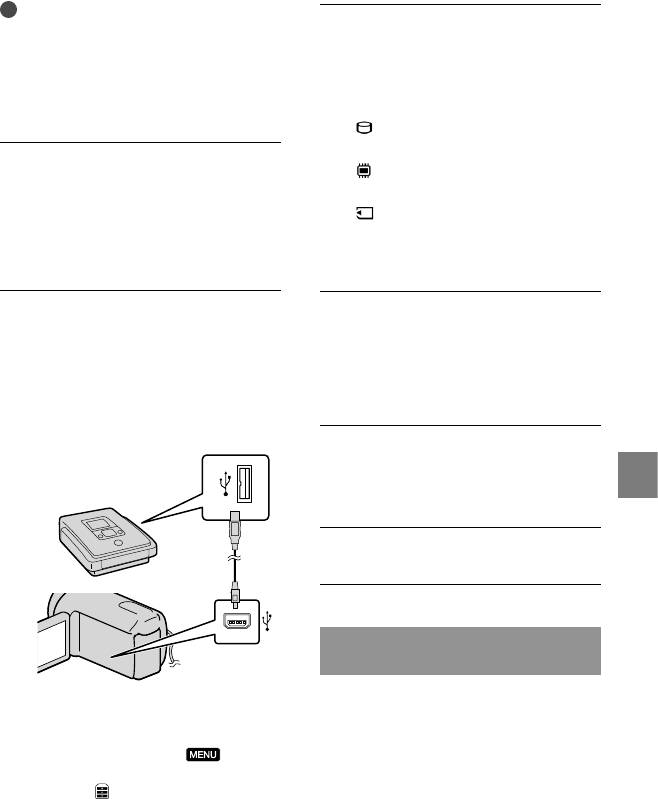
Увімкніть відеокамеру та
Запишіть відеофрагменти на
підключіть записуючий
підключений пристрій.
DVD-пристрій тощо до
Докладніше про це див. у посібнику
роз’єму (USB) відеокамери
з експлуатації, який додається до
за допомогою кабелю USB
пристрою, що підключається.
(додається).
Після завершення операції
торкніть [END] [YES] на
екрані відеокамери.
Збереження зображень за допомогою зовнішнього пристрою
Від’єднайте кабель USB.
Створення диска за допомогою
записувача тощо
На дисплеї відеокамери з’явиться
Можна перезаписувати зображення,
екран [USB SELECT].
які відтворюються на відеокамері, на
Якщо екран [USB SELECT] не
диск або відеокасету, підключивши
відобразиться, торкніть
(MENU)
відеокамеру за допомогою
[Show others] [USB CONNECT] (у
з’єднувального кабелю A/V до
категорії
[OTHERS]).
записувального пристрою, DVD-
пристрою Sony тощо, окрім DVDirect
Express. Підключіть пристрій у
UA
47
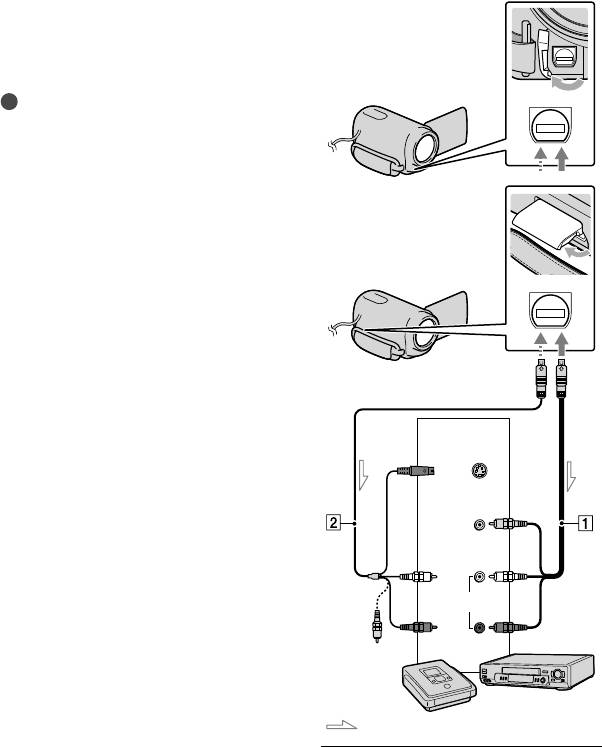
спосіб або . Ознайомтеся
також із посібниками з експлуатації,
які додаються до пристроїв, що
DCR-SR58E/SR68E/SR78E/
підключаються.
SR88E
Примітки
Для виконання цієї операції підключіть
відеокамеру до електричної розетки за
допомогою адаптера змінного струму, що
д
одається (стор. 14).
Записуючий DVD-пристрій Sony може бути
Дистанційний з’єднувач
недоступний у деяких країнах і регіонах.
A/V
З’єднувальний кабель A/V
DCR-SX33E/SX34E/SX43E/
SX44E/SX53E/SX63E
(додається)
При’єднайте з’єднувальний кабель A/V
до вхідного роз’єму іншого пристрою.
З’єднувальний кабель A/V з S VIDEO
(продається окремо)
Підключення до іншого пристрою
Дистанційний з’єднувач
через роз’єм S VIDEO за допомогою
A/V
з’єднувального кабелю A/V зі штекером
S VIDEO (продається окремо)
Вхід
забезпечує вищу якість зображень, ніж
підключення за допомогою звичайного
S VIDEO
з’єднувального кабелю A/V. Підключіть
білий і червоний штекери (лівий і
правий аудіоканали) й штекер S VIDEO
VIDEO
(канал S VIDEO) з’єднувального кабелю
A/V зі штекером S VIDEO. Якщо
(Жовтий)
підключити лише штекер S VIDEO,
(Білий)
аудіосигнал не відтворюватиметься.
Приєднувати жовтий штекер (відео)
AUDIO
непотрібно.
(Червоний)
(Жовтий)
Потік сигналів
Вставте носій запису в
записуючий пристрій.
Якщо записуючий пристрій обладнаний
селектором входів, переведіть його у
вхідний режим.
UA
48

