
Sony DCR-SR88E – страница 3
Инструкция к Цифровой Видеокамере Hdd Sony DCR-SR88E
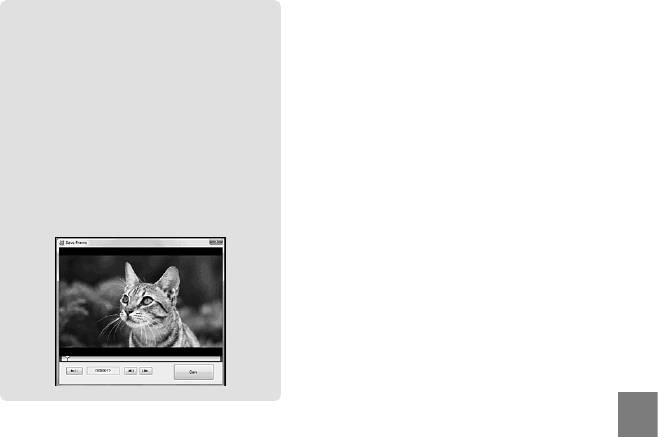
Захват фотографии из фильма
Можно сохранить кадр из фильма в
качестве фотографии.
В “PMB” дважды щелкните на
фильме, который необходимо
отредактировать, затем в правой части
экрана выберите [Показать палитру
редактирования] [Сохранить
кадр]. Подробнее см. “Справка PMB”
(с
тр. 37).
Сохранение фильмов и фотографий на компьютере
RU
41
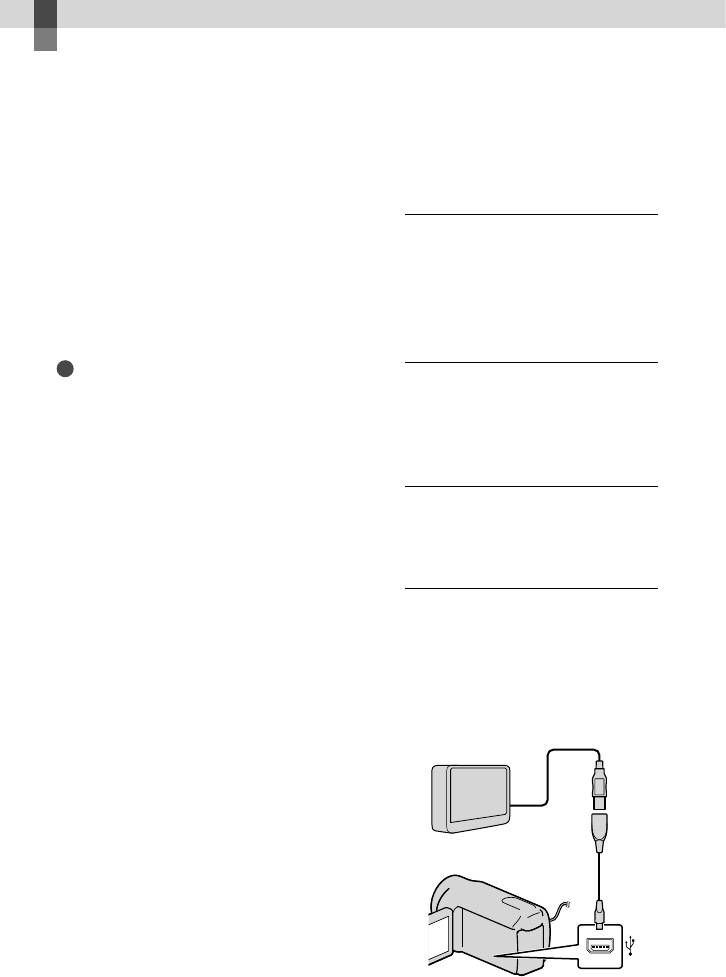
Сохранение изображений с помощью внешнего устройства
Сохранение
изображений на
См. инструкцию по эксплуатации,
внешнем носителе
прилагаемую к внешнему носителю.
Подробнее о внешних носителях, которые
(ПРЯМОЕ КОПИР.)
можно использовать, см. на странице
поддержки Sony для страны/региона.
Можно сохранить фильмы и
фотографии на внешний носитель
1
Подключите адаптер
(USB-накопитель), например, на
переменного тока и шнур
внешний жесткий диск. Кроме того,
питания к гнезду DC IN
можно воспроизвести изображения на
видеокамере или другом устройстве
видеокамеры и сетевой
воспроизведения.
розетке.
Примечания
Для выполнения этой операции потребуется
2
Если внешний носитель
переходной кабель USB VMC-UAM1
оснащен сетевым кабелем
(продается отдельно).
переменного тока, подключите
Переходной кабель USB VMC-UAM1 может
отсутствовать в продаже в некоторых
его к сетевой розетке.
странах/регионах.
В качестве внешнего носителя нельзя
применять следующие устройства.
3
Подсоедините переходной
носитель с емкостью, превышающей 2 ТБ
кабель USB к внешнему
обычный диск, такой как компакт-диск
носителю.
или DVD-диск
носитель, подключенный через
концентратор USB
4
Подсоедините переходной
носитель со встроенным концентратором
USB
кабель USB к гнезду (USB)
устройство для чтения карт памяти
видеокамеры.
Может оказаться невозможным
Когда отобразится экран [Создать
использование носителя с кодовой
новый файл базы изображений.],
функцией.
Видеокамера использует файловую
нажмите [ДА].
систему FAT. Если внешний носитель был
отформатирован в файловой системе
NTFS и т.д., перед использованием
отформатируйте внешний носитель в
видеокамере. При подключении внешнего
носителя к видеокамере появляется экран
Переходной кабель
форматирования.
USB (продается
Не гарантируется работа с каждым
отдельно)
подключенным устройством.
Подключите видеокамеру к сетевой
розетке с помощью прилагаемого адаптера
п
еременного тока (стр. 14).
RU
42
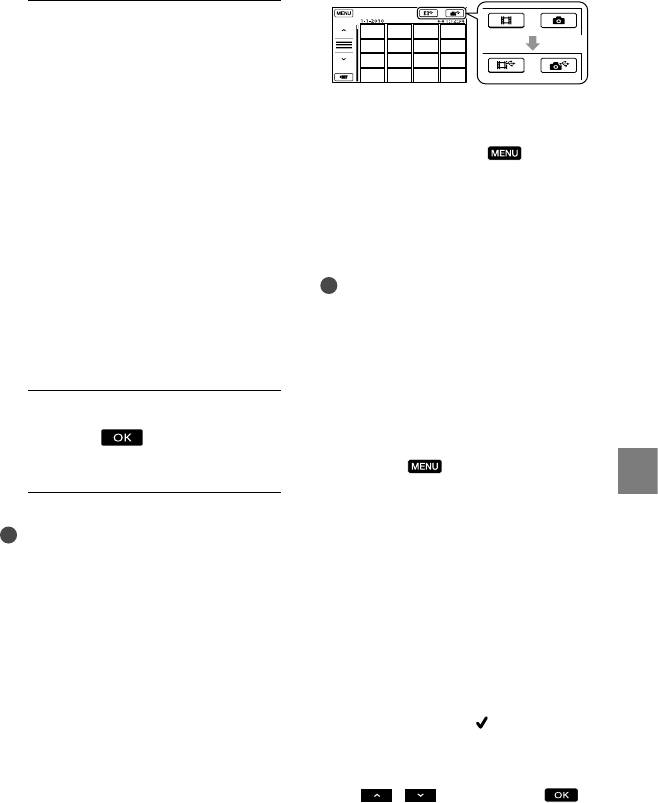
5
Нажмите [Копировать.] на
экране видеокамеры.
DCR-SR58E/SR68E/SR78E/SR88E/
SX34E/SX44E/SX53E/SX63E:
Можно выполнить настройки меню для
Можно сохранить на внешний
внешнего носителя, например удаление
носитель фильмы и фотографии
изображений. Нажмите
(MENU)
с внутреннего носителя записи
[Показать др.] на экране VISUAL
видеокамеры, которые еще не были
INDEX.
сохранены.
DCR-SX33E/SX43E:
Сохранение нужных фильмов и
Можно сохранить на внешний
фотографий
носитель фильмы и фотографии с
видеокамеры, которые еще не были
Примечания
Невозможно выполнять поиск или
сохранены.
копирование фотографий на карте памяти
Этот экран отобразится только в том
по дате записи.
случае, если имеются новые записанные
изображения.
Нажмите [Воспроизвести без
копирования.] при выполнении
описанного выше шага 5.
6
После завершения операции
Отображается экран VISUAL INDEX
нажмите на экране
для внешнего носителя.
видеокамеры.
Н
ажмите (MENU) [Показать
др.] [КОПИР.ФИЛЬМА] (при
Сохранение изображений с помощью внешнего устройства
выборе фильмов)/[КОПИРОВ.
Примечания
ФОТО] (при выборе фотографий).
Количество сцен, которое можно сохранить
Сл
едуйте инструкциям на экране,
на внешнем носителе.
чтобы выбрать носитель записи
Фильмы: 9999
(DCR-SR58E/SR68E/SR78E/SR88E/
Фотографии: 9999 файлов × 899 папок
SX34E/SX44E/SX53E/SX63E) и
Количество сцен может быть меньшим; это
способы выбора изображений.
зависит от типа записанных изображений.
П
осле выбора [КОПИР.по выбору]
При подключении внешнего
нажмите изображение, которое
носителя
нужно сохранить.
Изображения, сохраненные на внешнем
Появляется значок
.
носителе, отображаются на экране ЖКД.
После выбора [КОПИР.по дате]
Изменяется вид кнопок отображения
выберите даты изображений, которые
нужно скопировать, с помощью
фильмов и фотографий на экране
/ , а затем нажмите и
VISUAL INDEX, как показано на
перейдите к шагу .
рисунке ниже.
RU
43
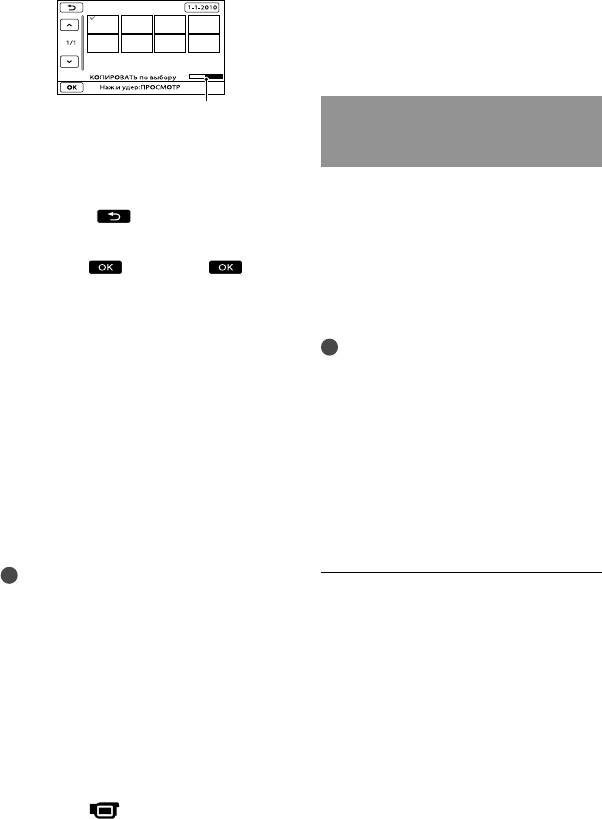
Создание диска с
использованием
DVD-рекордера,
записывающего
устройства
Оставшаяся емкость внешнего носителя
Создание диска с помощью
специального устройства записи
Нажмите и удерживайте нажатым
DVD, DVDirect Express
изображение на экране ЖКД для
подтверждения его выбора. Для
С помощью специального устройства
возврата к предыдущему экрану
нажмите
.
записи DVD, DVDirect Express
Нажав дату, можно выполнить поиск
(продается отдельно) можно
фильмов по дате.
создать диск, а также воспроизвести
Нажмите [ДА] на
изображения с созданного диска.
экране видеокамеры.
См. также инструкции по эксплуатации,
пpилaгaeмые к устройству записи DVD.
Воспроизведение изображений с
внешнего носителя на видеокамере
Примечания
Нажмите [Воспроизвести без
Подключите видеокамеру к сетевой
копирования.] при выполнении
розетке с помощью прилагаемого адаптера
п
еременного тока (стр. 14).
описанного выше шага 5.
Можно применять только
Отображается экран VISUAL INDEX
неиспользованные диски следующих типов:
для внешнего носителя.
DVD-R 12 см
Во
спроизведите изображение
DVD+R 12 см
(стр. 26).
Это устройство не поддерживает
Можно также просмотреть
двухслойные диски.
изображения на телевизоре, к которому
DVDirect Express в данном разделе
п
одключена видеокамера (стр. 29).
обозначается как “устройство записи DVD”.
Примечания
Указатель даты фотографий не может быть
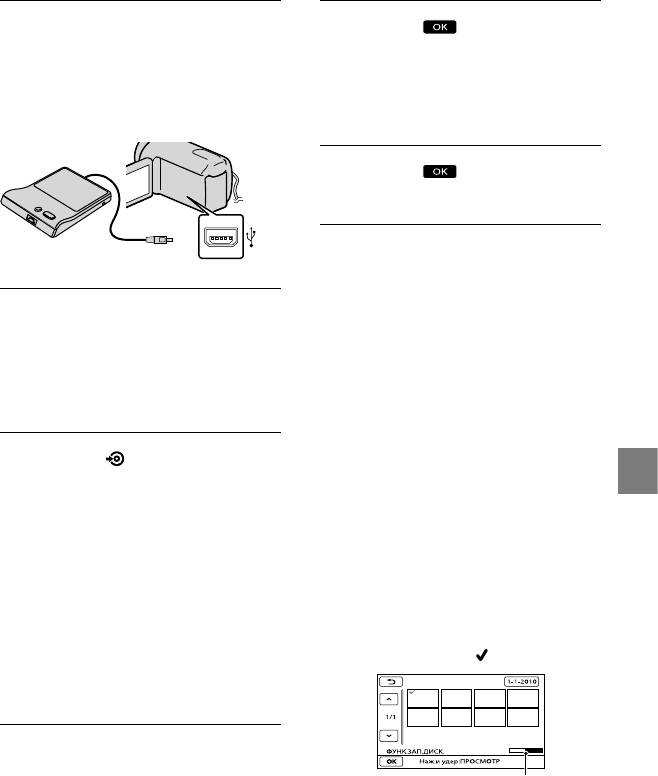
Подключите адаптер
отображен.
Если видеокамера не распознает внешний
переменного тока и шнур
носитель, попробуйте выполнить
питания к гнезду DC IN
следующие операции.
Снова подсоедините переходной кабель
видеокамеры и сетевой розетке
USB к видеокамере
(с
тр. 14).
Если внешний носитель оснащен кабелем
питания переменного тока, подключите
его к сетевой розетке
Завершение соединения внешнего
носителя
Нажмите на экране VISUAL
INDEX для внешнего носителя.
От
соедините переходной кабель USB.
RU
44
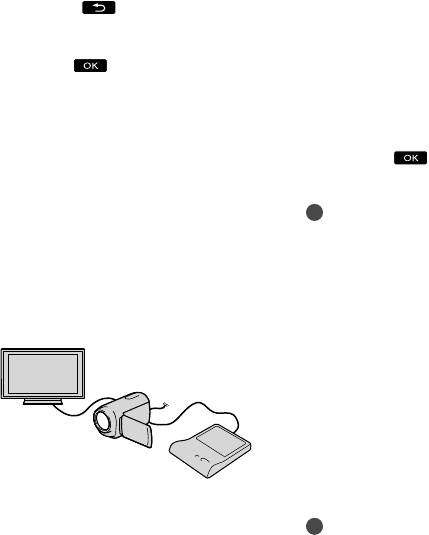
Включите видеокамеру и
Нажмите
[КНЦ]
подключите устройство
[ИЗВЛЕЧЬ ДИСК] на экране
записи DVD к гнезду (USB)
видеокамеры.
видеокамеры с помощью USB-
По завершении операции извлеките
кабеля устройства записи DVD.
диск.
Нажмите
и отсоедините
кабель USB.
Настройка диска с помощью ФУНК.
ЗАП.ДИСК.
Вставьте неиспользованный
Эту операцию следует выполнять в
диск в устройство записи DVD и
следующих случаях:
При перезаписи нужного изображения
закройте лоток дисков.
При создании нескольких копий одного и
На дисплее видеокамеры появляется
того же диска
экран [ЗАПИСЬ ДИСКА].
При копировании изображений на карту
памяти (DCR-SR58E/SR68E/SR78E/SR88E/
SX34E/SX44E/SX53E/SX63E)
Нажмите
(DISC BURN) на
Нажмите [ФУНК.ЗАП.ДИСК.] на
устройстве записи DVD.
шаге 4.
Сохранение изображений с помощью внешнего устройства
Фильмы, записанные на внутреннем
Выб
ерите носитель записи,
носителе записи, которые не были
содержащий фильм (фильмы),
сохранены на каком-либо диске,
который нужно сохранить
(DCR-
будут записаны на этот диск (DCR-
SR58E/SR68E/SR78E/SR88E/SX34E/SX44E/
SR58E/SR68E/SR78E/SR88E/SX34E/
SX53E/SX63E).
SX44E/SX53E/SX63E).
Нажмите фильм, который нужно
Фильмы, которые не были
записать на диск.
сохранены на каком-либо диске,
Появляется значок
.
будут записаны на этот диск (DCR-
SX33E/SX43E).
Повторите шаги 3 и 4, если
общий объем фильмов для
Оставшееся свободное
записи превышает объем
пространство на диске
памяти на диске.
Нажмите и удерживайте нажатым
изображение на экране ЖКД для
подтверждения его выбора. Для
RU
45
возврата к предыдущему экрану
Нажмите кнопку воспроизведения на
нажмите
.
устройстве записи DVD.
Нажав дату, можно выполнить поиск
Также можно управлять, используя
фильмов по дате.
экран видеокамеры.
Нажмите [ДА] на экране
Нажмите [КНЦ] [ИЗВЛЕЧЬ
видеокамеры.
ДИСК] на экране видеокамеры
Для создания другого диска с таким
и извлеките диск по завершении
же содержимым вставьте новый диск
операции.
и нажмите
[СОЗДАТЬ ТАКОЙ ЖЕ
Н
ажмите и отсоедините кабель
ДИСК].
USB.
П
о завершении операции нажмите
[ВЫХОД] [КНЦ] на экране
Примечания
видеокамеры.
Не выполняйте следующие действия, когда
От
соедините USB-кабель от
создается диск.
Выключение видеокамеры
видеокамеры.
Отсоединение USB-кабеля или адаптера
переменного тока
Воспроизведение диска на
Удары или сотрясения видеокамеры
устройстве записи DVD
Извлеките карту памяти из видеокамеры
Перед удалением фильмов на видеокамере
воспроизведите фильмы на созданном
диске, чтобы убедиться, что перезапись
выполнена правильно.
Если на экране появляется сообщение
[Не удалось выполнить операцию.] или
[ЗАПИСЬ ДИСКА не удалась.], вставьте
другой диск в устройство записи DVD и
выполните операцию DISC BURN повторно.
Подключите адаптер переменного
тока и шнур питания к гнезду DC
Советы
IN видеокамеры и сетевой розетке
Если общий объем памяти фильмов,
записываемых на диск с помощью
(с
тр. 14).
операции DISC BURN, превышает
Вк
лючите видеокамеру и подключите
объем памяти диска, процесс создания
устройство записи DVD к гнезду
диска останавливается по достижении
(USB) видеокамеры с помощью USB-
предельного объема памяти. Последний
кабеля устройства записи DVD.
фильм на диске может быть обрезан.
Время создания диска путем копирования
Можно воспроизводить фильмы
фильмов до предельного объема памяти
на экране телевизора, подключив
составляет от 20 до 60 минут. Процесс
ви
деокамеру к телевизору (стр. 29).
копирования может занять большее время в
Вставьте созданный диск в
зависимости от режима записи и количества
устройство записи DVD.
сцен.
Записанные на диск фильмы
Если не удается воспроизвести созданные
появляются как VISUAL INDEX на
диски на каком-либо проигрывателе DVD,
подключите видеокамеру к устройству
экране видеокамеры.
записи DVD, после чего выполните
воспроизведение.
RU
46
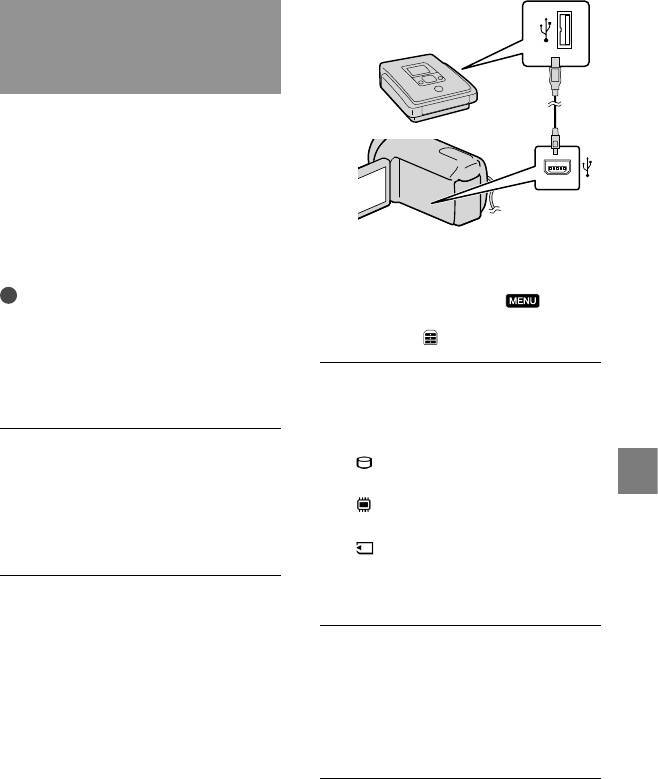
Создание диска с
использованием устройства
записи DVD и т.д., отличного от
DVDirect Express
Можно сохранить фильмы на диск,
подключив видеокамеру к устройствам
записи дисков, таким как устройство
записи DVD Sony, отличное от DVDirect
Express, с помощью кабеля USB. См.
также инструкции по эксплуатации,
прилагаемые к подключаемому
На дисплее видеокамеры появляется
устройству.
экран [ВЫБОР USB].
Если экран [ВЫБОР USB] не
Примечания
отображается, нажмите
(MENU)
В некоторых странах/регионах устройства
[Показать др.] [ПОДКЛ.К USB] (в
записи DVD компании Sony могут быть
категории
[ДРУГИЕ]).
недоступны.
Подключите видеокамеру к сетевой
розетке с помощью прилагаемого адаптера
Нажмите носитель записи,
п
еременного тока (стр. 14).
содержащий изображения, на
экране видеокамеры.
Подключите адаптер
[ ПОДКЛ.К USB]: внутренний
переменного тока и шнур
жесткий диск
Сохранение изображений с помощью внешнего устройства
питания к гнезду DC IN
[
ПОДКЛ.К USB]: внутренняя
видеокамеры и сетевой розетке
память
(с
тр. 14).
[
ПОДКЛ.К USB]: карта памяти
Отображаемый носитель записи
будет отличаться в зависимости от
Включите видеокамеру и
используемой модели.
подключите устройство
записи DVD к гнезду (USB)
Запишите фильмы на
видеокамеры с помощью USB-
подключенное устройство.
кабеля (прилагается).
Для получения дополнительной
информации см. инструкции по
эксплуатации, прилагаемые к
подключаемому устройству.
По завершении операции
нажмите [КНЦ] [ДА] на
экране видеокамеры.
RU
47

кабеля A/V. Подключите белый и
красный штекеры (левый/правый
Отсоедините кабель USB.
аудио) и штекер S VIDEO (канал S
VIDEO) соединительного кабеля
A/V к кабелю S VIDEO. При
подключении только штекера S VIDEO
Создание диска с
звук воспроизводиться не будет.
Подключение желтого штекера (видео)
использованием рекордера и т.д.
не обязательно.
Можно скопировать воспроизводимые
на видеокамере изображения на
диск или видеокассету, подключив
видеокамеру к рекордеру дисков,
устройству записи DVD корпорации
Sony, не являющемуся DVDirect Express,
и т.п. с помощью соединительного
кабеля A/V. Подключите устройство
способом или . См. также
инструкции по эксплуатации,
прилагаемые к подключаемому
устройству.
Примечания
Подключите видеокамеру к сетевой
розетке с помощью прилагаемого адаптера
п
еременного тока (стр. 14).
В некоторых странах/регионах устройства
записи DVD компании Sony могут быть
недоступны.
Соединительный кабель A/V
(прилагается)
Подключите соединительный кабель
A/V к входному гнезду другого
устройства.
Соединительный кабель A/V для
подключения к разъему S VIDEO
(продается отдельно)
Подключение к другому устройству
с помощью гнезда S VIDEO с
использованием соединительного
кабеля A/V с кабелем S VIDEO
(продается отдельно) может
обеспечить получение изображений
более высокого качества, чем при
RU
использовании соединительного
48
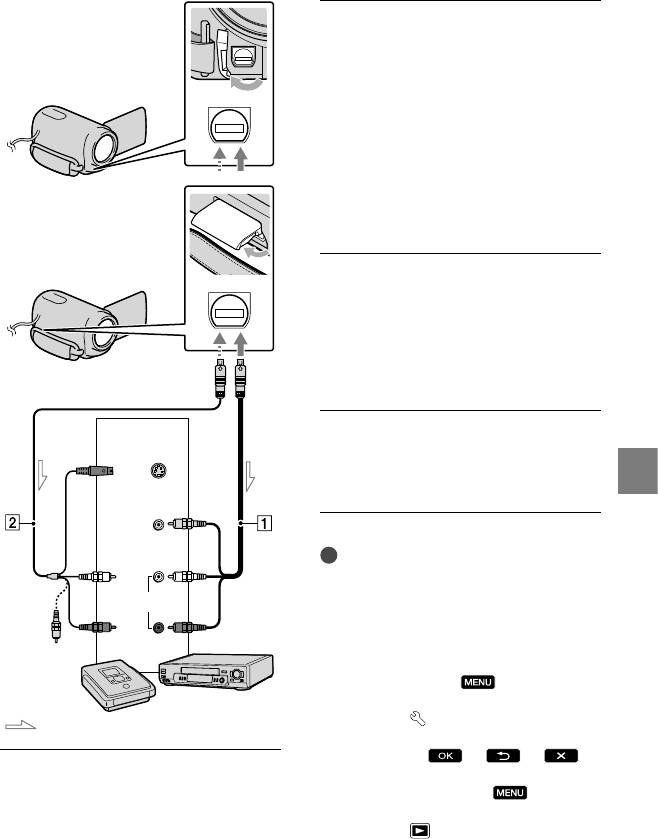
Подключите видеокамеру к
DCR-SR58E/SR68E/SR78E/
устройству записи (рекордеру
SR88E
дисков и т.п.) с помощью
соединительного кабеля
A/V (прилагается) или
соединительного кабеля
A/V с S VIDEO (продается
Дистанционный
отдельно).
соединитель A/V
Подсоедините видеокамеру к входным
гнездам устройства записи.
DCR-SX33E/SX34E/SX43E/
SX44E/SX53E/SX63E
Начните воспроизведение
на видеокамере и запись на
устройстве записи.
Дополнительные сведения см. в
Дистанционный
инструкциях по эксплуатации,
соединитель A/V
прилагаемых к устройству записи.
Вход
По окончании копирования
S VIDEO
остановите сначала устройство
записи, а затем видеокамеру.
Сохранение изображений с помощью внешнего устройства
VIDEO
(Желтый)
(Белый)
Примечания
Поскольку копирование выполняется
посредством аналоговой передачи данных,
AUDIO
качество изображения может ухудшиться.
Для того, чтобы скрыть экранные
(Красный)
индикаторы (например, счетчик и т.д.)
(Желтый)
на экране монитора подключенного
устройства, нажмите
(MENU)
[Показать др.] [НАСТ.ВЫВОДА]
Поток сигналов
(в категории
[ОБЩИЕ НАСТР.])
[ВЫВОД ИЗОБР.] [LCD] (настройка по
умолчанию)
.
Вставьте носитель записи в
Для записи даты/времени или данных
устройство записи.
настроек камеры нажмите
(MENU)
[Показать др.] [УСТ.ВОСПРОИЗВ.]
Если на устройстве записи
(в категории
[ВОСПРОИЗВЕД.])
предусмотрен переключатель входного
[КОД ДАННЫХ] нужная настройка
сигнала, установите его в режим входа.
RU
49
. Затем нажмите
(MENU) [Показать др.] [НАСТ.
ВЫВОДА] (в категории
[ОБЩИЕ
НАСТР.]) [ВЫВОД ИЗОБР.] [ВИДЕО/
LCD]
.
Если формат экрана устройств отображения
(телевизор и т.д.) составляет 4:3, нажмите
(MENU) [Показать др.] [НАСТ.
ВЫВОДА] (в категории
[ОБЩИЕ
НАСТР.]) [ТИП ЭКРАНА] [4:3]
.
В случае подключения монофонического
устройства следует подключить желтый
штекер соединительного кабеля A/V к
разъему видеовхода, а белый (левый канал)
или красный (правый канал) штекер – к
разъему аудиовхода устройства.
RU
50
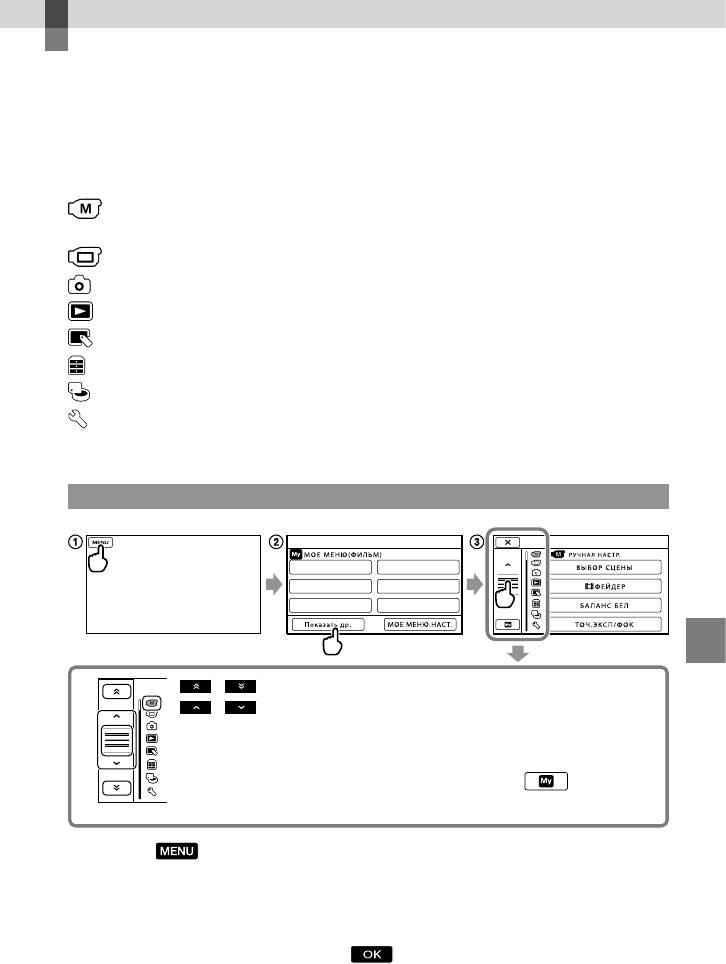
Настройка видеокамеры
Использование меню
С помощью меню можно использовать различные полезные функции, а также
изменять различные настройки. С помощью функций меню можно добиться более
эффективного использования видеокамеры.
В каждой из восьми категорий меню видеокамеры имеются различные элементы меню.
РУЧНАЯ НАСТР. (Элементы, настраиваемые для соответствия условиям
съемки) с
тр. 54
НАСТР.СЪЕМКИ (Элементы для настройки съемки) стр. 54
НАСТ.ФОТО КАМ. (Элементы для записи фотографий) стр. 54
ВОСПРОИЗВЕД. (Элементы для воспроизведения) стр. 55
РЕД. (Элементы для редактирования) стр. 55
ДРУГИЕ (Элементы для других настроек) стр. 55
УПРАВЛ.НОСИТ. (Элементы для носителя записи) стр. 56
ОБЩИЕ НАСТР. (Другие элементы настройки) стр. 56
Более подробное описание элементов см. в Руководстве по “Handycam”.
Меню настроек
Настройка видеокамеры
/ : перемещение списка меню от категории к категории.
/ : перемещение списка меню через 4 элемента за один раз.
Можно нажать кнопки и перетащить по экрану, чтобы прокрутить список
меню.
Значок выбранной категории отображается оранжевым.
Можно вернуться на экран МОЕ МЕНЮ, нажав значок
, если он
отображается.
Нажмите .
Н
ажмите [Показать др.] на экране МОЕ МЕНЮ.
Подробнее о МОЕ МЕНЮ см. на следующей странице.
Нажмите центральную область в левой части экрана, чтобы изменить отображение.
Н
ажмите элемент меню, который нужно изменить.
П
осле изменения настройки нажмите .
RU
51
RU
52
Чтобы завершить настройку меню, нажмите .
Для возврата к предыдущему экрану меню нажмите
.
может не отображаться в зависимости от элемента меню.
Примечания
В зависимости от условий записи и воспроизведения, возможно, не удастся установить некоторые
элементы меню.
Элементы меню или настройки, затененные серым, недоступны.
Советы
Данная видеокамера переключается между режимами воспроизведения и записи (фильм/фото) в
зависимости от изменяемых элементов меню.
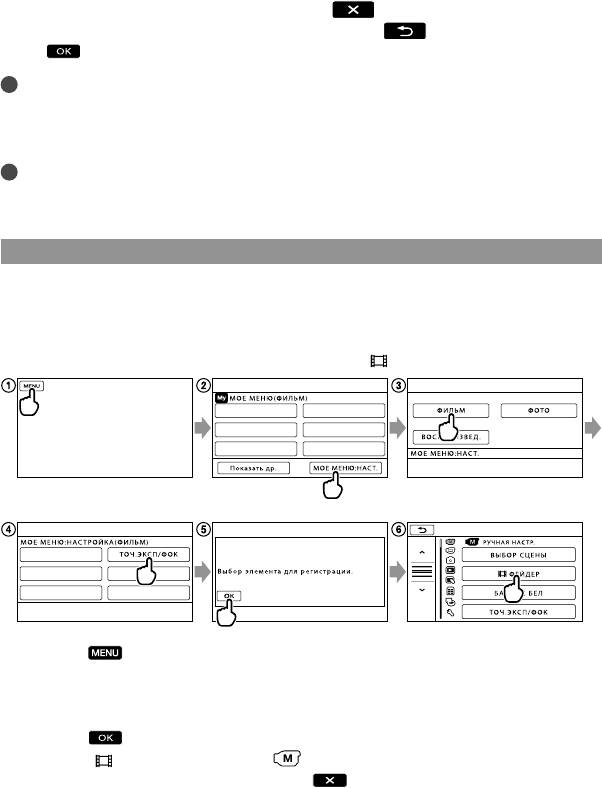
Использование МОЕ МЕНЮ
Можно упростить использование элементов меню, зарегистрировав наиболее часто
используемые элементы в МОЕ МЕНЮ. Можно зарегистрировать 6 элементов меню
для каждого МОЕ МЕНЮ в категории ФИЛЬМ, ФОТО и ВОСПРОИЗВЕД.
Пример: удаление [ТОЧ.ЭКСП/ФОК] и регистрация [
ФЕЙДЕР]
Нажмите .
Н
ажмите [МОЕ МЕНЮ:НАСТ.].
Н
ажмите [ФИЛЬМ].
Н
ажмите [ТОЧ.ЭКСП/ФОК].
Н
ажмите .
Н
ажмите [ ФЕЙДЕР] (в категории [РУЧНАЯ НАСТР.]).
К
огда отобразится МОЕ МЕНЮ, нажмите .
Повторите описанные выше шаги для регистрации элементов меню в МОЕ МЕНЮ и
наслаждайтесь использованием “Handycam”.
Советы
Если подключено внешнее запоминающее устройство, появляется соответствующее МОЕ МЕНЮ.
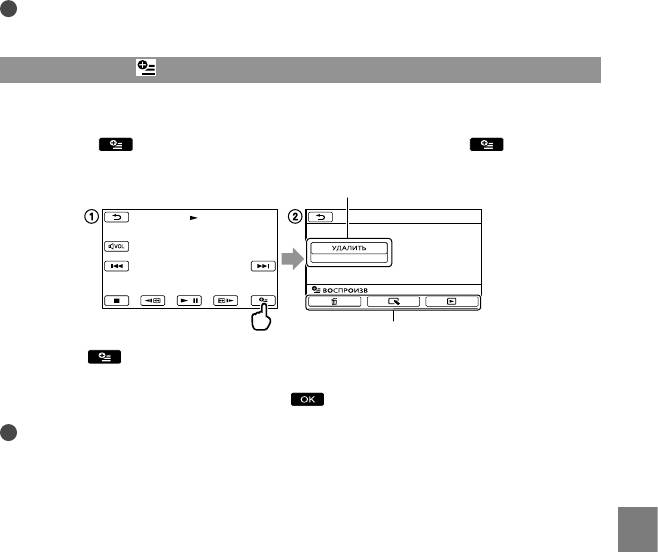
Использование OPTION MENU
OPTION MENU отображается подобно всплывающему окну, которое появляется при
нажатии правой кнопкой мыши компьютера. Если в нижней правой части экрана
отображается
, можно использовать OPTION MENU. Нажмите , после чего
отобразятся элементы меню, содержание которых можно изменить.
Элемент меню
Вкладка
Нажмите (OPTION).
Н
ажмите нужную вкладку элемент для изменения настройки.
П
осле завершения настройки нажмите .
Примечания
Элементы меню или настройки, затененные серым, недоступны.
Если требуемый элемент не отображается, нажмите другую вкладку. (Может не отображаться ни
одной кладки.)
Вкладки и элементы, которые отображаются на экране, зависят от состояния записи/
воспроизведения видеокамеры в данный момент.
Настройка видеокамеры
RU
53
RU
54
Списки меню
Категория (РУЧНАЯ НАСТР.)
ВЫБОР СЦЕНЫ ........................Выбор подходящей установки для записи в соответствии с типом
сцены, например ночной режим или пляж.
ФЕЙДЕР ................................ Осветление или затемнение сцены.
БАЛАНС БЕЛ ............................Регулировка цветового баланса в соответствии с яркостью
окружающего освещения.
ТОЧ.ЭКСП/ФОК ....................... Одновременная регулировка яркости и фокусировки для выбранного
объекта.
ТОЧЕЧН.ЭКСП .......................... Регулировка яркости изображений для объекта, выбранного на
экране.
ТОЧЕЧН ФОКУС ...................... Фокусировка на объекте, который был выбран на экране.
ЭКСПОЗИЦИЯ ..........................Регулировка яркости фильмов и фотографий.
ФОКУСИРОВКА ....................... Ручная фокусировка.
ТЕЛЕМАКРО .............................Съемка объекта находящегося в фокусе. Фон при этом не будет в
фокусе.
Категория (НАСТР.СЪЕМКИ)
РЕЖ.ЗАПИСИ .....................Установка режима для записи фильмов. При записи быстро
перемещающегося объекта рекомендуется выбирать режим высокого
качества изображения.
КОНТР РАМКА ......................... Отображение рамки для проверки горизонтального или
вертикального положения объекта.
STEADYSHOT ......................Установка функции SteadyShot при записи фильмов.
АВТ.МЕДЛ.ЗТВ .........................Автоматическая регулировка скорости срабатывания затвора.
ОПРЕДЕЛ.ЛИЦ ......................... Автоматическая настройка качества изображения лиц.
НАСТ.АУДИОЗАП.
ВСТР.ЗУМ МИКР. ............Запись фильмов со звуком, направленным в соответствии с
установкой трансфокации.
ИСХ.УР.МИКР. .................Установка уровня микрофона.
ДР.НАСТ.ЗАПИСИ
ЦИФР.УВЕЛИЧ. ......... Установка максимального уровня цифрового увеличения при уровне
увеличения, превышающем оптическую трансфокацию.
ВЫБ.Ш/ФОРМ. .........Установка форматного соотношения по горизонтали и вертикали
при записи фильмов.
Категория (НАСТ.ФОТО КАМ.)
АВТОЗАПУСК ...................... Установка автозапуска, когда видеокамера находится в режиме
фотосъемки.
РАЗМ СНИМК ..................... Установка размера фотографии.
НОМЕР ФАЙЛА ....................... Выбор способа нумерации файлов.
Категория (ВОСПРОИЗВЕД.)
VISUAL INDEX ........................... Отображение записываемых изображений в виде миниатюрных
изображений (стр. 26).
ПРОСМ.ИЗОБР.
УКАЗАТЕЛЬ ДАТ ............Включение возможности поиска изображений по дате.
КАТ.ПЛЕНКИ .............Отображение и воспроизведение сцен с определенным интервалом.
ЛИЦО............................Отображение и воспроизведение сцен, в которых присутствуют
лица.
СПИСОК ВОСПР. .....................Отображение и воспроизведение списка воспроизведения фильмов.
УСТ.ВОСПРОИЗВ.
КОД ДАННЫХ ................. Отображение подробных сведений о записи во время
воспроизведения.
Категория (РЕД.)
УДАЛИТЬ
УДАЛИТЬ ....................Удаление фильмов.
УДАЛИТЬ ....................Удаление фотографий.
ЗАЩИТА
ЗАЩИТА...................... Защита фильмов от удаления.
ЗАЩИТА ......................Защита фотографий от удаления.
РАЗДЕЛИТЬ ......................... Разделение фильмов.
ФОТОСЪЕМКА
*
1
*
2
*
3
..............Захват фотографий из определенных сцен фильмов.
КОПИР.ФИЛЬМА
*
1
*
2
КОПИР.по выбору ........Копирование выбранных фильмов.
КОПИР.по дате ............... Копирование всех фильмов с определенной датой.
КОПИР.ВСЕ .................Копирование всех сохраненных в списке воспроизведения фильмов.
КОПИРОВ.ФОТО
*
1
*
2
КОПИР.по выбору ........Копирование выбранных фотографий.
Настройка видеокамеры
КОПИР.по дате ............... Копирование всех фотографий определенной даты.
РЕД.СПИС.ВОСПР.
ДОБАВИТЬ ................Добавление фильмов в список воспроизведения.
ДОБ.по дате ..............Одновременное добавление в список воспроизведения фильмов,
записанных в один день.
УДАЛИТЬ .....................Стирание фильмов из списка воспроизведения.
УДАЛ.ВСЕ .................... Стирание всех фильмов из списка воспроизведения.
ПЕРЕМЕСТ. .................Изменения порядка фильмов в списке воспроизведения.
Категория (ДРУГИЕ)
ПОДКЛ.К USB
ПОДКЛ.К USB*
1
........Подключение внутреннего жесткого диска через USB
ПОДКЛ.К USB*
2
........ Подключение внутренней памяти через USB.
ПОДКЛ.К USB ...........Подключение карты памяти через USB.
RU
55

RU
56
ЗАПИСЬ ДИСКА ............Сохранение изображений на диски путем нажатия кнопки (DISC
BURN) (стр. 38).
ИНФО О БАТАРЕЕ................... Отображение сведений о батарее.
Категория (УПРАВЛ.НОСИТ.)
УСТАН.НОСИТЕЛЯ
УСТ.НОС.ФЛМ
*
1
*
2
.........Выбор носителя для записи фильмов (стр. 17).
УСТ.НОС.ФОТО
*
1
*
2
.......Выбор носителя для записи фотографий (стр. 17).
ДАННЫЕ О НОСИТ.................Отображение сведений о носителе записи, например свободное
место.
ФОРМАТ.НОСИТ.
HDD*
1
................................ Удаление всех данных на внутреннем жестком диске.
ВСТР.ПАМЯТЬ*
2
............. Удаление всех данных из внутренней памяти.
КАРТА ПАМЯТИ
*
1
*
2
...... Удаление всех данных с карты памяти.
ИСПР.Ф.БД ИЗ.
HDD
*
1
................................ Восстановление файла базы данных изображений на внутреннем
жестком диске (стр. 61).
ВСТР.ПАМЯТЬ
*
2
.............Восстановление файла базы данных изображений во внутренней
памяти (стр. 61).
КАРТА ПАМЯТИ
*
1
*
2
...... Восстановление файла базы данных изображений на карте памяти
(стр. 61).
Категория (ОБЩИЕ НАСТР.)
НАСТ.ЗВУК/ИЗОБ
ГРОМКОСТЬ ...................Н
астройка громкости воспроизведения звука (стр. 28).
ОЗВУЧ.МЕНЮ .................Выбор, будут ли воспроизводиться звуки при выполнении операций
на видеокамере.
ЯРКОСТЬ LCD .................Регулировка яркости экрана ЖКД.
УР ПОДСВ LCD ...............Регулировка подсветки экрана ЖКД.
ЦВЕТ LCD .........................Регулировка интенсивности цвета экрана ЖКД.
НАСТР.ОТОБРАЖ. ......... Выбор времени отображения значков и индикаторов на экране ЖКД.
НАСТ.ВЫВОДА
ТИП ЭКРАНА ................... Преобразование сигнала в зависимости от подключенного
т
елевизора (стр. 29).
ВЫВОД ИЗОБР. ............... Выбор, будут ли отображаться на экране телевизора экранные меню.
НАСТ.ЧАС/
ЯЗ.
УСТАН ЧАСОВ ................ У
становка даты и времени (стр. 15).
УСТАН ЗОНЫ ..................Н
астройка часового пояса без остановки часов (стр. 15).
ЛЕТНЕЕ ВРЕМЯ ..............У
становка летнего времени (стр. 15).
НАСТР.
ЯЗЫКА ...........Выбор языка пользовательского интерфейса (стр. 16).
НАСТР.ПИТАНИЯ
АВТОВЫКЛ ...................... Из
менение настройки [АВТОВЫКЛ] (стр. 13).
ВКЛ.ПИТАН.С LCD.........Установка включения и выключения видеокамеры при открытии и
закрытии экрана ЖКД.

ДРУГИЕ НАСТР.
РЕЖИМ ДЕМО ................Выбор, будет ли отображаться демонстрация.
КАЛИБРОВКА .................Регулировка сенсорной панели.
СЕНС.ПАДЕН.*
1
..............Активизация и отключение датчика падения.
*
1
DCR-SR58E/SR68E/SR78E/SR88E
*
2
DCR-SX34E/SX44E/SX53E/SX63E
*
3
DCR-SX43E
Настройка видеокамеры
RU
57
Получение
подробной
информации из
Руководство по
4
Нажмите [Выход] [Выход],
затем извлеките диск CD-ROM
“Handycam”
из дисковода.
Руководство по “Handycam”
– это руководство пользователя,
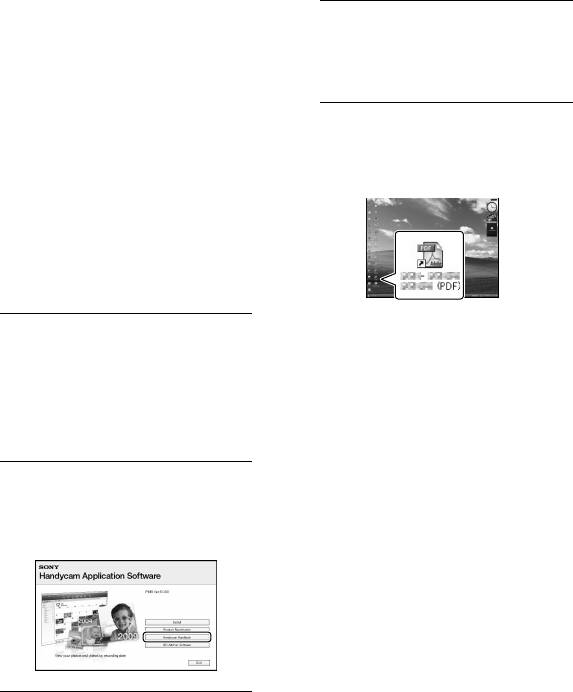
Для просмотра Руководство по
предназначенное для чтения с экрана
“Handycam” дважды щелкните ярлык на
компьютера. В руководстве описаны
экране компьютера.
функции видеокамеры, некоторые
описания снабжены цветными
иллюстрациями. См. Руководство
по “Handycam” для получения
дополнительной информации об
эксплуатации видеокамеры.
При использовании Macintosh откройте
1
Для установки Руководство
папку [Handbook] – [RU] на диске CD-ROM,
по “Handycam” на компьютер
затем скопируйте [Handbook.pdf].
Для просмотра Руководство по “Handycam”
Windows установите
требуется программа Adobe Reader. Если она
прилагаемый диск CD-ROM в
не установлена на компьютере, ее можно
дисковод компьютера.
загрузить с веб-сайта Adobe Systems:
http://www.adobe.com/
Для получения дополнительной
2
На отобразившемся экране
информации о прилагаемом программном
установки щелкните
о
беспечении “PMB” (стр. 37) см. “Справка
PMB”.
[Руководство по Handycam].
3
Выберите нужный язык и
название модели видеокамеры,
затем нажмите [Руководство по
Handycam (PDF)].
Название модели видеокамеры
находится на ее нижней поверхности.
RU
58
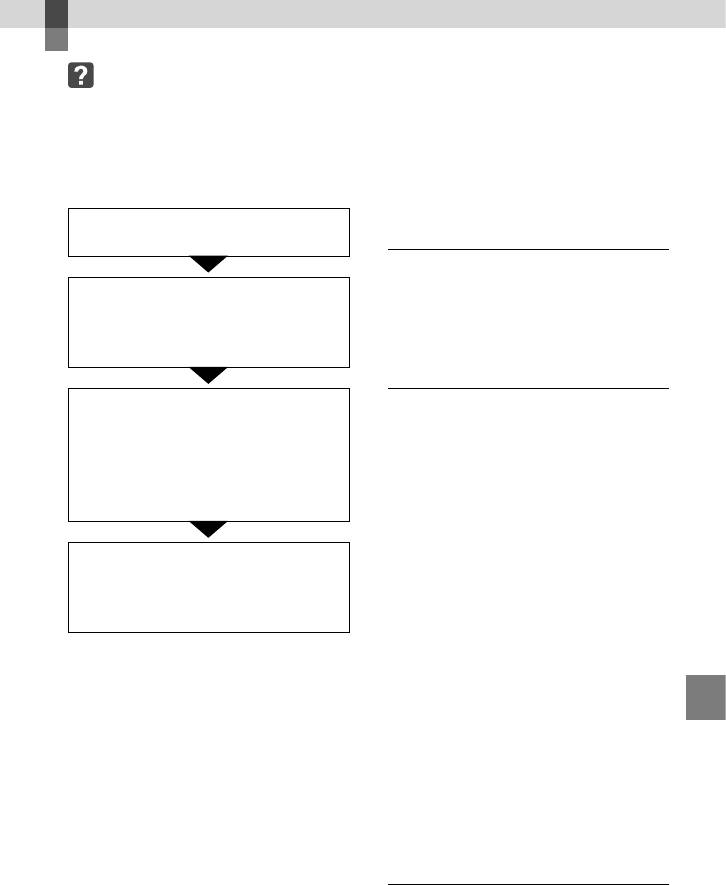
Дополнительная информация
Устранение
неисправностей
Для получения дополнительной
информации о признаках неисправности
В случае возникновения неполадок
видеокамеры см. Руководство по
при работе с видеокамерой выполните
“
Handycam” (стр. 58) и “Справка PMB”
описанные ниже действия.
(с
тр. 37) для получения дополнительной
информации о подключении видеокамеры к
Проверьте список (стр. 59 – 61) и
компьютеру.
осмотрите видеокамеру.
Не включается питание.
Отсоедините источник
Подсоедините заряженный батарейный
питания, подсоедините снова
блок к видеокамере (стр. 12).
приблизительно через 1 минуту и
Подсоедините кабель адаптера
переменного тока к электрической розетке
включите видеокамеру.
(с
тр. 14).
Нажмите кнопку RESET (стр. 70) с
Видеокамера не работает даже при
помощью заостренного предмета
включенном питании.
и включите видеокамеру.
После включения питания видеокамере
Если нажать RESET, все настройки,
требуется несколько секунд для
включая настройку часов, будут
подготовки к съемке. Это не является
сброшены.
неисправностью.
Отсоедините адаптер переменного тока от
сетевой розетки или извлеките батарейный
Обратитесь к торговому
блок, затем приблизительно через 1 минуту
представителю Sony или в местный
подключите снова. Если видеокамера
авторизованный сервисный центр
все равно не работает, нажмите кнопку
Sony.
RES
ET (стр. 70) с помощью заостренного
предмета. (При нажатии кнопки RESET
При некоторых неполадках, возможно,
производится сброс всех настроек,
потребуется инициализация или замена
включая настройку часов.)
используемого внутреннего носителя
Видеокамера очень сильно нагрелась.
записи видеокамеры. В этом случае данные,
Выключите видеокамеру и оставьте ее на
хранящиеся на носителе записи, будут
Дополнительная информация
время в прохладном месте.
удалены. Перед отправкой видеокамеры
Температура видеокамеры слишком
на ремонт сохраните данные, записанные
низкая. Оставьте видеокамеру включенной
на внутреннем носителе записи, на другом
на некоторое время. Если видеокамера
носителе (создайте резервную копию).
все еще не работает, выключите ее и
Потеря данных, хранившихся на носителе
перенесите в теплое место. Оставьте
записи, не подлежит компенсации.
видеокамеру на некоторое время, а затем
Во время ремонта для изучения проблемы,
включите ее.
возможно, будет выполнена проверка
минимального объема данных, сохраненных
на внутреннем носителе записи. Однако
Видеокамера нагревается.
в сервисном центре Sony эти данные не
Во время работы видеокамера
копируются и не сохраняются.
может нагреваться. Это не является
неисправностью.
RU
59

RU
60
видеокамеры.
Внезапно отключается питание.
Отсоедините кабель USB от компьютера и
Используйте адаптер переменного тока
видеокамеры, перезагрузите компьютер,
(стр. 14).
затем снова подключите компьютер к
Снова включите питание.
видеокамере в правильном порядке.
Зар
ядите батарейный блок (стр. 12).
Отображение результатов
При нажатии кнопки START/STOP или
самодиагностики/
кнопки PHOTO не выполняется запись
изображений.
предупреждающие индикаторы
Нажмите кнопку MODE для
При появлении на экране ЖКД
включения индикатора
(Фильм) или
индикаторов выполните следующие
(Фотография).
проверки.
Видеокамера записывает только что снятое
Если неполадку не удается устранить
изображение на носитель записи. В течение
этого периода запись новых изображений
после нескольких попыток, обратитесь
невозможна.
к представителю Sony или в местный
Носитель записи заполнен. Удалите
уполномоченный сервисный центр Sony.
н
енужные изображения (стр. 32).
В этом случае предоставьте все номера
Общее количество фильмов или
кодов ошибки, начинающихся с буквы
фотографий превысило объем записи
C или E.
видеокамеры. Удалите ненужные
из
ображения (стр. 32).
C:04:
Запись останавливается.
Батарейный блок не является
батарейным блоком “InfoLITHIUM”
Температура видеокамеры слишком
серии V. Подсоедините батарейный блок
высокая/низкая. Выключите видеокамеру и
“
InfoLITHIUM” (серия V) (стр. 12).
оставьте ее на время в прохладном/теплом
Надежно подсоедините штекер адаптера
месте.
п
еременного тока к гнезду (стр. 12).
“PMB” невозможно установить.
C:06:
Проверьте, соответствуют ли
Чрезмерно высокая температура
компьютерная среда или процедура
батарейного блока. Замените батарейный
установки требованиям для установки
блок или поместите его в прохладное
“
PMB” (стр. 34).
место.
“PMB” работает неправильно.
C:13: / C:32:
Закройте “PMB” и перезагрузите
Извлеките источник питания.
компьютер.
Подсоедините его снова и включите
видеокамеру.
Видеокамера не распознается
компьютером.
E::
Отсоедините устройства от разъема USB
Выполните шаги – на стр. 59.
компьютера, кроме клавиатуры, мыши и

