
Sony DCR-SR88E – страница 2
Инструкция к Цифровой Видеокамере Hdd Sony DCR-SR88E
Запись/воспроизведение
Запись
По умолчанию фильмы записываются на следующий носитель записи.
DCR-SX33E/SX43E: карта памяти
DCR-SX34E/SX44E/SX53E/SX63E: внутренняя память
DCR-SR58E/SR68E/SR78E/SR88E: встроенный жесткий диск
Советы
Для получения информации о смене носителя записи (DCR-SR58E/SR68E/SR78E/SR88E/SX34E/
SX44E/SX53E/SX63E) см. стр. 17.
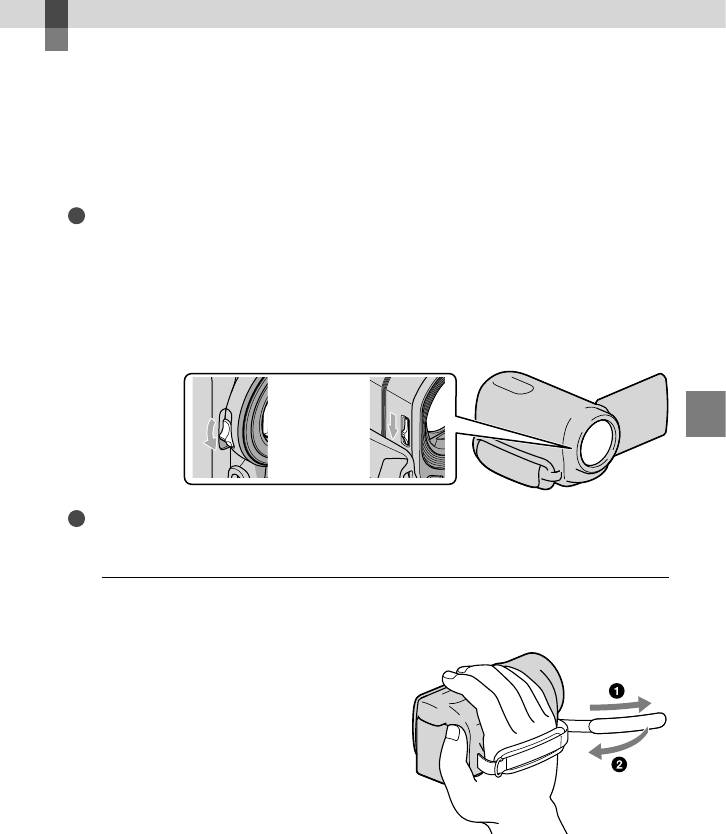
Открытие крышки объектива
Передвиньте переключатель LENS COVER, чтобы открыть.
DCR-SR58E/SR68E/
DCR-SX33E/SX34E/SX43E/
SR78E/SR88E
SX44E/SX53E/SX63E
Запись/воспроизведение
Советы
По окончании записи или во время воспроизведения изображений закрывайте крышку
объектива.
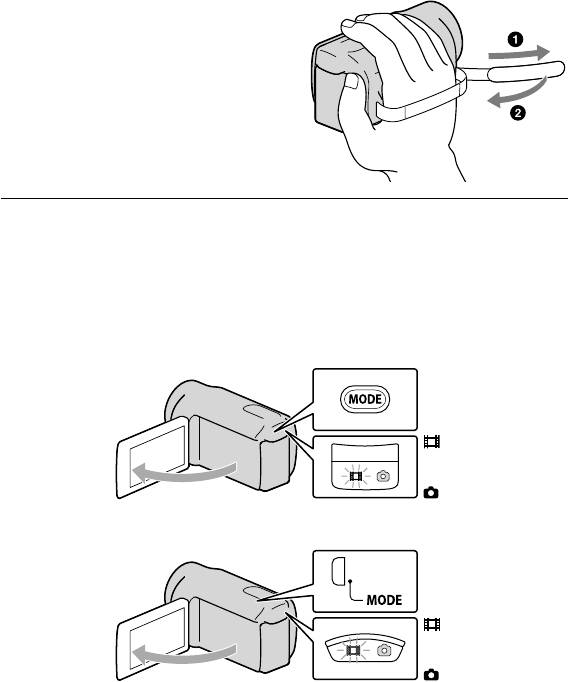
Закрепите наручный ремешок.
1
DCR-SR58E/SR68E/SR78E/SR88E
RU
21
RU
22
DCR-SX33E/SX34E/SX43E/SX44E/SX53E/SX63E
Откройте экран ЖКД видеокамеры.
2
Видеокамера включится.
Для включения видеокамеры, если экран ЖКД уже открыт, нажмите кнопку POWER
(стр. 15).
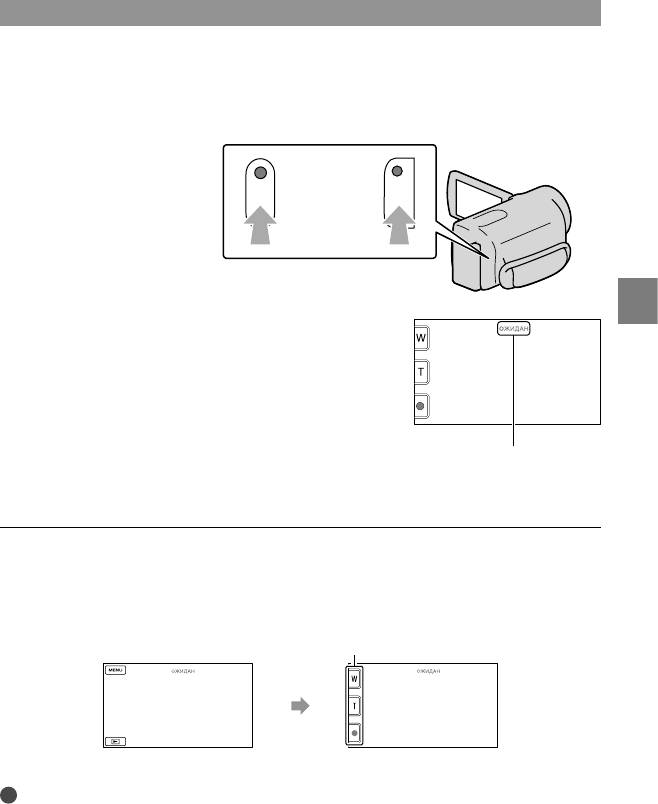
Можно переключать режимы записи с помощью кнопки MODE. Нажмите кнопку MODE,
чтобы загорелся индикатор нужного режима записи.
DCR-SR58E/SR68E/SR78E/SR88E
Кнопка MODE
(Фильм): при
записи фильма
(Фотография): при
фотосъемке
DCR-SX33E/SX34E/SX43E/SX44E/SX53E/SX63E
Кнопка MODE
(Фильм): при
записи фильма
(Фотография): при
фотосъемке
Запись фильмов
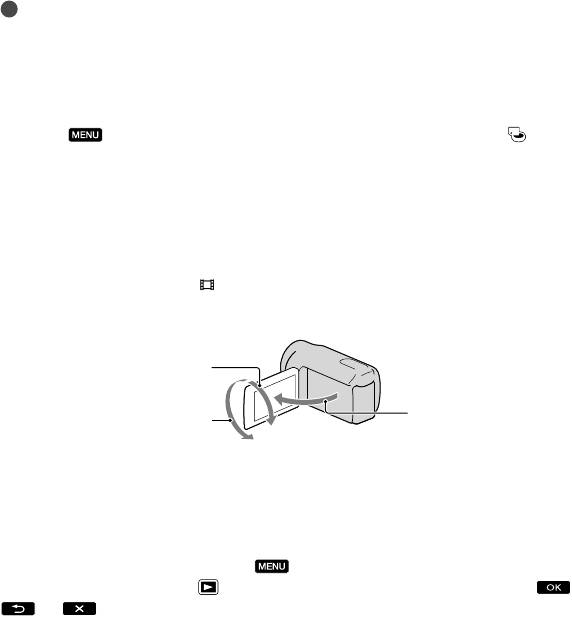
Нажмите кнопку START/STOP, чтобы начать запись.
Начать запись можно также, нажав в нижнем левом углу экрана ЖКД.
DCR-SR58E/SR68E/
DCR-SX33E/SX34E/SX43E/
SR78E/SR88E
SX44E/SX53E/SX63E
Кнопка START/STOP
Запись/воспроизведение
[ОЖИДАН] [ЗАПИСЬ]
Для того чтобы остановить запись, повторно нажмите кнопку START/STOP.
Остановить запись можно также, нажав в нижнем левом углу экрана ЖКД.
После включения видеокамеры или переключения между режимами записи (фильм/фото)/
воспроизведения значки и индикаторы на панели ЖКД отображаются примерно в течение
3 с
екунд, после чего исчезают. Для того чтобы снова отображались значки и индикаторы,
нажмите экран ЖКД в любом месте, за исключением кнопок записи и масштабирования.
Кнопки записи и масштабирования на экране ЖКД
приблизительно
через 3 сек.
Примечания
Если во время записи фильмов закрыть экран ЖКД, видеокамера останавливает запись.
Максимальное время непрерывной записи фильмов составляет 13 часов.
Когда размер файла фильма превышает 2 ГБ, автоматически создается следующий файл фильма.
RU
23
RU
24
После включения видеокамеры пройдет несколько секунд, прежде чем можно будет выполнять
запись. В течение этого времени на видеокамере невозможно выполнить никаких операций.
Если после завершения записи данные продолжают сохраняться на носителе записи, это будет
обозначаться следующими способами. В это время не подвергайте видеокамеру воздействию
ударов или вибрации, а также не отсоединяйте батарею или адаптер переменного тока.
Г
орит или мигает индикатор обращения (стр. 19)
Мигает значок носителя в верхней правой части экрана ЖКД
Советы
При распознавании лица появляется белая рамка и качество изображения вокруг лица
автоматически оптимизируется ([ОПРЕДЕЛ.ЛИЦ]).
Можно выполнить захват фотографий из записанных фильмов
(DCR-SR58E/SR68E/SR78E/SR88E/SX34E/SX43E/SX44E/SX53E/SX63E).
Дополнительные сведения о времени записи фильмов см. на стр. 66.
Для проверки доступного для записи времени, приблизительной оставшейся емкости и т.д.
нажмите
(MENU) [Показать др.] [ДАННЫЕ О НОСИТ.] (в категории [УПРАВЛ.
НОСИТ.]).
Записанные изображения отображаются на всем экране ЖКД видеокамеры (в полнопиксельном
режиме отображения). Однако это может привести к небольшому срезу верхнего, нижнего
правого и левого краев изображения при воспроизведении изображений на телевизоре,
не поддерживающем полнопиксельный режим отображения. В этом случае установите для
параметра [КОНТР РАМКА] значение [ВКЛ] и выполняйте запись изображений, используя
внешнюю рамку, отображаемую на экране в качестве ориентира.
По умолчанию для параметра [
STEADYSHOT] установлено значение [ВКЛ].
Для регулировки угла открытия панели ЖКД сначала откройте панель ЖКД под углом 90
градусов к видеокамере (), затем отрегулируйте угол ().
90 градусов (макс.)
90 градусов
180 градусов (макс.)
по отношению
к видеокамере
Код данных во время записи
Дата записи, время и условия записываются автоматически на носитель записи.
Они не отображаются во время записи. Однако во время воспроизведения
данную информацию можно просмотреть, выбрав параметр [КОД ДАННЫХ].
Для отображения элемента нажмите
(MENU) [Показать др.] [УСТ.
ВОСПРОИЗВ.] (в категории
[ВОСПРОИЗВЕД.]) нужная настройка
.
Фотосъемка
По умолчанию фотографии записываются на следующий носитель записи.
DCR-SX33E/SX43E: карта памяти
DCR-SX34E/SX44E/SX53E/SX63E: внутренняя память
DCR-SR58E/SR68E/SR78E/SR88E: встроенный жесткий диск
Советы
Для получения информации о смене носителя записи (DCR-SR58E/SR68E/SR78E/SR88E/SX34E/
SX44E/SX53E/SX63E) см. стр. 17.
Нажмите MODE, чтобы загорелся индикатор (Фото).
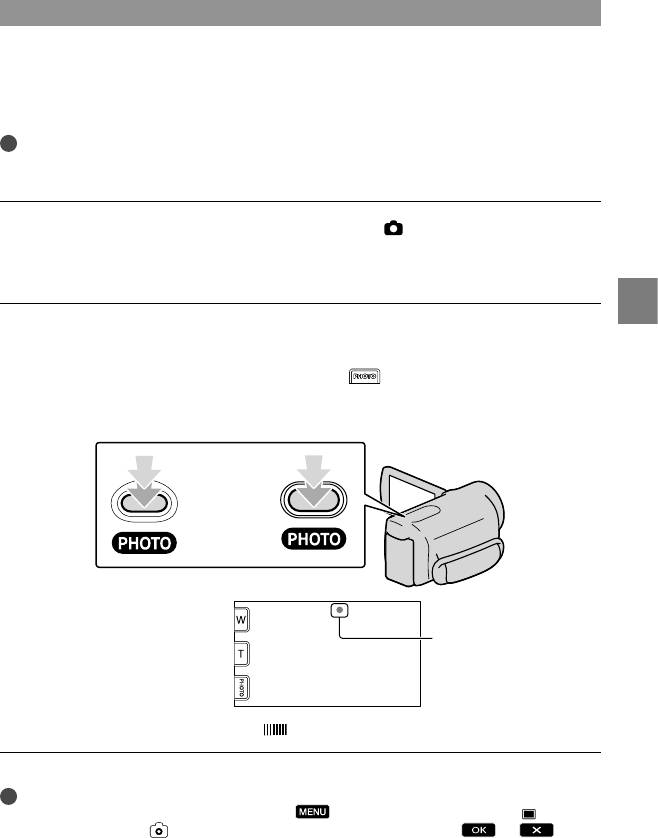
На экране ЖКД отображаются переключатели для режима фотосъемки (записи
фотографий) и форматное соотношение экрана изменяется на 4:3.
Запись/воспроизведение
Слегка нажмите кнопку PHOTO, чтобы отрегулировать фокусировку,
затем полностью нажмите эту кнопку.
Также можно записать фотографии, нажав значок на экране ЖКД.
DCR-SR58E/SR68E/
DCR-SX33E/SX34E/SX43E/
SR78E/SR88E
SX44E/SX53E/SX63E
Мигает
Загорается
Индикация исчезает, когда завершается запись фотографии.
Советы
Для изменения размера изображения нажмите
(MENU) [Показать др.] [ РАЗМ
СНИМК] (в категории
[НАСТ.ФОТО КАМ.]) нужная настройка .
Можно проверить доступное для записи количество фотографий на экране ЖКД (стр. 68).
RU
25
RU
26
Воспроизведение на видеокамере
По умолчанию выполняется воспроизведение фильмов и фотографий, записанных на
следующие носители записи.
DCR-SX33E/SX43E: карта памяти
DCR-SX34E/SX44E/SX53E/SX63E: внутренняя память
DCR-SR58E/SR68E/SR78E/SR88E: встроенный жесткий диск
Советы
Для получения информации о смене носителя записи (DCR-SR58E/SR68E/SR78E/SR88E/SX34E/
SX44E/SX53E/SX63E) см. стр. 17.
Откройте экран ЖКД видеокамеры.
1
Видеокамера включится.
Для включения видеокамеры, если экран ЖКД уже открыт, нажмите кнопку POWER
(стр. 15).
Нажмите
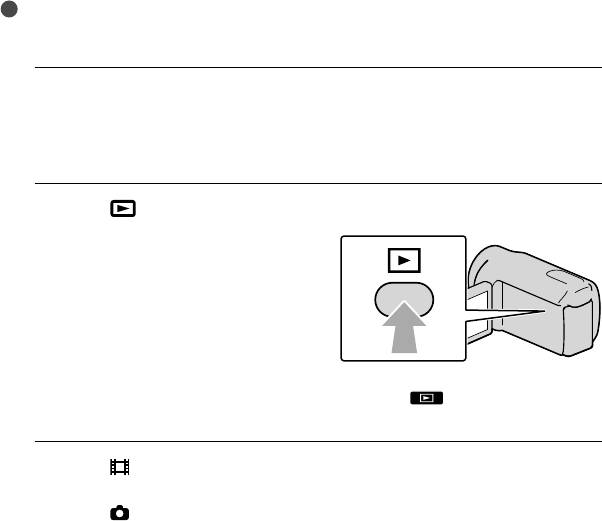
(ПРОСМОТР ИЗОБРАЖЕНИЙ).
2
Через несколько секунд появляется экран VISUAL INDEX.
Можно вызвать отображение экрана VISUAL INDEX, нажав (ПРОСМОТР
ИЗОБРАЖЕНИЙ) на экране ЖКД.
Нажмите
(Фильм) () нужный фильм () для воспроизведения
3
фильма.
Нажмите
(Фотография) () нужная фотография () для
просмотра фотографии.
Фильмы отображаются и сортируются по дате записи.
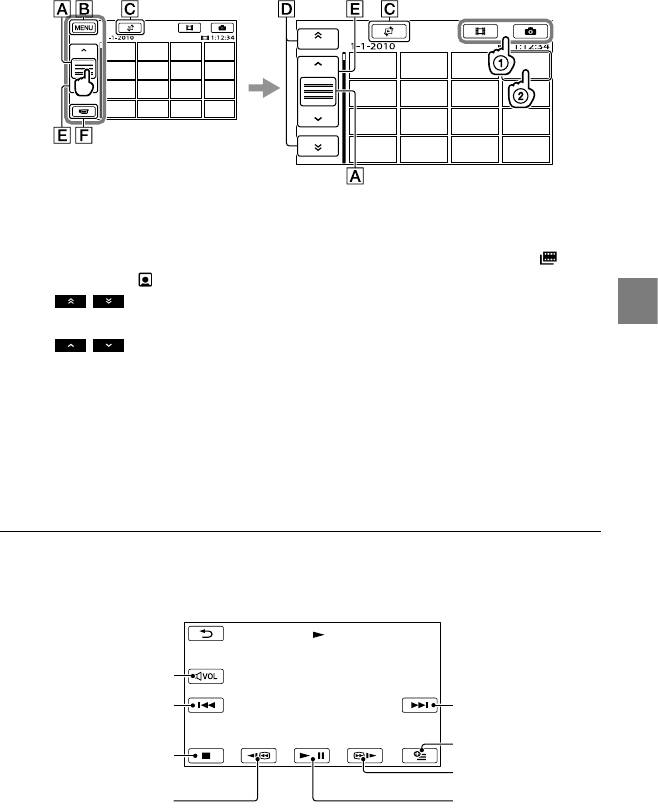
Переключение отображения функциональной кнопки.
Переход к экрану MENU
Отображение экрана для выбора типа указателя ([УКАЗАТЕЛЬ ДАТ]/[
КАТ.
ПЛЕНКИ]/[
ЛИЦО]).
/ : отображение фильмов, записанных в предыдущую/последующую
даты.
*
Запись/воспроизведение
/ : Отображение предыдущего/следующего фильма.
Возврат к экрану записи.
* отображается при нажатии .
Можно выполнить прокрутку на экране, нажав и перетащив или .
отображается с фильмами или фотографиями, которые были воспроизведены или
записаны последними. Если нажать фильм или фотографию со значком , можно
продолжить воспроизведение с предыдущего момента. ( отображается на фотографиях,
записанных на карту памяти.)
Воспроизведение фильмов
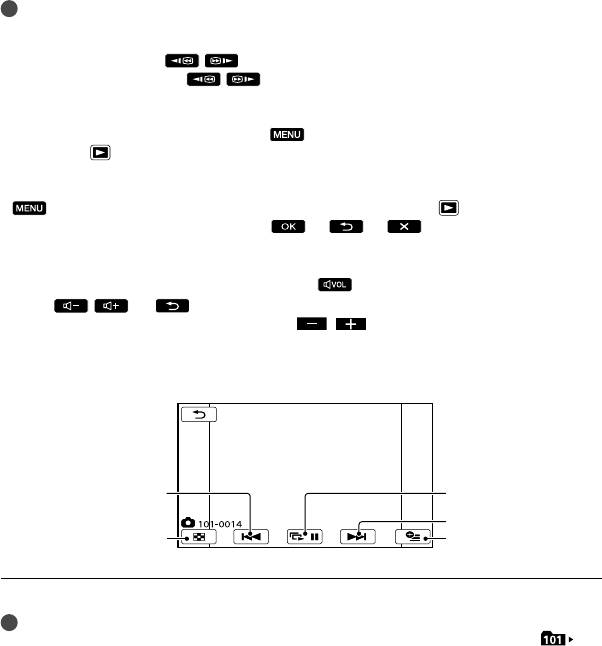
Видеокамера начнет воспроизведение выбранного фильма.
Регулировка звука
Предыдущий
Следующий
OPTION
Остановка
Быстрое
перемещение вперед
Быстрое
Пауза/
перемещение назад
воспроизведение
RU
27
RU
28
Советы
Когда воспроизведение с выбранного фильма достигает последнего фильма, возвращается
отображение экрана VISUAL INDEX.
Во время паузы нажмите
/ для замедленного воспроизведения фильма.
При последующих нажатиях
/ во время воспроизведения фильм будет
воспроизводиться быстрее приблизительно в 5 раз приблизительно в 10 раз
приблизительно в 30 раз приблизительно в 60 раз.
Можно отобразить VISUAL INDEX, нажав
(MENU) [Показать др.] [VISUAL INDEX]
(в категории
[ВОСПРОИЗВЕД.]).
Во время записи дата, время и условия съемки записываются автоматически. Эта информация не
отображается во время записи, однако ее можно просмотреть во время воспроизведения, нажав
(MENU) [Показать др.] [УСТ.ВОСПРОИЗВ.] (в категории [ВОСПРОИЗВЕД.])
[КОД ДАННЫХ] нужная настройка
.
Регулировка громкости фильмов
Во время воспроизведения фильмов нажмите отрегулируйте с помощью
кнопок
/ .
Настроить громкость звука можно с помощью / в меню OPTION MENU.
Просмотр фотографий
На экране видеокамеры отображается выбранная фотография.
Запуск/остановка
Предыдущий
слайд-шоу
Следующий
Переход к экрану
OPTION
VISUAL INDEX
Советы
При просмотре фотографий, записанных на карту памяти, на экране появляется значок
(папка воспроизведения).
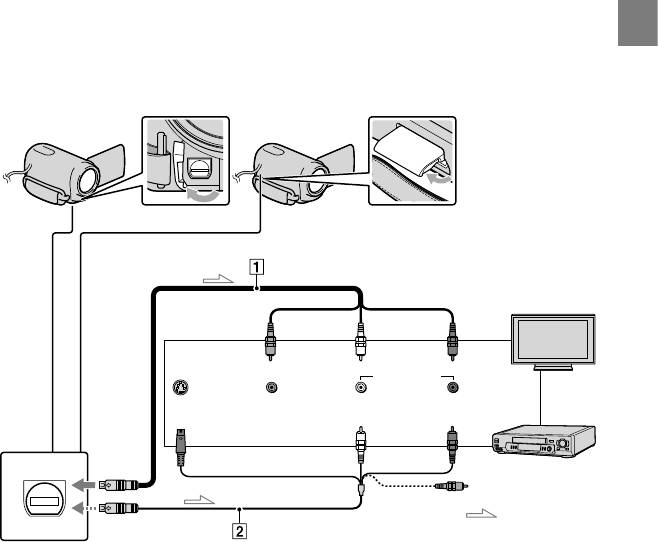
Воспроизведение изображений на телевизоре
Подключите видеокамеру к входному гнезду телевизора или видеомагнитофона с
помощью соединительного кабеля A/V или соединительного кабеля A/V с разъемом
S VIDEO . Подключите видеокамеру к сетевой розетке с помощью прилагаемого
а
даптера переменного тока (стр. 14). См. также инструкции по эксплуатации,
прилагаемые к подключаемому устройству.
С
оединительный кабель A/V (прилагается)
Подключение к другому устройству через Дистанционный соединитель A/V с помощью
соединительного кабеля A/V.
Соединительный кабель A/V для подключения к разъему S VIDEO (продается
отдельно)
Подключение к другому устройству с помощью гнезда S VIDEO с использованием
соединительного кабеля A/V с кабелем S VIDEO (продается отдельно) может
обеспечить получение изображений более высокого качества, чем при использовании
соединительного кабеля A/V. Соедините белый и красный штекеры (левый/правый
аудиосигнал) и штекер S VIDEO (канал S VIDEO) соединительного кабеля A/V с кабелем
S VIDEO (продается отдельно). Не обязательно подключать желтый штекер. Если
Запись/воспроизведение
подключить только разъем S VIDEO, звук не будет выводиться.
DCR-SX33E/SX34E/SX43E/
DCR-SR58E/SR68E/SR78E/SR88E
SX44E/SX53E/SX63E
IN
VIDEO
AUDIO
Телевизоры
S VIDEO
(Желтый)
(Белый) (Красный)
Видеомагнитофоны
(Желтый)
Поток
сигналов
Дистанционный соединитель A/V
RU
29
RU
30
Установите переключатель входного сигнала телевизора в положение
входа видеокамеры, к которому будет выполняться подключение.
Для получения дополнительной информации см. инструкции по эксплуатации,
прилагаемые к телевизору.
Подключите видеокамеру к телевизору с помощью соединительного
кабеля A/V (, прилагается) или соединительного кабеля A/V с
разъемом S VIDEO (, продается отдельно).
Подключите видеокамеру к входному гнезду телевизора.
Воспроизведение фильмов и фотографий на видеокамере (стр. 26).
Установка форматного соотношения экрана в соответствии с параметрами
подключенного телевизора (16:9/4:3)
Нажмите (MENU) [Показать др.] [НАСТ.ВЫВОДА] (в категории
[ОБЩИЕ НАСТР.]) [ТИП ЭКРАНА] [16:9] или [4:3]
.
Подключение к телевизору через видеомагнитофон
Подключите видеокамеру к входу LINE IN видеомагнитофона с помощью
соединительного кабеля A/V. Установите переключатель входного сигнала на
видеомагнитофоне в положение LINE (VIDEO 1, VIDEO 2 и т.д.).
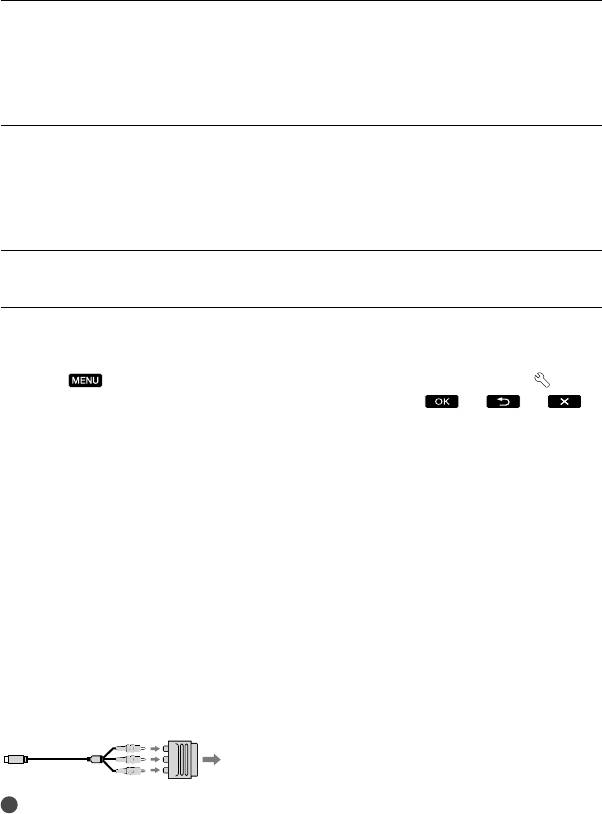
Подключение к монофоническому телевизору (телевизор только с одним
гнездом аудиовхода)
Подсоедините желтый штекер соединительного кабеля A/V к гнезду видеовхода,
а белый (левый канал) или красный (правый канал) штекер к гнезду аудиовхода
телевизора или видеомагнитофона.
Если телевизор/видеомагнитофон оснащен 21-контактным адаптером
(EUROCONNECTOR)
Используйте 21-контактный адаптер (продается отдельно) для просмотра
воспроизводимого изображения.
Телевизор/видеомагнитофон
Примечания
Если для параметра [ТИП ЭКРАНА] установлено значение [4:3], качество изображения может
снизиться. Кроме этого, если форматное соотношение записанного изображения переключается
между 16:9 (широкоформатное) и 4:3, изображение может дрожать.
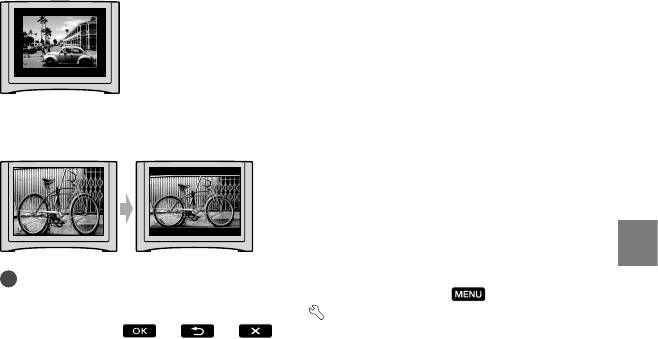
На некоторых телевизорах с форматным соотношением 4:3 фотографии, записанные с
форматным соотношением 4:3, возможно, не будут отображаться во весь экран. Это не является
неисправностью.
При воспроизведении изображения, записанного с форматным соотношением
16:9 (широкоформатное) на телевизоре 4:3, не поддерживающим соотношение 16:9
(широкоформатное), установите значение [4:3] для параметра [ТИП ЭКРАНА].
Запись/воспроизведение
Советы
Для проверки информации (счетчик и т.п.) на экране монитора нажмите
(MENU)
[Показать др.] [НАСТ.ВЫВОДА] (в категории
[ОБЩИЕ НАСТР.]) [ВЫВОД ИЗОБР.]
[ВИДЕО/LCD]
.
RU
31
Эффективное использование видеокамеры
Удаление фильмов и
фотографий
Можно освободить пространство на
2
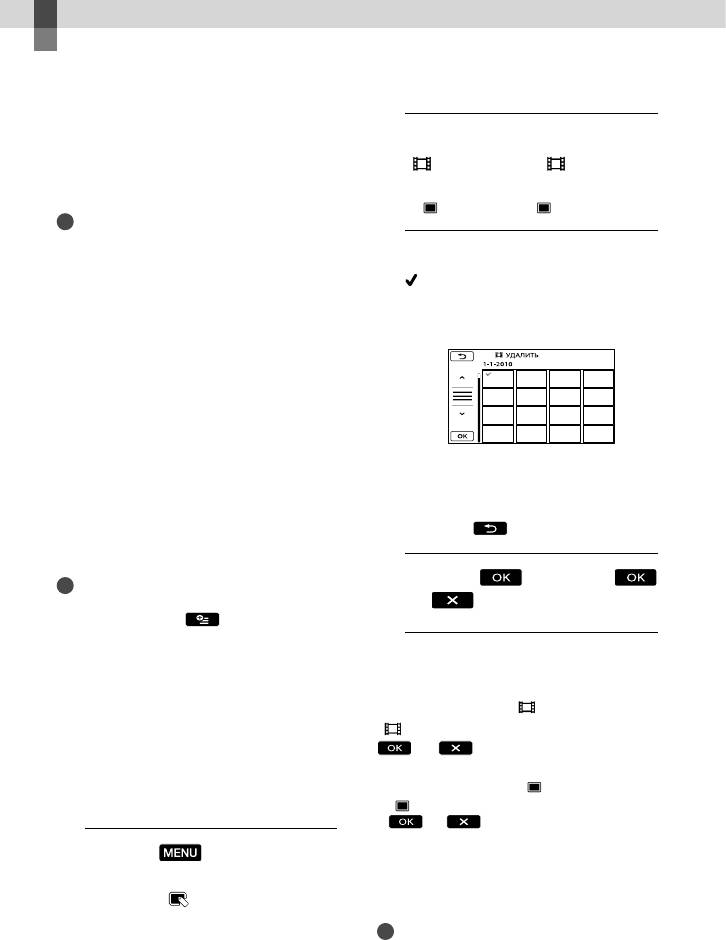
Для удаления фильмов нажмите
носителе записи, удалив на нем фильмы
[ УДАЛИТЬ] [ УДАЛИТЬ].
и фотографии.
Для удаления фотографий нажмите
[
УДАЛИТЬ] [ УДАЛИТЬ].
Примечания
После удаления невозможно восстановить
изображения. Заранее сохраните все важные
3
Нажмите и отобразите метку
фильмы и фотографии.
на фильмах и фотографиях,
Во время удаления изображений не
предназначенных для
отключайте батарейный блок или адаптер
переменного тока от видеокамеры. Это
удаления.
может привести к повреждению носителя
записи.
Не извлекайте карту памяти во время
удаления изображений с карты памяти.
Невозможно удалить фильмы и
фотографии, для которых установлена
защита. Перед попыткой их удаления
Нажмите и удерживайте нажатым
необходимо отменить защиту фильмов и
изображение на экране ЖКД для
фотографий.
подтверждения его выбора. Для
Если удаленный фильм был включен в
возврата к предыдущему экрану
список воспроизведения, он также будет
нажмите
.
удален и из списка воспроизведения.
Советы
4
Нажмите
[ДА]
Можно удалить изображение на экране
.
воспроизведения в
OPTION MENU.
Для удаления всех изображений,
записанных на носитель записи, и
Одновременное удаление всех
восстановления на нем всего свободного
фильмов/фотографий
пространства для записи следует выполнить
форматирование носителя.
На шаге 2 нажмите [ УДАЛИТЬ]
Уменьшенные изображения, позволяющие
[
УДАЛИТЬ ВСЕ] [ДА] [ДА]
просмотреть несколько изображений
.
одновременно на индексном экране,
Для одновременного удаления всех
называются “миниатюрными
фотографий нажмите [
УДАЛИТЬ]
изображениями”.
[
УДАЛИТЬ ВСЕ] [ДА] [ДА]
.
1
Нажмите (MENU)
Одновременное удаление всех
[Показать др.] [УДАЛИТЬ] (в
фильмов/фотографий, записанных в
категории [РЕД.]).
один и тот же день
Примечания
Невозможно удалить фотографии на карте
памяти по дате записи.
RU
32
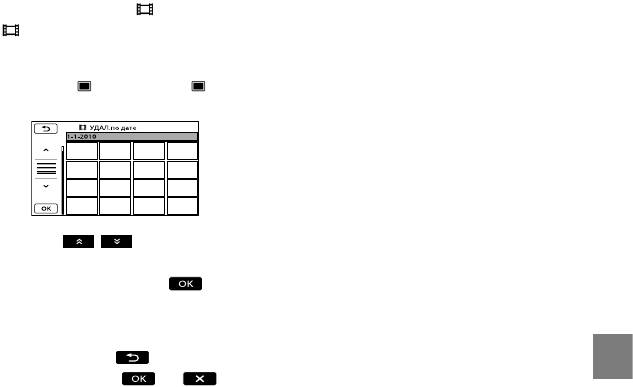
На шаге 2 нажмите [ УДАЛИТЬ]
[
УДАЛ.по дате].
Для одновременного удаления всех
фотографии, записанных в один день,
нажмите [
УДАЛИТЬ] [ УДАЛ.
по дате].
Нажмите / для выбора
даты записи нужных фотографий/
фильмов, затем нажмите
.
Для подтверждения выбора
изображения нажмите его на экране
ЖКД. Для возврата к предыдущему
экрану нажмите
.
Нажмите [ДА] .
Эффективное использование видеокамеры
RU
33
Сохранение фильмов и фотографий на компьютере
Подготовка
компьютера
Оперативная память
(Windows)
256 MБ и более
Необходимо также соответствие другим
С помощью “PMB (Picture Motion
системным требованиям для ОС.
Browser)” возможно выполнение
Жесткий диск
следующих операций.
Объем диска, требующийся для
Импортирование изображений на
установки: прибл. 500 МБ (при
создании дисков в формате DVD может
компьютер
потребоваться 5 ГБ или более).
Просмотр и редактирование
Дисплей
импортированных изображений
Минимум 1024 × 768 точек
Создание диска
Прочее
Загрузка фильмов и фотографий на
веб-сайты
Порт USB (поставляется в качестве
стандартного устройства, Hi-Speed USB
Для сохранения фильмов и фотографий
(совместимость с USB 2.0)), устройство
с помощью компьютера заранее
записи DVD (для установки необходим
установите “PMB” с прилагаемого
дисковод CD-ROM)
компакт-диска CD-ROM.
*
1
Требуется стандартная установка.
Работа программного обеспечения не
Примечания
гарантируется, если ОС была обновлена, или
Не выполняйте форматирование карты
если используется среда с альтернативной
памяти видеокамеры с компьютера. Это
загрузкой ОС.
может привести к нарушению нормальной
*
2
64-разрядные версии и версия Starter
работы видеокамеры.
(Edition) не поддерживаются. Для
С помощью “PMB” можно создавать диски
использования функции создания дисков
с использованием дисков диаметром 12 см
требуется Windows Image Mastering API
указанных ниже типов.
(IMAPI) 2.0 или более поздней версии.
DVD-R/DVD+R/DVD+R DL:
*
3
Версия Starter (Edition) не поддерживается.
неперезаписываемый
*
4
Рекомендуется более быстрый процессор.
DVD-RW/DVD+RW: перезаписываемый
Примечания
Не гарантируется работа со всеми
Шаг 1. Проверка системы
компьютерными средами.
компьютера
ОС*
1
При использовании Macintosh
Microsoft Windows XP SP3*
2
/Windows Vista
Прилагаемое программное
SP2
*
3
/Windows 7
обеспечение “PMB” не
ЦП
*
4
поддерживается компьютерами
Intel Pentium III 1 ГГц или выше
Macintosh. Для обработки фотографий
Приложение
с помощью компьютера Macintosh,
DirectX 9.0c или более поздней версии
подключенного к видеокамере, см.
(Этот продукт основан на технологии
информацию на веб-сайте.
DirectX. Программа DirectX должна быть
http://guide.d-imaging.sony.co.jp/mac/
установлена на компьютере.)
ms/ru/
RU
34
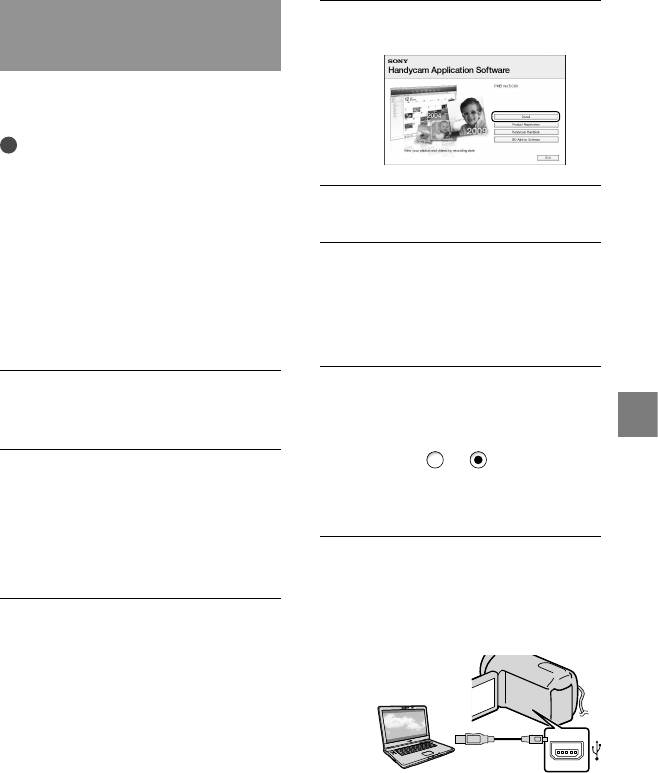
Шаг 2. Установка прилагаемого
Нажмите [Установка].
программного обеспечения
“PMB”
Установите “PMB” перед подключением
видеокамеры к компьютеру.
Примечания
Если на компьютере установлена более
ранняя версия “PMB”, чем 5.0.00, можно
запускать все приложения из “PMB
Launcher”, установив “PMB” с прилагаемого
Выберите страну или регион.
CD-ROM. Дважды щелкните ярлык “PMB
Launcher” на экране компьютера, чтобы
запустить “PMB Launcher”.
Выберите язык для
Если на компьютер установлена более
устанавливаемого приложения,
ранняя, чем 5.0.00, версия “PMB”, возможно,
затем перейдите к следующему
некоторые функции “PMB” не удастся
экрану.
использовать.
Убедитесь, что видеокамера не
Внимательно прочтите условия
подключена к компьютеру.
лицензионного соглашения.
Если Вы согласны с условиями,
Сохранение фильмов и фотографий на компьютере
измените
на , а затем
Включите компьютер.
нажмите [Далее]
Для установки зайдите в систему как
[Установить].
администратор.
Перед установкой программного
обеспечения закройте все приложения,
Включите видеокамеру, а затем
работающие на компьютере.
подключите ее к компьютеру с
помощью прилагаемого кабеля
Установите прилагаемый
USB.
диск CD-ROM в дисковод
компьютера.
Появится экран установки.
Если экран не отобразился, щелкните
[Пуск] [Компьютер] (в Windows
XP, [Мой компьютер]), затем дважды
щелкните [SONYPMB (E:)] (CD-ROM)
*.
* Имена дисков (например, (E:))
На дисплее видеокамеры
могут изменяться в зависимости от
автоматически отобразится экран
компьютера.
[ВЫБОР USB].
RU
35
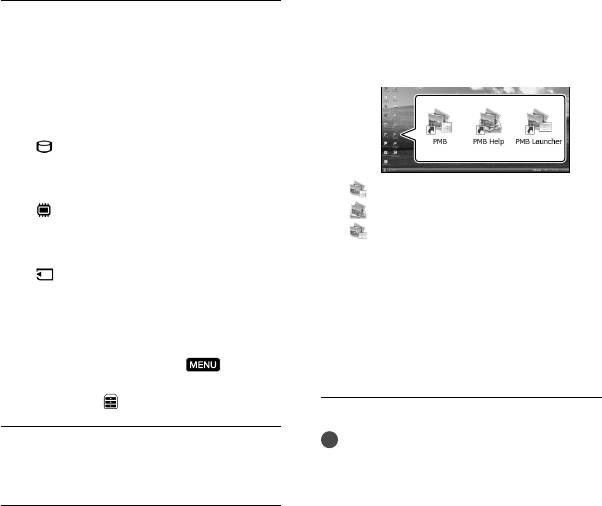
По завершении установки на
Нажмите один из
рабочем столе отобразятся
отобразившихся на экране
следующие значки.
типов носителей, чтобы
Извлеките CD-ROM из дисковода.
компьютер смог распознать
видеокамеру.
[ ПОДКЛ.К USB]: внутренний
жесткий диск (DCR-SR58E/SR68E/
SR78E/SR88E)
: запуск “PMB”.
[
ПОДКЛ.К USB]: внутренняя
: отображение “Справка PMB”.
память (DCR-SX34E/SX44E/SX53E/
: отображение “PMB Launcher”.
SX63E)
“PMB Launcher” позволяет запускать
[
ПОДКЛ.К USB]: карта памяти
“PMB” или другое программное
Отображаемый носитель записи
обеспечение, а также открывать
будет отличаться в зависимости от
веб-сайты.
используемой модели.
Могут отображаться другие значки.
Если экран [ВЫБОР USB] не
В зависимости от процедуры установок
отображается, нажмите
(MENU)
значки могут не отображаться.
[Показать др.] [ПОДКЛ.К USB] (в
категории
[ДРУГИЕ]).
Примечания
Щелкните [Продолжить] на
Для создания дисков или выполнения
экране компьютера.
других функций в операционной системе
Windows XP необходимо установить
Image Mastering API v2.0 для Windows XP.
Для установки программного
Если программное обеспечение Image
обеспечения следуйте
Mastering API v2.0 для Windows XP еще
не установлено, выберите его в списке
инструкциям на экране.
требуемых программ на экране установки и
На некоторых компьютерах,
установите, следуя инструкциям на экране.
возможно, может потребоваться
(Для установки компьютер должен быть
установить программное обеспечение
подключен к Интернету.) Можно установить
сторонних производителей. При
Image Mastering API v2.0 для Windows XP
отображении экрана установки
после вывода на экран сообщения при
следуйте инструкциям для установки
попытке использования таких функций.
необходимого программного
обеспечения.
Если для завершения установки
необходимо перезагрузить компьютер,
перезагрузите его.
Подключите видеокамеру к компьютеру
во время установки.
RU
36
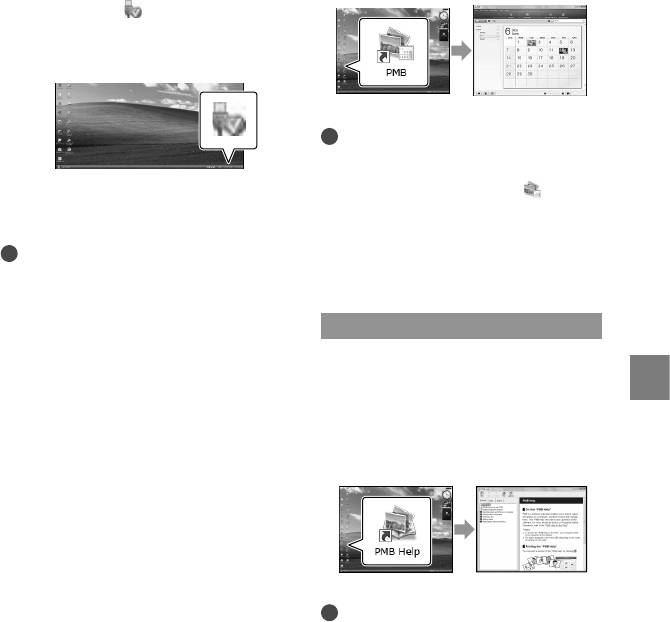
Запуск PMB (Picture Motion
Browser)
Дважды щелкните значок “PMB” на
Отключение видеокамеры от
компьютера
экране компьютера.
Щелкните значок в правом нижнем углу
рабочего стола компьютера [Безопасное
извлечение Запоминающее устройство для
USB].
Примечания
Если значок отсутствует на экране
компьютера, для запуска “PMB” выберите
Нажмите [КНЦ] [ДА] на экране
[Пуск] [Все программы] [
PMB].
видеокамеры.
Отсоедините кабель USB.
С помощью “PMB” можно
просматривать, редактировать
Примечания
или создавать диски с фильмами и
Доступ с компьютера с помощью
фотографиями.
прилагаемого программного обеспечения
“PMB”. Не изменяйте с компьютера
файлы или папки на видеокамере. Это
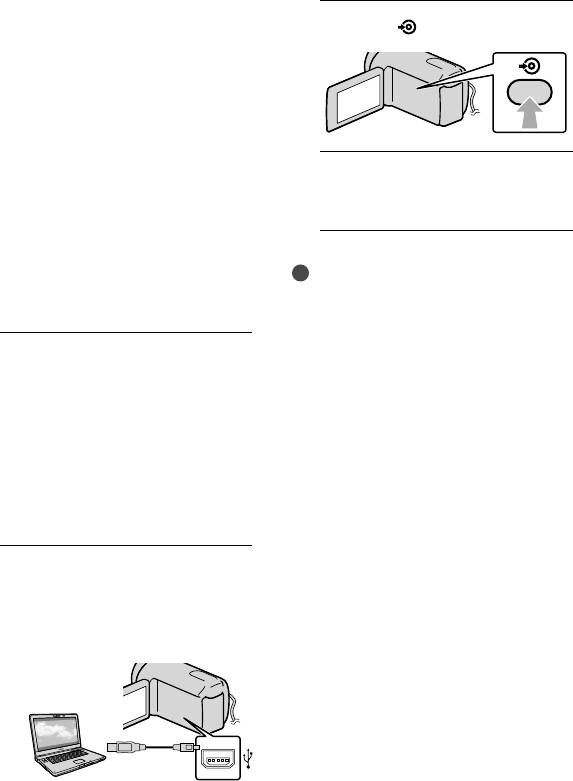
Использование “Справка PMB”
может привести к повреждению файлов
изображений или к ошибке при их
Для получения дополнительной
воспроизведении.
информации об использовании “PMB”,
При выполнении вышеуказанной операции
см. “Справка PMB”. Дважды щелкните
Сохранение фильмов и фотографий на компьютере
нормальная работа видеокамеры не
значок “Справка PMB” на экране
гарантируется.
компьютера, чтобы открыть “Справка
Для удаления файлов изображений
PMB”.
выполните действия, указанные на стр.
32. Не удаляйте с компьютера файлы
изображений на видеокамере.
Не копируйте файлы на носитель записи
с компьютера. В этом случае нормальная
работа видеокамеры не гарантируется.
Примечания
Если значок отсутствует на экране
компьютера, выберите [Пуск] [Все
программы] [PMB] [Справка PMB].
“Справка PMB” можно также открыть из
меню [Справка] “PMB”.
RU
37
Создание диска
одним нажатием
(One Touch Disc Burn)
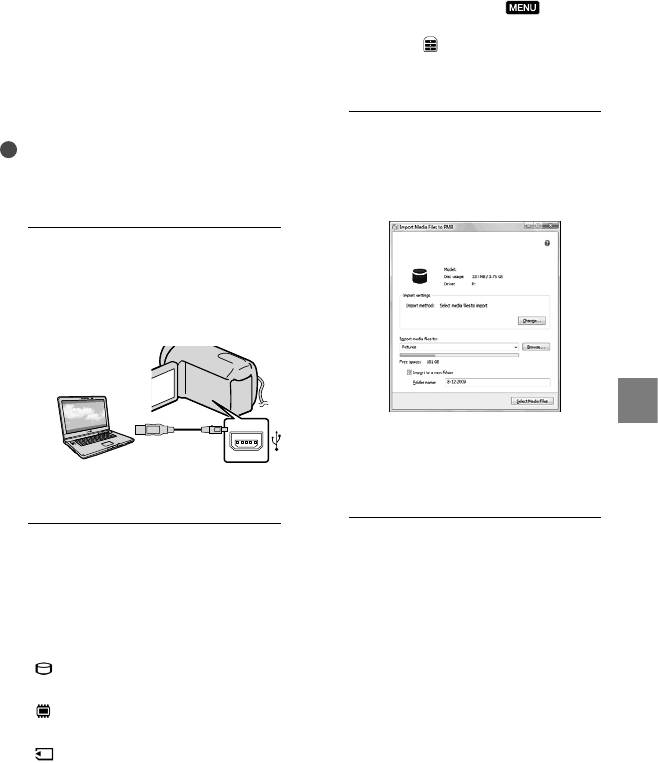
3
Нажмите (DISC BURN).
Фильмы и фотографии, записанные на
видеокамеру, но еще не сохраненные
с помощью функции One Touch Disc
Burn, могут быть сохранены на диске
автоматически.
Предварительно установите “PMB” (стр. 35),
но не запускайте “PMB”.
Подсоедините видеокамеру к электрической
4
Следуйте инструкциям на
розетке с помощью прилагаемого адаптера
экране компьютера.
п
еременного тока (стр. 14).
С помощью функции One Touch Disc Burn
на видеокамере можно сохранять только
фильмы и фотографии, записанные во
Примечания
внутреннюю память (DCR-SR58E/SR68E/
Фильмы и фотографии не сохраняются на
SR78E/SR88E/SX34E/SX44E/SX53E/SX63E).
компьютер при выполнении функции One
Touch Disc Burn.
1
Включите компьютер и
поместите неиспользованный
диск в дисковод DVD.
Для получения дополнительной
информации о типах дисков, которые
можно использовать, см. стр. 34.
Если автоматически запускается какое-
либо программное обеспечение, кроме
“PMB”, закройте его.
2
Включите видеокамеру, а затем
подключите ее к компьютеру с
помощью прилагаемого кабеля
USB.
RU
38
Импортирование
фильмов и
фотографий на
Если экран [ВЫБОР USB] не
отображается, нажмите
(MENU)
компьютер
[Показать др.] [ПОДКЛ.К USB] (в
категории
[ДРУГИЕ]).
Фильмы и фотографии, записанные на
На экране компьютера отобразится
видеокамеру, можно импортировать
окно [Импортировать].
на компьютер. Заранее включите
компьютер.
3
Нажмите [Импортировать].
Примечания
Подключите видеокамеру к сетевой
Для получения дополнительной
розетке с помощью прилагаемого адаптера
информации см. “Справка PMB”
п
еременного тока (стр. 14).
(с
тр. 37).
1
Включите видеокамеру, а затем
подключите ее к компьютеру с
помощью прилагаемого кабеля
USB.
Сохранение фильмов и фотографий на компьютере
Будет выполнен импорт фильмов и
фотографий на компьютер.
На дисплее видеокамеры появляется
Когда копирование будет завершено,
экран [ВЫБОР USB].
появится экран “PMB”.
2
На экране видеокамеры
нажмите носитель записи,
содержащий изображения,
которые необходимо
сохранить.
[ ПОДКЛ.К USB]: внутренний
жесткий диск
[
ПОДКЛ.К USB]: внутренняя
память
[
ПОДКЛ.К USB]: карта памяти
Отображаемый носитель записи
будет отличаться в зависимости от
используемой модели.
RU
39

Создание диска
Создать диск можно, выбирая фильмы,
ранее импортированные на компьютер
5
Чтобы создать диск, следуйте
(с
тр. 39).
инструкциям на экране.
Процесс создания диска может занять
1
Включите компьютер и
длительное время.
поместите неиспользованный
диск в дисковод DVD.
Для получения дополнительной
Копирование диска
информации о типах дисков, которые
Можно скопировать записанный диск
можно использовать, см. стр. 34.
на другой диск с помощью “Video Disc
Если автоматически запускается какое-
Copier”.
либо программное обеспечение, кроме
“PMB”, закройте его.
Для запуска программы выберите
[Пуск] [Все программы] [PMB]
[PMB Launcher] [Создание
2
Запустите “PMB” (стр. 37).
диска] [Video Disc Copier].
Для получения дополнительной
3
Щелкните кнопку [Календарь]
информации о процедуре см. справку
программы “Video Disc Copier”.
или [Указатель] в левой части
окна и выберите папку или
дату, а затем выберите фильмы.
Редактирование фильмов
Для выбора нескольких фильмов
Можно вырезать только необходимые
щелкните значки, удерживая нажатой
клавишу Ctrl.
части из фильма и сохранить их в
другом файле.
В “PMB” дважды щелкните на
4
В верхней части окна щелкните
фильме, который необходимо
[Создать диски DVD-
отредактировать, затем в правой части
Video (STD)].
экрана выберите [Показать палитру
Появится окно для выбора фильмов.
редактирования] [Обрезать видео],
Чтобы добавить фильмы к выбранным
или выберите меню [Манипуляции]
ранее, выберите фильмы в главном
[Правка] [Обрезать видео].
окне и перетащите их в окно выбора
Подробнее см. “Справка PMB”
фильмов.
(с
тр. 37).
RU
40

