
Sony DCR-HC44E – страница 6
Инструкция к Видеокамере Sony DCR-HC44E

• Kapaciteten är fullt utnyttjad på ditt ”Memory Stick Duo”. Radera onödiga bilder som spelats
in på ”Memory Stick Duo” (s. 77).
• Formatera ”Memory Stick Duo” på din videokamera (s. 55) eller installera ett annat
”Memory Stick Duo” (s. 22).
• Under bandinspelning går det inte att spela in stillbilder på ett ”Memory Stick Duo” med
följande inställningar.
– [PROGRES. REC] (DCR-HC94E/HC96E)
– [SMTH INT. REC] (DCR-HC44E/HC46E/HC94E/HC96E)
•För DCR-HC36E:
Det går inte att spela in stillbilder på ”Memory Stick Duo” genom att använda läget [WIDE
SELECT] (s. 50).
Inspelningsvinklarna varierar beroende på i vilket läge POWER-omkopplaren är
inställd (DCR-HC44E/HC46E/HC94E/HC96E).
• Inspelningsvinkeln är vidare när POWER-omkopplaren är inställd till CAMERA-MEMORY
än när den är inställd till CAMERA-TAPE.
Jag får inga jämna övergångar mellan det senast inspelade avsnittet och
nästföljande avsnitt när jag spelar in på band.
• Utför END SEARCH (s. 35).
• Ta inte ur kassetten. (Om du låter kassetten sitta kvar spelas bilderna in utan skarvar även om
du slår av strömmen.)
• Blanda inte SP- och LP-lägena på samma band när du filmar.
• Undvik att avbryta inspelningen när du spelar in i LP-läget.
Felsökning
Ljudet från slutaren hörs inte när jag tar stillbilder.
• Ställ in [BEEP] till [ON] (s. 65).
Den interna blixten fungerar inte (DCR-HC94E/HC96E).
• Du kan inte använda den interna blixten tillsammans med:
– Bandinspelning
– [SUPER NS]
– [COLOR SLOW S]
–[D. EFFECT]
– [PROGRES. REC]
– [BURST]
• Även om du valt automatisk blixt eller (automatisk reducering av röda ögon-effekten) kan
du inte använda den interna blixten tillsammans med:
– NightShot
– [SPOTLIGHT], [SUNSET&MOON], och [LANDSCAPE] för [PROGRAM AE]
–[EXPOSURE]
– [SPOT METER]
Den externa blixten (tillval) fungerar inte (DCR-HC94E/HC96E).
• Strömmen till blixten är inte påslagen, eller så sitter inte blixten fast ordentligt.
SE
Fortsättning ,
101

Felsökning (fortsättning)
[END SEARCH] fungerar inte.
• Mata inte ut kassetten efter inspelning (s. 35).
• Det finns inget inspelat på kassetten.
[END SEARCH] fungerar inte korrekt.
• Det finns ett tomt avsnitt mellan inspelade avsnitt på bandet. Detta är inget fel.
Jämn intervallinspelning avbryts/[Smooth interval rec discontinued due to
error.] visas och inspelningen avbryts (DCR-HC44E/HC46E/HC94E/HC96E).
• Videohuvudet kan vara smutsigt. Använd en rengöringskassett (tillval).
• Försök att starta om från början.
• Använd en kassett av formatet Sony mini DV.
Justera bilden under inspelning
Se också ”Meny” (s. 105).
Den automatiska fokuseringen fungerar inte som den ska.
• Ställ in [FOCUS] till [AUTO] (s. 47).
• Inspelningsförhållandena passar inte för automatisk fokusering. Ställ in fokus manuellt
(s. 47).
[STEADYSHOT] fungerar inte.
• Ställ [STEADYSHOT] på [ON] (s. 51).
Funktionen BACK LIGHT fungerar inte.
• När följande inställningar görs avbryts funktionen BACK LIGHT.
– [MANUAL] för [EXPOSURE]
– [SPOT METER]
• Funktionen BACK LIGHT fungerar inte när Easy Handycam används (s. 25).
[FLASH LEVEL] kan inte ändras (DCR-HC94E/HC96E).
• [FLASH LEVEL] kan inte ändras när funktionen Easy Handycam används (s. 48).
[DIGITAL ZOOM] fungerar inte.
• [DIGITAL ZOOM] fungerar inte när du ställer in [TELE MACRO] till [ON].
Ett vertikalt band visas när du spelar in levande ljus eller elektrisk belysning i
mörker.
• Det här orsakas av en allt för stor kontrast mellan motivet och bakgrunden. Detta är inget fel.
SE
102
Ett vertikalt band visas när jag spelar in ljusa motiv.
• Det här fenomenet kallas ”smear”. Detta är inget fel.
Små vita, röda, blå eller gröna punkter syns på skärmen.
• Punkterna visas när du spelar in i [SLOW SHUTTR], [SUPER NSPLUS] (DCR-HC36E/
HC44E/HC46E), [SUPER NS] (DCR-HC94E/HC96E) eller [COLOR SLOW S]. Detta är
inget fel.
Bildens färger stämmer inte med verkligheten.
• Avaktivera funktionen NightShot plus (DCR-HC36E/HC44E/HC46E)/NightShot (DCR-
HC94E/HC96E) (s. 29).
Skärmen är för ljus och motivet visas inte på skärmen.
• Avaktivera funktionen NightShot plus (DCR-HC36E/HC44E/HC46E)/NightShot (DCR-
HC94E/HC96E) (s. 29), eller avbryt funktionen BACK LIGHT (s. 29).
Skärmens bild är mörk och motivet visas inte på skärmen (DCR-HC44E/HC46E/
HC94E/HC96E).
• Tänd bakgrundsbelysningen genom att hålla DISP/BATT INFO intryckt under några
sekunder (s. 17).
Felsökning
Bilden verkar för ljus, flimrar eller ändrar färg.
• Detta kan ske när du spelar in bilder med belysning genom lysrör, natrium- eller
kvicksilverlampor med [PORTRAIT] eller [SPORTS]. Detta är inget fel. Avbryt i så fall
[PROGRAM AE] (s. 45).
Svarta band visas när jag filmar en TV- eller datorskärm.
• Ställ [STEADYSHOT] på [OFF] (s. 51).
Uppspelning
Om du spelar upp bilder som lagrats på ett ”Memory Stick Duo” se också avsnittet ”Memory
Stick Duo” (s. 99).
Det går inte att spela upp bandet.
• Tänd PLAY/EDIT-lampan genom att skjuta POWER-omkopplaren nedåt flera gånger.
• Spola tillbaka bandet (s. 27).
Bilderna som lagrats på ett ”Memory Stick Duo” spelas inte upp i korrekt
storlek eller bildförhållande.
• Det är inte säkert att bilder som spelats in med andra enheter visas i sin rätta storlek. Detta är
inget fel.
SE
Fortsättning ,
103
Felsökning (fortsättning)
• Om du spelar upp en film som spelats in på ett ”Memory Stick Duo” med bildproportionerna
16:9, visas svarta band upptill och nedtill på skärmen. Detta är inget fel.
Bilddata som lagrats på ett ”Memory Stick Duo” kan inte spelas upp.
• Bildinformation kan inte spelas upp om du har ändrat på filerna eller mapparna eller redigerat
informationen på en dator (om så är fallet blinkar filnamnet). Detta är inget fel (s. 122).
• Det är inte säkert att det går att spela upp bilder som spelats in med andra enheter. Detta är
inget fel (s. 122).
Horisontella linjer visas på bilden. Bilderna som visas är inte skarpa eller visas
inte alls.
• Rengör bandhuvudet med en rengöringskassett (tillval) (s. 126).
Fina mönster flimrar och diagonala linjer ser ojämna ut (DCR-HC94E/HC96E).
• Justera [SHARPNESS] mot (mjuka upp) (s. 47).
Det hörs inget ljud eller så är ljudet mycket lågt.
• Ställ in [MULTI-SOUND] till [STEREO] (s. 63).
• Vrid upp volymen (s. 27).
• Justera [AUDIO MIX] från [ST2]-sidan (tilläggsljud) tills ljudet hörs som det ska (s. 77).
• Om du använder en S VIDEO-kontakt måste du se till att också de röda och vita kontakterna
på A/V-kabeln är anslutna (s. 38).
Ljudet försvinner då och då.
• Rengör bandhuvudet med en rengöringskassett (tillval) (s. 126).
”---” visas på skärmen.
• Det band du spelar upp spelades in utan att datum och tid var inställt.
• Du spelar upp ett oinspelat avsnitt av bandet.
• Informationskoden kan inte läsas om bandet har repor eller innehåller störningar.
Det är störningar och visas på skärmen.
• Bandet spelades in med ett annat TV-färgsystem än det som videokameran använder (PAL).
Detta är inget fel (s. 119).
visas på skärmen.
• Bandet som du spelar upp har spelats in på en annan enhet med en 4-kanalig mikrofon (4CH
MIC REC). Den här videokameran kan inte hantera inspelningar som gjorts med 4-kanaliga
mikrofoner.
SE
104
Datumsökningen fungerar inte som den ska.
• Se till att spela in mer än två minuter efter att du ändrat datum. Om du under en dag har spelat
in under kortare tid än 2 minuter kan det hända att videokameran inte hittar den punkt där
inspelningsdatumet ändras.
• Det finns ett oinspelat parti i början av eller mitt på bandet. Detta är inget fel.
Fjärrkontroll
Den medföljande fjärrkontrollen fungerar inte som den ska.
• Ställ in [REMOTE CTRL] till [ON] (s. 65).
• Ta bort eventuella hinder mellan fjärrkontrollen och fjärrsensorn.
• Rikta inte fjärrkontrollen mot starka ljuskällor som till exempel direkt mot solen eller ljuset
från en storbildsprojektor. Det kan göra att fjärrkontrollen inte fungerar som den ska.
• Sätt i ett nytt batteri i facket med polerna +/– rättvända enligt markeringarna i facket (s. 128).
• Ta bort konversionslinsen (tillval) eftersom det är möjligt att den blockerar fjärrsensorn.
En annan videoenhet fungerar inte som den ska när jag använder den
medföljande fjärrkontrollen.
• Välj ett annat fjärrkontrolläge än VTR 2 för din videobandspelare.
• Dölj din videobandspelares sensor med svart papper.
Meny
Felsökning
Menyalternativ visas nedtonade.
• Du kan inte välja nedtonade alternativ i det aktuella läget för inspelning/uppspelning.
visas inte.
• När funktionen Easy Handycam används fungerar inte all menyalternativ. Avbryt funktionen
Easy Handycam (s. 24).
Det går inte att använda [PROGRAM AE].
• Det går inte att använda [PROGRAM AE] tillsammans med:
– NightShot plus (DCR-HC36E/HC44E/HC46E)
– [SUPER NSPLUS] (DCR-HC36E/HC44E/HC46E)
– NightShot (DCR-HC94E/HC96E)
– [SUPER NS] (DCR-HC94E/HC96E)
– [COLOR SLOW S]
– [TELE MACRO]
• Du kan inte använda [SPORTS] när POWER-omkopplaren är ställd på CAMERA-
MEMORY.
Det går inte att använda [SPOT METER].
• Det går inte att använda [SPOT METER] tillsammans med:
– NightShot plus (DCR-HC36E/HC44E/HC46E)
SE
Fortsättning ,
105

Felsökning (fortsättning)
– [SUPER NSPLUS] (DCR-HC36E/HC44E/HC46E)
– NightShot (DCR-HC94E/HC96E)
– [SUPER NS] (DCR-HC94E/HC96E)
– [COLOR SLOW S]
– [CINEMA EFECT] för [D. EFFECT] (DCR-HC94E/HC96E)
• Om du ställer in [PROGRAM AE], ställs [SPOT METER] automatiskt in till [AUTO].
Det går inte att använda [EXPOSURE].
• Det går inte att använda [EXPOSURE] tillsammans med:
– NightShot plus (DCR-HC36E/HC44E/HC46E)
– [SUPER NSPLUS] (DCR-HC36E/HC44E/HC46E)
– NightShot (DCR-HC94E/HC96E)
– [SUPER NS] (DCR-HC94E/HC96E)
– [COLOR SLOW S]
– [CINEMA EFECT] för [D. EFFECT] (DCR-HC94E/HC96E)
• Om du ställer in [PROGRAM AE], ställs [EXPOSURE] automatiskt in till [AUTO].
Det går inte att använda [WHITE BAL.].
• Det går inte att använda [WHITE BAL.] när man använder NightShot plus eller [SUPER
NSPLUS] (DCR-HC36E/HC44E/HC46E)/NightShot eller [SUPER NS](DCR-HC94E/
HC96E).
Det går inte att justera [SHARPNESS] (DCR-HC94E/HC96E).
• Det går inte att justera [SHARPNESS] med [CINEMA EFECT] under [D. EFFECT].
[AE SHIFT] kan inte användas (DCR-HC94E/HC96E).
• [AE SHIFT] kan inte väljas när [EXPOSURE] är inställt till [MANUAL].
Det går inte att använda [SPOT FOCUS].
• Det går inte att använda [SPOT FOCUS] tillsammans med [PROGRAM AE].
Det går inte att använda [TELE MACRO].
• Det går inte att använda [TELE MACRO] tillsammans med:
– [PROGRAM AE]
– Inspelning av en film på ett band eller ett ”Memory Stick Duo”.
Det går inte att använda [SUPER NSPLUS] (DCR-HC36E/HC44E/HC46E)/
[SUPER NS] (DCR-HC94E/HC96E).
• Det går inte att använda [SUPER NSPLUS] (DCR-HC36E/HC44E/HC46E)/[SUPER NS]
(DCR-HC94E/HC96E) tillsammans med:
–[FADER]
– [D. EFFECT]
– [PROGRAM AE]
SE
106

[COLOR SLOW S] fungerar inte som den ska.
• Det är inte säkert att [COLOR SLOW S] fungerar som den ska i totalt mörker. Använd
NightShot plus eller [SUPER NSPLUS] (DCR-HC36E/HC44E/HC46E)/NightShot eller
[SUPER NS] (DCR-HC94E/HC96E).
• Du kan inte använda [COLOR SLOW S] samtidigt som du använder:
– [FADER]
–[D. EFFECT]
– [PROGRAM AE]
–[EXPOSURE]
– [SPOT METER]
Det går inte att använda [PROGRES. REC] (DCR-HC94E/HC96E).
• Det går inte att använda [PROGRES. REC] med [CINEMA EFECT] under [D. EFFECT].
Det går inte att använda [FADER].
• Det går inte att använda [FADER] tillsammans med:
– [SELF-TIMER]
– [SUPER NSPLUS] (DCR-HC36E/HC44E/HC46E)
– [SUPER NS] (DCR-HC94E/HC96E)
– [COLOR SLOW S]
–[D. EFFECT]
– [FRAME REC] (DCR-HC94E/HC96E)
– [SMTH INT. REC] (DCR-HC44E/HC46E/HC94E/HC96E)
Felsökning
Det går inte att använda [D. EFFECT].
• Det går inte att använda [D. EFFECT] tillsammans med:
– [SUPER NSPLUS] (DCR-HC36E/HC44E/HC46E)
– [SUPER NS] (DCR-HC94E/HC96E)
– [COLOR SLOW S]
– [FADER]
• Det går inte att använda [CINEMA EFECT] (DCR-HC94E/HC96E), [SLOW SHUTTR], och
[OLD MOVIE] tillsammans med [PROGRAM AE] (förutom [AUTO]).
• Det går inte att använda [OLD MOVIE] tillsammans med:
– [PICT. EFFECT]
– [WIDE SELECT] (DCR-HC36E)
• För DCR-HC94E/HC96E:
Det går inte att använda [CINEMA EFECT] tillsammans med:
– [EXPOSURE] inställt till [MANUAL]
– Några andra inställningar än 0 för [AE SHIFT]
– [PROGRES. REC]
– [PICT. EFFECT]
Det går inte att använda [SMTH INT. REC] (DCR-HC94E/HC96E).
• Du kan inte använda [SMTH INT.REC] samtidigt som du använder [CINEMA EFECT] eller
[DELAY MOTION] från [D. EFFECT].
SE
Fortsättning ,
107

Felsökning (fortsättning)
Kopiering/redigering/anslutning till andra enheter
Utmatade bilder från videokameran visas inte på den anslutna enhetens skärm
(DCR-HC44E/HC46E/HC94E/HC96E).
• När du ansluter videokameran till Handycam Station, stänger du DC IN-kontaktens skydd på
videokameran och installerar sedan videokameran helt i Handycam Station på rätt sätt (s. 11).
Bilder från anslutna enheter visas inte på LCD-skärmen eller i sökaren (DCR-
HC96E).
• Ställ in [DISP OUTPUT] till [LCD PANEL] (s. 65).
• Du kan inte ta emot en signal på videokameran om du trycker på DISP/BATT INFO
samtidigt som [DISP OUTPUT] är inställd till [V-OUT/PANEL] (s. 65).
• Se till att rätt videokontakt är ansluten till den andra enheten och ställ sedan in [VIDEO
INPUT] korrekt (s. 64).
Bilder från anslutna enheter går inte att zooma (DCR-HC36E/HC46E/HC96E).
• Det går inte att zooma bilder från anslutna enheter på den här videokameran (s. 30).
Tidskod och annan information visas i teckenfönstret på den anslutna enheten.
• Ställ in [DISP OUTPUT] till [LCD PANEL] när videokameran är ansluten via en A/V-kabel
(s. 65).
Kopieringen fungerar inte som den ska när jag använder A/V-kabeln.
• A/V-kabeln är inte ansluten på rätt sätt. Kontrollera att A/V-kabeln sitter i rätt kontakt, det
vill säga till utgången på den enhet du kopierar filmen från (DCR-HC96E) eller till ingången
på den andra enheten om du kopierar en film från videokameran (s. 68, 71).
• För DCR-HC96E:
Ställ in [DISP OUTPUT] till [LCD PANEL] (s. 65).
Det ljudpålägg som jag gör på det inspelade bandet hörs inte.
• Justera [AUDIO MIX] från [ST1]-sidan (originalljud) tills ljudet hörs som det ska (s. 77).
Bilder från anslutna enheter visas inte på rätt sätt.
• Ingångssignalen är inte PAL (s. 119).
Det går inte att kopiera stillbilder från ett band till ett ”Memory Stick Duo”.
• Om du har spelat in många gånger på ett band kan det hända att du får mycket störningar i
inspelningarna eller så går det inte alls att spela in på bandet längre.
Det går inte att kopiera filmer från ett band till ett ”Memory Stick Duo”.
• I följande fall kan det hända att du inte kan spela in eller att du får bildstörningar i
inspelningen:
SE
108
– Det finns ett oinspelat parti på bandet.
– Bandet har använts många gånger för inspelning.
– Insignalen har avbrutits eller stängts av.
Det går inte att ta emot bilder via A/V-kabeln (DCR-HC96E).
• Det går inte att ta emot bilder när [DISP OUTPUT] är inställt till [V-OUT/PANEL] (s. 65).
• Du kan inte ta emot bilder om du trycker på DISP/BATT INFO-knappen.
Bilden blir förvrängd eller för mörk samt ljudet blir förvrängt (DCR-HC44E/
HC46E/HC94E/HC96E).
• A/V-kablarna är anslutna till både din videokamera och Handycam Station. Koppla bort en
av A/V-kablarna.
Ansluta till en dator
Datorn identifierar inte videokameran.
• Koppla bort kabeln från datorn och videokameran och anslut den sedan igen ordentligt.
• Koppla bort eventuella USB-enheter, förutom tangentbordet, musen och videokameran från
datorns (USB-kontakt).
• Koppla bort kabeln från datorn och videokameran, starta om datorn och gör om anslutningen
igen på rätt sätt.
• För DCR-HC44E/HC46E/HC94E/HC96E:
Anslut din videokamera till din Handycam Station på ett korrekt sätt (s. 11).
Felsökning
Ett felmeddelande visas när jag sätter in medföljande CD-ROM-skiva i datorn.
• Ställ in bildskärmen så här:
– Windows: minst 800 × 600 bildpunkter, High Color (16 bitar, 65 000 färger eller mer)
– Macintosh: minst 1 024 × 768 punkter, minst 32 000 färger
Det videokameran registrerar går inte att visa på datorn.
• Koppla bort kabeln från datorn, slå på strömmen till videokameran, anslut sedan kabeln igen.
• Tänd CAMERA-TAPE-lampan på din dator genom att skjuta POWER-omkopplaren nedåt
flera gånger och ställ in [USB CAMERA] till [ STREAM] (s. 64). (Bara när du ansluter
till en Windows-dator med en USB-kabel).
Jag kan inte visa bandinspelade bilder på datorn.
• Koppla bort kabeln från datorn och anslut den sedan igen.
• Tänd PLAY/EDIT-lampan på din dator genom att skjuta POWER-omkopplaren nedåt flera
gånger och ställ in [USB SELECT] till [ STREAM] (s. 60). (Bara när du ansluter till en
Windows-dator med en USB-kabel).
SE
Fortsättning ,
109
Felsökning (fortsättning)
Jag kan inte visa bandinspelade bilder på en Macintosh-dator.
• När du ansluter videokameran till en Macintosh-dator via en USB-kabel kan du inte kopiera
bandinspelade bilder till datorn. Om du vill kopiera inspelningarna från ett band ansluter du
videokameran till datorn med en i.LINK-kabel, och använder sedan operativsystemets
standardprogram för filkopiering.
Det går inte att visa film och stillbilder från ett ”Memory Stick Duo” på datorn.
• Se till att du vänder ”Memory Stick Duo” åt rätt håll, tryck sedan in det helt och hållet.
• Det går inte att använda en i.LINK-kabel. Anslut videokameran och datorn med USB-kabeln.
• Tänd PLAY/EDIT-lampan på din dator genom att skjuta POWER-omkopplaren nedåt flera
gånger och ställ in [USB SELECT] till [ Memory Stick] (s. 60).
• Datorn identifierar inte ”Memory Stick Duo” när du utför vissa åtgärder som t.ex.
banduppspelning eller bandredigering. Avbryt det du gör på videokameran innan du ansluter
den till datorn igen.
Den borttagbara hårddisken visas inte på datorskärmen.
• Sätt in ett ”Memory Stick Duo” i videokameran.
• Koppla bort eventuella USB-enheter, förutom tangentbordet, musen och videokameran från
datorn.
• Tänd PLAY/EDIT-lampan genom att skjuta POWER-omkopplaren nedåt flera gånger och
ställ in [USB SELECT] till [ Memory Stick] (s. 60).
• Datorn identifierar inte ”Memory Stick Duo” när du utför vissa åtgärder som t.ex.
banduppspelning eller bandredigering. Avbryt det du gör på videokameran innan du ansluter
den till datorn igen.
Bilden på bandet visas inte på Windows-datorns skärm under USB Streaming.
• USB-drivrutinen har inte registrerats korrekt eftersom du anslöt datorn till videokameran
innan installationen av USB-drivrutinen var färdig. Installera USB-drivrutinen på rätt sätt
genom att följa nedanstående procedur.
x För Windows Me
1 Se till att videokameran är ansluten till datorn.
2 Högerklicka på [My Computer] och klicka sedan på [Properties].
Fönstret [System Properties] visas.
3 Klicka på fliken [Device Manager].
4 Om nedanstående enheter redan är installerade högerklickar du på dem och raderar dem
genom att klicka på [Remove].
– [USB Audio Device] i mappen [Sound, video and game controllers]
– [USB Device] i mappen [Other devices]
– [USB Composite Device] i mappen [Universal Serial Bus Controller]
5 När fönstret [Confirm Device Removal] visas klickar du på [OK].
SE
110

6 Slå av strömmen till videokameran och koppla bort USB-kabeln och starta sedan om
datorn.
7 Sätt in medföljande CD-ROM-skiva i datorns skivenhet.
8 Försök att installera USB-drivrutinen igen genom att följa nedanstående steg.
1 Dubbelklicka på [My Computer].
2 Högerklicka på [PICTUREPACKAGE] (skivenhet)*.
* Enhetens namn (t.ex. (E:)) kan variera beroende på dator.
3 Klicka på [Open].
4 Dubbelklicka på [Driver].
5 Dubbelklicka på [Setup.exe].
• Om du raderar något annat än [USB Audio Device], [USB Device] och [USB
Composite Device], kan det göra att datorn inte fungerar som den ska.
x För Windows 2000
Logga in som administratör.
1 Se till att videokameran är ansluten till datorn.
2 Högerklicka på [My Computer] och klicka sedan på [Properties].
Fönstret [System Properties] visas.
3 Klicka på fliken [Hardware] t [Device Manager] t [View] t [Devices by type].
4 Om nedanstående enheter redan är installerade högerklickar du på dem och raderar dem
genom att klicka på [Uninstall].
– [USB Composite Device] i mappen [Universal Serial Bus Controller]
Felsökning
– [USB Audio Device] i mappen [Sound, video and game controller]
– [Composite USB Device] i mappen [Other devices]
5 När fönstret [Confirm Device Removal] visas klickar du på [OK].
6 Slå av strömmen till videokameran och koppla bort USB-kabeln och starta sedan om
datorn.
7 Sätt in medföljande CD-ROM-skiva i datorns skivenhet.
8 Försök att installera USB-drivrutinen igen genom att följa nedanstående steg.
1 Dubbelklicka på [My Computer].
2 Högerklicka på [PICTUREPACKAGE] (skivenhet)*.
* Enhetens namn (t.ex. (E:)) kan variera beroende på dator.
3 Klicka på [Open].
4 Dubbelklicka på [Driver].
5 Dubbelklicka på [Setup.exe].
• Om du raderar något annat än [USB Composite Device], [USB Audio Device] och
[Composite USB Device], kan det göra att datorn inte fungerar som den ska.
x För Windows XP
Logga in som administratör.
1 Se till att videokameran är ansluten till datorn.
2 Klicka på [Start].
SE
Fortsättning ,
111
Felsökning (fortsättning)
3 Högerklicka på [My Computer] och klicka sedan på [Properties].
Fönstret [System Properties] visas.
4 Klicka på fliken [Hardware] t [Device Manager] t [View] t [Devices by type].
5 Om nedanstående enheter redan är installerade högerklickar du på dem och raderar dem
genom att klicka på [Uninstall].
– [USB Composite Device] i mappen [Universal Serial Bus Controller]
– [USB Audio Device] i mappen [Sound, video and game controller]
– [USB Device] i mappen [Other devices]
6 När fönstret [Confirm Device Removal] visas klickar du på [OK].
7 Slå av strömmen till videokameran och koppla bort USB-kabeln och starta sedan om
datorn.
8 Sätt in medföljande CD-ROM-skiva i datorns skivenhet.
9 Försök att installera USB-drivrutinen igen genom att följa nedanstående steg.
1 Dubbelklicka på [My Computer].
2 Högerklicka på [PICTUREPACKAGE] (skivenhet)*.
* Enhetens namn (t.ex. (E:)) kan variera beroende på dator.
3 Klicka på [Open].
4 Dubbelklicka på [Driver].
5 Dubbelklicka på [Setup.exe].
• Om du raderar något annat än [USB Composite Device], [USB Audio Device] och
[USB Device], kan det göra att datorn inte fungerar som den ska.
Det går inte att kopiera film och stillbilder till en Windows-dator.
• Visa bilder från ett ”Memory Stick Duo” genom att göra följande.
1 Dubbelklicka på [My Computer].
2 Dubbelklicka på ikonen för den nyligen identifierade enheten [Removable Disk].
Det kan ta en stund innan enheten identifierats.
3 Dubbelklicka på den önskade bildfilen.
[Cannot start Easy Handycam.] eller [Cannot cancel Easy Handycam.] visas på
din videokameras skärm.
• Det går inte att starta eller avbryta inställningarna för Easy Handycam när USB-kabeln är
ansluten. Koppla först bort USB-kabeln från videokameran.
Inget ljud hörs när videokameran är ansluten till Windows-datorn via en USB-
kabel.
• Ändra inställningarna för datorns systemmiljö på det sätt som beskrivs i följande procedur:
1 Välj [Start] t [Programs] ([All Programs] för Windows XP) t [Picture Package] t
[Handycam Tools] t [USB Streaming Tool].
2 Välj en annan enhet i fönstret [Select audio device].
3 Följ instruktionerna på skärmen, klicka sedan på [Next] och därefter på [Done].
SE
112
Filmen rör sig ryckigt (rörelserna är inte jämna) under USB Streaming.
• Ändra inställningarna enligt följande procedur:
1 Välj [Start] t [Programs] ([All Programs] för Windows XP) t [Picture Package] t
[Handycam Tools] t [USB Streaming Tool].
2 Ställ om reglaget i riktning mot (-) under [Select video quality].
3 Följ instruktionerna på skärmen, klicka sedan på [Next] och därefter på [Done].
Picture Package fungerar inte korrekt.
• Stäng Picture Package och starta sedan om datorn.
Ett felmeddelande visas när jag använder Picture Package.
• Stäng först Picture Package, skjut sedan POWER-omkopplaren på videokameran så att en
annan lampa tänds.
CD-R-enheten identifieras inte eller information kan inte skrivas till CD-R-
skivan med Picture Package Auto Video, Producer, CD Backup eller VCD
Maker.
• Information om kompatibla enheter finns på följande webbadress:
http://www.ppackage.com/
[USB streaming... This function is not available.] visas på din videokameras
Felsökning
skärm.
• Starta inspelning eller uppspelning av bilder på ett ”Memory Stick Duo” efter att USB
Streaming slutförts.
”Förenklad guide” visas inte som den ska.
• Följ nedanstående procedur och se ”Förenklad guide” (FirstStepGuide.pdf).
1 Sätt in medföljande CD-ROM-skiva i datorns skivenhet.
2 Dubbelklicka på [My Computer].
3 Högerklicka på [PICTUREPACKAGE] (skivenhet)*.
* Enhetens namn (t.ex. (E:)) kan variera beroende på dator.
4 Klicka på [Explorer].
5 Dubbelklicka på [FirstStepGuide].
6 Dubbelklicka på mappen för det önskade språket.
7 Dubbelklicka på ”FirstStepGuide.pdf”.
SE
113

Varningsindikatorer och meddelanden
Teckenfönster för självdiagnos/
101-1001 (Varningsindikator som
Varningsindikatorer
gäller filer)
• Filen är skadad.
Om indikatorer visas på LCD-skärmen eller
• Filen går inte att läsa (s. 121).
i sökaren bör du kontrollera följande.
Vissa symptom kan du åtgärda själv. Om
problemet kvarstår även efter det att du har
E (Varningsindikator för låg
gjort några försök att åtgärda det, kontaktar
batterinivå)
du din Sony-återförsäljare eller lokala
• Batteriet är nästan urladdat.
auktoriserade Sony-servicecenter.
• Beroende på användning, miljö och
batteriets kondition, kan det hända att
E-indikatorn blinkar trots att det finns
C: (eller E:) ss:ss (Så här visas
mellan 5 och 10 minuters
självdiagnoskoden)
användningstid kvar.
C:04:ss
• Du använder ett batteri som inte är av
% (Varning för kondensbildning)*
typen ”InfoLITHIUM”. Använd ett
”InfoLITHIUM”-batteri (s. 123).
• Ta ur kassetten, koppla ur strömkällan
till videokameran och låt den stå
• Anslut nätadapterns likströmskontakt
oanvänd ungefär 1 timme med
(DC) till din videokameras DC IN-
kassettluckan öppen (s. 125).
kontakt (s. 10).
C:21:ss
(Varningsindikator som gäller
• Det har bildats kondens (fukt) i
”Memory Stick Duo”)
kameran. Ta ur kassetten och låt
videokameran stå minst 1 timme så att
• Det finns inget ”Memory Stick Duo”
fukten hinner avdunsta och sätt sedan
installerat (s. 22).
in kassetten igen (s. 125).
C:22:ss
(Varningsindikatorer som gäller
• Rengör bandhuvudet med en
formatering av ”Memory Stick
rengöringskassett (tillval) (s. 126).
Duo”)*
• ”Memory Stick Duo” är skadat.
C:31:ss / C:32:ss
• ”Memory Stick Duo” har inte
• Andra symptom än de som beskrivits
formaterats på rätt sätt (s. 55, 121).
ovan har inträffat. Ta ur kassetten, sätt
tillbaka den och se om kameran går att
använda igen. Utför inte den här
(Varningsindikator som gäller
proceduren om fukt har börjat
inkompatibla ”Memory Stick Duo”)*
kondenserats i kameran (s. 125).
• Ett inkompatibelt ”Memory Stick Duo”
• Koppla bort strömkällan. Koppla in den
har installerats (s. 121).
igen och använd videokameran igen.
• Byt ut kassetten. Tryck på RESET
(s. 31), och använd videokameran igen.
E:61:ss / E:62:ss / E:91:ss
• Kontakta din Sony-återförsäljare eller
lokala auktoriserade Sony-reparatör.
Informera dem om den 5-siffriga koden
som börjar med bokstaven ”E”.
SE
114
Q (Varningsindikatorer som gäller
(Varningsindikator som gäller
bandet)
kameraskakningar)
Blinkar långsamt:
• Belysningen är otillräcklig; därför
registreras kameraskakningarna lätt.
• Det finns mindre än 5 minuter kvar av
Använda blixten (DCR-HC94E/
bandet.
HC96E).
• Det finns ingen kassett i
• Greppet om videokameran är inte
videokameran.*
stadigt nog; därför uppkommer
• Kassettens skrivskyddsflik är ställd i
kameraskakningarna lätt. Fotografera
låst läge (s. 120).*
genom att hålla videokameran stadigt
Blinkar snabbt:
med båda händerna. Var medveten om
att skakindikatorn inte slocknar.
• Bandet har tagit slut.*
* En melodi hörs när varningsindikatorer visas på
Z (Varningsindikator för utmatning
skärmen (s. 65).
av kassett)*
Blinkar långsamt:
Beskrivning av
• Kassettens skrivskyddsflik är ställd i
varningsmeddelanden
låst läge (s. 120).
Blinkar snabbt:
Om meddelanden visas på skärmen följer
• Det har bildats kondens (fukt) i
du instruktionerna.
kameran (s. 125).
• När visas kan meddelandet ändras till
genom att peka på . Peka på för
• Självdiagnoskoden visas (s. 114).
att visa meddelandet igen.
Felsökning
- (Varningsindikator som gäller
x Batteri/ström
bildradering)*
• Bilden är skyddad (s. 78).
Use the “InfoLITHIUM” battery pack.
(s. 123)
- (Varningsindikator som gäller
skrivskyddet på ”Memory Stick
Battery level is low.
Duo”)*
• Byt batteriet (s. 10, 123).
• Skrivskyddsfliken på ”Memory Stick
Duo” är ställd i låst läge (s. 121).
Old battery. Use a new one. (s. 123)
(Varningsindikator som gäller
Z Re-attach the power source. (s. 10)
blixten) (DCR-HC94E/HC96E)
Blinkar långsamt:
Use new AC adapter or reinsert.
• Laddning pågår
(s. 11)
Blinkar snabbt:
• Självdiagnoskoden visas (s. 114).*
• Det är något fel på blixten.
SE
Fortsättning ,
115

Varningsindikatorer och meddelanden (fortsättning)
x Kondensbildning
Incompatible type of Memory
Stick.
%Z Moisture condensation. Eject
• Ett ”Memory Stick Duo” som inte är
the cassette. (s. 125)
kompatibelt med din videokamera har
installerats (s. 121).
% Moisture condensation. Turn off
for 1H. (s. 125)
This Memory Stick is not
formatted correctly.
x Kassett/band
• Kontrollera formatet, formatera sedan
”Memory Stick Duo” efter behov
(s. 55, 121).
Q Insert a cassette. (s. 21)
Cannot record. The Memory Stick is
Z Reinsert the cassette. (s. 21)
full.
• Se efter om kassetten är skadad.
• Radera bilder som du inte behöver ha
kvar (s. 77).
QZ The tape is locked - check the
tab. (s. 120)
- The Memory Stick is locked.
Check the tab. (s. 121)
Q The tape has reached the end.
(s. 21, 27)
Cannot playback. Reinsert the
• Spola tillbaka bandet eller byt till ett
Memory Stick. (s. 22)
nytt.
Cannot record. Reinsert the Memory
x ”Memory Stick Duo”
Stick. (s. 22)
Insert a Memory Stick. (s. 22)
No file.
• Ingen fil finns inspelad på ”Memory
Reinsert the Memory Stick.
Stick Duo” eller de filer som finns kan
(s. 22, 121)
inte läsas.
• Återinstallera ”Memory Stick Duo”
några gånger. Om även indikatorn
USB streaming... This function is not
blinkar kan ditt ”Memory Stick Duo”
available.
vara skadat. Försök med ett annat
• Du försökte spela upp från eller spela in
”Memory Stick Duo”.
på ett ”Memory Stick Duo” under USB
Streaming.
This is a read-only Memory Stick.
• Installera ett skrivbart ”Memory Stick
Duo”.
SE
116
x Linsskydd (DCR-HC94E/HC96E)
Memory Stick folders are full.
• Du kan inte skapa mappar med nummer
Lens cover not fully open. Turn
som överstiger 999MSDCF. De mappar
power off then on. (s. 15)
du skapat kan inte raderas med
videokameran.
• Du måste formatera ”Memory Stick
Lens cover is not closed. Turn the
Duo” (s. 55), eller radera dem via din
power off once. (s. 15)
dator.
x Övrigt
Cannot record still images on
Memory Stick. (s. 121)
Cannot record due to copyright
protection. (s. 120)
Cannot record movies on Memory
Stick. (s. 121)
Cannot add audio. Disconnect the
x PictBridge-kompatibel skrivare
i.LINK cable. (s. 75)
Check the connected device.
Not recorded in SP mode. Cannot
add audio. (s. 75)
• Stäng av skrivaren och slå sedan på den
igen, koppla därefter ur USB-kabeln
och koppla sedan tillbaka den igen.
Not recorded in 12-bit audio. Cannot
add audio. (s. 75)
Connect the camcorder to a
Felsökning
PictBridge compatible printer.
Cannot add audio on the blank
• Stäng av skrivaren och slå sedan på den
portion of a tape. (s. 75)
igen, koppla därefter ur USB-kabeln
och koppla sedan tillbaka den igen.
Cannot add audio. (s. 75)
• Det går inte att spela in ljud på ett band
Error. Cancel the task.
som spelats in av annan enheten med
• Kontrollera skrivaren.
4CH MIC REC.
Cannot print. Check the printer.
x Dirty video head. Use a
• Stäng av skrivaren och slå sedan på den
cleaning cassette. (s. 126)
igen, koppla därefter ur USB-kabeln
och koppla sedan tillbaka den igen.
Cannot start Easy Handycam.
(s. 24, 96)
x Blixt (DCR-HC94E/HC96E)
Cannot cancel Easy Handycam.
Charging… Cannot record still
(s. 24, 96)
images.
• Du försöker spela in en stillbild
samtidigt som blixten laddas upp.
SE
Fortsättning ,
117
Varningsindikatorer och meddelanden (fortsättning)
Invalid during Easy Handycam
operation. (s. 25)
USB is invalid in this mode during
Easy Handycam.
• Det går inte att använda en USB-kabel
när funktionen Easy Handycam
används tillsammans med [
STREAM] under [USB CAMERA]
och POWER-omkopplaren är inställd
till CAMERA-TAPE.
HDV recorded tape. Cannot
playback.
• Videokameran kan inte spela upp det
här formatet. Spela upp bandet med den
utrustning det spelades in med.
HDV recorded tape. Cannot add
audio.
• Videokameran kan inte spela in
ytterligare ljud på ett avsnitt av ett band
som spelats in i HDV-format (s. 75).
Disconnect one AV cable. (DCR-
HC44E/HC46E/HC94E/HC96E)
• A/V-kablarna är anslutna till både din
videokamera och Handycam Station.
Koppla bort en av dem.
• Om A/V-kabeln bara är ansluten till
videokameran är videokameran inte
korrekt ansluten till Handycam Station.
Anslut Handycam Station på rätt sätt.
SE
118
Övrig information
Använda videokameran utomlands
Strömförsörjning
Enkel tidsinställning genom att ange
Du kan använda videokameran i vilket land
tidsskillnaden
eller vilken region som helst med hjälp av
När du använder videokameran utomlands
den nätadapter som följer med
kan du enkelt ställa in den lokala tiden
videokameran, bara spänningen ligger i
genom att ange tidsskillnaden. Välj
intervallet 100 - 240 V växelström (AC),
[WORLD TIME] i menyn (TIME/
50/60 Hz.
LANGU.) ställ sedan in tidsskillnaden
(s. 66).
Om färgsystem för TV
Din videokamera använder PAL-systemet
därför kan bilden endast ses på en TV med
PAL-systemet som har en AUDIO/VIDEO-
kontakt.
System Används i
PAL Australien, Österrike, Belgien,
Kina, Tjeckien, Danmark,
Finland, Tyskland, Holland,
Hongkong, Ungern, Italien,
Kuwait, Malaysia,
Nya Zeeland, Norge, Polen,
Portugal, Singapore,
Slovakien, Spanien, Sverige,
Schweiz, Thailand,
Storbritannien m.fl.
PAL - M Brasilien
Övrig information
PAL - N Argentina, Paraguay, Uruguay.
SECAM Bulgarien, Frankrike, Guyana,
Iran, Irak, Monaco, Ryssland,
Ukraina m.fl.
NTSC Bahamas, Bolivia, Kanada,
Centralamerika, Chile,
Colombia, Ecuador, Guyana,
Jamaica, Japan, Korea, Mexiko,
Peru, Surinam, Taiwan,
Filippinerna, USA, Venezuela
m.fl.
SE
119
Användbara kassettband
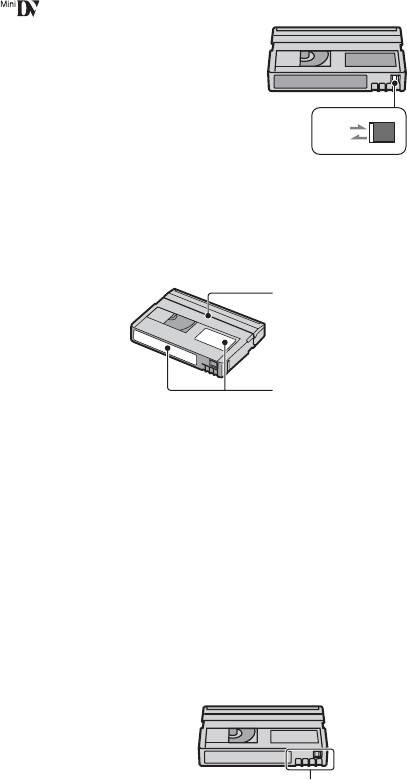
Du kan bara använda kassetter av formatet
x Förhindra oönskad radering
mini-DV.
Skjut skrivskyddsfliken på kassetten till
Använd kassetter märkta med .
läget SAVE.
Den här videokameran hanterar inte
kassetter med Cassette Memory-
funktionen.
Hur du förhindrar att ett oinspelat
REC: Du kan spela in på
avsnitt uppstår på bandet
REC
bandet.
SAVE
Innan du påbörjar nästa inspelning går du
SAVE: Du kan inte spela in
till slutet av det inspelade avsnittet med
på bandet (skrivskyddat).
hjälp av END SEARCH (s. 35) i följande
fall:
x Sätta etikett på kassetten
• När du har spelat upp bandet.
Fäst etiketten bara på det område som
• När du använder EDIT SEARCH.
följande bild visar, så undviker du
funktionsstörningar i videokameran.
Copyrightsignal
Fäst inte etiketter
x Vid uppspelning
över den här
Om kassetten du spelar upp innehåller
linjen.
copyrightsignaler (signaler för
upphovsrättsskydd) kan du inte kopiera det
till ett band i en annan videokamera som du
Här sätter du
har anslutit till den här videokameran.
etiketten
x Vid inspelning (DCR-HC36E/HC46E/
HC96E)
x När du har använt kassetten
Du kan inte använda videokameran för att
Spola tillbaka bandet till början så minskar
spela in program som innehåller
du risken för förvrängning av bild och ljud.
kontrollsignaler för copyrightskydd.
Förvara sedan kassetten stående på högkant
[Cannot record due to copyright
i sitt fodral.
protection.] visas på LCD-skärmen eller i
x Rengöring av den guldpläterade
sökaren om du försöker spela in sådan
anslutningen
programvara. Videokameran lägger inte till
I allmänhet bör du rengöra de guldpläterade
någon copyrightsignal på bandet när du
anslutningarna på kassetterna med en
spelar in.
bomullspinne efter var 10:e utmatning.
Om bandets guldpläterade anslutningar är
Att observera angående användning
smutsiga eller dammiga kan det hända att
x När du inte använder videokameran
indikatorn för återstående bandtid inte visas
under en längre tid
korrekt.
Ta ur kassetten och förvara den.
Guldpläterad anslutning
SE
120

