
Sony DCR-HC44E – страница 4
Инструкция к Видеокамере Sony DCR-HC44E
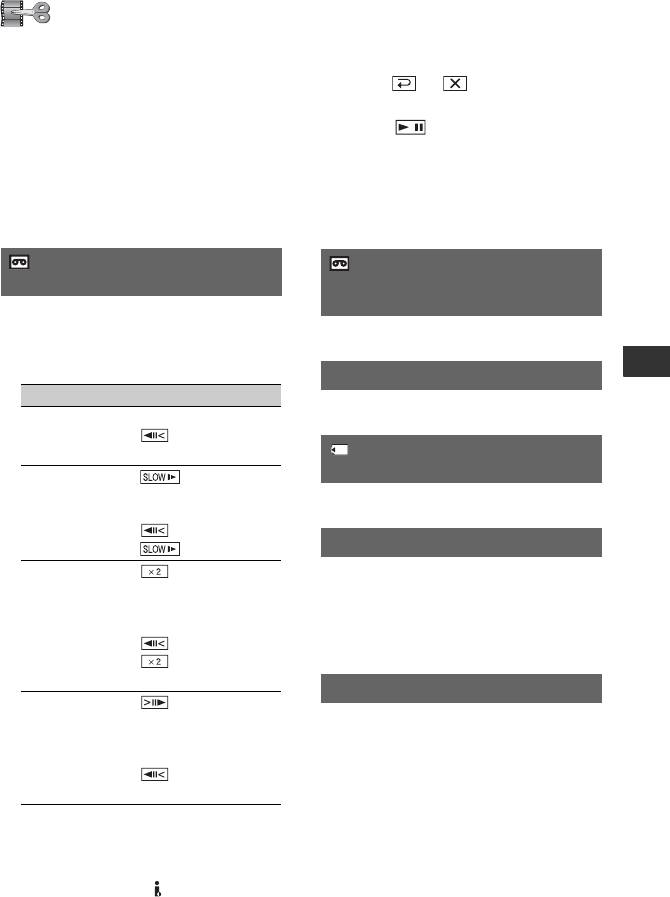
EDIT/PLAY-meny
Inställningar för redigering eller
uppspelning i olika lägen (VAR. SPD PB/
2 Peka på t .
END SEARCH, osv.)
Du återgår till normal uppspelning genom
att peka på (uppspelning/paus) två
De ursprungliga inställningarna är
gånger (vid bildruteuppspelning behöver du
markerade med B.
bara peka på knappen en gång).
Indikatorerna inom parentes visas när du
valt alternativen.
• Det inspelade ljudet hörs inte. Det är möjligt att
Mer information om hur du väljer
du ser mosaikmönstrade rester av den nyligen
menyalternativ finns på sid. 40.
uppspelade bilden.
VAR. SPD PB
REC CTRL
(Variabel uppspelningshastighet)
(Filminspelningskontroll)
(DCR-HC36E/HC46E/HC96E)
Du kan spela upp filmer i olika lägen.
Se sid. 73.
1 Tryck på följande knappar under
uppspelning.
AUD DUB CTRL (Ljudpålägg)
Använda menyn
För att Peka på
Se sid. 76.
ändra
uppspelningsrikt
(bildruta)
ning*
REC MOVIE
(Inspelningskontroll)
spela upp med
låg hastighet** Ändra riktningen på
Se sid. 74.
uppspelningen:
(bildruta) t
BURN DVD
spela upp 2
(dubbel
När videokameran är ansluten till en dator i
gånger snabbare
hastighet)
Sony VAIO-serien kan du med det här
(dubbel
Ändra riktningen på
kommandot enkelt bränna bilder från
hastighet)
uppspelningen:
bandet till en DVD (Direktåtkomst av
(bildruta) t
”Click to DVD”) (s. 91).
(dubbel
hastighet)
BURN VCD
spela upp med
(bildruta) under
en bildruta i
paus i uppspelningen.
När videokameran är ansluten till en dator
taget
Ändra riktningen på
kan du med det här kommandot enkelt
uppspelningen:
bränna bilder från bandet till en CD-R-
(bildruta) vid
skiva (Direktåtkomst till Video CD Burn).
bildruteuppspelning.
Se ”Förenklad guide” på medföljande CD-
ROM för mer information (s. 90).
* Horisontella linjer kan visas upptill, nedtill
eller på mitten av skärmen. Detta är inget
fel.
**I läget för långsam uppspelning kan inte
bilder som sänds via DV-gränssnittet
(i.LINK) spelas upp jämnt.
SE
Fortsättning ,
61
EDIT/PLAY-meny (fortsättning)
STANDARD SET-
meny
Inställningar när du spelar in på band och
END SEARCH
andra grundläggande inställningar (REC
MODE/MULTI-SOUND/LCD/VF SET/DISP
EXEC
OUTPUT, osv.)
Den senast inspelade filmen spelas upp
under ungefär 5 sekunder, sedan avbryts
uppspelningen automatiskt.
De ursprungliga inställningarna är
markerade med B.
CANCEL
Indikatorerna inom parentes visas när du
Stoppar [END SEARCH].
valt alternativen.
• Efter att du matat ut kassetten finns inte
Mer information om hur du väljer
funktionen END SEARCH tillgänglig.
menyalternativ finns på sid. 40.
REC MODE (Inspelningsläge)
B SP (SP)
Det här alternativet väljer du om du vill
spela in på band i SP-läget (Standard Play).
LP (LP)
Det här alternativet förlänger
inspelningstiden ungefär 1,5 gånger den
inspelningstid som gäller för SP-läget
(longplay).
• Om du spelat in i LP-läget och spelar upp
bandet på andra videokameror eller
videobandspelare, kan det hända att du får
mosaikmönstrade störningar i bilden eller att
ljudet ibland faller bort.
• Om du på ett och samma band blandar
inspelningar gjorda i SP- och LP-läget, kan det
ibland uppstå störningar när du spelar upp
filmen, och det är inte heller säkert att tidskoden
skrivs som den ska mellan de olika avsnitten.
AUDIO MODE
B 12BIT
Det här alternativet väljer du när du vill
spela in ljudet i 12-bitarsläget (2
stereoljud).
16BIT ( )
Det här alternativet väljer du när du vill
spela in ljudet i 16-bitarsläget (1 stereoljud
med hög kvalitet).
VOLUME
Se sid. 27.
SE
62
• När du väljer [BRIGHT], minskar batteriets
MULTI-SOUND
livslängd något under inspelning.
Du kan välja om du vill spela upp ljud som
x LCD COLOR
du spelat in med andra enheter som ett
Du kan ställa in LCD-skärmens färger med
dubbelt ljudspår eller i stereo.
/.
B STEREO
Ljudet spelas upp med huvudljud och
Låg intensitet Hög intensitet
sekundärt ljud (eller stereoljud).
x VF B.LIGHT
1
Du kan ställa in sökarens ljusstyrka.
Det ljud som spelas upp är huvudljudet
eller ljudet från den vänstra kanalen.
B NORMAL
Normal ljusstyrka.
2
Det ljud som spelas upp är sekundärljudet
BRIGHT
eller ljudet från den högra kanalen.
Gör sökarskärmen ljusare.
Använda menyn
• Du kan spela upp – men inte spela in – kassetter
• När du ansluter videokameran till externa
med dubbla ljudspår på videokameran.
strömkällor väljs automatiskt
• Inställningarna återgår till [STEREO] när du
ljusstyrkeinställningen [BRIGHT].
stänger av strömmen i mer än 12 timmar.
• När du väljer [BRIGHT], minskar batteriets
livslängd något under inspelning.
AUDIO MIX
x WIDE DISPLAY (DCR-HC36E)
Du kan välja hur ett bildförhållande på 16:9
Se sid. 77.
visas i sökaren och på LCD-skärmen
genom att ställa in [WIDE SELECT] till
LCD/VF SET
[16:9 WIDE]. Inställningar du gör här
påverkar inte den inspelade filmen.
Inställningar du gör här påverkar inte den
inspelade filmen.
B LETTER BOX
Normal inställning (standardvisning)
x LCD BRIGHT
Du kan ställa in ljusstyrkan på LCD-
SQUEZE (ihoptryckt)
skärmen.
Utökar bilden vertikalt om svarta band på
den övre och undre delen av bilden i
1 Justera ljusstyrkan med / .
bildförhållandet 16:9 inte önskas.
2 Peka på .
x VF WIDE DISP (DCR-HC44E/HC46E/
x LCD BL LEVEL
HC94E/HC96E)
Du kan ställa in styrkan på LCD-skärmens
Du kan bestämma hur en bild med
bakgrundsbelysning.
proportionerna 16:9 visas i sökaren.
B NORMAL
B LETTER BOX
Normal ljusstyrka.
Normal inställning (standardvisning)
BRIGHT
SQUEZE (ihoptryckt)
Gör LCD-skärmen ljusare.
Utökar bilden vertikalt om svarta band på
• När du ansluter videokameran till externa
den övre och undre delen av bilden i
strömkällor väljs automatiskt
bildförhållandet 16:9 inte önskas.
ljusstyrkeinställningen [BRIGHT].
SE
Fortsättning ,
63
STANDARD SET-meny (fortsättning)
A/V t DV OUT (DCR-HC96E)
GUIDEFRAME
(DCR-HC94E/HC96E)
När du ställer in [A/V t DV OUT]
( ) till [ON], kan du konvertera
Du kan visa ramen och kontrollera att
analoga signaler till digitala genom att
motivet ligger rätt horisontell och vertikalt
ansluta en digital och en analog enhet till
genom att ställa in [GUIDEFRAME] till
din videokamera. Mer information finns på
[ON]. Själva ramen spelas inte in. Du
sid. 94.
stänger ramen genom att trycka på DISP/
BATT INFO.
VIDEO INPUT (DCR-HC96E)
• Genom att peka mot föremålet vid riktramens
skärningspunkt blir bilden mer balanserad.
Anger vilken videokontakt som skall
användas för att ta emot bilder från en
DATA CODE
annan enhet via en A/V-kabel.
B VIDEO
Visar den information som automatiskt
registreras under inspelning
Anslutningen sker via videokontakten på
A/V-kabeln.
(informationskoden).
S VIDEO
B OFF
Ansluter via S VIDEO-kontakten på A/V-
Informationskoden visas inte.
kabeln med S VIDEO-kabel.
DATE/TIME
Visar datum och tid.
TV TYPE (DCR-HC44E/HC46E/
CAMERA DATA (nedan)
HC94E/HC96E)
Visar videokamerans inställningar.
Se sid. 39.
0:00:00:0060min
1
2
USB CAMERA
AUTO
6
AWB100
3
När du ställer in [ STREAM] och
9dBF1. 8
5
4
ansluter din videokamera till din dator via
USB-kabeln kan du se på den bild som din
ASteadyShot av
videokamera visar på en dator, precis som
BExponering
direktsändning.
CVitbalans
Du kan även importera bilden till din dator.
DFörstärkning
Se ”Förenklad guide” på medföljande CD-
ESlutarhastighet
ROM för mer information (s. 90).
FBländaröppning
DISP GUIDE
• Information om kamerainställningarna visas inte
när filmer spelas upp från ett ”Memory Stick
Se sid. 18.
Duo”.
• Värdena för inställd exponering (0EV),
slutarhastighet och bländaröppning visas när
stillbilder från ett ”Memory Stick Duo” visas.
• I fönstret [DATE/TIME] visas datum och tid i
samma område. Om du spelar in utan att först ha
ställt klockan visas i stället [-- -- ----] och
[--:--:--].
SE
64
• Under funktionen Easy Handycam kan du
DISP OUTPUT
endast ställa in [DATE/TIME].
• För DCR-HC94E/HC96E:
B LCD PANEL
visas för bilder som spelats in med blixt.
Visar information som t.ex. tidskoden, på
LCD-skärmen och i sökaren.
REMAINING
V-OUT/PANEL
B AUTO
Visar information som t.ex. tidskoden på
Visar indikatorn för återstående bandtid
TV-skärmen, på LCD-skärmen och i
under ungefär 8 sekunder i nedanstående
sökaren.
situationer.
• När du ställer POWER-omkopplaren på
MENU ROTATE
PLAY/EDIT eller på CAMERA-TAPE med
en kassett insatt i videokameran.
B NORMAL
• När du pekar på (uppspelning/paus).
Rullar menyalternativen nedåt när du
pekar på .
ON
OPPOSITE
Använda menyn
Indikatorn för återstående bandtid visas
alltid.
Rullar menyalternativen uppåt när du
pekar på .
REMOTE CTRL (Fjärrkontroll)
A.SHUT OFF (Automatisk
Standardinställningen är [ON], vilket gör
avstängning)
att fjärrkontrollen kan användas (s. 36).
B 5 min
• Ställ den på [OFF] så att du inte riskerar att
Videokameran stängs automatiskt av när
kameran reagerar på signaler från fjärrkontroller
ungefär 5 minuter har gått utan att du har
som tillhör annan videoutrustning.
använt videokameran.
REC LAMP (Inspelningslampa)
NEVER
(DCR-HC94E/HC96E)
Videokameran stängs inte av automatiskt.
• När du ansluter videokameran till ett vägguttag
Inspelningslampan tänds inte under
ställs [A.SHUT OFF] automatiskt in till
inspelning när du ställer det här alternativet
[NEVER].
på [OFF] (Standardinställningen är [ON])
(s. 31).
CALIBRATION
BEEP
Se sid. 126.
B ON
En melodi spelas upp när du startar/
avbryter inspelningen eller utför åtgärder
från pekskärmen.
OFF
Stänger av melodin.
SE
65
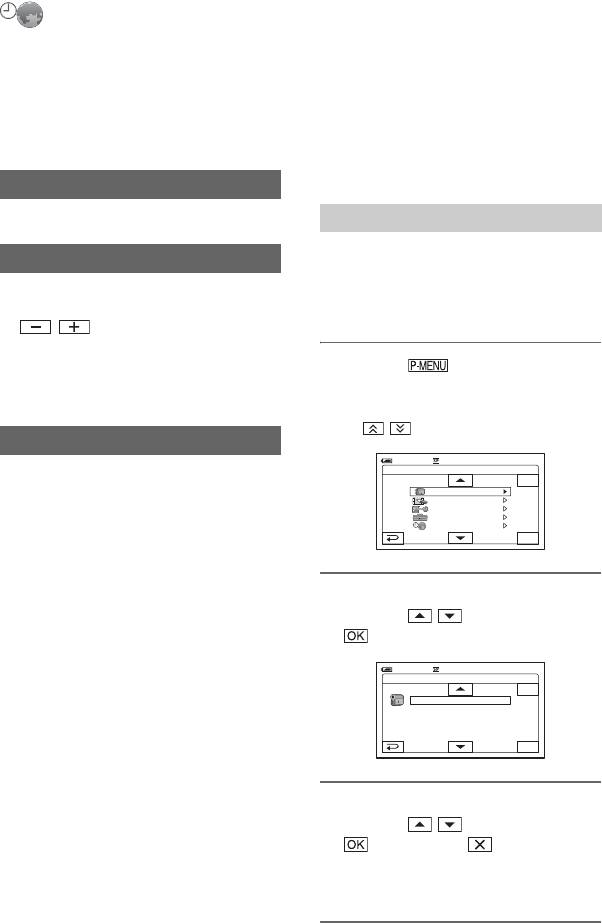
TIME/LANGU.-
Egna inställningar för
meny
den personliga menyn
(CLOCK SET/WORLD TIME/LANGUAGE)
Du kan lägga till de menyalternativ som
önskas till en personlig meny som fördelats
Mer information om hur du väljer
till den lampposition som lyser. Kameran
menyalternativ finns på sid. 40.
blir mer lättarbetad om du lägger in
menyalternativ som du använder ofta i den
personliga menyn.
CLOCK SET
Se sid. 20.
Lägga till ett menyalternativ
Du kan lägga till upp till 28 menyalternativ
WORLD TIME
för varje personlig meny. Om du vill lägga
När du använder videokameran utomlands
in fler menyalternativ måste du radera ett
kan du ange tidsskillnaden genom att peka
som är mindre viktigt.
på / , klockan ställs om efter den
tidsskillnad du angav.
Om du anger 0 som tidsskillnad återgår
1 Peka på t [P-MENU SET
klockan till den tid som den var inställd på
UP] t [ADD].
från början.
Om menyalternativet inte visas pekar du
på / .
LANGUAGE
STBY
0:00:0060min
Select the category.
Du kan välja vilket språk som ska användas
END
på LCD-skärmen.
CAMERA SET
PICT. APPLI.
EDIT/PLAY
• Om ditt modersmål inte finns med bland de
STANDARD SET
TIME/LANGU.
olika alternativen kan du som alternativ använda
OK
[ENG [SIMP]] (förenklad engelska).
2 Välj en menykategori genom att
peka på / , peka sedan på
.
STBY
0:00:0060min
Select the item.
END
PROGRAM AE
SPOT METER
EXPOSURE
WHITE BAL.
SHARPNESS
OK
3 Välj ett menyalternativ genom att
peka på / peka därefter på
t [YES] t .
Menyalternativet läggs till i slutet av
listan.
SE
66
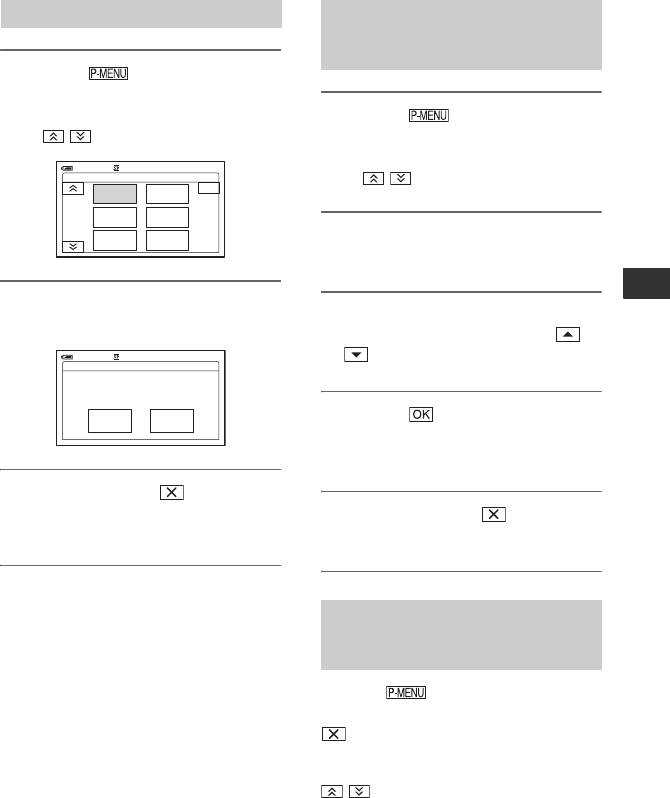
Ta bort ett menyalternativ
Bestämma i vilken ordning
menyalternativen ska visas i
den personliga menyn
1 Peka på t [P-MENU SET
UP] t [DELETE].
Om menyalternativet inte visas pekar du
1 Peka på t [P-MENU SET
på / .
UP] t [SORT].
Om menyalternativet inte visas pekar du
60min
STBY
0:00:00
Select button to delete.
på / .
DISP
END
MENU
GUIDE
TELE
EXPO-
1/3
MACRO
SURE
SPOT
FADER
2 Peka på det menyalternativ som
FOCUS
du vill flytta.
2 Peka på det menyalternativ som
Använda menyn
3 Flytta menyalternativet till önskad
du vill ta bort.
position genom att peka på /
STBY
0:00:0060min
.
DELETE
Delete this from
CAMERA-TAPE mode's
P-MENU?
YES NO
4 Peka på .
Om du vill flytta fler alternativ upprepar
du steg 2 till 4.
3 Peka på [YES] t .
• Du kan inte radera [MENU] och [P-MENU
5 Peka på [END] t .
SET UP].
• Det går inte att flytta [P-MENU SET UP].
Återställa inställningarna för
den personliga menyn
(Återställ)
Peka på t [P-MENU SET UP]
t [RESET] t [YES] t [YES] t
.
Om menyalternativet inte visas pekar du på
/.
SE
67
Kopiering/redigering
Kopiering till videobandspelare/DVD-enhet etc.
Du kan kopiera de bilder som spelas upp på videokameran till andra inspelningsenheter (t.ex.
videobandspelare/DVD-enheter).
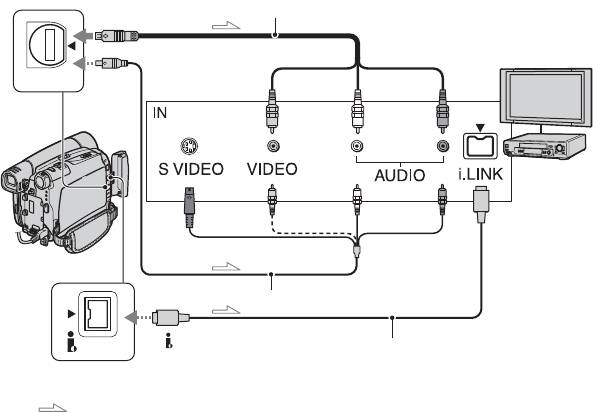
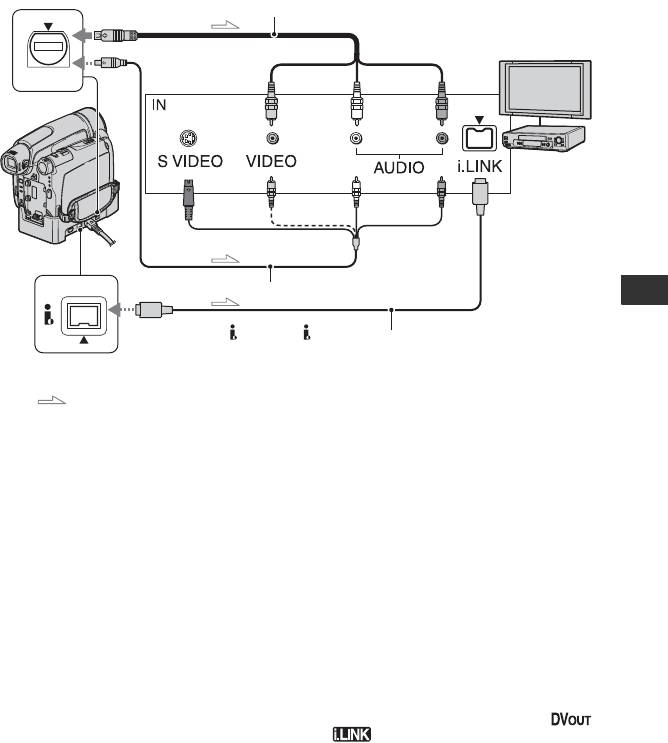
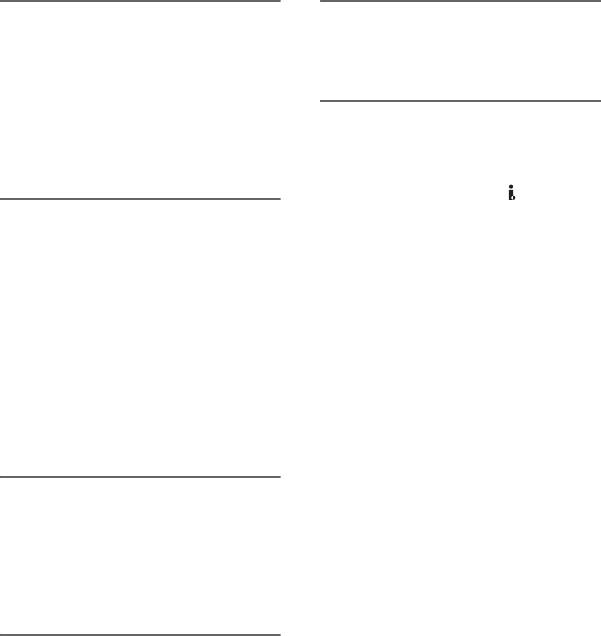
Det går inte att ansluta videokameran till en videobandspelare/DVD-enhet etc. via en A/V-
kabel (1), A/V-kabel med S VIDEO (2), eller i.LINK-kabel (3).
För den här funktionen ansluter du videokameran till vägguttaget med den medföljande
nätadaptern (s. 10). Se även bruksanvisningarna som följer med de komponenter du tänker
ansluta.
• För DCR-HC44E/HC46E/HC94E/HC96E:
Mata inte in/ut kassetten när din videokamera är ansluten till din Handycam Station. Det kan orsaka
funktionsstörningar.
A/V OUT
2
DV
SE
68
1
D
A/V OUT-kontakt
AUDIO/
VIDEO-kontakter
(Gul) (Vit) (Röd)
Videobandspelare/
DVD-enhet etc.
Till S VIDEO-kontakt
Till i.LINK-
kontakt
Till DV-gränssnitt (i.LINK)
3
: Signalflöde
C
R-H
C
36E:
A/V
DV
2
Kopiering/redigering
A A/V-kabel (medföljer)
C i.LINK-kabel (tillval)
För DCR-HC44E/HC46E/HC94E/HC96E:
Använd en i.LINK-kabel för att ansluta din
Din Handycam Station och din videokamera
videokamera till en annan enhet som är
är båda utrustade med A/V-kontakter (s. 81).
utrustad med en i.LINK-kontakt. Video- och
Anslut A/V-kabeln till antingen din
ljudsignalerna överförs digitalt, vilket ger
Handycam Station eller till din
bilder och ljud av hög kvalitet. Tänk på att du
videobandspelare, beroende på inställning.
inte kan sända ut ljud och bild separerade.
• Om du ansluter videokameran till en enhet som
B A/V-kabel med S VIDEO (tillval)
har monoljud, ansluter du den gula kontakten på
När du ansluter till en annan enhet via S
A/V-kabeln till videokontakten och den röda
VIDEO-kontakten med en A/V-kabel med S
(höger kanal) eller vita kontakten (vänster
VIDEO-kabel (tillval), får du mer
kanal) till ljudkontakten på videobandspelaren
verklighetstrogna bilder än om du ansluter
eller TV:n.
med den medföljande A/V-kabeln. Anslut den
vita och den röda kontakten (vänster och
• När du ansluter en enhet via en A/V-kabel
ställer du in [DISP OUTPUT] till [LCD
höger ljudkanal) och S VIDEO-kontakten (S
VIDEO-kanalen) på en A/V-kabel (tillval). I
PANEL] (standardinställning) (s. 65).
så fall behöver du inte ansluta den gula
• När din videokamera sänder signaler till en
kontakten (standardvideo). Om du bara
annan enhet via en i.LINK-kabel, visas
ansluter med S VIDEO-kontakten hörs inget
på din videokameras LCD-skärm.
ljud.
SE
69
1
D
A/V eller A/V OUT-kontakt
AUDIO/
VIDEO-kontakter
(Vit) (Röd)
Videobandspelare/
DVD-enhet etc.
Till S VIDEO-kontakt
Till i.LINK-
kontakt
Till gränssnittet DV eller DV OUT
3
(i.LINK)
: Signalflöde
C
R-H
C
44E/H
C
46E/H
C
94E/H
C
96E:
(Gul)
Fortsättning ,
Kopiering till videobandspelare/DVD-enhet etc. (fortsättning)
1 Förbered videokameran för
5 När kopieringen slutförts stoppar
uppspelning.
du videokameran och
videobandspelaren/DVD-enheten.
Sätt in den inspelade kassetten.
För DCR-HC44E/HC46E/HC94E/
HC96E:
Ställ in [TV TYPE] efter vilken
• Om du vill spela in datum/tid och
kamerainställningar när kameran är ansluten via
uppspelningsenhet du använder (TV
A/V-kabeln, ställer du in så att de visas på
eller liknande) (s. 39).
skärmen (s. 64, 65).
• Följande kan inte sändas ut via DV-
gränssnittet (i.LINK):
2 Förbered videobandspelaren/
– Indikatorer
DVD-enheten för inspelning.
– Bilder som redigerats med [PICT. EFFECT]
(s. 58), [D. EFFECT] (s. 57) eller zoomning
Om du kopierar till en videobandspelare
vid uppspelning (s. 30).
sätter du in en kassett som du kan spela
• Vid anslutning med i.LINK-kabeln blir den
in på.
inspelade bildens kvalitet dålig om du gör paus
Om du kopierar till en DVD-brännare
på videokameran samtidigt som inspelningen på
sätter du in en DVD-skiva som du kan
videobandspelaren fortsätter.
spela in på.
• Vid anslutning med en i.LINK-kabel kan det
hända att informationskoder (datum/tid/
Om inspelningsenheten har en
kamerainställningar) inte visas eller spelas in
ingångsväljare ställer du den på rätt
beroende på vilken enhet eller vilket program
ingångsläge (till exempel videoingång1,
som används.
videoingång2).
3 Anslut videobandspelaren/DVD-
enheten som inspelningsenhet till
videokameran.
Anslut din videokamera till ingången på
en videobandspelare eller en DVD-
enhet.
4 Starta uppspelningen på
videokameran och inspelningen
på videobandspelaren/DVD-
enheten.
Mer information finns i
bruksanvisningen som följer med
inspelningsenheten.
SE
70
Spela in bilder från en TV eller
videobandspelare etc.
(DCR-HC36E/HC46E/HC96E)
Du kan spela in bilder eller TV-program från en TV eller en videobandspelare etc. på ett band
eller ett ”Memory Stick Duo”. Du kan också spela in ett avsnitt som en stillbild på ett
”Memory Stick Duo”.
Se till att en kassett eller ett ”Memory Stick Duo” för inspelning i förväg har matats in i din
videokamera.
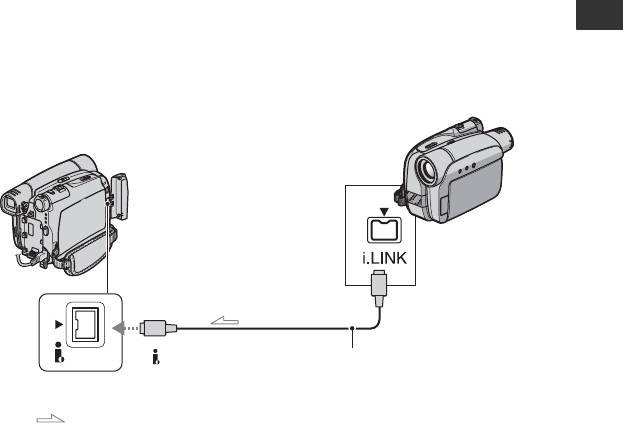
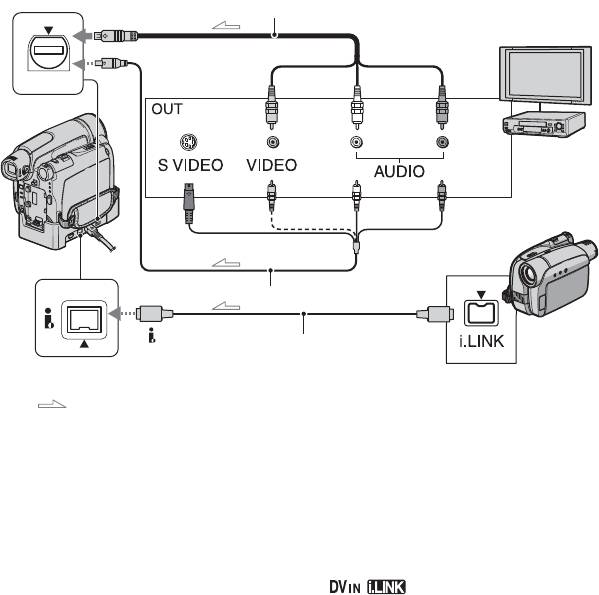
Du kan ansluta din videokamera till en TV, videobandspelare etc. eller en i.LINK-kompatibel
enhet via en A/V-kabel (1), A/V-kabel med S VIDEO (2) eller i.LINK-kabel (3).
För den här funktionen ansluter du videokameran till vägguttaget med den medföljande
nätadaptern (s. 10). Se även bruksanvisningarna som följer med de komponenter du tänker
ansluta.
• Du kan inte spela in bilder på din videokamera från en TV eller videobandspelare etc. som inte har en
utgång.
• Din videokamera kan bara spela in från PAL-källor. Det franska systemet för video/sändningar (SECAM)
kommer till exempel inte att spelas in korrekt. Mer information om TV-färgsystem finns på sid. 119.
• Om du använder en 21-stiftsadapter för att ta emot signalerna från en PAL-källa, behöver du en
dubbelriktad 21-stiftsadapter (tillval).
• För DCR-HC96E:
Om du vill spela in bilder från en TV ansluter du videokameran med A/V-kabeln till utgången på TV:n.
Kopiering/redigerin g
• För DCR-HC44E/HC46E/HC94E/HC96E:
Mata inte in/ut kassetten när din videokamera är ansluten till din Handycam Station. Det kan orsaka
funktionsstörningar.
D
AV-enhet med
i.LINK-utgång
Till i.LINK-kontakt
DV
Till DV-gränssnitt (i.LINK)
3
: Signalflöde
SE
71
C
R-H
C
36E:
Fortsättning ,
A/V
DV
2
A För DCR-HC96E:
C i.LINK-kabel (tillval)
A/V-kabel (medföljer)
Använd en i.LINK-kabel för att ansluta din
Din Handycam Station och din videokamera
videokamera till en annan enhet som är
är båda utrustade med A/V-kontakter. Anslut
utrustad med en i.LINK-kontakt. Video- och
A/V-kabeln till antingen din Handycam
ljudsignalerna överförs digitalt, vilket ger
Station eller till din videobandspelare,
bilder och ljud av hög kvalitet. Tänk på att du
beroende på inställning.
inte kan sända ut ljud och bild separerade.
• Samtidigt som videokameran tar emot signaler
B För DCR-HC96E:
från en annan enhet via en i.LINK-kabel, visas
A/V-kabel med S VIDEO (tillval)
på din videokameras LCD-skärm
När du ansluter till en annan enhet via S
(det kan hända att denna indikator också visas
VIDEO-kontakten med en A/V-kabel med S
på ansluten enhet).
VIDEO-kabel, får du mer verklighetstrogna
• För DCR-HC96E:
bilder än om du ansluter med den
Om du ansluter videokameran till en enhet som
medföljande A/V -kabeln. Anslut den vita och
har monoljud, ansluter du den gula kontakten på
den röda kontakten (vänster och höger
A/V-kabeln till videokontakten och den röda
ljudkanal) och S VIDEO-kontakten (S
(höger kanal) eller vita kontakten (vänster
VIDEO-kanalen) på en A/V-kabel (tillval). I
kanal) till ljudkontakten på videobandspelaren
så fall behöver du inte ansluta den gula
eller TV:n.
kontakten (standardvideo). Om du bara
• För DCR-HC96E:
ansluter med S VIDEO-kontakten hörs inget
När du ansluter en enhet via en A/V-kabel
ljud.
ställer du in [DISP OUTPUT] till [LCD
PANEL] (standardinställning) (s. 65).
SE
72
1
D
A/V-kontakt (DCR-HC96E)
AUDIO/
VIDEO-kontakter
(Gul) (Vit) (Röd)
Till S VIDEO-kontakt
Till DV-gränssnitt
Till i.LINK-
3
(i.LINK)
kontakt
: Signalflöde
C
R-H
C
46E/H
C
Spela in bilder från en TV eller videobandspelare etc. (fortsättning)
96E:
TV eller
videobandspelare
etc.
AV-enhet
med
i.LINK-
utgång
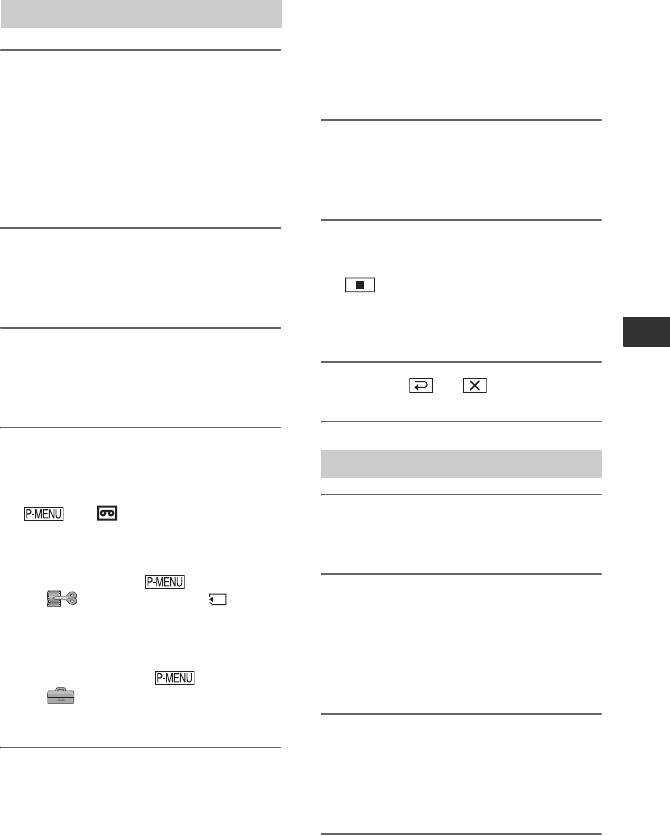
Spela in bilder från en TV:
Spela in filmer
Välj ett TV-program.
Det som spelas upp på den anslutna
enheten visas på videokamerans LCD-
1 Anslut din TV eller
skärm.
videobandspelare till din
videokamera som en
uppspelningsenhet.
6 Peka på [REC START] vid den
Anslut din videokamera till
punkt där du vill starta
utgångskontakterna på en TV eller
inspelningen.
videobandspelare.
7 Stoppa inspelningen.
2 Sätt in en kassett i
Vid inspelning på ett band pekar du på
videobandspelaren för
(Stopp) eller [REC PAUSE].
uppspelning.
Vid inspelning på ett ”Memory Stick
Duo”, pekar du på [REC STOP].
3 Tänd PLAY/EDIT-lampan genom
Kopiering/redigering
att skjuta POWER-omkopplaren
8 Peka på t .
nedåt flera gånger.
4 Ställ in videokameran till
Spela in stillbilder
pausläge under inspelning.
Vid inspelning på ett band pekar du på
t [ REC CTRL] t [REC
1 Utför steg 1 till 3 under ”Spela in
PAUSE].
filmer”.
Vid inspelning på ett ”Memory Stick
Duo”, pekar du på t [MENU]
t (EDIT/PLAY) t [ REC
2 Spela kassetten på
MOVIE].
uppspelningsenheten eller välj ett
För DCR-HC96E:
TV-program.
Vid anslutning via en S VIDEO-
Bilderna från videobandspelaren eller
kontakt, pekar du på t [MENU]
TV:n visas på videokamerans skärm.
t (STANDARD SET) t
[VIDEO INPUT] t [S VIDEO].
3 Tryck in PHOTO halvvägs vid det
avsnitt som du vill spela in.
5 Vid inspelning av bilder från en
Kontrollera bilden och tryck
videobandspelare:
sedan in knappen helt.
Starta uppspelning av kassetten i
videobandspelaren.
SE
73
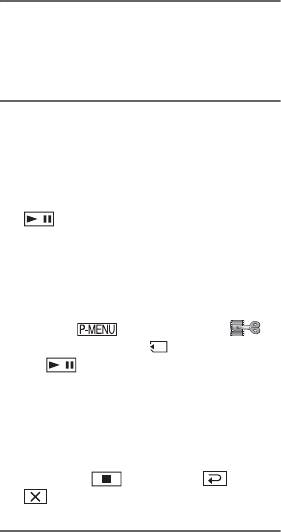
Kopiera bilder från ett band till ett ”Memory
Stick Duo”
Du kan spela in filmer och stillbilder på ett
• Information om inspelningstiden för filmer finns
”Memory Stick Duo”. Se till att det sitter ett
på sid. 54.
inspelat band och ett ”Memory Stick Duo” i
• För DCR-HC44E/HC46E/HC94E/HC96E:
Storleken för stillbilder är låst på [0.2M] när du
videokameran.
spelar upp bilder i läget 16:9 eller på [VGA
• För DCR-HC44E/HC46E/HC94E/HC96E:
(0.3M)] när du spelar upp bilder i läget 4:3.
Mata inte in/ut kassetten när din videokamera är
• För DCR-HC94E/HC96E:
ansluten till din Handycam Station. Det kan
Bilder som redigerats med hjälp av [DELAY
orsaka funktionsstörningar.
MOTION] under [D. EFFECT] kan inte
kopieras till ett ”Memory Stick Duo”.
1 Tänd PLAY/EDIT-lampan genom
att skjuta POWER-omkopplaren
nedåt flera gånger.
2 Sök efter det avsnitt som du vill
spela in och spela in det.
När du kopierar bilder som stillbilder
Spela upp bandet genom att peka på
(Uppspelning) och tryck sedan in
PHOTO halvvägs vid det avsnitt som du
vill spela in. Kontrollera bilden och
tryck sedan in knappen helt.
När du kopierar bilder som en film
Peka på t [MENU] t
(EDIT/PLAY) t [ REC MOVIE]
t (Uppspelning) för att spela upp
bandet, peka därefter på [REC START]
vid den punkt du vill starta
inspelningen.
Vid den punkt du vill stoppa
inspelningen pekar du på [REC
STOP]t (Stopp) t t
.
• Datum och tid då bilden spelades in på bandet
och lagrades på ”Memory Stick Duo” spelas in.
Datum och tid då bilden spelades in på bandet
visas på din videokamera.
Information om kamerainställningar som spelats
in på band kan inte lagras på ett ”Memory Stick
Duo”.
• Ljudet spelas in i mono med
samplingsfrekvensen 32 kHz.
SE
74
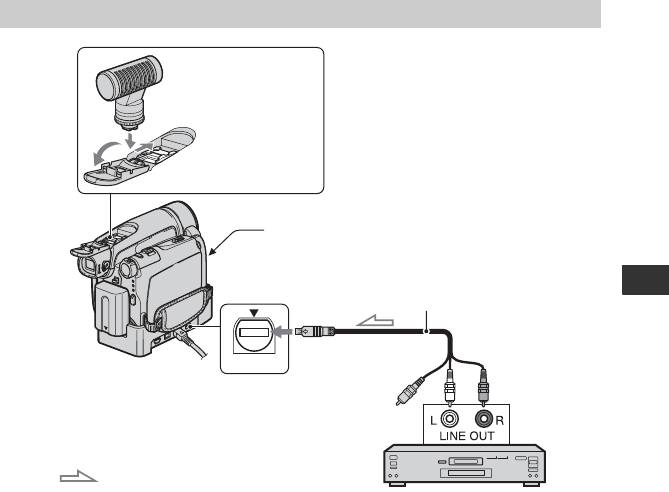
Lägga till ljud på ett inspelat band
Du kan lägga ytterligare ljud till ett band som redan har ljud inspelat i 12-bitarsläget (s. 62),
utan att det ursprungliga ljudet raderas.
Ansluta
A Active
Interface Shoe
C Inbyggd
stereomikrofon
A/V-kabel (medföljer)
Kopiering/redigering
Anslut inte
(Vit)
A/V
videokontakten
(gul).
(Röd)
B A/V-kontakt
AUDIO OUT
: Signalflöde
Ljuduppspelare (t.ex.
CD/MD-spelare)
För DCR-HC96E:
C Genom att använda den inbyggda
Din Handycam Station och din
mikrofonen (inga anslutningar krävs).
videokamera är båda utrustade med A/V-
Vid inspelning gäller följande
kontakter. Anslut A/V-kabeln till antingen
prioritetsordning för insignalen A t B
din Handycam Station eller till din
t C.
videobandspelare, beroende på inställning.
Du kan inte spela in ytterligare ljud:
– På band som spelats in i 16-bitarsläge (s. 62).
Du kan mata in ljud på följande sätt:
– På band som spelats in i LP-läget.
A För DCR-HC94E/HC96E:
– När videokameran är ansluten via en i.LINK-
En extern mikrofon (tillval) till Active
kabel.
Interface Shoe.
– På band som spelats in i 4CH MIC-läget.
B För DCR-HC96E:
– På oinspelade partier av bandet.
En A/V-kabel för att ansluta en ljudenhet
– När bandet spelats in med ett annat TV-
till Handycam Station eller din
färgsystem än det som videokameran använder
videokamera.
(s. 119).
SE
Fortsättning ,
75
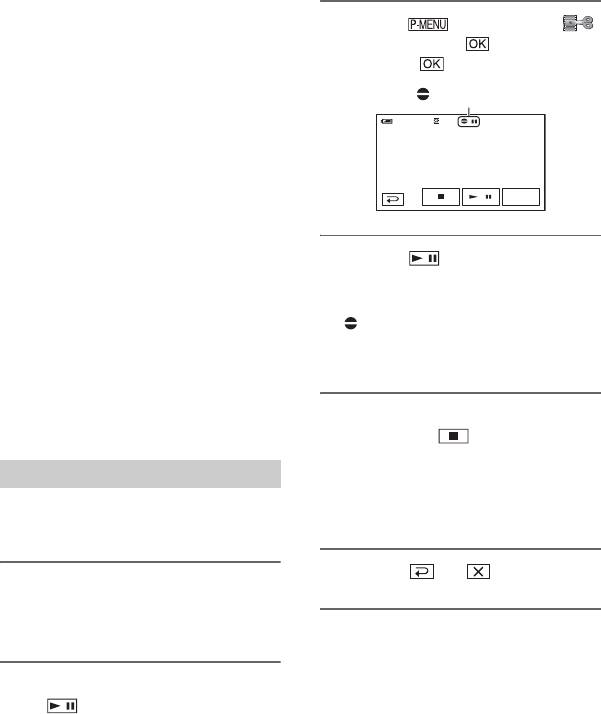
Lägga till ljud på ett inspelat band (fortsättning)
– När kassettens skrivskyddsflik är ställd i läget
SAVE (s. 120).
3 Peka på t [MENU] t
– På avsnitt som spelats in i HDV-format.
(EDIT/PLAY) t t [AUD DUB
• Active Interface Shoe har en säkerhetsfunktion
CTRL] t t [AUDIO DUB].
som låser den installerade, externa mikrofonen
(tillval) så att den sitter fast ordentligt. Du fäster
X visas.
ett tillbehör genom att trycka ned det, skjuta in
det så långt det går och sedan dra åt skruven. Du
0:00:00:0060min
AUD DUB CTRL
avlägsnar tillbehör genom att lossa på skruven
och skjuter sedan ut det samtidigt som du
trycker ned det.
• När du använder A/V-kontakten (DCR-HC96E)
AUDIO
DUB
eller den interna stereomikrofonen sänds ingen
bild ut via A/V-kontakten. Du kan granska
filmen på LCD-skärmen eller i sökaren.
• För DCR-HC44E/HC46E/HC94E/HC96E:
4 Peka på (uppspelning) och
Mata inte in/ut kassetten när din videokamera är
starta samtidigt uppspelningen
ansluten till din Handycam Station. Det kan
av det ljud som du vill spela in.
orsaka funktionsstörningar.
• För DCR-HC94E/HC96E:
visas när det nya ljudet spelas in i
När du ansluter en extern mikrofon (tillval) till
stereo 2 (ST2) under uppspelning av
Active Interface Shoe, kan du granska bild och
bandet.
ljud genom att ansluta videokameran till en TV
eller en annan enhet med A/V-kabeln. Det ljud
som spelas in sänds emellertid inte ut via
videokamerans högtalare. Du får kontrollera
5 När du vill avbryta inspelningen
ljudet via en TV eller en annan enhet.
pekar du på (Stopp).
Om du vill spela in ytterligare ljud för
Spela in ljud
andra avsnitt väljer du önskat avsnitt
genom att upprepa steg 2 och pekar
Se till att det sitter ett inspelat band i
sedan på [AUDIO DUB].
videokameran.
6 Peka på t .
1 Tänd PLAY/EDIT-lampan genom
att skjuta POWER-omkopplaren
nedåt flera gånger.
• Om du i förväg vill ange var inspelningen av
ljudpålägget ska upphöra trycker du på ZERO
SET MEMORY på fjärrkontrollen vid det
avsnitt där du vill avbryta inspelningen av
2 Spela upp bandet genom att peka
tilläggsljudet. Efter steg 2 till 4 avbryts
på (uppspelning/paus) och
inspelningen automatiskt vid det valda avsnittet.
peka sedan på den igen vid den
• Du kan bara spela in tilläggsljud på band som
punkt där du vill starta
har spelats in med den här videokameran.
ljudinspelningen.
Ljudkvaliteten kan försämras när du spelar in
ljud på ett band som spelats in med en annan
videokamera (gäller även andra videokameror
av modellen DCR-HC36E/HC44E/HC46E/
HC94E/HC96E).
SE
76
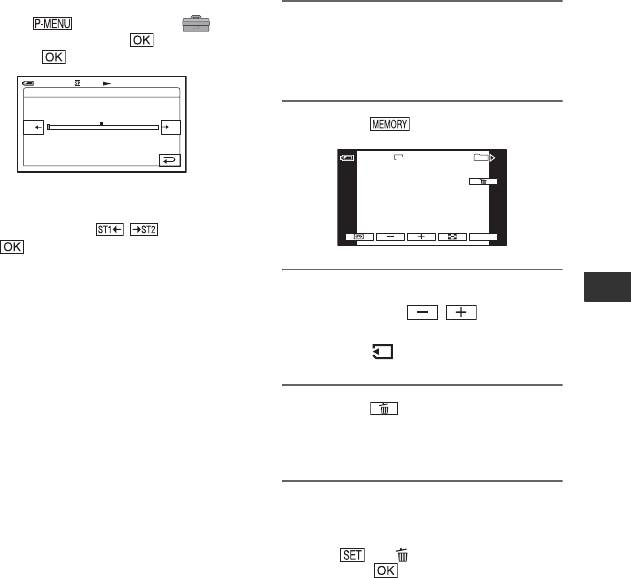
Radera inspelade
bilder från ”Memory
Kontrollera det inspelade ljudet
Stick Duo”
1 Spela upp bandet som du spelat in ljudet på
(s. 27).
2 Peka på t [MENU] t
1 Tänd PLAY/EDIT-lampan genom
(STANDARD SET) t t [AUDIO
att skjuta POWER-omkopplaren
MIX] t .
nedåt flera gånger.
0:00:00:0060min
AUDIO MIX
ST1
ST2
2 Peka på .
2/10
101
101
3 Justera balansen mellan det ursprungliga
ljudet (ST1) och det nya ljudet (ST2)
genom att peka på / . Peka sedan
på .
• Den ursprungliga inställningen är att
originalljudet (ST1) spelas upp.
3 Ange vilken bild som ska raderas
Kopiering/redigering
• Justering av ljudbalans återgår till
med hjälp av / .
standardinställningar när videokameran har varit
• Om du vill radera alla bilderna på en gång
avstängd i över 12 timmar.
väljer du [ ALL ERASE] (s. 54).
4 Peka på t [YES].
• Bilder som du har raderat kan inte
återställas.
• Du kan radera bilder från indexskärmen (s. 27).
Du kan enkelt söka efter den bild du tänker
radera genom att visa 6 bilder på samma gång.
Peka på t [ DELETE] t bilden du
vill radera t t [YES].
• Du kan inte radera bilder när skrivskyddsfliken
på ”Memory Stick Duo” är ställd i läget för
skrivskydd (s. 121) eller när den valda bilden är
skyddad (s. 78).
SE
77
101
–0001
0001
60
60
min
min
MEMORY PLAY
P-MENU
MEMORY PLAY
60min
3.0M
101–0002
MEMORY PLAY
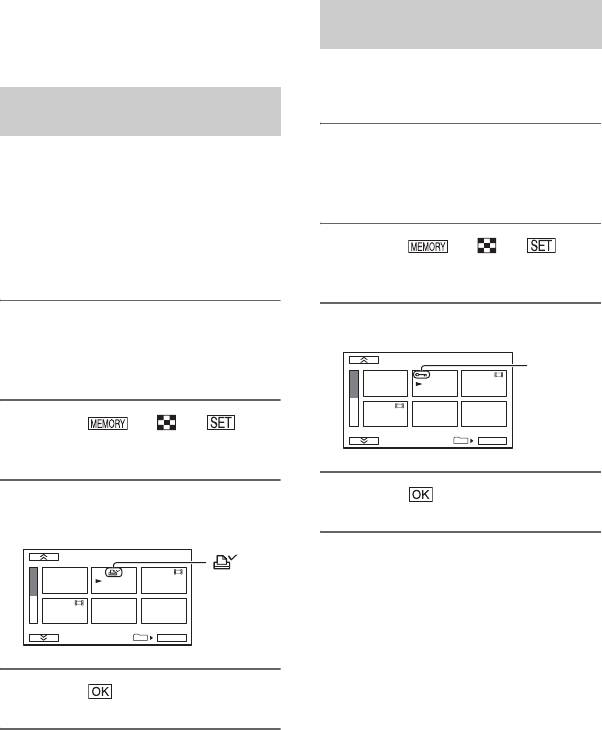
Markera bilder på ”Memory Stick Duo” med
specifik information
(Utskriftsmärke/bildskydd)
Om du använder ett ”Memory Stick Duo”
Förhindra oönskad radering
med skrivskyddsflik ser du till att
(bildskydd)
skrivskyddsfliken på ”Memory Stick Duo”
inte står i skrivskyddat läge (s. 121).
Du kan märka de bilder du är rädd om så att
de inte raderas av misstag.
Välja stillbilder för utskrift
(utskriftsmärkning)
1 Tänd PLAY/EDIT-lampan genom
Standarden DPOF (Digital Print Order
att skjuta POWER-omkopplaren
Format) används för att utskriftsmärka
nedåt flera gånger.
bilderna på videokameran.
Genom att märka de bilder du vill skriva ut
behöver du inte välja om dem när det är
dags att skriva ut dem. (Du kan inte ange
2 Peka på t t t
antalet utskrifter.)
[PROTECT].
1 Tänd PLAY/EDIT-lampan genom
3 Peka på den bild du vill skydda.
att skjuta POWER-omkopplaren
PROTECT
nedåt flera gånger.
-
visas.
2 Peka på t t t
101–0002
2/10
101
OK
[PRINT MARK].
4 Peka på t [END].
3 Peka på den bild du vill skriva ut
senare.
PRINT MARK
• Om du vill ta bort bildskyddet pekar du på
bilden igen i steg 3.
visas.
101–0002
2/10
101
OK
4 Peka på t [END].
• Om du vill ta bort utskriftsmärket pekar du på
bilden igen i steg 3.
• Märk inte bilder på videokameran om ”Memory
Stick Duo” redan innehåller bilder med
utskriftsmärkning som gjorts med andra enheter.
Det finns risk att informationen ändras för
bilderna med de andra enheternas
SE
utskriftsmärkning.
78
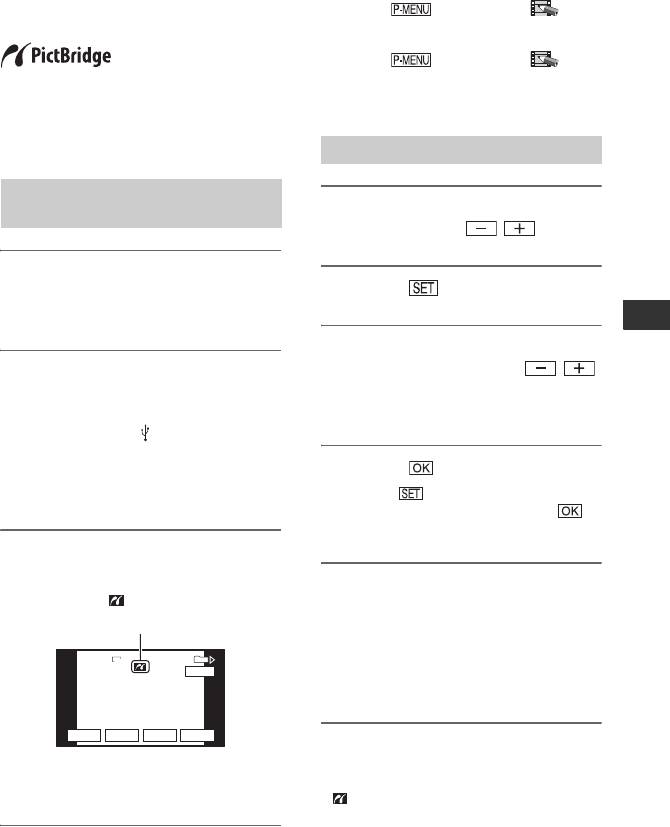
Skriva ut inspelade bilder (PictBridge-kompatibel
skrivare)
Om du har en skrivare som hanterar
• Det går också att välja i följande ordning.
PictBridge kan du skriva ut bilder utan att
– Peka på t [MENU] t
ansluta videokameran till en dator.
(PICT.APPLI.) t [USB SELECT] t
[PictBridge PRINT]
– Peka på t [MENU] t
(PICT.APPLI.) t [PictBridge PRINT]
Anslut nätadaptern för att få ström från
• Problemfri användning kan inte garanteras för
vägguttaget.
modeller som inte är PictBridge-kompatibla.
Installera ”Memory Stick Duo” som
innehåller stillbilder i din videokamera och
starta skrivaren.
Ansluta videokameran till
1 Ange vilken bild som ska skrivas
skrivaren
ut med hjälp av / .
1 Tänd PLAY/EDIT-lampan genom
2 Peka på t [COPIES].
att skjuta POWER-omkopplaren
nedåt flera gånger.
Kopiering/redigering
3 Ange antalet kopior som ska
skrivas ut med hjälp av / .
2 Anslut din videokameras
(DCR-HC36E) eller Handycam
Maximalt 20 kopior av bilden kan
Stations (DCR-HC44E/HC46E/
skrivas ut.
HC94E/HC96E) (USB)-kontakt
till skrivaren via en USB-kabel.
4 Peka på t [END].
[USB SELECT] visas automatiskt
på skärmen.
Peka på t [DATE/TIME] t
[DATE] eller [DAY&TIME] t
för att skriva ut datum och tid på bilden.
3 Peka på [PictBridge PRINT].
5 Peka på [EXEC] t [YES].
När utskriften är slutförd försvinner
[Printing...] och bildvalsskärmen visas
igen.
PictBridge PRINT
Peka på [END] när utskriften är
slutförd.
• Mer information finns också i bruksanvisningen
till den skrivare du använder.
En av bilderna som lagrats på ”Memory
• Försök inte att utföra följande åtgärder medan
Stick Duo” visas.
visas på skärmen. Resultatet blir
förmodligen inte vad du har väntat dig.
– Använda POWER-omkopplaren.
– Koppla från nätkabeln.
SE
79
PictBridge PRINT
101-0001
101-0001
Utskrift
När anslutningen är klar visas
indikatorn (PictBridge-
anslutning) på skärmen.
3.0M
1/10
101
PictBridge PRINT
101-0001
END
-
+
SET
EXEC
Fortsättning ,
Skriva ut inspelade bilder (PictBridge-kompatibel skrivare) (fortsättning)
– Ta bort din videokamera från Handycam
Station (DCR-HC44E/HC46E/HC94E/
HC96E).
– Koppla från USB-kabeln från din
videokamera (DCR-HC36E) eller Handycam
Station (DCR-HC44E/HC46E/HC94E/
HC96E) eller skrivaren.
– Ta bort ”Memory Stick Duo” från din
videokamera.
• Om skrivaren slutar fungera kopplar du bort
USB-kabeln, stänger av och på skrivaren igen
och startar om proceduren från början.
• Vissa modeller av skrivare kan inte hantera
funktionen för datumutskrift. Mer information
finns i bruksanvisningen till skrivaren.
• Felfria utskrifter av bilder som spelats in med
andra enheter än den här videokameran kan inte
garanteras.
• PictBridge är en industristandard som
definierats av Camera & Imaging Products
Association (CIPA). Du kan skriva ut bilder
utan att använda en dator, du behöver bara
ansluta skrivaren direkt till en digital
videokamera eller digital stillbildskamera,
oberoende av modell och tillverkare.
• För DCR-HC44E/HC46E/HC94E/HC96E:
Om du skriver ut en stillbild som spelats in med
bildproportionerna 16:9 finns det risk att den får
sina vänstra och högra kanter beskurna.
SE
80

