
Sony DCR-HC44E – страница 14
Инструкция к Видеокамере Sony DCR-HC44E
Не удается перезаписать видеофильмы с кассеты на “Memory Stick Duo”.
• Ниже перечислены случаи, когда запись будет невозможной или изображение
может быть записано с ошибками.
– На кассете имеется незаписанный участок.
– Запись на кассету выполнялась много раз.
– Входной сигнал был прервано или отключен.
Невозможно ввести изображения, используя соединительный кабель A/V
(DCR-HC96E).
• Невозможно ввести изображения, если для параметра [ВЫВОД ИЗОБР.]
установлено значение [В.ВЫХ/LCD] (стр. 75).
• Изображения невозможно ввести, если нажать кнопку DISP/BATT INFO.
Изображение слишком темное, возникают искажения изображения или
звука (DCR-HC44E/HC46E/HC94E/HC96E).
• Соединительные кабели A/V подсоединены одновременно и к видеокамере, и к
устройству Handycam Station. Отсоедините один из соединительных кабелей
A/V.
Подключение к компьютеру
Компьютер не распознает видеокамеру.
Поиск и устранение неисправностей
• Отсоедините кабель от видеокамеры и компьютера, затем надежно
подсоедините его снова.
• Отсоедините все устройства USB кроме клавиатуры, мыши и видеокамеры от
гнезда (USB) на компьютере.
• Отсоедините кабель от видеокамеры и компьютера, перезапустите компьютер,
затем снова правильно подсоедините их.
• Для моделей DCR-HC44E/HC46E/HC94E/HC96E:
Правильно установите видеокамеру в Handycam Station (стр. 11).
После установки прилагаемого диска CD-ROM в дисковод компьютера
появляется сообщение об ошибке.
• Задайте для компьютера параметры экрана, приведенные ниже.
– Windows: 800 × 600 точек или более, режим цветности High Color (16 бит, 65000
цветов) или более
– Macintosh: 1024 × 768 точек или более, 32000 цветов или более
На компьютере не отображается изображение, которое снимается на
видеокамеру.
• Отсоедините кабель от компьютера, включите видеокамеру, а затем снова
подсоедините кабель.
RU
Продолжение ,
125
Поиск и устранение неисправностей (продолжение)
• Переместите переключатель POWER несколько раз, чтобы на видеокамере
загорелся индикатор CAMERA-TAPE, и установите параметр [КАМЕРА USB]
в положение [ ПОТОК] (стр. 73). (Только при подключении к компьютеру с
Windows через кабель USB)
Записанные на кассете видеоклипы невозможно просмотреть на экране
компьютера.
• Отсоедините кабель от компьютера, затем надежно подсоедините его снова.
• Переместите переключатель POWER несколько раз, чтобы на видеокамере
загорелся индикатор PLAY/EDIT, установите для параметра [ВЫБОР USB]
значение [ ПОТОК] (стр. 69). (Только при подключении к компьютеру с
Windows через кабель USB)
Записанные на кассете видеоклипы невозможно просмотреть на экране
компьютера Macintosh.
• При подсоединении видеокамеры к компьютеру Macintosh с помощью кабеля
USB невозможно копировать на компьютер изображения, записанные на
кассете. Для копирования записанного материала с кассеты подсоедините
видеокамеру к компьютеру с помощью кабеля i.LINK и воспользуйтесь
стандартным программным обеспечением операционной системы.
Невозможно просмотреть на экране компьютера записанные на “Memory
Stick Duo” неподвижные изображения.
• Вставьте “Memory Stick Duo” в правильном направлении, потом нажмите его до
конца.
• Не допускается использование кабеля i.LINK. Подключите видеокамеру к
компьютеру с помощью кабеля USB.
• Переместите переключатель POWER несколько раз, чтобы на видеокамере
загорелся индикатор PLAY/EDIT, установите для параметра [ВЫБОР USB]
значение [ Memory Stick] (стр. 69).
• Во время эксплуатации видеокамеры (например, воспроизведение или монтаж
кассеты) компьютер не распознает “Memory Stick Duo”. Перед подключением
видеокамеры к компьютеру завершите все операции, выполняемые на
видеокамере.
Съемный диск не появляется на компьютерном экране.
• Вставьте “Memory Stick Duo” в видеокамеру.
• Отсоедините от компьютера все устройства USB, кроме клавиатуры, мыши и
видеокамеры.
• Переместите переключатель POWER несколько раз, чтобы загорелся
индикатор PLAY/EDIT, установите для параметра [ВЫБОР USB] значение
[ Memory Stick] (стр. 69).
• Во время эксплуатации видеокамеры (например, воспроизведение или монтаж
кассеты) компьютер не распознает “Memory Stick Duo”. Перед подключением
видеокамеры к компьютеру завершите операции, выполняемые на видеокамере.
RU
126

При использовании потоковой передачи через USB запись на кассете не
отображается на экране компьютера с операционной системой Windows.
• Драйвер USB зарегистрирован неверно, поскольку компьютер был подключен к
видеокамере до завершения установки драйвера USB. Выполните следующие
действия для правильной установки драйвера USB.
x В системах Windows Me
1 Убедитесь, что видеокамера подключена к компьютеру.
2 Нажмите правой кнопкой мыши значок [My Computer] и выберите
[Properties].
Появится экран [System Properties].
3 Выберите вкладку [Device Manager].
4 Если устройства, указанные ниже, уже установлены, нажмите на них правой
кнопкой мыши, затем нажмите кнопку [Remove], чтобы удалить их.
– [USB Audio Device] в папке [Sound, video and game controllers]
– [USB Device] в папке [Other devices]
– [USB Composite Device] в папке [Universal Serial Bus Controller]
5 После отображения экрана [Confirm Device Removal] нажмите кнопку [OK].
6 Выключите питание видеокамеры, отсоедините кабель USB, затем
перезагрузите компьютер.
7 Установите диск CD-ROM в дисковод компьютера.
Поиск и устранение неисправностей
8 Выполните указанные ниже действия и попробуйте повторно установить
драйвер USB.
1 Дважды щелкните по значку [My Computer].
2 Нажмите правой кнопкой мыши [PICTUREPACKAGE] (дисковод)*.
* Имена дисков (например, (E:)) могут отличаться в зависимости от
компьютера.
3 Выберите [Open].
4 Дважды нажмите [Driver].
5 Дважды нажмите [Setup.exe].
• Удалите только элементы [USB Audio Device], [USB Device], [USB
Composite Device]. Удаление других устройств может привести к
неисправности компьютера.
x Для Windows 2000
Войдите в систему с правами администратора.
1 Убедитесь, что видеокамера подключена к компьютеру.
2 Нажмите правой кнопкой мыши значок [My Computer] и выберите
[Properties].
Появится экран [System Properties].
3 Выберите вкладку [Hardware] t [Device Manager] t [View] t [Devices by
type].
RU
Продолжение ,
127
Поиск и устранение неисправностей (продолжение)
4 Если устройства, указанные ниже, уже установлены, нажмите на них правой
кнопкой мыши, затем выберите [Uninstall], чтобы удалить их.
– [USB Composite Device] в папке [Universal Serial Bus Controller]
– [USB Audio Device] в папке [Sound, video and game controller]
– [Composite USB Device] в папке [Other devices]
5 После отображения экрана [Confirm Device Removal] нажмите кнопку [OK].
6 Выключите питание видеокамеры, отсоедините кабель USB, затем
перезагрузите компьютер.
7 Установите диск CD-ROM в дисковод компьютера.
8 Выполните указанные ниже действия и попробуйте повторно установить
драйвер USB.
1 Дважды щелкните по значку [My Computer].
2 Нажмите правой кнопкой мыши [PICTUREPACKAGE] (дисковод)*.
* Имена дисков (например, (E:)) могут отличаться в зависимости от
компьютера.
3 Выберите [Open].
4 Дважды нажмите [Driver].
5 Дважды нажмите [Setup.exe].
• Удалите только элементы [USB Composite Device], [USB Audio Device],
[Composite USB Device]. Удаление других устройств может привести к
неисправности компьютера.
x Для Windows XP
Войдите в систему с правами администратора.
1 Убедитесь, что видеокамера подключена к компьютеру.
2 Нажмите кнопку [Start].
3 Нажмите правой кнопкой мыши значок [My Computer] и выберите
[Properties].
Появится экран [System Properties].
4 Выберите вкладку [Hardware] t [Device Manager] t [View] t [Devices by
type].
5 Если устройства, указанные ниже, уже установлены, нажмите на них правой
кнопкой мыши, затем выберите [Uninstall], чтобы удалить их.
– [USB Composite Device] в папке [Universal Serial Bus Controller]
– [USB Audio Device] в папке [Sound, video and game controller]
– [USB Device] в папке [Other devices]
6 После отображения экрана [Confirm Device Removal] нажмите кнопку [OK].
7 Выключите питание видеокамеры, отсоедините кабель USB, затем
перезагрузите компьютер.
8 Установите диск CD-ROM в дисковод компьютера.
9 Выполните указанные ниже действия и попробуйте повторно установить
драйвер USB.
1 Дважды щелкните по значку [My Computer].
2 Нажмите правой кнопкой мыши [PICTUREPACKAGE] (дисковод)*.
RU
128
* Имена дисков (например, (E:)) могут отличаться в зависимости от
компьютера.
3 Выберите [Open].
4 Дважды нажмите [Driver].
5 Дважды нажмите [Setup.exe].
• Удалите только элементы [USB Composite Device], [USB Audio Device] и
[USB Device]. Удаление других устройств может привести к неисправности
компьютера.
Невозможно скопировать видео и неподвижные изображения на
компьютер Windows.
• Отобразите изображения, записанные на “Memory Stick Duo”, используя
следующие процедуры.
1 Дважды щелкните по значку [My Computer].
2 Дважды щелкните по значку для вновь распознанного накопителя
[Removable Disk].
Возможно, для обнаружения дисковода потребуется некоторое время.
3 Дважды нажмите на файл нужного изображения.
На экране видеокамеры появляется сообщение [Не удается запустить
режим Easy Handycam.] или [Не удается отменить режим Easy Handycam.].
Поиск и устранение неисправностей
• Нельзя перейти в настройки Easy Handycam при подключенном кабеле USB.
Сначала отсоедините кабель USB от видеокамеры.
Отсутствует звук при подключении видеокамеры к компьютеру Windows
с помощью кабеля USB.
• Измените настройку операционной системы на вашем компьютере, следуя
приведенным ниже инструкциям.
1 Выберите [Start] t [Programs] ([All Programs] для Windows XP) t [Picture
Package] t [Handycam Tools] t [USB Streaming Tool].
2 Выберите другое устройство на экране [Select audio device].
3 Выполнив инструкции на экране, нажмите [Next], после чего нажмите [Done].
При передаче потоком по USB фильм воспроизводится рывками.
• Измените настройки, следуя приведенным ниже инструкциям.
1 Выберите [Start] t [Programs] ([All Programs] для Windows XP) t [Picture
Package] t [Handycam Tools] t [USB Streaming Tool].
2 Переместите регулятор в сторону знака (-) на экране [Select video quality].
3 Выполнив инструкции на экране, нажмите [Next], после чего нажмите [Done].
Программа Picture Package не работает должным образом.
• Закройте программу Picture Package, затем перезагрузите компьютер.
RU
Продолжение ,
129
Поиск и устранение неисправностей (продолжение)
Во время работы программы Picture Package появилось сообщение об
ошибке.
• Сначала закройте Picture Package, затем переместите переключатель POWER
на видеокамере так, чтобы загорелся другой индикатор.
Привод CD-R не распознается, или данные не могут быть записаны на
диск CD-R в Picture Package Auto Video, Producer, CD Backup или VCD
Maker.
• Список совместимых дисководов представлен на сайте по следующему адресу
URL:
http://www.ppackage.com/
На экране видеокамеры появляется сообщение [Передача потоком по
USB… Эта функция недоступна].
• Начните запись или воспроизведение изображений, записанных на “Memory
Stick Duo” после завершения потоковой передачи USB.
“Руководство по началу работы” отображается с ошибками.
• Выполните следующие действия, используя “Руководство по началу работы”
(FirstStepGuide.pdf).
1 Установите диск CD-ROM в дисковод компьютера.
2 Дважды щелкните по значку [My Computer].
3 Нажмите правой кнопкой мыши [PICTUREPACKAGE] (дисковод)*.
* Имена дисков (например, (E:)) могут отличаться в зависимости от
компьютера.
4 Нажмите [Explorer].
5 Дважды нажмите [FirstStepGuide].
6 Дважды нажмите папку с необходимым языком.
7 Дважды нажмите “FirstStepGuide.pdf”.
RU
130

Предупреждающие индикаторы и
сообщения
• Отсоедините источник питания.
Индикация
Подключите его снова, а затем
самодиагностики/
включите видеокамеру.
Предупреждающие
• Замените кассету. Нажмите
индикаторы
кнопку RESET (стр. 33), а затем
включите видеокамеру.
Если на экране ЖКД или в
E:61:ss / E:62:ss / E:91:ss
видоискателе появятся индикаторы,
• Обратитесь в сервисный центр
проверьте следующее.
Sony или в местное
Некоторые неполадки можно
уполномоченное предприятие по
устранить самостоятельно. Если
обслуживанию изделий Sony.
неполадка не устраняется после
Сообщите 5-значный код,
нескольких попыток, обратитесь к
начинающийся с символа “E”.
дилеру Sony или в местное
уполномоченное предприятие по
101-1001 (предупреждающий
обслуживанию изделий Sony.
индикатор, относящийся к
файлам)
C:(или E:) ss:ss (индикация
• Файл поврежден.
самодиагностики)
• Файл не читается (стр. 138).
C:04:ss
• Батарейный блок не является
E (Предупреждение об уровне
блоком “InfoLITHIUM”.
зарядки батареи)
Используйте батарейный блок
“InfoLITHIUM” (стр. 140).
• Батарейный блок почти
Поиск и устранение неисправностей
полностью разряжен.
• Подсоедините штекер DC
адаптера переменного тока к
• В зависимости от условий
гнезду DC IN видеокамеры
эксплуатации и других внешних
(стр. 10).
факторов или состояния батареи,
индикатор E может мигать, даже
C:21:ss
если остается примерно 5-10
• Произошла конденсация влаги.
минут.
Извлеките кассету и оставьте
видеокамеру приблизительно на 1
% (Предупреждение о
час, затем вновь вставьте кассету
(стр. 144).
конденсации влаги)*
• Выньте кассету, извлеките
C:22:ss
источник питания и оставьте его
• Почистите головку с помощью
примерно на 1 час, открыв
чистящей кассеты (приобретается
крышку кассетного отсека
отдельно) (стр. 145).
(стр. 144).
C:31:ss / C:32:ss
• Выявлены симптомы неполадок,
(Предупреждающий
не входящих в число
индикатор, имеющий отношение к
вышеописанных. Выньте кассету
“Memory Stick Duo”)
и вставьте ее снова, а затем
включите видеокамеру. Не
• Не вставлена “Memory Stick Duo”
делайте этого в случае
(стр. 23).
конденсации влаги (стр. 144).
RU
Продолжение ,
131

Предупреждающие индикаторы и сообщения (продолжение)
(Предупреждающий
- (Предупреждающий
индикатор, имеющий отношение к
индикатор, относящийся к
форматированию “Memory Stick
удалению изображения)*
Duo”)*
• Изображение защищено (стр. 90).
• “Memory Stick Duo” повреждена.
• “Memory Stick Duo”
- (Предупреждающий
отформатирована неправильно
индикатор, относящийся к защите
(стр. 63, 138).
от записи “Memory Stick Duo”)*
• Язычок защиты от записи на
(Предупреждающий
“Memory Stick Duo” установлен в
индикатор, имеющий отношение к
положение блокировки (стр. 138).
несовместимости “Memory Stick
Duo”)*
(Предупреждающий индикатор,
• Вставлена несовместимая
относящийся к вспышке) (DCR-
“Memory Stick Duo”(стр. 138).
HC94E/HC96E)
Медленное мигание
Q (Предупреждающие
• Выполняется зарядка
индикаторы, относящиеся к
кассете)
Быстрое мигание
• Отображается код функции
Медленное мигание
самодиагностики (стр. 131).*
• На кассете осталось менее 5
• Неисправность вспышки
минут.
• Кассета не вставлена.*
• Язычок защиты от записи на
(Предупреждающий
кассете установлен в положение
индикатор, относящийся к
блокировки (стр. 137)*.
подрагиванию видеокамеры)
Быстрое мигание
• Количество света недостаточно,
поэтому может возникнуть
• Лента в кассете подошла к концу.*
подрагивание видеокамеры.
Используйте вспышку (DCR-
Z (Предупреждение об
HC94E/HC96E).
извлечении кассеты)*
• Видеокамера находится в
неустойчивом положении,
Медленное мигание
поэтому происходит
• Язычок защиты от записи на
подрагивание. Во время съемки
кассете установлен в положение
крепко удерживайте видеокамеру
блокировки (стр. 137).
обеими руками. Все же обратите
Быстрое мигание
внимание, исчез ли
предупреждающий индикатор,
• Произошла конденсация влаги
относящийся к подрагиванию
(стр. 144).
видеокамеры.
• Отображается код функции
самодиагностики (стр. 131).
* При отображении на экране
предупреждающих индикаторов звучит
мелодичный сигнал (стр. 75).
RU
132
Описание
Z Выньте и снова вставьте
предупреждающих
кассету. (стр. 22)
сообщений
• Проверьте, не повреждена ли
кассета.
Если на экране появляются
сообщения, следуйте инструкциям.
QZ Кассета защищена от записи.
• Когда отображается , можно
(стр. 137)
получить сообщение , нажав .
Нажмите , чтобы снова отобразить
сообщение.
Q Кассета закончилась. (стр. 22,
29)
x Батарея/Питание
• Перемотайте ленту назад или
замените ее.
Используйте батарею
”InfoLITHIUM”. (стр. 140)
x “Memory Stick Duo”
Батарея почти разряжена.
Вставьте Memory Stick. (стр. 23)
• Замените батарею (стр. 10, 140).
Выньте и вставьте Memory
Ресурс батареи истек. Замените на
Stick.
новую. (стр. 140)
(стр. 23, 138)
• Заново вставьте “Memory Stick
Z Снимите и снова установите
Duo” несколько раз. Если даже
Поиск и устранение неисправностей
источник питания. (стр. 10)
после этого индикатор
продолжает мигать, то “Memory
Stick Duo” может быть
Используйте новый адаптер
повреждена. Попробуйте
питания или снова вставьте.
использовать другую “Memory
(стр. 12)
Stick Duo”.
x Конденсация влаги
Memory Stick только для чтения.
• Вставьте записываемую “Memory
Stick Duo”.
%Z Конденсация влаги.
Извлеките кассету. (стр. 144)
Несовместимый тип Memory
Stick.
% Конденсация влаги. Выключите
камеру на 1 час. (стр. 144)
• Вставлена “Memory Stick Duo”,
несовместимая с видеокамерой
(стр. 138).
x Кассета/лента
Memory Stick отформатирован
Q Вставьте кассету. (стр. 22)
некорректно.
RU
Продолжение ,
133

Предупреждающие индикаторы и сообщения (продолжение)
• Проверьте формат, потом
Фильмы нельзя записать на карту
отформатируйте “Memory Stick
Memory Stick. (стр. 138)
Duo” как положено (стр. 63, 138).
x PictBridge-совместимый
Запись невозможна Memory Stick
принтер
переполнен.
• Удалите ненужные изображения
Проверьте подсоединенное
(стр. 89).
устройство.
• Выключите и снова включите
- Memory Stick защи-щен от
принтер, затем отключите кабель
записи. (стр. 138)
USB и снова подключите его.
Воспр-е невозможно Выньте и
Подсоедините камеру к
вставьте Memory Stick. (стр. 23)
принтеру,совместимому с
PictBridge.
Запись невозможна. Выньте и
• Выключите и снова включите
вставьте Memory Stick. (стр. 23)
принтер, затем отключите кабель
USB и снова подключите его.
Нет файлов.
Ошибка-Отм.задан.
• На “Memory Stick Duo” нет
записанных файлов или нет
• Проверьте принтер.
читаемых файлов.
Печать невозможна. Проверьте
Передача потоком по USB… Эта
принтер.
функция недоступна.
• Выключите и снова включите
• Попытка воспроизведения или
принтер, затем отключите кабель
записи на “Memory Stick Duo” во
USB и снова подключите его.
время потоковой передачи по
USB.
x Вспышка (DCR-HC94E/
HC96E)
Больше нельзя создавать папки
на Memory Stick.
Зарядка вспышки. Фотосъемка
• Невозможно создать папки с
невозможна.
именами, превышающими
• Предпринята попытка записать
999MSDCF. Нельзя использовать
неподвижное изображение во
видеокамеру для удаления
время зарядки вспышки.
созданных папок.
• Необходимо отформатировать
x Защитная шторка
“Memory Stick Duo” (стр. 63) или
объектива (DCR-HC94E/
удалить папки с помощью
компьютера.
HC96E)
Нельзя записать неподв. изобр. на
Кр.объект.открыта частично.
Memory Stick. (стр. 138)
Выкл. и снова вкл.питание.
RU
(стр. 16)
134
Крышка объектива не закрыта.
Недопустимо в режиме Easy
Снова включите питание. (стр. 16)
Handycam (стр. 27)
USB недопустимо в этом режиме
x Прочее
для Easy Handycam.
• Нельзя использовать кабель USB
Запись невозможна. Сигнал
во время работы Easy Handycam,
защищен от копирования.
если параметр [ ПОТОК] в
(стр. 137)
меню [КАМЕРА USB] выбран,
когда переключатель POWER
установлен в положение
Нельзя наложить
CAMERA-TAPE.
звук.Отсоедините кабель i. LINK.
(стр. 86)
Кассета HDV, не воспроизводится.
• На этой видеокамере нельзя
Запись не в режиме SP. Нельзя
воспроизводить этот формат.
наложить звук. (стр. 86)
Воспроизводить такие кассеты
необходимо на оборудовании, на
Звук не 12-bit формата. Нельзя
котором они были записаны.
наложить звук. (стр. 86)
Кассета записана в формате HDV.
Нельзя наложить звук на
Нельзя доб. звук.
незаписан-ную часть ленты.
• На данной видеокамере
(стр. 86)
Поиск и устранение неисправностей
невозможно добавить
аудиосигнал на участок кассеты,
записанный в формате HDV
Нельзя наложить звук. (стр. 86)
(стр. 86).
• На кассету, записанную на другом
устройстве с помощью 4CH MIC
Отсоедините кабель AV. (DCR-
REC, нельзя добавить звук.
HC44E/HC46E/HC94E/HC96E)
• Соединительные кабели A/V
x Грязная видеого-ловка.
подсоединены одновременно и к
Примените чистящую кассету.
видеокамере, и к устройству
(стр. 145)
Handycam Station. Отсоедините
одно из устройств.
x Загрязнена видео-головка.
• Если соединительный кабель A/V
Примените чистящую кассету.
подсоединен только к
видеокамере, значит,
(стр. 145)
подсоединение видеокамеры к
устройству Handycam Station
Не удается запустить режим Easy
выполнено неправильно.
Handycam. (стр. 26,110)
Подсоедините устройство
Handycam Station надлежащим
образом.
Не удается отменить режим Easy
Handycam. (стр. 26,110)
RU
135

Дополнительная информация
Использование видеокамеры за границей
Питание
Простая установка разницы
Видеокамеру можно использовать в
во времени на часах
любой стране/регионе благодаря
При использовании видеокамеры за
прилагаемому к ней адаптеру
границей можно легко установить
переменного тока, который можно
часы на местное время путем
использовать в диапазоне от 100 до
установки разницы во времени.
240 В переменного тока с частотой 50/
Выберите [ЧАСОВОЙ ПОЯС] в
60 Гц.
меню (ВРЕМЯ/LANGU.), потом
задайте разницу во времени (стр. 76).
Системы цветного
телевидения
В этой видеокамере используется
система PAL, поэтому запись можно
просмотреть только на телевизоре,
работающем в системе PAL и
оборудованном входным гнездом
AUDIO/VIDEO.
Система Страна
PAL Австралия, Австрия,
Бельгия, Великобритания,
Венгрия, Германия,
Голландия, Гонконг, Дания,
Испания, Италия, Китай,
Кувейт, Малайзия,
Новая Зеландия, Норвегия,
Польша, Португалия,
Сингапур, Словакия,
Таиланд, Финляндия,
Швеция, Швейцария и пр.
PAL - M Бразилия
PAL - N Аргентина, Парагвай,
Уругвай.
SECAM Болгария, Гвиана, Ирак,
Иран, Монако, Россия,
Украина, Франция и т.д.
NTSC Багамские острова,
Боливия, Канада,
Центральная Америка,
Чили, Колумбия, Эквадор,
Гайана, Ямайка,
Япония,Корея, Мексика,
Перу, Суринам, Тайвань,
Филиппины, США,
Венесуэла, и т.д.
RU
136
Используемые кассеты
Можно использовать только кассеты
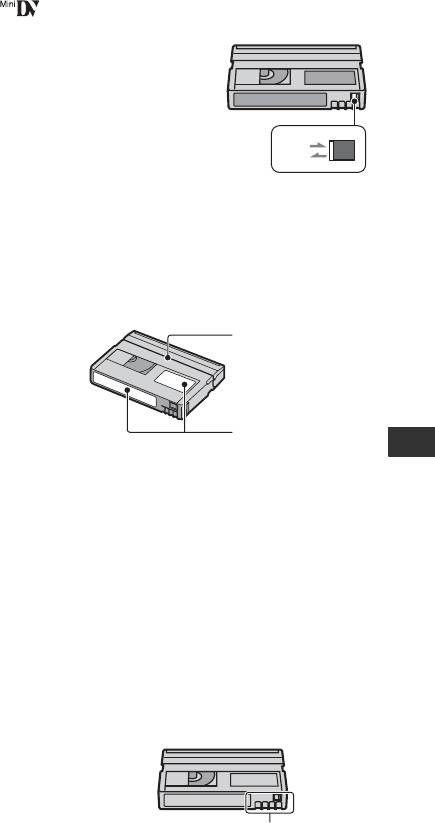
x Для предотвращения
формата mini DV.
случайного стирания
Используйте кассету со знаком .
Передвиньте язычок защиты от
Видеокамера несовместима с
записи на кассете в положение SAVE.
кассетами с функцией Cassette
Memory.
Предотвращение появления
на ленте незаписанных
REC: запись возможна.
участков
SAVE: запись
REC
невозможна (кассета
SAVE
Перейдите к концу записанной части
защищена от записи).
ленты с помощью функции ПОСЛ
ФРАГМ (стр. 38) перед началом
x При прикреплении этикетки на
следующей записи в следующих
кассету
случаях:
Чтобы этикетки не стали причиной
• воспроизводилась кассета.
неправильной работы видеокамеры,
• использовалась функция EDIT SEARCH.
их следует прикреплять только в тех
местах, которые указаны на рисунке
Сигнал авторского права
ниже.
x При воспроизведении
Не прикрепляйте
Если кассета, воспроизводимая на
этикетку вдоль
видеокамере, содержит сигналы
этой границы.
авторского права, то ее невозможно
скопировать на кассету другой
Место для
видеокамеры, подключенной к этой
этикетки
видеокамере.
x После использования кассеты
Дополнительная информация
x При записи (DCR-HC36E/HC46E/
Во избежание искажения звука или
HC96E)
изображения перемотайте кассету на
На этой видеокамере нельзя
начало. Затем положите кассету в
выполнять запись программы,
футляр и храните ее в вертикальном
которая содержит сигналы
положении.
авторского права для защиты
x
При чистке позолоченного разъема
авторских прав. При попытке записи
Обычно позолоченный разъем
таких программ на экране ЖКД или в
кассеты необходимо очищать с
видоискателе появится сообщение
помощью хлопчатобумажного
[Запись невозможна. Сигнал
тампона примерно после 10 раз
защищен от копирования.]. Во время
использования кассеты.
записи эта видеокамера не
Если позолоченный разъем кассеты
записывает на кассету сигналы
будет загрязнен или запылен,
авторского права.
показания индикатора оставшейся
Примечания по эксплуатации
ленты могут быть неправильными.
x Если видеокамера не
используется в течение
длительного времени
Извлеките кассету и храните ее
отдельно.
Позолоченный разъем
RU
137
О картах памяти “Memory Stick”
“Memory Stick” - это компактный
• Формат видео: видеокамера сжимает и
портативный носитель для записи
записывает данные изображения в
формате MPEG (Moving Picture Experts
данных на основе интегральной
Group). Расширение файла - “.MPG”.
схемы с емкостью, превышающей
• Имена файлов неподвижных
емкость гибкого диска.
изображений:
На данной видеокамере можно
– 101- 0001: это имя файла появится на
использовать только “Memory Stick
экране видеокамеры.
Duo”, размер которой почти в два
– DSC00001.JPG: это имя файла появится
раза меньше размера стандартной
на мониторе компьютера.
“Memory Stick”. Однако нет гарантии,
• Имена файлов фильмов:
что все перечисленные в списке типы
– MOV00001: это имя файла появится на
“Memory Stick Duo” будут работать
экране видеокамеры.
на данной видеокамере.
– MOV00001.MPG: это имя файла
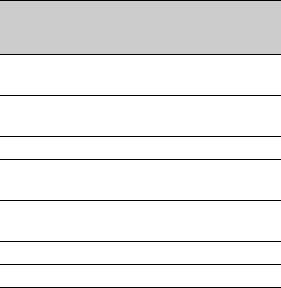
Запись/
появится на мониторе компьютера.
Типы “Memory Stick”
воспроиз
• “Memory Stick Duo”, отформатированная
ведение
на компьютере (Windows OS/Mac OS), не
гарантирует совместимость с камерой.
“Memory Stick”
–
• Скорость чтения/записи данных зависит
(без MagicGate)
от того, какая карта “Memory Stick”
“Memory Stick Duo”
a
используется для устройства,
1
(без MagicGate)*
совместимого с “Memory Stick”.
“MagicGate Memory Stick” –
На “Memory Stick Duo” с
2
3
“Memory Stick Duo”
a*
*
1
язычком защиты от записи
(без MagicGate)*
3
Заостренным предметом передвиньте
“MagicGate Memory Stick
a*
1
язычок на “Memory Stick Duo” в
Duo” *
положение защиты от записи, чтобы
“Memory Stick PRO” –
предотвратить случайное стирание
1
2
3
“Memory Stick PRO Duo” *
a*
*
изображений.
1
*
Размер “Memory Stick Duo” почти в два
Примечания по эксплуатации
раза меньше размера стандартной
“Memory Stick”.
Компенсация за поврежденные или
2
*
Типы “Memory Stick”, которые
потерянные файлы изображений не
поддерживают скоростную передачу
выплачивается; это может произойти
данных. Скорость передачи данных
в следующих случаях:
зависит от используемого устройства.
• Если при извлечении “Memory Stick Duo”
3
*
“MagicGate” - это технология защиты
выключается питание видеокамеры или
авторских прав, которая записывает и
удаляется батарейный блок для замены,
преобразует содержание в
когда видеокамера считывает или
зашифрованный формат. Помните, что
записывает файлы изображений на
на этой видеокамере невозможно
“Memory Stick Duo” (когда индикатор
записать или воспроизвести данные,
обращения горит постоянно или мигает).
содержащие сигналы защиты по
• Если вы используете “Memory Stick Duo”
технологии “MagicGate”.
рядом с магнитом или в магнитном поле.
• Формат неподвижного изображения:
Рекомендуется создавать резервные
видеокамера сжимает и записывает
данные изображения в формате JPEG
копии важных данных на жестком
(Joint Photographic Experts Group).
диске компьютера.
Расширение файла - “.JPG”.
RU
138

x Обращение с “Memory Stick”
• При использовании “Memory Stick Duo” с
При обращении с картой “Memory
“Memory Stick”-совместимым
устройством убедитесь, что вставили
Stick Duo” соблюдайте следующие
“Memory Stick Duo” в адаптер Memory
правила.
Stick Duo.
• Не прилагайте чрезмерных усилий, когда
• При вставке “Memory Stick Duo” в
будете записывать необходимые
адаптер Memory Stick Duo убедитесь, что
примечания в области для заметок на
“Memory Stick Duo” вставляется лицевой
“Memory Stick Duo”.
стороной в правильном направлении,
• Не прикрепляйте ярлыки на “Memory
потом вставьте ее до конца.
Stick Duo” или адаптер Memory Stick Duo.
Неправильное использование может
• При переноске или хранении “Memory
привести к неисправности. Кроме того,
Stick Duo” помещайте ее в футляр.
если с силой вставлять карту “Memory
• Не допускайте контакта металлических
Stick Duo” в слот для карты “Memory
предметов с контактами батарейного
Stick Duo” неверной стороной, можно
блока и не прикасайтесь к ним.
повредить адаптер Memory Stick Duo.
• Не сгибайте, не роняйте “Memory Stick
• Не вставляйте адаптер Memory Stick Duo
Duo” и не прилагайте излишних усилий
без “Memory Stick Duo”. В противном
при ее использовании.
случае это может привести к
• Не разбирайте и не модифицируйте
неисправности аппарата.
“Memory Stick Duo”.
x О картах памяти “Memory Stick
• Не допускайте попадания влаги на
PRO Duo”:
“Memory Stick Duo”.
• Максимальный объем памяти “Memory
• Держите “Memory Stick Duo” подальше
Stick PRO Duo”, который можно
от маленьких детей. Существует
использовать на данной видеокамере,
опасность того, что по неосторожности
составляет 2 ГБ.
ребенок может ее проглотить.
• Этот аппарат не поддерживает
• Не вставляйте ничего, кроме “Memory
скоростную передачу данных.
Stick Duo” в гнездо для “Memory Stick
Duo”. Это может привести к
Дополнительная информация
неисправности.
О совместимости данных
изображения
x Места использования
• Файлы данных изображения, записанные
Не используйте и не храните
видеокамерой на “Memory Stick Duo”
“Memory Stick Duo” в следующих
соответствуют требованиям
местах:
универсального стандарта по правилам
• в слишком жарких местах, например в
проектирования файловых систем для
автомобиле, припаркованном в
видеокамер “Design rule for Camera File
солнечном месте;
system”, установленным ассоциацией
• под прямым солнечным светом;
JEITA (Japan Electronics and Information
• в местах, очень влажных или
Technology Industries Association).
подверженных воздействию агрессивных
• На этой видеокамере нельзя
газов.
воспроизводить неподвижные
изображения, записанные на других
x На адаптере Memory Stick Duo
устройствах (DCR-TRV900E или DSC-
После вставки “Memory Stick Duo” в
D700/D770), которые не соответствуют
адаптер Memory Stick Duo можно
требованиям универсального стандарта.
использовать ее со стандартным
(эти модели не продаются в некоторых
регионах).
“Memory Stick”-совместимым
устройством.
RU
Продолжение ,
139

О картах памяти “Memory
О батарейном блоке
Stick” (продолжение)
“InfoLITHIUM”
• Нельзя использовать “Memory Stick
Это устройство совместимо с
Duo”, которая использовалась с другим
батарейным блоком “InfoLITHIUM”
устройством, отформатируйте ее при
(серии Р).
помощи своей видеокамеры (стр. 63).
Эта видеокамера работает только с
Помните, что во время форматирования
батарейным блоком “InfoLITHIUM”.
удаляется вся информация, сохраненная
на “Memory Stick Duo”.
На батарейном блоке
“InfoLITHIUM” серии Р имеется
• Возможно, изображения не удастся
воспроизвести на этой видеокамере, если:
значок .
– воспроизводятся изображения, которые
были изменены на компьютере;
Что представляет собой
– воспроизводятся изображения,
батарейный блок
записанные с помощью другого
“InfoLITHIUM”?
устройства.
Батарейный блок “InfoLITHIUM”
это литиево-ионный батарейный
блок, обладающий функцией
передачи информации об условиях
эксплуатации с видеокамеры на
адаптер переменного тока/зарядное
устройство и обратно.
Батарейный блок “InfoLITHIUM”
рассчитывает потребление
электроэнергии, исходя из условий
эксплуатации видеокамеры, и
отображает оставшееся время
работы батарейного блока в минутах.
Зарядка батарейного блока
• Перед использованием видеокамеры
обязательно зарядите батарейный блок.
• Рекомендуется выполнять зарядку
батарейного блока при температуре
окружающей среды от 10°C до 30°C, пока
не выключится индикатор CHG
(зарядка). При зарядке батарейного
блока при температуре, выходящей за
пределы указанного интервала,
возможно, не удастся зарядить
батарейный блок надлежащим образом.
• По завершении зарядки отсоедините
кабель от гнезда DC IN на видеокамере,
либо отсоедините батарейный блок.
RU
140

Эффективное использование
время работы батарейного блока будет
отображаться правильно. Однако следует
батарейного блока
отметить, что при использовании
• Эффективность действия батарейного
батарейного блока в течение длительного
блока уменьшается при температуре
времени при высокой температуре, при
окружающей среды 10°C и ниже,
его хранении в течение долгого времени в
сокращается также время использования
полностью заряженном состоянии или
батарейного блока. В этом случае, чтобы
при его частом использовании индикация
увеличить время использования
батарейного блока может не
батарейного блока, выполните одно из
восстановиться. Следует рассматривать
следующих действий:
оставшееся время работы батарейного
– Чтобы согреть батарейный блок,
блока только как приблизительный
положите его в карман и
показатель.
непосредственно перед началом съемки
• Даже если оставшееся время работы
подсоедините его к видеокамере;
батарейного блока составляет 5-10 минут,
– Используйте батарейный блок
знак E, указывающий на то, что
большой емкости: NP-FP70/FP71/FP90
оставшееся время работы батарейного
(приобретается отдельно).
блока заканчивается, будет мигать. Это
зависит от условий эксплуатации и
• Частое использование экрана ЖКД или
температуры окружающей среды.
функций воспроизведения, ускоренной
перемотки ленты вперед и назад
приводит к более быстрой разрядке
О хранении батарейного блока
батарейного блока.
• Если батарейный блок не используется в
Рекомендуется использовать батарейный
течение длительного времени, один раз в
блок большой емкости: NP-FP70/FP71/
год полностью заряжайте батарейный
FP90 (приобретается отдельно).
блок и используйте его на видеокамере
• Устанавливайте переключатель POWER
для поддержания его нормальной работы.
в положение OFF(CHG), если
Для хранения батарейного блока
видеокамера не используется для записи
отсоедините его от видеокамеры и
или воспроизведения. Батарейный блок
поместите в сухое прохладное место.
разряжается, если видеокамера находится
Дополнительная информация
• Для полной разрядки батарейного блока
в режиме ожидания записи или
с помощью видеокамеры установите для
установлена пауза воспроизведения.
параметра [АВТОВЫКЛ] значение [НИ-
• Имейте запасные заряженные
КОГДА] в меню (СТАНД НАБОР)
батарейные блоки, обеспечивающие
и оставьте видеокамеру в режиме
время записи, в два или три раза
ожидания записи на кассету, пока вся
превышающее ожидаемое время записи,
энергия не будет израсходована (стр. 75).
и перед началом записи выполняйте
пробную запись.
О сроке службы батарейного
• Не подвергайте батарейный блок
блока
воздействию воды. Батарейный блок не
является водостойким.
• С течением времени и в процессе
эксплуатации емкость батарейного блока
постепенно снижается. Когда время
Об индикаторе оставшегося
работы батарейного блока становится
времени работы батарейного
значительно короче, вероятно, срок его
блока
службы подошел к концу.
• Срок службы каждого батарейного блока
• Если питание отключается, даже если
зависит от условий его хранения,
индикатор оставшегося времени работы
эксплуатации и окружающей среды.
батарейного блока показывает, что в нем
остался достаточный заряд для его
функционирования, снова полностью
зарядите батарейный блок. Оставшееся
RU
141
О стандарте i.LINK
Интерфейс DV на данном аппарате
• IEEE 1394 – это международный
является i.LINK-совместимым
стандарт, принятый институтом
инженеров по электротехнике и
интерфейсом DV. В данном разделе
радиоэлектронике.
описывается стандарт i.LINK и его
особенности.
О скорости передачи по
кабелю i.LINK
Что такое i.LINK?
Максимальная скорость передачи по
i.LINK- это цифровой
кабелю i.LINK зависит от устройства.
последовательный интерфейс для
Существует 3 типа.
передачи цифровых видео- и
аудиосигналов и других данных на
S100 (прибл. 100 Mbps*)
другие i.LINK-совместимые
S200 (прибл. 200 Mbps)
устройства. i.LINK можно также
S400 (прибл. 400 Mbps)
использовать для управления другими
устройствами.
Скорость передачи в бодах
i.LINK-совместимые устройства
указывается в разделе “Технические
можно подключить с помощью
характеристики” инструкций по
кабеля i.LINK. Возможными
эксплуатации каждого устройства. На
способами применения является
интерфейсе некоторых устройств она
управление и передача данных при
указывается рядом с гнездом i.LINK.
использовании различного
Максимальная скорость передачи в
цифрового аудио-видео
бодах может отличаться от указанной
оборудования.
величины, если аппарат подключен к
Когда два или несколько i.LINK-
устройству, имеющему другую
совместимых устройств подключены
максимальную скорость передачи в
к данному аппарату по
бодах.
последовательной схеме опроса,
управление и передача данных
* Что такое Mbps?
возможны и для других устройств.
Mbps означает “мегабит в секунду”
Следует, однако, иметь в виду, что в
или объем данных, которые можно
соответствии с характеристиками и
принимать или передавать за одну
спецификациями подключенного
секунду. Например, скорость
устройства способ управления может
передачи, равная 100 Mbps, означает,
отличаться, и передача данных может
что за одну секунду можно передать
быть доступна не всегда.
100 мегабит данных.
• Обычно к данному аппарату с помощью
Использование функций
кабеля i.LINK можно подключить только
i.LINK на данном аппарате
одно устройство. При подключении
данного аппарата к i.LINK-совместимому
Для получения дополнительных
устройству, имеющему два или более
сведений о перезаписи, когда этот
интерфейсов DV, обратитесь к
аппарат подключен к другому
инструкции по эксплуатации
видеоустройству, имеющему
подключаемого оборудования.
интерфейс DV, стр.78, 81.
• i.LINK является более знакомым
Кроме видеоустройства, данный
термином для шины передачи данных
аппарат также можно подключать к
стандарта IEEE 1394, предложенной
Sony, а также является торговой маркой,
другим i.LINK-совместимым
признанной многими корпорациями.
(интерфейс DV) устройствам фирмы
RU
142

Уход и меры
предосторожности
Sony (например, к персональному
Использование видеокамеры
компьютеру серии VAIO), а также
и уход за ней
видеоустройствам.
Некоторые i.LINK-совместимые
• Не используйте и не храните видеокамеру
видеоустройства, например,
и принадлежности при условиях,
описанных ниже.
цифровые телевизоры или
записывающие устройства/
– В местах со слишком высокой или
низкой температурой. Никогда не
проигрыватели DVD, MICROMV или
оставляйте их в местах, где температура
HDV, несовместимы с устройствами
поднимается выше 60°C, например, под
DV. Перед подключением к другим
воздействием прямых солнечных лучей,
устройствам обязательно проверьте,
рядом с нагревательными приборами
является ли это устройство
или в автомобиле, припаркованном в
совместимым с устройством DV.
солнечном месте. Это может привести к
Дополнительные сведения о мерах
их неисправности или деформации.
предосторожности и совместимом
– Рядом с источниками сильных
прикладном программном
магнитных полей или механической
вибрации. Это может привести к
обеспечении можно также найти в
неисправности видеокамеры.
инструкциях по эксплуатации
– Рядом с источниками радиоволн или
подключаемого оборудования.
радиации. Возможно, видеокамера не
запишет изображение должным
О требуемом кабеле i.LINK
образом.
Используйте кабель Sony i.LINK 4-на-
– Рядом с приемниками AM и
4-штырька (во время перезаписи DV).
видеооборудованием. Могут возникать
помехи.
– На песчаном пляже или в каком-либо
пыльном месте. Если в видеокамеру
попадет песок или пыль, это может
привести к ее неисправности. Иногда
Дополнительная информация
неисправность устранить невозможно.
– Рядом с окнами или вне помещения, где
прямой солнечный свет может
воздействовать на экран ЖКД,
видоискатель и объектив. Это может
привести к повреждению видоискателя
или экрана ЖКД.
– В очень влажных местах.
• Используйте для питания видеокамеры
постоянный ток напряжением 7,2 В
(батарейный блок) или 8,4 В (адаптер
переменного тока).
• Для работы от источника постоянного
или переменного тока используйте
принадлежности, рекомендуемые в
данной инструкции по эксплуатации.
• Не подвергайте видеокамеру
воздействию влаги, например, дождя или
морской воды. Попадание влаги на
видеокамеру может привести к ее
неисправности. Иногда неисправность
устранить невозможно.
RU
Продолжение ,
143
Уход и меры предосторожности (продолжение)
• Если внутрь корпуса попадет какой-
Конденсация влаги
нибудь твердый предмет или жидкость,
Если видеокамера принесена из
выключите видеокамеру и перед
дальнейшей ее эксплуатацией проверьте
холодного места в теплое, то внутри
ее в сервисном центре Sony.
видеокамеры, на поверхности ленты
• Обращайтесь с изделием бережно, не
или на объективе может произойти
разбирайте, не модифицируйте его,
конденсация влаги. В таком
берегите от ударов и падений, не
состоянии лента может прилипнуть к
наступайте на него. Будьте особенно
барабану головки и будет
осторожны с объективом.
повреждена, или видеокамера не
• Когда видеокамера не используется,
сможет работать надлежащим
установите переключатель POWER в
образом. Если внутри видеокамеры
положение OFF (CHG).
произошла конденсация влаги, на
• Не заворачивайте видеокамеру, например
экране появится индикация [%Z
в полотенце, и не эксплуатируйте ее в
Конденсация влаги. Извлеките
таком состоянии. В этом случае может
произойти повышение температуры
кассету.] или [% Конденсация влаги.
внутри видеокамеры.
Выключите камеру на 1 час.]. Если
• При отсоединении провода
влага сконденсировалась на
электропитания тяните за штекер, а не за
объективе, индикатор появляться не
сам провод.
будет.
• Будьте осторожны, не кладите на провод
тяжелые предметы, которые могут его
x Если произошла конденсация
повредить.
влаги
• Поддерживайте металлические контакты
Ни одна из функций, кроме
в чистоте.
извлечения кассеты, не будет
• Храните пульт дистанционного
работать. Извлеките кассету,
управления и батарейку типа “таблетка”
выключите видеокамеру и оставьте
в недоступном для детей месте. При
ее примерно на один час с открытой
случайном проглатывании батареи
крышкой кассетного отсека.
немедленно обратитесь к врачу.
Видеокамерой можно снова
• При утечке электролита из батареи
пользоваться при соблюдении
выполните следующие действия:
следующих условий:
– Обратитесь в местное уполномоченное
• При включении питания на экране не
предприятие по обслуживанию изделий
появляется предупреждение об ошибке.
Sony.
• При установке кассеты или нажатии
– смойте электролит, попавший на кожу.
кнопок управления видеосъемкой не
– при попадании жидкости в глаза
мигает индикатор % или Z.
промойте их большим количеством
Если начнет конденсироваться влага,
воды и обратитесь к врачу.
видеокамера не всегда сможет это
x Если видеокамера не
определить. Если это произойдет, то
используется в течение
иногда после открытия крышки
длительного времени
кассетного отсека кассета не будет
• Время от времени включайте
извлекаться в течение 10 секунд. Это
видеокамеру и воспроизводите на ней
не является неисправностью. Не
кассеты примерно в течение трех минут.
закрывайте крышку кассетного
• Полностью разрядите батарейный блок
отсека, пока кассета не будет
перед тем, как поместить его на хранение.
извлечена.
RU
144

