
Sony DCR-HC44E – страница 12
Инструкция к Видеокамере Sony DCR-HC44E

Когда вы захотите остановить
запись, нажмите [ЗАПС СТОП]t
(Стоп) t t .
• Дата и время изображения записываются
на кассете и сохраняются на “Memory
Stick Duo”. На видеокамере дата и время
изображение записываются на
отображаемой кассете.
Данные настройки камеры, записанные
на пленку, невозможно сохранить на
карту “Memory Stick Duo”.
• Звук записывается в монофоническом
режиме с частотой 32 кГц.
• Значения времени записи фильмов
указаны на стр.62.
• Для моделей DCR-HC44E/HC46E/
HC94E/HC96E:
Неподвижные изображения будут
записаны с фиксированным размером
Перезапись/Монтаж
[0,2M] при воспроизведении изображений
в режиме 16:9 или [VGA(0,3M)] при
воспроизведении изображений в режиме
4:3.
• Для моделей DCR-HC94E/HC96E:
Воспроизводимые изображения,
отредактированные при помощи
[ПРЕРЫВ ДВИЖ] в [ЦИФР ЭФФЕКТ],
нельзя скопировать на “Memory Stick
Duo”.
RU
85
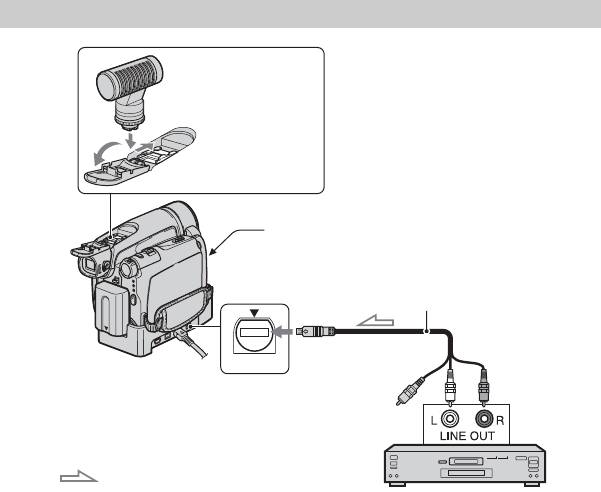
Перезапись звука на записанную кассету
Можно добавлять звук на кассету, уже записанную в режиме 12 бит (стр. 71), не
стирая первоначальный звуковой сигнал.
Подключение
A Active
Interface Shoe
C Встроенный
стереомикрофон
Соединительный кабель A/V (прилагается)
Не
(белый)
A/V
подключайте
видео разъем
(красный)
B Гнездо A/V
(Желтый).
AUDIO OUT
: прохождение сигнала
Аудио устройство
(например, CD/MD плееры)
Для модели DCR-HC96E:
B Для модели DCR-HC96E:
Устройство Handycam Station и
Аудио устройство к Handycam Station
видеокамера оснащены гнездами A/
или к видеокамере, используя
соединительный кабель A/V.
V. Подключите соединительный
кабель A/V к Handycam Station или
C Используя встроенный микрофон
видеокамере, в зависимости от схемы
(подключение не требуется).
подключения.
Вход записываемого звукового
сигнала имеет приоритет над другими
Вы можете обеспечить аудиовход
в порядке A t B t C.
следующими способами:
Невозможно выполнить запись
A Для моделей DCR-HC94E/HC96E:
дополнительного аудиосигнала:
Внешний микрофон (приобретается
– если кассета записана в режиме 16 бит
отдельно) к Active Interface Shoe.
(стр. 71);
– Если кассета записана в режиме LP;
– Если видеокамера подключена с
помощью кабеля i.LINK.
RU
86
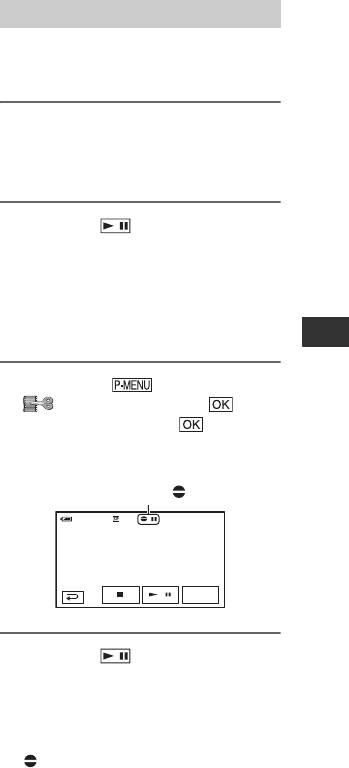
– Если кассета записана в режиме 4-
Запись звука
канального микрофона (4CH MIC).
– При попытке записи на незаписанный
Заранее вставьте кассету с записью в
участок кассеты.
видеокамеру.
– если кассета записана не в той системе
цветного телевидения, которая
используется в этой видеокамере
(стр. 136);
1 Переместите переключатель
– когда язычок защиты от записи на
POWER вниз, чтобы загорелся
кассете установлен в положение SAVE
индикатор PLAY/EDIT.
(стр. 137).
– Участки записи в формате HDV.
• Active Interface Shoe имеет безопасное
устройство для надежной фиксации
2 Нажмите
внешнего микрофона (приобретается
(воспроизведение/пауза) для
отдельно). Для подсоединения
воспроизведения кассеты,
вспомогательной принадлежности
затем повторно нажмите ее в
нажмите ее вниз и сдвиньте до упора, а
затем затяните винт. Чтобы снять
точке, с которой требуется
микрофон, ослабьте винт и выдвиньте
начать запись звука.
его, нажав вниз.
Перезапись/Монтаж
• Если для записи дополнительного
звукового сигнала используется гнездо A/
3 Коснитесь t [MENU] t
V (DCR-HC96E) или встроенный
микрофон, изображение не выводится
(РЕД И ВОСПР) t t
через гнездо A/V. Просматривайте
[АУДИО ПРЗПС] t t
изображение на экране ЖКД или в
[АУДИО ПРЗПС].
видоискателе.
• Для моделей DCR-HC44E/HC46E/
Появится
HC94E/HC96E:
индикация X.
Не вставляйте и не извлекайте кассету,
пока видеокамера установлена на
мин
0:00:00:0060
АУДИО ПРЗПС
Handycam Station. Это может привести к
неправильной работе видеокамеры.
• Для моделей DCR-HC94E/HC96E:
При подключении внешнего микрофона
АУ Д И О
ПРЗПС
(приобретается отдельно) к Active
Interface Shoe можно контролировать
изображение и звук, подсоединив
видеокамеру к телевизору или другому
4 Нажмите (воспр.) и
устройству с помощью соединительного
одновременно запустите
кабеля A/V. Однако записываемый звук
не выводится через динамик
воспроизведение
видеокамеры. Проверьте звук с помощью
аудиосигнала, который
телевизора или другого устройства.
требуется записать.
- отображается во время записи
нового звукового сигнала в
режиме стерео 2 (ST2) при
воспроизведении кассеты.
RU
Продолжение ,
87
Перезапись звука на записанную кассету (продолжение)
3 Нажмите / , чтобы
отрегулировать баланс
5 Нажмите (стоп), когда
первоначального звука (ST1) и
потребуется остановить
записанный впоследствии звук (ST2),
запись.
потом нажмите .
Для перезаписи звука в другие
• По умолчанию выводится
эпизоды повторите шаг 2 и
первоначальный звук (ST1).
выберите эпизоды, затем нажмите
• Настройка баланса звука возвращается к
[АУДИО ПРЗПС].
первоначальному значению через 12
часов после выключения питания.
6 Нажмите t .
• Чтобы установить конечную точку для
перезаписи звука, во время
воспроизведения нажмите кнопку ZERO
SET MEMORY на пульте
дистанционного управления при
отображении эпизода, для которого
требуется остановить перезапись звука.
После выполнения пунктов со 2 по 4
запись будет автоматически остановлена
на выбранном эпизоде.
• Дополнительный звуковой сигнал можно
записать только на кассету, которая
записана с помощью данной
видеокамеры. Качество звука может
ухудшиться, если перезапись
аудиосигнала осуществляется на кассету,
которая записана с помощью другой
видеокамеры (включая другие
видеокамеры DCR-HC36E/HC44E/
HC46E/HC94E/HC96E).
Проверка записанного звука
1 Воспроизведите кассету, на которую
записывался звук (стр. 29).
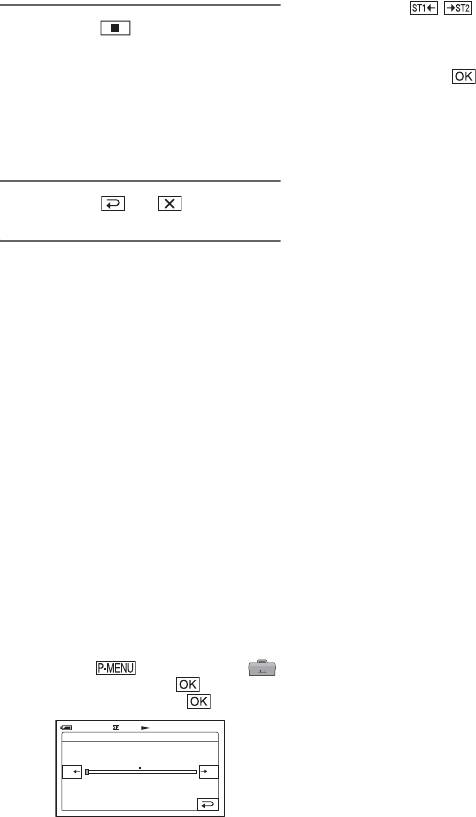
2 Коснитесь t [MENU] t
(СТАНД НАБОР) t t
[БАЛАНС ЗВУКА] t .
0:00:00:0060мин
БАЛАНС ЗВУКА
ST1
ST2
RU
88
Удаление
Создание на
записанных
“Memory Stick Duo”
изображений с
изображений с
“Memory Stick Duo”
определенной
информацией
(Метка
1 Переместите переключатель
печати/Защита
POWER вниз, чтобы загорелся
изображения)
индикатор PLAY/EDIT.
Когда используется “Memory Stick
Duo” с язычком защиты от записи,
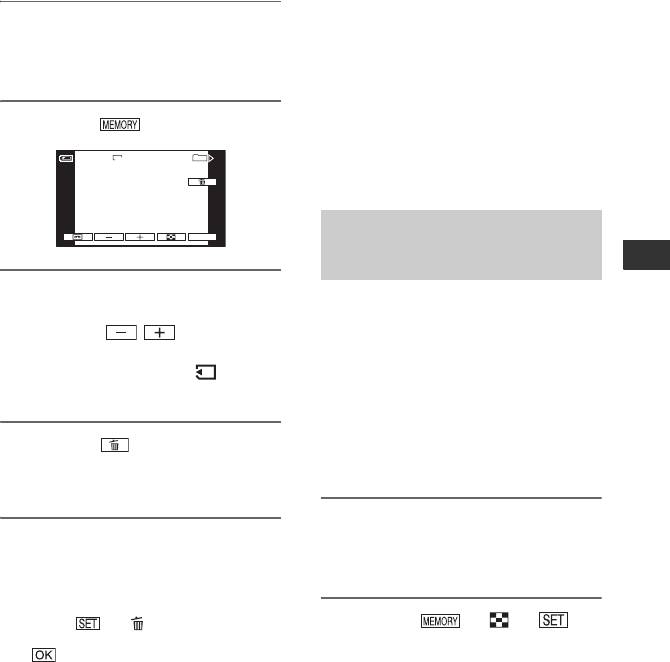
2 Нажмите .
убедитесь, что язычок на “Memory
Stick Duo” не установлен в
2/10
101
101
положение защиты от записи
(стр. 138).
Перезапись/Монтаж
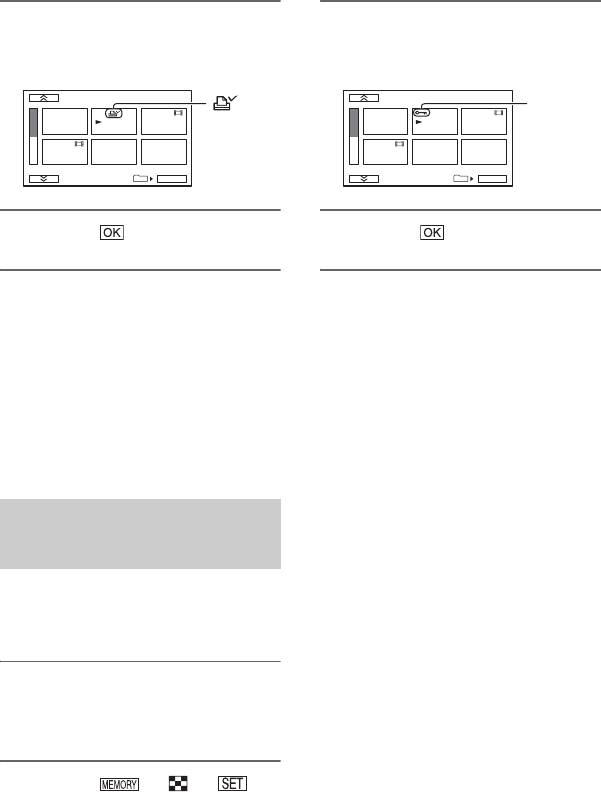
3 Выберите изображение,
Для выбора изображений, которые
которое требуется удалить, с
требуется напечатать, в видеокамере
помощью / .
используется стандарт DPOF
• Чтобы удалить сразу все
(Цифрой формат порядка печати).
изображения, выберите [
Отметив изображения, которые
УДАЛ.ВСЕ] (стр. 62).
необходимо напечатать, их не
требуется повторно выбирать при
печати (количество
4 Нажмите t [ДА].
распечатываемых копий указать
невозможно).
• После удаления восстановить
изображения невозможно.
1 Переместите переключатель
• Можно удалить изображения на
POWER вниз, чтобы загорелся
индексном экране (стр. 29). Можно легко
индикатор PLAY/EDIT.
найти изображение, которое требуется
удалить, отображая одновременно по 6
изображений.
Нажмите t [ УДАЛ.] t
2 Нажмите t t t
изображение, которое требуется удалить
[ОТМЕТ. ПЕЧАТИ].
t t [ДА].
• Невозможно удалить изображения, если
на “Memory Stick Duo” язычок защиты от
записи установлен в положение защиты
от записи (стр. 138) или на выбранном
изображении установлена защита
(стр. 90).
RU
89
101
–0001
0001
60
60
мин
мин
ВОСПР
P-MENU
ВОСПР
ПАМ
ПАМ
60мин
3,0M
101–0002
ВОСПР ПАМ
Выбор неподвижных
изображений для печати
(Знак печати)
Продолжение ,
Создание на “Memory Stick Duo” изображений с определенной
информацией (Метка печати/Защита изображения) (продолжение)
3 Нажмите изображение, которое
3 Нажмите изображение, для
требуется впоследствии
которого требуется установить
распечатать.
защиту.
ОТМET.ПЕЧАТИ
ЗАЩИТА
-
появится
появится
на
на
экране.
экране.
101–0002
101–0002
2/10
101
OK
2/10
101
OK
4 Нажмите t [КНЦ].
4 Нажмите t [КНЦ].
• Чтобы отменить знак печати, нажмите
• Чтобы отключить защиту изображения,
изображение еще раз для снятия знака
нажмите изображение еще раз для снятия
печати, установленного на шаге 3.
защиты, установленной на шаге 3.
• Не отмечайте изображения на
видеокамере, если на “Memory Stick Duo”
уже сохранено несколько изображений со
знаком печати, установленным с
помощью других устройств. Это может
привести к изменению информации
изображений, знак печати для которых
установлен с помощью другого
устройства.
Предотвращение
случайного стирания
(Защита изображения)
Можно выбрать и пометить
изображения для предотвращения их
случайного удаления.
1 Переместите переключатель
POWER вниз, чтобы загорелся
индикатор PLAY/EDIT.
2 Нажмите t t t
[ЗАЩИТА].
RU
90
Печать записанных изображений
(на PictBridge-совместимом принтере)
Можно распечатывать изображения с
помощью принтера, совместимого с
• Вы можете также работать, выбирая в
PictBridge, не подключая
следующем порядке:
видеокамеру к компьютеру.
– Коснитесь t [MENU] t
(ПРИЛ.ИЗОБР.) t [ВЫБОР USB] t
[PictBridge ПЕЧАТЬ]
Подключите адаптер переменного
– Коснитесь t [MENU] t
тока к настенной розетке.
(ПРИЛ.ИЗОБР.) t [PictBridge
Вставьте “Memory Stick Duo” с
ПЕЧАТЬ]
неподвижными изображениями в
• Функционирование моделей, не
видеокамеру и включите принтер.
совместимых с PictBridge не
гарантируется.
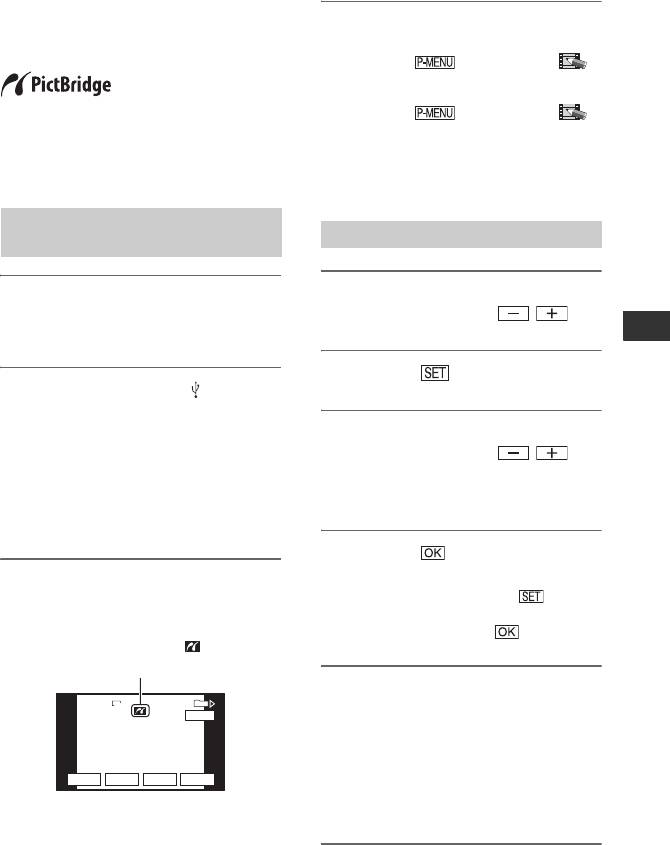
Подсоединение
видеокамеры к принтеру
1 Выберите изображение для
1 Переместите переключатель
печати с помощью / .
POWER вниз, чтобы загорелся
индикатор PLAY/EDIT.
Перезапись/Монтаж
2 Нажмите t [КОПИИ].
2 Подключите разъем (USB)
видеокамеры (DCR-HC36E) или
устройства Handycam Station
3 Выберите число копий для
(DCR-HC44E/HC46E/HC94E/
печати с помощью / .
HC96E) к принтеру с помощью
Можно напечатать до 20 копий
кабеля USB. На экране
изображения.
автоматически появится
параметр [ВЫБОР USB].
4 Нажмите t [КНЦ].
Чтобы печатать дату и время на
3 Нажмите [PictBridge ПЕЧАТЬ].
изображении, нажмите t
[ДАТА/ВРЕМЯ] t [ДАТА] или
[ДАТА ВРЕМЯ] t .
5 Нажмите [ВЫПЛН] t [ДА].
PictBridge
По завершении печати индикация
[Печать…] исчезнет, и снова
появится экран выбора
изображений.
По завершении печати нажмите
Отобразится одно из
[КНЦ].
изображений, записанных на
“Memory Stick Duo”.
RU
91
PictBridge
ПЕЧАТЬ
ПЕЧАТЬ
101-0001
101-0001
Печать
После выполнения
подключения на экране
появится индикатор
(PictBridge-подключение).
3,0M
1/10
101
PictBridge ПЕЧАТЬ
101-0001
КНЦ
-
+
УСТАНОВИТЬ
ВЫПЛН
Продолжение ,

Печать записанных изображений (на PictBridge-совместимом
принтере) (продолжение)
• См. также инструкцию по эксплуатации
используемого принтера.
• Выполнение перечисленных ниже
операций запрещено, если на экране
отображается индикатор . Возможно,
операции будут выполнены
ненадлежащим образом.
– Перемещение переключателя POWER.
– Отсоедините шнур питания.
– Снимите видеокамеру с Handycam
Station (DCR-HC44E/HC46E/HC94E/
HC96E).
– Отсоедините кабель USB от
видеокамеры (DCR-HC36E) или
Handycam Station (DCR-HC44E/HC46E/
HC94E/HC96E) или принтера.
– Извлеките “Memory Stick Duo” из
видеокамеры.
• Если принтер прекратил работу,
отсоедините кабель USB, выключите
принтер, включите его снова и начните с
начала.
• Некоторые модели принтеров могут не
поддерживать функцию печати даты и
времени. Для получения дополнительных
сведений см. инструкцию по
эксплуатации принтера.
• Печать изображений, записанных не с
помощью видеокамеры, а с помощью
другого устройства, не гарантируется.
• PictBridge - это промышленный стандарт,
установленный ассоциацией CIPA
(Camera & Imaging Products Association).
Печатать неподвижные изображения
можно без использования компьютера.
Для этого подключите цифровую
видеокамеру или цифровую фотокамеру
любой модели или производителя
непосредственно к принтеру.
• Для моделей DCR-HC44E/HC46E/
HC94E/HC96E:
Если выполняется печать изображения,
записанного в режиме 16:9, возможно,
оно будет напечатано с обрезанными
левым и правым краями.
RU
92
Использование разъемов для подключения
внешних устройств
Видеокамера Handycam Station
(DCR-HC44E/HC46E/HC94E/
HC96E)
1
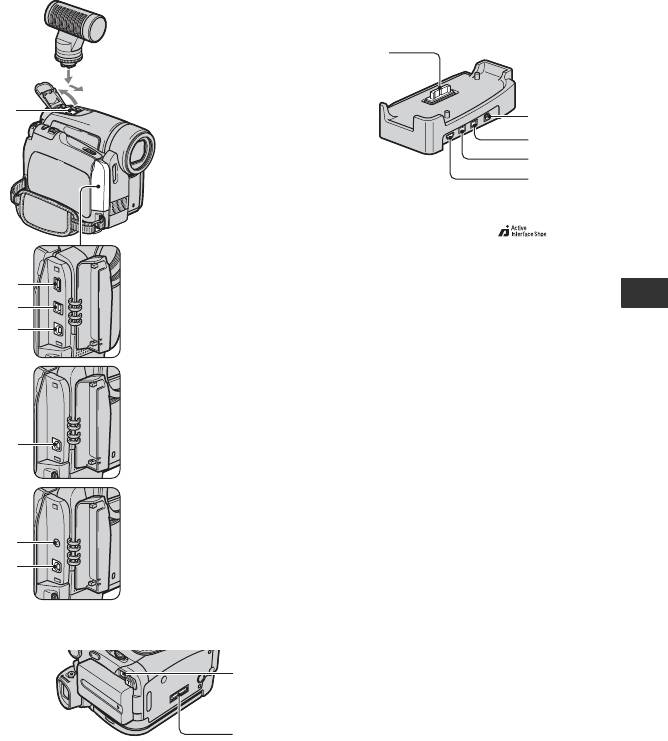
A Для моделей DCR-HC94E/HC96E:
Active Interface Shoe
DCR-HC36E
(стр. 86)
Active Interface Shoe используется
4
для подачи питания на
вспомогательные
5
Перезапись/Монтаж
принадлежности, такие как
3
видеоподсветка, вспышка или
микрофон. Вспомогательные
DCR-HC44E/HC46E
принадлежности могут быть
включены или выключены
переключателем POWER на
видеокамере. Подробную
3
информацию см. в инструкции по
эксплуатации вспомогательной
принадлежности.
DCR-HC94E/HC96E
• При подключении вспомогательной
принадлежности откройте крышку
держателя.
2
• Active Interface Shoe имеет
3
безопасное устройство для надежной
фиксации установленного
вспомогательного устройства. Для
подсоединения вспомогательного
В нижней части экрана
устройства нажмите его вниз и
сдвиньте до упора, а затем затяните
винт. Чтобы снять устройство,
6
ослабьте винт и выдвиньте его, нажав
вниз.
• При подключении вспомогательного
7
устройства батарейный блок
истощается быстрее.
1 ...Откройте крышку крепления.
2 - 6 ...Откройте крышку гнезда.
RU
93
7
3
6
5
4
Продолжение ,

Использование разъемов для подключения внешних устройств
(продолжение)
• При записи с использованием
внешней вспышки (приобретается
отдельно), подсоединенной к
держателю, выключите питание
внешней вспышки во избежание
записи шума при ее зарядке.
• Нельзя одновременно использовать
внешнюю вспышку (приобретается
отдельно) и встроенную вспышку.
• Если подсоединен внешний микрофон
(приобретается отдельно), он имеет
приоритет над встроенным
микрофоном (стр. 33).
B Для моделей DCR-HC94E/HC96E:
Гнездо LANC (голубого цвета)
• Гнездо управления LANC
используется для управления
движением ленты на видео- и
периферийных устройствах,
подключенных к этому гнезду.
C Для модели DCR-HC96E:
Гнездо A/V (аудио/видео) (стр. 42,
78, 108)
Для моделей DCR-HC36E/HC44E/
HC46E/HC94E:
Гнездо A/V (аудио/видео) OUT
(стр. 42, 78)
• Для моделей DCR-HC44E/HC46E/
HC94E/HC96E:
Устройство Handycam Station и
видеокамера оснащены гнездами A/V.
D Гнездо (USB) (стр. 95)
E Для DCR-HC36E/HC46E/HC96E:
Интерфейс DV (i.LINK) (стр. 78,
105)
Для моделей DCR-HC44E/HC94E:
Интерфейс DV OUT (i.LINK)
(стр. 78, 105)
F Гнездо DC IN (стр. 10)
G Разъем интерфейса
RU
94
Использование компьютера
Прежде чем ознакомиться с “Руководство
по началу работы” на компьютере
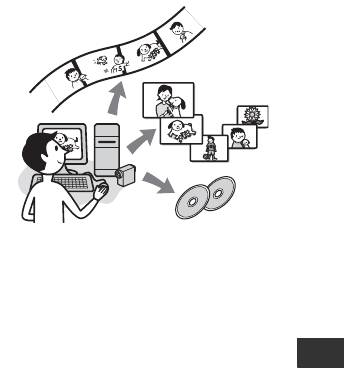
После установки на компьютере с
системой Windows программного
обеспечения Picture Package с
прилагаемого диска CD-ROM при
подключении видеокамеры к
компьютеру можно будет
использовать следующие функции.
• Программное обеспечение и функции,
которые можно использовать на
компьютерах на компьютерах Macintosh.,
отличаются от программного
обеспечения и функций, используемых на
компьютерах с системой Windows. Для
получения подробной информации см.
главу 6 “Руководство по началу работы”
Viewing video and pictures on
на диске CD-ROM. Информацию о
PC
“Руководство по началу работы” см. на
стр.99.
Выбрав соответствующие
• Существует два способа подключения
пиктограммы, можно просмотреть
видеокамеры к компьютеру.
видеоклипы и фотографии,
– Кабель USB
скопированные с видеокамеры.
Этот метод хорош для копирования на
Видеоклипы и фотографии
Использование компьютера
компьютер видео и звука, записанного
сохраняются в папках по датам.
на кассете, для копирования файлов с
“Memory Stick Duo” на компьютер для
Music Video/Slideshow
копирования файлов на “Memory Stick
Duo”.
Producer
Для копирования файлов с “Memory
Вы можете выбрать любимые
Stick Duo” на компьютер не требуется
видеоклипы и фотографии,
никаких программ. (Можно
сохранённые на вашем компьютере и
подсоединить видеокамеру к
компьютеру, используя стандартный
легко создать оригинальный
драйвер компьютера).
видеоклип или слайд-шоу с
– Кабель i.LINK
использованием визуальных
Этот способ хорошо подходит для
эффектов и добавлением музыки.
перезаписи видео и звука, записанных
на кассету. Данные изображения
Automatic Music Video Producer
передаются с большей четкостью, чем
при применении кабеля USB.
Используя изображения, записанные
на кассету, можно легко создавать
Для получения подробной
оригинальные видеоклипы, в
информации о подключении см.
которые будет добавлена музыка и
“Руководство по началу работы”.
различные эффекты.
Copying tape to Video CD
На диск Video CD можно
скопировать всё содержимое кассеты.
RU
Продолжение ,
95

Прежде чем ознакомиться с “Руководство по началу работы” на
компьютере (продолжение)
Save the images on CD-R
О “Руководство по
Видеоклипы и фотографии,
началу работы” (First Step
скопированные на компьютер, можно
Guide)
сохранить на диск CD-R.
“Руководство по началу работы” это
Burning Video CD
инструкция по эксплуатации, к
Можно создать диск Video CD,
которой можно обратиться с
содержащий меню видеофильмов и
помощью компьютера.
демонстраций слайдов. ImageMixer
В “Руководство по началу работы”
VCD2 поддерживает фотографии с
описаны основные операции: от
высоким разрешением.
первоначального подключения
видеокамеры к компьютеру и
USB Streaming Tool
настройки параметров до общих
принципов работы с помощью
Можно просматривать изображение,
программного обеспечения,
воспроизводимое с кассеты или
записанного на CD-ROM
принимаемое видеокамерой, на
(прилагается). Установите диск CD-
компьютере.
ROM, прочитайте раздел “Установка
программного обеспечения” и
Video Capturing Tool
“Руководство по началу работы” на
Вы можете скопировать все
компьютер” (стр. 99), затем запустите
содержимое кассеты на компьютер.
“Руководство по началу работы” и
• На прилагаемом диске CD-ROM
следуйте инструкциям.
содержится следующее программное
обеспечение:
О функции справки
– Драйвер USB
программного
– Picture Package Ver.1.5.1
обеспечения
– ImageMixer VCD2
– “First Step Guide (Руководство по
В справке представлено описание
началу работы)”
всех функций для всех приложений
программного обеспечения.
Внимательно прочитав “Руководство
по началу работы”, обратитесь к
справке для получения подробного
описания операций. Для отображения
справки нажмите значок [?] на
экране.
RU
96

Дисплей: видеокарта с 4 МБ видео
Системные требования
ОЗУ, минимальное разрешение
800 × 600 точек, режим цветности
x Для пользователей
High color (глубина цвета 16 бит,
Windows
65000 цветов), драйвер дисплея,
поддерживающий DirectDraw (при
При использовании Picture
разрешении 800 × 600 точек или
Package
менее и глубине цвета 256 цветов
ОС: Microsoft Windows 2000
или менее этот продукт будет
Professional, Windows Millennium
работать неправильно).
Edition, Windows XP Home Edition
или Windows XP Professional
Прочее: Порт USB (поставляется в
Требуется стандартная установка.
качестве стандартного
Нормальная работа программ не
устройства), интерфейс DV
гарантируется, если проведено
(IEEE1394, i.LINK) (для
обновление какой-либо из
подсоединения с помощью кабеля
вышеуказанных операционных
i.LINK), дисковод (для создания
систем.
дисков Video CD требуется
дисковод CD-R. Список
CPU: Intel Pentium III 500 МГц или
совместимых дисководов
выше (рекомендуется 800 МГц или
представлен на сайте по
выше) (для использования
следующему адресу URL: http://
ImageMixer VCD2 рекомендуется
www.ppackage.com/)
использовать Intel Pentium 4 1.3
Использование компьютера
ГГц или выше)
При воспроизведении на
Приложение: DirectX 9.0c или
компьютере изображений,
последующих версий. (В этом
записанных на “Memory Stick Duo”
устройстве используется
ОС: Microsoft Windows 2000
технология DirectX. Для работы
Professional, Windows Millennium
программ необходимо установить
Edition, Windows XP Home Edition
DirectX.)
или Windows XP Professional
Windows Media Player 7.0 или
Требуется стандартная установка.
последующих версий
Нормальная работа программ не
Macromedia Flash Player 6.0 или
гарантируется, если проведено
последующих версий
обновление какой-либо из
Звуковая система: стереозвуковая
вышеуказанных операционных
карта 16-бит и стереофонические
систем.
громкоговорители
CPU: MMX Pentium 200 МГц или
Память: 64 МБ или более
более мощный
Жесткий диск: Объем памяти,
Приложение: Windows Media Player
необходимый для установки: 500
(его необходимо установить,
МБ или более
чтобы воспроизводить
Рекомендуемое свободное место
видеофильмы).
на жестком диске: 6 ГБ или более
Прочее: Порт USB (стандартный),
(в зависимости от размера
дисковый накопитель
редактируемых файлов
изображений)
RU
Продолжение ,
97
Прежде чем ознакомиться с “Руководство по началу работы” на
компьютере (продолжение)
• Если на компьютере имеется гнездо
При воспроизведении на
Memory Stick, вставьте “Memory Stick
компьютере изображений,
Duo” с записанными изображениями в
записанных на “Memory Stick Duo”
адаптер карты памяти Memory Stick Duo
OS: Mac OS 9.1/9.2 или Mac OS X (v
(приобретается отдельно), потом
10.1/v 10.2/v 10.3/v 10.4)
вставьте ее в гнездо Memory Stick на
компьютере, чтобы скопировать
Приложение: QuickTime 3.0 или
неподвижные изображения на
более поздней версии (его
компьютер.
необходимо установить, чтобы
• Если вы попробуете использовать
воспроизводить видеофильмы).
“Memory Stick PRO Duo” на компьютере,
Прочее: Порт USB (стандартный).
который не совместим с “Memory Stick
PRO Duo”, подключите видеокамеру к
компьютеру при помощи кабеля USB, не
• При подсоединении видеокамеры к
используя гнездо “Memory Stick”.
компьютеру на компьютерах Macintosh. с
помощью кабеля USB невозможно
копировать на компьютер изображения,
x Для пользователей на
записанные на кассете. Для копирования
компьютерах Macintosh.
записанного материала с кассеты
подсоедините видеокамеру к компьютеру
При использовании ImageMixer
с помощью кабеля i.LINK и
VCD2
воспользуйтесь стандартным
OС: Mac OS X (v10.1.5 или более
программным обеспечением
поздней версии)
операционной системы.
CPU: iMac, eMac, iBook, PowerBook,
Power Mac серии G3/G4/G5
Память: 128 МБ или более
Жесткий диск: Объем памяти,
необходимый для установки: 250
МБ или более
Рекомендуемое свободное место
на жестком диске: 4 ГБ или более
(в зависимости от размера
редактируемых файлов
изображений)
Дисплей: Mинимальное разрешение
1024 × 768 точек, 32000 цветов (при
разрешении менее 1024 × 768
точек и глубине цвета менее 256
цветов этот продукт будет
работать неправильно).
Приложение: QuickTime 4 или
последующих версий
(рекомендуется QuickTime 5).
Прочее: Дисковод
RU
98

Установка на компьютер программного
обеспечения и “Руководство по началу
работы”
Необходимо установить программное
обеспечение и прочее с прилагаемого
3 Установите диск CD-ROM в
CD-ROM на компьютер перед
дисковод компьютера.
соединением видеокамеры и
Появится экран установки.
компьютера. Впоследствии установка
больше не потребуется.
Используемое программное
обеспечение отличается в
зависимости от используемой на
компьютере операционной системы.
Компьютер с операционной системой
Windows: Picture Package (включая
ImageMixer VCD2)
Версия программного обеспечения
на компьютерах Macintosh.
Picture Package отображается как
компьютер: ImageMixer VCD2
“1.5.”
Для получения подробной
Если начальный экран не
информации о программном
отображается
обеспечении см. “Руководство по
началу работы”.
1 Дважды щелкните по значку [My
Computer].
Использование компьютера
2 Дважды нажмите
Установка на компьютер
[PICTUREPACKAGE]
с системой Windows
(дисковод)*.
* Имена дисков (например, (E:))
Войдите в систему с правами
могут отличаться в зависимости от
администратора для установки
компьютера.
Windows 2000/Windows XP.
4 Нажмите [Install].
1 Убедитесь, что видеокамера не
подключена к компьютеру.
2 Включите компьютер.
Перед установкой программного
обеспечения закройте все
работающие приложения.
Версия программного обеспечения
Picture Package отображается как
“1.5.”
RU
Продолжение ,
99
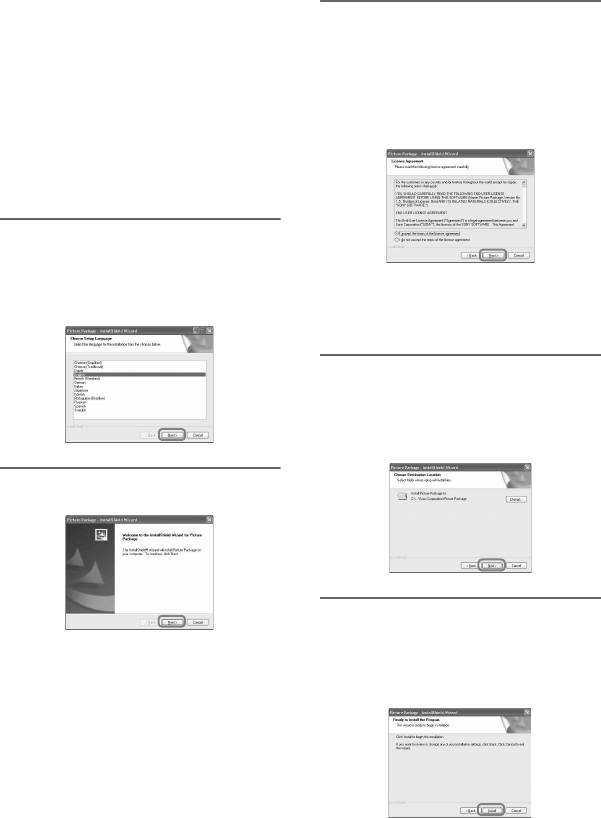
Установка на компьютер программного обеспечения и “Руководство
по началу работы” (продолжение)
В зависимости от операционной
системы компьютера может
7 Прочитайте [License
появиться сообщение, что
Agreement], установите флажок
“Руководство по началу работы”
[I accept the terms of the license
не может быть установлено
agreement], если принимаете
автоматически с помощью
условия соглашения, затем
программы InstallShield Wizard. В
нажмите [Next].
таком случае скопируйте
“Руководство по началу работы”
на компьютер вручную, следуя
появляющимся подсказкам.
5 Выберите язык для
устанавливаемого
приложения, затем нажмите
Версия программного обеспечения
кнопку [Next].
Picture Package отображается как
“1.5.”
8 Выберите каталог для
сохранения программного
обеспечения, затем нажмите
[Next].
6 Щелкните [Next].
9 На экране [Ready to Install the
Program] нажмите [Install].
Начинается установка программы
Picture Package.
RU
100
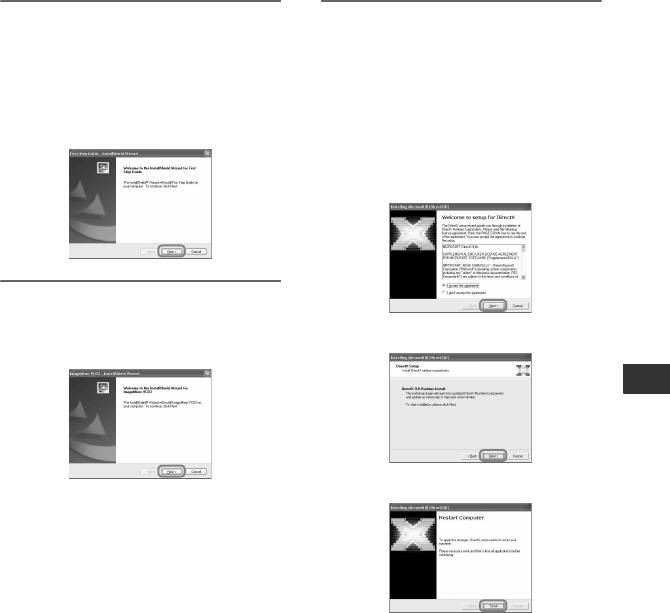
10Для установки “Руководство
12Если отобразится экран
по началу работы” нажмите
[Installing Microsoft(R)
[Next].
DirectX(R)] следуйте
приведенным ниже
На некоторых компьютерах этот
экран может не отображаться. В
инструкциям для установки
этом случае перейдите к пункту 11.
DirectX 9.0c. В противном
случае переходите к пункту 13.
1 Прочитайте License Agreement,
затем нажмите [Next].
11Нажмите [Next] и следуйте
инструкциям на экране для
2 Щелкните [Next].
установки ImageMixer VCD2.
Использование компьютера
3 Щелкните [Finish].
RU
Продолжение ,
101
Установка на компьютер программного обеспечения и “Руководство
по началу работы” (продолжение)
Установка на компьютер
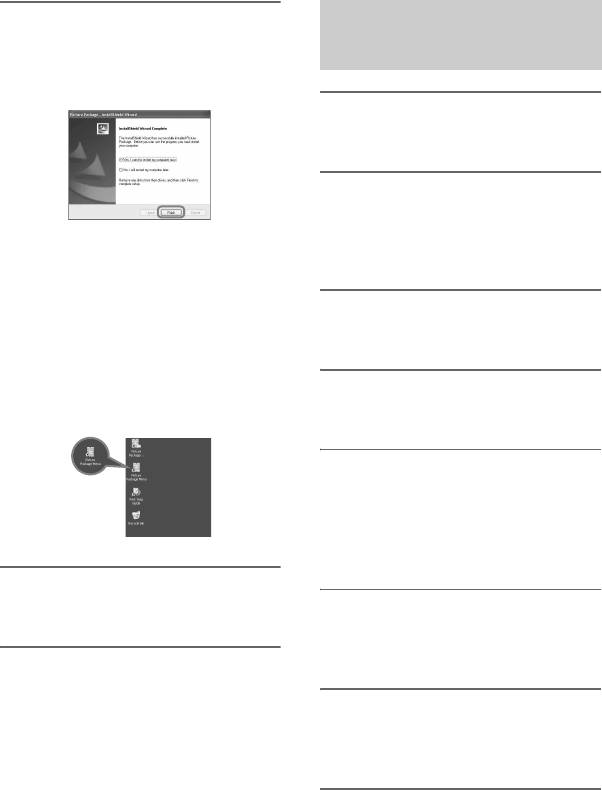
13Убедитесь, что установлен
с системой на
флажок [Yes, I want to restart my
компьютерах Macintosh.
computer now.], затем нажмите
[Finish].
1 Убедитесь, что видеокамера не
подключена к компьютеру.
2 Включите компьютер.
Перед установкой программного
обеспечения закройте все
Компьютер выключится и
работающие приложения.
автоматически запустится снова
(этот процесс называется
перезагрузка). На рабочем столе
появятся значки для [Picture
3 Установите диск CD-ROM в
Package Menu] и [Picture Package
дисковод компьютера.
destination folder] (а также значок
“Руководство по началу работы”,
если оно было установлено при
4 Дважды щелкните значок CD-
выполнении пункта 10).
ROM.
5 Скопируйте на компьютер
“FirstStepGuide.pdf”, которое
хранится в папке
[FirstStepGuide] на нужном
языке.
14Извлеките диск CD-ROM из
дисковода компьютера.
6 Скопируйте файл [IMXINST.SIT]
в папке [MAC] на диске CD-ROM
в любую выбранную папку.
• Для получения подробной информации о
подключении видеокамеры к
компьютеру см. “Руководство по началу
7 Дважды нажмите на файл
работы” на диске CD-ROM (стр. 103).
[IMXINST.SIT], скопированный в
• При возникновении вопросов по
программе Picture Package, см.
папку.
контактную информацию на стр.104.
8 Дважды нажмите на
разархивированный файл
[ImageMixerVCD2_Install].
RU
102
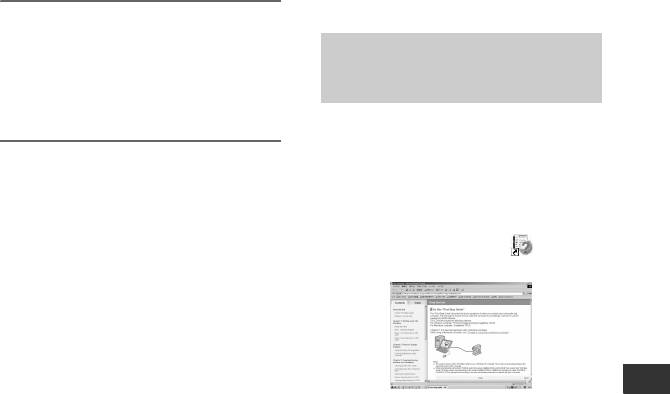
Просмотр
“Руководство по
началу работы”
9 При появлении окна
подтверждения пользователя
Отображение
введите имя и Пароль.
“Руководство по началу
Начинается установка программы
работы”
ImageMixer VCD2.
Запуск на компьютере с
системой Windows
• Для получения подробной информации о
Для просмотра рекомендуется
подключении видеокамеры к
использовать Microsoft Интернет
компьютеру см. “Руководство по началу
Explorer 6.0 или более поздней
работы” на диске CD-ROM (стр. 103).
версии.
• Подробную информацию по
использованию ImageMixer VCD2 см. в
Дважды нажмите значок на
интерактивной справке к программному
рабочем столе.
обеспечению.
Использование компьютера
Чтобы запустить руководство
[First Step Guide], выберите [Start],
[Programs] ([All Programs] в
системе Windows XP), [Picture
Package] и [First Step Guide].
• Для просмотра “Руководство по
началу работы” в формате HTML без
использования автоматической
установки скопируйте из папки
[FirstStepGuide] на диске CD-ROM
файл с необходимым языком, а затем
дважды нажмите файл “index.html”.
• Обращайтесь к файлу
“FirstStepGuide.pdf” в следующих
случаях:
– При распечатывании “Руководство
по началу работы”.
– Если “Руководство по началу
работы” отображается неправильно
даже в рекомендуемой среде из-за
настроек браузера.
– Когда HTML-версия “Руководство
по началу работы” не была
установлена автоматически.
RU
Продолжение ,
103
Просмотр “Руководство по началу работы” (продолжение)
Запуск на компьютере с
Авторские права
системой на компьютерах
Музыкальные композиции, записи и
Macintosh.
другие музыкальные материалы,
которые можно приобрести на
Дважды нажмите
компакт-дисках, получить из сети
“FirstStepGuide.pdf”.
Интернет или из других источников
(“Музыкальное содержимое”),
являются произведениями,
охраняемыми авторским правом их
владельцев, и поэтому защищены
законом об авторском праве и
другими соответствующими законами
каждой отдельной страны/
Для просмотра файла PDF
региона. За исключением случаев,
необходима программа Adobe
когда такие действия явно разрешены
Reader. Если программа не
действующим законодательством,
установлена на компьютере, ее
запрещается использовать (включая,
можно загрузить с Web-страницы
без ограничений, копирование,
компании Adobe Systems:
изменение, воспроизведение,
http://www.adobe.com/
выгрузку, передачу или помещение во
внешнюю электронную сеть,
Запрос информации о
доступную широкой аудитории,
данном программном
перенос, распространение, сдачу в
наем, выдачу лицензий, продажу или
обеспечении
выпуск в обращение) любое
музыкальное содержимое без
Центр поддержки
получения на это разрешения
пользователя Pixela
соответствующих владельцев.
Домашняя страница Pixela
Предоставление корпорацией Sony
Picture Package:
Corporation лицензии на Picture
http://www.ppackage.com/
Package не следует истолковывать
на компьютерах
как предоставление какого-либо
ImageMixer VCD2:
права или лицензии на использование
http://www.ImageMixer.com/
музыкального содержимого,
–Северная Америка (Лос-Анджелес)
возникающих либо по смыслу
- телефон:
документа, либо в силу
(Бесплатный) +1-800-458-4029
конклюдентных действий
+1-213-341-0163
патентообладателя, либо каким-либо
–Европа (Великобритания) -
иным образом.
телефон:
(Бесплатный) Великобритания,
Германия, Франция и Испания:
+800-1532-4865
Другие страны:
+44-1489-564-764
–Азия (Филиппины) - телефон:
+63-2-438-0090
RU
104

