
Sony DCR-HC35E – страница 4
Инструкция к Видеокамере Sony DCR-HC35E
Запись изображений с ТВ или
видеомагнитофона/DVD-устройства и т.д.
(DCR-HC26E/HC35E)
Можно записывать на кассету изображения или телевизионные программы с
телевизора, видеомагнитофона/DVD-устройства и т.п.
Заблаговременно вставьте в видеокамеру кассету для записи.
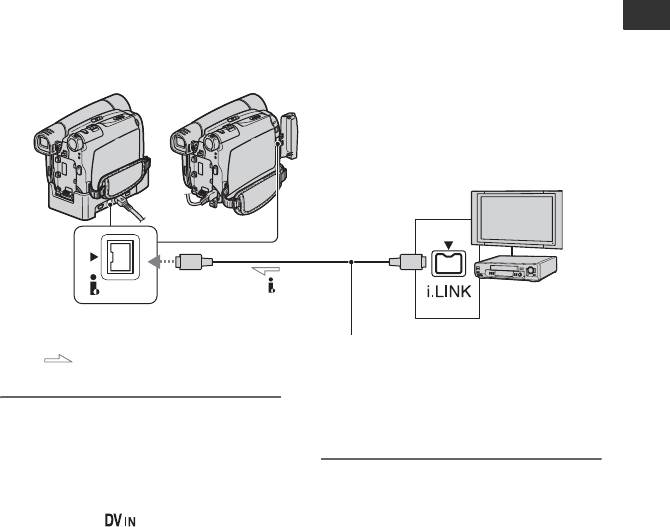
Видеокамеру можно подключить к ТВ, видеомагнитофону/DVD или i.LINK-
совместимым устройствам с помощью кабеля i.LINK.
Для этого подсоедините видеокамеру к сетевой розетке с помощью
прилагаемого адаптера переменного тока (стр. 10). Дополнительную
информацию можно также найти в инструкциях по эксплуатации, прилагаемых к
подключаемым устройствам.
• Невозможно записывать на кассету изображения или телевизионные программы с
телевизора или видеомагнитофона/DVD-устройства, не оборудованных разъемом i.LINK.
• Следует помнить, что невозможно передавать изображение и звук раздельно.
• Видеокамера может записывать только с источника сигналов стандарта PAL. Например,
французские телевизионные или видеопрограммы (стандарт SECAM) будут записаны
неправильно. Дополнительную информацию о системах цветного телевидения см. на стр.
95.
• Для модели DCR-HC35E:
Не вставляйте и не извлекайте кассету, пока видеокамера установлена на Handycam Station.
Перезапись/Монтаж
Это может привести к неправильной работе видеокамеры.
DCR-HC35E
DCR-HC26E
К гнезду i.LINK
К интерфейсу DV
DV
Телевизоры или
(i.LINK)
видеомагнитофоны/
DVD-устройства
Кабель i.LINK (приобретается дополнительно)
: прохождение сигнала
(этот индикатор может также
отобразиться на экране
1 Подключите телевизор или
подключенного устройства).
видеомагнитофон/DVD-
устройство к видеокамере
кабелем i.LINK.
2 Если запись осуществляется с
• На экране ЖКД отобразится
видеомагнитофона/DVD-
индикатор , если соединение
устройства, вставьте в него
видеокамеры с другими устройствами
кассету или диск DVD.
выполнено с помощью кабеля i.LINK
Продолжение ,
61
Запись изображений с ТВ или
Перезапись звука на
видеомагнитофона/DVD-
записанную кассету
устройства и т.д. (продолжение)
Можно добавлять звук на кассету,
уже записанную в режиме 12 бит
(стр. 54), не стирая первоначальный
3 Переместите переключатель
звуковой сигнал.
POWER вниз, чтобы загорелся
индикатор PLAY/EDIT.
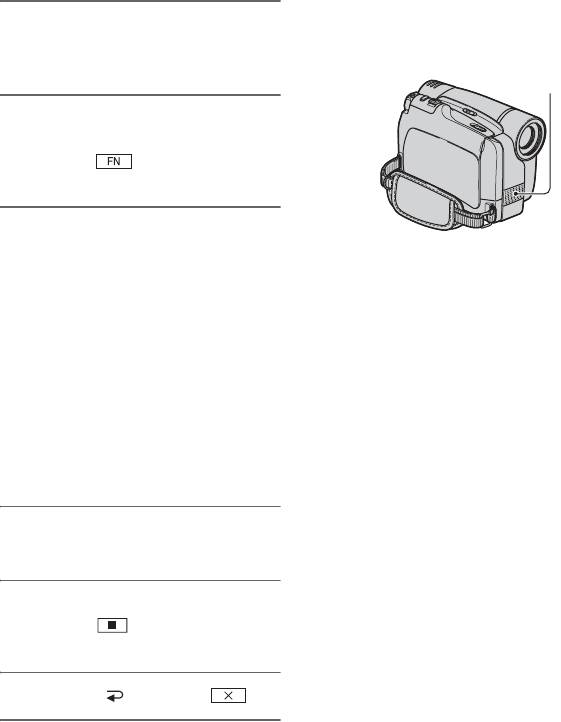
Встроенный
стереомикрофон
4 Переключите видеокамеру в
режим паузы во время записи.
Нажмите
t
[СТР.3]
t
[УПР
ЗАПИС]
t
[ПАУЗ ЗАПИС].
5 Запись изображений с
видеомагнитофона/DVD-
устройства:
Аудиозапись можно сделать с
Запустите воспроизведение
помощью встроенного
кассеты или диска на
стереомикрофона.
видеомагнитофоне/DVD-
• Невозможно выполнить запись
устройстве.
дополнительного аудиосигнала:
– если кассета записана в режиме 16 бит
Запись изображений с ТВ:
(стр. 54);
Выберите телепрограмму.
– если кассета записана в режиме LP;
– если видеокамера подключена с
Изображение, воспроизводимое на
помощью кабеля i.LINK;
подключенном устройстве,
– если кассета записана в режиме 4-
появится на экране ЖКД
канального микрофона (4CH MIC);
видеокамеры.
– при попытке записи на незаписанный
участок кассеты;
– если кассета записана не в той системе
6 Нажмите [НАЧ ЗАПИС] в точке,
цветного телевидения, которая
с которой нужно начать запись.
используется в этой видеокамере
(стр. 95);
– когда язычок защиты от записи на
7 Остановите запись.
кассете установлен в положение SAVE
Нажмите (стоп) или [ПАУЗ
(стр. 96).
ЗАПИС].
– Участки записи в формате HDV.
• При добавлении звука изображение не
будет выводиться через гнездо A/V OUT.
8 Нажмите [ ВЗВР] t .
Просматривайте изображение на экране
ЖКД или в видоискателе.
• Для модели DCR-HC35E:
Не вставляйте и не извлекайте кассету,
пока видеокамера установлена на
Handycam Station. Это может привести к
неправильной работе видеокамеры.
62
Запись звука
5 Нажмите (стоп), когда
потребуется остановить
Заранее вставьте кассету с записью в
видеокамеру.
запись.
Для перезаписи звука в другие
эпизоды повторите шаг 2 и
1 Переместите переключатель
выберите эпизоды, затем нажмите
POWER вниз, чтобы загорелся
[АУДИО ПРЗПС].
индикатор PLAY/EDIT.
6 Нажмите [ ВЗВР] t .
2 Нажмите
(воспроизведение/пауза) для
• Дополнительный звуковой сигнал можно
воспроизведения кассеты,
записать только на кассету, которая
затем повторно нажмите ее в
записана с помощью данной
точке, с которой требуется
видеокамеры. Качество звука может
начать запись звука.
ухудшиться, если перезапись
аудиосигнала осуществляется на кассету,
Перезапись/Монтаж
которая записана с помощью другой
видеокамеры (включая другие
3 Нажмите t [СТР.3] t
видеокамеры (DCR-HC23E/HC24E/
[УПР ПРЗПС] t [АУДИО
HC26E/HC35E)).
ПРЗПС].
• Для моделей DCR-HC24E/HC35E:
Чтобы установить конечную точку для
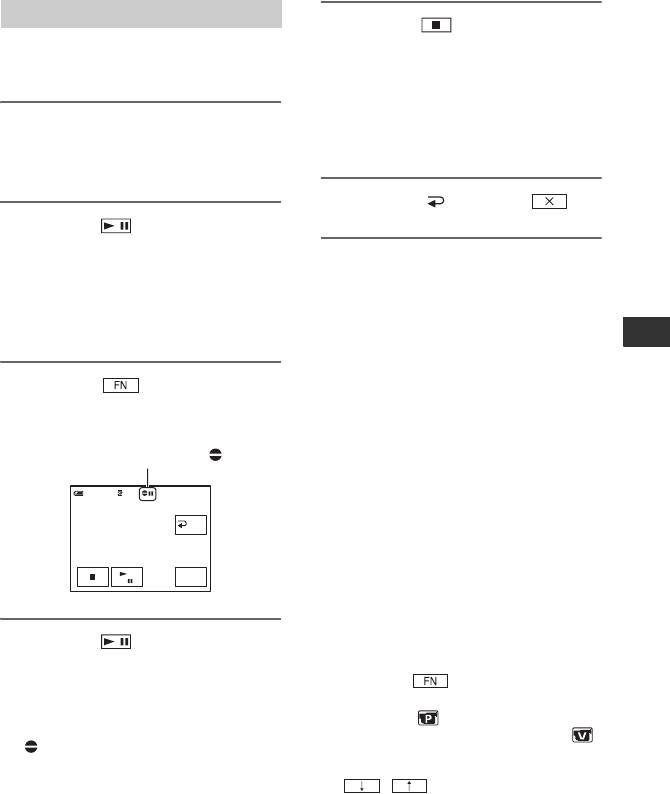
Появится индикация X.
перезаписи звука, во время
воспроизведения нажмите кнопку ZERO
0:00:00:00
0:00:00:0060мин
SET MEMORY на пульте
УПР ПРЗПС
дистанционного управления при
ВЗВР
отображении эпизода, для которого
требуется остановить перезапись звука.
После выполнения пунктов со 2 по 4
АУ Д ИО
запись будет автоматически остановлена
ПРЗПС
на выбранном эпизоде.
Проверка записанного звука
4 Нажмите (воспр.) и
1 Воспроизведите кассету, на которую
одновременно запустите
записывался звук (стр. 27).
воспроизведение
2 Нажмите t [СТР.1] t
[MENU].
аудиосигнала, который
3 Выберите (УСТ ПРОИГР) для
требуется записать.
модели DCR-HC23E/HC24E или
- отображается во время записи
(УСТ В/МАГН) для модели DCR-
нового звукового сигнала в
HC26E/HC35E, затем нажимайте
режиме стерео 2 (ST2) при
/ для выбора
воспроизведении кассеты.
[МИКШ.ЗВУКА], затем нажмите
[ВЫПЛН].
Продолжение ,
63
Перезапись звука на записанную кассету (продолжение)
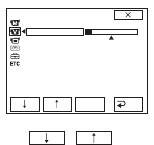
УСТ В/МАГН
ЗВУК HiFi
МИКШ.ЗВУКА
CT1
CT2
ВЫПЛН
ВЗВР
4 Нажмите / ,
отрегулируйте баланс
первоначального звука (СТ1) и
записанный впоследствии звук (СТ2),
затем нажмите [ВЫПЛН].
• По умолчанию выводится
первоначальный звук (СТ1).
• Настройка баланса звука возвращается к
первоначальному значению через 12
часов после выключения питания.
64
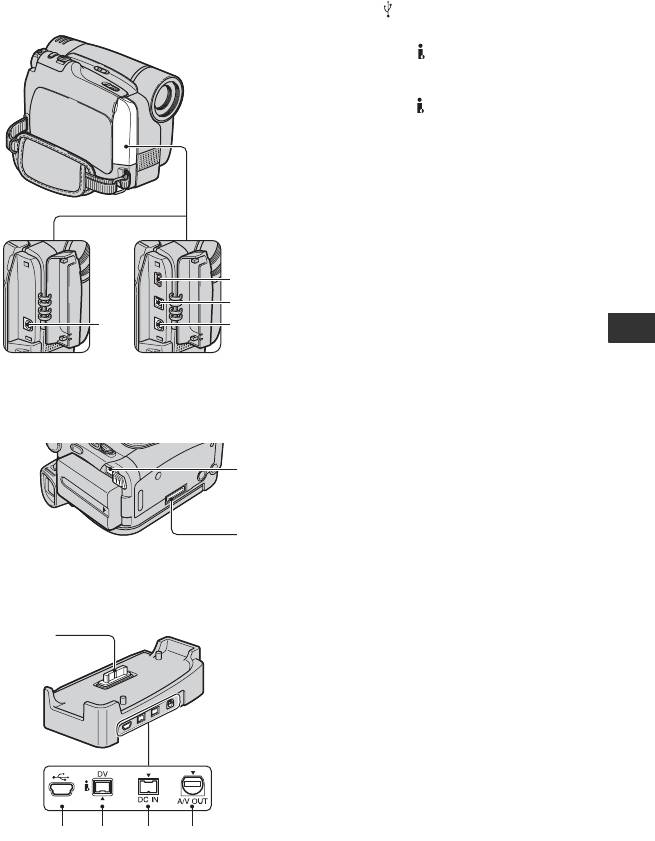
Использование разъемов для подключения
внешних устройств
Видеокамера
A Гнездо (USB) (стр. 66)
B Для моделей DCR-HC23E/HC24E:
Интерфейс DV OUT (i.LINK)
(стр. 58, 74)
Для моделей DCR-HC26E/HC35E:
Интерфейс DV (i.LINK) (стр. 58,
61, 74)
C Гнездо A/V OUT (аудио/видео)
(стр. 37, 58)
• Для модели DCR-HC35E:
Устройство Handycam Station и
видеокамера оснащены разъемами
A/V OUT.
D Гнездо DC IN (стр. 10)
1
E Для модели DCR-HC35E:
2
Разъем интерфейса
3
3
Перезапись/Монтаж
Модель DCR-
Для моделей
HC35E
DCR-HC23E/
HC24E/HC26E
В нижней части экрана
4
5
1 - 4 ...Откройте крышку гнезда.
Handycam Station (DCR-HC35E)
65
5
142 3
Использование компьютера
Прежде чем ознакомиться с “Руководство
по началу работы” на компьютере
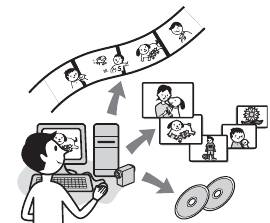
После установки на компьютере с
системой Windows программного
обеспечения Picture Package с
прилагаемого диска CD-ROM при
подключении видеокамеры к
компьютеру можно будет
использовать следующие функции.
• Программное обеспечение и функции,
которые можно использовать на
компьютерах Macintosh, отличаются от
программного обеспечения и функций,
используемых на компьютерах с
системой Windows. Для получения
подробной информации см. главу 6
“Руководство по началу работы” на диске
Viewing video and pictures on
CD-ROM. Информацию о “Руководство
PC
по началу работы” см. на стр. 69.
Выбрав соответствующие
• Существует два способа подключения
пиктограммы, можно просмотреть
видеокамеры к компьютеру.
видеоклипы и фотографии,
– Кабель USB
скопированные с видеокамеры.
Этот способ подходит для копирования
на компьютер изображений и звука,
Видеоклипы и фотографии
записанных на кассете. Кабель USB не
сохраняются в папках по датам.
прилагается к моделям DCR-HC23E/
HC26E. При необходимости
Music Video/Slideshow
приобретите кабель USB 2.0 (типа A-B-
Producer
mini). Рекомендуется приобретение
кабеля Sony.
Вы можете выбрать любимые
– Кабель i.LINK
видеоклипы и фотографии,
Этот способ хорошо подходит для
сохранённые на вашем компьютере, и
перезаписи видео и звука, записанных
легко создать оригинальный
на кассету. Данные изображения
видеоклип или слайд-шоу с
передаются с большей четкостью, чем
использованием визуальных
при применении кабеля USB.
эффектов и добавлением музыки.
Для получения подробной
информации о подключении см.
Automatic Music Video Producer
“Руководство по началу работы”.
Используя изображения, записанные
на кассету, можно легко создавать
оригинальные видеоклипы, в
которые будет добавлена музыка и
различные эффекты.
Copying tape to Video CD
На диск Video CD можно
скопировать всё содержимое кассеты.
66

Save the images on CD-R
(прилагается). Установите диск CD-
ROM, прочитайте раздел “Установка
Видеоклипы и фотографии,
программного обеспечения и
скопированные на компьютер, можно
“Руководство по началу работы”
сохранить на диск CD-R.
компьютер” (стр. 69), затем запустите
“Руководство по началу работы” и
Burning Video CD
следуйте инструкциям.
Можно создать диск Video CD,
содержащий меню видеофильмов и
Функция справки
демонстраций слайдов. ImageMixer
программного
VCD2 поддерживает фотографии с
высоким разрешением.
обеспечения
USB Streaming Tool
В справке представлено описание
всех функций для всех приложений
Можно просматривать изображение,
программного обеспечения.
воспроизводимое с кассеты или
Внимательно прочитав “Руководство
принимаемое видеокамерой, на
по началу работы”, обратитесь к
компьютере.
справке для получения подробного
описания операций. Для отображения
Video Capturing Tool
справки нажмите значок [?] на
Вы можете скопировать все
экране.
содержимое кассеты на компьютер.
Использование компьютера
• На прилагаемом диске CD-ROM
Системные требования
содержится следующее программное
обеспечение:
x Для пользователей
– Драйвер USB
Windows
– Picture Package Ver.1.5.1
При использовании Picture
– ImageMixer VCD2
Package
– “First Step Guide (Руководство по
началу работы)”
ОС: Microsoft Windows 2000
Professional, Windows Millennium
Edition, Windows XP Home Edition
О “Руководство по
или Windows XP Professional
началу работы (First Step
Требуется стандартная установка.
Guide)”
Нормальная работа программ не
гарантируется, если проведено
“Руководство по началу работы” –
обновление какой-либо из
это инструкция по эксплуатации, к
вышеуказанных операционных
которой можно обратиться с
систем.
помощью компьютера.
CPU: Intel Pentium III 500 МГц или
В “Руководство по началу работы”
выше (рекомендуется 800 МГц или
описаны основные операции: от
выше) (для использования
первоначального подключения
ImageMixer VCD2 рекомендуется
видеокамеры к компьютеру и
использовать Intel Pentium 4 1,3
настройки параметров до общих
ГГц или выше)
принципов работы с помощью
программного обеспечения,
записанного на диске CD-ROM
Продолжение ,
67
Прежде чем ознакомиться с “Руководство по началу работы” на
компьютере (продолжение)
Приложение: DirectX 9.0c или
x Для пользователей
последующих версий. (В этом
Macintosh
устройстве используется
При использовании ImageMixer
технология DirectX. Для работы
VCD2
программ необходимо установить
OС: Mac OS X (v10.1.5 или более
DirectX.)
поздней версии)
Windows Media Player 7.0 или
последующих версий
CPU: Серия iMac, eMac, iBook,
Macromedia Flash Player 6.0 или
PowerBook, Power Mac G3/G4/G5
последующих версий
Память: 128 МБ или более
Звуковая система: стереозвуковая
Жесткий диск: Объем памяти,
карта 16-бит и стереофонические
необходимый для установки: 250
громкоговорители
МБ или более
Память: 64 МБ или более
Рекомендуемое свободное место
на жестком диске: 4 ГБ или более
Жесткий диск: Объем памяти,
(в зависимости от размера
необходимый для установки: 500
редактируемых файлов
МБ или более
изображений)
Рекомендуемое свободное место
на жестком диске: 6 ГБ или более
Дисплей: Mинимальное разрешение
(в зависимости от размера
1024 × 768 точек, 32000 цветов (при
редактируемых файлов
разрешении менее 1024 × 768
изображений)
точек и глубине цвета менее 256
цветов этот продукт будет
Дисплей: видеокарта с 4 МБ видео
работать неправильно).
ОЗУ, минимальное разрешение
800 × 600 точек, режим цветности
Приложение: QuickTime 4 или
High color (глубина цвета 16 бит,
последующих версий
65000 цветов), драйвер дисплея,
(рекомендуется QuickTime 5).
поддерживающий DirectDraw (при
Прочее: Дисковод
разрешении 800 × 600 точек или
• При подсоединении видеокамеры к
менее и глубине цвета 256 цветов
компьютеру Macintosh с помощью кабеля
или менее этот продукт будет
USB невозможно копировать на
работать неправильно).
компьютер изображения, записанные на
Прочее: порт USB (поставляется в
кассете. Для копирования записанного
материала с кассеты подсоедините
качестве стандартного
видеокамеру к компьютеру с помощью
устройства), интерфейс DV
кабеля i.LINK и воспользуйтесь
(IEEE1394, i.LINK) (для
стандартным программным
подсоединения с помощью кабеля
обеспечением операционной системы.
i.LINK), дисковод (для создания
дисков Video CD требуется
дисковод CD-R. Список
совместимых дисководов
представлен на сайте по
следующему адресу URL:
http://www.ppackage.com/)
68
Установка на компьютер программного
обеспечения и “Руководство по началу
работы”
До подключения видеокамеры и
компьютера необходимо установить
программное обеспечение и т.д. на
компьютер с прилагаемого диска CD-
ROM. Впоследствии установка
больше не потребуется.
Используемое программное
обеспечение отличается в
Версия программного обеспечения
зависимости от используемой на
Picture Package отображается как
компьютере операционной системы.
“1.5”.
Компьютер с операционной системой
Windows: Picture Package (включая
Если начальный экран не
ImageMixer VCD2)
отображается
Macintosh компьютер: ImageMixer
1 Дважды нажмите значок [My
VCD2
Computer].
Для получения подробной
2 Дважды нажмите
информации о программном
[PICTUREPACKAGE]
обеспечении см. “Руководство по
(дисковод)*.
началу работы”.
* Имена дисков (например, (E:))
могут отличаться в зависимости от
компьютера.
Использование компьютера
Установка на компьютер
с системой Windows
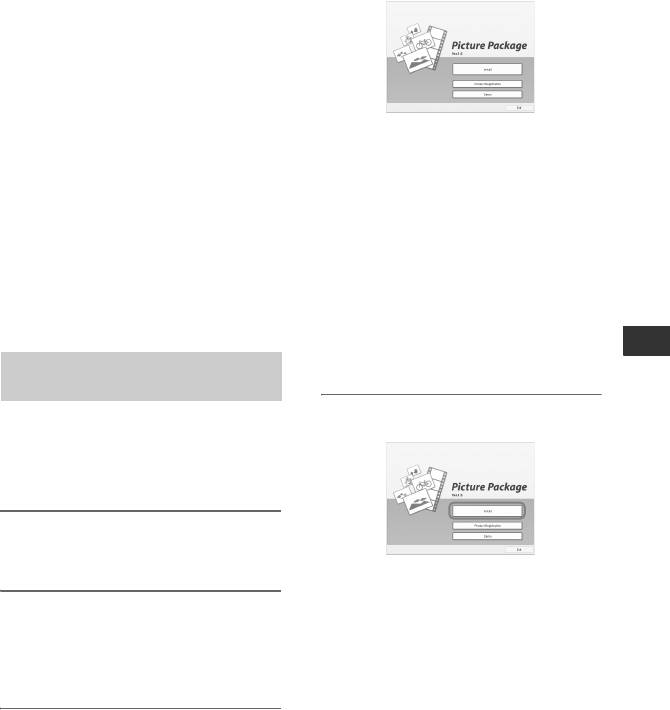
4 Нажмите [Install].
Для установки на компьютер с
операционной системой Windows
2000/Windows XP войдите в систему с
правами администратора.
1 Убедитесь, что видеокамера не
подключена к компьютеру.
Версия программного обеспечения
Picture Package отображается как
2 Включите компьютер.
“1.5”.
Перед установкой программного
В зависимости от операционной
обеспечения закройте все
системы компьютера может
работающие приложения.
появиться сообщение, что
“Руководство по началу работы”,
не может быть установлено
автоматически с помощью
3 Установите диск CD-ROM в
программы InstallShield Wizard. В
дисковод компьютера.
таком случае скопируйте
Появится экран установки.
“Руководство по началу работы”
на компьютер вручную, следуя
появляющимся подсказкам.
Продолжение ,
69
Установка на компьютер программного обеспечения и “Руководство
по началу работы” (продолжение)
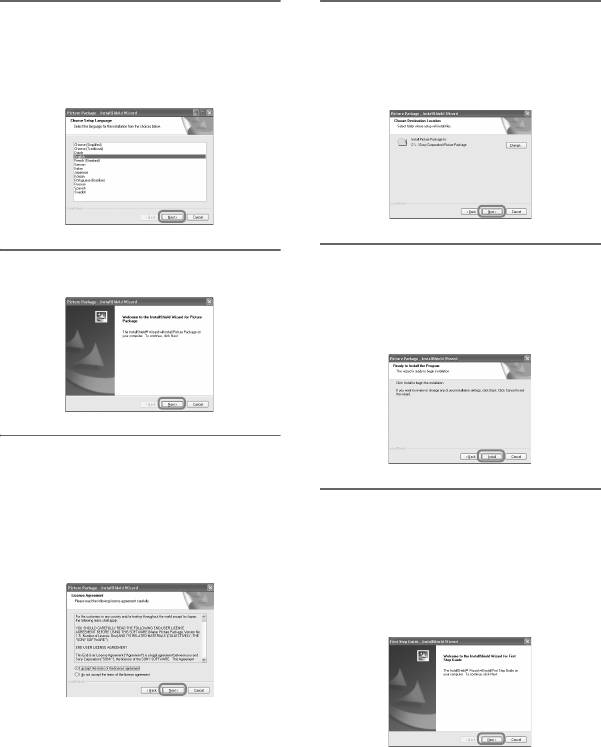
5 Выберите язык для
8 Выберите каталог для
устанавливаемого
сохранения программного
приложения, затем нажмите
обеспечения, затем нажмите
кнопку [Next].
[Next].
9 На экране [Ready to Install the
6 Щелкните [Next].
Program] нажмите [Install].
Начинается установка программы
Picture Package.
7 Прочитайте [License
Agreement], установите флажок
[I accept the terms of the license
10Для установки “Руководство
agreement], если принимаете
по началу работы” нажмите
условия соглашения, затем
[Next].
нажмите [Next].
На некоторых компьютерах этот
экран может не отображаться. В
этом случае перейдите к пункту 11.
Версия программного обеспечения
Picture Package отображается как
“1.5”.
70
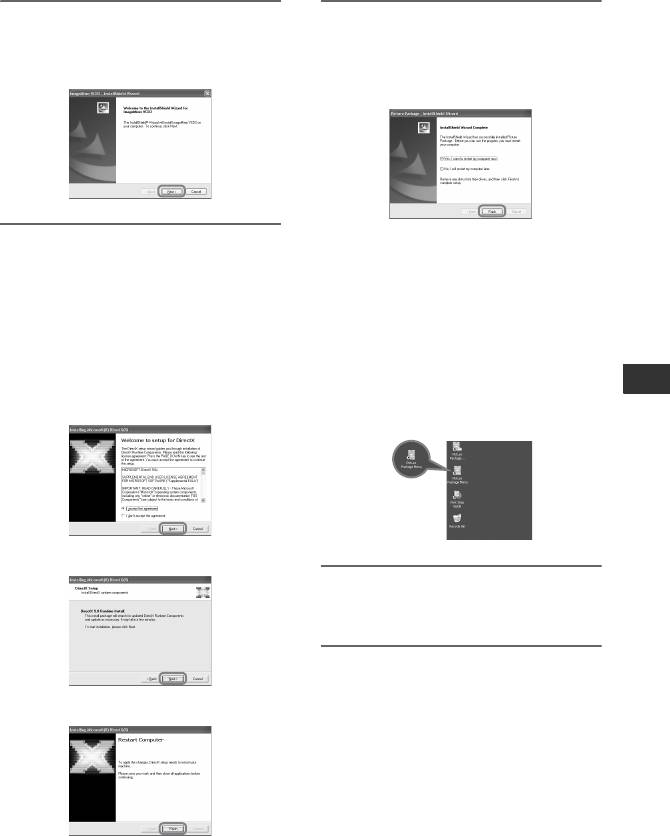
11Нажмите [Next] и следуйте
13Убедитесь, что установлен
инструкциям на экране для
флажок [Yes, I want to restart my
установки ImageMixer VCD2.
computer now.], затем нажмите
[Finish].
Компьютер выключится и
12Если отобразится экран
автоматически запустится снова
[Installing Microsoft (R)
(этот процесс называется
DirectX(R)], следуйте
перезагрузка). На рабочем столе
приведенным ниже
появятся значки для [Picture
инструкциям для установки
Package Menu] и [Picture Package
DirectX 9.0c. В противном
destination folder] (а также значок
случае переходите к пункту 13.
“Руководство по началу работы”,
если оно было установлено при
1 Прочитайте [License Agreement],
Использование компьютера
выполнении пункта 11).
затем нажмите [Next].
2 Щелкните [Next] (Далее).
14Извлеките диск CD-ROM из
дисковода компьютера.
• Для получения подробной информации о
подключении видеокамеры к
компьютеру см. “Руководство по началу
3 Щелкните [Finish] (Готово).
работы” на диске CD-ROM (стр. 73).
• При возникновении вопросов по
программе Picture Package, см.
контактную информацию на стр. 73.
Продолжение ,
71

Установка на компьютер программного обеспечения и “Руководство
по началу работы” (продолжение)
Установка на компьютер
9 При появлении окна
с системой Macintosh
подтверждения пользователя
введите имя и пароль.
Начинается установка программы
1 Убедитесь, что видеокамера не
ImageMixer VCD2.
подключена к компьютеру.
• Для получения подробной информации о
2 Включите компьютер.
подключении видеокамеры к
Перед установкой программного
компьютеру см. “Руководство по началу
обеспечения закройте все
работы” на диске CD-ROM (стр. 73).
работающие приложения.
• Подробную информацию по
использованию ImageMixer VCD2 см. в
интерактивной справке к программному
обеспечению.
3 Установите диск CD-ROM в
дисковод компьютера.
4 Дважды щелкните значок CD-
ROM.
5 Скопируйте на компьютер
“FirstStepGuide.pdf”, которое
хранится в папке
[FirstStepGuide] на нужном
языке.
6 Скопируйте файл [IMXINST.SIT]
в папке [MAC] на диске CD-ROM
в любую выбранную папку.
7 Дважды нажмите на файл
[IMXINST.SIT], скопированный в
папку.
8 Дважды нажмите на
разархивированный файл
[ImageMixerVCD2_Install].
72
Отображение “Руководство по началу
работы”
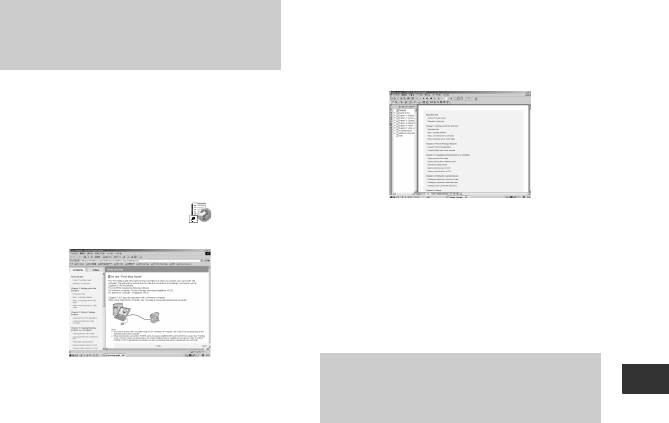
Запуск на компьютере с
Отображение
системой Macintosh
“Руководство по началу
Дважды нажмите
работы”
“FirstStepGuide.pdf”.
Запуск на компьютере с
системой Windows
Для просмотра рекомендуется
использовать Microsoft Internet
Explorer 6.0 или более поздней
версии.
Дважды нажмите значок на
Для просмотра файла PDF
рабочем столе.
необходима программа Adobe
Reader. Если программа не
установлена на компьютере, ее
можно загрузить с Web-страницы
компании Adobe Systems:
http://www.adobe.com/
Запрос информации о
Чтобы запустить руководство,
данном программном
выберите [Start], [Programs] ([All
Использование компьютера
Programs] в системе Windows XP),
обеспечении
[Picture Package] и [First Step
Guide], затем запустите [First Step
Центр поддержки
Guide].
пользователя Pixela
• Для просмотра “Руководство по
Домашняя страница Pixela
началу работы” в формате HTML без
Picture Package:
использования автоматической
http://www.ppackage.com/
установки скопируйте из папки
ImageMixer VCD2:
[FirstStepGuide] на диске CD-ROM
http://www.ImageMixer.com/
файл с необходимым языком, а затем
дважды нажмите файл “index.html”.
– Северная Америка (Лос-Анджелес)
• Обращайтесь к файлу
- телефон:
“FirstStepGuide.pdf” в следующих
+1-800-458-4029 (звонок
случаях:
бесплатный)
– При распечатывании “Руководство
+1-213-341-0163
по началу работы”.
– Европа (Великобритания) -
– Если “Руководство по началу
телефон:
работы” отображается неправильно
Великобритания, Германия,
даже в рекомендуемой среде из-за
Франция и Испания (звонок
настроек браузера.
бесплатный):
– Когда HTML-версия “Руководство
+800-1532-4865
по началу работы” не была
Другие страны:
установлена автоматически.
+44-1489-564-764
– Азия (Филиппины) - телефон:
+63-2-438-0090
Продолжение ,
73
Отображение “Руководство по
Создание диска DVD
началу работы” (продолжение)
(Прямой доступ для
Авторские права
“Click to DVD”)
Музыкальные композиции, записи и
С помощью кабеля i.LINK можно
другие музыкальные материалы,
переписать материалы с кассеты на
которые можно приобрести на
диск DVD с помощью компьютера
компакт-дисках, получить из сети
серии Sony VAIO*, на котором
Internet или из других источников
установлена программа “Click to
(“Музыкальное содержимое”),
DVD Ver.1.2” (оригинальное
являются произведениями,
программное обеспечение Sony) или
охраняемыми авторским правом их
более поздняя версия. Изображение
владельцев, и поэтому защищены
автоматически копируется и
законом об авторском праве и
записывается на диск DVD.
другими соответствующими законами
Ниже приведено описание того, как
каждой отдельной страны/
создать диск DVD на основе
региона. За исключением случаев,
изображения, записанного на кассете.
когда такие действия явно разрешены
Информация о требованиях к системе
действующим законодательством,
и оборудованию, а также о
запрещается использовать (включая,
программе “Click to DVD”
без ограничений, копирование,
представлена на сайте по
изменение, воспроизведение,
следующему адресу URL:
выгрузку, передачу или помещение во
внешнюю электронную сеть,
– Европа
доступную широкой аудитории,
http://www.vaio-link.com/
перенос, распространение, сдачу в
–США
наем, выдачу лицензий, продажу или
http://ciscdb.sel.sony.com/perl/select-
выпуск в обращение) любое
p-n.pl
музыкальное содержимое без
получения на это разрешения
– Азиатско-тихоокеанский регион
соответствующих владельцев.
http://www.css.ap.sony.com/
Предоставление корпорацией Sony
– Корея
Corporation лицензии на Picture
http://scs.sony.co.kr/
Package не следует истолковывать
–Тайвань
как предоставление какого-либо
http://vaio-online.sony.com/tw/vaio/
права или лицензии на использование
–Китай
музыкального содержимого,
http://www.sonystyle.com.cn/vaio/
возникающих либо по смыслу
– Таиланд
документа, либо в силу
http://www.sony.co.th/vaio/index.html
конклюдентных действий
– Латинская Америка
патентообладателя, либо каким-либо
http://www.sony-latin.com/vaio/info/
иным образом.
index.jsp
74
3 В списке отображаемых программ
выберите [Click to DVD], а затем
[Click to DVD Automatic Mode
Launcher].
Запустится приложение [Click to
К разъему
DVD Automatic Mode Launcher].
i.LINK
Кабель i.LINK
• После того, как приложение [Click
(приобретается
to DVD Automatic Mode Launcher]
дополнительно)
будет запущено в первый раз, в
DV
последующем при включении
компьютера оно будет запускаться
автоматически.
К интерфейсу
• Приложение [Click to DVD
DV (i.LINK)
Automatic Mode Launcher]
устанавливается для каждого
отдельного пользователя Windows
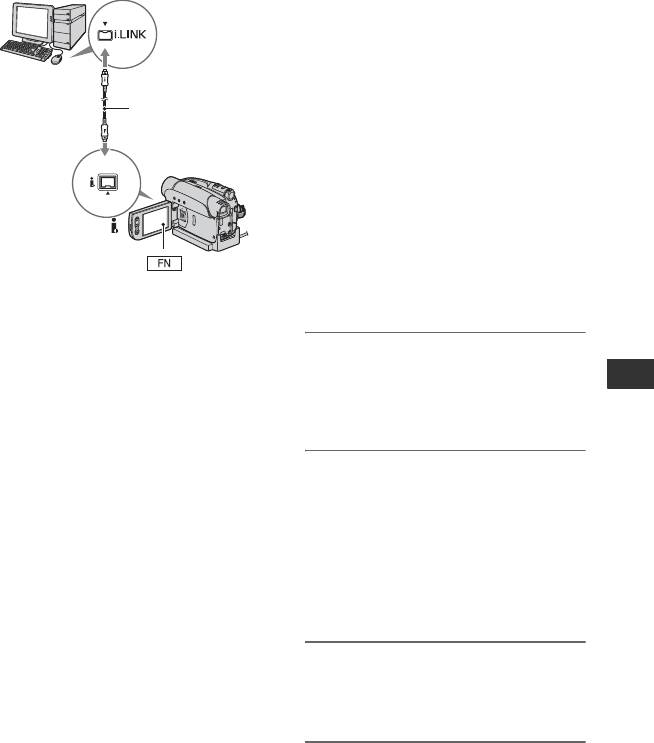
• Для этой операции можно
XP.
использовать только кабель i.LINK.
Не допускается использование
кабеля USB.
1 Включите компьютер.
• Для модели DCR-HC35E:
Закройте все работающие
Не вставляйте и не извлекайте
Использование компьютера
приложения, использующие
кассету, пока видеокамера
соединение i.LINK.
установлена на Handycam Station.
Это может привести к неправильной
работе видеокамеры.
2 Подготовьте источник питания
* Обратите внимание, что требуется
для видеокамеры.
компьютер с дисководом DVD,
Используйте прилагаемый
который поддерживает запись
адаптер переменного тока в
дисков DVD.
качестве источника питания,
Первое использование
поскольку для создания диска
DVD потребуется несколько
функции Прямой доступ для
часов.
“Click to DVD”
Если видеокамера подсоединена к
компьютеру, то с помощью функции
3 Переместите переключатель
Прямой доступ для “Click to DVD”
POWER вниз, чтобы загорелся
можно без труда создавать диски
индикатор PLAY/EDIT.
DVD. Прежде чем использовать
функцию Прямой доступ для “Click to
DVD”, выполните описанные ниже
4 Вставьте кассету с записью в
действия для запуска приложения
“Click to DVD Automatic Mode
видеокамеру.
Launcher”.
1 Включите компьютер.
2 Нажмите кнопку Пуск, затем
выберите [All Programs].
Продолжение ,
75
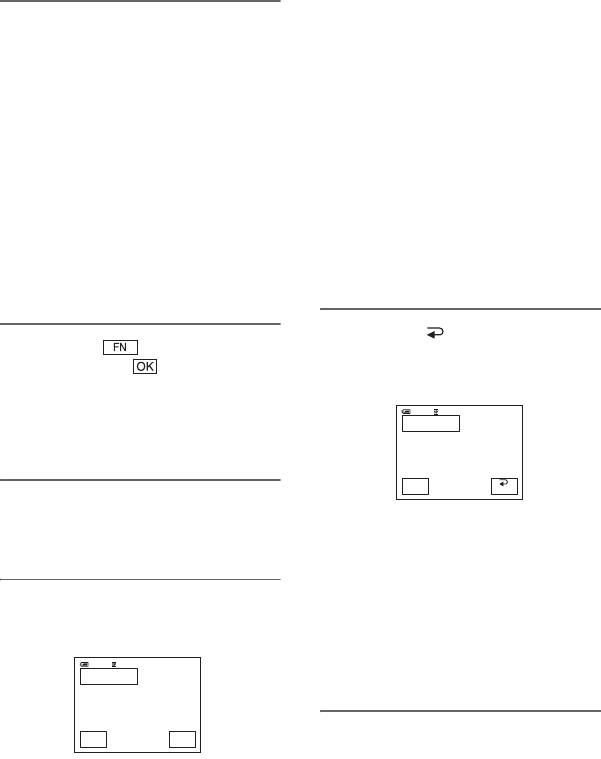
Создание диска DVD (Прямой доступ для “Click to DVD”)
(продолжение)
[ЗАХВАТ]: копирование
5 Подключите видеокамеру
изображения, записанного на
кассете, на компьютер.
(DCR-HC23E/HC24E/HC26E) или
Handycam Station (DCR-HC35E)
[ПРЕОБРАЗ-Е]: преобразование
к компьютеру с помощью
изображения в формат MPEG2.
кабеля i.LINK (стр. 74).
[ЗАПИСЬ]: запись изображения
• При подсоединении видеокамеры к
на диск DVD.
компьютеру убедитесь, что штекер
• Если используется диск DVD-RW/
вставляется правильной стороной.
+RW, на котором уже записаны
Если штекер вставить с силой, его
какие-либо данные, на экране ЖКД
можно повредить, а также это может
видеокамеры отобразится сообщение
привести к неисправности
[Диск содержит запись.Удалить и
видеокамеры.
перезаписать?]. При нажатии
• Для получения подробной
[ВЫПОЛН.] имеющиеся на диске
информации о подключении см.
данные будут удалены, а новые будут
“Руководство по началу работы”
записаны.
(стр. 73).
9 Нажмите [ КОНЕЦ] для
6 Нажмите t [СТР.2] t
завершения создания диска
[ЗПС DVD] t .
DVD.
Запустится программа “Click to
DVD”, и на экране компьютера
60мин
0:00:00:00
ЗАПИСЬ DVD
появятся необходимые
ЗАВЕРШЕНО
Создать еще
одну копию?
инструкции.
Откроется
лоток.
ВЫ-
ПОЛН.
КОНЕЦ
7 Установите записываемый
диск DVD в дисковод
Автоматически откроется лоток
компьютера.
для дисков. Чтобы создать
следующий диск DVD с тем же
содержимым, нажмите
[ВЫПОЛН.].
8 Нажмите кнопку [ВЫПОЛН.] на
экране видеокамеры.
Лоток для дисков откроется.
Установите в дисковод новый
60мин
0:00:00:00
записываемый диск DVD. Затем
ЗАПИСЬ DVD
ПУСК
повторите действия пунктов 8 и 9.
СОЗДАТЬ DVD?
ВЫ-
ОТ-
ПОЛН.
МЕНА
Состояние процесса,
выполняемого на компьютере,
отображается на экране ЖКД
видеокамеры.
76

Отмена операции
Нажмите кнопку [ОТМЕНА] на
экране ЖКД видеокамеры.
• Невозможно отменить операцию после
отображения индикации [Выполняется
закрытие диска DVD.] на экране ЖКД
видеокамеры.
• Не отсоединяйте кабель i.LINK и не
устанавливайте переключатель POWER
в другое положение на видеокамере, пока
копирование изображения на компьютер
не будет полностью завершено.
• При отображении на экране
[ПРЕОБРАЗ-Е] или [ЗАПИСЬ], запись
изображения уже завершена. Даже после
отсоединения кабеля i.LINK и
выключения камеры создание DVD на
компьютере будет продолжаться.
• Копирование изображения будет
отменено в случае возникновения любого
из нижеперечисленных обстоятельств.
При этом создается диск DVD с данными,
которые уже содержались на нем к
моменту отмены операции. Подробную
Использование компьютера
информацию см. в файлах справки
программы “Click to DVD”.
– Если на кассете имеется незаписанный
участок продолжительностью 10
секунд.
– Если на кассете имеются данные с
датой записи, предшествующей дате
записи последующих изображений.
– Если на одной кассете записаны
изображения как в обычном, так и в
широкоэкранном формате. (Только для
версий программы “Click to DVD”,
предшествующих Ver.2.2).
• Функция [ЗПС DVD] недоступна в
следующих случаях:
– при воспроизведении кассеты;
– в случае запуска программы “Click to
DVD” с компьютера.
77

Поиск и устранение неисправностей
Поиск и устранение неисправностей
Если при использовании видеокамеры возникнут какие-либо неполадки,
воспользуйтесь следующей таблицей для их устранения. Если неполадка не
устраняется, отсоедините источник питания и обратитесь в сервисный центр
Sony.
Общие функции/Easy Handycam
Не включается питание.
• Подсоедините к видеокамере заряженный батарейный блок (стр. 10).
• Воспользуйтесь адаптером переменного тока для подсоединения к сетевой
розетке (стр. 10).
• Для модели DCR-HC35E:
Правильно установите видеокамеру в Handycam Station (стр. 11).
Видеокамера не функционирует, даже если включено питание.
• Отсоедините адаптер переменного тока от сетевой розетки или снимите
батарейный блок, затем приблизительно через одну минуту подсоедините снова.
• Нажмите кнопку RESET (стр. 29), используя острый предмет. (При нажатии
кнопки RESET произойдет сброс всех установок.)
Не работают кнопки.
• В режиме Easy Handycam работают не все кнопки (стр. 25).
Нельзя включить или отключить функцию Easy Handycam.
• Во время записи или связи с другим устройством по кабелю USB нельзя
включить или отключить функцию Easy Handycam.
При использовании функции Easy Handycam изменяются настройки.
• При использовании функции Easy Handycam настройки функций, которые не
отображаются на экране, возвращаются к значениям по умолчанию. При отмене
функции Easy Handycam ранее заданные настройки восстанавливаются (стр. 24,
48).
Не запускается [РЕЖИМ ДЕМО].
• Просмотр демонстрации невозможен, если включен режим NightShot plus
(стр. 28).
• Извлеките кассету из видеокамеры (стр. 22).
Видеокамера нагревается.
• Видеокамера может нагреваться в процессе эксплуатации. Это не является
неисправностью.
78

Батарейки/источники питания
Внезапно отключается питание.
• Если видеокамера не используется в течение примерно 5 минут, происходит ее
автоматическое отключение (АВТЗТВ ВЫК). Измените настройку параметра
[АВТЗТВ ВЫК] (стр. 56) или снова включите питание (стр. 15), либо
используйте адаптер переменного тока.
• Зарядите батарейный блок (стр. 10).
Индикатор CHG (зарядка) не горит во время зарядки батарейного блока.
• Переместите переключатель POWER в положение OFF(CHG) (стр. 10).
• Подсоедините батарейный блок к видеокамере должным образом (стр. 10).
• Правильно подсоедините провод питания к сетевой розетке (стр. 10).
• Зарядка батарейного блока завершена (стр. 11).
• Для модели DCR-HC35E:
Правильно установите видеокамеру в Handycam Station (стр. 11).
Индикатор CHG (зарядка) мигает во время зарядки батарейного блока.
• Подсоедините батарейный блок к видеокамере должным образом (стр. 10). Если
неполадка не устраняется, отсоедините адаптер переменного тока от сетевой
розетки и обратитесь в сервисный центр Sony. Батарейный блок может быть
полностью разряжен.
Поиск и устранение неисправностей
Питание часто отключается, хотя индикатор оставшегося времени
работы батарейного блока указывает на наличие достаточного для
работы заряда.
• Произошел сбой в показаниях индикатора оставшегося времени работы
батарейного блока, или батарейный блок не имеет достаточного заряда. Снова
полностью зарядите батарейный блок, чтобы индикация отображалась
правильно (стр. 10).
Индикатор оставшегося времени работы батарейного блока неправильно
отображает время.
• Слишком низкая или слишком высокая температура окружающей среды, или
батарейный блок не имеет достаточного заряда. Это не является
неисправностью.
• Снова полностью зарядите батарейный блок. Если неполадка не устраняется,
батарейный блок может быть полностью разряжен. Установите новый
батарейный блок (стр. 10, 97).
• Неточное отображение времени может быть обусловлено обстоятельствами, в
которых выполняется запись. Например, при открытии или закрытии панели
ЖКД требуется около 1 минуты, чтобы отобразить точное оставшееся время
работы батарейного блока.
Продолжение ,
79
Поиск и устранение неисправностей (продолжение)
Батарейный блок быстро разряжается.
• Слишком низкая или слишком высокая температура окружающей среды, или
батарейный блок не имеет достаточного заряда. Это не является
неисправностью.
• Снова полностью зарядите батарейный блок. Если неполадка не устраняется,
батарейный блок может быть полностью разряжен. Установите новый
батарейный блок (стр. 10, 97).
Происходит сбой при подсоединении видеокамеры к адаптеру
переменного тока.
• Выключите питание видеокамеры и отсоедините адаптер переменного тока от
сетевой розетки. Затем вновь подсоедините его.
Экран ЖКД/видоискатель
При прикосновении к экрану ЖКД возникает “волнистый” эффект.
• Это не является неисправностью. Не нажимайте слишком сильно на экран ЖКД.
На экране ЖКД или в видоискателе появляется необычное изображение.
• Видеокамера находится в режиме [РЕЖИМ ДЕМО] (стр. 55). Для отмены
режима [РЕЖИМ ДЕМО] коснитесь экрана ЖКД или вставьте кассету.
На экране появляется незнакомый индикатор.
• На экран выводится предупреждающий индикатор или сообщение (стр. 92).
Изображение постоянно отображается на экране ЖКД.
• Это происходит при отсоединении штекера постоянного тока от видеокамеры
или снятии батарейного блока без заблаговременного отключения питания. Это
не является неисправностью.
На сенсорной панели не отображаются кнопки.
• Слегка нажмите на экран ЖКД.
• Нажмите кнопку DISP/BATT INFO на видеокамере (или DISPLAY на пульте
дистанционного, поставляемого с DCR-HC24E/HC35E) (стр. 18, 34).
Кнопки на сенсорной панели работают неправильно или совсем не
работают.
• Настройте экран ([КАЛИБРОВКА]) (стр. 102).
Изображение на экране видоискателя нечеткое.
• Для настройки объектива используйте рычаг регулировки объектива
видоискателя (стр. 17).
80


