
Sony DCR-DVD408E – страница 5
Инструкция к Видеокамере Sony DCR-DVD408E
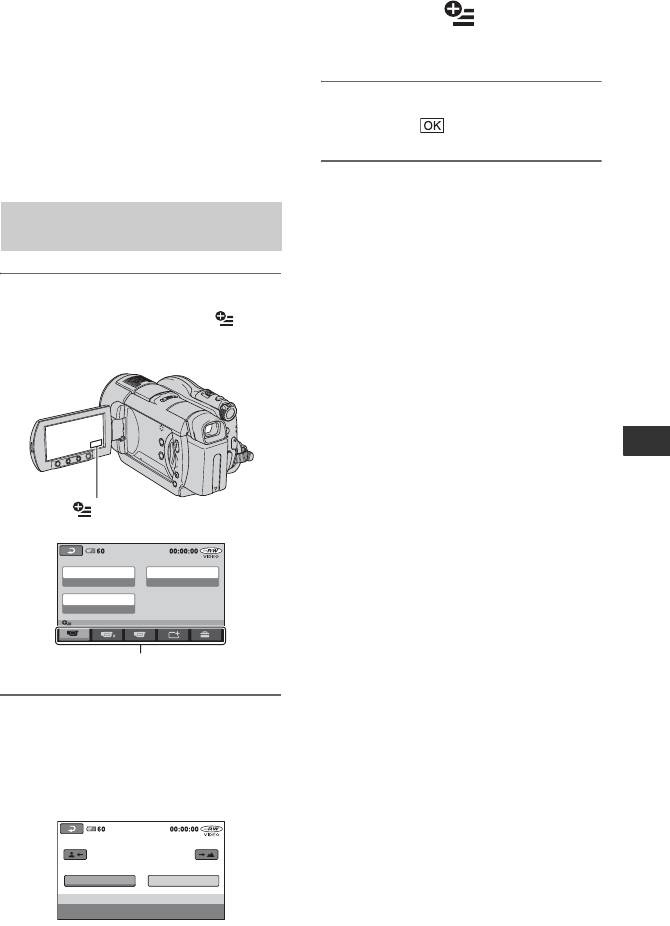
Включение функций с помощью OPTION
MENU
OPTION MENU отображается как
всплывающее меню, которое
3 Измените параметр, затем
появляется при нажатии правой
нажмите .
кнопкой мыши компьютера.
При выполнении операции
отображаются различные функции.
Если требуемый элемент не
Использование OPTION
отображается
MENU
Нажмите другую вкладку. Если
элемент не удается найти, значит в
данной ситуации функция не
1 При использовании
работает.
видеокамеры нажмите
b Примечания
(OPTION) на экране.
• Вкладки и элементы, которые
отображаются на экране, зависят от
состояния записи/воспроизведения
видеокамеры в данный момент.
• В некоторых элементах вкладки
отсутствуют.
• Невозможно использовать меню
Настройка видеокамеры
OPTION MENU в режиме Easy
Handycam.
(OPTION)
мин
ОЖИДАН
ФОКУСИРОВКА
ТОЧЕЧН ФОКУС
АВТО
АВТО
ТЕЛЕМАКРО
ВЫКЛ
СЪЕМКА
3
11
Выступ
2 Нажмите нужный элемент.
Если не удается найти
необходимый элемент, для
изменения страницы выберите
другую вкладку.
мин
ОЖИДАН
АВТО РУЧНАЯ
ФОКУСИРОВКА
Выбор метода фокусировки.
Продолжение ,
81
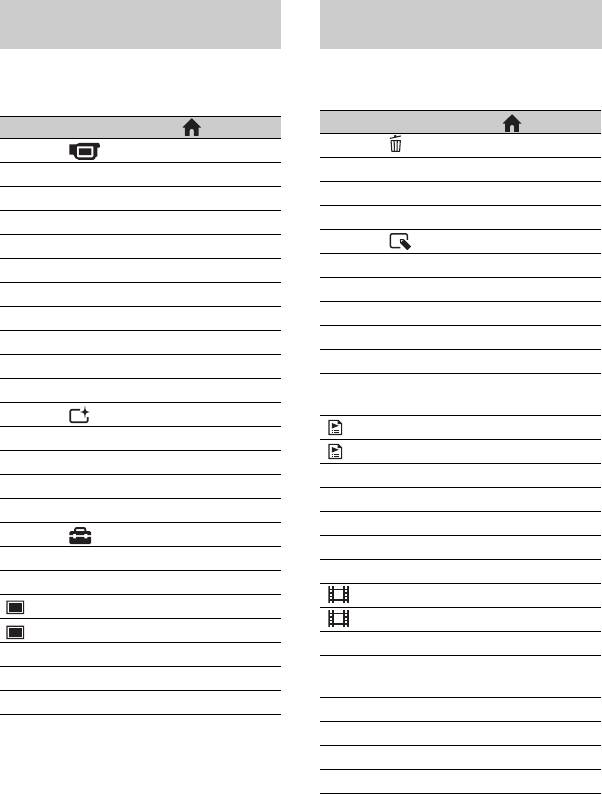
Включение функций с помощью OPTION MENU (продолжение)
Элементы записи в
Просмотр элементов в
OPTION MENU
OPTION MENU
Информацию о выполнении
Информацию о выполнении
настройки см. на стр. 81.
настройки см. на стр. 81.
Элементы * Стр.
Элементы * Стр.
Значок
Значок
ФОКУСИРОВКА
-83
УДАЛИТЬ
a 52
ТОЧЕЧН ФОКУС
-83
УДАЛ.ВСЕ
a 53
ТЕЛЕМАКРО
-84
ЭКСПОЗИЦИЯ
-84
Значок
ТОЧЕЧН.ЭКСП
-84
РАЗДЕЛИТЬ
a 54
ВЫБОР СЦЕНЫ
-85
УДАЛИТЬ
a 56
БАЛАНС БЕЛ
-86
УДАЛ.ВСЕ
a 56
COLOR SLOW SHTR
-87
ПЕРЕМЕСТ.
a 57
SUPER NIGHTSHOT
-87
-- (Отображаемая вкладка
зависит от ситуации)
Значок
ДОБАВИТЬ
a 56
ФЕЙДЕР
-87
ДОБ.ВСЕ
a 56
ЦИФР ЭФФЕКТ
-88
ПЕЧАТЬ
a 60
ЭФФЕКТ ИЗОБР
-88
ПОКАЗ СЛАЙД.
-45
ГРОМКОСТЬ
a 78
Значок
КОД ДАННЫХ
a 76
РЕЖИМ ЗАПИСИ
a 70
НАСТ.ПОК.СЛАЙД
-45
ИСХ.УР.МИКР.
-88
ДОБАВИТЬ
a 55
РАЗМ СНИМК
a 73
ДОБ.ВСЕ
a 56
КАЧ.СНИМКА
a 75
АВТОЗАПУСК
-88
-- (Вкладка не
ИНТЕРВАЛ
-41
отображается)
ЗАПИСЬ ЗВУКА
-42
КОПИИ
-60
* Элементы, которые также находятся в
ДАТА/ВРЕМЯ
-60
меню HOME MENU.
РАЗМЕР
-60
МЕНЮ DVD
-51
* Элементы, которые также находятся в
меню HOME MENU.
82
Функции, настраиваемые в меню OPTION
MENU
Элементы, которые можно настроить
z Советы
только в OPTION MENU, будут
• Фокусировку на объект выполнить
описаны ниже.
проще, если передвигать рычаг привода
трансфокатора в направлении T
Способ настройки
(телефото) для регулировки
фокусировки, а затем в направлении W
(HOME MENU) t стр. 68
(широкоугольный) для регулировки
(OPTION MENU) t стр. 81
увеличения. Если необходимо записать
изображение объекта крупным планом,
Настройки по умолчанию отмечены
переведите рычаг привода
значком B.
трансфокатора в положение W
(широкоугольный), затем отрегулируйте
фокусировку.
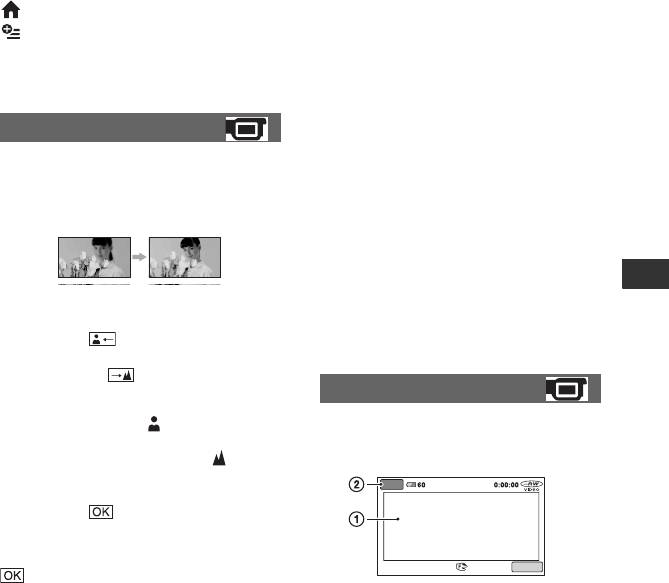
ФОКУСИРОВКА
• Сведения о фокусном расстоянии
(расстояние фокусировки на объекте при
Фокусировку можно выполнить
съемке, когда освещение недостаточное,
вручную. Выберите этот параметр
и фокусировку выполнить
при необходимости фокусировки на
затруднительно) появляются на
конкретном объекте.
несколько секунд в следующих случаях.
(При использовании конверсионного
объектива (приобретается
дополнительно) сведения будут
отображаться неверно.)
Настройка видеокамеры
1 Нажмите [РУЧНАЯ].
– Когда фокусировка переключается с
автоматического режима на ручной.
На экране появится индикация 9.
– Когда фокусировка выполняется
2 Нажмите (фокусировка на
вручную
объектах, находящихся на близком
расстоянии)/ (фокусировка на
объектах, находящихся на дальнем
ТОЧЕЧН ФОКУС
расстоянии) для увеличения резкости
при фокусировке. отображается,
Можно выбрать и отрегулировать
когда будет достигнут предел
фокусировку объекта, находящегося
близости фокусирования, а
не в центре экрана.
отображается, когда будет достигнут
КНЦ
мин
ОЖИДАН
предел дальности фокусирования.
ТОЧЕЧН ФОКУС
3 Нажмите .
Для автоматической регулировки
фокусировки нажмите [АВТО] t
АВТО
в шаге 1.
1 Коснитесь объекта на экране.
b Примечания
На экране появится индикация 9.
• Минимальное расстояние между
2 Нажмите [КНЦ].
видеокамерой и объектом съемки,
необходимое для получения четкой
Для автоматической регулировки
фокусировки, составляет 1 см в
фокусировки нажмите [АВТО] t
положении “широкоугольный” и
[
КНЦ] в шаге 1.
примерно 80 см для режима “телефото”.
Продолжение ,
83
Функции, настраиваемые в меню OPTION MENU (продолжение)
b Примечания
OK
мин
ОЖИДАН
• Если установлена функция [ТОЧЕЧН
ФОКУС], то для функции
[ФОКУСИРОВКА] автоматически
РУЧНАЯАВТО
устанавливается значение [РУЧНАЯ].
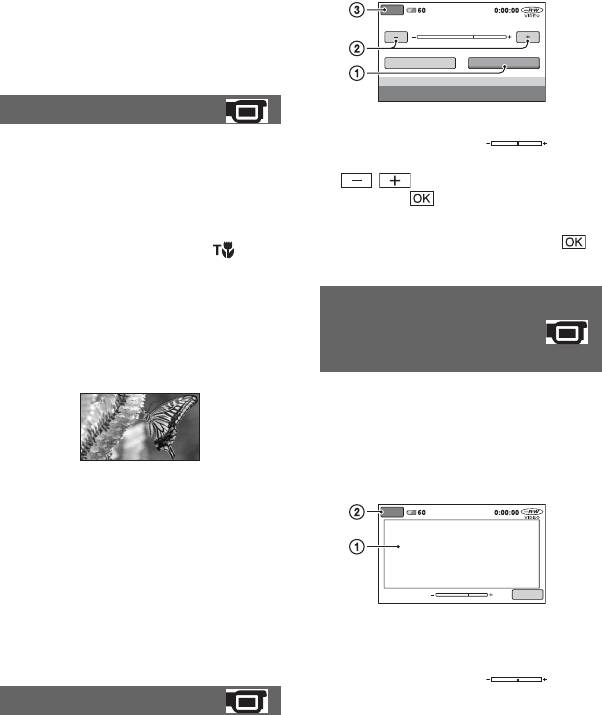
ЭКСПОЗИЦИЯ
Яркость настраивается вручную.
ТЕЛЕМАКРО
1 Нажмите [РУЧНАЯ].
Этот параметр полезен для съемки
Появится индикация .
небольших объектов, например
2 Отрегулируйте экспозицию, нажимая
растений или насекомых. Вы можете
/.
сделать фон размытым, и объект
3 Нажмите .
будет выглядеть четче.
Для возврата к автоматической
Если для параметра [ТЕЛЕМАКРО]
экспозиции нажмите [АВТО] t в
установить значение [ВКЛ] ( ),
шаге 1.
увеличение (стр. 37) автоматически
достигнет максимальной отметки T
(телефото) и можно будет выполнить
ТОЧЕЧН.ЭКСП
запись объекта вблизи,
(универсальный
приблизительно на расстоянии 45 см
*.
точечный
* DCR-DVD406E/DVD408E/DVD808E:
фотоэкспонометр)
приблизительно на расстоянии 37 см.
Можно настроить и привязать
значение экспозиции к освещенности
объекта съемки, чтобы он был
записан с надлежащей яркостью даже
при наличии сильного контраста
между объектом и фоном (например,
Для отмены нажмите [ВЫКЛ] или
объекты в свете рампы на сцене).
увеличьте до широкоугольного
КНЦ
(сторона W).
мин
ОЖИДАН
ТОЧЕЧН.ЭКСП
b Примечания
• При съемке удаленных объектов
фокусировка может быть затруднена и
АВТО
может занять некоторое время.
• Если затруднительно выполнить
1 Нажмите на экран в той точке, по
автоматическую фокусировку, настройте
которой следует настроить
ее вручную ([ФОКУСИРОВКА], стр. 83).
экспозицию.
Появится индикация .
ЭКСПОЗИЦИЯ
2 Нажмите [КНЦ].
Чтобы восстановить настройку
Яркость изображения можно
автоматической экспозиции, нажмите
настроить вручную. Настройте
[АВТО] t [
КНЦ] в шаге 1.
параметр [ЭКСПОЗИЦИЯ], когда
объект слишком яркий или темный
b Примечания
по сравнению с фоном.
• Если установлена функция
[ТОЧЕЧН.ЭКСП], то для функции
[ЭКСПОЗИЦИЯ] автоматически
устанавливается значение [РУЧНАЯ].
84
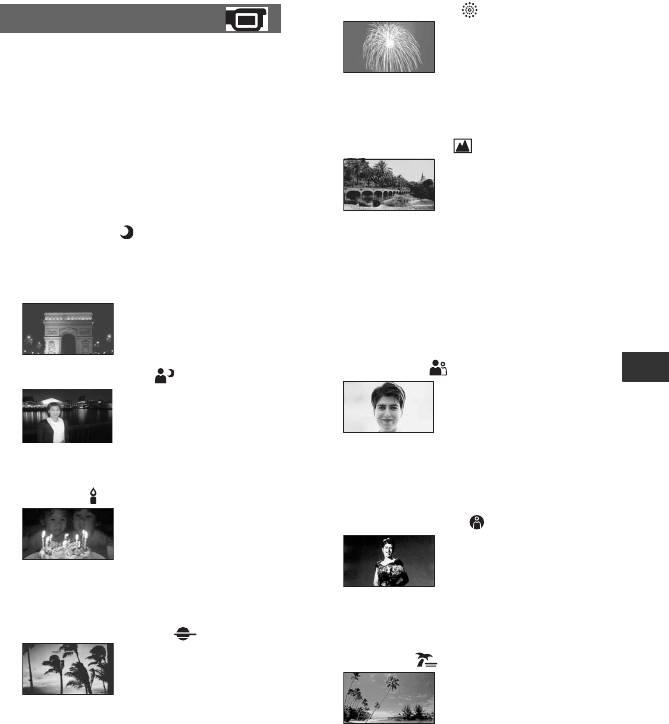
ФЕЙЕРВЕРК* ()
ВЫБОР СЦЕНЫ
Функция [ВЫБОР СЦЕНЫ]
позволяет более эффективно
осуществлять запись в разных
Выберите этот параметр для
условиях.
получения эффектных снимков
фейерверка.
B АВТО
Выберите этот параметр для
ЛАНДШАФТ*
()
автоматической эффективной
записи изображений без функции
[
ВЫБОР СЦЕНЫ].
Выберите этот параметр для четкой
СУМЕРКИ* ()
съемки удаленных объектов. Этот
Выберите этот параметр для съемки
режим также предотвращает
ночных сцен с сохранением эффекта
фокусировку видеокамеры на стекло
освещения в сумерках.з
или на металлическую решетку на
окнах, если стекло или решетка
находятся между видеокамерой и
снимаемым объектом.
ПОРТРЕТ ( )
СУМЕР.ПОРТР. ( )
Настройка видеокамеры
Выберите этот параметр для
Выберите этот параметр для съемки
выделения объектов (например,
объекта на фоне ночного вида.
людей или цветов) на размытом
СВЕЧА ( )
фоне.
ПРОЖЕКТОР**
()
Выберите этот параметр для съемки
с сохранением эффекта освещения
при свечах.
Выберите этот параметр, чтобы
лица людей не выглядели слишком
ВОСХОД+ЗАКАТ* ()
бледными при ярком освещении.
ПЛЯЖ**
()
Выберите этот параметр, чтобы
снять яркие цвета восхода или
заката.
Выберите этот параметр, чтобы
снять яркую синеву изображения
океана или озера.
Продолжение ,
85
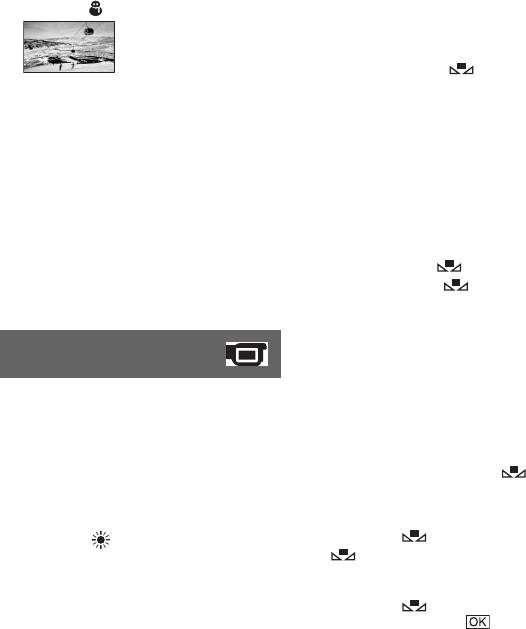
Функции, настраиваемые в меню OPTION MENU (продолжение)
СНЕГ** ()
– при съемке с софитами для
видеосъемки, натриевыми лампами
или цветными лампами накаливания.
1 НАЖАТИЕ ( )
Выберите этот параметр, чтобы
Баланс белого будет настроен в
снять яркое изображение белого
соответствии с окружающим
пейзажа.
освещением.
*Видеокамера настроена так, чтобы
1 Нажмите [1 НАЖАТИЕ].
фокусировка выполнялась только на
2 Наведите объектив видеокамеры
отдаленные объекты.
на белый предмет, например на
**Видеокамера настроена так, чтобы
лист бумаги, чтобы получить на
фокусировка не выполнялась на близко
экране изображение с такими же
расположенные объекты.
условиями освещения, что и при
b Примечания
выполнении съемки объекта.
• Настройка [БАЛАНС БЕЛ] снимается,
3 Нажмите [ ].
когда устанавливается [ВЫБОР
Индикатор начнет быстро
СЦЕНЫ].
мигать. После настройки баланса
белого и сохранения его в памяти
индикатор перестанет мигать.
БАЛАНС БЕЛ
(баланс белого)
b Примечания
• Установите для параметра [БАЛАНС
Можно отрегулировать баланс цвета
БЕЛ] значение [АВТО] или настройте
в соответствии с яркостью
цвет с помощью функции [1 НАЖАТИЕ]
окружающего освещения, при
при освещении флуоресцентными
котором осуществляется запись.
лампами белого или прозрачного света.
• В то время как индикатор быстро
B АВТО
мигает, когда выбрана настройка
Баланс белого настраивается
[1 НАЖАТИЕ], продолжайте
автоматически.
удерживать в кадре белый объект, пока
индикатор не перестанет мигать.
УЛИЦА ( )
•
мигает медленно, если настройку
Баланс белого регулируется в
[1 НАЖАТИЕ] установить невозможно.
соответствии со следующими
• Если после выбора [1 НАЖАТИЕ]
условиями записи:
индикатор будет продолжать мигать
– на улице;
даже после нажатия , установите для
– ночные сцены, неоновые огни,
[БАЛАНС БЕЛ] значение [АВТО].
салюты;
• Если установлена функция [БАЛАНС
– восход и закат;
БЕЛ], то для функции [ВЫБОР СЦЕНЫ]
– флуоресцентные лампы дневного
автоматически устанавливается значение
света.
[АВТО].
ПОМЕЩЕНИЕ (n)
z Советы
Баланс белого регулируется в
• При замене батарейного блока или
соответствии со следующими
перемещении видеокамеры в помещении
условиями записи:
или вне его в режиме [АВТО] направьте
– в помещении;
видеокамеру на ближайший белый
– при съемке на вечеринке или в студии,
предмет, не выходя из режима [АВТО],
когда условия освещения быстро
приблизительно на 10 секунд для более
изменяются;
точной настройки баланса цвета.
86
• Если настройка [ВЫБОР СЦЕНЫ] будет
b Примечания
изменена или видеокамера будет
• Не используйте режим [SUPER
вынесена на улицу во время настройки
NIGHTSHOT] в хорошо освещенных
баланса белого с помощью функции
местах. Это может привести к
[1 НАЖАТИЕ], потребуется выполнить
неправильной работе видеокамеры.
операцию [1 НАЖАТИЕ] повторно.
• Не закрывайте пальцами излучатель
инфракрасных лучей (стр. 128).
COLOR SLOW SHTR
• Снимите конверсионный объектив
(Color Slow Shutter)
(приобретается дополнительно).
• Если затруднительно выполнить
Если для параметра [COLOR SLOW
автоматическую фокусировку, настройте
SHTR] установить значение [ВКЛ],
ее вручную ([ФОКУСИРОВКА], стр. 83).
можно записывать изображение с
• Скорость затвора видеокамеры
более яркими цветами в затемненных
изменяется в зависимости от яркости. Это
местах.
может привести к замедлению скорости
На экране отобразится индикация .
движения изображения.
Для отмены режима [COLOR SLOW
ФЕЙДЕР
SHTR] нажмите [ВЫКЛ].
Можно записать переход от одной
b Примечания
сцены к другой со следующими
• Если затруднительно выполнить
эффектами.
автоматическую фокусировку, настройте
Настройка видеокамеры
ее вручную ([ФОКУСИРОВКА], стр. 83).
• Скорость затвора видеокамеры
1 Выберите нужный эффект в режиме
изменяется в зависимости от яркости. Это
[ОЖИДАН] (во время плавного
может привести к замедлению скорости
появления) или [ЗАПИСЬ] (во время
движения изображения.
плавного исчезновения), затем
нажмите .
2 Нажмите кнопку START/STOP.
SUPER NIGHTSHOT
Мигание индикатора фейдера
Изображение будет записано с
прекратится, и он исчезнет по
чувствительностью, которая может
окончании операции.
быть 16 раз (максимум) выше, чем
Чтобы отменить режим фейдера до
при записи в режиме NightShot, если
начала операции, нажмите [ВЫКЛ] в
для параметра [SUPER
шаге 1.
NIGHTSHOT] установить значение
Если нажать кнопку START/STOP,
[ВКЛ] и если переключатель
настройка будет отменена.
NIGHTSHOT (стр. 39) будет при этом
установлен в положение ON.
На экране отобразится индикация
.
Чтобы вернуться к стандартной
настройке, установите для параметра
[SUPER NIGHTSHOT] значение
[ВЫКЛ].
Продолжение ,
87
Функции, настраиваемые в меню OPTION MENU (продолжение)
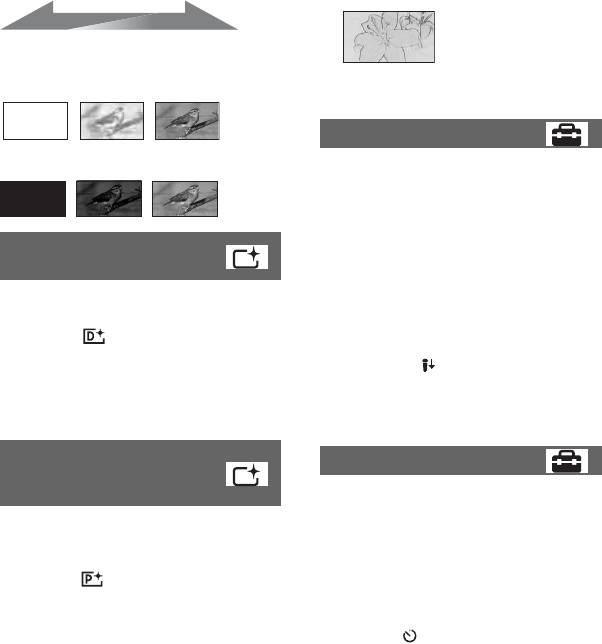
ПАСТЕЛЬ
ОЖИДАН ЗАПИСЬ
Плавное
Плавное
исчезновение
появление
Изображения отображаются в
БЕЛЫЙ ФЕЙДЕР
пастельных тонах.
ИСХ.УР.МИКР.
ЧЕРН. ФЕЙДЕР
При записи звука можно выбрать
уровень микрофона.
Выберите [НИЗКИЙ], если
необходимо записать восхитительный
мощный звук в концертном зале и т.д.
ЦИФР ЭФФЕКТ
(цифровой эффект)
B НОРМАЛЬНАЯ
Запись разных типов объемного
При выборе параметра [СТАР
звука с преобразованием его в
КИНО] на экране появляется
соответствии с определенным
индикация , и фильмы можно
уровнем.
записывать, придавая им эффект
старинного кино.
НИЗКИЙ ( )
Точная запись объемного звука. Эта
Для отмены режима [ЦИФР
настройка не подходит для записи
ЭФФЕКТ] нажмите [ВЫКЛ].
беседы.
ЭФФЕКТ ИЗОБР
АВТОЗАПУСК
(эффект
изображения)
Запись фотографии по таймеру
автозапуска начинается примерно
Во время записи или воспроизведения
через 10 секунд после начала его
для изображений можно добавить
отсчета.
специальные эффекты. Появится
Нажмите PHOTO, чтобы записать
индикатор .
фотографии, когда для
B ВЫКЛ
[АВТОЗАПУСК] установлено
значение [ВКЛ] и отображается
Параметр [ЭФФЕКТ ИЗОБР] не
индикатор .
используется.
Для отмены обратного отсчета
СЕПИЯ
нажмите [СБРОС].
Изображения приобретают цвет
Чтобы отменить работу таймера
сепии.
автозапуска, выберите [ВЫКЛ].
ЧЕРНОБЕЛОЕ
z Советы
Изображения становятся черно-
• Эту операцию можно также выполнить,
белыми.
нажав кнопку PHOTO на пульте
дистанционного управления (стр. 130).
88
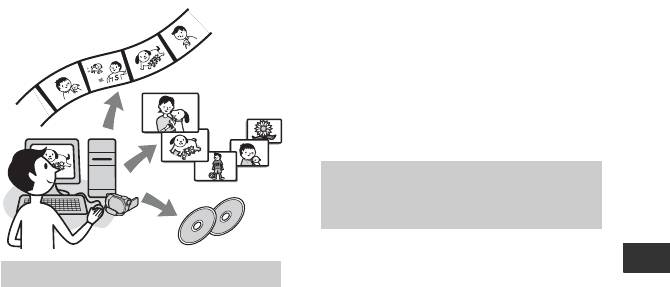
Использование компьютера
Использование компьютера Windows
После установки “Picture Motion
x Редактирование
Browser” на компьютере Windows с
изображений,
прилагаемого диска CD-ROM можно
импортированных на
выполнять следующие операции.
компьютер
z Советы
x Создание оригинального
• См. стр. 94 при использовании
диска DVD
компьютера Macintosh.
Можно создать оригинальный диск
DVD из данных изображений,
импортированных с видеокамеры.
x Копирование диска
t Video Disc Copier
Все изображения, снятые
видеокамерой, можно скопировать
на диск.
О документе
“Руководство по началу
работы”
“Руководство по началу работы” - это
инструкции по эксплуатации,
Основные функции
Использование компьютера
просматриваемые на компьютере.
x Импорт фильмов, снятых с
В данном руководстве описаны
основные операции: от первого
помощью видеокамеры
подключения видеокамеры к
x Просмотр фильмов,
компьютеру и выполнения настроек
до общих операций при первом
импортированных на
использовании программного
компьютер
обеспечения “Picture Motion
Фильмы и фотографии, снятые с
Browser”, записанного на диске CD-
помощью видеокамеры, можно
ROM (прилагается).
упорядочить по дате и времени
См. раздел “Установка документа
импорта, а также выбрать фильмы
“Руководство по началу работы””
или фотографии для просмотра в
(стр. 91), запустите “Руководство по
виде миниатюрных изображений.
Эти миниатюрные изображения
началу работы”, затем следуйте
можно увеличить и воспроизвести в
инструкциям.
режиме демонстрации слайдов.
Продолжение ,
89
Использование компьютера Windows (продолжение)
Дисплей: DirectX 7 или совместимая
Функция справки
видеокарта более поздней версии,
программного
поддерживающая минимум 1024
× 768
обеспечения
точек, режим цветности High Color
(цветовая палитра 16 бит)
В справочном руководстве
Прочее: порт USB (поставляется в
объясняются все функции всех
качестве стандартного устройства),
приложений программного
рекомендуется Hi-Speed USB (USB
обеспечения. См. справочное
2.0-совместимый), дисковод для
руководство для получения более
записи дисков DVD (для установки
подробной информации об операциях
программного обеспечения
после изучения документа
необходим дисковод CD-ROM)
“Руководство по началу работы”.
Для отображения справочного
Воспроизведение на
руководства щелкните значок на
компьютере фотографий,
экране.
записанных на карте памяти
“Memory Stick Duo”
системные требования
ОС: Microsoft Windows 2000 Professional,
Windows XP Home Edition, Windows
Использование “Picture Motion
XP Professional или Windows XP
Browser”
Media Center Edition
Требуется стандартная установка.
ОС: Microsoft Windows 2000 Professional,
Нормальная работа не
Windows XP Home Edition, Windows
гарантируется, если выполнено
XP Professional или Windows XP
обновление какой-либо из
Media Center Edition
вышеуказанных ОС.
Требуется стандартная установка.
Процессор: MMX Pentium 200 МГц или
Нормальная работа не
более мощный
гарантируется, если
Прочее: порт USB (поставляется в
вышеперечисленные ОС были
качестве стандартного устройства)
обновлены или используются в
средах с несколькими
b Примечание
операционными системами.
• Даже в стабильно работающей
Процессор: Intel Pentium III 1 ГГц или
компьютерной среде некоторые кадры
более мощный.
фильма могут быть пропущены, что
Приложение: DirectX 9.0c или более
может привести к прерывистости
поздних версий (этот продукт
воспроизведения. Однако это не
разработан на основе технологии
относится к импортированным
DirectX. Для работы программы
изображениям и изображениям на дисках,
необходимо установить DirectX.)
созданных позднее.
Звуковая система: звуковая карта,
• Нормальная работа не гарантируется
совместимая с Direct Sound
даже на компьютерах, удовлетворяющих
указанным выше системным
Память: 256 МБ или более
требованиям.
Жесткий диск:
• Picture Motion Browser не поддерживает
объем диска, требующийся для
воспроизведение 5,1-канального
установки, составляет
объемного звука. Воспроизводится 2-
приблизительно 600 МБ (при
канальный звук.
создании дисков DVD-видео может
потребоваться 5 ГБ и более).
90
Установка
документа
• Некоторые компьютеры не
“Руководство по
поддерживают диски диаметром 8 см
(например, диски DVD+R DL
началу работы” и
(двухслойные)).
• При использовании ноутбука подключите
программного
к нему в качестве источника питания
адаптер переменного тока.
обеспечения
В противном случае программное
обеспечение будет работать неправильно
“Руководство по началу работы” и
из-за функции экономии энергии
программное обеспечение
компьютера.
необходимо установить на
компьютер с операционной системой
z Советы
Windows до подключения
• Если компьютер оснащен слотом для
видеокамеры к компьютеру.
карт памяти Memory Stick, установите
карту памяти “Memory Stick Duo”, на
Установка требуется только при
которой записаны фотографии, в адаптер
первом использовании.
для Memory Stick Duo (приобретается
Устанавливаемое содержимое и
дополнительно), затем вставьте его в
процедуры могут различаться в
слот для карт памяти Memory Stick
зависимости от ОС.
компьютера, чтобы скопировать
фотографии на компьютер.
z Советы
• При использовании карты памяти
• См. стр. 94 при использовании
“Memory Stick PRO Duo” с
компьютера Macintosh.
несовместимым с ней компьютером
подключите видеокамеру с помощью
кабеля USB вместо использования слота
Установка документа
Использование компьютера
для карт памяти Memory Stick
“Руководство по началу
компьютера.
работы”
1 Убедитесь, что видеокамера не
подключена к компьютеру.
2 Включите компьютер.
b Примечания
• Для выполнения установки войдите в
систему с правами администратора.
• Перед установкой программного
обеспечения закройте все
работающие на компьютере
приложения.
Продолжение ,
91
Установка документа “Руководство по началу работы” и
программного обеспечения (продолжение)
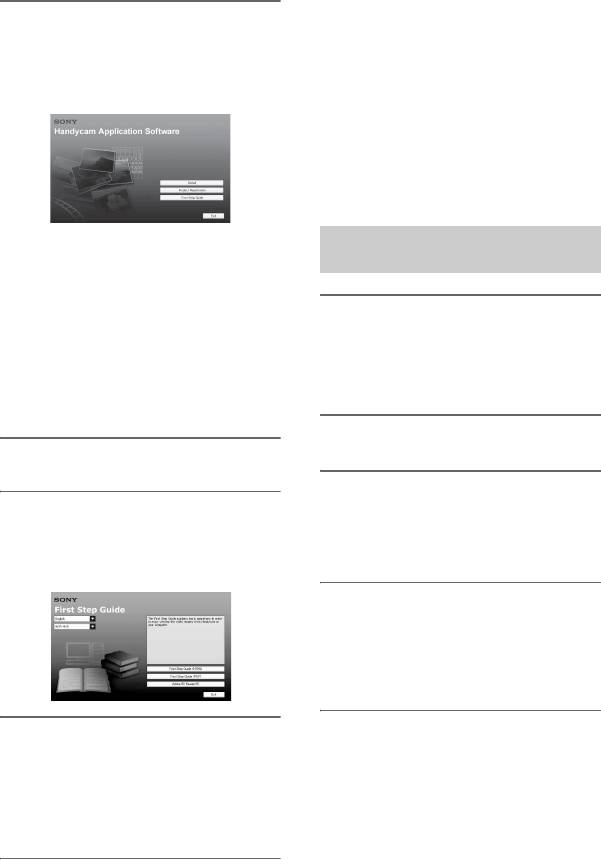
Установка “Руководство по
3 Установите прилагаемый диск
началу работы” в формате
CD-ROM в дисковод
компьютера.
В шаге 6 нажмите
Откроется экран установки.
[FirstStepGuide(PDF)].
Установка программы “Adobe
Reader” для отображения
файлов в формате PDF
В шаге 6 нажмите [Adobe(R)
Reader(R)].
Если экран не отображается
Установка программного
1 Нажмите кнопку [Start], затем
обеспечения
выберите [My Computer]. (Для
Windows 2000 дважды щелкните
[My Computer].)
2 Дважды щелкните
1 Выполните шаги с 1 по 3 в
[SONYPICTUTIL (E:)] (CD-
разделе “Установка документа
ROM) (дисковод).*
“Руководство по началу
* Имена дисков (например, (E:))
работы”” (стр. 91).
могут отличаться в зависимости
от компьютера.
2 Нажмите [Install].
4 Нажмите [FirstStepGuide].
3 Выберите язык для
5 В раскрывающемся меню
приложения, которое нужно
выберите необходимый язык и
установить, затем нажмите
название модели
[Next].
видеокамеры.
4 Проверьте область и страну/
регион, затем нажмите [Next].
Программное обеспечение
устанавливается для выбранной
страны/региона.
6 Нажмите
5 Прочитайте [License
[FirstStepGuide(HTML)].
Agreement], выберите [I accept
the terms of the license
Начнется установка.
agreement], если вы
Когда отобразится сообщение
принимаете его, и нажмите
[Save is complete], нажмите [OK]
кнопку [Next].
для завершения установки.
92
x Microsoft DirectX 9.0c
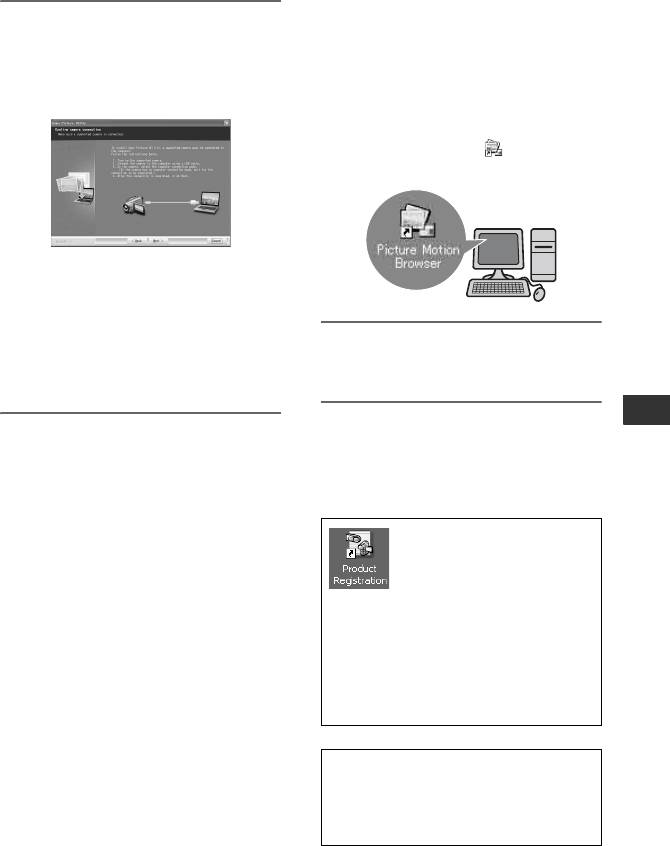
6 Подключите видеокамеру к
Программное обеспечение,
компьютеру с помощью кабеля
необходимое для просмотра
USB, затем нажмите кнопку
фильмов
[Next] на экране
Перезапустите компьютер, если
подтверждения подключения.
требуется завершить установку.
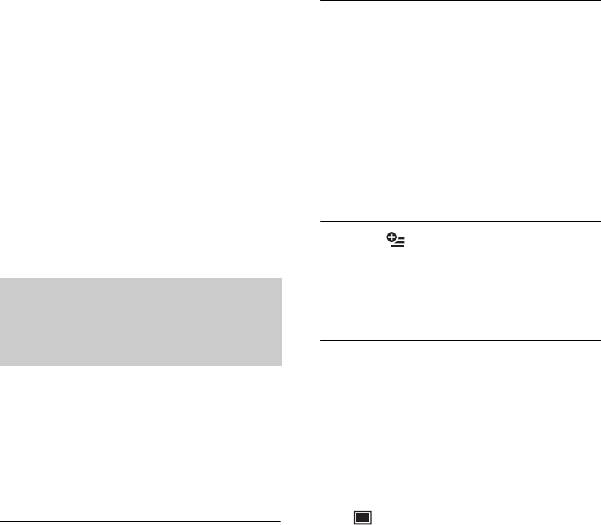
На рабочем столе появятся
значки, например [ ] (Picture
Motion Browser).
b Примечания
Даже если на экране появится
сообщение с запросом на перезагрузку
компьютера, нет необходимости
выполнять перезагрузку в данный
момент времени. Перезагрузите
8 Извлеките диск CD-ROM из
компьютер после завершения
дисковода компьютера.
установки.
Использование компьютера
7 Следуйте инструкциям на
z Советы
экране для установки
См. “Руководство по началу работы”
программного обеспечения.
для получения информации об
извлечении кабеля USB.
В зависимости от компьютера
может потребоваться установить
программное обеспечение других
После установки
производителей (приведено ниже).
программного
Если появится экран установки,
обеспечения на рабочем
следуйте инструкциям для
столе появится ярлык со
установки необходимого
ссылкой на Web-сайт
программного обеспечения.
регистрации клиентов.
• Регистрация на Web-сайте
позволяет получить
x Sonic UDF Reader
гарантированную и полезную
Программное обеспечение для
поддержку.
распознавания дисков DVD-RW
http://www.sony.net/registration/di/
(режим VR)
x
Windows Media Format 9
• Для получения дополнительной
Series Runtime (только
информации о Picture Motion
Windows 2000)
Browser посетите сайт по
Программное обеспечение для
следующему URL-адресу:
создания диска DVD
http://www.sony.net/support-disoft/
93

Просмотр документа
Использование
“Руководство по
компьютера
началу работы”
Macintosh
z Советы
Фотографии можно скопировать с
• См. стр. 94 при использовании
карты памяти “Memory Stick Duo” на
компьютера Macintosh.
компьютер Macintosh.
Установите “Руководство по началу
Для просмотра документа
работы” с прилагаемого компакт-
“Руководство по началу работы” на
диска CD-ROM.
компьютере рекомендуется
установить Microsoft Internet Explorer
b Примечания
Ver.6.0 или более позднюю версию.
• Прилагаемое программное обеспечение
На рабочем столе дважды щелкните
“Picture Motion Browser” не работает на
ярлык “Руководство по началу
компьютерах с системой Mac OS.
работы”.
• Для получения дополнительных сведений
о подключении видеокамеры к
z Советы
компьютеру и копировании фотографий
• Эту программу можно также запустить,
см. документ “Руководство по началу
выбрав [Start] t [Programs] ([All
работы”.
Programs] для Windows XP) t [Sony
Picture Utility] t [FirstStepGuide]
системные требования
t папка с именем модели видеокамеры
t версия HTML “Руководство по началу
работы”.
Копирование фотографий с карты
• Для просмотра документа “Руководство
памяти “Memory Stick Duo”
по началу работы” в формате HTML без
ОС: Mac OS 9.1/9.2 или Mac OS X (v10.1/
использования автоматической установки
v10.2/v10.3/v10.4).
скопируйте папку нужного языка из
папки [FirstStepGuide] на диске CD-ROM,
Прочее: порт USB (поставляется в
а затем дважды щелкните [Index.html].
качестве стандартного устройства)
• См. версию PDF документа “Руководство
по началу работы” в следующих случаях:
О документе
– при печати необходимых разделов
докyмента “Руководство по началу
“Руководство по началу
работы”
работы”
– если “Руководство по началу работы”
отображается ненадлежащим образом
“Руководство по началу работы” - это
из-за настройки обозревателя даже в
инструкции по эксплуатации,
рекомендуемой среде;
просматриваемые на компьютере.
– если невозможно установить версию
В нем описываются основные
HTML “Руководства по началу
операции: от первого подключения
работы”.
видеокамеры к компьютеру и
выполнения настроек.
См. раздел “Установка документа
“Руководство по началу работы””,
чтобы запустить “Руководство по
началу работы”, а затем следуйте
инструкциям.
94

Установка документа
“Руководство по началу
работы”
Скопируйте файл
“FirstStepGuide(PDF)”, сохраненный
на нужном языке в папке
[FirstStepGuide], на компьютер.
Просмотр документа
“Руководство по началу
работы”
Дважды щелкните
“FirstStepGuide(PDF)”.
Если программное обеспечение для
просмотра файлов PDF не
установлено на компьютере, можно
загрузить программу Adobe Reader
на следующем Web-сайте:
http://www.adobe.com/
Использование компьютера
95
Поиск и устранение неисправностей
Поиск и устранение неисправностей
Если при использовании
прежнему не работают, нажмите
видеокамеры возникнут какие-либо
кнопку RESET (стр. 129), используя
неполадки, воспользуйтесь
острый предмет.
следующей таблицей для их
(При нажатии кнопки RESET
устранения. Если неполадка не
произойдет сброс всех установок,
устраняется, отсоедините источник
включая установку часов.)
питания и обратитесь к дилеру Sony.
• Видеокамера очень сильно нагрелась.
• Общие функции/работа в режиме Easy
Выключите видеокамеру и оставьте ее
Handycam
на время в прохладном месте.
/пульт дистанционного управления . . . 96
• Батареи/источники питания . . . . . . . . . 97
• Экран ЖКД/видоискатель . . . . . . . . . . 98
Кнопки не работают.
• Диски/карта “Memory Stick Duo” . . . . 99
• При работе в режиме Easy Handycam
• Выполнение записи . . . . . . . . . . . . . . . . 100
недоступны следующие кнопки/
• Воспроизведение с помощью
функции.
видеокамеры . . . . . . . . . . . . . . . . . . . . . 102
– Кнопка BACK LIGHT (стр. 40)
• Воспроизведение диска на других
– Функция увеличения при
устройствах . . . . . . . . . . . . . . . . . . . . . . . 103
воспроизведении (стр. 45)
• Редактирование фильмов
– Включение и выключение подсветки
на диске . . . . . . . . . . . . . . . . . . . . . . . . . . 104
ЖКД (нажатие и удерживание
• Перезапись/редактирование/
кнопки DISP BATT/INFO в течении
подключение к другим
нескольких секунд (стр. 26)
устройствам . . . . . . . . . . . . . . . . . . . . . . . 105
• Подключение к компьютеру . . . . . . . 105
• Функции, которые нельзя
Кнопка (OPTION) не
использовать одновременно . . . . . . . . 105
отображается.
• Невозможно использовать меню
Общие функции/работа в
OPTION MENU в режиме Easy
режиме Easy Handycam/
Handycam.
пульт дистанционного
управления
Настройки меню изменены.
• В режиме Easy Handycam
Не включается питание.
большинство элементов меню
• Подсоедините заряженный
автоматически возвращаются к
батарейный блок к видеокамере
настройкам по умолчанию.
(стр. 21).
• Во время работы в режиме Easy
• Подключите штекер адаптера
Handycam следующие элементы меню
переменного тока к электрической
имеют фиксированные значения.
розетке (стр. 21).
– Режим записи фильма: [SP]
– [ КАЧ.СНИМКА] для
Видеокамера не функционирует,
фотографий: [ВЫСОКОЕ]
даже если включено питание.
– [КОД ДАННЫХ]: [ДАТА/ВРЕМЯ]
• После включения питания камера
– Формат записи для диска DVD-RW:
становится готовой для съемки через
[VIDEO]
несколько секунд. Это не является
• Если переключатель POWER
неисправностью.
находится в положении OFF (CHG) в
• Отсоедините адаптер переменного
течение более 12 часов, то следующие
тока от электрической розетки или
элементы меню возвращаются к
снимите батарею, затем
настройкам по умолчанию.
приблизительно через 1 минуту
– [ФОКУСИРОВКА]
подсоедините снова. Если функции по-
96
– [ТОЧЕЧН ФОКУС]
неисправностью. Выключите
– [ЭКСПОЗИЦИЯ]
видеокамеру и оставьте ее на время в
– [ТОЧЕЧН.ЭКСП]
прохладном месте.
– [ВЫБОР СЦЕНЫ]
– [БАЛАНС БЕЛ]
Прилагаемый пульт
– [ИСХ.УР.МИКР.]
дистанционного управления не
работает.
Даже при выборе EASY для
• Установите для параметра [ПУЛЬТ
настроек меню не будут
ДУ] значение [ВКЛ] (стр. 80).
автоматически установлены
• Вставьте батарейку в держатель так,
значения по умолчанию.
чтобы ее полюса +/– совпали с
• Следующие настройки меню
обозначениями +/– в держателе
сохраняются даже в режиме Easy
(стр. 130).
Handycam.
• Уберите любые препятствия между
– [НОМЕР ФАЙЛА]
пультом дистанционного управления и
–[ГРОМКОСТЬ]
датчиком дистанционного управления.
– [ТИП ЭКРАНА]
• Не допускайте воздействия на
–[ ОТОБРАЗИТЬ]
дистанционный датчик сильных
– [ОЗВУЧ.МЕНЮ]
источников света, например прямых
– [ДАТА СУБТ]
солнечных лучей или искусственного
– [УСТАН ЧАСОВ]
освещения. В противном случае пульт
– [УСТАН ЗОНЫ]
дистанционного управления может
– [ЛЕТНЕЕ ВРЕМЯ]
функционировать неправильно.
– [РЕЖИМ ДЕМО]
– [НАСТР. ЯЗЫКА]
Другие неполадки устройства DVD
при использовании прилагаемого
Видеокамера вибрирует.
пульта дистанционного
Поиск и устранение неисправностей
• В зависимости от состояния диска
управления.
может произойти вибрация. Это не
является неисправностью.
• Выберите любой режим пульта
дистанционного управления, кроме
DVD 2, для используемого устройства
Во время работы в руке
DVDили закройте датчик устройства
чувствуется вибрация или
DVD черной бумагой.
слышен слабый шум.
• Это не является неисправностью.
Батареи/источники
питания
Звук привода видеокамеры
может быть слышен, если крышка
Внезапно отключается питание.
диска закрыта, когда диск не
установлен.
• Если видеокамера не используется в
течение приблизительно 5 минут, то
• Видеокамера пытается распознать
она автоматически отключается
диск. Это не является неисправностью.
(АВТОВЫКЛ). Измените настройки
параметра [АВТОВЫКЛ] (стр. 80),
Видеокамера нагрелась.
снова включите питание или
используйте адаптер переменного
• Это происходит из-за того, что
тока.
питание включено в течение долгого
времени. Это не является
• Зарядите батарейный блок (стр. 21).
Продолжение ,
97

Поиск и устранение неисправностей (продолжение)
• Батарейный блок был заряжен
Во время зарядки батарейного
недостаточно. Снова полностью
блока не горит индикатор CHG
зарядите батарею. Если неполадка не
(зарядка).
устраняется, установите новый
• Установитте переключатель POWER
батарейный блок (стр. 21).
в положение OFF (CHG) (стр. 21).
• Правильно подключите батарейный
Экран ЖКД/видоискатель
блок к видеокамере (стр. 21).
• Правильно подсоедините провод
На сенсорной панели не
питания к электрической розетке.
отображаются кнопки.
• Зарядка батарейного блока завершена
• Слегка нажмите на экран ЖКД.
(стр. 21).
• Нажмите кнопку DISP/BATT INFO на
видеокамере (или кнопку DISPLAY на
Во время зарядки батарейного
пульте дистанционного управления)
блока индикатор CHG (зарядка)
(стр. 26).
мигает.
• Правильно подключите батарейный
Кнопки на сенсорной панели
блок к видеокамере (стр. 21). Если
работают неправильно или
неполадка не устраняется, отключите
совсем не работают.
адаптер переменного тока от
• Выполните настройку сенсорной
электрической розетки и обратитесь к
панели ([КАЛИБРОВКА]) (стр. 119).
дилеру Sony. Возможно, батарея
повреждена.
Элементы меню выделены серым
цветом.
Индикатор оставшегося времени
работы батареи неправильно
• Нельзя выбрать элементы, которые во
отображает время.
время текущей записи/
воспроизведения отображаются серым
• Слишком низкая или слишком
цветом.
высокая температура окружающей
• Некоторые функции нельзя
среды. Это не является
использовать одновременно (стр. 105).
неисправностью.
• Батарейный блок был заряжен
недостаточно. Снова полностью
Изображение на экране
зарядите батарею. Если неполадка не
видоискателя нечеткое.
устраняется, установите новый
• Перемещайте рычаг регулировки
батарейный блок (стр. 21).
объектива видоискателя, пока
• Отображаемое время может быть
изображение не станет четким
неправильным и зависит от условий, в
(стр. 27).
которых выполняется запись.
Исчезло изображение в
Батарейный блок быстро
видоискателе.
разряжается.
• Закройте панель ЖКД. Если панель
• Слишком низкая или слишком
ЖКД открыта, изображение в
высокая температура окружающей
видоискателе не отображается
среды. Это не является
(стр. 27).
неисправностью.
98

Диски/карта “Memory
Индикаторы типа диска и
Stick Duo”
формата записи на экране ЖКД
выделены серым цветом.
Невозможно извлечь диск.
• Возможно, диск был создан на другой
• Убедитесь, что источник питания
видеокамере. Возможно
(батарейный блок или адаптер
воспроизведение с помощью
переменного тока) подключен
видеокамеры, но невозможна запись
правильно (стр. 21).
дополнительных сцен.
• Диск поврежден или на нем имеется
загрязнение в виде отпечатков пальцев
Невозможно использовать
и т.п. В данном случае может
функции при установленной карте
потребоваться до 10 минут для
“Memory Stick Duo”.
извлечения диска.
• Видеокамера очень сильно нагрелась.
• Если используется карта “Memory
Выключите видеокамеру и оставьте ее
Stick Duo”, отформатированная на
на время в прохладном месте.
компьютере, повторно выполните ее
форматирование на видеокамере
• Процесс закрытия сессий диска был
(стр. 65).
прерван вследствие отключения
питания видеокамеры. После
завершения закрытия сессий диска
Не удается удалить изображения
включите видеокамеру и извлеките
с карты памяти “Memory Stick
диск (стр. 50).
Duo” или отформатировать ее.
• Максимальное число изображений,
Невозможно удалить
которое можно удалить за один раз,
изображения.
составляет 100.
• Максимальное число изображений,
• Невозможно удалить фотографии, для
Поиск и устранение неисправностей
которое можно удалить за один раз,
которых была установлена защита от
составляет 100.
записи с помощью другого устройства.
• Невозможно удалить изображения с
дисков определенного типа и при
Имя файла данных отображается
выборе определенного формата
неправильно или мигает.
записи диска (стр. 14, 52).
• Возможно, поврежден файл.
• Возможно, видеокамера не
Не отображается индикатор
поддерживает этот формат файла.
оставшегося свободного места на
Используйте поддерживаемый формат
диске.
файла
(стр. 114).
• Установите для параметра [
ОСТАЛОСЬ] значение [ВКЛ], чтобы
индикатор оставшегося свободного
места на диске отображался постоянно
(стр. 71).
Продолжение ,
99

Поиск и устранение неисправностей (продолжение)
• Невозможно выполнить запись
Запись
фотографии, если выбраны
следующие параметры:
См. также “Диски/карта “Memory
– [ПЛ.МЕДЛ.ЗАП.]
Stick Duo”” (стр. 99).
– [ФЕЙДЕР]
– [ЦИФР ЭФФЕКТ]
При нажатии кнопки START/STOP
– [ЭФФЕКТ ИЗОБР]
не выполняется запись фильмов
• Невозможно выполнить запись
на диск.
фотографии на диск с помощью
видеокамеры.
• Отображается экран воспроизведения.
Установите видеокамеру в режим
ожидания записи (стр. 36).
Индикатор ACCESS загорается
• Видеокамера записывает только что
даже при остановке записи.
снятую сцену на диск.
• Видеокамера записывает только что
• На диске не осталось свободного
снятую сцену на диск.
места. Используйте новый диск или
отформатируйте диск (только для
дисков DVD-RW/DVD+RW, стр. 64).
Запись выглядит снятой с другого
Или удалите ненужные изображения
ракурса.
(стр. 52).
• Ракурс может зависеть от выбранного
• При использовании одного из
режима видеокамеры. Это не является
следующих дисков после закрытия
неисправностью.
сессий обеспечьте возможность записи
на диск дополнительных сцен (стр. 66).
Вспышка не работает.
Или используйте новый диск.
– Диск DVD-RW (режим VIDEO)
• Запись со вспышкой невозможна, если
–DVD+RW
выбраны следующие параметры:
• Видеокамера очень сильно нагрелась.
– Съемка фотографий во время
Выключите видеокамеру и оставьте ее
съемки фильма
на время в прохладном месте.
– При подключении конверсионного
объектива (приобретается
• На диске произошла конденсация
дополнительно)
влаги. Выключите видеокамеру и
оставьте ее приблизительно на 1 час в
• Даже при выборе автоматической
прохладном месте (стр. 119).
вспышки или параметра
(автоматическое устранение эффекта
красных глаз) невозможно
Запись фотографии невозможна.
использовать внутреннюю вспышку,
• Отображается экран воспроизведения.
если выбраны следующие параметры:
Установите видеокамеру в режим
– NightShot
ожидания записи (стр. 36).
– [SUPER NIGHTSHOT]
– [СУМЕРКИ], [СВЕЧА],
• На карте “Memory Stick Duo” не
[ВОСХОД+ЗАКАТ],
осталось свободного места.
[ФЕЙЕРВЕРК], [ЛАНДШАФТ],
Используйте новую карту “Memory
[ПРОЖЕКТОР], [ПЛЯЖ] или
Stick Duo ” или выполните
[СНЕГ] в разделе [ВЫБОР СЦЕНЫ]
форматирование карты “Memory Stick
– [РУЧНАЯ] в разделе
Duo” (стр. 65). Или удалите ненужные
[ЭКСПОЗИЦИЯ]
изображения (стр. 53).
– [ТОЧЕЧН.ЭКСП]
100


