
Sony DCR-DVD408E – страница 3
Инструкция к Видеокамере Sony DCR-DVD408E
Выбор форматного
1 Поверните переключатель POWER,
соотношения для фотографий
чтобы включить видеокамеру.
2 Нажмите кнопку (HOME) A
1 Поворачивайте переключатель
(или B) для отображения HOME
POWER, пока не загорится
MENU.
индикатор (фотография).
3 Выберите (СЪЕМКА).
2 Несколько раз нажмите кнопку
WIDE SELECT для выбора
4 Нажмите [ПЛ.МЕДЛ.ЗАП.].
необходимого форматного
60мин
ОЖИДАН
соотношения экрана.
ПЛ.МЕДЛ.ЗАП.
b Примечания
• Максимальный размер фотографий
равен [ 3,0M] (16:9 широкоэкранный)
или [4,0M] (4:3) (DCR-DVD406E/
Запись/воспроизведение
DVD408E/DVD808E).
5 Нажмите кнопку START/STOP.
• Максимальный размер фотографий
Фильм продолжительностью
равен [ 4,6M] (16:9 широкоэкранный)
приблизительно 3 секунды
или [6,1M] (4:3) (DCR-DVD506E/
записывается как фильм в режиме
DVD508E/DVD908E).
замедленной съемки
продолжительностью 12 секунд.
z Советы
Индикация [Запись…] гаснет по
• Информацию о доступном для записи
окончании записи.
количестве фотографий см. на стр. 73.
Нажмите для отмены режима
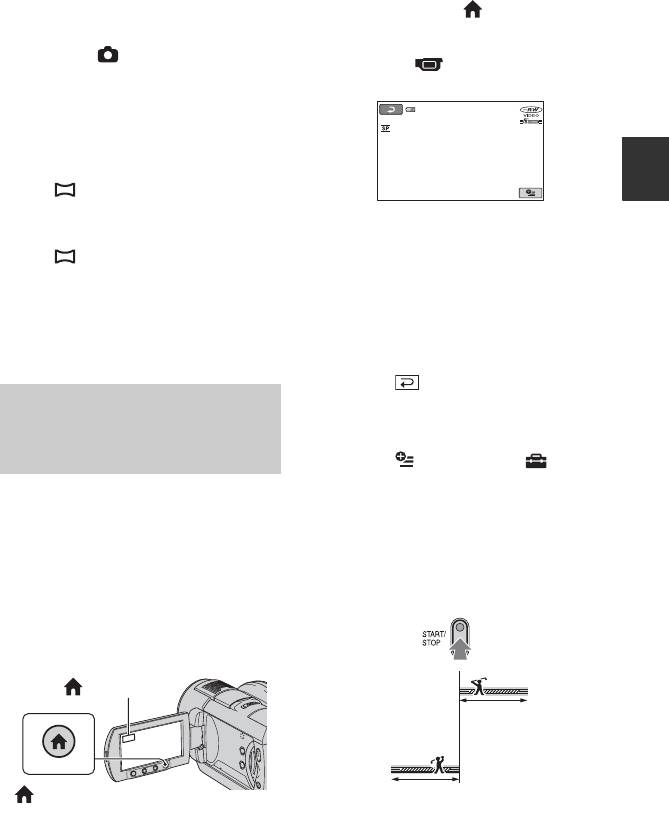
Запись быстро
замедленной съемки.
протекающего действия в
Изменение настройки
замедленной съемке
(ПЛ.МЕДЛ.ЗАП.)
Нажмите (OPTION) t ,
затем выберите параметр, который
Быстро движущиеся объекты или
необходимо изменить.
быстро протекающие действия,
•[ИНТЕРВАЛ]
которые невозможно снять в
Нажмите кнопку START/STOP, а
обычных условиях съемки, можно
затем выберите место начала
снимать в режиме замедленной
записи. Настройкой по умолчанию
съемки в течение приблизительно 3
является [3сек ПОСЛЕ].
секунд.
Это полезно при съемке быстрых
сцен, например, удара по мячу в
гольфе или теннисе.
(HOME) B
[3сек ПОСЛЕ]
[3сек ДО]
(HOME) A
Продолжение ,
41

Запись (продолжение)
•[ЗАПИСЬ ЗВУКА]
Выберите [ВКЛ] ( ) для
наложения звуков, например
разговора на изображения
замедленной съемки. (Установкой
по умолчанию является [ВЫКЛ].)
Звуки записываются видеокамерой
в течение 12 секунд, когда
отображения индикация [Запись…]
в шаге 5.
b Примечания
• Звуки не записываются во время 3-
секундной видеосъемки.
• Качество изображения в режиме
[ПЛ.МЕДЛ.ЗАП.] не такое хорошее, как
при обычной записи.
42
Воспроизведение
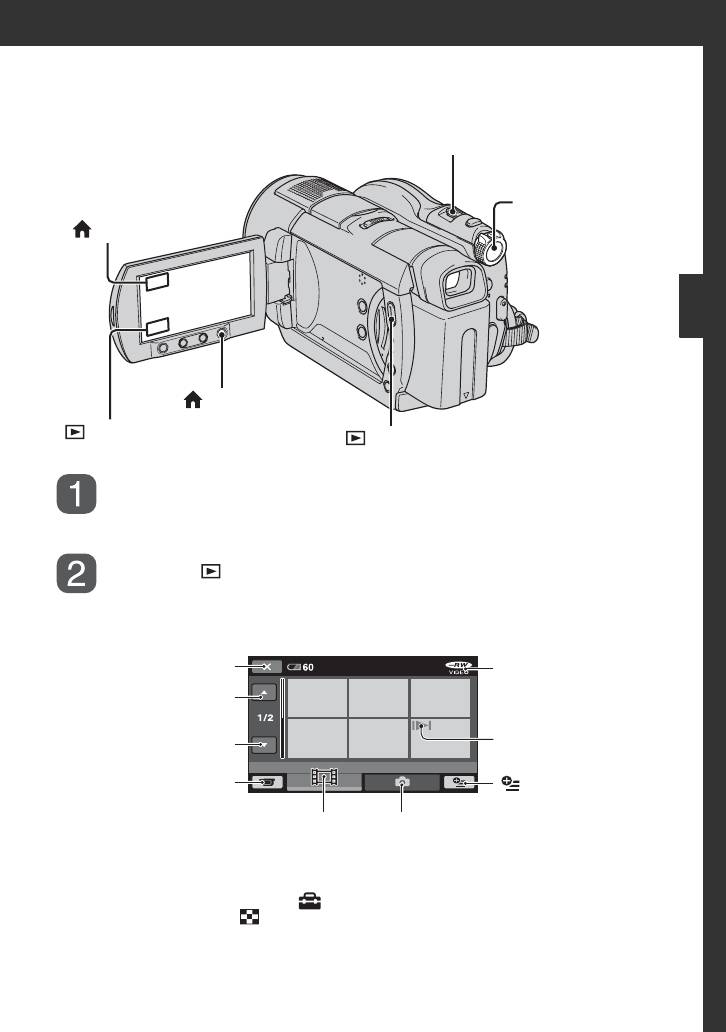
Рычаг привода трансфокатора F
Переключатель
POWER A
(HOME) E
Запись/воспроизведение
(HOME) D
(ПРОСМОТР ИЗОБРАЖЕНИЙ) C
(ПРОСМОТР ИЗОБРАЖЕНИЙ) B
Поверните переключатель POWER A, чтобы включить
видеокамеру.
Нажмите (ПРОСМОТР ИЗОБРАЖЕНИЙ) B (или C).
На экране ЖКД отобразится экран VISUAL INDEX. (Экран VISUAL
INDEX может отобразиться не сразу).
Возврат в экран записи
мин
Тип диска
Предыдущие
6 изображений
Отображается вместе с
изображением на каждой
Следующие 6
ранее воспроизводимой
изображений
или записанной вкладке
(
B
для фотографии).
Возврат в экран записи
(OPTION)
Отображение фильмов
Отображение фотографий
z Советы
• Перемещая рычаг привода трансфокатора F, можно выбрать, сколько изображений
(6 или 12) будут отображаться на экране VISUAL INDEX. Чтобы задать постоянное
количество изображений, нажмите (НАСТРОЙКИ) в меню HOME MENU t
[НАСТ.ПРОСМ.ИЗ.] t [ ОТОБРАЗИТЬ] (стр. 77).
Продолжение ,
43
Начните воспроизведение
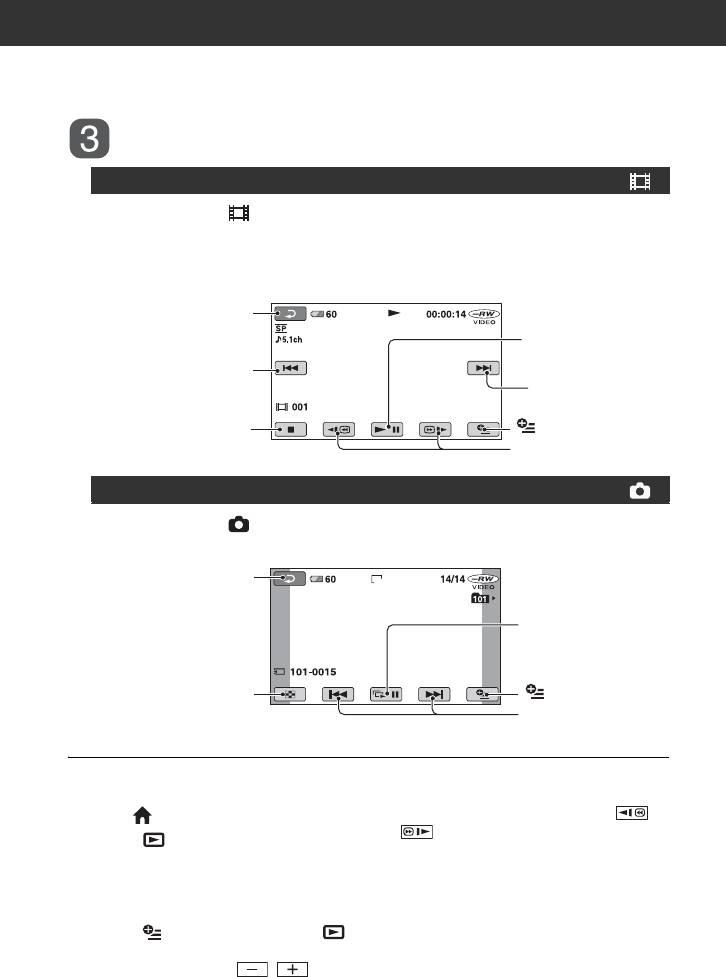
Фильмы
Нажмите значок и выберите фильм, который требуется
воспроизвести.
По завершении воспроизведения, начиная с выбранного фильма до
последнего фильма, снова появится экран VISUAL INDEX.
При нажатии
Возврат (к экрану
мин
выполняется
VISUAL INDEX)
переключение между
воспроизведением
Начало сцены/
и паузой
предыдущая сцена
Следующая сцена
Остановка (переход к
экрану VISUAL INDEX)
(OPTION)
Обратно/Вперед
Фотографии
Нажмите значок и выберите фотографию, которую необходимо
просмотреть.
Возврат (к экрану
мин
6,1
M
VISUAL INDEX)
Кнопка показа слайдов
(стр. 45)
Переход к экрану
(OPTION)
VISUAL INDEX
Предыдущее/
следующее
Переключение в режим
z Советы
воспроизведения с помощью
• Для замедленного воспроизведения
кнопки (HOME) D (или E)
фильма во время паузы нажмите /
.
Нажмите (ПРОСМОТР
• При однократном нажатии перемотка
ИЗОБРАЖЕНИЙ) t [VISUAL
назад/вперед выполняется
INDEX]
приблизительно в 5 раз быстрее, при двух
нажатиях скорость перемотки возрастает
Настройка громкости фильма
приблизительно в 10 раз*.
Нажмите (OPTION) t значок
* Приблизительно в 8 раз быстрее при
t [ГРОМКОСТЬ], затем выполните
использовании диска DVD+RW
настройку с помощью / .
44
Применение
Воспроизведение серии
масштабирования при
фотографий (показ
воспроизведении
слайдов)
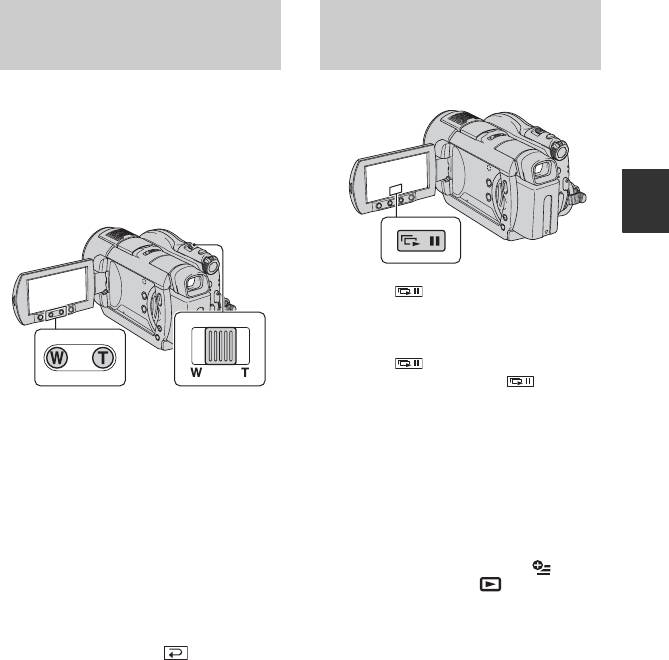
Фотографии можно увеличивать в 1,1
- 5 раз от исходного размера.
Увеличение можно отрегулировать с
помощью рычага привода
трансфокатора или кнопок
масштабирования, расположенных на
панели экрана ЖКД.
Запись/воспроизведение
Нажмите на экране просмотра
фотографий.
Показ слайдов начнется с выбранного
изображения.
Нажмите , чтобы остановить
показ слайдов. Нажмите снова,
чтобы возобновить воспроизведение.
1 Воспроизведите фотографии,
которые необходимо увеличить.
b Примечания
2 Увеличьте фотографию с
• Во время показа слайдов невозможно
регулировать масштаб воспроизводимых
помощью кнопки T (телефото).
изображений.
Экран будет разбит на кадры.
3 Нажмите на экран в том месте,
z Советы
которое вы хотите увидеть в
• Можно выполнить установку
центре увеличенного кадра.
непрерывного показа слайдов, выбрав
[НАСТ.ПОК.СЛАЙД] в меню
4 Отрегулируйте увеличение с
(OPTION)
значок t . Настройкой
помощью кнопок W
по умолчанию является [ВКЛ]
(широкоугольный) /T (телефото).
(непрерывное воспроизведение).
Для отмены нажмите .
45
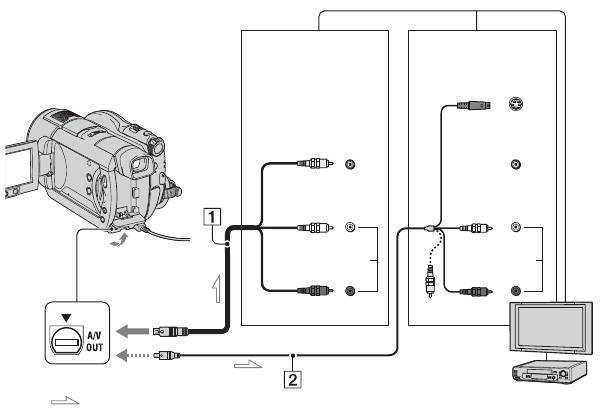
Воспроизведение изображения на экране
телевизора
Подключите видеокамеру к входному гнезду, которым оснащен телевизор или
видеомагнитофона, с помощью соединительного кабеля A/V 1 или
соединительного кабеля A/V со штекером S VIDEO 2. Для выполнения данной
операции подключите видеокамеру к электрической розетке с помощью
прилагаемого адаптера переменного тока (стр. 21). Дополнительную информацию
можно также найти в инструкциях по эксплуатации, прилагаемых к подключаемым
устройствам.
Устройство без гнезда
Устройство с гнездом
S VIDEO
S VIDEO
Входные гнезда
Входные
S VIDEO
гнезда
VIDEO
VIDEO
(желтый)
(белый)
(белый)
AUDIO
(красный)
(красный)
Гнездо A/V OUT
: прохождение сигнала
видеомагнитофона или телевизор
1 Соединительный кабель A/V
Звук выводиться не будет, если подсоединен
(прилагается)
только кабель S VIDEO.
Подключите к входному гнезду другого
устройства.
Если телевизор и
2 Соединительный кабель A/V со
видеомагнитофона
штекером S VIDEO
подключены друг к другу
(приобретается
Подключите видеокамеру к входному
дополнительно)
гнезду видеомагнитофона.
При подключении к другому устройству через
Установите переключатель входного
гнездо S VIDEO с помощью соединительного
сигнала, которым оснащен VIDEO 1,
кабеля S VIDEO и кабеля A/V (приобретается
дополнительно) качество изображений
в положение LINE (VIDEO 2,
может быть выше, чем при подключении
видеомагнитофона и т.д.), если
соединительного кабеля A/V. Подключите
видеомагнитофона имеет такой
белый и красный штекер (левый/правый
аудио) и штекер S VIDEO (канал S VIDEO)
переключатель.
соединительного кабеля A/V к кабелю S
VIDEO (приобретается дополнительно).
Подключение желтого штекера не требуется.
46
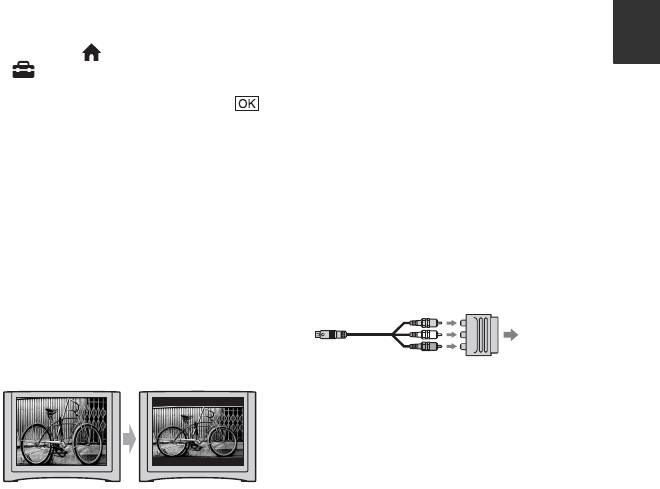
Установка форматного
Если используется ТВ
соотношения в соответствии с
монофонического типа (т.е. ТВ,
форматным соотношением
оборудованный только одним
подключенного телевизора
входным аудиогнездом)
(16:9/4:3)
Подключите желтый штекер
Измените настройку в соответствии с
соединительного кабеля A/V к
форматным соотношением экрана
входному видеогнезду и подключите
телевизора, на котором будут
белый (левый канал) или красный
просматриваться изображения.
(правый канал) штекер к входному
1 Поверните переключатель POWER,
аудиогнезду, которыми оснащен
чтобы включить видеокамеру.
телевизор или видеомагнитофона.
2 Нажмите (HOME) t
(НАСТРОЙКИ) t
z Советы
Запись/воспроизведение
[НАСТ.ВЫВОДА] t [ТИП
• На экране телевизора можно отобразить
ЭКРАНА] t [16:9] или [4:3] t .
счетчик, установив для параметра
[ВЫВОД ИЗОБР.] значение [ВИДЕО/
b Примечания
LCD] (стр. 79).
• Если для параметра [ТИП ЭКРАНА]
установить значение [4:3], качество
Если TV/VCR оснащен 21-
изображения может снизиться. Кроме
штырьковым адаптером
того, когда форматное соотношение
(EUROCONNECTOR)
записанного изображения меняется с 16:9
(широкоэкранное) на 4:3 и наоборот,
Для просмотра воспроизводимого
изображение может подрагивать.
изображения используйте 21-
• При воспроизведении изображения,
штырьковый адаптер (приобретается
записанного с форматным соотношением
дополнительно).
16:9 (широкоэкранное), на телевизоре с
форматным соотношением экрана 16:9, не
поддерживающем сигнал формата 4:3
TV/VCR
(широкоэкранное), установите для
параметра [ТИП ЭКРАНА] значение [4:3].
47
Обеспечение возможности воспроизведения
диска на других устройствах или в
дисководах DVD (закрытие сессий диска)
Закрытие сессий диска позволяет воспроизводить записанный диск на других
устройствах и в дисководах DVD компьютеров.
Прежде чем выполнять закрытие сессий диска, выберите стиль меню диска DVD,
в котором отображается список изображений (стр. 51).
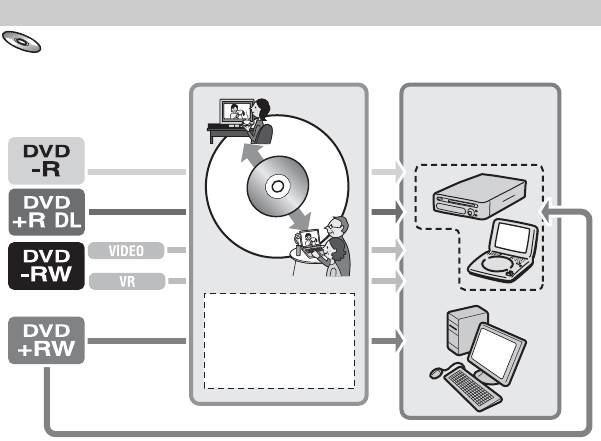
Необходимость выполнения закрытия сессий зависит от типа
диска.
Требуется закрывать сессии диска DVD-RW/DVD-R/DVD+R DL.
Сессии диска DVD+RW закрывать не требуется, за исключением следующих
случаев:
1 если требуется создать меню для диска DVD;
2 если требуется выполнить воспроизведение на компьютерном дисководе DVD;
3 если общее время записи диска непродолжительное (менее 5 мин в режиме HQ, 8
мин в режиме SP или 15 мин в режиме LP)
b Примечания
• Возможность воспроизведения на всех устройствах не гарантируется.
• Меню DVD не будет создано, если используется диск DVD-RW (режим VR).
Последовательность операций
Воспроизведение диска на устройстве DVD в первый раз
(стр. 50)
Закрыть
48
Закрыть
Воспроизведен
ие на другом
устройстве DVD
Закрыть
В случае 1,
2 или 3.
Выполнение
необходимых
настроек для меню
DVD.
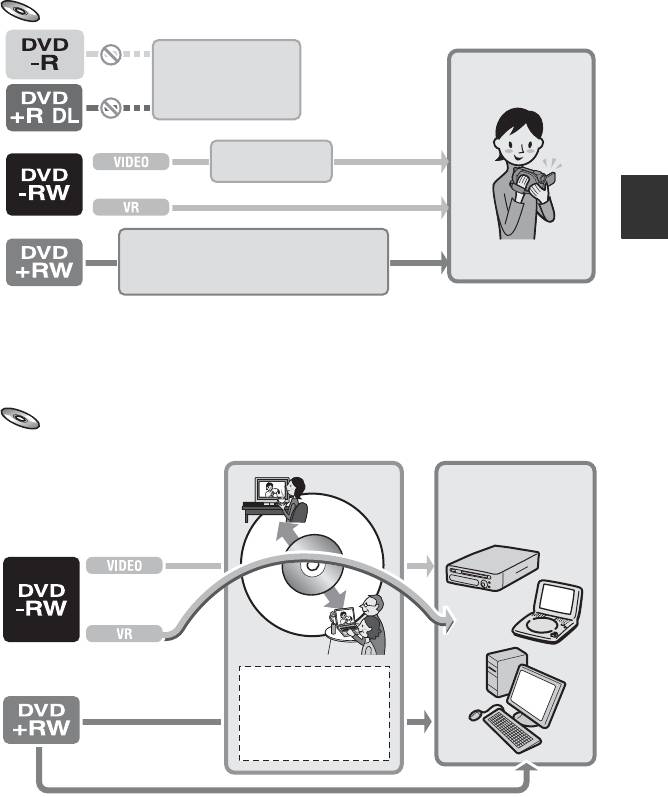
Добавление записей на диск с закрытыми сессиями (стр. 66)
Добавление записей
Создание
невозможно.
новой записи
Открытие закрытых
сессий диска.
Записи можно добавлять в обычном порядке.
После создания меню диска DVD
Запись/воспроизведение
появится экран, в котором
необходимо подтвердить
необходимость добавления записи.
b Примечания
• Даже если используется диск DVD-RW или DVD+RW, на него невозможно записать
дополнительные фильмы в режиме Easy Handycam, если сессии диска уже закрыты. Чтобы
это сделать, отмените режим Easy Handycam (стр. 33).
Воспроизведение диска на устройстве DVD после добавления
записи (стр. 50)
Закрыть
49
Закрыть
Воспроизведение
на другом
устройстве DVD
Закрыть
Выполнение
Только в случае 1
необходимых
настроек для меню
DVD.
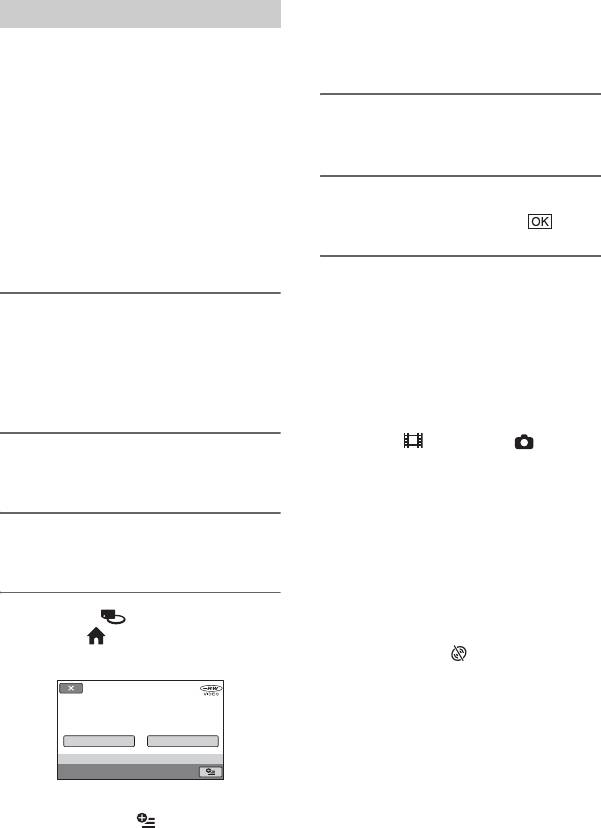
Обеспечение возможности воспроизведения диска на других
устройствах или в дисководах DVD (закрытие сессий диска)
(продолжение)
Перейдите к шагу 5, если требуется
Закрытие сессий диска
выполнить закрытие сессий диска с
помощью [СТИЛЬ 1] (настройка по
b Примечания
умолчанию).
• Для закрытия сессий на диске требуется
от одной минуты до нескольких часов.
Чем короче запись на диске, тем больше
времени требуется для закрытия сессий.
5 Нажмите [ДА] t [ДА].
• Чтобы во время выполнения закрытия
Начнется закрытие сессий диска.
сессий диска видеокамера не разрядилась,
используйте в качестве источника
питания адаптер переменного тока.
• Если выполняется закрытие сессий
6 При появлении сообщения
двуxстороннего диска, необходимо
[Завершено.] нажмите .
выполнить закрытие сессий каждой
стороны диска отдельно.
b Примечания
• Во время выполнения закрытия сессий
1 Придайте видеокамере
диска не подвергайте видеокамеру
устойчивое положение и
воздействию ударов или вибрации и не
подсоедините адаптер
отсоединяйте адаптер переменного тока.
переменного тока к гнезду DC
Если необходимо отсоединить адаптер
переменного тока, убедитесь, что питание
IN видеокамеры.
видеокамеры выключено, и отсоедините
адаптер переменного тока, когда
индикатор (фильм) или
2 Включите питание, повернув
(фотография) погаснет. Если в
переключатель POWER.
дальнейшем подсоединить адаптер
переменного тока и включить питание,
закрытие сессий диска будет
возобновлено.
3 Вставьте диск, сессии которого
Нельзя извлекать диск, пока не будет
требуется закрыть.
завершена процедура закрытия сессий
диска.
• При использовании любых дисков, кроме
DVD-RW (режим VR), по завершении
4 Нажмите (УПР.ДИСК/ПАМ)
закрытия сессий диска на экране
в меню (HOME) t
ожидания записи видеокамеры будет
мигать индикатор Z. Извлеките диск
[ЗАКРЫТЬ].
из видеокамеры.
z Советы
Закрыть сессии диска?
РАСЧЕТНОЕ ВРЕМЯ:1м
• Если задана установка для создания меню
МЕНЮ DVD : СТИЛЬ 1
ДА
НЕТ
диска DVD и закрытия сессий диска, то
во время выполнения закрытия сессий
ЗАКРЫТЬ
диска на несколько секунд отобразится
меню диска DVD.
Для выбора стиля меню диска
• По завершении закрытия сессий диска
DVD нажмите (OPTION) t
индикатор типа диска/формата записи
[МЕНЮ DVD] (стр. 51).
меняется следующим образом.
50
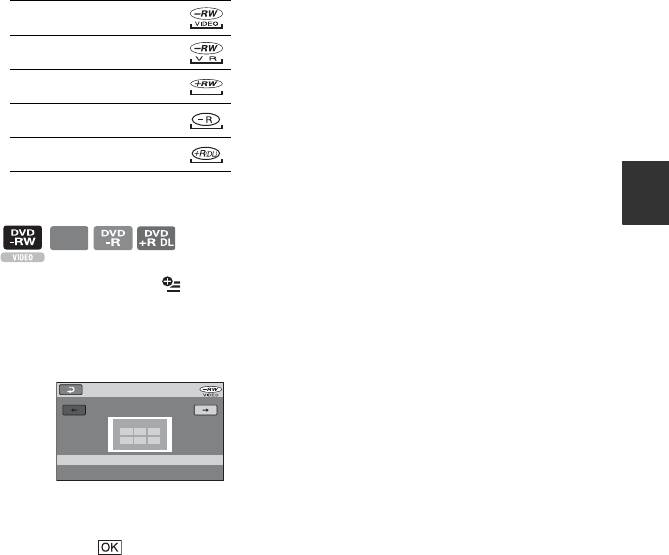
Диск DVD-RW (режим
VIDEO):
Диск DVD-RW (режим
VR):
DVD+RW
DVD-R
DVD+R DL
Выбор стиля DVD меню диска
DVD
Запись/воспроизведение
+RW
1 В шаге 4 нажмите (OPTION)
t [МЕНЮ DVD].
2 Выберите необходимый стиль из 4
предоставленных с помощью
кнопок [T]/[t].
РАСЧЕТНОЕ ВРЕМЯ:1м
СТИЛЬ 1
МЕНЮ DVD
Создание меню DVD.
Выберите [НЕТ МЕНЮ], если
меню диска DVD не создается.
3 Нажмите .
b Примечания
• Для стиля меню диска DVD выбрано
постоянное значение [СТИЛЬ 1], если
работа выполняется в режиме Easy
Handycam.
51
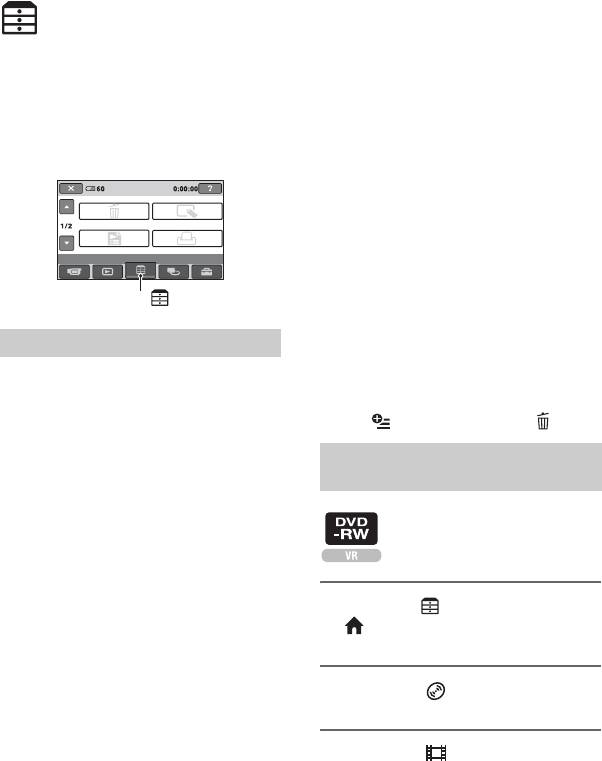
Редактирование
Категория
Удаление
(ДРУГИЕ)
изображений
Данная категория позволяет
Изображения, записанные на диск
редактировать или печатать
или карту памяти “Memory Stick
изображения, записанные на диск или
Duo”, можно удалить с помощью
карту памяти “Memory Stick Duo”, а
видеокамеры.
также копировать их на компьютер
Установите записанный диск или
для просмотра, редактирования или
карту памяти “Memory Stick Duo” в
создания оригинального диска DVD.
видеокамеру.
мин
ОЖИДАН
b Примечания
УДАЛИТЬ
РЕД.
• Удаленные изображения можно
РЕД.СПИС.ВОСПР.
ПЕЧАТЬ
восстановить.
ДРУГИЕ
• Фильмы нельзя удалить во время работы
в режиме Easy Handycam. Сначала
необходимо отменить режим Easy
Категория (ДРУГИЕ)
Handycam.
z Советы
Список элементов
• Одновременно можно выбрать не более
100 изображений.
УДАЛИТЬ
• Изображения на экране просмотра
Изображения, записанные на диск
можно удалить, выбрав [УДАЛИТЬ] в
или карту памяти “Memory Stick Duo”
меню (OPTION) t значок .
(стр. 52).
Удаление фильмов,
РЕД.
записанных на диск
Изображения, записанные на диск
или карту памяти “Memory Stick
Duo”, можно редактировать (стр. 54).
РЕД.СПИС.ВОСПР.
Можно создать и отредактировать
1 Нажмите (ДРУГИЕ) в меню
список воспроизведения (стр. 55).
(HOME) t [УДАЛИТЬ].
ПЕЧАТЬ
Можно распечатать фотографии с
помощью подключенного принтера
2 Нажмите [ УДАЛИТЬ].
PictBridge (стр. 60).
КОМПЬЮТЕР
3 Нажмите [ УДАЛИТЬ].
Камеру можно подключить к
компьютеру (стр. 89).
52
• Если удаленный фильм был включен в
список воспроизведения (стр. 55), он
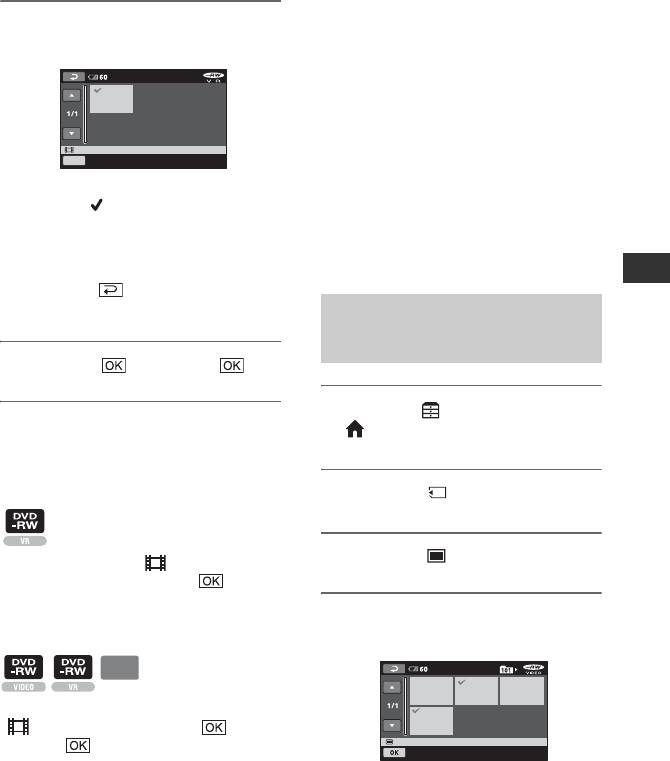
4 Выберите изображение,
будет удален также и из списка
которое требуется удалить.
воспроизведения.
• Даже при удалении ненужных
мин
изображений оставшаяся емкость диска
может не увеличиться до объема, когда
можно записывать дополнительный
материал.
• Для удаления всех изображений с диска и
УДАЛИТЬ
OK
Наж.и удер:ПРОСМОТР
восстановления его исходной емкости
необходимо отформатировать диск
Выбранное изображение отмечено
(стр. 64).
значком .
z Советы
Нажмите и удерживайте нажатым
изображение на экране ЖКД для
• Изображения, записанные с помощью
подтверждения выбора
камеры и сохраненные на диске,
изображения.
называются “оригиналами”.
Нажмите для возврата к
редактирование
предыдущему экрану.
Удаление фотографий с
карты памяти “Memory
Stick Duo”
5 Нажмите t [ДА] t .
1 Нажмите (ДРУГИЕ) в меню
(HOME) t [УДАЛИТЬ].
Одновременное удаление
всех фильмов, записанных на
диск
2 Нажмите [ УДАЛИТЬ].
В шаге 3 нажмите [ УДАЛИТЬ
3 Нажмите [ УДАЛИТЬ].
ВСЕ] t [ДА] t [ДА] t .
Удаление последнего
4 Выберите фотографию,
записанного фильма
которую требуется удалить.
DVD
+RW
мин
В шаге 3 нажмите
[ УД.ПОСЛ.СЦЕН] t t
[ДА] t .
УДАЛИТЬ
Наж.и удер:ПРОСМОТР
b Примечания
• Не отсоединяйте батарейный блок или
адаптер переменного тока от
видеокамеры во время редактирования
изображений. Это может привести к
повреждению диска.
Продолжение ,
53
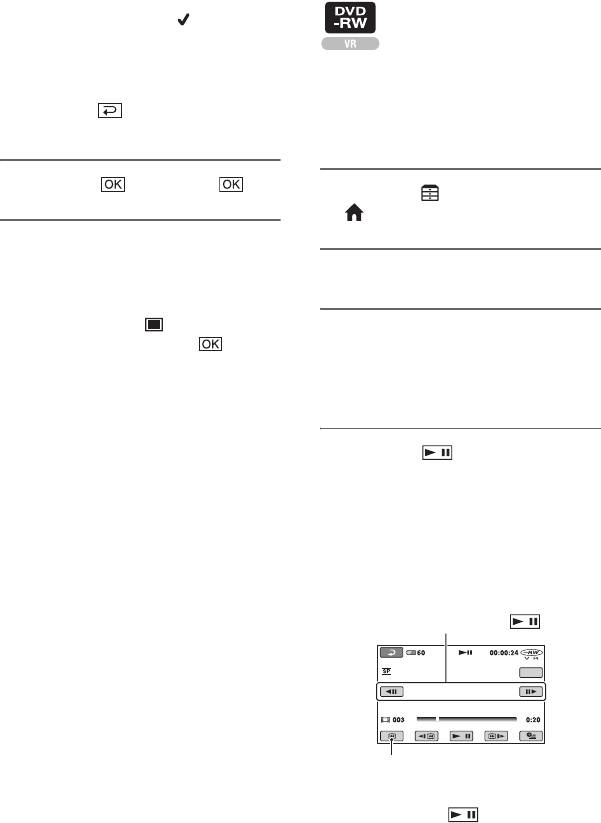
Удаление изображений
Разделение
(продолжение)
изображения
Выбранная фотография
отмечается значком .
Нажмите и удерживайте нажатой
фотографию на экране ЖКД для
подтверждения выбора
b Примечания
изображения.
• Фильмы нельзя разделять во время
Нажмите для возврата к
работы в режиме Easy Handycam.
предыдущему экрану.
Сначала необходимо отменить режим
Easy Handycam.
5 Нажмите t [ДА] t .
1 Нажмите (ДРУГИЕ) в меню
(HOME) t [РЕД.].
Удаление всех изображений с
карты памяти “Memory Stick
2 Нажмите [РАЗДЕЛИТЬ].
Duo”
В шаге 3 нажмите [ УДАЛИТЬ
3 Выберите фильм, который
ВСЕ] t [ДА] t [ДА] t .
требуется разделить.
b Примечания
Начнется воспроизведение
• В следующих случаях удалить
выбранного фильма.
фотографии невозможно:
– карта памяти “Memory Stick Duo”
защищена от записи;
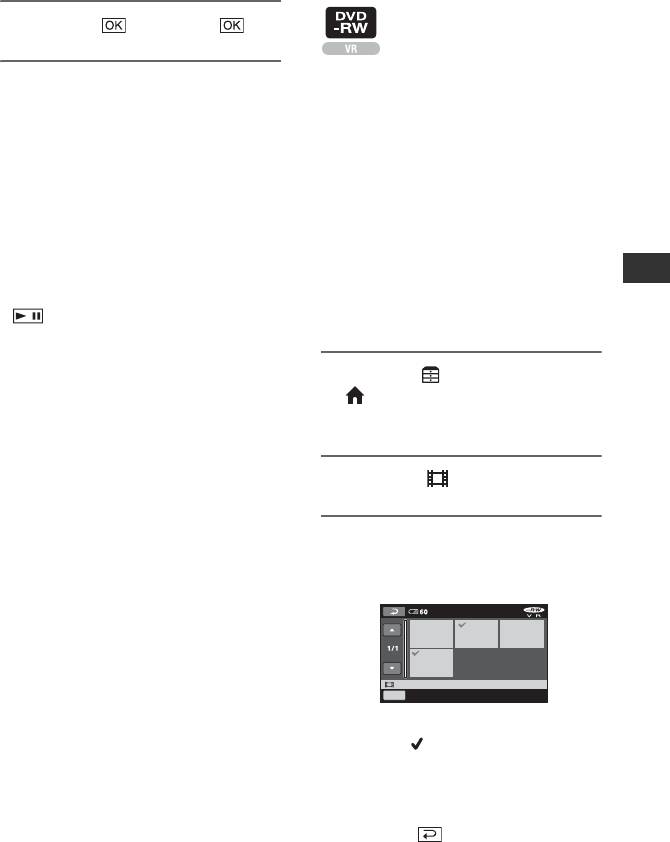
4 Нажмите в том месте, где
– для фотографий установлена защита от
требуется разделить фильм на
записи с помощью другого устройства.
сцены.
z Советы
Воспроизведение фильма
• Чтобы удалить все изображения,
приостанавливается (режим
записанные на карте памяти “Memory
паузы).
Stick Duo”, отформатируйте карту
памяти “Memory Stick Duo” (стр. 65).
Выполняется более точная
настройка точки разделения после
ее выбора с помощью .
мин
РАЗДЕЛИТЬ
OK
Возврат в начало выбранного
фильма.
При нажатии выполняется
переключение между режимами
воспроизведения и паузы.
54
Создание списка
воспроизведения
5 Нажмите t [ДА] t .
Список воспроизведения - это список,
b Примечания
содержащий миниатюрные
• После разделения фильмы невозможно
изображения выбранных фильмов.
восстановить.
Исходные сцены не изменяются даже
• Не отсоединяйте батарейный блок или
при редактировании или удалении
адаптер переменного тока от
сцен из списка воспроизведения.
видеокамеры во время редактирования
Вставьте записанный диск в
изображений. Это может привести к
видеокамеру.
повреждению диска.
• Даже если разделенный фильм был
b Примечания
включен в список воспроизведения, в
• Во время работы в режиме Easy
списке воспроизведения он не
Handycam нельзя добавлять или
разделяется.
редактировать фильмы. Сначала
редактирование
• Точка, в которой была нажата кнопка
необходимо отменить режим Easy
, может слегка отличаться от
Handycam.
действительной точки разделения, так
как точка разделения выбирается
видеокамерой через промежутки, равные
половине секунды.
1 Нажмите (ДРУГИЕ) в меню
(HOME) t
[РЕД.СПИС.ВОСПР.].
2 Нажмите [ ДОБАВИТЬ].
3 Выберите сцену, которую
требуется добавить к списку
воспроизведения.
.
мин
ДОБАВИТЬ
OK
Наж.и удер:ПРОСМОТР
Выбранная сцена отмечена
значком .
Нажмите и удерживайте нажатым
изображение на экране ЖКД для
подтверждения выбора
изображения.
Нажмите для возврата к
предыдущему экрану.
Продолжение ,
55
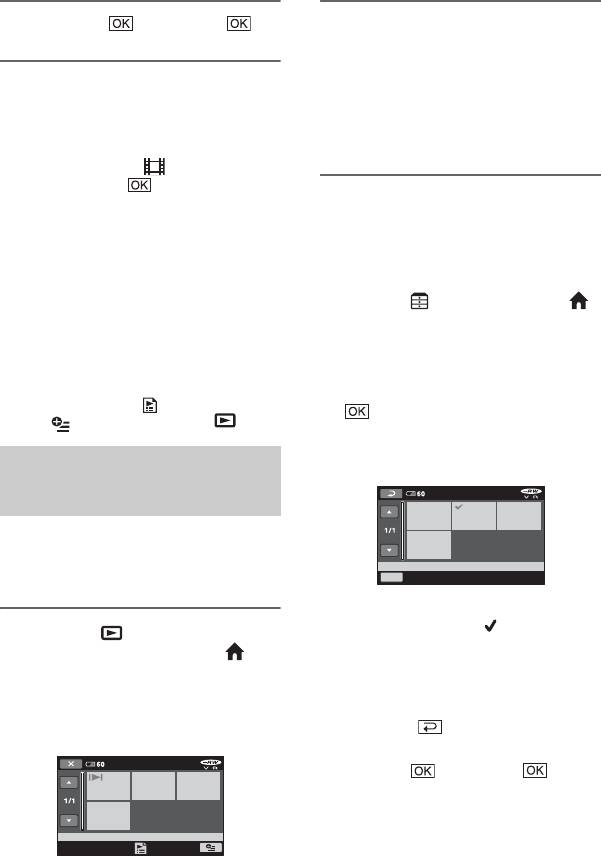
Создание списка воспроизведения (продолжение)
4 Выберите t [ДА] t .
2 Выберите экран для
воспроизведения.
Список воспроизведения
воспроизводится с выбранной
Добавление всех фильмов,
сцены до конца, затем
записанных на диск, в список
отображается экран списка
воспроизведения
воспроизведения.
В шаге 2 нажмите [ ДОБ.ВСЕ] t
[ДА] t [ДА] t .
b Примечания
Одновременное удаление
• Во время редактирования списка
всех изображений,
воспроизведения не отключайте
добавленных в список
батарейный блок или адаптер
воспроизведения
переменного тока от видеокамеры. Это
может привести к повреждению диска.
1 Нажмите (ДРУГИЕ) в меню
(HOME) t [РЕД.СПИС.ВОСПР.].
z Советы
2 Нажмите [УДАЛИТЬ].
• В список воспроизведения можно
Чтобы удалить одновременно все
добавить не более 999 фильмов.
изображения, нажмите
• Можно добавить фильм в процессе
[УДАЛ.ВСЕ] t [ДА] t [ДА] t
просмотра, выбрав [ ДОБАВИТЬ] в
.
меню (OPTION)
t значок .
3 Выберите изображение, которое
требуется удалить из списка
Воспроизведение
воспроизведения.
элементов списка
мин
воспроизведения
Вставьте диск, на который добавлен
список воспроизведения, в
УДАЛИТЬ
видеокамеру.
OK
Наж.и удер:ПРОСМОТР
Выбранное изображение
отмечено значком .
1 Нажмите (ПРОСМОТР
ИЗОБРАЖЕНИЙ) в меню
Нажмите и удерживайте нажатым
(HOME) t [СПИСОК ВОСПР.].
изображение на экране ЖКД для
подтверждения выбора
Изображения, добавленные в
изображения.
список воспроизведения, будут
отображаться на экране.
Нажмите для возврата к
предыдущему экрану.
мин
4 Нажмите t [ДА] t .
z Советы
• При удалении изображений из списка
воспроизведения их оригиналы не
изменяются.
56
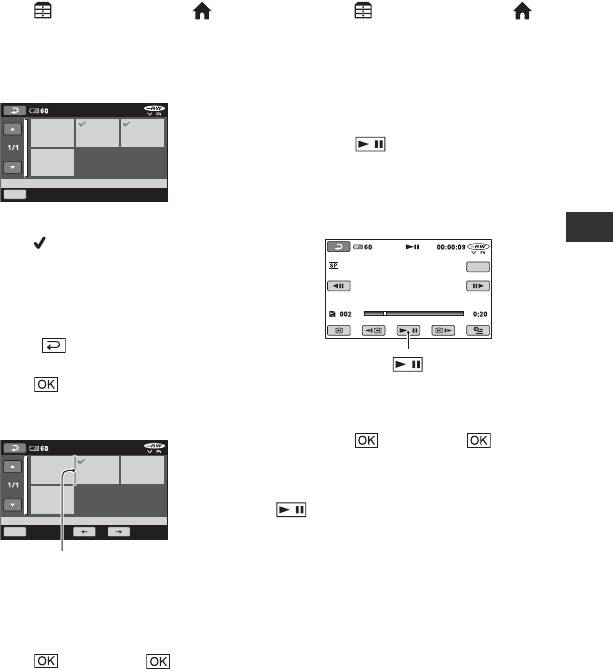
Изменение порядка в списке
Разделение фильма в списке
воспроизведения
воспроизведения
1 Нажмите (ДРУГИЕ) в меню
1 Нажмите (ДРУГИЕ) в меню
(HOME) t [РЕД.СПИС.ВОСПР.].
(HOME) t [РЕД.СПИС.ВОСПР.].
2 Нажмите [ПЕРЕМЕСТ.].
2 Нажмите [РАЗДЕЛИТЬ].
3 Выберите изображение, которое
3 Выберите фильм, который требуется
требуется переместить.
разделить.
мин
Начнется воспроизведение
выбранного фильма.
4 Нажмите в том месте, где
требуется разделить фильм на сцены.
ПЕРЕМЕСТ.
Воспроизведение фильма
OK
Наж.и удер:ПРОСМОТР
приостанавливается (режим
паузы).
Выбранная сцена отмечена
значком .
мин
редактирование
РАЗДЕЛИТЬ
Нажмите и удерживайте нажатым
OK
изображение на экране ЖКД для
подтверждения выбора
изображения.
Нажмите для возврата к
предыдущему экрану.
При нажатии выполняется
4 Нажмите .
переключение между режимами
5 Выберите назначение с помощью
воспроизведения и паузы.
[T]/[t].
мин
5 Нажмите t [ДА] t .
b Примечания
• Точка, в которой была нажата кнопка
, может слегка отличаться от
ПЕРЕМЕСТ.
OK
действительной точки разделения, так
как точка разделения выбирается
Полоса назначения
видеокамерой через промежутки, равные
половине секунды.
Нажмите и удерживайте нажатым
изображение на экране ЖКД для
z Советы
подтверждения выбора
• Исходные фильмы не изменяются даже
изображения.
при разделении фильма в списке
6 Нажмите t [ДА] t .
воспроизведения.
z Советы
• При выборе нескольких изображений они
перемещаются в соответствии с порядком
их размещения в списке воспроизведения.
57
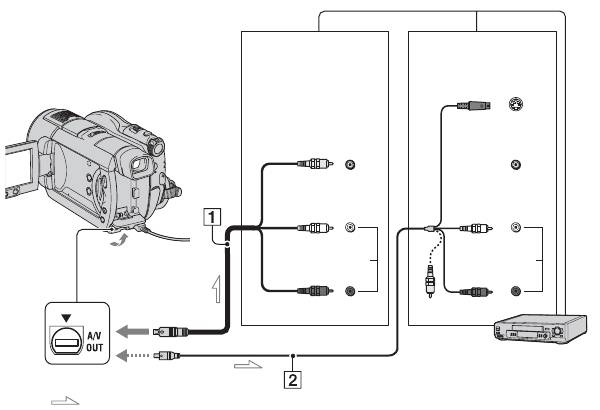
Перезапись на видеомагнитофона или
записывающие устройства DVD/HDD
Изображения, воспроизводимые на видеокамере, можно перезаписать на другие
записывающие устройства, например видеомагнитофонаы или записывающие
устройства DVD/HDD. Подключите устройство одним из двух способов.
Для выполнения этой операции подключите видеокамеру к электрической
розетке с помощью прилагаемого к ней адаптера переменного тока (стр. 21).
Дополнительную информацию можно также найти в инструкциях по
эксплуатации, прилагаемых к подключаемым устройствам.
b Примечания
• Поскольку перезапись выполняется посредством аналоговой передачи данных, качество
изображения может снизиться.
Устройство без гнезда
Устройство с гнездом
S VIDEO
S VIDEO
Входные гнезда
Входные
S VIDEO
гнезда
VIDEO
VIDEO
(желтый)
(белый)
(белый)
AUDIO
AUDIO
(красный)
(красный)
видеомагнитофонаы или
Гнездо A/V OUT
записывающие устройства
DVD/HDD
: прохождение видеосигнала
A Соединительный кабель A/V
использовании соединительного
(прилагается)
кабеля A/V. Подключите белый и
Подключите к входному гнезду
красный штекер (левый/правый
другого устройства.
аудио) и штекер S VIDEO (канал S
VIDEO) соединительного кабеля
B Соединительный кабель A/V со
A/V к кабелю S VIDEO
штекером S VIDEO
(приобретается дополнительно).
(приобретается
Подключение желтого штекера не
дополнительно)
требуется. Звук выводиться не
При подключении другого
будет, если подсоединен только
устройства через гнездо S VIDEO
кабель S VIDEO.
с помощью соединительного
кабеля A/V и кабеля S VIDEO
(приобретается дополнительно)
можно получить изображения
более высокого качества, чем при
58

b Примечания
• Чтобы скрыть экранные индикаторы
4 Подключите видеокамеру к
(например, счетчик и т.п.) на экране
записывающему устройству
монитора подключенного устройства,
(видеомагнитофона или
выберите (НАСТРОЙКИ) t
записывающему устройству
[НАСТ.ВЫВОДА] t [ВЫВОД ИЗОБР.]
DVD/HDD) с помощью
t [LCD] (настройка по умолчанию) в
соединительного кабеля A/V
меню HOME MENU (стр. 79).
(прилагается) 1 или
• Для записи даты/времени и данных о
соединительного кабеля A/V со
настройках камеры отобразите их на
штекером S VIDEO
экране (стр. 76).
(приобретается
• При подключении видеокамеры к
дополнительно) 2.
монофоническому устройству
подключите желтый штекер
Подключите видеокамеру к
соединительного кабеля A/V к входному
входным гнездам записывающего
видеогнезду, а красный (правый канал)
устройства.
или белый (левый канал) штекер - к
входному аудиогнезду устройства.
редактирование
5 Начните воспроизведение на
1 Вставьте записанный диск в
видеокамере и запись на
видеокамеру.
записывающем устройстве.
Для получения подробной
информации см. инструкции по
2 Включите видеокамеру и
эксплуатации, прилагаемые к
нажмите кнопку
записывающему устройству.
(ПРОСМОТР ИЗОБРАЖЕНИЙ).
Выберите [ТИП ЭКРАНА] в
соответствии с устройством
6 По завершении перезаписи
отображения (стр. 46).
остановите работу
записывающего устройства, а
затем видеокамеры.
3 Установите носитель для
записи в записывающее
устройство.
Если записывающее устройство
оснащено переключателем
входного сигнала, установите его в
режим ввода.
59
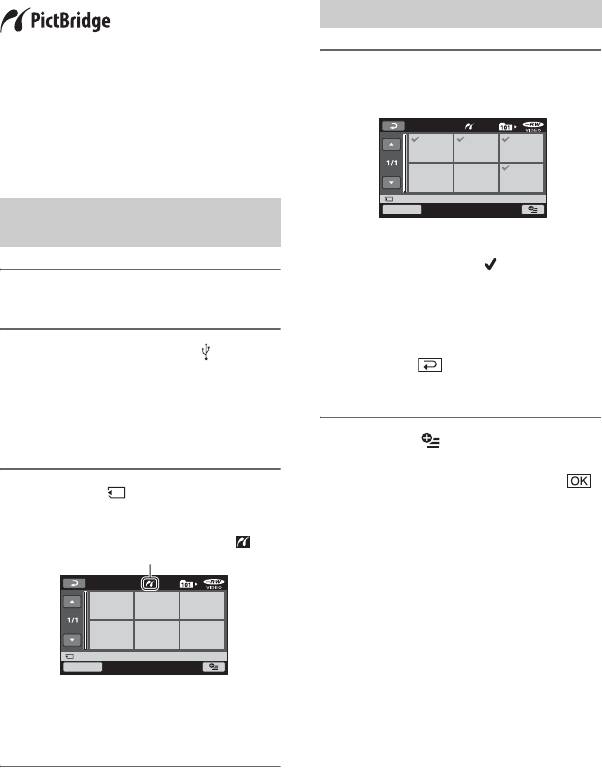
Печать записанных изображений (PictBridge-
совместимый принтер)
Фотографии можно напечатать с
b Примечания
помощью PictBridge-совместимого
• Правильная работа гарантируется только
принтера, не подключая видеокамеру
для PictBridge-совместимых моделей.
к компьютеру.
Печать
Подключите адаптер переменного
тока к видеокамере, чтобы
1 Выберите фотографию для
обеспечить поступление питания от
электрической розетки (стр. 21).
печати.
Установите карту памяти “Memory
Stick Duo”, содержащую
фотографии, в видеокамеру и
включите принтер.
ПЕЧАТЬ
ВЫПЛН
Наж.и удер:ПРОСМОТР
Подключение
видеокамеры к принтеру
Выбранное изображение
отмечено значком .
1 Включите видеокамеру.
Нажмите и удерживайте нажатым
изображение на экране ЖКД для
подтверждения выбора
изображения.
2 Подсоедините гнездо (USB)
Нажмите для возврата к
видеокамеры к принтеру с
предыдущему экрану.
помощью кабеля USB (стр. 127).
[ВЫБОР USB] появляется на
экране автоматически.
2 Нажмите (OPTION),
установите следующие
параметры, затем нажмите .
3 Нажмите [ ПЕЧАТЬ].
[КОПИИ]: указание количества
Когда соединение установлено, на
копий фотографий для печати.
экране появится индикация
Можно установить до 20 копий.
(PictBridge-соединение).
[ДАТА/ВРЕМЯ]: выбор [ДАТА],
[ДАТА ВРЕМЯ] или [ВЫКЛ]
(дата/время не печатаются).
[РАЗМЕР]: выбор размера бумаги.
ПЕЧАТЬ
Если изменение параметров не
ВЫПЛН
Наж.и удер:ПРОСМОТР
требуется, перейдите к шагу 3.
Будет отображена одна из
фотографий, хранящихся на карте
памяти “Memory Stick Duo”.
60


