
Sony DAV-DZ310 – страница 4
Инструкция к Музыкальному Центру Sony DAV-DZ310
Отключение звуковых эффектов
Выбор звуковых
Выберите для параметра
“SUR.SETTING” (стр. 59) значение,
эффектов
отличное от “A.F.D. STD” или “A.F.D.
MULTI”.
Выбор эффекта в
Усиление низких частот
соответствии с источником
Нажмите кнопку DYNAMIC BASS.
Нажимайте кнопку SOUND MODE во
На дисплее передней панели появится
время воспроизведения, пока
индикация “D. BASS ON”.
индикация нужного режима не появится
на дисплее передней панели.
Отключение звуковых эффектов
Звуковой эффект
•“AUTO”: система автоматически
Снова нажмите кнопку DYNAMIC BASS.
выберет параметр “MOVIE” или
“MUSIC” для воспроизведения
звукового эффекта, соответствующего
Прослушивание звука при
используемому источнику. На дисплее
передней панели появится надпись
малой громкости
“AUTO”.
Звуковые эффекты и диалоги, как в
• “MOVIE”: система использует звуковое
настоящем кинотеатре, хорошо слышны
сопровождение для фильма. На дисплее
даже на низком уровне громкости. Это
передней панели появится надпись
очень удобно при ночном просмотре
“MOVIE”.
фильмов.
• “MUSIC”: система использует звуковое
сопровождение для музыки. На дисплее
Нажмите кнопку NIGHT.
передней панели появится надпись
На дисплее передней панели появится
“MUSIC”.
индикация “NIGHT”.
•При воспроизведении Super Audio CD эта
•Этот эффект не действует для дисков Super
функция не работает.
Audio CD. Если загрузить диск Super Audio
CD во время работы данной функции,
звуковой эффект автоматически
Улучшение звука сжатых
выключается.
аудиофайлов
Отключение звуковых эффектов
Снова нажмите кнопку NIGHT.
Можно улучшить звук сжатых
аудиофайлов, таких как файлы MP3.
Этот эффект включается автоматически
только при соблюдении всех следующих
условий.
– Для функции установлен параметр
“USB”.
– Для параметра “SUR.SETTING”
установлено значение “A.F.D. STD”
или “A.F.D. MULTI” (стр. 59).
RU
61
Подготовка к
Удобные функции
использованию функции
Контроль по HDMI
Использование
(Контроль по HDMI - Быстрая
функции Контроль по
настройка)
HDMI для “BRAVIA”
Если телевизор совместим с функцией
Контроль по HDMI - Быстрая настройка,
Sync
можно настроить функцию [КОНТРОЛЬ
ПО HDMI] системы автоматически,
Эта функция доступна для телевизоров с
выполнив настройку телевизора. Для
функцией “BRAVIA” Sync.
получения дополнительной информации
За счет подключения компонентов Sony,
см. инструкции по эксплуатации
поддерживающих функцию Контроль по
телевизора.
HDMI, с помощью кабеля HDMI, работа
упрощается следующим образом:
Если телевизор не совместим с функцией
– Отключение питания системы (стр. 63)
Контроль по HDMI - Быстрая настройка,
– Воспроизведение одним нажатием
настройте функцию Контроль по HDMI
(стр. 63)
системы и телевизора вручную.
– Режим кинотеатра (стр. 63)
1 Убедитесь, что система подключена
– Управление Аудио Системой (стр. 63)
к телевизору с помощью кабеля
HDMI.
– Ограничение громкости (стр. 64)
– Audio Return Channel (стр. 64)
2 Включите телевизор и нажмите
кнопку [/1 для включения системы.
– Простое использование пульта
дистанционного управления (стр. 64)
3 Переключите селектор входного
– Отслеживание языка (стр. 64)
сигнала на телевизоре, чтобы
сигнал с входа HDMI системы
Функция Контроль по HDMI является
появился на экране телевизора.
общим стандартом для функции
4 Включите функцию Контроль по
управления, используемым CEC
HDMI на телевизоре.
(Consumer Electronics Control) для HDMI
Для получения дополнительной
(High-Definition Multimedia Interface).
информации о настройке телевизора
см. инструкции по эксплуатации
•В зависимости от подключенного компонента
телевизора.
функция Контроль по HDMI может не
5 В этом случае повторно нажимайте
работать. См. инструкции по эксплуатации
компонента.
кнопку FUNCTION на системе, чтобы
выбрать “DVD/CD”.
На дисплее передней панели появится
выбранный элемент.
6 Нажмите кнопку DISPLAY, когда
система находится в режиме
остановки.
7 С помощью кнопок X/x, выберите
[УСТАНОВКА] и нажмите
кнопку .
RU
62

8 С помощью кнопок X/x выберите
[ИНДИВИДУАЛЬНЫЙ] и нажмите
Использование режима
кнопку .
кинотеатра
9 С помощью кнопок X/x выберите
[НАСТРОЙКА HDMI] и нажмите
(Режим кинотеатра)
кнопку .
Если используемый телевизор совместим
10 Нажимая кнопки X/x, выберите
с режимом кинотеатра, можно
[КОНТРОЛЬ ПО HDMI] и нажмите
автоматически достичь оптимального
кнопку .
качества изображения и звучания для
просмотра фильмов, при этом функция
11 Нажимая кнопки X/x, выберите
Управления Аудио Системой включается
значение [ВКЛ] и нажмите кнопку
автоматически.
.
Нажмите кнопку THEATRE.
Выключение системы,
Удобные функции
Воспроизведение звука
синхронизированной с
телевизора через динамики
телевизором
системы
(Отключение питания системы)
При выключении телевизора с помощью
(Управление Аудио Системой)
кнопки POWER на пульте телевизора
Для использования этой функции
или кнопки TV [/1 на пульте этой
подключите систему к телевизору с
системы система автоматически
помощью аудиокабеля и кабеля HDMI
отключается.
(стр. 29).
Когда телевизор включен, нажмите
•Функция зависит от параметров телевизора.
кнопку [/1 для включения системы.
Для получения дополнительной информации
Включится функция Управления Аудио
см. инструкции по эксплуатации телевизора.
Системой. Звук телевизора будет
•В зависимости от состояния системы (напр.
выведен через динамики системы, а
при воспроизведении компакт-диска) ее
громкость динамиков телевизора
автоматического выключения может не
автоматически уменьшена до минимума.
произойти.
•Если телевизор работает в режиме PAP
Просмотр DVD одним
(картинка и картинка), функция Управления
Аудио Системой будет недоступна. При
нажатием кнопки
выходе телевизора из режима PAP способ
вывода телевизора возвращается к способу,
(Воспроизведение одним нажатием)
использовавшемуся перед включением
режима PAP.
Нажмите кнопку ONE-TOUCH PLAY
•В зависимости от телевизора, при
Телевизор включится и переключит вход
регулировке громкости системы ее уровень
на HDMI, к которому подключена
отображается на экране телевизора. В этом
система, и она автоматически начнет
случае уровни громкости, отображаемые на
воспроизведение диска.
экране телевизора и на дисплее передней
Функция Управления Аудио Системой
панели, могут не совпадать.
также включится автоматически.
RU
63

•Управлять функцией Управление Аудио
Управление системой с
Системой можно также через меню
помощью пульта
телевизора.
•С помощью пульта дистанционного
дистанционного управления
управления телевизора можно управлять
телевизора
громкостью системы и отключать звук
системы.
(Простое использования пульта
дистанционного управления)
Если на экран телевизора выводится
Ограничение громкости
изображение с видеовыхода системы,
звука телевизора,
можно управлять основными функциями
воспроизводимого через
системы с помощью пульта телевизора.
Для получения дополнительной
динамики системы
информации см. инструкции по
эксплуатации телевизора.
(Ограничение громкости)
Если включена функция Управления
Аудио Системой и звук с телевизора
Изменение языка экранного
воспроизводится через динамики
системы, уровень громкости
дисплея системы совместно
ограничивается до значения,
с телевизором
установленного в параметре
[ОГРАНИЧЕНИЕ ГРОМКОСТИ]. Для
(Отслеживание языка)
получения дополнительной информации
При переключении языка дисплея на
см. [ОГРАНИЧЕНИЕ ГРОМКОСТИ]
экране телевизора язык дисплея системы
(стр. 79).
также переключается.
•При отображении дисплея на экране системы
Прием цифрового
эта функция работать не будет.
аудиосигнала телевизора
(Audio Return Channel)
Если телевизор совместим с функцией
Audio Return Channel, данная система
Использование
может принимать цифровой аудиосигнал
устройства S-AIR
с телевизора через кабель HDMI. Звук с
телевизора можно прослушивать,
(Только модель DAV-DZ710)
используя всего один кабель HDMI. Для
После приобретения устройства S-AIR
получения дополнительной информации
необходимо выполнить следующие
см. [AUDIO RETURN CHANNEL]
настройки для включения беспроводной
(стр. 80).
передачи.
Об устройствах S-AIR
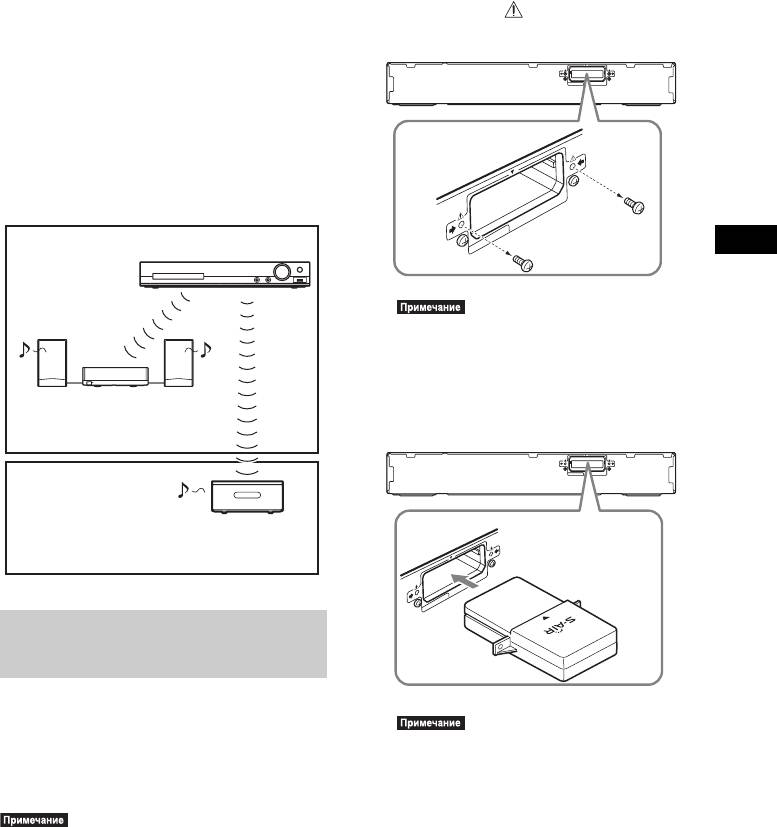
Существует два типа устройств S-AIR.
• Основное устройство S-AIR (данное
устройство): используется для передачи
звука. Можно использовать до трех
основных устройств S-AIR.
RU
64
(Количество используемых основных
Установка беспроводного
устройств S-AIR зависит от среды.)
передатчика в устройство
• Дополнительное устройство S-AIR:
1 Выверните винты, расположенные
используется для приема звука.
под знаками
.
– Усилитель объемного звучания
(приобретается дополнительно):
Задняя панель устройства
можно передавать звук на динамики
EZW-T100
объемного звучания без
использования проводов.
– Ресивер S-AIR (приобретается
дополнительно): можно
прослушивать звук системы,
находясь в другой комнате.
Комната A
Основное устройство
-T100
EZW
S-AIR
Удобные функции
•Выверните винты, указанные на рисунке.
Не извлекайте другие винты.
2 Установите беспроводной
передатчик.
Дополнительное устройство S-AIR
(усилитель объемного звучания)
Задняя панель устройства
Комната B
EZW-T100
Дополнительное
устройство S-AIR
(ресивер S-AIR)
T
1
0
0
E
Z
W
-
Установка беспроводного
передатчика/трансивера
Чтобы использовать функцию S-AIR,
необходимо установить беспроводной
•Установите беспроводной передатчик,
передатчик в устройство, а беспроводной
направив логотип S-AIR вверх.
трансивер – в дополнительное устройство
•Установите беспроводной передатчик
S-AIR.
так, чтобы совместить отметки V.
•Не вставляйте в разъем EZW-T100
•При подключении беспроводного
ничего, кроме беспроводного
передатчика/трансивера убедитесь, что
передатчика.
кабель питания переменного тока не
подсоединен к настенной розетке.
•Не прикасайтесь к контактам беспроводного
передатчика/трансивера.
RU
65
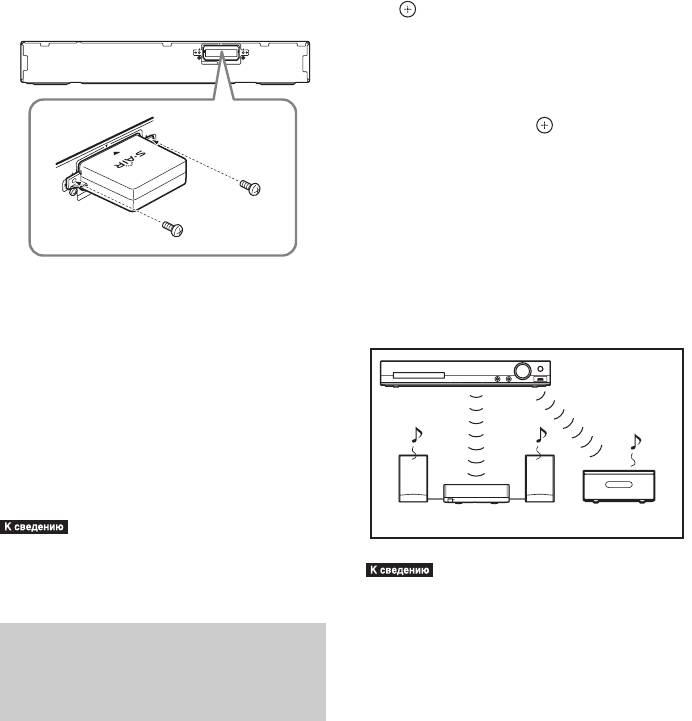
3 Закрепите беспроводной
2 С помощью кнопок X/x выберите
передатчик теми же винтами.
“S-AIR ID”, затем нажмите кнопку
или c.
Задняя панель устройства
На дисплее передней панели появится
EZW-T100
выбранный элемент.
3 С помощью кнопок X/x выберите
необходимый идентификатор, затем
нажмите кнопку .
Можно выбрать любой
идентификатор (A, B или C).
EZW-T100
4 Нажмите кнопку SYSTEM MENU.
5 Установите для дополнительного
устройства S-AIR тот же
идентификатор.
Беспроводная передача включается
Установка беспроводного
следующим образом (пример).
трансивера в дополнительное
устройство S-AIR
Идентификатор A
Для получения дополнительной
информации об установке беспроводного
трансивера в такое дополнительное
устройство S-AIR, как усилитель
объемного звучания или ресивер S-AIR,
см. инструкции по эксплуатации
дополнительного устройства S-AIR.
Идентификатор A Идентификатор A
•При изменении конфигурации S-AIR
компания Sony рекомендует выполнять
процедуру [АВТОКАЛИБРОВКА] (стр. 81).
•Чтобы определить текущий идентификатор,
выполните приведенные выше шаги с 1 по 3.
При выполнении согласования данного
Настройка S-AIR ID для
устройства с дополнительным устройством
S-AIR (стр. 67) на дисплее передней панели
включения беспроводной
рядом с идентификатором появится параметр
передачи
“(PAIRING)”.
Для усилителя объемного звучания
Установка идентификатора
Для ресивера S-AIR
усилителя объемного звучания
См. инструкции по эксплуатации
Совместив идентификатор главного
усилителя объемного звучания.
устройства и дополнительного
устройства S-AIR, можно включить
Установка идентификатора
беспроводную передачу звука.
ресивера S-AIR
См. инструкции по эксплуатации
Установка идентификатора
ресивера S-AIR.
устройства
1 Нажмите кнопку SYSTEM MENU.
RU
66
Воспроизведение звука с
Связывание устройства с
помощью ресивера S-AIR,
конкретным
когда главное устройство
дополнительным
находится в режиме
устройством S-AIR
ожидания
(Выполнение согласования)
Для ресивера S-AIR
Для усилителя объемного звучания
Для ресивера S-AIR
Можно принимать звук с системы с
При использовании продуктов S-AIR и
помощью ресивера S-AIR, когда главное
совпадении идентификаторов соседи
устройство находится в режиме
также смогут принимать звук системы,
ожидания, установив для параметра
или система может принимать звук от
“S-AIR STBY” значение “STBY ON”.
соседей. Чтобы этого избежать, можно
Удобные функции
1 Нажмите кнопку SYSTEM MENU.
связать данное устройство и конкретное
дополнительное устройство S-AIR,
2 С помощью кнопок X/x выберите
“S-AIR STBY”, затем нажмите кнопку
выполнив согласование.
или c.
При выполнении согласования
беспроводная передача осуществляется
На дисплее передней панели появится
только между основным устройством и
выбранный элемент.
дополнительным устройством S-AIR.
3 С помощью кнопок X/x выберите
1 Расположите дополнительное
необходимое значение, затем
устройство S-AIR, с которым
нажмите кнопку .
требуется выполнить согласование,
• “STBY ON”: прием звука с системы
рядом с устройством.
с помощью ресивера S-AIR, когда
устройство находится в режиме
2 Установите совпадающий
ожидания или включено.
идентификатор для устройства и
дополнительного устройства S-AIR.
• “STBY OFF”
: выключение приема
звука с системы с помощью
• Для получения информации об
ресивера S-AIR, когда устройство
установке идентификатора
находится в режиме ожидания.
устройства см. раздел “Установка
идентификатора устройства”
4 Нажмите кнопку SYSTEM MENU.
(стр. 66).
• Для получения дополнительной
•В случае выключения системы, когда для
информации об установке
параметра “S-AIR STBY” установлено
идентификатора усилителя
значение “STBY ON”, индикатор “S-AIR” на
объемного звучания см. инструкции
дисплее передней панели мигает (при
по эксплуатации усилителя
отсутствии беспроводной передачи от
объемного звучания.
устройства на ресивер S-AIR) или загорается
(при осуществлении беспроводной передачи
• Для получения дополнительной
от устройства на ресивер S-AIR).
информации об установке
идентификатора ресивера S-AIR см.
инструкции по эксплуатации
ресивера S-AIR.
3 Нажмите кнопку SYSTEM MENU.
RU
67
4 С помощью кнопок X/x выберите
продолжить согласование, нажмите
“PAIRING”, а затем нажмите кнопку
кнопку и продолжите с шага 5. Чтобы
или c.
отменить согласование, нажмите
SYSTEM MENU.
На дисплее передней панели появится
выбранный элемент.
7 Нажмите кнопку SYSTEM MENU.
5 Когда на дисплее передней панели
Отмена согласования
появится индикация “START”,
Изменение идентификатора основного и
нажмите .
дополнительного устройства (стр. 66).
Устройство начнет согласование, и на
дисплее передней панели замигает
индикатор “SEARCH”.
При нестабильной передаче
Чтобы отменить согласование,
звука
нажмите SYSTEM MENU.
6 Начните согласование
Для усилителя объемного звучания
дополнительного устройства S-AIR.
Для ресивера S-AIR
x Для усилителя объемного
При использовании нескольких
звучания
беспроводных систем, например LAN или
Для включения усилителя объемного
Bluetooth, передача сигналов S-AIR или
звучания нажмите на нем кнопку "/1,
других беспроводных сигналов может
затем нажмите кнопку PAIRING на
быть нестабильной. В этом случае
его задней панели. (Для нажатия
передачу можно улучшить, изменив
кнопки PAIRING можно
следующий параметр “RF CHANGE”.
воспользоваться тонким
инструментом, например скрепкой.)
1 Нажмите кнопку SYSTEM MENU.
Во время согласования будет мигать
2 С помощью кнопок X/x выберите
индикатор PAIRING на усилителе
“RF CHANGE”, а затем нажмите
объемного звучания.
кнопку или c.
Если беспроводная передача
На дисплее передней панели появится
включена, индикатор PAIRING
выбранный элемент.
усилителя объемного звучания
3 С помощью кнопок X/x, выберите
станет красным и на дисплее
необходимое значение, затем
передней панели будет попеременно
нажмите кнопку .
отображаться индикация “PAIRING”
•“AUTO”: обычно следует выбрать
и “COMPLETE”.
это значение. Система
x Для ресивера S-AIR
автоматически установит для
См. инструкции по эксплуатации
параметра “RF CHANGE”
ресивера S-AIR.
значение “ON” или “OFF”.
Если включена беспроводная
• “ON”: система осуществляет
передача, то на дисплее передней
передачу звука, выполняя поиск
панели попеременно отображается
наилучшего канала.
индикация “PAIRING” и
• “OFF”: система осуществляет
“COMPLETE”.
передачу звука на фиксированном
канале.
•Выполните согласование во время
4 Нажмите кнопку SYSTEM MENU.
выполнения шага 5. Если не выполнить
этого, на дисплее передней панели будет
попеременно отображаться индикация
“PAIRING” и “INCOMPLETE”. Чтобы
RU
68

5 Если для параметра “RF CHANGE”
Примечания о переносе данных на
установлено значение “OFF”,
устройство USB
выберите идентификатор для
• Не подключайте устройство USB через
наилучшей стабилизации
концентратор USB.
беспроводной передачи (стр. 66).
• Убедитесь, что на устройстве USB
достаточно свободного места для
•В большинстве случаев изменять эту
переноса.
настройку не требуется.
• Не отсоединяйте устройство USB во
– Если для параметра “RF CHANGE”
время переноса.
установлено значение “OFF”, передачу
• При переносе с диска Audio CD дорожки
звука между устройством и
записываются как файлы MP3 со
дополнительным устройством S-AIR
скоростью передачи данных 128 кбит/с.
можно осуществить по одному из
следующих каналов.
• При переносе файлов MP3 с дисков
– S-AIR ID A: эквивалент канала для IEEE
DATA CD/DATA DVD они
802.11b/g канал 1
переносятся с такой же скоростью, что и
– S-AIR ID B: эквивалент канала для IEEE
исходные файлы MP3.
Удобные функции
802.11b/g канал 6
• При переносе радиопрограммы звук
– S-AIR ID C: эквивалент канала для IEEE
записывается как файл MP3 со
802.11b/g канал 11
скоростью передачи данных 128 кбит/с.
•Передачу можно улучшить, изменив канал
• Текстовая информация с диска CD не
передачи (частоту) других беспроводных
переносится в созданные файлы MP3.
систем. Для получения дополнительной
информации см. инструкцию по эксплуатации
• Если остановить перенос с диска Audio
других беспроводных систем.
CD на половине, создаваемый файл
MP3 будет удален.
• Перенос прекращается автоматически в
следующих случаях.
Перенос песен на
– Во время переноса на устройстве
USB закончилось свободное место.
устройство USB
– Количество файлов папок на
устройстве USB достигло того
На устройство USB можно перенести
количества, которое система может
песни с диска Audio CD или
распознать.
радиопрограммы, перекодировав их в
• В папке можно сохранить до
формат MP3. Можно также перенести на
150 файлов.
устройство USB файлы MP3,
• На одном устройстве USB можно
содержащиеся на дисках DATA CD/
сохранить до 199 папок.
DATA DVD.
• К названию переносимого файла или
Информацию о подключении устройства
папки будет добавлен
USB см. в разделе “Воспроизведение
последовательный номер, если на
файлов на диске/устройстве USB”
устройстве USB уже содержится файл
(стр. 38).
или папка с таким же именем.
Перенесенная музыка предназначена
Выбор места переноса устройства
только для домашнего прослушивания.
USB
Использование музыки в других целях
требует получения разрешения
Можно выбрать номер памяти для
правообладателей.
переноса в зависимости от устройства
USB.
RU
69
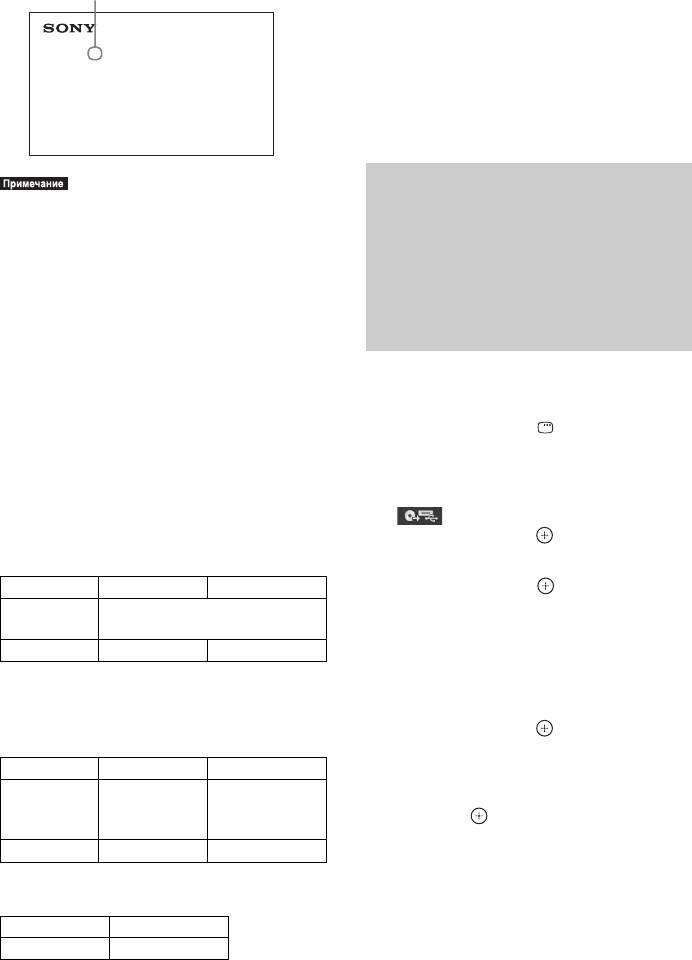
1)
Нажмите кнопку MEMORY SELECT.
Используются до 64 символов имени
(включая расширения).
Выбранный номер памяти
2)
После этого папки именуются по порядку
чисел.
3)
После этого файлы именуются по порядку
Выбрана 2 память USB.
чисел.
4)
Home Theatre System
Каждый раз, когда выполняется перенос
одной дорожки, новый файл переносится в
папку “REC1-MP3” или “REC1-CD”.
Перенос дорожек,
•Если выбрать память не удается, на экране
содержащихся на диске
телевизора появится сообщение [Операция
невозможна.].
Audio CD, или файлов MP3,
•Номер памяти меняется в соответствии с
содержащихся на диске
устройством USB.
•Перед выполнением переноса выберите
DATA CD/DATA DVD, на
место переноса.
устройство USB
Правила создания папок и файлов
1 Установите диск Audio CD/DATA CD/
При переносе на устройство USB папка
DATA DVD.
“MUSIC” создается непосредственно в
папке “ROOT”. Папки и файлы
2 Нажмите кнопку DISPLAY, когда
создаются внутри этой папки “MUSIC” в
система находится в режиме
соответствии с методом переноса и
остановки.
источником.
3 С помощью кнопок X/x выберите
• Перенос нескольких дорожек с диска
[ПЕРЕДАЧА ЧЕРЕЗ USB] и
Audio CD или нескольких файлов MP3 с
нажмите кнопку .
диска DATA CD/DATA DVD
x Диск Audio CD
Источник Имя папки Имя файла
Нажмите кнопку и пропустите
MP3 Такое же, как на источнике
шаг 5.
1)
переноса
x Диск DATA CD/DATA DVD
2)
3)
Audio CD “FLDR001”
“TRACK001”
Перейдите к следующему шагу.
• При переносе одной дорожки с диска
4 C помощью кнопок X/x выберите
Audio CD или одного файла MP3 с диска
[ДОРОЖКИ] или [ПАПКА], затем
DATA CD/DATA DVD
нажмите кнопку .
• [ДОРОЖКИ]: отобразится список
Источник Имя папки Имя файла
папок. С помощью кнопок X/x
MP3 “REC1-
Такое же, как
выберите папку, затем нажмите
4)
MP3”
на источнике
кнопку .
1)
переноса
• [ПАПКА]: отобразятся папки,
4)
3)
Audio CD “REC1-CD”
“TRACK001”
записанные на диске DATA CD или
DATA DVD. Можно перенести все
• Перенос радиопрограммы
файлы MP3 из данной папки.
Имя папки Имя файла
4)
3)
“FM001”
“TRACK001”
RU
70
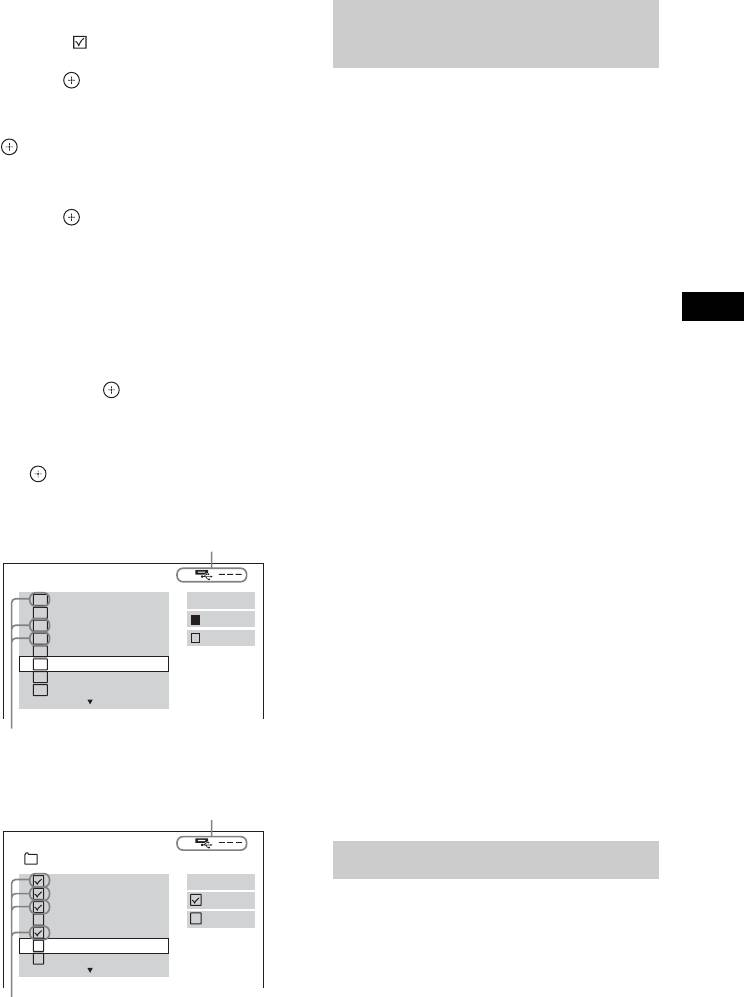
5 С помощью кнопок C/X/x/c
выберите [x ВСЕ] (для диска Audio
Перенос нажатием одной
CD) или [ ВСЕ] (для диска DATA
кнопки
CD/DATA DVD), а затем нажмите
кнопку .
Можно легко переносить дорожки/
Для отмены выбора всех дорожек
файлы MP3 на устройство USB при
выберите [s ВСЕ], затем нажмите
помощи REC TO USB.
.
1 Установите диск Audio CD/DATA CD/
6 С помощью кнопок C/X/x/c
DATA DVD.
выберите [ПУСК], затем нажмите
кнопку .
2 Нажмите кнопку x.
Для отмены переноса нажмите
Чтобы перенести все дорожки,
кнопку x.
перейдите к шагу 4.
Чтобы перенести одну дорожку,
Выбор отдельных дорожек/файлов
перейдите к следующему шагу.
MP3/папок
Удобные функции
3 Выберите нужную дорожку/файл
С помощью кнопок X/x выделите
MP3 и нажмите кнопку N.
дорожку/файл MP3/папку, а затем
4 Нажмите кнопку REC TO USB на
нажмите кнопку , чтобы поставить
устройстве.
отметку в шаге 5.
Чтобы отменить выбор, выделите
Загорится индикация REC TO USB и
дорожку/файл MP3/папку, затем нажмите
на дисплее передней панели появится
кнопку , чтобы удалить отметку.
индикация “READING”. Затем на
дисплее передней панели будет
x Диск Audio CD
попеременно отображаться
Оставшееся место на устройстве USB
индикация “PUSH PLAY” и
остающееся место на устройстве
ПЕРЕДАЧА ЧЕРЕЗ USB
USB.
1
ДОРОЖКИ
01
ПУСК
5 Нажмите кнопку N для начала
ДОРОЖКИ
02
ВСЕ
2
ДОРОЖКИ
03
переноса.
3
ДОРОЖКИ
04
ВСЕ
ДОРОЖКИ
05
После завершения переноса на
ДОРОЖКИ
06
ДОРОЖКИ
07
дисплее передней панели появится
ДОРОЖКИ
08
индикация “COMPLETE” и
произойдет автоматическая
Дорожки для переноса.
остановка воспроизведения диска
вместе с устройством USB.
x Диск DATA CD/DATA DVD
Для отмены переноса нажмите
Оставшееся место на устройстве USB
кнопку x.
ПЕРЕДАЧА ЧЕРЕЗ USB
2002_Remixes
Перенос радиопрограммы
01_Back_Seat_O...
ПУСК
02_One_Nights_...
ВСЕ
03_Are_You_Ma...
Можно переносить прослушиваемую
04_I_Can_Lose_...
ВСЕ
радиопрограмму на устройство USB.
05_Soul_Survivo...
06_Strangers_B...
07_Stay_maxi_ve...
1 Несколько раз нажмите кнопку
FUNCTION повторно для выбора
“TUNER FM”.
Файлы MP3/папки для переноса.
На дисплее передней панели появится
выбранный элемент.
RU
71
2 С помощью кнопок PRESET +/– или
2 Нажмите кнопку X/x для выбора
TUNING +/– выберите радиостанцию.
папки.
3 Нажмите кнопку REC TO USB на
3 Выберите аудиофайлы.
устройстве.
x Удаление всех аудиофайлов,
Загорится индикация REC TO USB, и
содержащихся в папке
на дисплее передней панели
Нажмите кнопку CLEAR.
попеременно будут отображаться
x Удаление аудиофайла
сообщения “PLEASE” и “WAIT”.
Нажмите кнопку и выберите
Затем на дисплее передней панели
нужный аудиофайл с помощью
будет попеременно отображаться
кнопок X/x, а затем нажмите кнопку
индикация “PUSH PLAY” и
CLEAR.
остающееся место на устройстве
USB.
4 С помощью кнопок C/c выберите
[ДА], затем нажмите кнопку .
4 Нажмите кнопку N для начала
переноса.
Для отмены выберите [НЕТ], затем
нажмите кнопку .
5 Нажмите кнопку x, чтобы
остановить перенос.
•Не отсоединяйте устройство USB во время
Создание нового файла MP3 во
процедуры удаления.
•Если папка, которую требуется удалить,
время переноса
содержит вложенные папки или не только
Нажмите кнопку REC TO USB во время
файлы аудиоформата, они удаляются из
переноса.
списка на экране телевизора, но не удаляются
На дисплее появится надпись “NEW
с устройства USB.
TRACK”, и перенос продолжится в
новый файл MP3 сразу после нажатия
кнопки REC TO USB.
Если снова нажать кнопку REC TO USB
Использование
через несколько секунд, новый файл MP3
не будет создан.
таймера отключения
Можно задать автоматическое
•При создании нового файла MP3 перенос
отключение системы в назначенное
временно останавливается.
время, что позволит засыпать под
музыку.
•Новый файл MP3 создается автоматически
Нажмите кнопку SLEEP.
после приблизительно 1 часа переноса.
При каждом нажатии кнопки SLEEP
индикация минут на дисплее (оставшееся
Удаление аудиофайлов с
время) изменяется интервалами по
10 минут.
устройства USB
После установки времени отключения на
дисплее передней панели будет мигать
Можно удалять аудиофайлы,
индикация “SLEEP”.
содержащиеся на устройстве USB
(“.mp3”, “.wma” или “.m4a”).
Проверка оставшегося времени
1 Несколько раз нажмите кнопку
Нажмите кнопку SLEEP один раз.
FUNCTION для выбора “USB”.
На дисплее передней панели появится
выбранный элемент.
RU
72
Для изменения оставшегося
3 С помощью кнопок X/x выберите
установку и нажмите кнопку .
времени
•[ВЫКЛ]: выключено.
Нажимая кнопку SLEEP, выберите
• [ВКЛ]: настройка задержки между
нужное время.
изображением и звуком.
Отмена установки таймера
выключения
•В зависимости от входного потока функция
Нажимайте кнопку SLEEP, пока на
[A/V SYNC] может быть недоступна.
дисплее передней панели не появится
индикация “SLEEP OFF”.
Установка времени отключения в
Прослушивание
системном меню
мультиплексного
1 Нажмите кнопку SYSTEM MENU.
2 С помощью кнопок X/x выберите
радиовещания
Удобные функции
“SLEEP”, а затем нажмите кнопку
или c.
(DUAL MONO)
На дисплее передней панели появится
Прослушивать мультиплексный
выбранный элемент.
радиосигнал можно, если система
принимает мультиплексный радиосигнал
3 С помощью кнопок X/x выберите
Dolby Digital.
параметр и нажмите кнопку .
Индикация минут на дисплее
(оставшееся время) изменяется
•Для приема сигнала Dolby Digital необходимо
подключить телевизор или другой компонент
интервалами по 10 минут.
к устройству с помощью цифрового
4 Нажмите кнопку SYSTEM MENU.
оптического кабеля* (стр. 29). Если телевизор
совместим с функцией Audio Return Channel
(стр. 64), можно принимать сигнал Dolby
Digital с помощью кабеля HDMI.
* Только для DAV-DZ610/DAV-DZ710.
Настройка задержки
Нажимая кнопку AUDIO, выберите
аудиосигнал.
между изображением
На дисплее передней панели появится
и звуком
выбранный элемент.
•“MAIN”
: выводится звук на основном
[A/V SYNC]
языке.
• “SUB”: выводится звук на
дополнительном языке.
• “MAIN+SUB”: выводится смешанный
звук на основном и дополнительном
Если звук не соответствует изображению
языках.
на экране телевизора, настройте время
задержки между изображением и звуком.
1 Нажмите DISPLAY.
2 Нажмите кнопку X/x для выбора
[A/V SYNC], затем нажмите
кнопку .
RU
73
Изменение входящего
уровня громкости
звука подключенных
компонентов
Искажение звука подключенного
компонента можно снизить, уменьшив
уровень входного сигнала.
1 Нажимайте FUNCTION, чтобы
выбрать “TV”.
На дисплее передней панели появится
выбранный элемент.
2 Нажмите кнопку SYSTEM MENU.
3 С помощью кнопок X/x выберите
“ATTENUATE”, а затем нажмите
кнопку или c.
4 С помощью кнопок X/x выберите
установку и нажмите кнопку .
•“ATT ON”: уровень входного
сигнала понижается.
• “ATT OFF”: нормальный уровень
входного сигнала.
5 Нажмите кнопку SYSTEM MENU.
RU
74
Повторное выполнение
Установки
быстрой настройки
Изменение яркости
1 Нажимайте кнопку FUNCTION
дисплея передней
повторно для выбора “DVD/CD”.
На дисплее передней панели появится
панели
выбранный элемент.
1 Нажмите кнопку SYSTEM MENU.
2 Нажмите кнопку DISPLAY, когда
2 С помощью кнопок X/x выберите
система находится в режиме
“DIMMER”, а затем нажмите кнопку
остановки.
или c.
3 С помощью кнопок X/x выберите
На дисплее передней панели появится
[УСТАНОВКА] и нажмите
выбранный элемент.
кнопку .
3 С помощью кнопок X/x выберите
4 С помощью кнопок X/x выберите
уровень яркости дисплея передней
[БЫСТРЫЙ] и нажмите кнопку .
Установки
панели, затем нажмите .
Выполните быструю настройку в
• “DIMMER OFF”: яркий дисплей
соответствии с процедурой
передней панели.
“Выполнение быстрой настройки”
• “DIMMER ON”: тусклый дисплей
(стр. 33).
передней панели.
4 Нажмите кнопку SYSTEM MENU.
Автоматическая
установка системы в
Включение/
режим ожидания
выключение режима
Если в течение 30 минут система не
демонстрации
используется и не выводит звук,
происходит вход в режим ожидания. За
Режим демонстрации на дисплее
2 минуты до входа системы в режим
передней панели можно включить и
ожидания на дисплее передней панели
выключить в режиме ожидания.
начинает мигать надпись “AUTO STBY”.
1 Нажмите кнопку SYSTEM MENU.
Функцию автоматического перехода в
режим ожидания можно включать и
2 С помощью кнопок X/x выберите
выключать.
“DEMO”, а затем нажмите кнопку
или c.
1 Нажмите кнопку SYSTEM MENU.
На дисплее передней панели появится
2 С помощью кнопок X/x выберите
выбранный элемент.
“AUTO STBY”, а затем нажмите
3 С помощью кнопок X/x выберите
кнопку или c.
установку и нажмите кнопку .
На дисплее передней панели появится
• “DEMO OFF”: отключен.
выбранный элемент.
• “DEMO ON”: включен.
4 Нажмите кнопку SYSTEM MENU.
RU
75
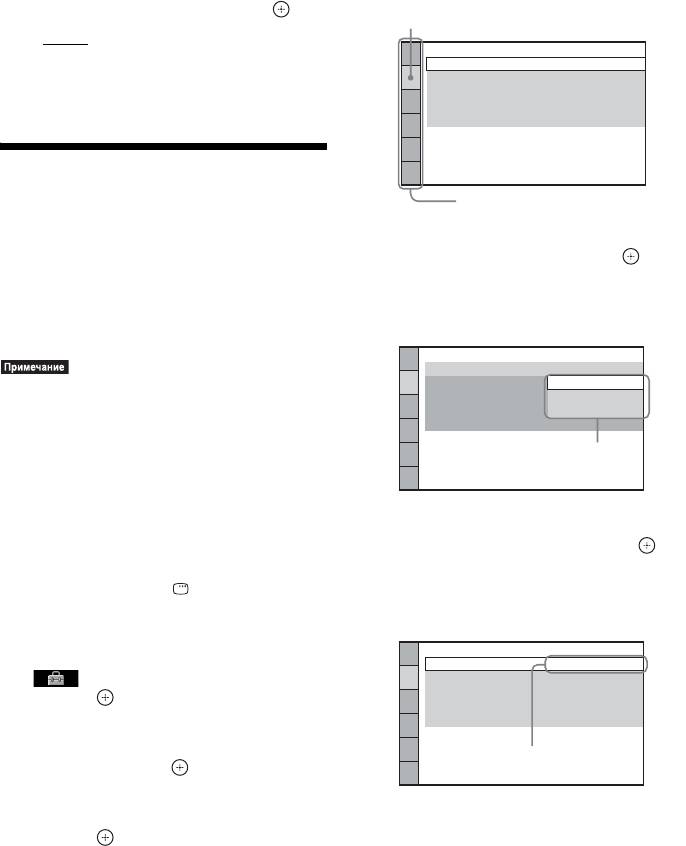
3 С помощью кнопок X/x выберите
Пример: [НАСТРОЙКА ВИДЕО]
установку и нажмите кнопку .
Выбранный элемент
•“ON”: включен.
НАСТРОЙКА ВИДЕО
• “OFF”: отключен.
ТИП ЭКРАНА:
16:9
PROGRESSIVE
(COMPONENT OUT)
:
ВЫКЛ
4 Нажмите кнопку SYSTEM MENU.
ВЫВОД 4:3:
ПОЛНЫЙ
СИСТЕМА ЦВЕТНОСТИ
(VIDEO CD)
:
АВТО
РЕЖИМ ПАУЗЫ:
АВТО
Выполнение
Элементы настройки
последующих
6 С помощью кнопок X/x выберите
установок
элемент и нажмите кнопку .
Появятся возможные параметры
Можно выполнить различные настройки
выбранного элемента.
таких элементов, как изображение и звук.
Пример: [ТИП ЭКРАНА]
Отображение элементов зависит от зоны.
НАСТРОЙКА ВИДЕО
ТИП ЭКРАНА:
16:9
•Параметры воспроизведения, которые
PROGRESSIVE
(COMPONENT OUT)
:
16:9
OFF
ВЫВОД 4:3:
FULL
4:3
записаны на диске, имеют больший приоритет
СИСТЕМА ЦВЕТНОСТИ (VIDEO CD):
4:3 СКАН
AUTO
по сравнению с параметрами дисплея
РЕЖИМ ПАУЗЫ:
АВТО
настройки. Кроме того, могут работать не все
Параметры
описанные функции.
1 Нажимайте кнопку FUNCTION
повторно для выбора “DVD/CD”.
7 С помощью кнопок X/x выберите
На дисплее передней панели появится
установку и нажмите кнопку .
выбранный элемент.
Установка выбрана, настройка
2 Нажмите кнопку DISPLAY, когда
завершена.
система находится в режиме
Пример: [4:3]
остановки.
НАСТРОЙКА ВИДЕО
3 С помощью кнопок X/x выберите
ТИП ЭКРАНА:
4:3
[УСТАНОВКА] и нажмите
PROGRESSIVE
(COMPONENT OUT)
:
ВЫКЛ
ВЫВОД 4:3:
ПОЛНЫЙ
кнопку .
СИСТЕМА ЦВЕТНОСТИ (VIDEO CD):
АВТО
РЕЖИМ ПАУЗЫ:
АВТО
4 С помощью кнопок X/x выберите
[ИНДИВИДУАЛЬНЫЙ], затем
Выбранный параметр
нажмите кнопку .
5 С помощью кнопок X/x выберите
элемент настройки и нажмите
Сброс всех настроек меню
кнопку .
[УСТАНОВКА]
• [НАСТРОЙКА ЯЗЫКОВ] (стр. 77)
Информацию о сбросе всех настроек
• [НАСТРОЙКА ВИДЕО] (стр. 77)
меню [УСТАНОВКА] см. в разделе
• [НАСТРОЙКА HDMI] (стр. 79)
[СБРОС] (стр. 84).
• [НАСТРОЙКА ЗВУКА] (стр. 81)
• [НАСТРОЙКА СИСТЕМЫ]
(стр. 82)
• [НАСТРОЙКА АС] (стр. 84)
RU
76
Установка языка дисплея
Настройки для дисплея
или звуковой дорожки
[НАСТРОЙКА ВИДЕО]
[НАСТРОЙКА ЯЗЫКОВ]
Выберите настройки в соответствии с
параметрами используемого телевизора.
Можно установить нужный язык для
экранного дисплея или звуковой
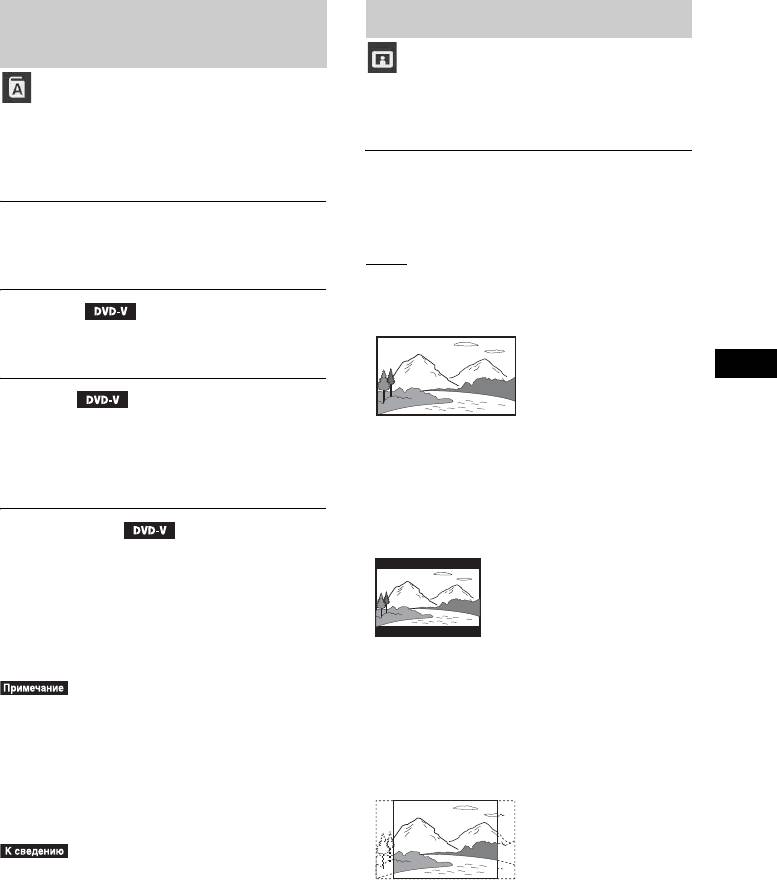
x [ТИП ЭКРАНА]
дорожки.
Можно выбрать форматное соотношение
подключенного телевизора.
x [ЭКРАН] (экранный дисплей)
Переключение языка дисплея на экране
[16:9]
: выберите этот параметр при
телевизора.
подключении широкоэкранного
телевизора или телевизора с функцией
x [МЕНЮ]
широкоформатного режима.
Можно выбрать нужный язык для меню
диска.
Установки
x [ЗВУК]
Переключение языка звуковой дорожки.
[4:3]: выберите этот параметр при
При выборе значения [ORIGINAL]
подключении телевизора с форматным
выбирается язык с учетом приоритета,
соотношением 4:3. Система выводит
установленного на диске.
широкоэкранное изображение с
полосами в верхней и нижней частях
x [СУБТИТРЫ]
экрана телевизора.
Переключение языков субтитров,
записанных на диске DVD VIDEO.
При выборе значения [КАК И ЗВУК]
язык субтитров меняется в соответствии с
языком, выбранным для звуковой
дорожки.
[4:3 СКАН]: выберите этот параметр при
подключении телевизора с форматным
соотношением сторон 4:3. Система
•Если в качестве значений для элементов
автоматически показывает широкое
[МЕНЮ], [ЗВУК] или [СУБТИТРЫ] будет
изображение во весь экран, при этом
выбран язык, не записанный на диске DVD
VIDEO, автоматически выбирается один из
части изображения, которые не
записанных языков (в зависимости от диска
вмещаются, обрезаются.
функция автоматического выбора языка
может не работать).
•При выборе значения [ДРУГИЕ t] для
элементов [МЕНЮ], [ЗВУК] и [СУБТИТРЫ]
выберите и введите с помощью номерных
кнопок код языка, указанный в таблице
“Перечень кодов языков” (стр. 102).
RU
77
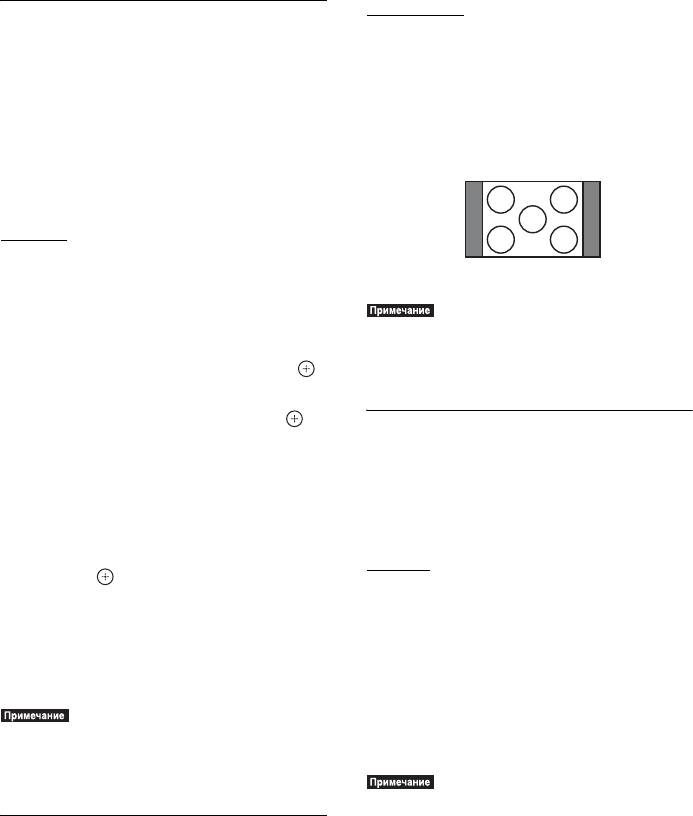
[ПОЛНЫЙ]
: выберите, если можно
x [PROGRESSIVE (COMPONENT OUT)]
изменить форматное соотношение на
Сигнал в прогрессивном формате,
телевизоре.
который выводится через гнезда
[ОБЫЧНЫЙ]: выберите, если
COMPONENT VIDEO OUT, можно
невозможно изменить форматное
включить или выключить. Для получения
соотношение на телевизоре.
дополнительной информации см. раздел
Изображение выводится в формате 16:9 с
“Выбор типа видеосигнала, выводимого
черными полосами по бокам.
через гнезда COMPONENT VIDEO
OUT” (стр. 36).
[ВЫКЛ]
: система выводит сигналы в
чересстрочном формате.
Телевизор с форматным соотношением 16:9
[ВКЛ]: система выводит сигналы в
прогрессивном формате. При выборе
значения [ВКЛ] выполните
•Значение [ВЫВОД 4:3] действует, только
перечисленные ниже действия.
если в меню [НАСТРОЙКА ВИДЕО] для
1 Выберите [ВКЛ], затем нажмите .
параметра [ТИП ЭКРАНА] установлено
значение [16:9].
2 С помощью кнопок C/c выберите
[ПУСК], затем нажмите кнопку .
x [СИСТЕМА ЦВЕТНОСТИ (VIDEO CD)]
Система будет выводить сигнал в
прогрессивном формате в течение
(только модели для Австралии, стран Азии,
Ближнего Востока и Южной Африки)
приблизительно 5 секунд. Убедитесь,
Можно выбрать систему цветности при
что экран отображается правильно.
воспроизведении диска VIDEO CD.
3 С помощью кнопок C/c выберите
значение [ДА], а затем нажмите
[АВТО]
: система выводит видеосигнал
кнопку .
системы диска, PAL или NTSC. Если
Система будет выводить сигнал в
телевизор использует систему DUAL,
прогрессивном формате. При выборе
выберите [АВТО].
значения [НЕТ] система не будет
[PAL]: система изменяет видеосигнал
выводить сигнал в прогрессивном
диска в формате NTSC и выводит его в
формате.
системе PAL.
[NTSC]: система изменяет видеосигнал
диска в формате PAL и выводит его в
•[PROGRESSIVE (COMPONENT OUT)]
можно использовать только при подключении
системе NTSC.
устройства и телевизора с помощью кабеля
компонентного видеосигнала (стр. 29).
•Не удастся изменить систему цветности
самого диска.
x [ВЫВОД 4:3]
•Можно изменить систему цветности системы
При использовании телевизора с
в зависимости от подключенного телевизора
форматным соотношением 16:9 можно
(стр. 29).
настроить форматное соотношение для
просмотра сигнала формата 4:3. Если есть
возможность изменить форматное
соотношение телевизора, измените
настройки телевизора, а не системы.
RU
78
x [УРОВЕНЬ ЧЕРНОГО]
Параметры HDMI
(только модели для Северной Америки,
[НАСТРОЙКА HDMI]
Мексики, Тайваня и стран Латинской
Америки)
Можно выбрать уровень черного
(установочный уровень) для вывода
x [РАЗРЕШЕНИЕ HDMI]
видеосигнала с гнезд, отличных от
Можно выбрать тип видеосигнала,
COMPONENT VIDEO OUT/HDMI
выводимого через гнездо HDMI OUT.
OUT.
[АВТО (1920
× 1080p)]: вывод
[ВКЛ]: стандартный уровень.
оптимального для подключенного
[ВЫКЛ]: можно понизить стандартный
телевизора видеосигнала.
уровень черного. Используется при
[1920
× 1080i]: вывод видеосигналов
белесом изображении.
1920 × 1080i*.
[1280 × 720p]: вывод видеосигналов
1280 × 720p*.
x [УРОВЕНЬ ЧЕРНОГО (COMPONENT
[720 × 480p]**: вывод видеосигналов
OUT)]
720 × 480p*.
(только модели для Северной Америки,
Установки
Мексики, Тайваня и стран Латинской
* i: с чересстрочной разверткой, p: с
Америки)
прогрессивной разверткой
Можно выбрать уровень черного
**В зависимости от региона, для которого
(установочный уровень) вывода
предназначена модель, может появиться
видеосигнала с гнезд COMPONENT
индикация [720 × 480/576p].
VIDEO OUT.
При выводе системой прогрессивного
x [КОНТРОЛЬ ПО HDMI]
сигнала данный параметр не активен и не
Эта функция становится доступной при
может быть выбран.
подключении системы к телевизору,
поддерживающему функцию Контроль
[ВЫКЛ]: возврат уровня черного
по HDMI, с помощью кабеля HDMI.
выходного сигнала к стандартному
уровню.
[ВКЛ]
: включено. Можно совместно
[ВКЛ]: можно повысить стандартный
управлять компонентами,
уровень черного. Используется при
подключенными с помощью кабеля
затемненном изображении.
HDMI.
[ВЫКЛ]: выключено.
x [РЕЖИМ ПАУЗЫ]
(только DVD VIDEO/DVD-R/DVD-RW)
x [ОГРАНИЧЕНИЕ ГРОМКОСТИ]
Можно выбрать изображение в режиме
При включении Управления Аудио
паузы.
Системой (стр. 63) в зависимости от
уровня громкости системы может
[АВТО]
: изображение, содержащее
выводиться громкий звук. Этого можно
быстро движущиеся объекты, выводится
избежать, ограничив максимальный
без дрожания. Данные параметры
уровень громкости при включении
предназначены для обычного
функции Управления Аудио Системой.
использования.
[РАМКА]: изображение, содержащее
[ВЫКЛ]: выключено.
объекты, не совершающие быстрых
[УРОВЕНЬ3]: максимальный уровень
движений, выводится с высоким
громкости составляет 10.
разрешением.
RU
79
[УРОВЕНЬ2]: максимальный уровень
x [РАЗРЕШЕНИЕ JPEG]
громкости составляет 15.
Можно выбрать разрешение файлов
[УРОВЕНЬ1]: максимальный уровень
изображений JPEG, выводимых через
громкости составляет 20.
гнездо HDMI OUT.
•Эта функция доступна, только если для
[СТАНД.ЧЕТКОСТЬ ]: система
параметра [КОНТРОЛЬ ПО HDMI]
выводит стандартное разрешение с
установлено значение [ВКЛ].
черным обрамлением.
[В.Ч. ]: система выводит разрешение
x [AUDIO RETURN CHANNEL]
В.Ч. с черным обрамлением.
Эта функция становится доступной при
[В.Ч.]: система выводит разрешение В.Ч.
подключении системы к телевизору,
без черного обрамления.
поддерживающему функцию Audio
[(1920 × 1080i) В.Ч. ]: система выводит
Return Channel.
разрешение В.Ч. полного размера с
черным обрамлением.
[АВТО]
: система автоматически
[(1920 × 1080i) В.Ч.]: система выводит
принимает цифровой аудиосигнал с
разрешение В.Ч. полного размера без
телевизора через кабель HDMI.
черного обрамления.
[Выкл]: выключено.
•[РАЗРЕШЕНИЕ JPEG] действует, только
•Эта функция доступна, только если для
если установить для параметра [ТИП
параметра [КОНТРОЛЬ ПО HDMI]
ЭКРАНА] в меню [НАСТРОЙКА ВИДЕО]
установлено значение [ВКЛ].
значение [16:9], а также если установить для
параметра [РАЗРЕШЕНИЕ HDMI] в меню
x [YCBCR/RGB (HDMI)]
[НАСТРОЙКА HDMI] значение, отличное от
[720 × 480p] или [720 × 480/576p].
Можно выбрать тип сигнала HDMI,
•Разрешение [(1920 × 1080i) В.Ч. ] или
выводимого через гнездо HDMI OUT.
[(1920 × 1080i) В.Ч.] можно выбрать только
при установке для параметра
[
YCBCR]: система выводит сигналы
[РАЗРЕШЕНИЕ HDMI] в меню
YC
BCR.
[НАСТРОЙКА HDMI] значения
[RGB]: система выводит сигналы RGB.
[1920 × 1080i].
•Сигнал HDMI может кратковременно
x [ЗВУК (HDMI)]
прерваться в следующих случаях.
Можно выбрать статус аудио выхода для
– При установке или извлечении диска
гнезда HDMI OUT.
DATA CD или DATA DVD.
– При подключении или отключении
[ВЫКЛ]
: система не выводит звук с
устройства USB.
гнезда HDMI OUT.
[ВКЛ]: система выводит аудиосигнал,
преобразовывая сигналы Dolby Digital,
DTS или 96 кГц/24 бит PCM в 48 кГц/
16 бит PCM.
•При выборе функции, отличной от “DVD/
CD” или “USB”, система не воспроизводит
звук с гнезда HDMI OUT, даже если для
параметра [ЗВУК (HDMI)] установить
значение [ВКЛ].
RU
80


