
Sony DAV-DZ310 – страница 3
Инструкция к Музыкальному Центру Sony DAV-DZ310

3 С помощью кнопок X/x выберите
установку и нажмите кнопку .
Прочие операции
• [МУЗЫКА/ФОТО] (только для
дисков DATA CD/DATA DVD):
воспроизведения
одновременное воспроизведение
файлов изображений JPEG и
файлов MP3, содержащихся в одной
Кнопки управления
и той же папке, в виде демонстрации
Воспроизведение
воспроизведением на
слайдов.
• [МУЗЫКА]: воспроизведение
пульте дистанционного
аудиофайлов имеет приоритет.
управления
• [VIDEO]: воспроизведение
видеофайлов имеет приоритет.
• [ФОТО]: воспроизведение файлов
изображения JPEG имеет
приоритет. Воспроизведение
Доступность функции зависит от типа
файлов изображений JPEG
диска/файла.
возможно в виде демонстрации
слайдов.
Операция Нажмите
Настройка по умолчанию зависит от
Остановка x
источника.
Пауза X
Для получения дополнительной
Возврат к
N
информации о приоритете
обычному
воспроизведения типов файлов
воспроизведени
параметра [НОСИТЕЛЬ ДАННЫХ]
ю или
см. “Приоритет воспроизведения
продолжение
типов файлов” (стр. 101).
воспроизведения
после паузы
Отмена точки
x дважды.
продолжения
Пропуск
. или >.
текущего
•.: переход к началу.
раздела,
•Для перехода к
дорожки, файла
предыдущему элементу
или сцены
нажмите кнопку .
дважды за секунду.
•>: переход к
следующему элементу.
Пропуск
C или c во время
текущего файла
воспроизведения.
изображения
•C: переход к предыдущему
JPEG
файлу.
•c: переход к следующему
элементу.
RU
41
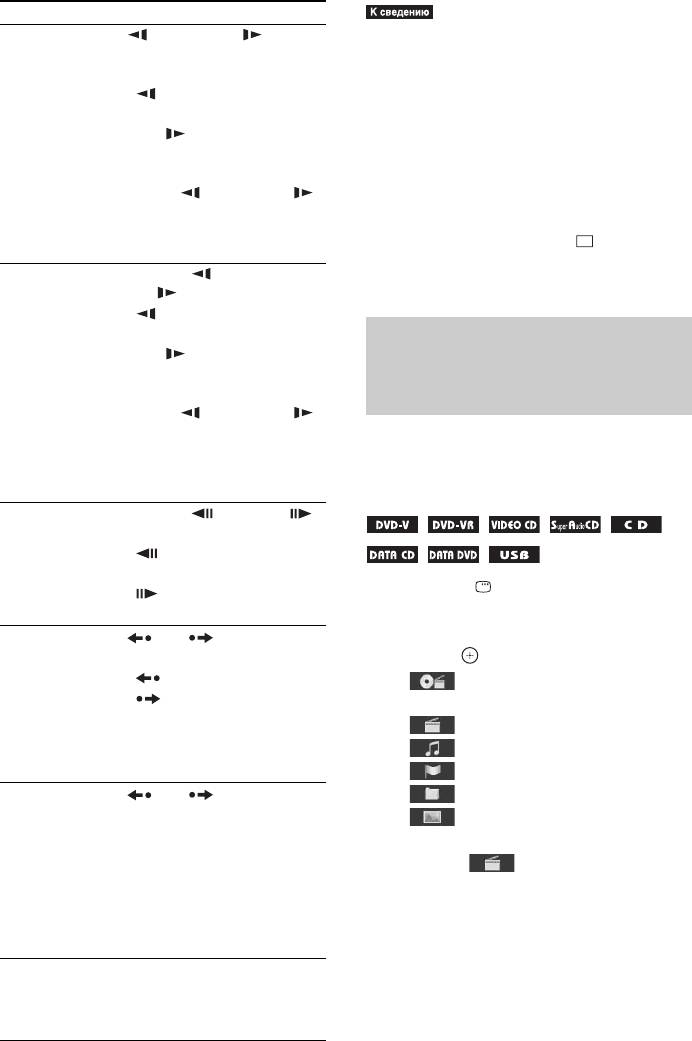
Операция Нажмите
•При воспроизведении файлов можно выбрать
Быстрый поиск
/m или M/ во
следующую папку, если нажать кнопку >
места
время воспроизведения
(c для файлов изображений JPEG) после
диска.
последнего файла в текущей папке, однако
•/m: быстрое
вернуться к предыдущей папке путем нажатия
сканирование назад.
кнопки . не удастся (C для файлов
•M/ : быстрое
изображений JPEG). Для возврата к
сканирование вперед.
предыдущей папке выберите ее из списка
При каждом нажатии
папок.
кнопки /m или M/
•Если для параметра [РАЗРЕШЕНИЕ JPEG] в
во время сканирования
меню [НАСТРОЙКА HDMI] установлено
скорость воспроизведения
значение [(1920 × 1080i) В.Ч. ] или
изменяется.
[(1920 × 1080i) В.Ч.], не удастся выполнить
Покадровый
X, затем /m или
поворот файла изображения JPEG (стр. 79).
просмотр
M/.
•/m: замедленное
воспроизведение (назад).
Воспроизведение нужной
•M/ : замедленное
воспроизведение (вперед).
главы/раздела/дорожки/
При каждом нажатии
сцены и т.д.
кнопки /m или M/
во время замедленного
Выбор номера главы/раздела/
воспроизведения
дорожки/сцены/индекса/папки/
изменяется скорость
воспроизведения.
файла для воспроизведения
Воспроизведени
X, затем STEP или
е по одному
STEP.
кадру (остановка
• STEP: переход к
кадра)
предыдущему кадру.
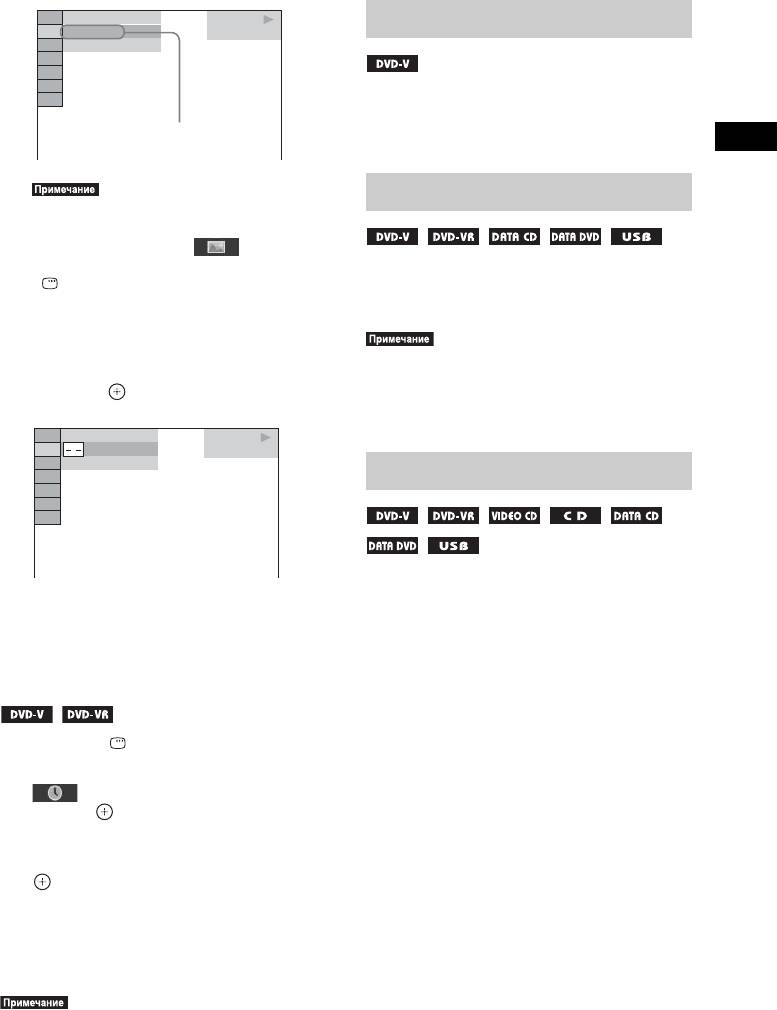
1 Нажмите DISPLAY.
• STEP: переход к
следующему кадру.
2 С помощью кнопок X/x выберите
Повтор
или во время
способ поиска, затем нажмите
воспроизведения
воспроизведения.
кнопку .
предыдущей
• : 10 секунд ранее.
• [ГЛАВА/СЦЕНА/
сцены или
• : 30 секунд позже.
ДОРОЖКИ]
быстрая
• [РАЗДЕЛ/ИНДЕКС]
перемотка
вперед текущей
• [ДОРОЖКИ]
сцены
• [ИНДЕКС]
Переход к
или .
• [ПАПКА]
предыдущей или
• [ФАЙЛ]
следующей
странице, если
Пример: [РАЗДЕЛ]
список папок/
файлов
выбирается [** (**)] (где ** –
содержит
некоторое число).
несколько
Цифра в скобках обозначает общее
страниц
количество глав, разделов, дорожек,
Поворот файла
X/x во время просмотра
индексов, сцен, папок или файлов.
изображения
файла изображения JPEG.
JPEG
Для возврата к обычному
режиму нажмите CLEAR.
RU
42
98( 99)
Изменение ракурса
13( 99)
DVD VIDEO
T 0: 03: 17
Нажимайте кнопку ANGLE во время
воспроизведения, чтобы выбрать
Выбранная строка
нужный ракурс.
Воспроизведение
Отображение субтитров
•Если для элемента [НОСИТЕЛЬ
ДАННЫХ] установлено значение
[МУЗЫКА/ФОТО] и [ФАЙЛ] не
появляется, нажмите кнопку
Нажимайте кнопку SUBTITLE во время
DISPLAY еще раз.
воспроизведения, чтобы выбрать
нужный язык субтитров.
3 С помощью кнопки X/x или
номерных кнопок выберите
требуемый номер главы, раздела,
•Функция выбора субтитров доступна в том
дорожки, сцены и т.д., а затем
случае, если видеофайл DivX имеет
нажмите .
расширение “.avi” или “.divx”, а информация о
субтитрах содержится в этом же файле.
98( 99)
13( 99)
DVD VIDEO
T 0: 03: 17
Изменение звука
Нажимая кнопку AUDIO во время
воспроизведения, выберите звук.
В случае ошибки нажмите кнопку
CLEAR, чтобы стереть цифру.
x DVD VIDEO
Если источник содержит несколько
Для выбора сцены с помощью
аудиоформатов или многоязычный звук,
временного кода
можно переключать аудиоформат или
язык.
Четыре отображаемых символа
1 Нажмите DISPLAY.
означают код языка. Чтобы определить,
2 С помощью кнопок X/x выберите
к какому языку относится тот или иной
[ВРЕМЯ], а затем нажмите
код, см. раздел “Перечень кодов языков”
кнопку .
(стр. 102).
Если один и тот же язык отображается
3 Введите временной код с помощью
два или более раз, то диск DVD VIDEO
номерных кнопок и нажмите кнопку
записан с использованием нескольких
.
аудиоформатов.
Например, чтобы найти сцену,
которая будет через 2 часа 10 минут и
Пример:
20 секунд от начала, нажмите 2, 1, 0, 2,
Dolby Digital 5.1-канальный
0 ([2:10:20]).
•Временной код нельзя использовать для
поиска сцены на диске DVD+RW.
RU
43
Объемное
LFE (низкочастотный
Использование меню DVD
звучание (Л/П)
эффект)
1:
АНГЛИЙСКИЙ
DOLBY DIGITAL 3 / 2 .1
При воспроизведении диска DVD,
CL R
содержащего несколько глав, можно
Передний (Л/П) +
LFE
центральный
выбрать нужную главу с помощью
LS RS
кнопки DVD TOP MENU.
При воспроизведении диска DVD, для
Формат текущей
воспроизводимой программы
которого можно выбирать такие
элементы, как язык субтитров и язык
x DVD-VR
звукового сопровождения, выберите их с
Если диск содержит несколько звуковых
помощью кнопки DVD MENU.
дорожек, можно переключать их.
1 Нажмите DVD TOP MENU или DVD
x VIDEO CD/CD/DATA CD (файл MP3)/
MENU.
DATA DVD (файл MP3)/устройство USB
(аудиофайл)
2 Выберите элемент, который
Можно изменить звуковую дорожку.
требуется воспроизвести или
• [СТЕРЕО]
: стереозвук.
изменить, с помощью кнопок
C/X/x/c или номерных кнопок, а
• [1\Л]: звук левого канала
затем нажмите кнопку .
(монофонический).
• [2\П]: звук правого канала
Отображение меню диска DVD в
(монофонический).
меню управления
x DATA CD (видеофайл формата DivX)/
1 Нажмите DISPLAY.
DATA DVD (видеофайл формата DivX)/
устройство USB (видеофайл формата
2 С помощью кнопок X/x выберите
DivX)
пункт [МЕНЮ ДИСКА] и
Если файл видео содержит несколько
нажмите кнопку .
звуковых дорожек, можно переключать
3 С помощью кнопок X/x выберите
их.
пункт [МЕНЮ] или [ВЕРХНЕЕ
x Super VCD
МЕНЮ], а затем нажмите .
Можно изменить звуковую дорожку.
• [1:СТЕРЕО]
: стереозвук звуковой
Выбор оригинального или
дорожки 1.
• [1:1\Л]: звук левого канала звуковой
измененного заголовка на
дорожки 1 (монофонический).
диске DVD-VR
• [1:2\П]: звук правого канала звуковой
дорожки 1 (монофонический).
• [2:СТЕРЕО]: стереозвук звуковой
Эта функция доступна только для дисков
дорожки 2.
DVD-VR, на которых создан список
• [2:1\Л]: звук левого канала звуковой
воспроизведения.
дорожки 2 (монофонический).
• [2:2\П]: звук правого канала звуковой
1 Нажмите кнопку DISPLAY, когда
дорожки 2 (монофонический).
система находится в режиме
остановки.
2 Нажимая кнопки X/x, выберите
[ORIGINAL/PLAY LIST] и
нажмите кнопку .
RU
44
3 С помощью кнопок X/x выберите
2 Нажимая кнопки X/x, выберите
установку и нажмите кнопку .
[СЛОЙ SUPER AUDIO CD/CD] и
нажмите кнопку .
•[PLAY LIST]: можно воспроизвести
главы в порядке существующего
x Если в текущий момент выбран
списка воспроизведения.
слой CD
• [ORIGINAL]: воспроизведение
появится индикация [SUPER AUDIO
изначально записанных глав.
CD].
Воспроизведение
x Если в текущий момент выбран
слой Super Audio CD
Выбор области
появится индикация [CD].
воспроизведения диска
3 Нажмите кнопку , чтобы выбрать
Super Audio CD
слой.
• [SUPER AUDIO CD]:
воспроизведение слоя Super Audio
CD.
Некоторые диски Super Audio CD
При воспроизведении слоя Super
состоят из 2-канальной и многоканальной
Audio CD на дисплее передней
областей воспроизведения. Можно
панели появляется индикация
выбрать область воспроизведения,
“SA-CD”.
которую требуется прослушать.
• [CD]: воспроизведение слоя CD.
1 Нажмите кнопку DISPLAY, когда
При воспроизведении слоя CD на
система находится в режиме
дисплее передней панели
остановки.
появляется индикация “CD”.
2 Нажимая кнопки X/x, выберите
[MULTI/2CH] и нажмите
•Аудиосигналы Super Audio CD не выводятся
кнопку .
через гнездо HDMI OUT.
3 С помощью кнопок X/x выберите
установку и нажмите кнопку .
• [MULTI]: воспроизведение
многоканальной области.
Выбор режима
• [2CH]: воспроизведение
воспроизведения
2-канальной области.
Смена области
Воспроизведение в
воспроизведения гибридного
запрограммированном
диска Super Audio CD
порядке
(программное воспроизведение)
Некоторые диски Super Audio CD
состоят из слоев Super Audio CD и CD.
Содержимое диска можно
Можно выбрать слой воспроизведения,
воспроизводить в том порядке, который
который требуется прослушать.
необходим. Чтобы создать собственную
программу, можно задать
1 Нажмите кнопку DISPLAY, когда
система находится в режиме
последовательность воспроизведения
остановки.
имеющихся на диске дорожек. Можно
запрограммировать до 99 дорожек.
RU
45
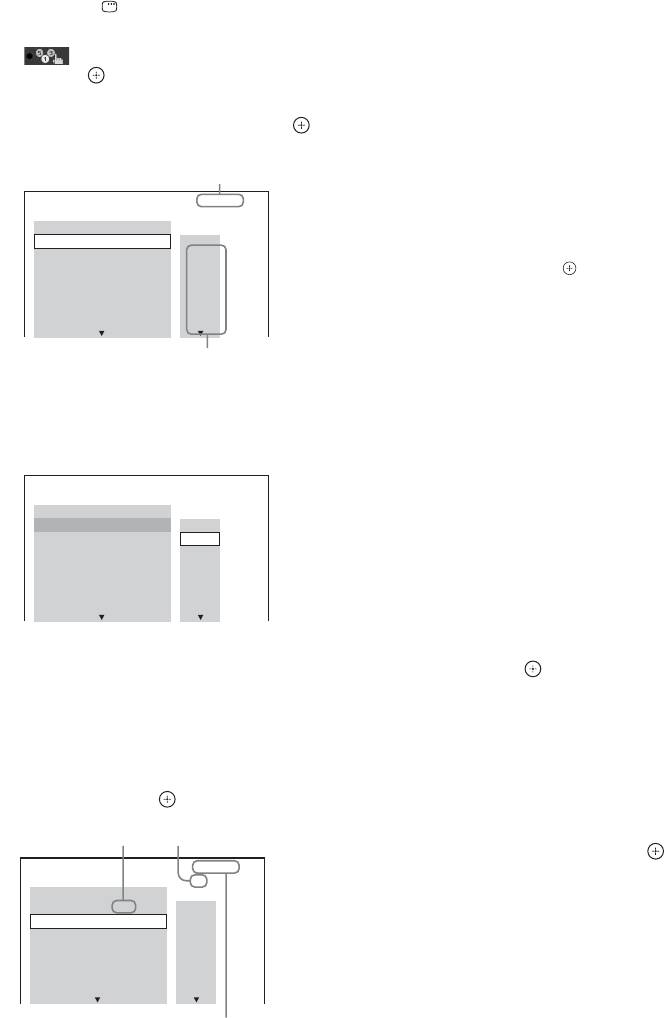
1 Нажмите DISPLAY.
6 Чтобы запрограммировать другие
дорожки, повторите шаги 4–5.
2 С помощью кнопок X/x выберите
[ПРОГРАММА] и нажмите
7 Нажмите кнопку N для начала
кнопку .
программного воспроизведения.
3 С помощью кнопок X/x выберите
Для возврата к воспроизведению в
[УСТАНОВ
t] и нажмите кнопку .
обычном режиме
Общее время воспроизведения
Нажмите CLEAR, когда на экране
запрограммированных дорожек
телевизора не отображается дисплей
ПРОГРАММА 0: 00:00
установки программ или выберите
T
СТЕРЕТЬ ВСЕ
[ВЫКЛ] в шаге 3. Для воспроизведения
1.
ДОРОЖКИ
– – – –
этой же программы выберите [ВКЛ] в
2.
ДОРОЖКИ
– –
01
3.
ДОРОЖКИ
– –
02
шаге 3 и нажмите кнопку .
4.
ДОРОЖКИ
– –
03
5.
ДОРОЖКИ
– –
04
Изменение или отмена программы
6.
ДОРОЖКИ
– –
05
7.
ДОРОЖКИ
– –
06
1 Выполните шаги с 1 по 3 раздела
Дорожки, записанные на диске
“Воспроизведение в
запрограммированном порядке”.
4 Нажмите кнопку c.
2 С помощью кнопок X/x выберите
Курсор переместится к строке
номер дорожки, который требуется
дорожки [T] (в данном случае к [01]).
изменить или отменить.
Чтобы удалить дорожку из
ПРОГРАММА 0: 00:00
программы, нажмите кнопку
T
СТЕРЕТЬ ВСЕ
CLEAR.
1.
ДОРОЖКИ
– – – –
2.
ДОРОЖКИ
– –
01
3 Чтобы создать новую программу,
3.
ДОРОЖКИ
– –
02
4.
ДОРОЖКИ
– –
03
выполните действия, описанные в
5.
ДОРОЖКИ
– –
04
шаге 5 раздела “Воспроизведение в
6.
ДОРОЖКИ
– –
05
запрограммированном порядке”.
7.
ДОРОЖКИ
– –
06
Чтобы отменить программу,
выберите [--] в столбце [T], затем
5 Выберите дорожку, которую
нажмите кнопку .
требуется включить в программу.
Например: установка дорожки № 2 в
Отмена всех дорожек в
качестве первой запрограммированной
запрограммированном порядке
дорожки
Нажмите кнопку X/x для выбора
1 Выполните шаги с 1 по 3 раздела
номера [02] в столбце [T], затем
“Воспроизведение в
нажмите кнопку .
запрограммированном порядке”.
Выбранная дорожка
Номер дорожки [T]
2 Нажмите кнопку X и выберите
[СТЕРЕТЬ ВСЕ], затем нажмите .
ПРОГРАММА 0: 03:51
T
СТЕРЕТЬ ВСЕ
1.
ДОРОЖКИ
02 – –
2.
ДОРОЖКИ
– –
01
3.
ДОРОЖКИ
– –
02
4.
ДОРОЖКИ
– –
03
5.
ДОРОЖКИ
– –
04
6.
ДОРОЖКИ
– –
05
7.
ДОРОЖКИ
– –
06
Общее время воспроизведения
запрограммированных дорожек
RU
46
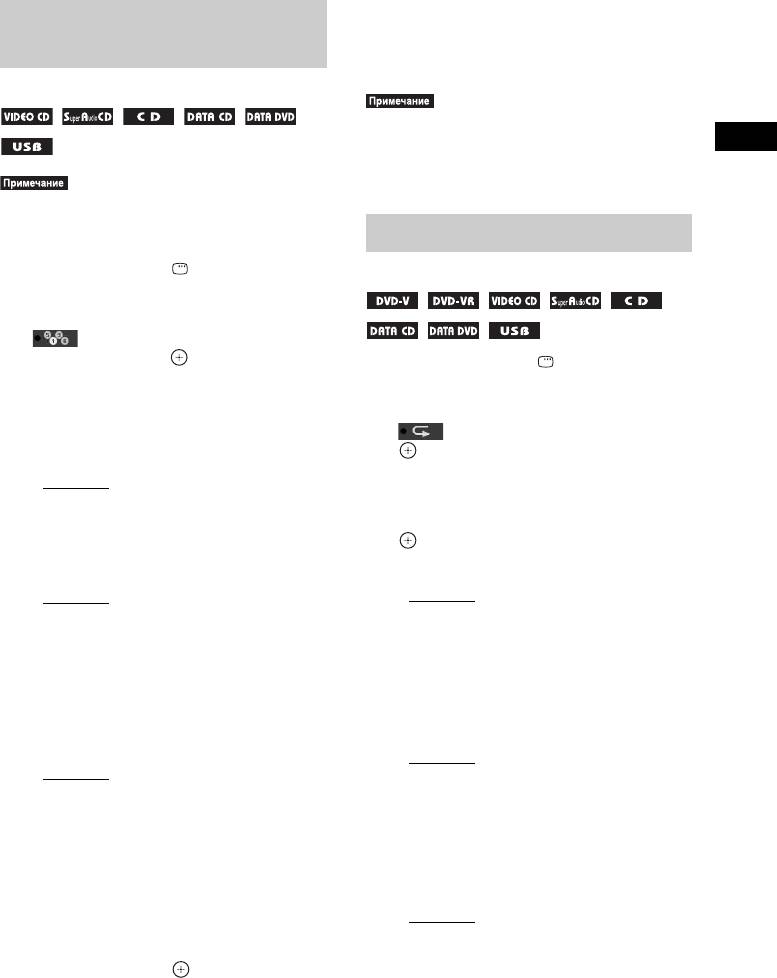
Для возврата к воспроизведению в
Воспроизведение в
обычном режиме
Нажмите кнопку CLEAR или выберите
случайном порядке
[ВЫКЛ] в шаге 3.
(произвольное воспроизведение)
•Функцию произвольного воспроизведения
нельзя использовать для дисков VIDEO CD и
Super VCD с функцией контроля
Воспроизведение
воспроизведения.
•При воспроизведении файлов MP3 одна и та
же песня может воспроизводиться
многократно.
Повторное воспроизведение
1 Нажмите кнопку DISPLAY во
(повторное воспроизведение)
время воспроизведения.
2 С помощью кнопок X/x выберите
[ПРОИЗВОЛЬНОЕ ВОСПР] и
нажмите кнопку .
1 Нажмите кнопку DISPLAY во
время воспроизведения.
3 С помощью кнопки X/x выберите
элемент для произвольного
2 С помощью кнопок X/x выберите
воспроизведения.
[ПОВТОР] и нажмите кнопку
.
x VIDEO CD/Super Audio CD/CD
•[ВЫКЛ]: выключено.
3 Нажмите кнопку X/x для выбора
• [ДОРОЖКИ]: произвольное
элемента для повторного
воспроизведение дорожек на диске.
воспроизведения, затем нажмите
.
x Во время программного
воспроизведения
x DVD VIDEO/DVD-VR
•[ВЫКЛ]: выключено.
•[ВЫКЛ]: выключено.
• [ВКЛ]: перетасовка дорожек,
• [ДИСК]: повтор всех глав на диске.
выбранных для программного
• [ГЛАВА]: повтор текущей главы на
воспроизведения.
диске.
• [РАЗДЕЛ]: повтор текущей главы
x DATA CD (только аудиофайлы)/
на диске.
DATA DVD (только аудиофайлы)/
устройство USB (только
x VIDEO CD/Super Audio CD/CD
аудиофайлы)
•[ВЫКЛ]: выключено.
•[ВЫКЛ]: выключено.
• [ДИСК]: повтор всех дорожек на
• [ВКЛ. (МУЗЫКА)]: можно
диске.
выполнить произвольное
• [ДОРОЖКИ]: повтор текущей
воспроизведение аудиофайлов на
дорожки.
текущем диске/устройстве USB.
x DATA CD/DATA DVD/устройство
Если папка не выбрана,
USB
осуществляется произвольное
•[ВЫКЛ]: выключено.
воспроизведение аудиофайлов в
• [ДИСК] (только DATA CD/DATA
первой папке.
DVD): повтор всех папок на диске.
4 Нажмите кнопку для начала
• [ПАМЯТЬ] (только устройство
произвольного воспроизведения.
USB): повтор всех папок на
устройстве USB.
• [ПАПКА]: повтор текущей папки.
RU
47
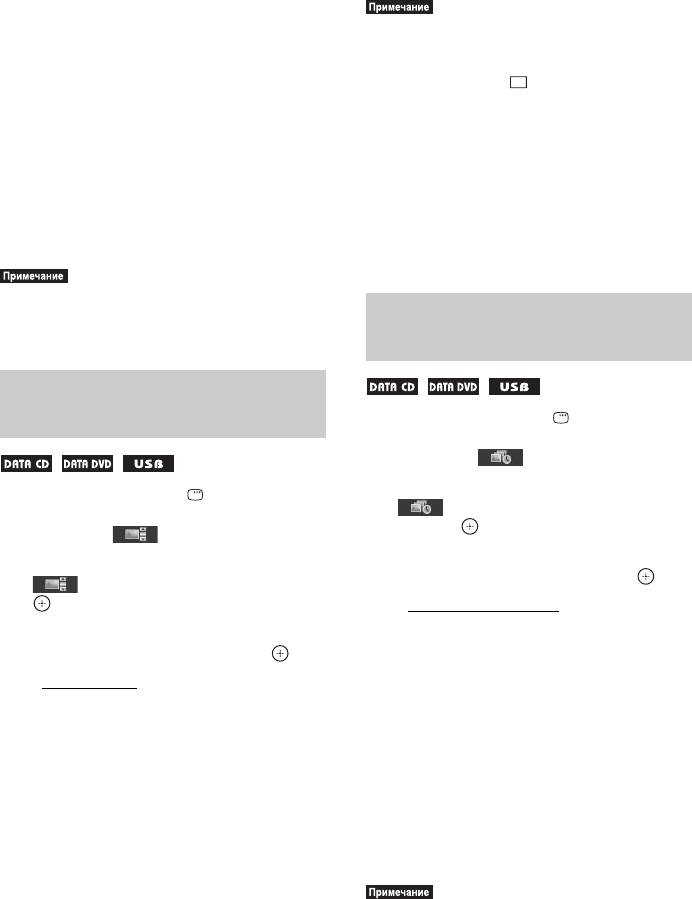
• [ДОРОЖКИ] (только
аудиофайлы): повтор текущего
•Параметр [ЭФФЕКТ] не работает, если для
файла.
параметра [РАЗРЕШЕНИЕ JPEG] в меню
[НАСТРОЙКА HDMI] установлено значение
• [ФАЙЛ] (только видеофайлы):
[(1920 × 1080i) В.Ч. ] или [(1920 × 1080i)
повтор текущего файла.
В.Ч.] (стр. 79).
4 Нажмите кнопку N для начала
•Параметр [ЭФФЕКТ] не удастся выбрать,
повторного воспроизведения.
если воспроизведение осуществляется с
устройства USB или с диска, который не
Для возврата к воспроизведению в
содержит файлы изображений, а также если
обычном режиме
для параметра [НОСИТЕЛЬ ДАННЫХ]
установлено значение, при котором
Нажмите кнопку CLEAR или выберите
воспроизведение файлов изображений JPEG
[ВЫКЛ] в шаге 3.
невозможно.
•Функцию повторного воспроизведения нельзя
использовать для дисков VIDEO CD и Super
Выбор продолжительности
VCD с функцией контроля воспроизведения.
демонстрации слайдов
Выбор эффекта для слайд-
1 Нажимайте кнопку DISPLAY, пока
шоу
в меню управления не появится
параметр [ИНТЕРВАЛ].
2 Нажимая кнопки X/x, выберите
1 Нажимайте кнопку DISPLAY, пока
[ИНТЕРВАЛ], затем нажмите
в меню управления не появится
кнопку .
параметр [ЭФФЕКТ].
3 С помощью кнопок X/x выберите
2 Нажимая кнопки X/x, выберите
установку и нажмите кнопку .
[ЭФФЕКТ] и нажмите кнопку
.
• [НОРМАЛЬНЫЙ]: установка
стандартной длительности.
3 С помощью кнопок X/x выберите
• [БЫСТРЫЙ]: установка более
установку и нажмите кнопку .
короткого интервала по сравнению
•[РЕЖИМ 1]: файл изображения
со значением [НОРМАЛЬНЫЙ].
JPEG перемещается в направлении
• [МЕДЛЕННЫЙ 1]: установка более
сверху вниз на экране телевизора.
продолжительного интервала
• [РЕЖИМ 2]: файл изображения
времени по сравнению со значением
JPEG растягивается на экране
[НОРМАЛЬНЫЙ].
телевизора в направлении слева
• [МЕДЛЕННЫЙ 2]: установка более
направо.
продолжительного интервала
• [РЕЖИМ 3]: файл изображения
времени по сравнению со значением
JPEG появляется из центра экрана
[МЕДЛЕННЫЙ 1].
телевизора.
• [РЕЖИМ 4]: для файла
•Некоторые файлы изображений JPEG могут
изображения JPEG случайно
отображаться дольше выбранного значения,
выбирается любой из эффектов.
особенно файлы изображений в
• [РЕЖИМ 5]: следующий файл
прогрессивном формате JPEG и файлы
изображения JPEG наплывает на
изображений JPEG размером 3000000 и более.
предыдущий.
• [ВЫКЛ]: выключено.
RU
48
•Параметр [ИНТЕРВАЛ] не удастся выбрать,
ниже. Если звук по-прежнему пропадает,
если воспроизведение осуществляется с
уменьшите размер файла изображения JPEG.
устройства USB или с диска, который не
содержит файлы изображений, а также если
для параметра [НОСИТЕЛЬ ДАННЫХ]
установлено значение, при котором
Использование
воспроизведение файлов изображений JPEG
невозможно.
функции караоке
Воспроизведение
Воспроизведение слайд-
шоу со звуком
•Функцию караоке не удастся использовать
при включенном ресивере S-AIR. При
1 Подготовьте папку на диске,
использовании функции караоке выключите
содержащую как файлы MP3, так и
ресивер S-AIR. (Только модель DAV-DZ710.)
файлы изображений JPEG.
Файлы MP3 и файлы изображений
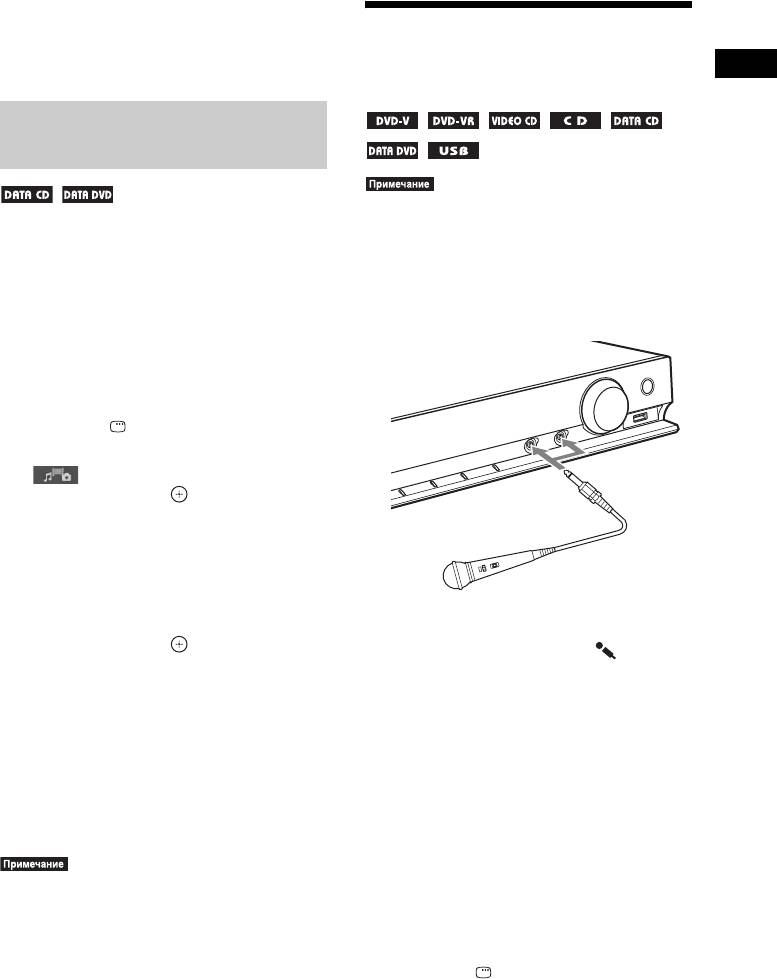
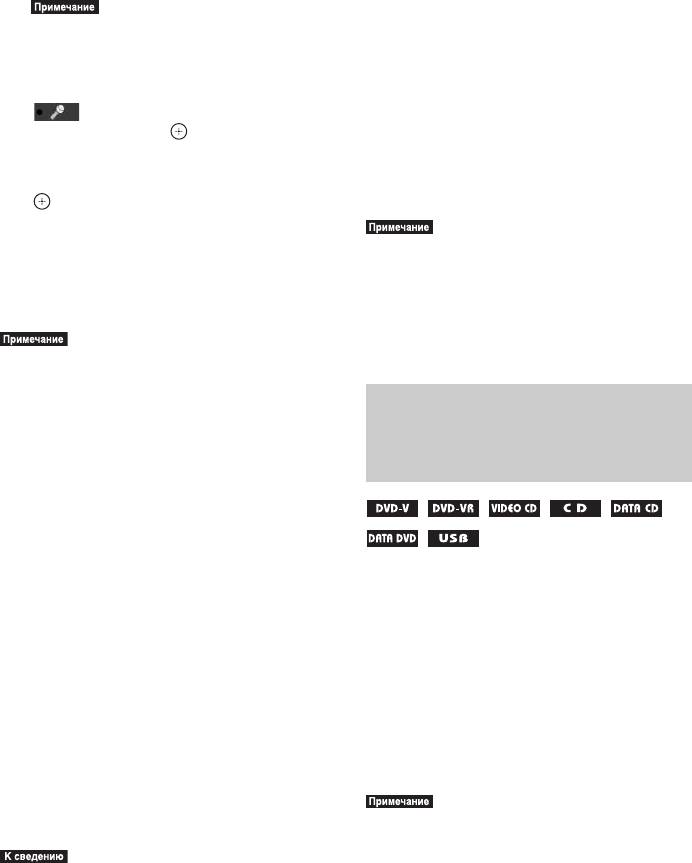
1 Вставьте микрофон в гнездо MIC1
JPEG должны находиться в одной
или MIC2.
папке. Для получения информации о
создании диска см. инструкции к
компьютеру, программному
обеспечению и т.д.
2 Нажмите DISPLAY.
M
IC
2
.C
C
3 С помощью кнопок X/x выберите
M
IC
1 /A
A
L M
I
[НОСИТЕЛЬ ДАННЫХ ] и
нажмите кнопку .
4 Если выбран параметр [МУЗЫКА/
ФОТО], перейдите к шагу 5. Если
выбран параметр, отличный от
параметра [МУЗЫКА/ФОТО], с
помощью кнопок X/x выберите
Система переходит в режим караоке
параметр [МУЗЫКА/ФОТО], а затем
и на дисплее передней панели
нажмите кнопку .
высвечивается надпись “ ”.
5 Если список папок не появился,
2 Начните воспроизведение звука,
нажмите кнопку DVD MENU.
выполнив шаги, описанные в
Можно включать и отключать
разделе “Воспроизведение диска”
отображение списка папок, нажимая
(стр. 38) или “Воспроизведение
кнопку DVD MENU.
файлов на диске/устройстве USB”
(стр. 38).
6 С помощью кнопок X/x выберите
нужную папку, а затем нажмите
3 Пойте под музыку.
кнопку N.
Нажмите MIC VOL +/–, чтобы
отрегулировать громкость.
•При одновременном воспроизведении
большого файла MP3 и файла изображения
Установка режима караоке для
JPEG звук может пропадать. При создании
системы без подключения
файла компания Sony рекомендует
микрофона
установить значение скорости передачи
1 Нажмите DISPLAY.
данных в формате MP3 на уровне 128 кбит/с и
RU
49
Каждый раз при нажатии кнопки ECHO
•Если в устройство не установлен диск/
уровень эффекта эха изменяется
устройство USB, меню управления не
следующим образом:
появится.
2 С помощью кнопок X/x выберите
“ECHO OFF” t “ECHO 1”
[РЕЖИМ КАРАОКЕ] и
Rr
нажмите кнопку .
“ECHO 3” T “ECHO 2”
3 Нажимая кнопки X/x, выберите
Для отмены эффекта эха выберите
значение [ВКЛ] и нажмите кнопку
“ECHO OFF”.
.
Отмена режима караоке
•При возникновении гула.
Отключите микрофон или установите
– Переместите микрофон подальше от
для параметра [РЕЖИМ КАРАОКЕ]
динамиков.
значение [ВЫКЛ].
– Уменьшите уровень громкости микрофона
или уровень эффекта эха.
– Уменьшите общий уровень громкости.
•Прежде чем подключать микрофон, нажмите
кнопку MIC VOL, чтобы понизить громкость
на микрофоне до минимума.
Изменение тональности
•При воспроизведении слоя Super Audio CD
диска Super Audio CD (стр. 45) режим караоке
песни (контроль
отключится автоматически. В этом случае
тональности)
возможно выпадение начала звучания. Чтобы
предотвратить выпадение начала звучания,
начните воспроизведение диска Super Audio
CD после установки для параметра [РЕЖИМ
КАРАОКЕ] значения [ВЫКЛ].
•Звук микрофона не выводится в следующих
Тональность можно менять, выбирая
случаях.
подходящую для своего вокального
– Микрофон неправильно подключен к
диапазона, за исключением тех случаев,
устройству.
когда система находится в режиме
– Уровень громкости на микрофоне
остановки.
установлен на минимум.
Нажмите кнопку KEYCON #/2 в режиме
– Используется микрофон, отличный от
караоке, чтобы подобрать подходящую
микрофона монофонического,
тональность.
динамического типа.
•При установке для системы режима караоке
Существует 13 уровней для повышения и
во время воспроизведения диска VIDEO CD/
понижения тональности (
26 – #6).
компакт-диска/файла MP3 звуковая дорожка
(стр. 43) автоматически устанавливается в
•На некоторых источниках изменить
режим [1\Л].
тональность не удастся.
•Тональность может автоматически вернуться
•Для воспроизведения в режиме караоке
к обычной, если производится управление
используется аудиоканал, выбранный при
системой или состояние системы изменилось.
помощи функции AUDIO (стр. 43).
Добавление эффекта эха
Несколько раз нажмите кнопку ECHO.
RU
50
2 С помощью кнопок X/x выберите
Уменьшение громкости
[ВЫБОР ВОКАЛА] и нажмите
кнопку .
вокала для источника, не
3 С помощью кнопок X/x выберите
предназначенного для
канал вокальной партии.
караоке (Karaoke Pon)
x DVD VIDEO
•[ВЫКЛ]: ведущая вокальная партия
Воспроизведение
отключена.
• [1+2]: воспроизведение ведущей
вокальной партии 1+2.
Использовать режим караоке можно с
• [1]: воспроизведение ведущей
любым источником стереофонического
вокальной партии 1.
звучания, даже если он не предназначен
• [2]: воспроизведение ведущей
специально для караоке; для этого
вокальной партии 2.
понижается уровень громкости
вокальных партий.
x Диски VIDEO CD/CD
•[ВЫКЛ]: ведущая вокальная партия
Нажмите кнопку KARAOKE PON в
режиме караоке.
отключена.
• [Л+П]: оба динамика выводят один и
Отмена режима Karaoke Pon
тот же звук.
Снова нажмите кнопку KARAOKE PON.
• [СТЕРЕО]: воспроизведение
стандартного стереозвука.
•Качество работы данной функции зависит от
x Super VCD
источника.
•[ВЫКЛ]: ведущая вокальная партия
•Режим Karaoke Pon может быть
отключена.
автоматически отменен при управлении
• [1:Л+П]: оба динамика выводят один
системой.
и тот же звук дорожки 1.
• [1:СТЕРЕО]: воспроизведение
стереозвука звуковой дорожки 1.
Выбор вокальных партий
• [2:Л+П]: оба динамика выводят один
(выбор вокала)
и тот же звук дорожки 2.
• [2:СТЕРЕО]: воспроизведение
стереозвука звуковой дорожки 2.
При воспроизведении диска DVD с
4 Нажмите кнопку .
караоке, записанного в формате Dolby
Digital, в режиме караоке можно
•На некоторых дисках изменить канал
включать и выключать ведущую
ведущей вокальной партии не удастся.
вокальную партию.
•При управлении системой возможна
При воспроизведении дисков VIDEO CD/
установка для канала значения по умолчанию.
CD в режиме караоке можно
прослушивать вокальные партии.
Можно также изменить канал ведущей
дорожки, чтобы выбрать различные
типы вокальных партий.
1 Нажмите кнопку DISPLAY в
режиме караоке.
RU
51
О дисках DVD караоке,
Отображение
записанных в формате Dolby
информации диска/
Digital
устройства USB
На дисках DVD караоке формата Dolby
Digital кроме аккомпанемента записаны
Просмотр информации
также ведущая мелодия и ведущие
воспроизведения
вокальные партии. Когда система
находится в режиме караоке, можно
выбрать аккомпанемент, ведущую
мелодию или ведущую вокальную
партию.
Во время воспроизведения нажимайте
кнопку DISPLAY.
Аккомпанемент
Аккомпанемент
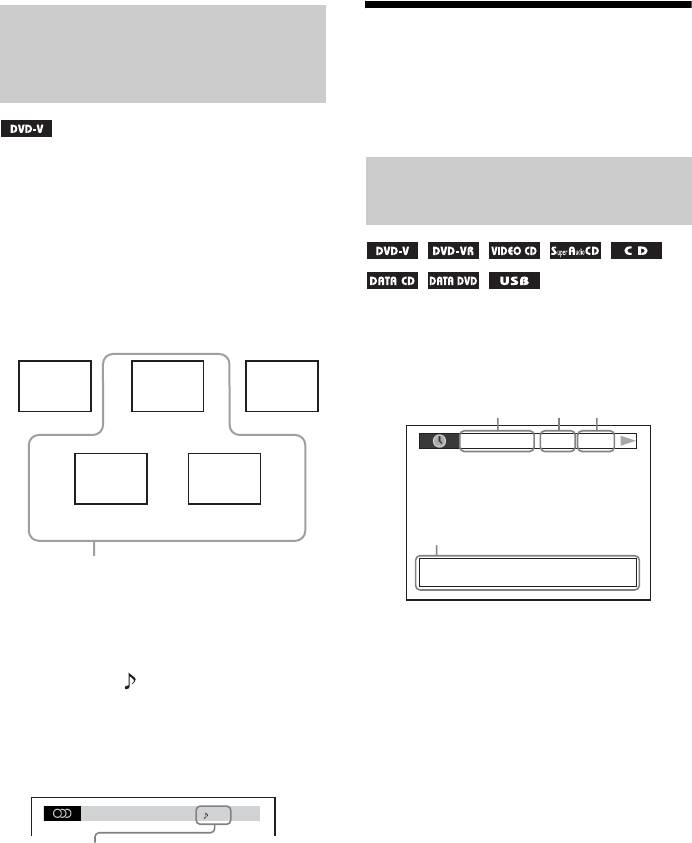
Информация на экране телевизора
Передний
Передний
Центральный
(L)
(R)
Ведущая
мелодия
192k MP3T 0: 13
Объемного
Объемного
звучания
звучания
(L)
(R)
Ведущий
Ведущий
вокал 1
вокал 2
Можно выбрать любой из этих выходов.
Dvorak/Tchaikovsky/NedPho/Kreizberg
Являются выходами для соответствующих
Adagio - Allegro molto
динамиков.
Информацию о воспроизведении можно
1 [T **:**:**/C **:**:**/D **:**:**]
получить с помощью кнопки AUDIO
Время воспроизведения текущей
(стр. 43). При воспроизведении диска
главы/дорожки/раздела/диска
DVD караоке “ ” отображается в
качестве обозначения текущего
[T-**:**:**/C-**:**:**/D-**:**:**]
аудиоформата.
Оставшееся время воспроизведения
текущей главы/дорожки/раздела/
Пример:
диска
[**:**:**]
1:
АНГЛИЙСКИЙ
DOLBY DIGITAL
3 / 2
Время воспроизведения текущей
сцены/видеофайла
2/0: записано только с
аккомпанементом.
2 Скорость передачи данных
3/0: записано с ведущей мелодией.
3/1: записано с ведущей мелодией и с
Отображается при воспроизведении
одним ведущим вокалом.
аудиофайла.
3/2: записано с ведущей мелодией и с
двумя ведущими вокалами.
3 Тип файла
Отображается при воспроизведении
аудио-/видеофайла.
RU
52
1
4, 5
23

4 Имя папки/файла
x VIDEO CD (с функцией контроля
воспроизведения PBC)/Super VCD (с
Отображается при воспроизведении
функцией контроля воспроизведения
аудиофайла/файла изображения
PBC)
JPEG/видеофайла.
1 Время воспроизведения текущего
Если файл MP3 содержит тег ID3,
элемента
система отобразит название альбома/
2 Название диска
главы, записанные в теге ID3.
3 Номер сцены
Система поддерживает теги ID3
Воспроизведение
версии 1.0/1.1/2.2/2.3.
x VIDEO CD (без функции контроля
Если для одного файла MP3
воспроизведения PBC)/Super Audio CD/
одновременно используется
CD
информация тега ID3 версий 1.0/1.1 и
1 Время воспроизведения текущей
2.2/2.3, приоритет имеет информация
дорожки
тега ID3 версии 2.2/2.3.
2 Оставшееся время воспроизведения
текущей дорожки
5 Текстовая информация
3 Время воспроизведения диска
Текст диска DVD/Super Audio CD/
4 Оставшееся время воспроизведения
CD отображается только в том
диска
случае, если он записан на диске. Этот
5 Название дорожки
текст не удастся изменить. Если текст
6 Дорожка и индекс*
на диске отсутствует, отображается
* Только VIDEO CD/Super Audio CD.
надпись “NO TEXT”.
x Super VCD (без функции контроля
воспроизведения PBC)
•Система может отображать лишь
1 Время воспроизведения текущей
ограниченное количество символов, что
дорожки
зависит от воспроизводимого источника.
2 Текст дорожки
Кроме того, для некоторых источников будут
3 Дорожка и индексный номер
отображаться не все текстовые символы.
x DATA CD/DATA DVD/устройство USB
Информация на дисплее передней
(аудиофайл)
панели
1 Время воспроизведения и номер
При каждом нажатии кнопки DISPLAY
текущей дорожки
во время воспроизведения появляется
2 Название дорожки (файла)*
следующая информация.
* Если файл MP3 содержит тег ID3, система
отобразит название главы, записанные в теге
Некоторые отображаемые элементы
ID3.
могут через несколько секунд исчезнуть с
Система поддерживает теги ID3 версии 1.0/
экрана.
1.1/2.2/2.3.
x DVD VIDEO/DVD-VR
Если для одного файла MP3 одновременно
1 Время воспроизведения текущей
используется информация тега ID3 версий
1.0/1.1 и 2.2/2.3, приоритет имеет
главы
информация тега ID3 версии 2.2/2.3.
2 Оставшееся время воспроизведения
текущей главы
x DATA CD (видеофайл)/DATA DVD
3 Время воспроизведения текущего
(видеофайл)/устройство USB
раздела
(видеофайл)
4 Оставшееся время воспроизведения
1 Время воспроизведения текущего
текущего раздела
файла
5 Название диска
2 Название текущего файла
6 Глава и раздел
3 Номер текущего альбома и файла
RU
53
•На этой системе может отображаться только
Воспроизведение
текст первого уровня дисков DVD/CD,
например названия дисков или глав.
аудио и видео с
•В зависимости от текста может оказаться
невозможным отображение названия диска
подключенного
или дорожки.
•Время воспроизведения файлов MP3 и
компонента
видеофайлов может отображаться
неправильно.
Просмотр информации о
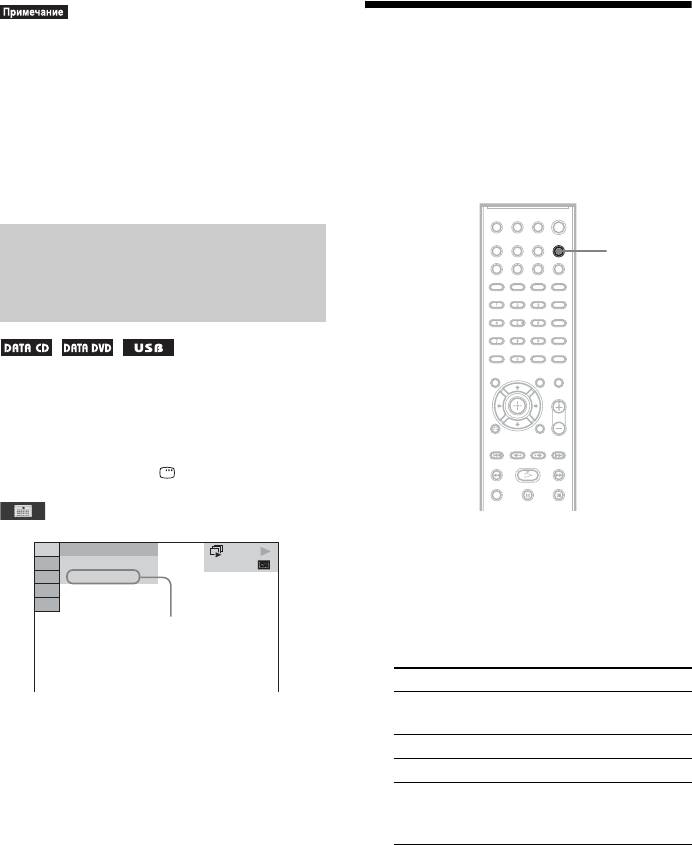
FUNCTION
дате файла изображения
JPEG
Если среди данных файла изображения
JPEG записан тег Exif*, во время
воспроизведения можно проверять
информацию о дате.
Нажимайте кнопку DISPLAY, пока в
меню управления не появится параметр
[ДАТА].
1 Повторно нажимайте кнопку
5( 8)
10( 15)
DATA CD
FUNCTION, чтобы выбрать нужную
2002/9/18
функцию.
На дисплее передней панели появится
Информация о дате
выбранный элемент.
Функция Источник
“DVD/CD” Диск, воспроизводимый
* “Exchangeable Image File Format” (EXIF) это
системой
формат изображения для цифровых
“TUNER FM” FM-радио
фотокамер, разработанный ассоциацией
Japan Electronics and Information Technology
“USB” Устройство USB
Industries Association (JEITA).
“TV” Телевизор или
телевизионная
приставка
2 Подготовьте источник.
• “DVD/CD”: вставьте диск в
устройство (стр. 38).
• “TUNER FM”: выберите
радиопрограмму (стр. 56).
• “USB”: подключите устройство
USB напрямую (стр. 38).
• “TV”: выберите канал телевизора
или настольной приставки.
RU
54

3 Осуществляйте управление
подключенным компонентом.
Для использования настольной
приставки выберите вход настольной
приставки через телевизор, к
которому он подключен.
Воспроизведение
RU
55
6 Нажмите кнопку X/x для выбора
необходимого номера
Тюнер
предварительной настройки.
Предварительная
настройка станций
7 Нажмите кнопку .
На дисплее передней панели появится
Можно запрограммировать до 20 станций
индикация “COMPLETE”, и станция
диапазона FM.
будет сохранена в памяти.
Текущая станция
8 Повторите шаги 2 - 7 для сохранения
Текущий диапазон и номер
в памяти других станций.
предварительной настройки
9 Нажмите кнопку SYSTEM MENU.
FM
Изменение номера
FM 10 : 88.00 MHz
предварительной настройки
SONY RADIO
C помощью кнопки PRESET +/– (стр. 56)
выберите необходимый номер
Название станции
предварительной настройки, а затем
выполните процедуру, начиная с шага 3.
1 Нажимайте кнопку FUNCTION
повторно для выбора “TUNER FM”.
На дисплее передней панели появится
выбранный элемент.
Прослушивание радио
2 Нажмите и удерживайте кнопку
TUNING +/–, пока не начнется
Сначала необходимо предварительно
автопоиск.
настроить радиостанции в памяти
Сканирование останавливается,
системы (см. раздел “Предварительная
когда система обнаруживает
настройка станций” (стр. 56)).
радиостанцию. На дисплее передней
1 Нажимайте кнопку FUNCTION
панели появляется надпись
повторно для выбора “TUNER FM”.
“TUNED”. При приеме
На дисплее передней панели появится
стереопрограммы на дисплее
выбранный элемент.
передней панели также появляется
надпись “ST”.
2 Нажимайте кнопку PRESET +/–,
чтобы выбрать предварительно
3 Нажмите кнопку SYSTEM MENU.
настроенную станцию.
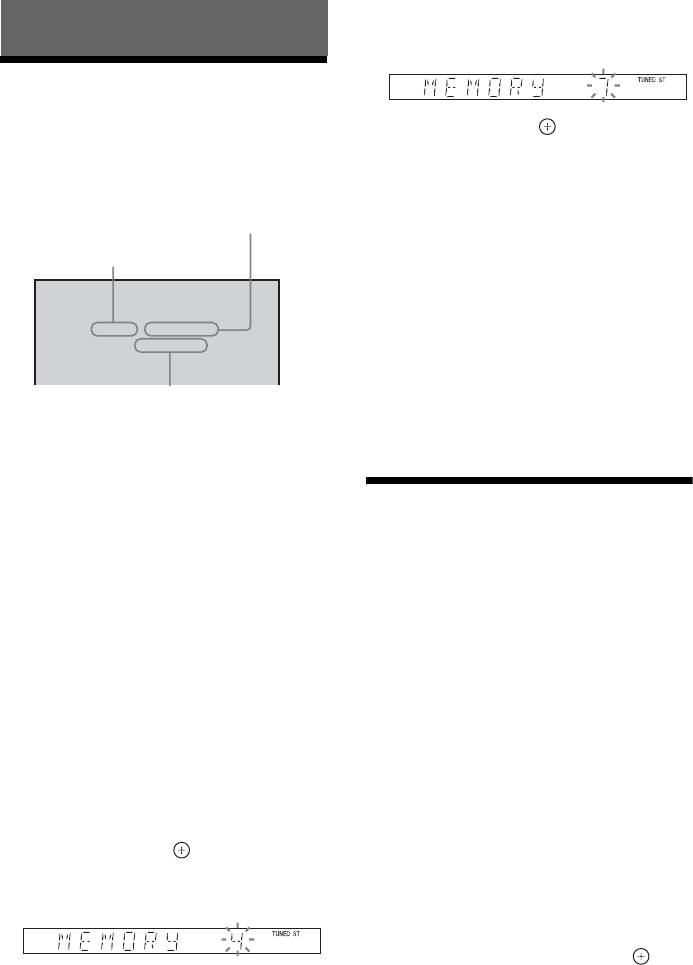
4 С помощью кнопок X/x выберите
3 Отрегулируйте громкость c
пункт “MEMORY”.
помощью кнопки VOLUME +/–.
5 Нажмите кнопку или c.
Прослушивание радиостанций,
На дисплее передней панели появится
частота вещания которых известна
номер предварительной настройки.
Нажмите D.TUNING в шаге 2, с
помощью номерных кнопок выберите
частоту, а затем нажмите кнопку .
RU
56
Прослушивание радиостанций,
Просмотр названия станции
которые не были настроены
предварительно
или частоты на дисплее
Выполните ручную или автоматическую
передней панели
настройку в шаге 2.
Для настройки вручную нажимайте
Проверить название станции или частоту
кнопку TUNING +/–.
можно на дисплее передней панели.
Для автоматической настройки нажмите
Нажмите кнопку DISPLAY.
и удерживайте нажатой кнопку TUNING
Каждый раз при нажатии кнопки
+/–. Автоматическая настройка
Тюнер
DISPLAY информация на дисплее
автоматически останавливается при
передней панели изменяются следующим
обнаружении станции. Для остановки
образом.
автоматической настройки нажмите
кнопку TUNING +/– или x.
Название станции принято с помощью
функции RDS
Если в эфире программы диапазона
1 Название станции
FM слышны шумы
Например: “SONY RADIO”
Если в эфире программы диапазона FM
2 Частота
слышны шумы, можно выбрать
Например: “FM1 87.50”
монофонический режим. Стереоэффект
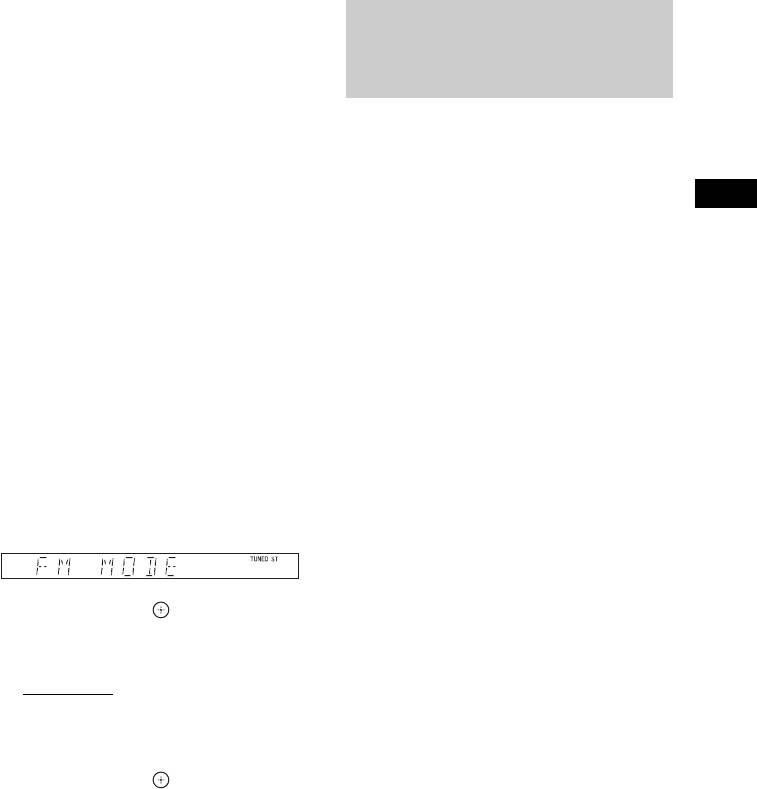
3 Настройка “FM MODE”
исчезнет, но качество приема улучшится.
Например: “STEREO”
1 Нажмите кнопку SYSTEM MENU.
При отсутствии установленного названия
станции
2 С помощью кнопок X/x выберите
1 Частота
пункт “FM MODE”.
Например: “FM1 87.50”
2 Настройка “FM MODE”
Например: “STEREO”
3 Нажмите кнопку или c.
4 С помощью кнопок X/x выберите
значение “MONO”.
• “STEREO”: прием в
стереофоническом режиме.
• “MONO”: прием в монофоническом
режиме.
5 Нажмите кнопку .
6 Нажмите кнопку SYSTEM MENU.
RU
57

Использование
системы радиоданных
(RDS)
Что такое система
радиоданных?
Система радиоданных (RDS) является
услугой, предоставляемой
радиостанциями и заключающейся в
посылке дополнительной информации
вместе с обычным радиосигналом. В этом
тюнере имеется такая удобная функция
RDS, как отображение названия станции.
Прием радиосигналов RDS
Просто выберите станцию.
При настройке на станцию, которая
предоставляет услуги RDS, название
станции* отображается на дисплее
передней панели.
* Если радиосигналы RDS не принимаются, то
название станции не отобразится на дисплее
передней панели.
•Не все станции в диапазоне FM
предоставляют услуги RDS. Услуги,
предоставляемые разными станциями, могут
различаться. Для ознакомления со службой
RDS и получения сведений о службе RDS и ее
наличии в данной местности обратитесь к
представителю местной радиостанции.
RU
58
Звуковой эффект
Создание эффекта объемного звучания
Можно создать эффект объемного звучания, просто выбрав один из типов объемного
звучания, запрограммированных в системе.
Воспроизведение звука телевизора с 5.1-канальным эффектом
объемного звучания
Звуковой эффект
1 Нажмите кнопку SYSTEM MENU.
2 С помощью кнопок X/x выберите “SUR.SETTING”, а затем нажмите кнопку или
c.
На дисплее передней панели появится выбранный элемент.
3 С помощью кнопок X/x выберите “PRO LOGIC”, а затем нажмите кнопку .
4 Нажмите кнопку SYSTEM MENU.
•Если звук телевизионной программы монофонический, он выводится только из центрального
динамика.
Выбор типа объемного звучания в соответствии с личными
предпочтениями
1 Нажмите кнопку SYSTEM MENU.
2 С помощью кнопок X/x выберите “SUR.SETTING”, а затем нажмите кнопку или
c.
На дисплее передней панели появится выбранный элемент.
3 С помощью кнопок X/x выберите нужный тип объемного звучания, а затем
нажмите кнопку .
Описание типов объемного звучания приведено в таблице ниже.
4 Нажмите кнопку SYSTEM MENU.
О выходе динамика
Таблица ниже описывает варианты при подключении всех динамиков к устройству и
установке параметра [ПОДКЛЮЧЕНИЕ А/С ] значения [СТАНДАРТНЫЙ] (стр. 81).
RU
59
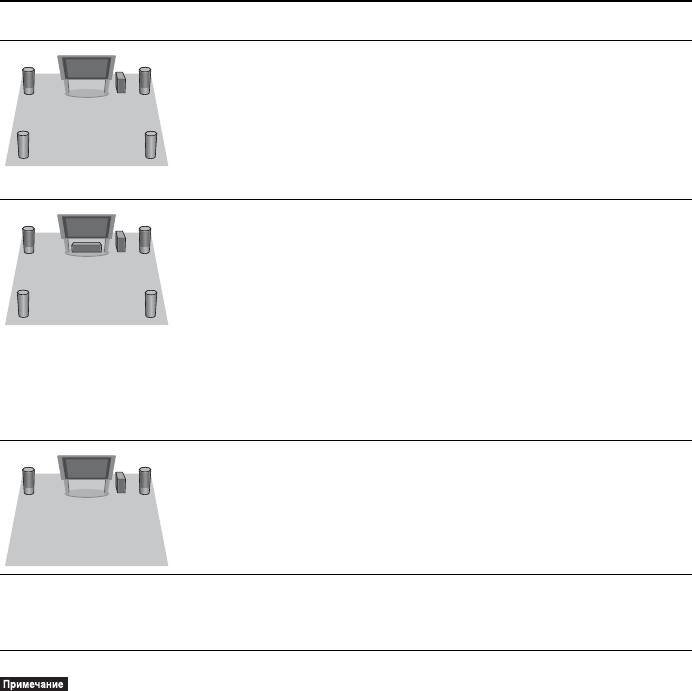
Источники звука Тип объемного
Эффект
звучания
“A.F.D. MULTI”
•2-канальный источник: система выводит
(AUTO FORMAT
2-канальный звук через передние динамики и
DIRECT MULTI)
динамики объемного звучания, распределяя
2-канальный звук между левым и правым каналами
объемного звучания.
•Многоканальный источник: система выводит звук
через динамики в соответствии с числом каналов
источника.
“PRO LOGIC”
•2-канальный источник: система моделирует
“PLII MOVIE”
объемный звук из 2-канального источника и
выводит его через все динамики.
“PLII MUSIC”
– “PRO LOGIC” выполняет декодирование
формата Dolby Pro Logic.
– “PLII MOVIE” выполняет декодирование
формата Dolby Pro Logic II для режима фильма.
– “PLII MUSIC” выполняет декодирование
формата Dolby Pro Logic II для режима музыки.
•Многоканальный источник: система выводит звук
через динамики в соответствии с числом каналов
источника.
“2CH STEREO” Система выводит звук через передние динамики и
сабвуфер вне зависимости от звукового формата или
числа каналов. Звук любого формата
многоканального объемного звучания декодируется
в 2-канальный.
Зависит от расстановки. “A.F.D. STD”
Система определяет звуковой формат источника и
(AUTO FORMAT
звук выводится так, как он был записан/закодирован.
DIRECT
STANDARD)
•Во время загрузки диска в систему тип объемного звучания выбрать не удастся.
•В зависимости от входного потока настройка типа объемного звучания может не работать.
RU
60


