
Sony DAV-DZ310 – страница 2
Инструкция к Музыкальному Центру Sony DAV-DZ310
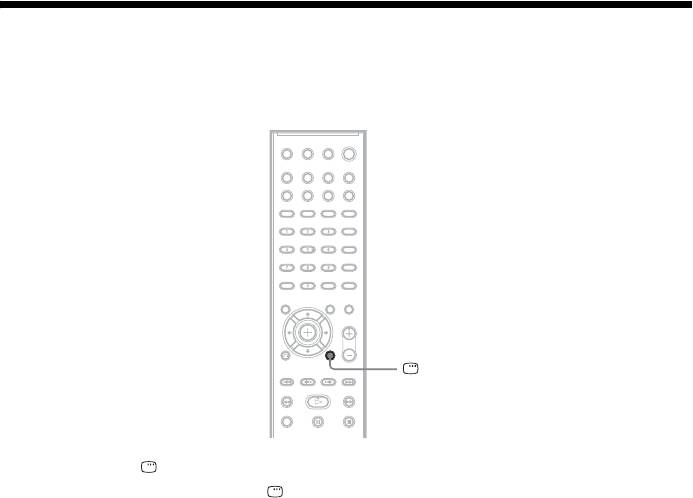
Руководство по меню управления
Меню управления используется для выбора функции и просмотра сопутствующей
информации.
DISPLAY
Нажмите кнопку DISPLAY при включении функции “DVD/CD” или “USB”.
Каждый раз при нажатии кнопки DISPLAY меню управления изменяется:
1 t 2 t 3 t 1 t ...
1 Меню управления 1
2 Меню управления 2 (появляется при его доступности)
3 Меню управления не отображается
RU
21
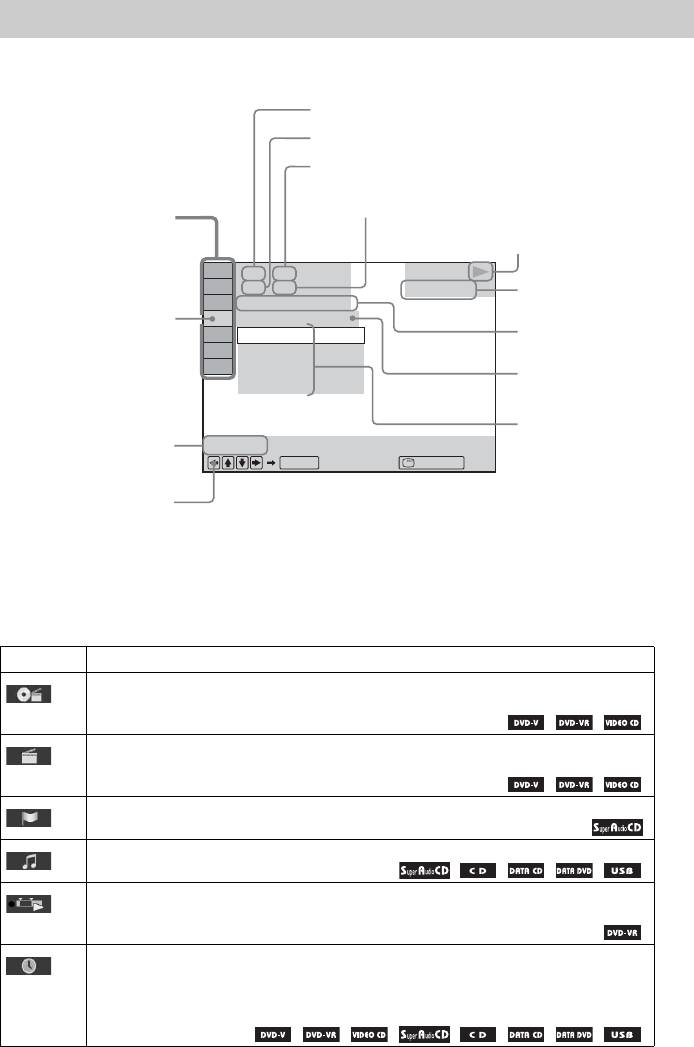
Меню управления
Пример: меню управления 1 при воспроизведении диска DVD VIDEO.
Номер воспроизводимой главы
Номер воспроизводимого раздела
Общее число глав
Состояние
воспроизведения
Общее число разделов
Элементы меню
(N Воспроизведение,
управления
X Пауза,
x Стоп и т.д.)
98( 99)
Тип воспроизводимого
13( 99)
DVD VIDEO
источника
T 0: 04: 17
Выбранный элемент
ВЫКЛ
Время
ВЫКЛ
воспроизведения
ДИСК
ГЛАВА
Текущий параметр
РАЗДЕЛ
Параметры
Название функции
выбранного элемента
ПОВТОР
меню управления
ENTER
Выход:
DISPLAY
Сообщение с
инструкциями
Перечень элементов меню управления
Для разных источников в меню управления 1 и 2 будут отображаться различные
элементы. Для получения дополнительной информации см. страницы, указанные в
скобках в таблице ниже.
Элемент Имя элемента, функция, соответствующий источник
[ГЛАВА] (стр. 42)/[СЦЕНА] (стр. 42)/[ДОРОЖКИ] (стр. 42)
Выбор главы, сцены или дорожки, которые необходимо воспроизвести.
[РАЗДЕЛ] (стр. 42)/[ИНДЕКС] (стр. 42)
Выбор раздела или индекса, который необходимо воспроизвести.
[ИНДЕКС] (стр. 42)
Отображение и выбор индекса, который необходимо воспроизвести.
[ДОРОЖКИ] (стр. 42)
Выбор дорожки для воспроизведения.
[ORIGINAL/PLAY LIST] (стр. 44)
Выбор типа глав (диски DVD-RW/DVD-R) для воспроизведения: [ОRIGINAL]
или отредактированный [PLAY LIST].
[ВРЕМЯ] (стр. 43)
Проверка прошедшего и оставшегося времени воспроизведения.
Можно начать воспроизведение с требуемого момента, введя временной код
(только диски DVD VIDEO/DVD-VR).
RU
22
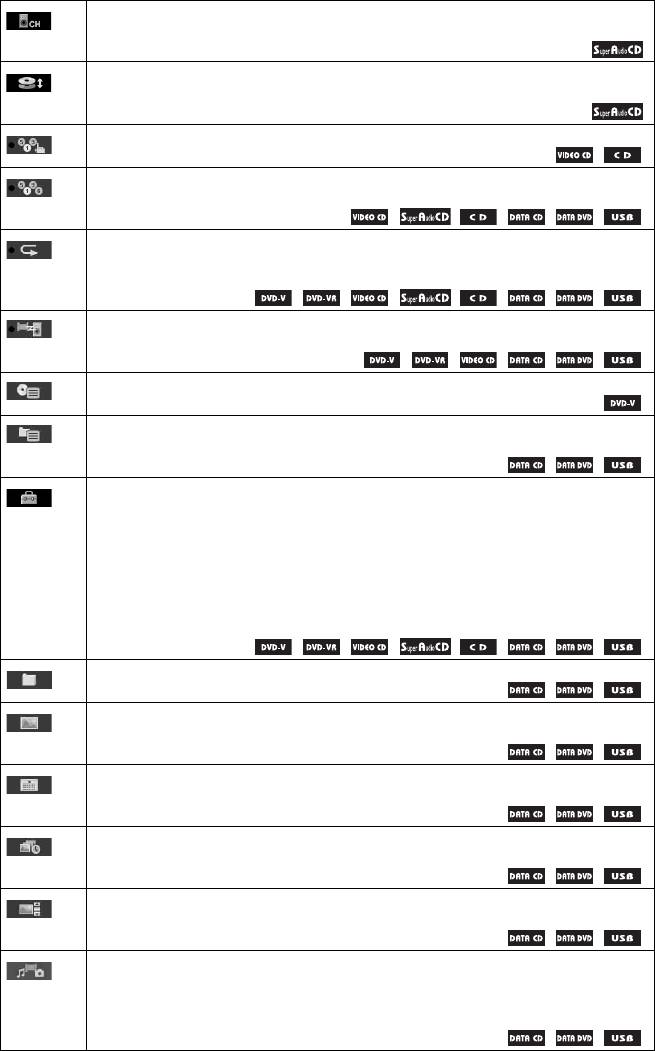
[MULTI/2CH] (стр. 45)
Можно выбрать область воспроизведения на диске Super Audio CD, если эта
функция доступна.
[СЛОЙ SUPER AUDIO CD/CD] (стр. 45)
Можно выбрать слой воспроизведения на диске Super Audio CD, если эта
функция доступна.
[ПРОГРАММА] (стр. 45)
Выбор нужного порядка воспроизведения дорожек.
[ПРОИЗВОЛЬНОЕ ВОСПР] (стр. 47)
Воспроизведение дорожек/файлов в случайной последовательности.
[ПОВТОР] (стр. 47)
Повторное воспроизведение всего диска/устройства USB (всех глав/всех
дорожек/всех папок/всех файлов) или одной главы/раздела/дорожки/папки/
файла.
[A/V SYNC] (стр. 73)
Настройка задержки между изображением и звуком.
[МЕНЮ ДИСКА] (стр. 44)
Можно отобразить меню диска DVD.
[ОБЗОР] (стр. 40)
Можно отобразить список папок/файлов изображений JPEG.
[УСТАНОВКА] (стр. 76)
[ИНДИВИДУАЛЬНЫЙ]
Кроме параметров быстрой настройки, можно настроить многие другие
параметры.
[БЫСТРЫЙ] (стр. 33)
Можно выполнить основные настройки. Быстрая настройка используется для
выбора языка экранного дисплея, форматного соотношения экрана телевизора,
а также выбора или отказа от процедуры автокалибровки.
[ПАПКА] (стр. 42)
Выбор папки для воспроизведения.
[ФАЙЛ] (стр. 42)
Выбор файла изображения JPEG или видеофайла, который необходимо
воспроизвести.
1)
[ДАТА] (стр. 54)
Отображение даты выполнения съемки цифровой фотокамерой.
1)
[ИНТЕРВАЛ] (стр. 48)
Указание продолжительности интервала, в течение которого слайды
отображаются на экране телевизора.
1)
[ЭФФЕКТ] (стр. 48)
Выбор эффектов, которые должны использоваться для смены слайдов во время
демонстрации слайдов.
[НОСИТЕЛЬ ДАННЫХ] (стр. 40)
Можно установить приоритет воспроизведения для различных типов форматов
2)
2)
(файл MP3/AAC
/WMA
, файл изображения JPEG, видеофайл или файлы MP3
3)
и JPEG совместно
), которые будут воспроизводится на дисках DATA CD/
DATA DVD или устройствах USB.
RU
23
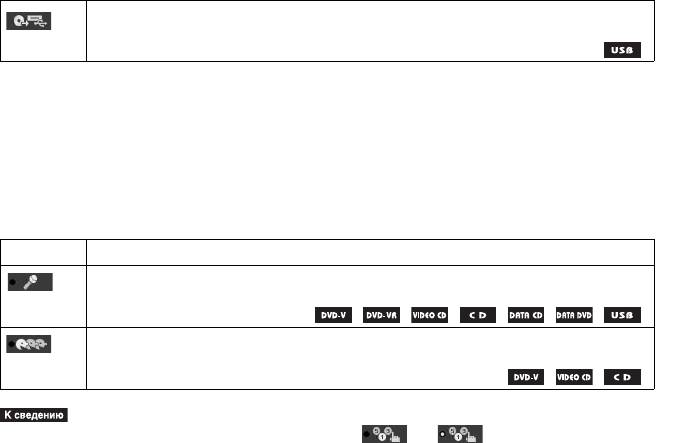
[ПЕРЕДАЧА ЧЕРЕЗ USB] (стр. 69)
Перенос дорожек, содержащихся на диске Audio CD, или файлов MP3,
содержащихся на диске DATA CD/DATA DVD, на устройство USB.
1)
Эти элементы не отображаются при воспроизведении дисков DATA CD/DATA DVD или
устройства USB, содержащих видеофайлы.
2)
Только для устройства USB.
3)
Только для дисков DATA CD/DATA DVD.
Перечень элементов меню управления режимом караоке
Элемент Имя элемента, функция, соответствующий источник
[РЕЖИМ КАРАОКЕ] (стр. 49)
Включение/выключение режима караоке.
[ВЫБОР ВОКАЛА] (стр. 51)
Выбор различных типов вокала из числа записанных на диске.
•Индикатор значка меню управления горит желтым t при выборе любого элемента
кроме [ВЫКЛ] (только [ПРОГРАММА], [ПРОИЗВОЛЬНОЕ ВОСПР], [ПОВТОР] и [A/V SYNC],
[РЕЖИМ КАРАОКЕ] и [ВЫБОР ВОКАЛА]). Индикатор [ORIGINAL/PLAY LIST] горит желтым
при выборе параметра [PLAY LIST] (по умолчанию). При выборе многоканальной области
воспроизведения на диске Super Audio CD индикатор [MULTI/2CH] загорится желтым цветом.
RU
24
Начало работы
Начало работы
Шаг 1. Установка системы
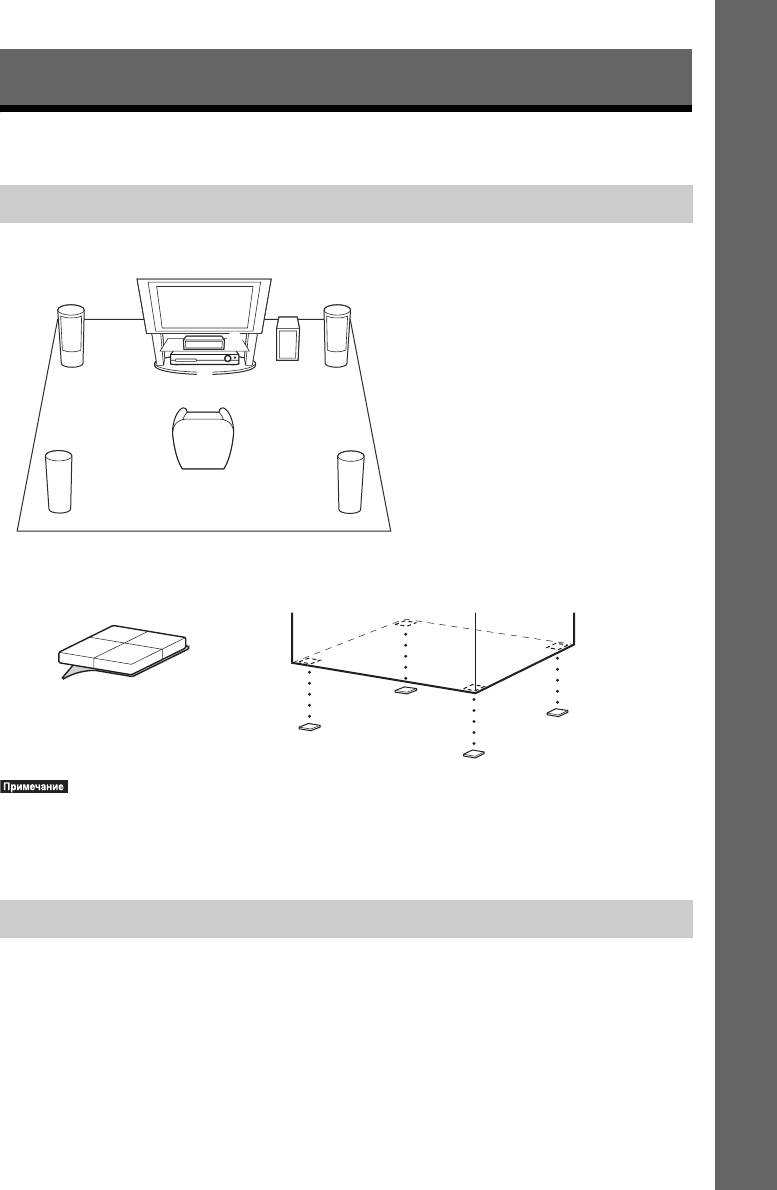
Размещение системы
Устанавливайте систему в соответствии с рисунком ниже.
A Передний динамик (L (левый))
AB
B Передний динамик (R (правый))
F
C Центральный динамик
D Динамик объемного звучания
C
(L (левый))
E Динамик объемного звучания
G
(R (правый))
F Сабвуфер
G Устройство
DE
Прикрепление ножек сабвуфера
,
Снимите с ножек
защитное покрытие.
•Соблюдайте осторожность при размещении динамиков и (или) подставок под динамики,
подсоединенных к динамикам, на полах, которые обработаны особым образом (натертых воском,
пропитанных маслом, полированных и т.д.), так как это может привести к появлению пятен или
изменению цвета покрытия пола.
Сборка динамиков
Для получения информации о сборке динамиков см. “Руководство по установке
динамиков” (дополнение).
RU
25
Установка динамиков на стену
Внимание
•Консультацию о материале стен и необходимых винтах можно получить в магазине, где продают
металлоизделия, или в фирме, занимающейся установкой.
•Выбирайте винты, соответствующие материалу и прочности стен. Поскольку стена из
гипсокартона обладает повышенной хрупкостью, вкрутите винты в деревянную планку.
Установите динамики на плоской вертикальной стене на закрепленной планке.
Начало работы
•Sony не несет ответственности за травмы или поломки вследствие неправильной установки,
недостаточной прочности стен, неправильно подобранных винтов, стихийного бедствия и т.д.
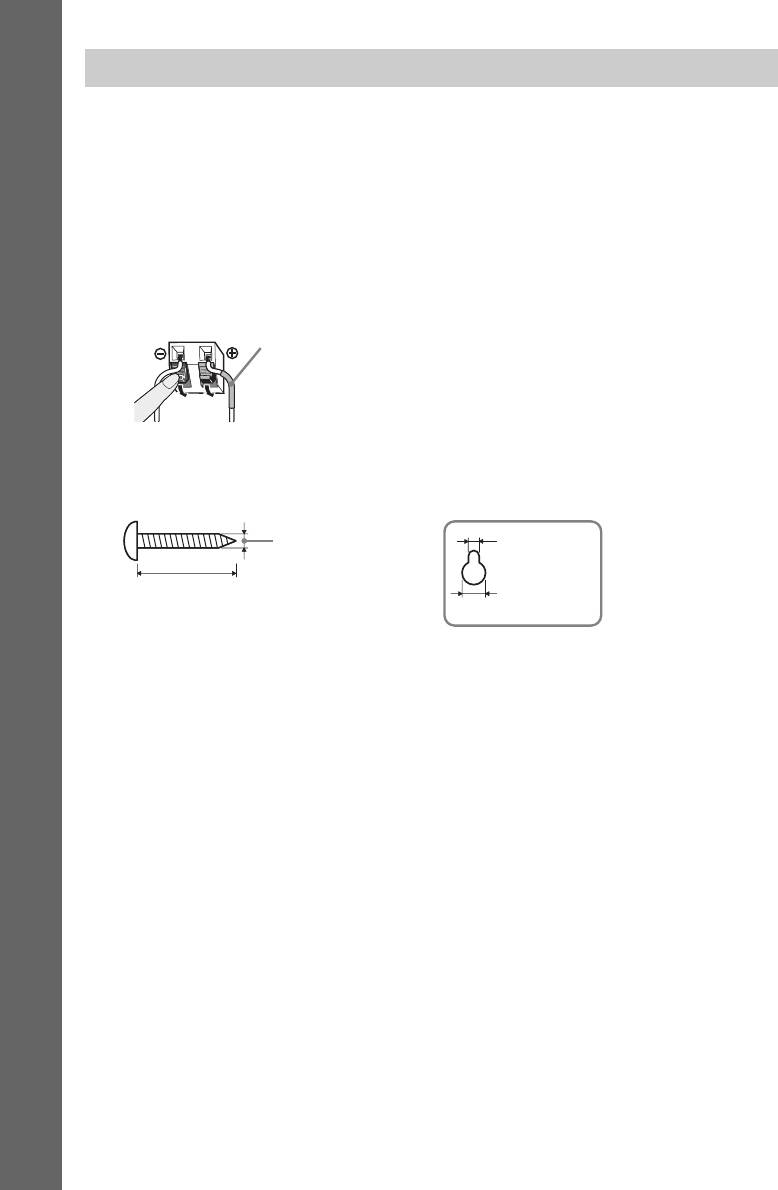
1 Подключите кабель динамика с цветной трубкой к 3, а кабель динамика без
цветной трубки - к #.
Цветная трубка
Передний левый динамик (L): белый
Передний правый динамик (R): красный
Центральный динамик: зеленый кабель
Левый динамик объемного звучания (L): синий
Правый динамик объемного звучания (R): серый
2 Приготовьте винты (не прилагается), соответствующие отверстиям на задней
панели динамика. См. рисунки ниже.
Отверстие на
4 мм
5 мм
задней панели
динамика
30 мм
10 мм
RU
26
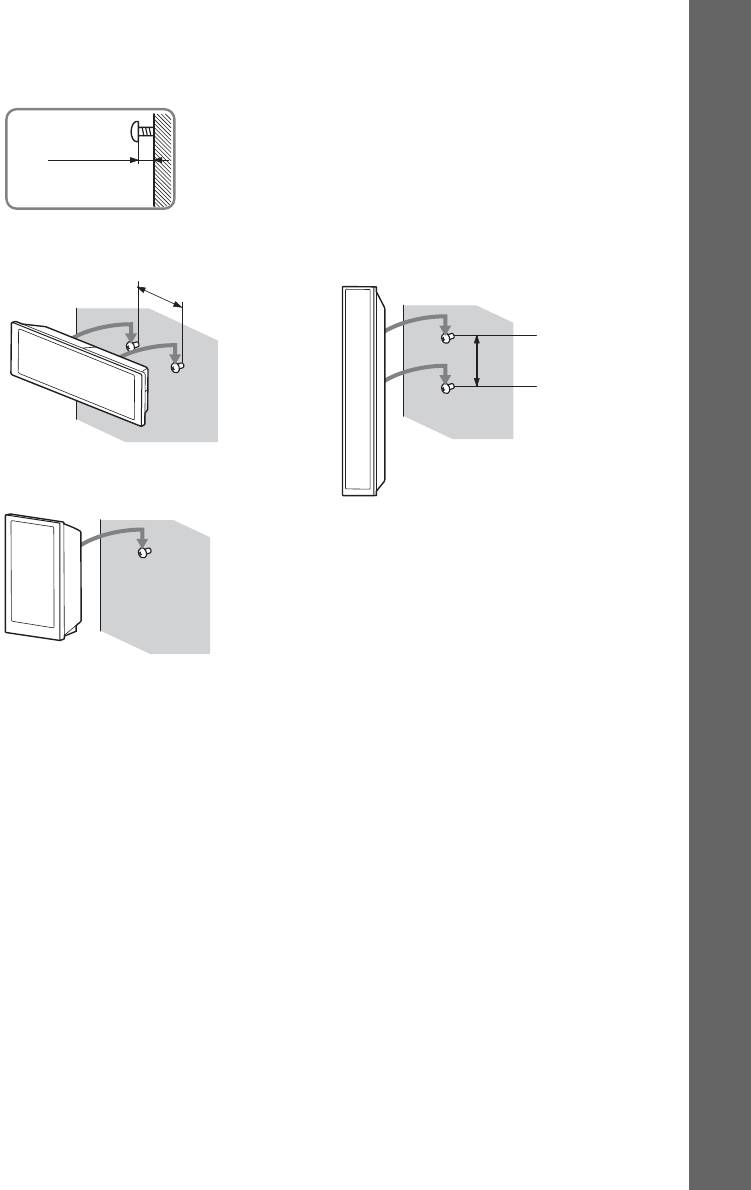
3 Вверните винты в стену, затем повесьте динамик на стену.
Выступ ввернутого винта
Начало работы
от 8 до 10 мм
Для центрального динамика
Для высоких динамиков (только для
DAV-DZ610/DAV-DZ710)
145 мм
101,6 мм
Для малых динамиков (только для
DAV-DZ310/DAV-DZ610)
RU
27
Шаг 2. Подключение системы
Подключение динамиков
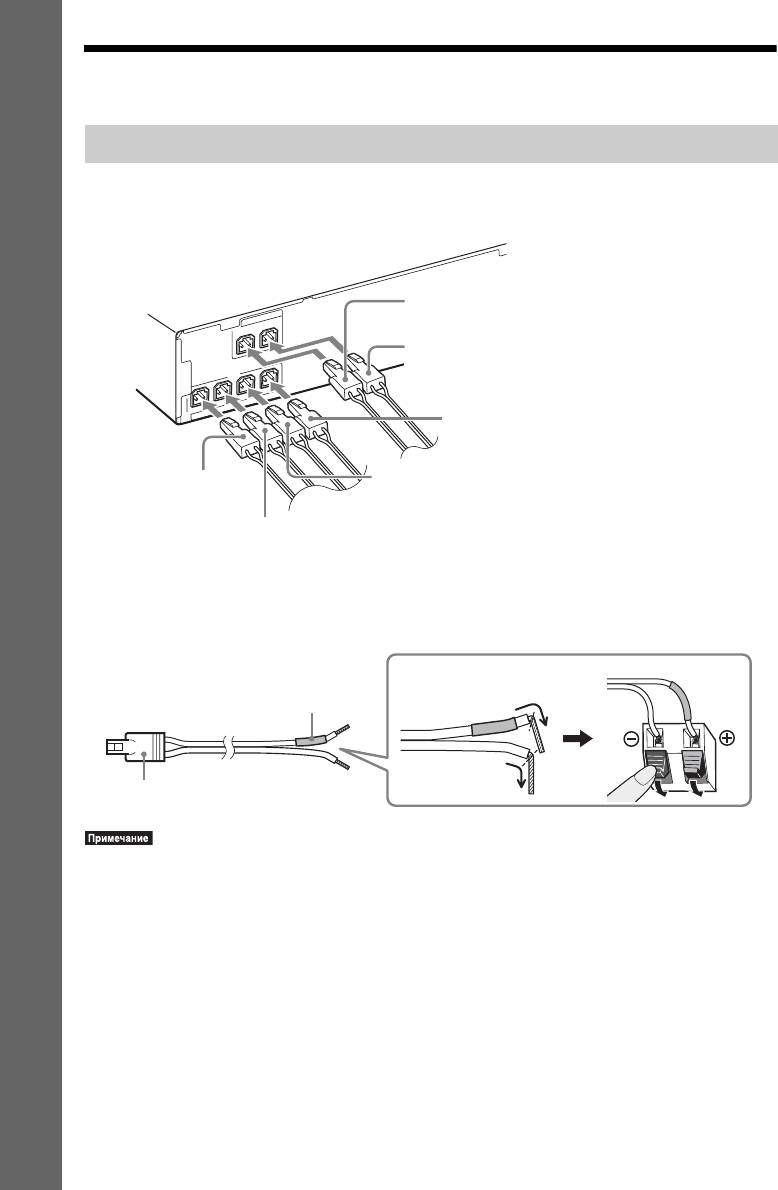
1 Вставьте разъемы кабелей динамиков в соответствии с цветом гнезд SPEAKERS
устройства до щелчка.
Начало работы
Серый
(правый динамик объемного звучания (R))
A
K
E
R
S
S
P
E
SUR L
SUR R
Синий
(левый динамик объемного звучания (L))
CENTER
SUBWOOFER
FRONT L
S
FRONT R
S
P
E
A
K
E
R
Зеленый
(центральный динамик)
Красный
Фиолетовый
(передний правый
(сабвуфер)
динамик (R))
Белый
(передний левый динамик (L))
2 Подключите кабель динамика с цветной трубкой к 3, а кабель динамика без
цветной трубки - к #.
Кабель динамика прикреплен к сабвуферу.
Задняя панель динамика
Цветная трубка
(+)
(–)
Разъем
•Не допускайте попадания изоляции кабеля динамика (резинового покрытия) в разъемы динамиков.
RU
28
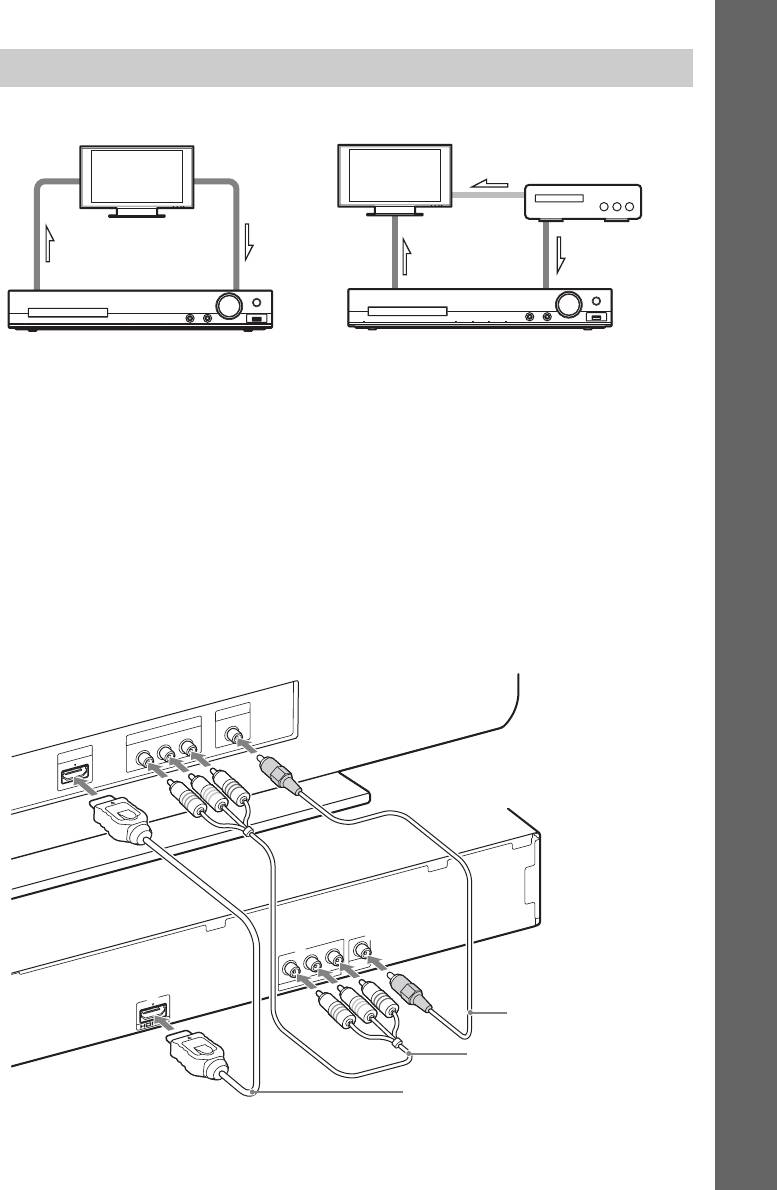
Подключение телевизора/телевизионной приставки
Начало работы
Подключение только телевизора
Подключение телевизора и телевизионной приставки
Видео
1 Видео 2 Аудио
1 Видео
2 Аудио
1 Подключение видеокабелей к телевизору
Выберите способ подключения в зависимости от гнезд на телевизоре.
x Способ 1: подключение видеокабеля (прилагается)
Это обычное подключение.
x Способ 2: подключение кабеля HDMI (не прилагается)
Качество изображения повысится по сравнению со способом 1.
Если телевизор совместим с функцией Audio Return Channel, такое подключение
используется также для передачи цифрового аудиосигнала с телевизора. Для
прослушивания звука с телевизора не понадобится подключать дополнительные
аудиокабели. Подробные сведения о функции Audio Return Channel см. в разделе
“Прием цифрового аудиосигнала телевизора” (стр. 64).
x Способ 3: подключение кабеля компонентного видеосигнала (не прилагается)
Качество изображения повысится по сравнению со способом 1.
EO
IN
VID
EO
IN
C
O
M
PO
N
ENT VID
P
R
/C
R
P
B
/C
B
Y
H
D
M
I IN
VIDEO
P
R
/C
R
OUT
P
B
/C
B
OUT
Y
COMPONENT VIDEO
A
R
C
Способ 1
O
U
T
(прилагается)
Способ 3
(не прилагается)
Способ 2
(не прилагается)
RU
29
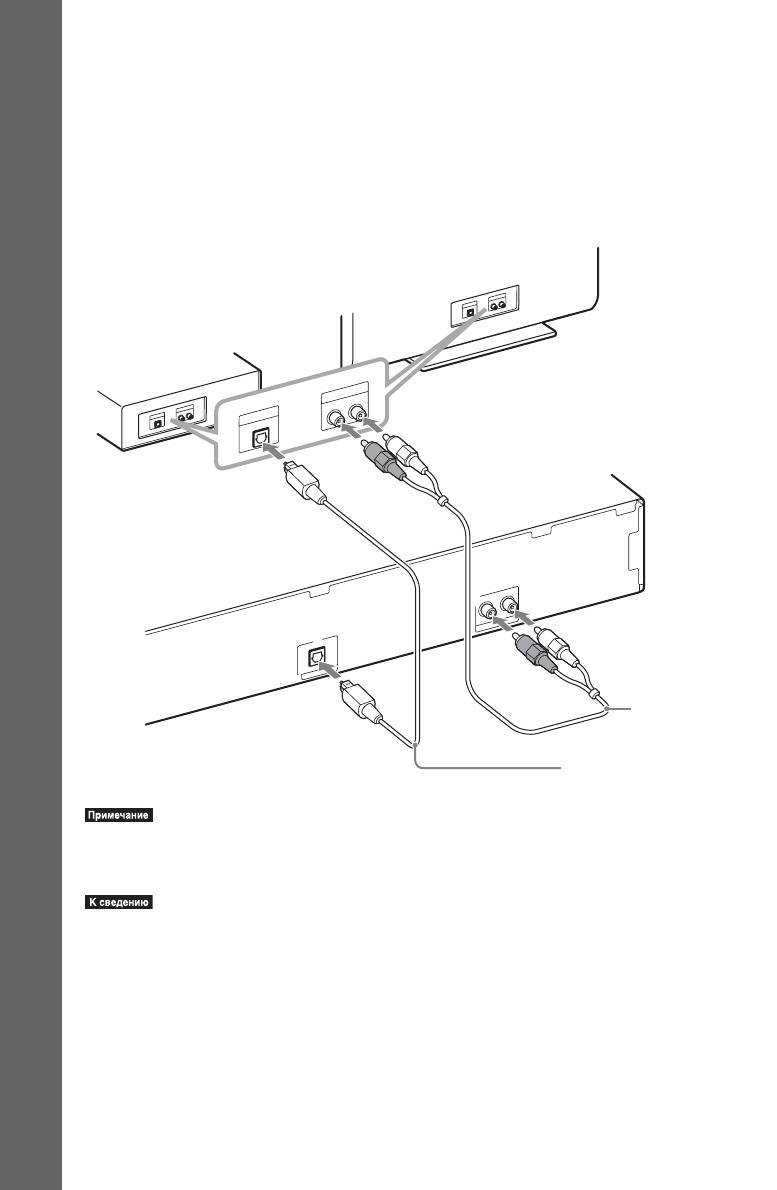
2 Подключение аудиокабелей телевизора/телевизионной приставки
Для прослушивания с помощью системы звука с телевизора или телевизионной
приставки выберите один из способов подключения.
x Способ 1: подключение аудиокабеля (не прилагается)
Данное подключение является стандартным и выводит аналоговый звуковой сигнал.
x Способ 2: подключение с помощью цифрового оптического кабеля (не
прилагается) (только для моделей DAV-DZ610/DAV-DZ710)
Качество звука повысится по сравнению со способом 1.
Начало работы
IO
O
UT
AUD
L
R
T
DIG
ITAL OU
OPTICAL
A
U
D
IO
IN
LR
TV
DIGITAL
IN
OPTICAL
T
V
Способ 1
(не прилагается)
Способ 2
(не прилагается)
•Система может принимать как цифровые, так и аналоговые сигналы. Цифровые сигналы имеют
приоритет перед аналоговыми сигналами. При прерывании цифрового сигнала аналоговый сигнал
будет обработан спустя несколько секунд.
•Вместо телевизора к гнездам TV можно подключить другой компонент, например
видеомагнитофон, цифровой спутниковый ресивер или PlayStation.
RU
30
Изменение системы цветности (PAL или NTSC) (только модели для
Австралии, стран Азии, Ближнего Востока и Южной Африки)
В зависимости от телевизора, возможно, потребуется выбрать систему цветности PAL
Начало работы
или NTSC.
Значением по умолчанию у моделей для Австралии, стран Ближнего Востока и Южной
Африки является PAL.
Значением по умолчанию у моделей для стран Азии является NTSC.
1 Выключите систему, нажав кнопку "/1.
2 Включите систему, нажав кнопку "/1 на устройстве, удерживая при этом нажатой
кнопку FUNCTION на устройстве.
При каждом выполнении этой процедуры выбирается система цветности PAL или
NTSC.
Когда выбрана система цветности NTSC, на дисплее передней панели появляется
индикация “NTSC”.
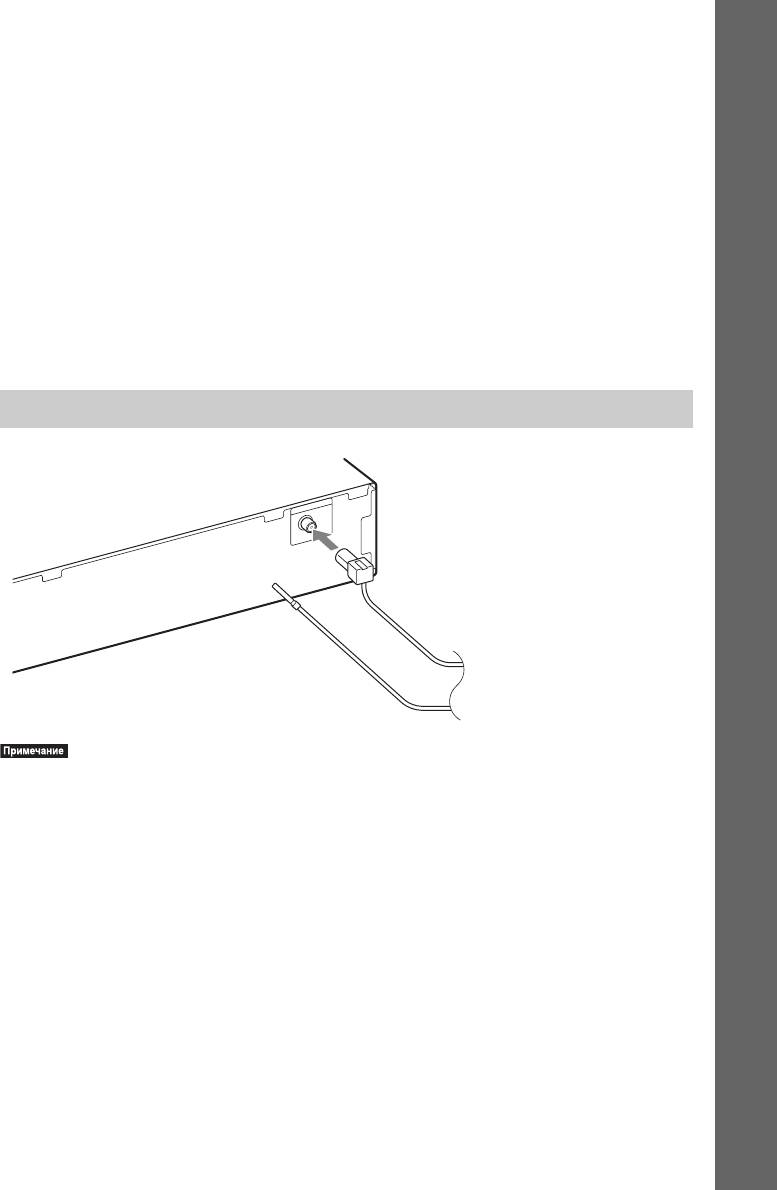
Подключение антенны
ANTENNA
7
5
C
O
A
X
IA
L
F
M
или
Проволочная антенна FM
(прилагается)
•После подключения проволочной антенны FM вытяните ее и расположите, насколько это
возможно, в горизонтальном положении.
RU
31
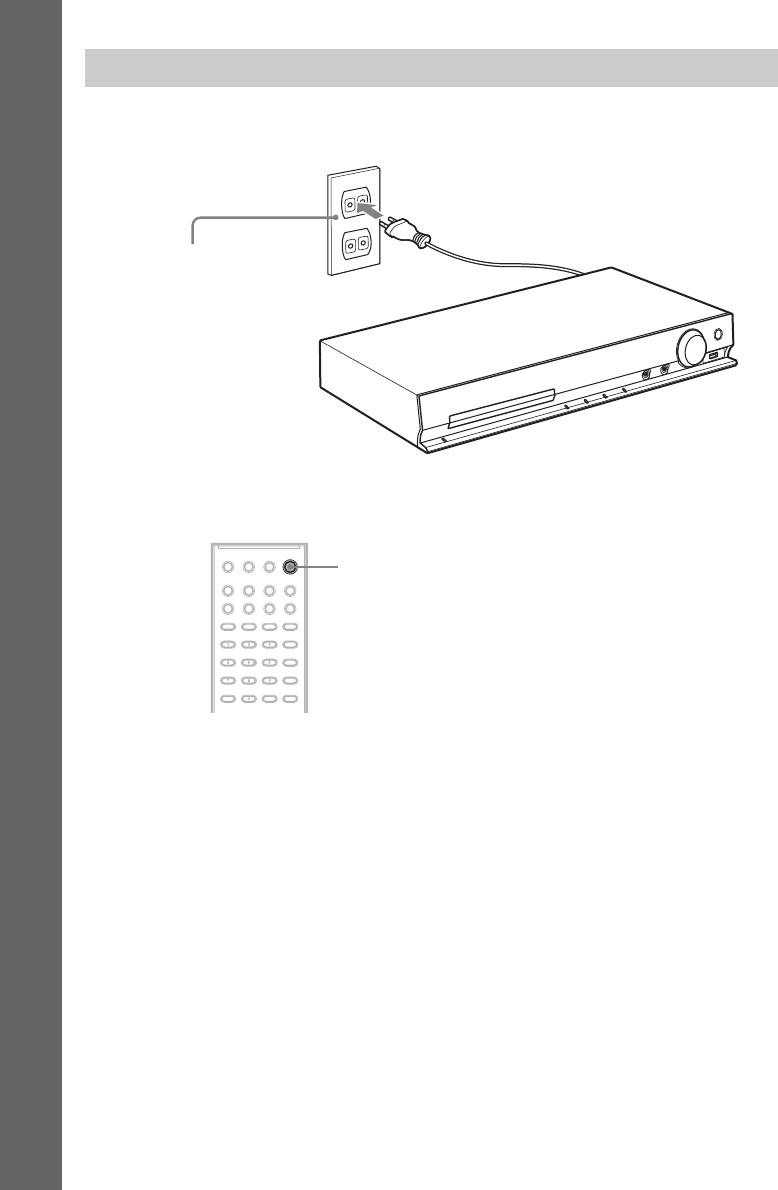
Подключение кабеля питания переменного тока
1 Подключите кабель питания переменного тока.
На дисплее передней панели появится демонстрационное изображение.
Начало работы
Настенная розетка: форма
настенной розетки может
отличаться в зависимости от
области.
2 Нажмите кнопку "/1, чтобы включить систему, а затем снова нажмите кнопку "/1,
чтобы выключить демонстрацию.
"/1
RU
32
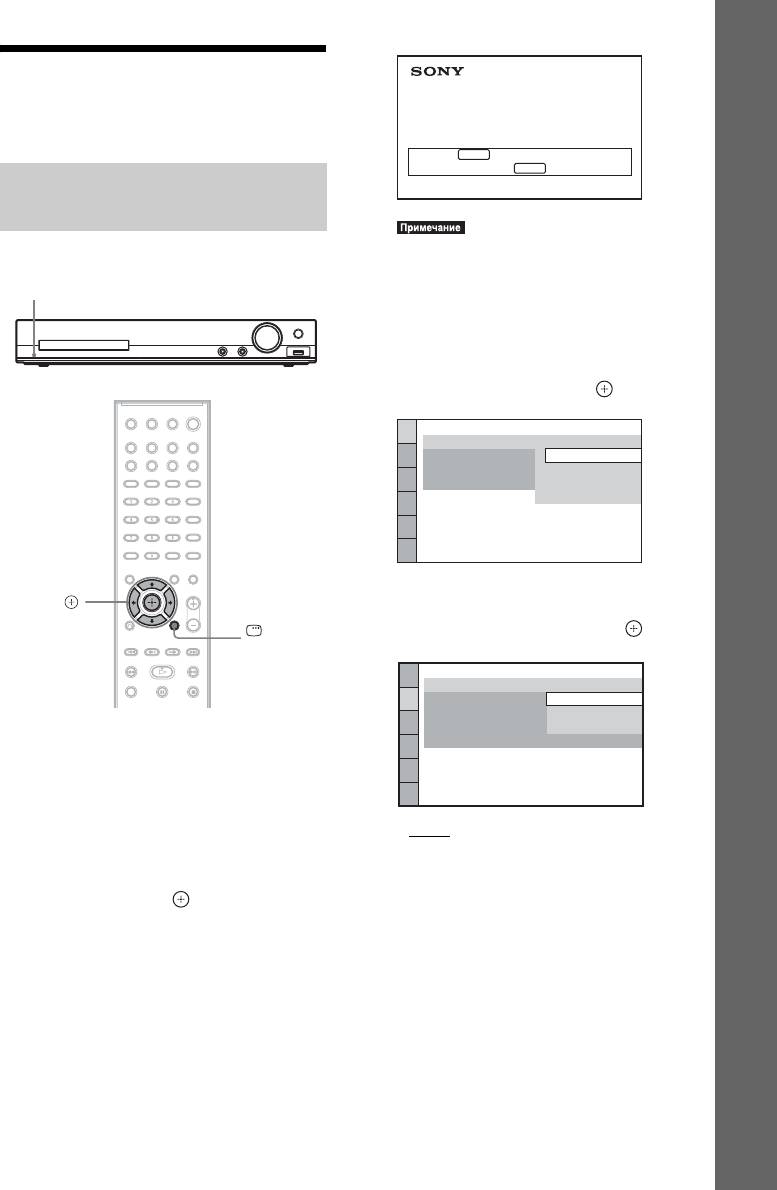
Шаг 3. Настройка
Начало работы
системы
Home Theatre System
Нажмите , чтобы запустить БЫСТРУЮ
ENTER
НАСТРОЙКУ. Отмена .
CLEAR
Выполнение быстрой
настройки
•Если сообщение не появится, нажимайте
Отображение элементов зависит от зоны.
кнопку FUNCTION, чтобы выбрать
режим “DVD/CD”. Если это сообщение
"/1
все равно не появилось, выведите на
экран дисплей быстрой настройки
(стр. 75).
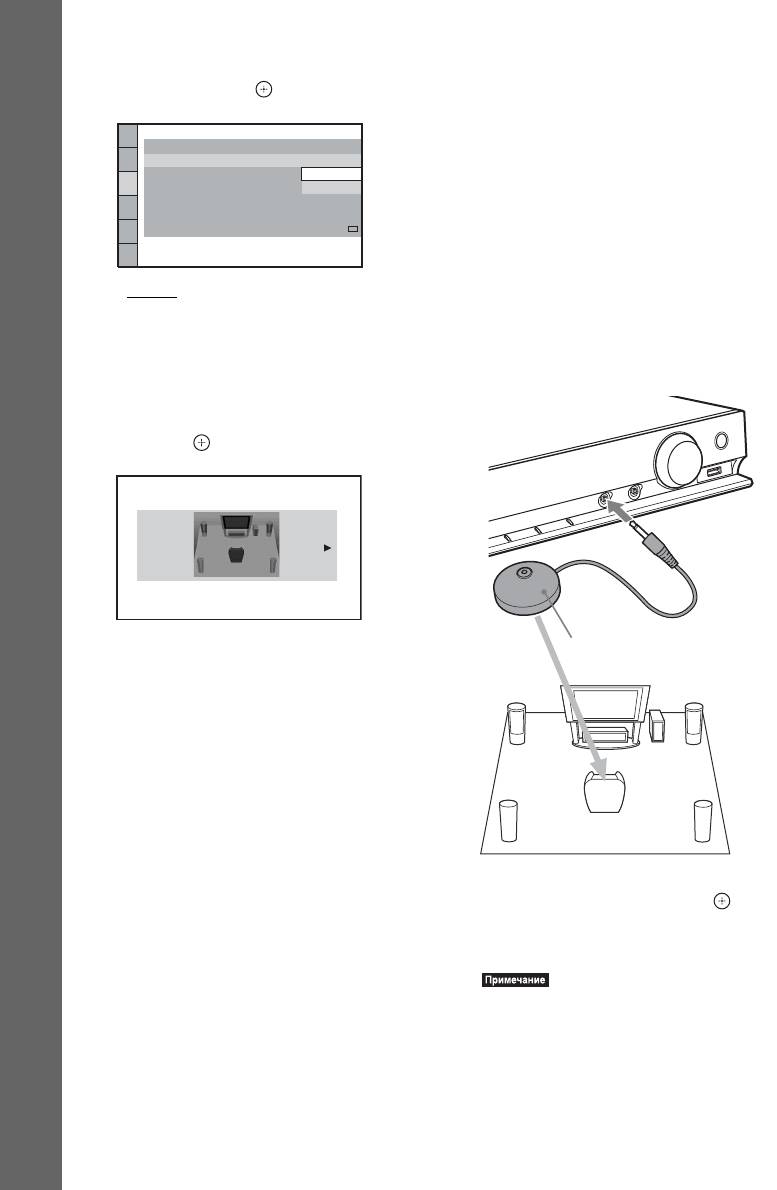
5 С помощью кнопок X/x выберите
язык и нажмите кнопку .
НАСТРОЙКА ЯЗЫКОВ
ЭКРАН:
АНГЛИЙСКИЙ
МЕНЮ:
АНГЛИЙСКИЙ
ЗВУК:
ФРАНЦУЗСКИЙ
СУБТИТРЫ:
ИСПАНСКИЙ
ПОРТУГАЛЬСКИЙ
6 Нажмите кнопку X/x для выбора
C/X/x/c,
настройки, соответствующей типу
телевизора, затем нажмите .
DISPLAY
НАСТРОЙКА ВИДЕО
ТИП ЭКРАНА:
16:9
PROGRESSIVE
(COMPONENT OUT)
:
16:9
ВЫВОД 4:3:
4:3
СИСТЕМА ЦВЕТНОСТИ
(VIDEO CD)
4:3 СКАН
:
1 Включите телевизор.
РЕЖИМ ПАУЗЫ:
АВТО
2 Переключите селектор входного
сигнала на телевизоре, чтобы
сигнал с системы появился на
экране телевизора.
• [16:9]: данное форматное
3 Нажмите кнопку "/1 для включения
соотношение предназначено для
системы.
широкоэкранных телевизоров или
стандартных телевизоров 4:3 с
4 Нажмите кнопку , при этом не
функцией широкоформатного
вставляйте диск и не подключайте
режима (стр. 77)
устройство USB.
• [4:3] или [4:3 СКАН]: данное
форматное соотношение
предназначено для стандартных
телевизоров 4:3 (стр. 77)
RU
33
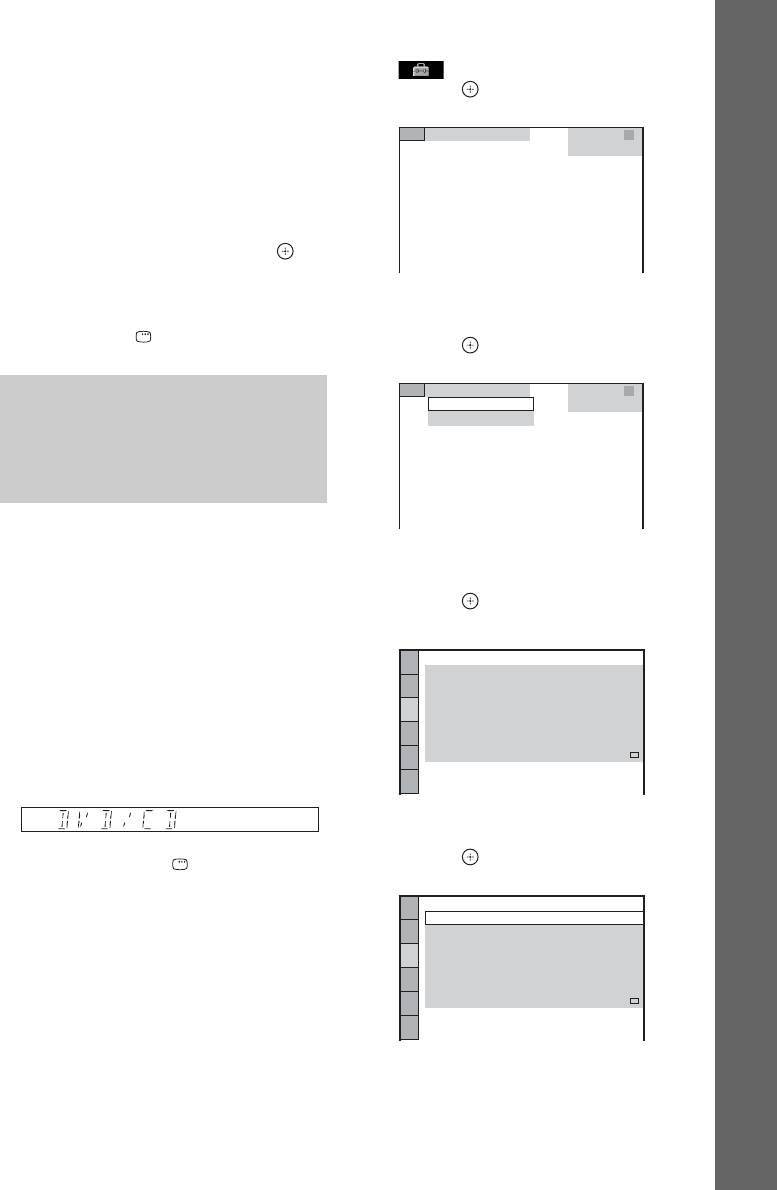
7 С помощью кнопок X/x выберите
• [ВСЕ ФРОНТ. А/С - БЕЗ ЦЕНТР.]:
пункт “Контроль по HDMI” и
выберите этот параметр при
нажмите кнопку .
установке передних динамиков и
динамиков объемного звучания
НАСТРОЙКА HDMI
перед слушателем.
РАЗРЕШЕНИЕ HDMI:
АВТО
(1920x1080p)
КОНТРОЛЬ ПО HDMI:
ВКЛ
9 Подсоедините калибровочный
ОГРАНИЧЕНИЕ ГРОМКОСТИ:
ВКЛ
AUDIO RETURN CHANNEL:
ВЫКЛ
микрофон (прилагается) к гнезду
YCBCR/RGB (HDMI):
YC
BCR
A.CAL MIC на передней панели.
ЗВУК (HDMI):
ВЫКЛ
РАЗРЕШЕНИЕ JPEG:
СТАНД.ЧЕТКОСТЬ
Начало работы
Установите калибровочный
микрофон на уровне уха на штативе и
т.д. (не прилагается).
• [ВКЛ]: функция контроля по HDMI
Все динамики должны быть
включена.
обращены к калибровочному
• [ВЫКЛ]: функция контроля по
микрофону, причем между ними не
HDMI выключена.
должно быть никаких препятствий.
8 Нажмите C/c для выбора
изображения реальной
конфигурации динамиков, затем
нажмите .
ПОДКЛЮЧЕНИЕ A/C
СТАНДАРТНЫЙ
• [СТАНДАРТНЫЙ]: выберите этот
Калибровочный микрофон
параметр, когда нормально
установлены все динамики.
• [БЕЗ ЦЕНТРАЛЬНОГО]:
выберите этот параметр при
установке только передних
динамиков и динамиков объемного
звучания.
• [БЕЗ ТЫЛОВЫХ]: выберите этот
параметр при установке только
центрального и передних
динамиков.
10 С помощью кнопок C/c выберите
• [ТОЛЬКО ФРОНТАЛЬНЫЕ]:
[ДА], затем нажмите кнопку .
выберите этот параметр при
Во время проведения замера следует
установке только передних
соблюдать тишину.
динамиков.
• [ВСЕ ФРОНТ. А/С]: выберите этот
•После запуска функции
параметр при установке всех
[АВТОКАЛИБРОВКА] начнут
динамиков перед слушателем.
раздаваться громкие тестовые звуки.
Громкость уменьшить не удастся. Не
забывайте о воздействии громкого звука
на детей и соседей.
RU
34
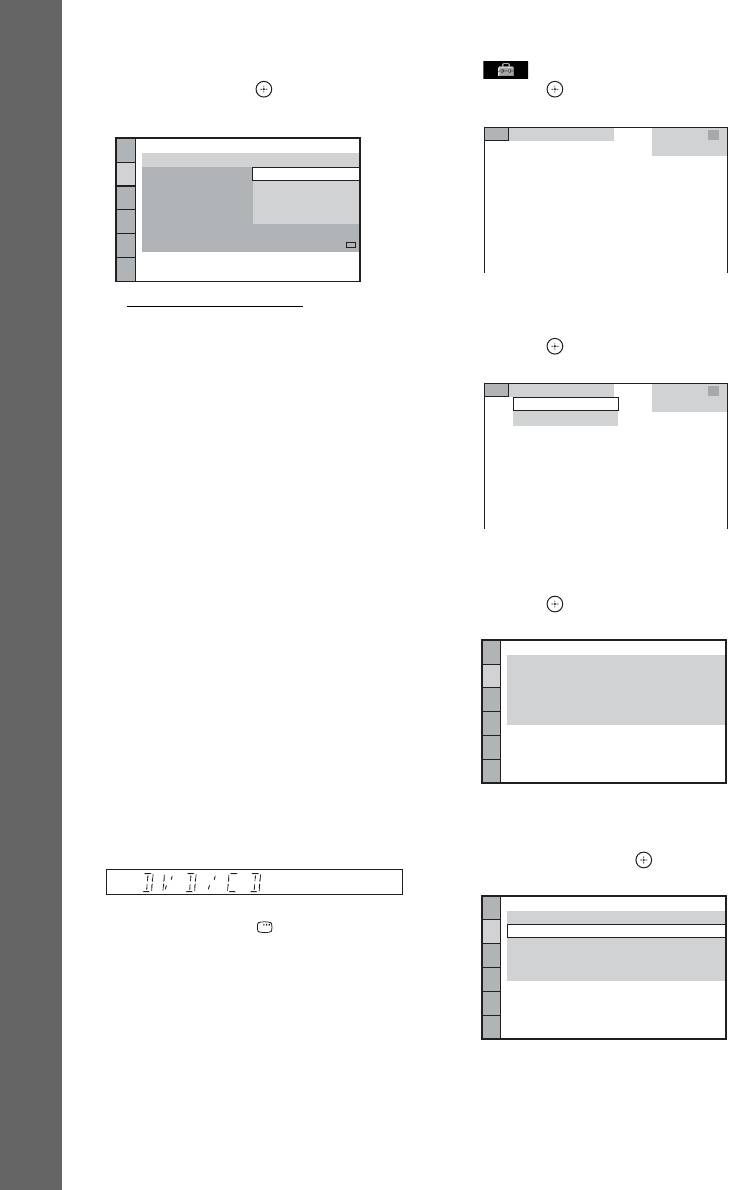
•Окружающая среда в помещении, в
3 С помощью кнопок X/x выберите
котором установлена система, может
[УСТАНОВКА] и нажмите
повлиять на точность замеров. Если
кнопку .
Начало работы
размеры значительно отличаются от
расположения динамиков, выполните
ПОЛНАЯ
настройки динамика вручную, следуя
разделу “Установки для динамиков”
(стр. 84).
11 Отсоедините калибровочный
микрофон и нажмите C/c, чтобы
выбрать значение [ДА], затем .
Завершение быстрой настройки
4 С помощью кнопок X/x выберите
На любом этапе быстрой настройки
[ИНДИВИДУАЛЬНЫЙ] и нажмите
нажмите кнопку DISPLAY.
кнопку .
ПОЛНАЯ
Установка типа
ПОЛНАЯ
БЫСТРАЯ
видеовыхода,
соответствующего сигналу
телевизора
Выберите тип видеовыхода системы в
зависимости от типа подключения
5 С помощью кнопок X/x выберите
телевизора (стр. 29).
[НАСТРОЙКА HDMI] и нажмите
Выбор типа видеосигнала,
кнопку .
выводимого через гнездо HDMI OUT
После подсоединения устройства к
НАСТРОЙКА HDMI
РАЗРЕШЕНИЕ HDMI:
АВТО
(1920x1080p)
телевизору с помощью кабеля HDMI
КОНТРОЛЬ ПО HDMI:
ВКЛ
выбирается тип видеосигнала,
ОГРАНИЧЕНИЕ ГРОМКОСТИ:
ВЫКЛ
AUDIO RETURN CHANNEL:
АВТО
выводимого через гнездо HDMI OUT.
YCBCR/RGB(HDMI): YCBCR
ЗВУК (HDMI):
ВЫКЛ
1 Несколько раз нажмите кнопку
РАЗРЕШЕНИЕ JPEG:
СТАНД.ЧЕТКОСТЬ
FUNCTION для выбора “DVD/CD”.
6 С помощью кнопок X/x выберите
[РАЗРЕШЕНИЕ HDMI] и нажмите
кнопку .
2 Нажмите кнопку DISPLAY, когда
система находится в режиме
остановки.
НАСТРОЙКА HDMI
РАЗРЕШЕНИЕ HDMI:
АВТО
(1920x1080p)
КОНТРОЛЬ ПО HDMI:
ВКЛ
ОГРАНИЧЕНИЕ ГРОМКОСТИ:
ВЫКЛ
AUDIO RETURN CHANNEL:
АВТО
YCBCR/RGB(HDMI): YCBCR
ЗВУК (HDMI):
ВЫКЛ
РАЗРЕШЕНИЕ JPEG:
СТАНД.ЧЕТКОСТЬ
RU
35
7 С помощью кнопок X/x выберите
3 С помощью кнопок X/x выберите
необходимое значение, затем
[УСТАНОВКА] и нажмите
нажмите кнопку .
кнопку .
ПОЛНАЯ
НАСТРОЙКА HDMI
РАЗРЕШЕНИЕ HDMI:
АВТО
(1920x1080p)
КОНТРОЛЬ ПО HDMI:
АВТО
(1920x1080p)
ВКЛ
ОГРАНИЧЕНИЕ ГРОМКОСТИ:
1920x1080i
ВЫКЛ
AUDIO RETURN CHANNEL:
1280x720p
АВТО
YCBCR/RGB(HDMI):
720x480p
YCBCR
Начало работы
ЗВУК (HDMI):
ВЫКЛ
РАЗРЕШЕНИЕ JPEG:
СТАНД.ЧЕТКОСТЬ
•[АВТО (1920
× 1080p)]: вывод
4 С помощью кнопок X/x выберите
оптимального для подключенного
[ИНДИВИДУАЛЬНЫЙ] и нажмите
телевизора видеосигнала.
кнопку .
• [1920 ×
1080i]: вывод видеосигналов
1920 × 1080i*.
ПОЛНАЯ
• [1280 ×
720p]: вывод видеосигналов
ПОЛНАЯ
БЫСТРАЯ
1280 × 720p*.
• [720 ×
480p]**: вывод видеосигналов
720 × 480p*.
* i: с чересстрочной разверткой, p: с
прогрессивной разверткой
**В зависимости от региона, для которого
предназначена модель, может появиться
5 С помощью кнопок X/x выберите
индикация [720 × 480/576p] и система
[НАСТРОЙКА ВИДЕО] и нажмите
будет выводить видеосигналы 720 × 576p.
кнопку .
Выбор типа видеосигнала,
выводимого через гнезда
НАСТРОЙКА ВИДЕО
ТИП ЭКРАНА:
16:9
COMPONENT VIDEO OUT
PROGRESSIVE
(COMPONENT OUT)
:
ВЫКЛ
ВЫВОД 4:3:
ПОЛНЫЙ
После подсоединения устройства к
СИСТЕМА ЦВЕТНОСТИ
(VIDEO CD)
:
АВТО
телевизору с помощью кабеля
РЕЖИМ ПАУЗЫ:
АВТО
компонентного видеосигнала выберите
тип видеосигнала, выводимого через
гнезда COMPONENT VIDEO OUT.
1 Несколько раз нажмите кнопку
6 С помощью кнопок X/x выберите
FUNCTION для выбора “DVD/CD”.
[PROGRESSIVE (COMPONENT OUT)]
и нажмите кнопку .
НАСТРОЙКА ВИДЕО
ТИП ЭКРАНА:
16:9
2 Нажмите кнопку DISPLAY, когда
PROGRESSIVE
(COMPONENT OUT)
:
ВЫКЛ
система находится в режиме
ВЫВОД 4:3:
ПОЛНЫЙ
СИСТЕМА ЦВЕТНОСТИ
(VIDEO CD)
:
АВТО
остановки.
РЕЖИМ ПАУЗЫ:
АВТО
RU
36
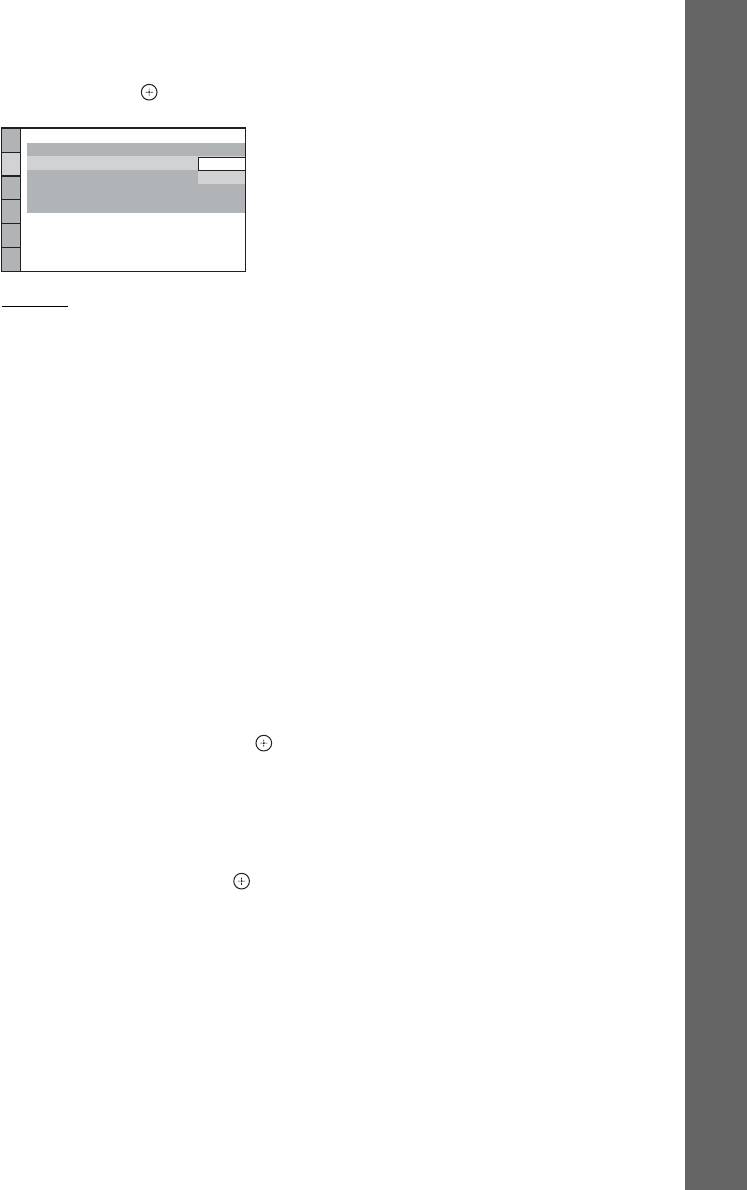
7 С помощью кнопок X/x выберите
необходимое значение, затем
нажмите кнопку .
Начало работы
НАСТРОЙКА ВИДЕО
ТИП ЭКРАНА:
16:9
PROGRESSIVE
(COMPONENT OUT)
:
ВЫКЛ
ВЫКЛ
ВЫВОД 4:3:
ПОЛНЫЙ
ВКЛ
СИСТЕМА ЦВЕТНОСТИ
(VIDEO CD)
:
АВТО
РЕЖИМ ПАУЗЫ:
АВТО
[ВЫКЛ]: система не выводит сигналы
в прогрессивном формате. Выберите
данное значение, если:
– телевизор не принимает сигналы в
прогрессивном формате;
– телевизор не подключен при
помощи гнезд COMPONENT
VIDEO OUT.
[ВКЛ]: система выводит сигналы в
прогрессивном формате. Выберите
данное значение, если:
– телевизор может принимать
сигналы в прогрессивном формате;
– телевизор подсоединен через
гнезда COMPONENT VIDEO
OUT.
При выборе значения [ВКЛ] появится
экран подтверждения. Выполните
следующие действия.
8 С помощью кнопок C/c выберите
[ПУСК], затем нажмите кнопку .
Система будет выводить сигнал в
прогрессивном формате в течение
приблизительно 5 секунд. Убедитесь,
что экран отображается правильно.
9 С помощью кнопок C/c выберите
[ДА], затем нажмите кнопку .
Система будет выводить сигнал в
прогрессивном формате. При выборе
значения [НЕТ] система не будет
выводить сигнал в прогрессивном
формате.
RU
37
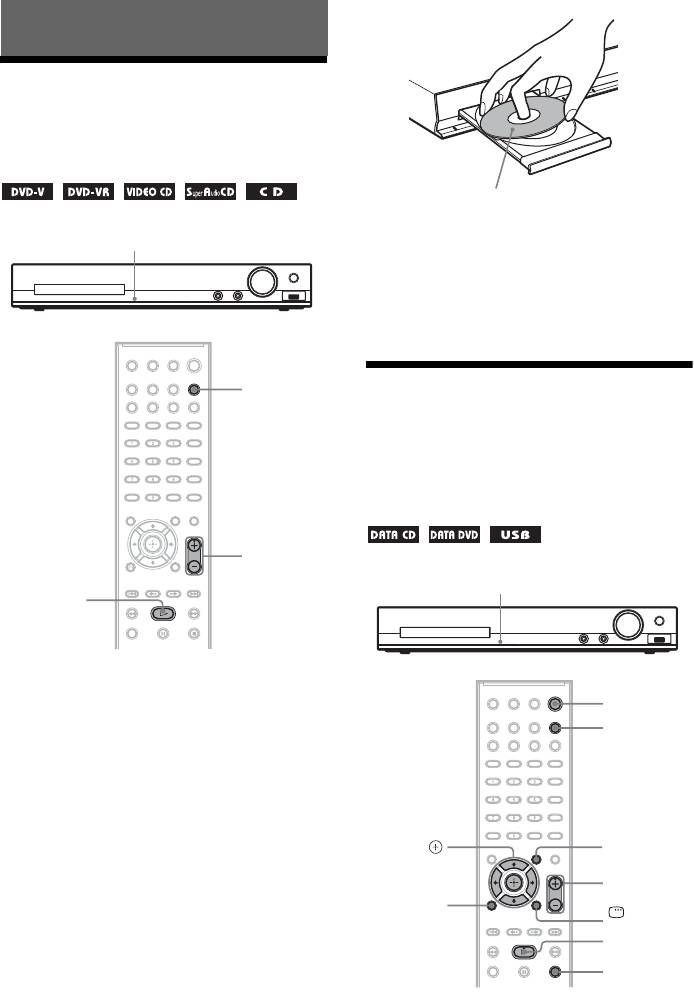
Воспроизведение
Воспроизведение
диска
Этикетка должна находиться сверху.
Z
4 Нажмите кнопку N для начала
записи.
5 Нажмите VOLUME +/–, чтобы
отрегулировать громкость.
FUNCTION
Воспроизведение
файлов на диске/
устройстве USB
VOLUME +/–
Z
H
1 Нажмите кнопку FUNCTION
несколько раз для выбора
"/1
“DVD/CD”.
FUNCTION
На дисплее передней панели появится
выбранный элемент.
2 Нажмите кнопку Z, чтобы открыть
лоток для дисков.
3 Поместите диск в лоток для дисков
C/X/x/c,
DVD MENU
и нажмите кнопку Z.
VOLUME +/–
O
RETURN
DISPLAY
H
x
RU
38
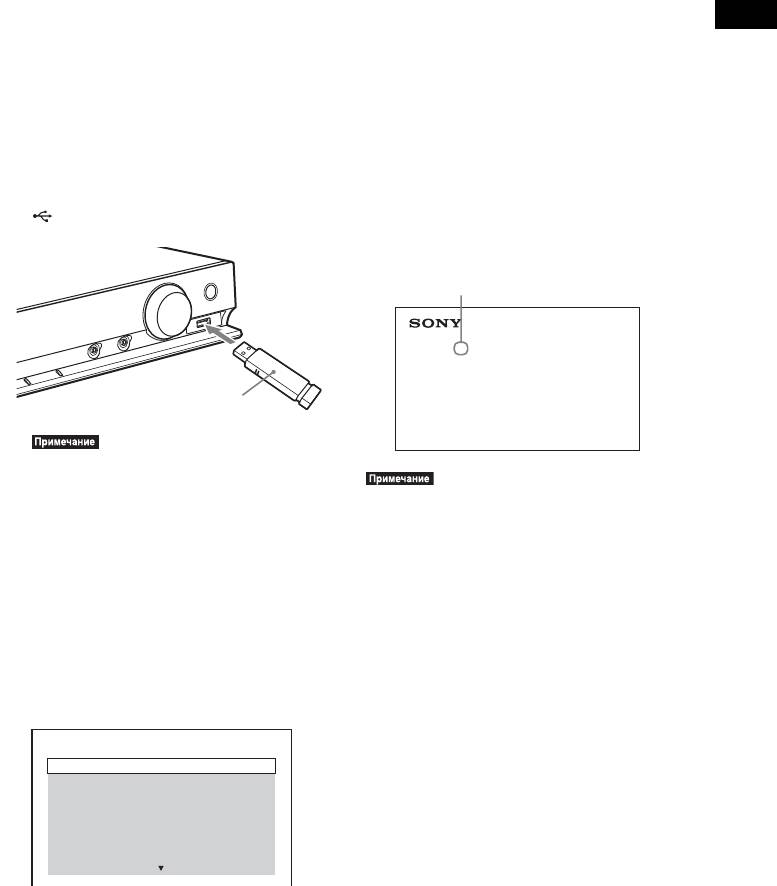
1 Нажимая кнопку FUNCTION,
4 Нажмите кнопку N для начала
выберите необходимый для
записи.
воспроизведения источник.
x Видео-/аудиофайлы
На дисплее передней панели появится
Система начнет воспроизведение
выбранный элемент.
файлов в выбранной папке.
• “DVD/CD”: диск.
x Файлы изображений JPEG
• “USB”: устройство USB.
Система начнет слайд-шоу из файлов
Воспроизведение
2 Загрузка источника.
в выбранной папке.
x Диск
5 Нажмите VOLUME +/–, чтобы
Поместите диск в лоток, используя
отрегулировать громкость.
кнопку Z для открытия/закрытия
лотка.
Выбор источника воспроизведения
устройства USB
x Устройство USB
Можно выбрать номер памяти для
Подключите устройство USB к порту
воспроизведения в зависимости от
(USB).
устройства USB.
Нажмите кнопку MEMORY SELECT.
Выбранный номер памяти
Выбрана 2 память USB.
Home Theatre System
Устройство USB
•В зависимости от устройства USB для
отображения индикации “READING” на
дисплее передней панели может
•Если выбрать память не удается, на экране
потребоваться около 10 секунд.
телевизора появится сообщение [Операция
невозможна.].
•Номер памяти меняется в соответствии с
На экране телевизора появится
устройством USB.
надпись [СПИСОК ПАПОК].
Если надпись [СПИСОК ПАПОК] не
Извлечение устройства USB
появилась, нажмите кнопку DVD
1 Нажмите кнопку x, чтобы
MENU.
остановить воспроизведение.
3 Нажмите кнопку X/x для выбора
2 Нажмите кнопку [/1 для
папки.
выключения системы.
СПИСОК ПАПОК
3 Извлеките устройство USB.
01 Let's Talk About Love (1985)
02 1st Album (1986)
03 In the Middle of Nowhere (1986)
04 Ready for Romance (1986)
05 In the Garden of Venus (1987)
06 Romantic Warriors (1987)
07 Back for Good (1988)
08 Alone (1999)
RU
39
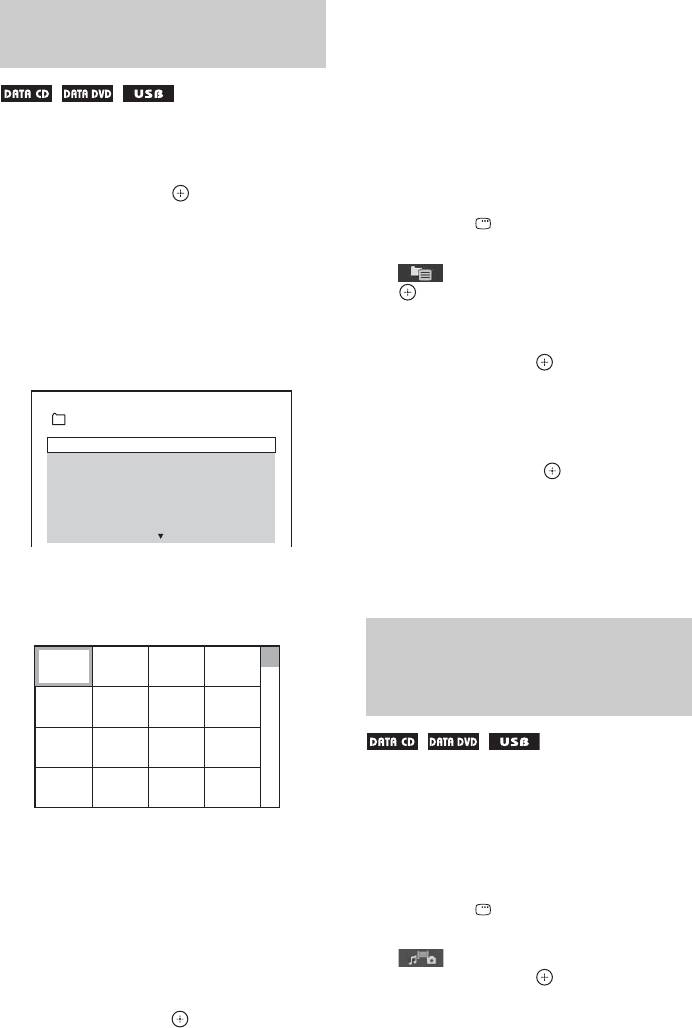
Отображение списка файлов
Воспроизведение нужного
изображений JPEG
Нажмите кнопку PICTURE NAVI.
файла
Включение/выключение списка
папок/файлов
1 Выберите папку, выполнив шаги в
Нажмите кнопку DVD MENU.
разделе “Воспроизведение файлов
на диске/устройстве USB” (стр. 38).
Отображение списка папок/файлов
с помощью меню управления
2 Нажмите кнопку для
отображения списка файлов.
1 Нажмите DISPLAY.
3 Выберите файл.
2 С помощью кнопок X/x выберите
Для возврата к списку папок нажмите
[ОБЗОР] и нажмите кнопку
O RETURN.
.
x Видео-/аудиофайлы
3 С помощью кнопок X/x выберите
С помощью кнопок X/x выберите
необходимый список, затем
файл
.
нажмите кнопку .
• [СПИСОК ПАПОК]: отобразится
СПИСОК ДОРОЖЕК
список папок. Чтобы отобразить
03 In the Middle of Nowher...
список файлов, выберите папку с
01_Geronimo_s_Cadillac
помощью кнопок X/x, а затем
02_Riding_On_A_White_Swan
03_Give_Me_Peace_On_Earth
нажмите кнопку .
04_Sweet_Little_Shella
05_Ten_Thousand_Lonely_Drums
• [СПИСОК ИЗОБРАЖЕНИЙ]
06_Lonely_Tears_In_Chinatown
(только для файлов изображений
07_In_Shaire
JPEG): появится список файлов
изображений JPEG, имеющихся в
x Файлы JPEG
папке.
С помощью кнопок C/X/x/c
выберите изображение
.
Присутствие на диске/
устройстве USB различных
1234
типов файлов
5678
9101112
Если на диске/устройстве USB находится
различное содержимое (аудиофайлы,
13 14 15 16
файлы изображений JPEG или
4 Начните воспроизведение.
видеофайлы), можно выбрать тип
файлов, который будет более
x Видео-/аудиофайлы
приоритетными.
Нажмите кнопку N, чтобы начать
воспроизведение с выбранного
1 Нажмите DISPLAY.
файла.
2 С помощью кнопок X/x выберите
x Файлы изображений JPEG
[НОСИТЕЛЬ ДАННЫХ ] и
Нажмите кнопку N, чтобы начать
нажмите кнопку .
слайд-шоу с выбранного файла.
Нажмите кнопку , чтобы
отобразить только выбранный файл.
RU
40


