
Sony DAV-DZ290M – страница 5
Инструкция к Музыкальному Центру Sony DAV-DZ290M
Прочие функции
6 Нажмите кнопку .
См. раздел “Прочие функции” (стр. 36).
Для получения дополнительной
информации о приоритете
воспроизведения типов файлов
•Для получения дополнительной информации
параметра [НОСИТЕЛЬ ДАННЫХ]
о видеофайлах см. “Воспроизведение
см. “Приоритет воспроизведения
видеофайлов” (стр. 52).
типов файлов” (стр. 125).
Выбор приоритета
Отображение списка
воспроизведения типов
аудиофайлов/файлов
файлов
изображений JPEG/
Контроль по HDMI/Внешнее аудиоустройство
Если на устройстве USB находится
видеофайлов
различное содержимое (аудиофайлы,
файлы изображений JPEG или
1 Нажмите кнопку DISPLAY во
видеофайлы), можно выбрать приоритет
время воспроизведения.
воспроизведения.
На экране телевизора появится
1 Нажимайте кнопку FUNCTION, пока
дисплей меню управления.
на дисплее передней панели не
2 С помощью кнопок X/x выберите
появится индикация “USB”.
[ОБЗОР] и нажмите кнопку
2 Подключите устройство USB к
.
порту (USB).
Появятся значения для элемента
Список папок появляется на экране
[ОБЗОР].
телевизора после считывания всех
3 С помощью кнопок X/x выберите
данных устройства USB.
необходимый список, затем
3 Нажмите DISPLAY.
нажмите кнопку .
На экране телевизора появится
• [СПИСОК ПАПОК]: отобразится
дисплей меню управления.
список папок. Выполните действия,
описанные в шаге 6 раздела “Выбор
4 С помощью кнопок X/x выберите
аудиофайла или папки” (стр. 76),
[НОСИТЕЛЬ ДАННЫХ] и
“Выбор файла изображения или
нажмите кнопку .
папки JPEG” (стр. 77) или “Выбор
Появятся значения для параметра
видеофайла или папки” (стр. 79).
[НОСИТЕЛЬ ДАННЫХ].
• [СПИСОК ИЗОБРАЖЕНИЙ]
5 Нажмите кнопку X/x для выбора
(только файлы изображений
значения.
JPEG): на 16 областях экрана
•[МУЗЫКА]: воспроизведение
отобразится предварительный
аудиофайлов имеет приоритет.
просмотр файлов изображений
JPEG, имеющиеся в папке.
• [VIDEO]: воспроизведение
Выполните действия, описанные в
видеофайлов имеет приоритет.
шаге 2 раздела “Выбор файла
• [ФОТО]: воспроизведение файлов
изображения или папки JPEG”
изображения JPEG имеет
(стр. 77).
приоритет. Воспроизведение
файлов изображений JPEG
возможно в виде демонстрации
слайдов.
RU
81
JPEG и видеофайлам на устройстве USB
Повторное воспроизведение
присвоены уникальные номера, можно
выбрать нужный аудиофайл, файл
(Повторное воспроизведение)
изображения JPEG или видеофайл, введя
этот номер.
Можно повторно воспроизводить
аудиофайлы/файлы изображений JPEG/
1 Нажмите DISPLAY.
видеофайлы на устройстве USB.
На экране телевизора появится
дисплей меню управления.
1 Нажмите кнопку DISPLAY во
время воспроизведения.
2 Чтобы выбрать способ поиска,
На экране телевизора появится
нажмите кнопку X/x.
дисплей меню управления.
• [ПАПКА]: папки.
2 С помощью кнопок X/x выберите
• [ДОРОЖКИ]: аудиофайлы.
[ПОВТОР] и нажмите кнопку
• [ФАЙЛ]: файлы изображений
.
JPEG/видеофайлы.
Появятся значения для параметра
[ПОВТОР].
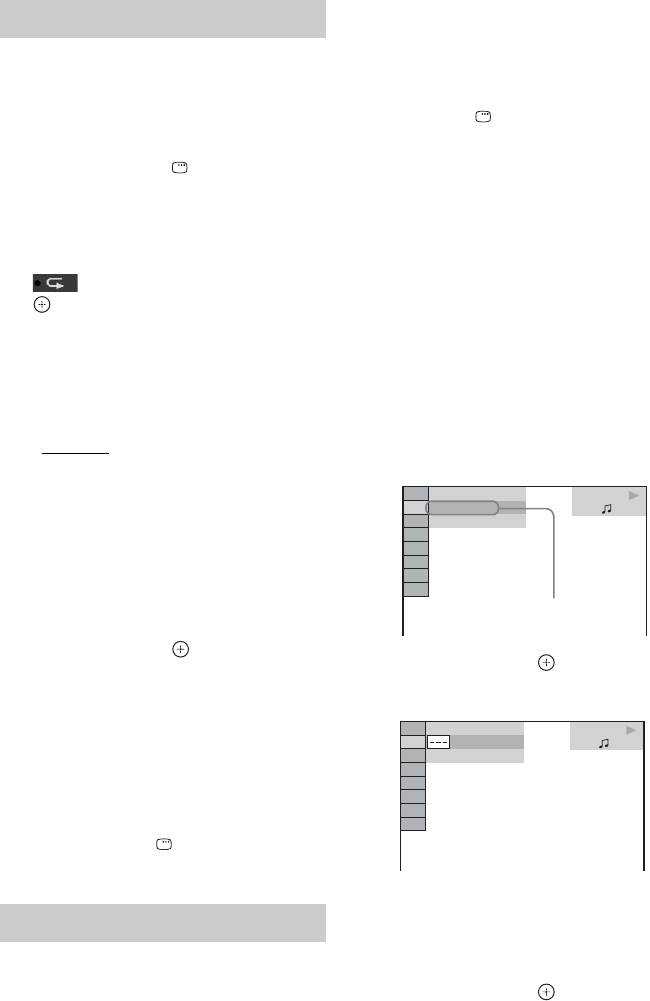
выбирается [** (**)] (где ** –
некоторое число).
3 Нажмите кнопку X/x для выбора
Цифра в скобках обозначает общее
элемента для повторного
количество аудиофайлов, файлов
воспроизведения.
изображений JPEG, видеофайлов или
•[ВЫКЛ]: выключено.
папок.
• [ПАМЯТЬ]: повтор всех папок на
устройстве USB.
1( 1)
• [ПАПКА]: повтор текущей папки.
1( 144)
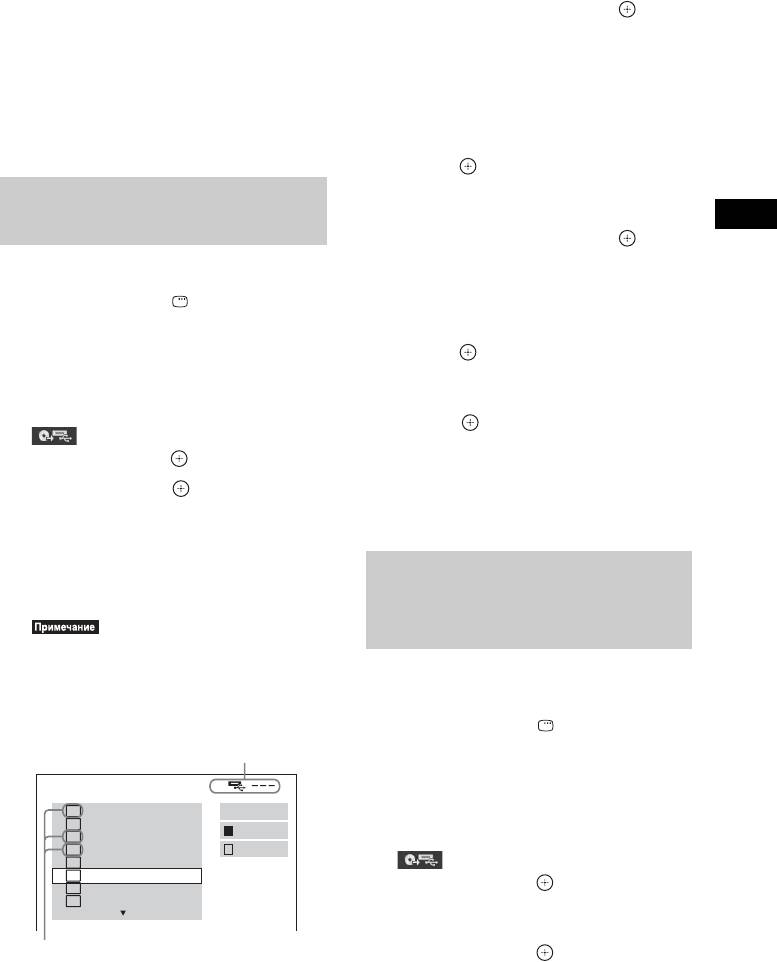
USB
T 0: 23
• [ДОРОЖКИ] (только
аудиофайлы): повтор текущего
файла.
• [ФАЙЛ] (только видеофайлы):
Выбранная строка
повтор текущего файла.
4 Нажмите кнопку .
3 Нажмите кнопку .
Элемент выбран.
[** (**)] изменится на [– – (**)].
Возврат к обычному режиму
1( 1)
воспроизведения
1( 144)
USB
T 1: 31
Нажмите кнопку CLEAR или выберите
[ВЫКЛ] в шаге 3.
Отключение дисплея меню управления
Нажимайте кнопку DISPLAY, пока не
отключится дисплей меню управления.
4 Нажмите X/x или номерные кнопки
для выбора необходимого номера.
Поиск файла или папки
В случае ошибки нажмите кнопку
CLEAR, чтобы стереть цифру.
На устройстве USB можно выполнить
поиск аудиофайла/файла изображения
5 Нажмите кнопку .
JPEG/видеофайла или папки. Так как
Система начнет воспроизведение с
аудиофайлам, файлам изображения
выбранного номера.
RU
82
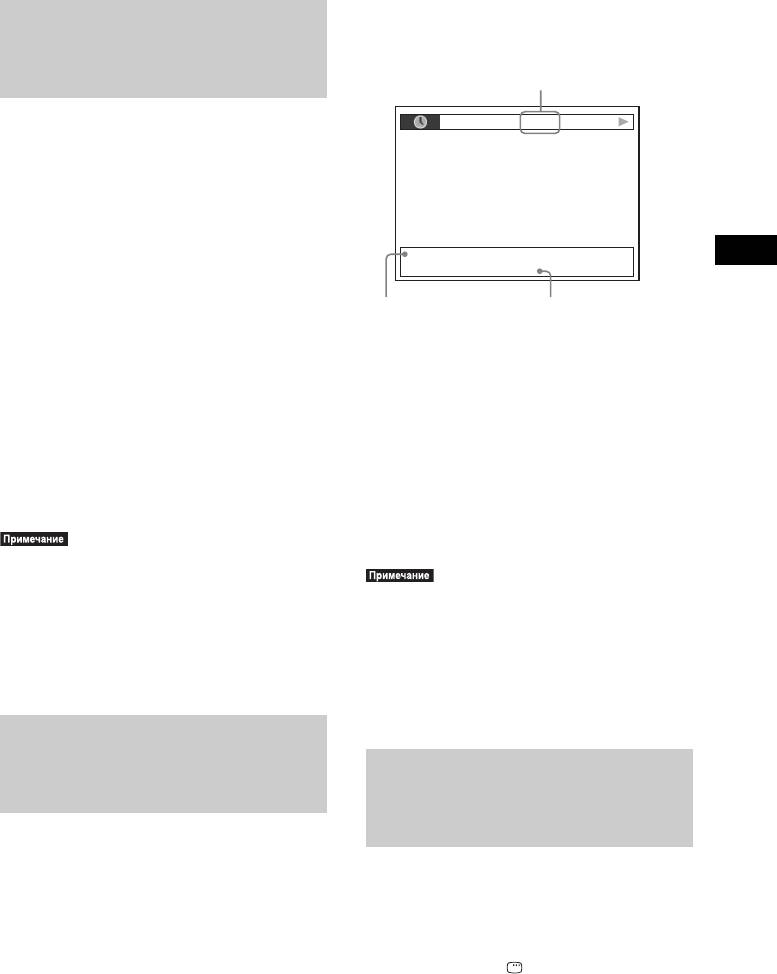
Информация об аудиофайле
Просмотр на дисплее
отображается на экране телевизора.
передней панели
Пример воспроизведения аудиофайла
Скорость передачи данных*
информации об аудиофайле
Несколько раз нажмите кнопку
T 0: 13 192k MP3
DISPLAY.
При каждом нажатии кнопки DISPLAY
во время воспроизведения устройства
USB индикация на дисплее изменяется
следующим образом:
1 y 2
2002_Remixes
Soul_Survivor_rap_version
Контроль по HDMI/Внешнее аудиоустройство
1 Время воспроизведения и номер
Имя папки** Названия аудиофайла**/
текущей дорожки
видеофайла
2 Название дорожки (файла)*
* Если файл MP3 содержит тег ID3, система
* Отображается при воспроизведении
отобразит название папки/дорожки (файла),
аудиофайла.
записанные в теге ID3.
**Если файл MP3 содержит тег ID3, система
Система поддерживает теги ID3 версии 1.0/
отобразит название папки/дорожки (файла),
1.1/2.2/2.3.
записанные в теге ID3.
Если для одного файла MP3 одновременно
Система поддерживает теги ID3 версии 1.0/
используется информация тега ID3 версий
1.1/2.2/2.3.
1.0/1.1 и 2.2/2.3, приоритет имеет
Если для одного файла MP3 одновременно
информация тега ID3 версии 2.2/2.3.
используется информация тега ID3 версий
1.0/1.1 и 2.2/2.3, приоритет имеет
информация тега ID3 версии 2.2/2.3.
•Если отображение имени аудиофайла
невозможно, на дисплее передней панели
появится индикация “*”.
•Символы/знаки в некоторых языках могут не
•В зависимости от текста может оказаться
отображаться.
невозможным отображение названия файла.
•Система может отображать лишь
•Время воспроизведения аудиофайлов может
ограниченное количество символов, что
отображаться неправильно.
зависит от типа воспроизводимого файла.
Кроме того, для некоторых файлов будут
отображаться не все текстовые символы.
Просмотр на экране
телевизора информации об
Проверка информации о
аудиофайле/видеофайле
дате файла изображения
JPEG
На экране телевизора можно отобразить
информацию об аудиофайле/видеофайле,
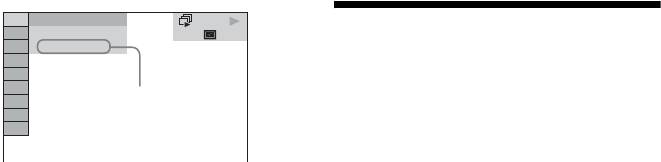
Если среди данных файла изображения
например информацию о времени,
JPEG записан тег Exif*, во время
название папки/аудиофайла/видеофайла,
воспроизведения можно проверять
а также скорость передачи данных
информацию о дате.
(объем аудиоданных, передаваемых в
секунду).
Нажмите кнопку DISPLAY во время
воспроизведения.
Нажмите кнопку DISPLAY во время
На экране телевизора появится дисплей
воспроизведения.
меню управления.
RU
83
2( 2)
6( 30)
USB
Перенос песен на
2002/9/16
устройство USB
Информация о дате
На устройство USB можно перенести
песни с диска Audio CD, перекодировав
их в формат MP3. Можно также
* “Exchangeable Image File Format” (EXIF) это
перенести на устройство USB файлы
формат изображения для цифровых
MP3, содержащиеся на дисках DATA CD/
фотокамер, разработанный ассоциацией
DATA DVD.
Japan Electronics and Information Technology
Информацию о подключении устройства
Industries Association (JEITA).
USB см. в разделе “Подключение
устройства USB” (стр. 75).
Перенесенная музыка предназначена
только для домашнего прослушивания.
Использование музыки в других целях
требует получения разрешения
правообладателей.
Примечания о переносе данных на
устройство USB
• Не подключайте устройство USB через
концентратор USB.
• Убедитесь, что на устройстве USB
достаточно свободного места для
переноса.
• Не отсоединяйте устройство USB во
время переноса.
• При переносе с диска CD дорожки
записываются как файлы MP3 со
скоростью передачи данных 128 кбит/с.
• При переносе файлов MP3 с дисков
DATA CD/DATA DVD они
переносятся с такой же скоростью, что и
исходные файлы MP3.
• Текстовая информация с диска CD не
переносится в созданные файлы MP3.
• Если остановить перенос на половине,
создаваемый файл MP3 будет удален.
• Перенос прекращается автоматически в
следующих случаях.
– Во время переноса на устройстве
USB закончилось свободное место.
– Количество файлов MP3 на
устройстве USB достигло того
количества, которое система может
распознать.
RU
84
• В папке можно сохранить до 150
x Выбор необходимой дорожки
файлов.
C помощью кнопок X/x выберите
• На одном устройстве USB можно
дорожку и нажмите кнопку .
сохранить до 199 папок.
Дорожки будут помечаться в порядке
• К названию переносимого файла или
выбора.
папки будет добавлен
x Выбор всех дорожек на диске
последовательный номер, если на
Audio CD
устройстве USB уже содержится файл
С помощью кнопок C/X/x/c
или папка с таким же именем.
выберите [x ВСЕ], затем нажмите
кнопку .
x Отмена выбора дорожки
Перенос дорожек c диска
C помощью кнопок X/x выберите
Audio CD на устройство USB
дорожку и нажмите кнопку .
Контроль по HDMI/Внешнее аудиоустройство
Метка дорожки будет удалена.
1 Загрузите диск Audio CD.
x Отмена выбора всех дорожек
2 Нажмите кнопку DISPLAY, когда
С помощью кнопок C/X/x/c
система находится в режиме
выберите [s ВСЕ], затем нажмите
остановки.
кнопку .
На экране телевизора появится
6 С помощью кнопок C/X/x/c
дисплей меню управления.
выберите [ПУСК], затем нажмите
3 С помощью кнопок X/x выберите
кнопку .
[ПЕРЕДАЧА ЧЕРЕЗ USB] и
Начнется перенос и отобразится
нажмите кнопку .
состояние переноса.
4 Нажмите кнопку .
Для отмены переноса нажмите
Пока дорожки, записанные на диске
кнопку x.
Audio CD не отобразятся на экране
телевизора на дисплее передней
панели будет отображаться
Перенос файлов MP3 с
индикация “READING”.
дисков DATA CD/DATA DVD на
устройство USB
•Отображение может занять несколько
минут в связи с большим количеством
1 Загрузите диск DATA CD или DATA
дорожек.
DVD.
5 Выберите дорожку для переноса.
2 Нажмите кнопку DISPLAY, когда
Оставшееся место на устройстве USB
система находится в режиме
остановки.
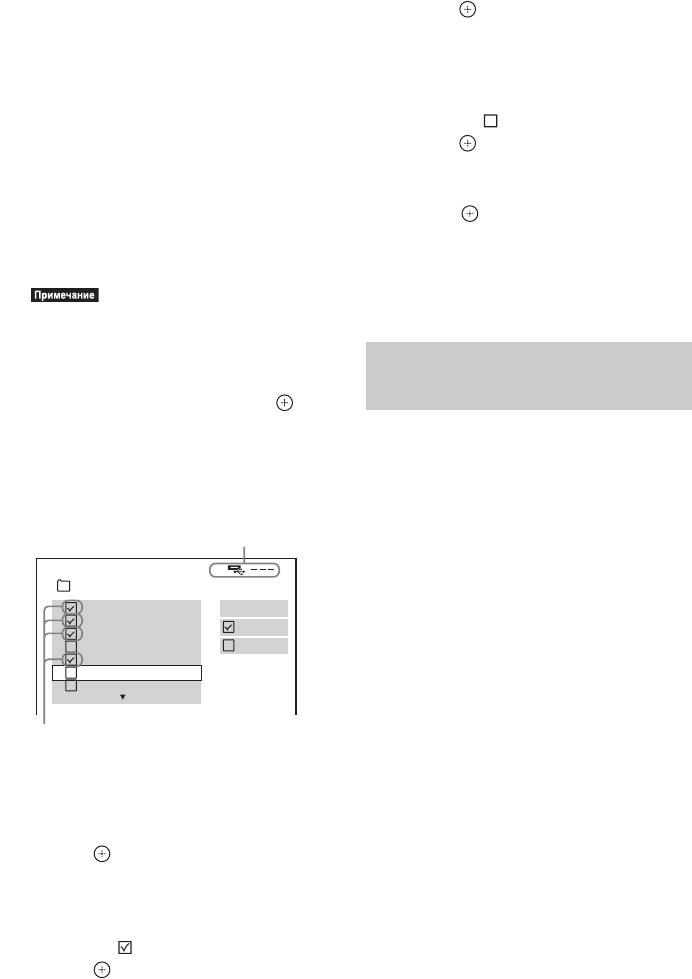
ПЕРЕДАЧА ЧЕРЕЗ USB
На экране телевизора появится
1
ДОРОЖКИ
01
ПУСК
дисплей меню управления.
ДОРОЖКИ
02
ВСЕ
2
ДОРОЖКИ
03
3 С помощью кнопок X/x выберите
3
ДОРОЖКИ
04
ВСЕ
ДОРОЖКИ
05
[ПЕРЕДАЧА ЧЕРЕЗ USB] и
ДОРОЖКИ
06
нажмите кнопку .
ДОРОЖКИ
07
ДОРОЖКИ
08
4 C помощью кнопок X/x выберите
[ДОРОЖКИ] или [ПАПКА], затем
Дорожки для переноса.
нажмите кнопку .
• [ДОРОЖКИ]: отобразятся
дорожки, записанные на диске
RU
85
DATA CD/DATA DVD. Можно
кнопку . Метка файла MP3/папки
перенести необходимые файлы
будет удалена.
MP3.
x Отмена выбора всех файлов MP3/
• [ПАПКА]: отобразятся папки,
папок
записанные на диске DATA CD или
С помощью кнопок C/X/x/c
DATA DVD. Можно перенести все
выберите [ ВСЕ], затем нажмите
файлы MP3 из данной папки.
кнопку .
Перейдите к шагу 6.
7 С помощью кнопок C/X/x/c
Пока дорожки или папки, записанные
выберите [ПУСК], затем нажмите
на диске не отобразятся на экране
кнопку .
телевизора на дисплее передней
Начнется перенос и отобразится
панели будет отображаться
состояние переноса.
индикация “READING”.
Для отмены переноса нажмите
кнопку x.
•Отображение может занять несколько
минут в связи с большим количеством
дорожек или папок.
Перенос нажатием одной
5 С помощью кнопок X/x выберите
кнопки
папку, затем нажмите кнопку .
Отобразятся файлы MP3,
Можно легко переносить дорожки/
содержащиеся в выбранной папке.
файлы MP3 на устройство USB при
6 Выберите файл MP3 или папку для
помощи REC TO USB.
переноса.
Перенос всех дорожек на диск Audio CD
Оставшееся место на устройстве USB
или всех файлов MP3 на устройство USB
Дорожки, содержащиеся на диске Audio
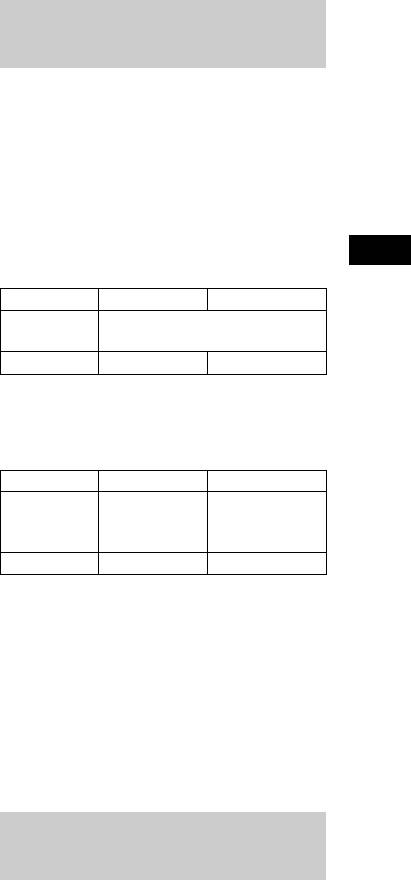
ПЕРЕДАЧА ЧЕРЕЗ USB
2002_Remixes
CD, переносятся на устройство USB
01_Back_Seat_O...
ПУСК
путем перекодирования их в формат MP3.
02_One_Nights_...
ВСЕ
03_Are_You_Ma...
1 Установите диск Audio CD/DATA CD/
04_I_Can_Lose_...
ВСЕ
05_Soul_Survivo...
DATA DVD.
06_Strangers_B...
07_Stay_maxi_ve...
2 Нажмите кнопку x.
3 Нажмите кнопку REC TO USB на
Файлы MP3/папки для переноса.
устройстве.
Загорится индикация REC TO USB и
x Выбор необходимого файла MP3/
на дисплее передней панели появится
папки
индикация “READING”. Затем на
С помощью кнопок X/x выберите
дисплее передней панели будет
файл MP3/папку, затем нажмите
попеременно отображаться
кнопку .
индикация “PUSH PLAY” и
Файлы MP3/папки отмечены.
остающееся место на устройстве
x Выбор всех файлов MP3/папок
USB.
С помощью кнопок C/X/x/c
4 Нажмите кнопку H.
выберите [ ВСЕ], затем нажмите
Начнется перенос.
кнопку .
После завершения переноса на
x Отмена выбора файла MP3/папки
дисплее передней панели появится
С помощью кнопок X/x выберите
индикация “COMPLETE” и
файл MP3/папку, затем нажмите
произойдет автоматическая
RU
86
остановка диска вместе с устройством
USB.
Правила создания папок и
Для отмены переноса нажмите
файлов
кнопку x.
При переносе на устройство USB папка
Перенос одной дорожки на диск Audio CD
“MUSIC” создается непосредственно в
или одного файла MP3 на устройство USB
папке “ROOT”. Папки и файлы
Можно переносить дорожку/файл MP3,
создаются внутри этой папки “MUSIC” в
воспроизведение которой происходит в
соответствии с методом переноса и
текущий момент. Дорожка,
источником.
содержащаяся на диске Audio CD,
• При переносе всех дорожек с диска
переносится на устройство USB путем
Audio CD или всех файлов MP3 с диска
перекодирования в формат MP3.
DATA CD/DATA DVD
Контроль по HDMI/Внешнее аудиоустройство
1 Установите диск Audio CD/DATA CD/
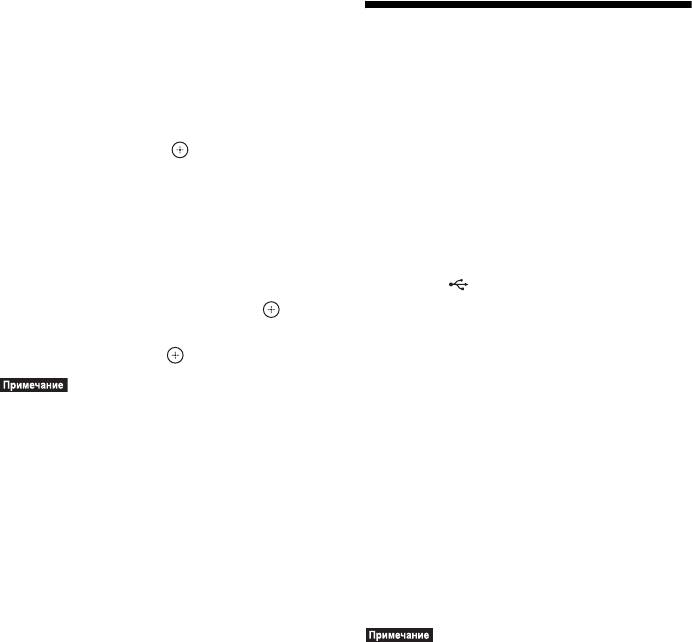
Источник Имя папки Имя файла
DATA DVD.
MP3 Такое же, как на источнике
2 Выберите нужную дорожку/файл
1)
переноса
MP3 и нажмите кнопку H.
2)
3)
Audio CD “FLDR001”
“TRACK001”
Начнется воспроизведение
выбранной дорожки/файла MP3.
• При переносе одной дорожки с диска
Audio CD или одного файла MP3 с диска
3 Нажмите кнопку REC TO USB на
DATA CD/DATA DVD
устройстве.
Загорится индикация REC TO USB и
Источник Имя папки Имя файла
на дисплее передней панели появится
MP3 “REC1-
Такое же, как
4)
индикация “READING”. Затем на
MP3”
на источнике
1)
дисплее передней панели будет
переноса
4)
3)
попеременно отображаться
Audio CD “REC1-CD”
“TRACK001”
индикация “PUSH PLAY” и
1)
остающееся место на устройстве
Используются до 64 символов имени
(включая расширения).
USB.
2)
После этого папки именуются по порядку
4 Нажмите кнопку H.
чисел.
Начнется перенос выбранной
3)
После этого файлы именуются по порядку
дорожки/файла MP3.
чисел.
После завершения переноса на
4)
Каждый раз, когда выполняется перенос
дисплее передней панели появится
REC1, новый файл переносится в папку
индикация “COMPLETE” и
“REC1-MP3” или “REC1-CD”.
произойдет автоматическая
остановка диска вместе с устройством
USB.
Удаление аудиофайлов с
Для отмены переноса нажмите
устройства USB
кнопку x.
Можно удалять аудиофайлы,
содержащиеся на устройстве USB
(“.mp3”, “.wma” или “.m4a”).
1 Нажимайте кнопку FUNCTION, пока
на дисплее передней панели не
появится индикация “USB”.
RU
87
2 Нажмите кнопку X/x для выбора
папки.
Использование
x Удаление всех аудиофайлов,
содержащихся в папке
мобильного телефона
Нажмите кнопку CLEAR.
Sony Ericsson
x Удаление аудиофайла
Нажмите кнопку .
Можно подключить мобильный телефон
Отобразится список файлов,
Sony Ericsson к системе и воспроизводить
содержащихся в папке.
музыку с него через систему или
С помощью кнопок X/x выберите
перенести музыку с данной системы на
нужный аудиофайл, затем нажмите
мобильный телефон.
кнопку CLEAR.
1 Подключите мобильный телефон к
3 С помощью кнопок C/c выберите
порту (USB).
[ДА], затем нажмите кнопку .
2 Установите в качестве режима
Для отмены выберите [НЕТ], затем
передачи данных мобильного
нажмите кнопку .
телефона перенос файлов (Mass
Storage).
•Не отсоединяйте устройство USB во время
Для получения дополнительной
процедуры удаления.
информации см. инструкции по
•Если папка, которую требуется удалить,
эксплуатации мобильного телефона.
содержит вложенные папки или не только
3 Воспроизводите или переносите
файлы аудиоформата, они удаляются из
файлы с помощью системы.
списка на экране телевизора, но не удаляются
с устройства USB.
• Воспроизведение: см.
“Воспроизведение файлов
устройства USB” (стр. 74).
• Перенос: см. “Перенос песен на
устройство USB” (стр. 84)
•Подключение к системе следует выполнять
при включенном мобильном телефоне.
•При подключении к системе используйте
кабель USB, прилагаемый к мобильному
телефону.
•Если мобильный телефон подключен к
системе, не вставляйте и не извлекайте карту
памяти.
•Некоторые файлы, поддерживаемые
мобильным телефоном, не поддерживаются
данной системой.
•Если песня, зарегистрированная в
музыкальном списке воспроизведения на
мобильном телефоне, стирается с помощью
системы, запись в списке воспроизведения не
изменяется.
RU
88
•В зависимости от типа адаптера DIGITAL
Использование
MEDIA PORT также выводятся
изображения. В этом случае система выводит
адаптера DIGITAL MEDIA
только композитный видеосигнал независимо
от его типа.
PORT
Адаптер DIGITAL MEDIA PORT
•В зависимости от типа адаптера DIGITAL
(DMPORT) предназначен для
MEDIA PORT, можно управлять
прослушивания звука с переносного
подключенным компонентом при помощи
аудиоустройства или компьютера. При
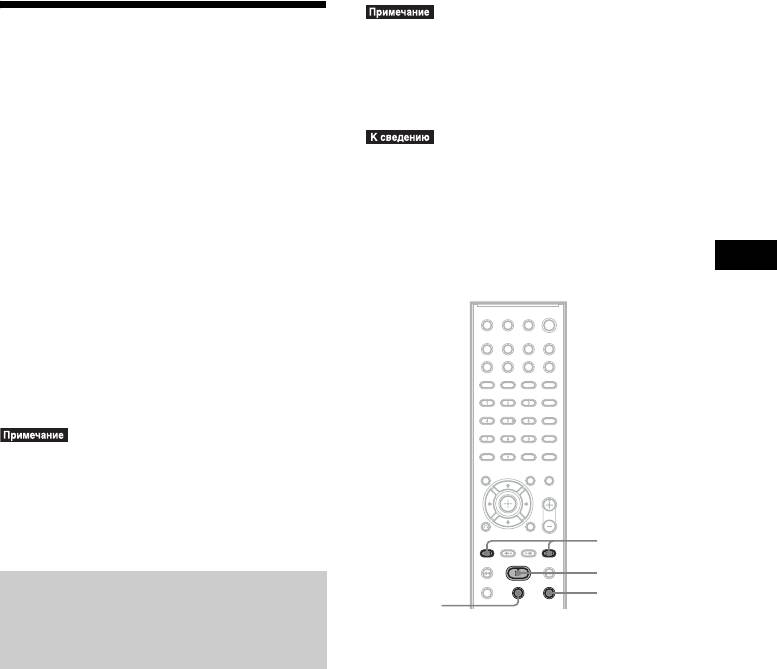
кнопок на пульте дистанционного управления
или на устройстве. На следующих рисунках
подключении адаптера DIGITAL
показаны кнопки, которыми можно
MEDIA PORT можно прослушивать звук
пользоваться в этом случае.
с устройства, подсоединенного к системе.
Контроль по HDMI/Внешнее аудиоустройство
Доступные адаптеры DIGITAL MEDIA
PORT могут отличаться в зависимости от
области.
Для получения дополнительной
информации о подсоединении адаптера
DIGITAL MEDIA PORT см. стр. 23.
•Не подключайте никакие другие адаптеры,
кроме адаптеров DIGITAL MEDIA PORT.
•Не подключайте к устройству и не
отключайте от него адаптер DIGITAL
MEDIA PORT при включенной системе.
./>
H
Воспроизведение
x
X
содержания подключенного
к системе компонента
1 Нажимайте кнопку FUNCTION, пока
на дисплее передней панели не
появится индикация “DMPORT”.
2 Начнется воспроизведение с
подключенного компонента.
Музыка и изображения с
подключенного компонента
воспроизводятся на системе или
подключенном телевизоре.
Для получения дополнительной
информации см. инструкции по
эксплуатации адаптера DIGITAL
MEDIA PORT.
RU
89
ПОДКЛЮЧЕНИЕ A/C
Прочие функции
Настройка
СТАНДАРТНЫЙ
оптимальных
параметров объемного
7 Нажмите C/c, чтобы выбрать
настройку.
звучания в комнате
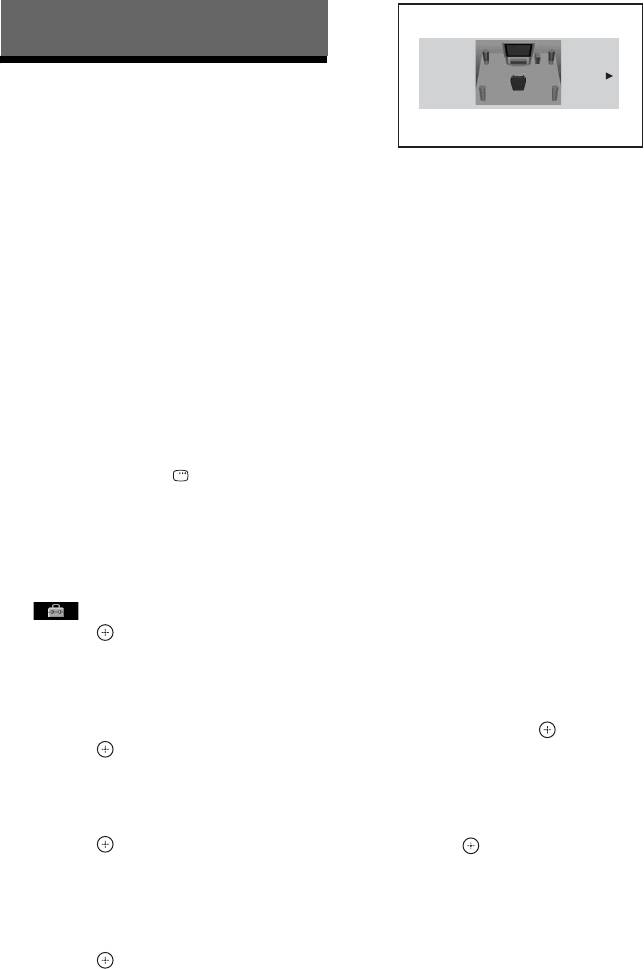
• [СТАНДАРТНЫЙ]: выберите этот
параметр, когда нормально
[ПОДКЛЮЧЕНИЕ А/С]
установлены все динамики.
Некоторые динамики нельзя установить
• [БЕЗ ЦЕНТРАЛЬНОГО]:
в помещениях определенных форм. Для
выберите этот параметр при
достижения оптимального объемного
установке только передних
звучания компания Sony рекомендует
динамиков и динамиков объемного
сначала подобрать положение
звучания.
динамиков.
• [БЕЗ ТЫЛОВЫХ]: выберите этот
1 Нажимайте кнопку FUNCTION, пока
параметр при установке только
на дисплее передней панели не
центрального и передних
появится индикация “DVD”.
динамиков.
• [ТОЛЬКО ФРОНТАЛЬНЫЕ]:
2 Нажмите кнопку DISPLAY, когда
выберите этот параметр при
система находится в режиме
установке только передних
остановки.
динамиков.
На экране телевизора появится
• [ВСЕ ФРОНТ. А/С]: выберите этот
дисплей меню управления.
параметр при установке всех
3 С помощью кнопок X/x, выберите
динамиков перед слушателем.
[УСТАНОВКА] и нажмите
• [ВСЕ ФРОНТ. А/С - БЕЗ ЦЕНТР.]:
кнопку .
выберите этот параметр при
Появятся значения для элемента
установке передних динамиков и
[УСТАНОВКА].
динамиков объемного звучания
перед слушателем.
4 С помощью кнопок X/x выберите
[ИНДИВИДУАЛЬНЫЙ] и нажмите
8 Нажмите кнопку .
кнопку .
Настройка будет выполнена, и
Отобразится дисплей настроек.
появится запрос на подтверждение.
5 С помощью кнопок X/x выберите
9 С помощью кнопок C/c выберите
[НАСТРОЙКА ЗВУКА] и нажмите
[ДА] или [НЕТ], затем нажмите
кнопку .
кнопку .
Появятся значения для элемента
• [ДА]: приступить к выполнению
[НАСТРОЙКА ЗВУКА].
операции [АВТОКАЛИБРОВКА].
Выполните процедуру с шага 7
6 Нажимая кнопки X/x, выберите
раздела “Автоматическая
[ПОДКЛЮЧЕНИЕ А/С] и нажмите
калибровка соответствующих
кнопку .
настроек” (стр. 91).
Появятся доступные значения для
• [НЕТ]: выйти из настройки
функции [ПОДКЛЮЧЕНИЕ А/С].
параметра [ПОДКЛЮЧЕНИЕ А/
С].
RU
90
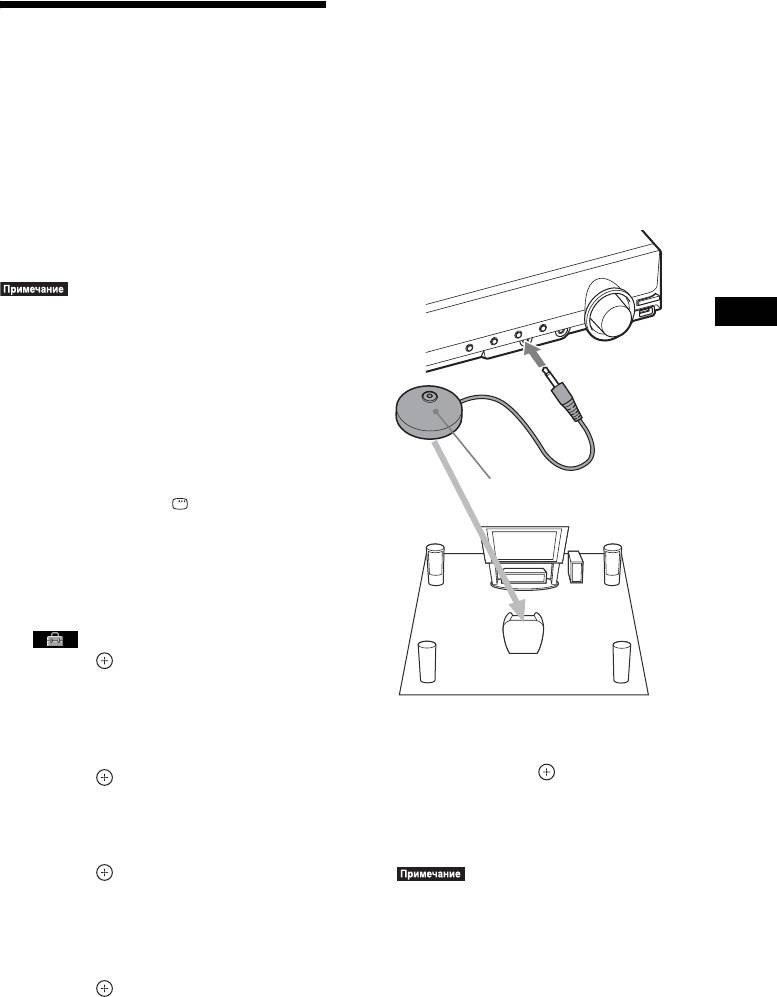
7 Подсоедините калибровочный
микрофон (прилагается) к гнезду
Автоматическая
A.CAL MIC на передней панели.
калибровка
Установите калибровочный
микрофон на уровне уха на штативе и
соответствующих
т. п. (приобретается дополнительно).
Все динамики должны быть
настроек
обращены к калибровочному
микрофону, причем между ними не
[АВТОКАЛИБРОВКА]
должно быть никаких препятствий.
D. C. A. C. (Автокалибровка режима
Цифровое кино) – параметры объемного
звучания настраиваются автоматически.
•После запуска процедуры
[АВТОКАЛИБРОВКА] система выдаст
Прочие функции
громкий тестовый звук. Громкость
уменьшить не удастся. Не забывайте о
воздействии громкого звука на детей и
соседей.
1 Нажимайте кнопку FUNCTION, пока
на дисплее передней панели не
появится индикация “DVD”.
Калибровочный микрофон
2 Нажмите кнопку DISPLAY, когда
система находится в режиме
остановки.
На экране телевизора появится
дисплей меню управления.
3 С помощью кнопок X/x, выберите
[УСТАНОВКА] и нажмите
кнопку .
Появятся значения для элемента
[УСТАНОВКА].
8 С помощью кнопок C/c выберите
4 С помощью кнопок X/x выберите
значение [ДА].
[ИНДИВИДУАЛЬНЫЙ] и нажмите
кнопку .
9 Нажмите кнопку .
Отобразится дисплей настроек.
Начнется [АВТОКАЛИБРОВКА].
Во время проведения замера следует
5 С помощью кнопок X/x выберите
соблюдать тишину.
[НАСТРОЙКА ЗВУКА] и нажмите
кнопку .
Появятся значения для элемента
•Окружающая среда в помещении, в
котором установлена система, может
[НАСТРОЙКА ЗВУКА].
повлиять на точность замеров. Если
6 Нажимая кнопки X/x, выберите
размеры значительно отличаются от
[АВТОКАЛИБРОВКА] и нажмите
расположения динамиков, выполните
кнопку .
настройки динамика вручную, следуя
“Установки для динамиков” (стр. 64).
Появятся доступные значения для
функции [АВТОКАЛИБРОВКА].
RU
91
10 С помощью кнопок C/c выберите
[ДА] или [НЕТ], затем нажмите
Управление
кнопку .
x Замер выполнен.
телевизором с
Отсоедините калибровочный
помощью
микрофон и выберите [ДА].
Результат будет применен.
прилагаемого пульта
Если требуется отменить измерение и
повторить [АВТОКАЛИБРОВКА],
дистанционного
выберите [НЕТ].
управления
x Замер не выполнен.
Выполните инструкцию,
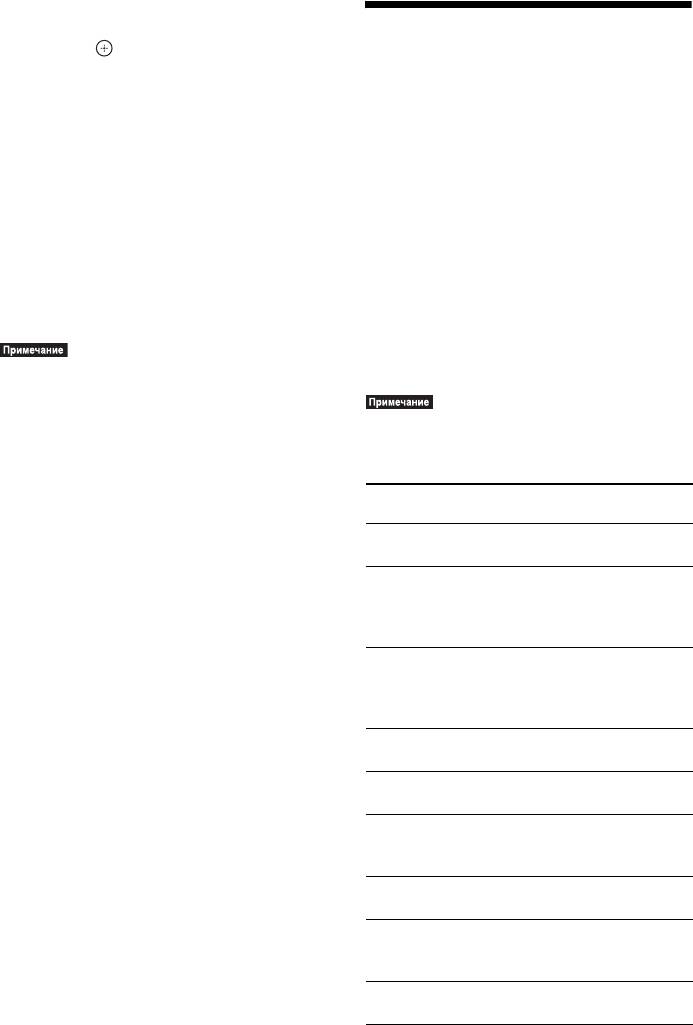
Управлять телевизором (только Sony)
содержащуюся в сообщении, затем
можно с помощью следующих кнопок.
выберите [ДА] для повторения
Используйте эти кнопки (кроме TV [/1 и
процедуры.
THEATRE), нажав и удерживая кнопку
TV.
•В ходе выполнения автокалибровки не
выполняйте каких-либо действий на системе.
•Измерение для параметра [САБВУФЕР]
•При использовании некоторых моделей
всегда имеет значение [ДА], поскольку
телевизоров, возможно, не удастся управлять
система не выполняет калибровку сабвуфера,
ими или использовать некоторые кнопки.
но уровень [САБВУФЕР] в [НАСТРОЙКА
АС] возвращается к значению по умолчанию
С помощью
Можно
при выполнении процедуры
кнопки
[АВТОКАЛИБРОВКА].
TV [/1 Включить или выключить
телевизор.
THEATRE
Можно достичь
оптимального качества
изображения для просмотра
фильмов.
INPUT* Выбрать телевизор или
другие устройства в качестве
входного источника для
телевизора.
VOLUME +/–* Регулировать громкость
телевизора.
PROG +/–* Выбрать телевизионные
каналы.
Номерные
Выбрать телевизионные
кнопки*,
-*
каналы.
ENTER*
TOOLS* Отобразить рабочее меню
для текущего дисплея.
RETURN* Вернуться к предыдущему
каналу или уровню в меню
телевизора.
MENU* Отобразить меню
телевизора.
RU
92
С помощью
Можно
кнопки
Использование
MUTING* Временно выключить звук
телевизора.
функции караоке
C/X/x/c*, * Выбрать пункт меню.
* Используйте эти кнопки, нажав и удерживая
кнопку TV.
Можно использовать функцию караоке
(пение под музыкальное сопровождение с
диска), установив систему в режим
караоке.
К устройству можно подключить два
микрофона (приобретаются
дополнительно).
Прочие функции
•Можно также использовать функцию караоке
с аудиофайлом на устройстве USB. В этом
случае некоторые функции могут быть
недоступны.
Установка системы в режим
караоке
1 Нажимайте кнопку FUNCTION, пока
на дисплее передней панели не
появится индикация “DVD”.
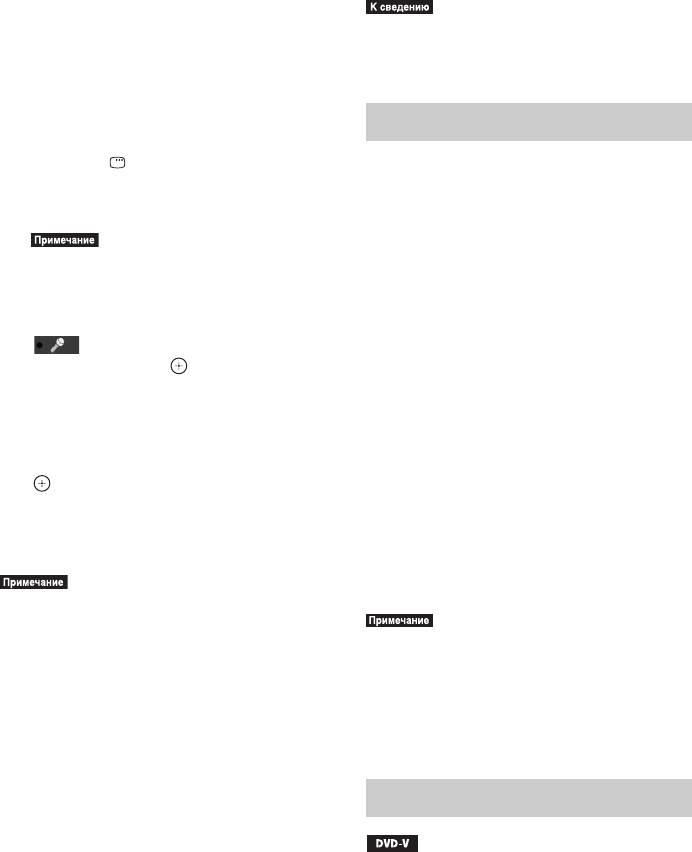
2 Подключите микрофон к гнезду
MIC1 или MIC2.
M
IC
2
.CA
L MIC
AUDIO IN / MIC1 /A
Система перейдет в режим караоке.
На дисплее передней панели появится
индикация “ ”.
RU
93
3 Начните воспроизведение музыки.
– Используется микрофон, отличный от
микрофона монофонического,
Пойте под музыку.
динамического типа.
Звук с микрофона выводится через
динамики системы.
•Для воспроизведения в режиме караоке
Отмена режима караоке
используется аудиоканал, выбранный при
помощи функции AUDIO (стр. 37).
Отключите микрофоны.
Установка системы в режим караоке из
Настройка микрофона
дисплея меню управления
1 Нажмите DISPLAY.
Можно настроить уровень громкости
Отобразится дисплей меню
микрофона и уровень эффекта эха.
управления.
Регулировка уровня громкости
микрофона
•Дисплей меню управления не будет
отображаться, если в устройство не
Нажмите MIC VOL +/–, чтобы
вставлен диск.
отрегулировать громкость.
2 С помощью кнопок X/x выберите
Добавление эффекта эха
[РЕЖИМ КАРАОКЕ] и
нажмите кнопку .
Нажмите кнопку ECHO.
Появятся значения для элемента
Каждый раз при нажатии кнопки ECHO
[РЕЖИМ КАРАОКЕ].
уровень эффекта эха изменяется
следующим образом:
3 Нажимая кнопки X/x, выберите
значение [ВКЛ] и нажмите кнопку
.
“ECHO OFF” t “ECHO 1”
Система перейдет в режим караоке.
R r
Для отмены режима караоке
“ECHO 3” T “ECHO 2”
выберите [ВЫКЛ].
Для отмены эффекта эха выберите
“ECHO OFF”.
•Прежде чем подключать микрофон, нажмите
кнопку MIC VOL –, чтобы понизить
громкость на микрофоне до минимума.
•При возникновении гула.
•При воспроизведении слоя Super Audio CD
– Переместите микрофон подальше от
диска Super Audio CD (стр. 39) режим караоке
динамиков.
отключится автоматически. В этом случае
– Уменьшите уровень громкости микрофона
возможно выпадение начала звучания. Чтобы
или уровень эффекта эха.
предотвратить выпадение начала звучания,
– Уменьшите общий уровень громкости.
начните воспроизведение диска Super Audio
CD после установки для параметра [РЕЖИМ
КАРАОКЕ] значения [ВЫКЛ].
Формат Dolby Digital Karaoke
•В режиме караоке общий уровень громкости
может понизиться.
•Звук микрофона не выводится в следующих
случаях.
Формат Dolby Digital, позволяющий
– Микрофон неправильно подключен к
воспроизводить объемное звучание по 5
устройству.
каналам, может также содержать
– Уровень громкости на микрофоне
специально разработанный формат для
установлен на минимум.
караоке “Dolby Digital Karaoke”. На
дисках формата Dolby Digital Karaoke
RU
94
кроме аккомпанемента записаны также
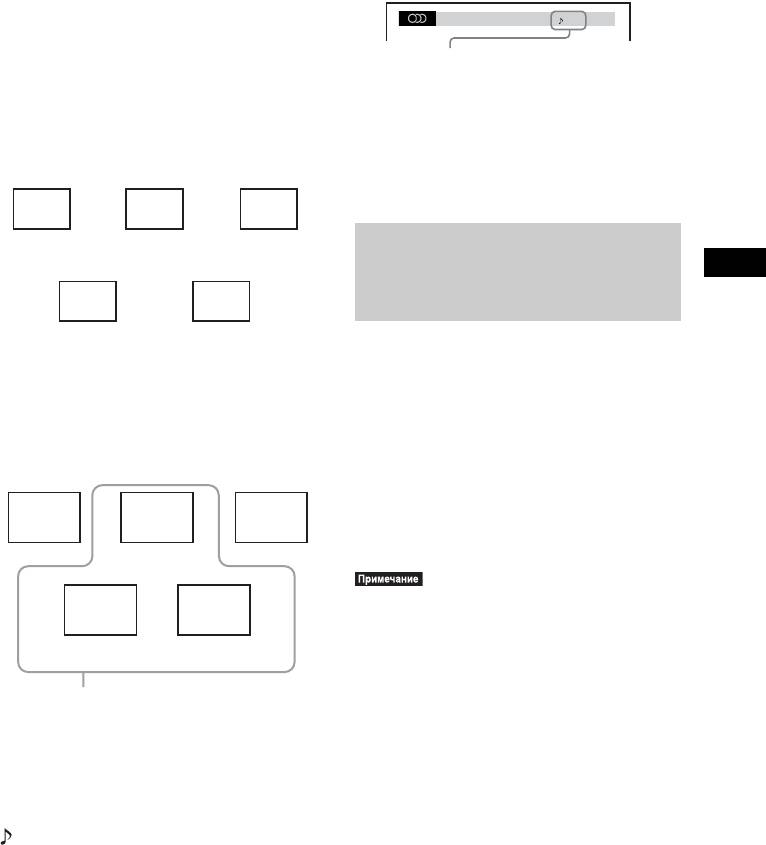
Пример:
ведущая мелодия и ведущие вокальные
партии. Их можно выбирать, когда
система находится в режиме караоке.
1:
АНГЛИЙСКИЙ
DOLBY DIGITAL
3 / 2
2/0: записано только с
Вывод звука динамиками в обычном
аккомпанементом.
формате Dolby Digital (5-канальное
3/0: записано с ведущей мелодией.
объемное звучание)
3/1: записано с ведущей мелодией и
с одним ведущим вокалом.
3/2: записано с ведущей мелодией и
Передний
Передний
с двумя ведущими вокалами.
левый
Центральный
правый
динамик (L)
динамик
динамик (R)
Изменение тональности
песни (контроль
Прочие функции
тональности)
Левый динамик
Правый динамик
объемного
объемного
Тональность можно менять, выбирая
звучания (L)
звучания (R)
подходящую для своего вокального
диапазона, за исключением тех случаев,
когда система находится в режиме
Вывод звука динамиками в формате
остановки.
Dolby Digital Karaoke
Нажмите кнопку KEYCON #/2 в режиме
Аккомпанемент
Аккомпанемент
караоке, чтобы подобрать подходящую
тональность.
Передний
Передний
Центральный
(L)
(R)
Тональность можно повышать или
понижать на 13 уровней (
26 – #6).
Ведущая
мелодия
Объемного
Объемного
•На некоторых дисках изменить тональность
звучания
звучания
не удастся.
(L)
(R)
•Тональность автоматически возвращается к
Ведущий
Ведущий
исходному значению в следующих случаях.
вокал 1
вокал 2
– Отключение питания.
Можно выбрать любой из этих выходов.
– Смена функции.
Являются выходами для соответствующих
– Открытие лотка для дисков.
динамиков.
– Остановка воспроизведения.
Информацию о воспроизведении можно
– Смена главы или дорожки.
получить с помощью кнопки AUDIO
– Смена альбома.
(стр. 37). При воспроизведении диска
– Смена воспроизводимой композиции в
формата Dolby Digital Karaoke индикация
режиме воспроизведения с функцией
“ ” отображается в качестве
контроля воспроизведения.
обозначения текущего аудиоформата.
– Выполнение сканирующего
воспроизведения.
– Отмена режима караоке.
– Изменение слоя DVD.
•Эта функция не повлияет на звук,
воспроизводимый через телевизор, если
система подсоединена к телевизору с
RU
95
помощью кабеля HDMI и звук с нее
выводится через телевизор.
Выбор вокальных партий
(выбор вокала)
Воспроизведение в режиме
караоке с любым
При воспроизведении диска DVD
стереодиском (Karaoke Pon)
формата Dolby Digital Karaoke в режиме
караоке можно включать и выключать
Использовать режим караоке можно с
ведущую вокальную партию.
любым стереодиском, даже если он не
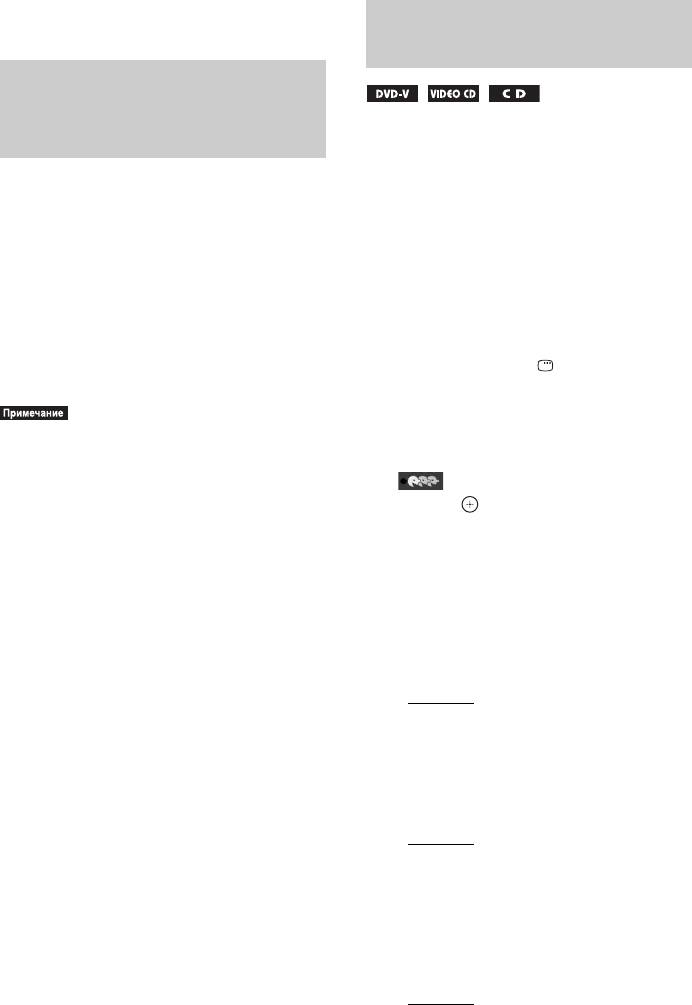
При воспроизведении дисков VIDEO CD/
предназначен специально для караоке;
CD в режиме караоке можно
для этого понижается уровень громкости
прослушивать вокальные партии.
вокальных партий.
Можно также изменить канал ведущей
Нажмите кнопку KARAOKE PON в
вокальной партии. Можно выбрать
режиме караоке.
различные типы вокальных партий.
Отмена режима Karaoke Pon
1 Нажмите кнопку DISPLAY в
Снова нажмите кнопку KARAOKE PON.
режиме караоке.
Отобразится дисплей меню
•Эта функция может работать ненадлежащим
управления.
образом в следующих случаях:
2 С помощью кнопок X/x выберите
– Звучат только несколько инструментов.
[ВЫБОР ВОКАЛА] и нажмите
– Песню исполняет дуэт.
кнопку .
– Вокальные партии на диске отклоняются
Отобразятся значения для элемента
от среднего значения.
[ВЫБОР ВОКАЛА].
– Монофоническая запись на диске
(громкость аккомпанемента также
3 С помощью кнопок X/x выберите
понижается).
канал вокальной партии.
– Мультиплексный сигнал.
Канал вывода изменяется следующим
•В режиме Karaoke Pon стереоэффект
образом.
снижается.
•Режим Karaoke Pon автоматически
x DVD VIDEO
отменяется в следующих случаях.
•[ВЫКЛ]: ведущая вокальная партия
– Отключение питания.
отключена.
– Смена функции.
• [1+2]: ведущая вокальная партия 1+2
– Открытие лотка для дисков.
• [1]: ведущая вокальная партия 1
– Изменение потока AUDIO.
• [2]: ведущая вокальная партия 2
– При выборе для параметра [ВЫБОР
ВОКАЛА] значения, отличного от
x Диски VIDEO CD/CD
[ВЫКЛ].
•[ВЫКЛ]: ведущая вокальная партия
– Отмена режима караоке.
отключена.
• [Л+П]: оба динамика выводят один и
тот же звук.
• [СТЕРЕО]: стандартный
стереозвук.
x Super VCD
•[ВЫКЛ]: ведущая вокальная партия
отключена.
RU
96
• [1:Л+П]: оба динамика выводят один
и тот же звук дорожки 1.
Использование
• [1:СТЕРЕО]: стереозвук звуковой
дорожки 1.
звуковых эффектов
• [2:Л+П]: оба динамика выводят один
и тот же звук дорожки 2.
Усиление низких частот
• [2:СТЕРЕО]: стереозвук звуковой
дорожки 2.
Низкие частоты можно усиливать.
4 Нажмите кнопку .
Нажмите кнопку DYNAMIC BASS.
На дисплее передней панели появится
•На некоторых дисках изменить канал
индикация “D. BASS ON”, а низкие
ведущей вокальной партии не удастся.
частоты будут усилены.
•Настройки по умолчанию восстанавливаются
для канала в следующих случаях:
Отключение звуковых эффектов
– Отключение питания.
Снова нажмите кнопку DYNAMIC BASS.
Прочие функции
– Смена функции.
– Открытие лотка для дисков.
– Изменение потока AUDIO.
Прослушивание звука при
– Отмена режима караоке.
– Включение режима Karaoke Pon.
малой громкости
Звуковые эффекты и диалоги, как в
настоящем кинотеатре, хорошо слышны
даже на низком уровне громкости. Это
очень удобно при ночном просмотре
фильмов.
Нажмите кнопку NIGHT.
На дисплее передней панели появится
индикация “NIGHT ON”, и звуковой
эффект будет активирован.
•Этот эффект не действует для дисков Super
Audio CD. Если загрузить диск Super Audio
CD во время работы в режиме “NIGHT ON”,
звуковой эффект автоматически
выключается.
•При выводе звука из центрального динамика
этот эффект более различим, и становится
легче расслышать речь (диалоги фильма и
т.д.). Когда звук не выводится через
центральный динамик, система регулирует
уровень громкости оптимальным образом.
Отключение звуковых эффектов
Снова нажмите кнопку NIGHT.
RU
97
Улучшение звука сжатых
Выбор эффекта в
аудиофайлов
соответствии с
Можно улучшить звук сжатых
источником
аудиофайлов, таких как MP3.
Для просмотра фильма или
Этот эффект включается автоматически
прослушивания музыки можно подобрать
только при соблюдении всех следующих
подходящий звуковой режим.
условий.
Нажимайте кнопку SOUND MODE во
– Для функции установлен параметр
время воспроизведения, пока
“DMPORT”, “AUDIO” или “USB”.
индикация нужного режима не появится
– Для “DEC. MODE” установлено
на дисплее передней панели.
значение “A.F.D. STD” или “A.F.D.
•“AUTO”: система автоматически
MULTI”.
выберет параметр “MOVIE” (загорится
– Режим караоке выключен.
индикатор MOVIE) или “MUSIC”
(загорится индикатор MUSIC) для
Отключение звуковых эффектов
воспроизведения звукового эффекта,
Выберите для параметра “DEC. MODE”
соответствующего используемому
(стр. 32) значение, отличное от “A.F.D.
источнику.
STD” или “A.F.D. MULTI”.
• “MOVIE”: система использует звуковое
сопровождение для фильма. Загорится
индикатор MOVIE.
• “MUSIC”: система использует звуковое
сопровождение для музыки. Загорится
индикатор MUSIC.
•При воспроизведении Super Audio CD эта
функция не работает.
RU
98
Изменение входящего
Использование
уровня громкости
таймера отключения
звука подключенных
Можно задать автоматическое
отключение системы в назначенное
компонентов
время, что позволит засыпать под
музыку. Время до отключения задается
При воспроизведении звука с
шагами от 1 до 10 минут.
компонента, подключенного к гнездам
TV/VIDEO на задней панели устройства
Нажмите кнопку SLEEP.
или к гнезду AUDIO IN на передней
При каждом нажатии кнопки SLEEP
панели, могут возникать искажения. Это
индикация минут на дисплее (оставшееся
не является неисправностью и зависит от
время) изменяется интервалами по 10
типа подключенного компонента.
минут.
Для устранения искажений уменьшите
После установки времени отключения на
Прочие функции
уровень мощности входного сигнала
дисплее передней панели будет мигать
устройства.
индикация “SLEEP”.
1 Нажимайте кнопку FUNCTION, пока
Проверка оставшегося времени
на дисплее передней панели не
Нажмите кнопку SLEEP один раз.
появится индикация “TV/VIDEO” или
“AUDIO”.
Для изменения оставшегося времени
2 Нажмите кнопку SYSTEM MENU.
Нажимая кнопку SLEEP, выберите
нужное время.
3 Нажимайте кнопки X/x, пока на
дисплее передней панели не
Отмена функции отключения
появится индикация “ATTENUATE”,
Нажимайте кнопку SLEEP, пока на
затем нажмите или c.
дисплее передней панели не появится
4 Нажмите кнопку X/x для выбора
индикация “SLEEP OFF”.
значения.
Установка времени отключения в
• “ATT ON”: уровень входного
сигнала понижается. Уровень
системном меню
выходного сигнала изменен.
1 Нажмите кнопку SYSTEM MENU.
• “ATT OFF”: нормальный уровень
2 Нажимайте кнопки X/x, пока на
входного сигнала.
дисплее передней панели не
5 Нажмите кнопку .
появится индикация “SLEEP”, затем
Настройка выполнена.
нажмите или c.
6 Нажмите кнопку SYSTEM MENU.
3 Нажмите кнопку X/x для выбора
значения.
Системное меню отключится.
Индикация минут на дисплее
(оставшееся время) изменяется
интервалами по 10 минут.
•С помощью номерных кнопок можно
ввести нужное оставшееся время. В этом
случае время до отключения задается
шагами по 1 минуте.
RU
99
4 Нажмите кнопку .
Настройка выполнена и на дисплее
Изменение яркости
передней панели мигает индикация
“SLEEP”.
дисплея передней
5 Нажмите кнопку SYSTEM MENU.
панели
Системное меню отключится.
Яркость дисплея передней панели можно
установить на один из 2 уровней.
1 Нажмите кнопку SYSTEM MENU.
2 Нажимайте кнопки X/x, пока на
дисплее передней панели не
появится индикация “DIMMER”,
затем нажмите или c.
3 Нажмите кнопку X/x для выбора
уровня яркости дисплея передней
панели.
• “DIMMER OFF”: яркий дисплей
передней панели.
• “DIMMER ON”: темный дисплей
передней панели.
4 Нажмите кнопку .
Настройка выполнена.
5 Нажмите кнопку SYSTEM MENU.
Системное меню отключится.
RU
100

