
Sony BDV-E880 – страница 7
Инструкция к Домашнему кинотеатру Sony BDV-E880
Оглавление
Додаткова інформація про
автокалібрування [Auto Calibration] у
Крок 5: Обрання
рамках швидкого настроювання
Початок роботи
[Easy Setup] наведена в розділі
джерела
«Автоматичне калібрування
оптимальних параметрів» (стор. 54).
Користувач може вибрати джерело
відтворення.
Для виклику екрана швидкого
настроювання
1 Натисніть HOME.
231
564
На екрані телевізора відобразиться
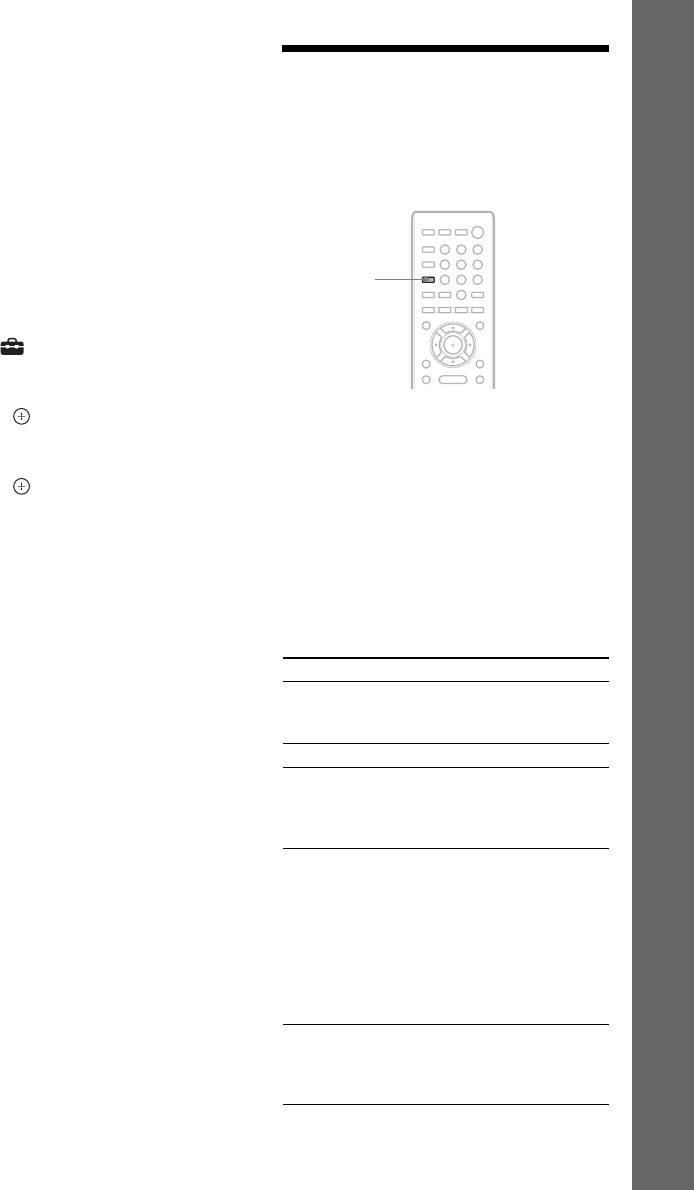
FUNCTION
8
97
початкове меню.
0
2 За допомогою кнопок C/c виберіть
пункт [Setup].
3 За допомогою кнопок X/x виберіть
пункт [Easy Setup], а потім натисніть
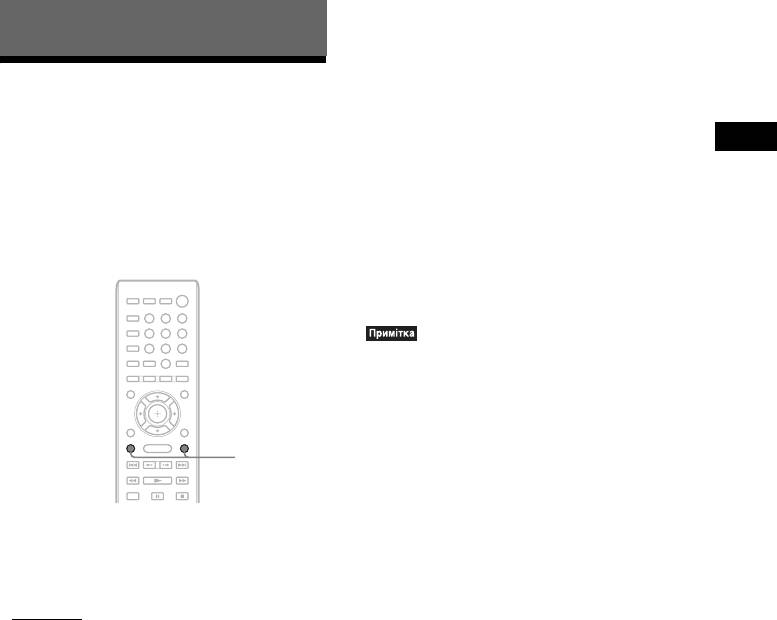
Кілька разів натисніть кнопку
кнопку .
FUNCTION, доки на екрані на передній
4 За допомогою кнопок C/c виберіть
панелі не відобразиться потрібна
пункт [Start], а потім натисніть
функція.
кнопку .
Під час кожного натискання кнопки
Відобразиться екран швидкого
FUNCTION функції змінюються, як
настроювання.
показано нижче.
«BD/DVD» t «FM» t «HDMI1» t
«HDMI2» t «TV» t «SAT/CABLE» t
«AUDIO» t «BD/DVD» t …
Функція Джерело
«BD/DVD» Диск, пристрій USB або
пристрій мережі для
відтворення системою
«FM» Радіо FM (стор. 50)
«HDMI1»/
Пристрій, підключений до
«HDMI2»
гнізда HDMI (IN 1) або HDMI
(IN 2) на задній панелі
(стор. 25)
«TV» Обладнання (телевізор
тощо), підключене до гнізда
TV (DIGITAL IN OPTICAL)
на задній панелі, або
телевізор, що підтримує
функцію Audio Return
Channel, який під’єднано до
гнізда HDMI (OUT) на задній
панелі (стор. 23)
«SAT/
Обладнання, приєднане до
CABLE»
гнізда SAT/CABLE
(DIGITAL IN COAXIAL) на
задній панелі (стор. 25)
31
UA

Функція Джерело
«AUDIO» Пристрій, підключений до
гнізд AUDIO (AUDIO IN L/
R) на задній панелі (стор. 25)
Початок роботи
32
UA
Крок 6: Відтворення об’ємного звуку
Початок роботи
Виконавши наведені вище кроки та розпочавши відтворення, користувач може
насолоджуватись об’ємним звучанням. Крім того, можна обрати передвстановлені
параметри об’ємного звучання, налаштовані з урахуванням властивостей різних джерел
звуку. Завдяки їм дивовижний та потужний звук кінотеатрів лунатиме просто у вашій
оселі.
231
564
8
97
0
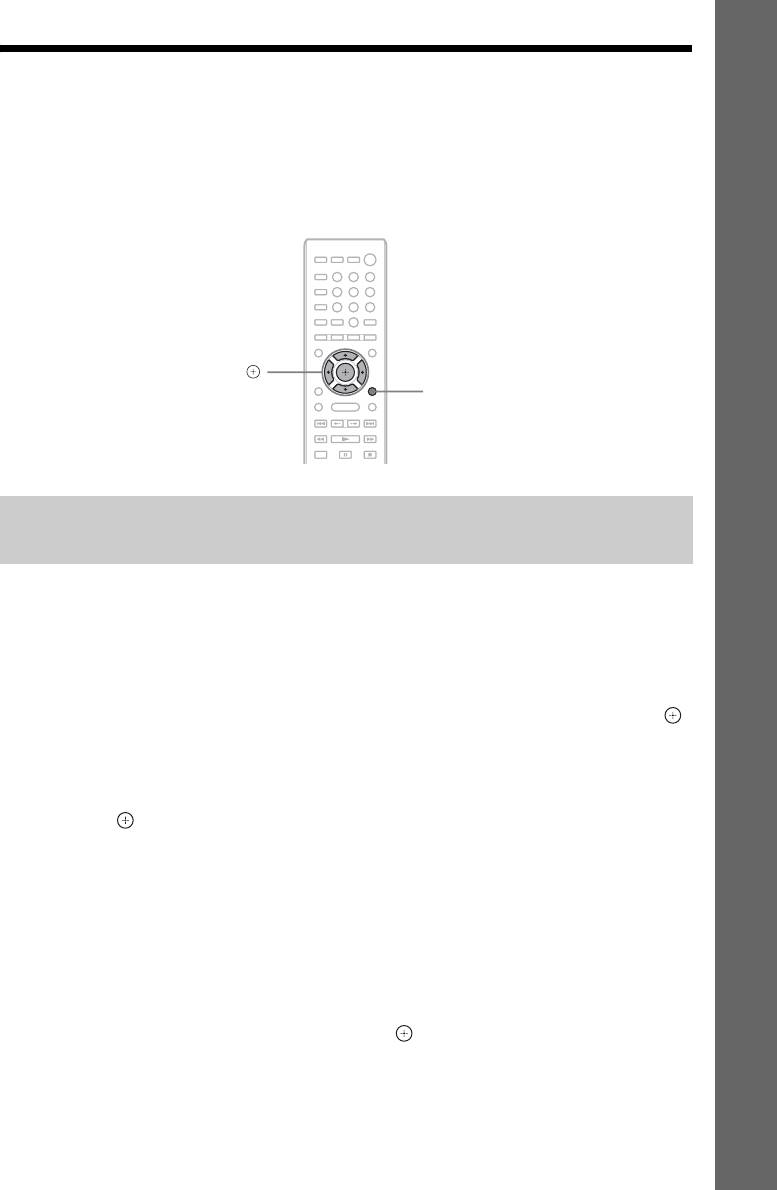
X/x/c,
OPTIONS
Вибір параметрів об’ємного звучання, виходячи з власних
уподобань слухача
Спосіб налаштування залежить від функції.
Якщо відтворення здійснюється за допомогою функції «BD/DVD»* або «FM»
1 Натисніть OPTIONS.
На екрані телевізора відобразиться меню параметрів.
2 За допомогою кнопок X/x виберіть пункт [Surround Setting], а потім натисніть .
3 Кілька разів натисніть X/x, доки на екрані телевізора не відобразиться позначка
бажаного параметра об’ємного звучання.
Опис параметрів об’ємного звучання наведений нижче у таблиці.
4 Натисніть .
Параметр встановлено.
* Параметри об’ємного звучання не застосовуються відносно Інтернет-вмісту.
Якщо відтворення здійснюється за допомогою функції «HDMI1», «HDMI2»,
«TV», «SAT/CABLE» або «AUDIO»
1 Натисніть OPTIONS.
На екрані на передній панелі відобразиться меню параметрів.
2 Натискайте кнопки X/x, доки на екрані на передній панелі не відобразиться
повідомлення «SUR. SET», а потім натисніть або c.
33
UA
3 Кілька разів натисніть X/x, доки на екрані на передній панелі не відобразиться
позначка бажаного параметра об’ємного звучання.
Опис параметрів об’ємного звучання наведений нижче у таблиці.
4 Натисніть .
Параметр встановлено.
5 Натисніть OPTIONS.
Меню параметрів на екрані на передній панелі вимкнеться.
Початок роботи
•Якщо на екрані телевізора відображається головне меню, цей параметр можна змінити, вибравши
параметр об’ємного звучання в пункті [Surround Setting] у підменю [Audio Settings] меню [Setup]
(стор. 68).
•Якщо для параметра [KARAOKE Mode] встановлено значення [On], параметр об’ємного звучання
змінити не можна.
Схема виведення звуку динаміками для кожного параметра об’ємного
звучання
Нижче у таблиці наведений опис опцій системи у разі підключення всіх динаміків до
пристрою.
За замовчуванням використовується параметр [A.F.D. Multi] («A.F.D. MULTI»).
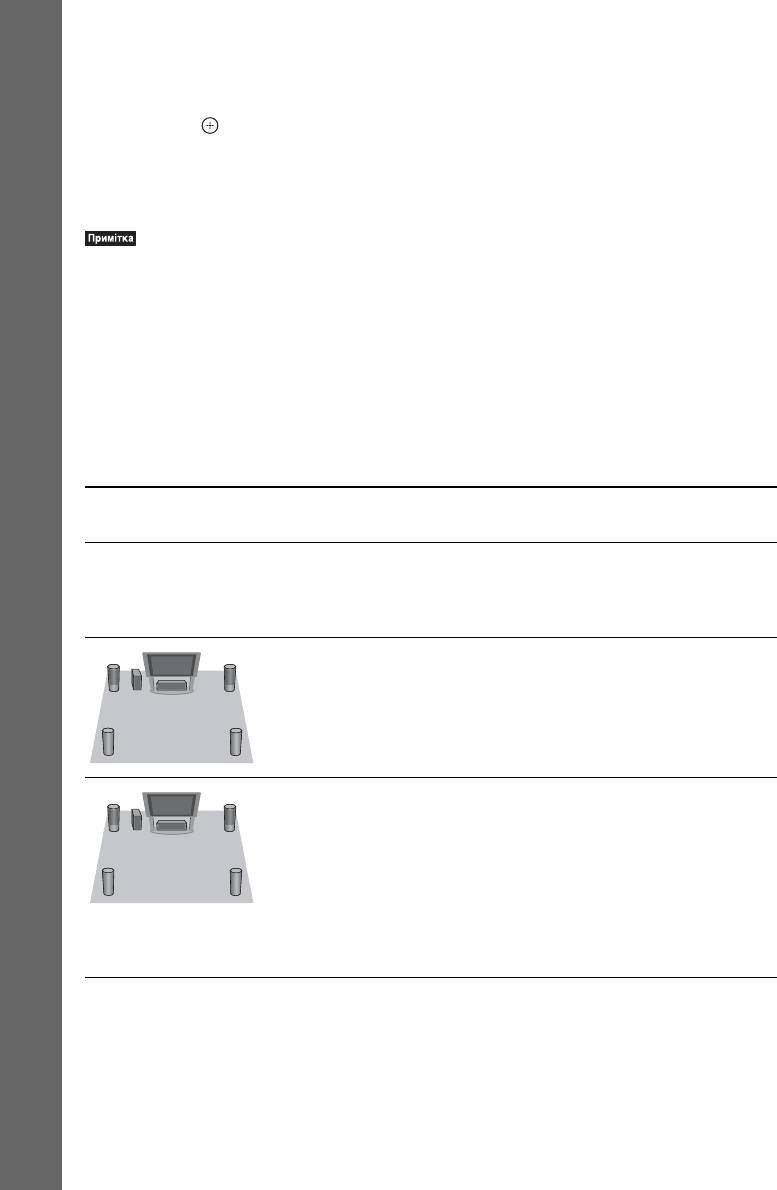
Звук із джерела Параметр
Ефект
об’ємного
звучання
Залежить від джерела. [A.F.D. Standard]
Система відокремлює звуковий формат від
«A.F.D. STD»
матеріалу, що надходить із джерела, та репрезентує
(AUTO FORMAT
звук із якістю, з якою його було записано/
DIRECT
закодовано.
STANDARD)
[A.F.D. Multi]
•2-канальне джерело: система моделює 2-канальний
«A.F.D. MULTI»
формат відтворення об’ємного звуку та транслює
(AUTO FORMAT
його через динаміки у режимі 5.1-канального
DIRECT MULTI)
аудіовиходу шляхом дублювання 2-канального
звуку джерела через кожний динамік.
•Багатоканальне джерело: схема трансляції звуку з
динаміків залежить від кількості каналів джерела.
•[Dolby Pro Logic]
•2-канальне джерело: система моделює 2-канальний
«PRO LOGIC»
формат відтворення об’ємного звуку та транслює
•[Dolby PL II
його через динаміки у режимі 5.1-канального
Movie]
аудіовиходу.
«PLII MOVIE»
– [Dolby Pro Logic] («PRO LOGIC») —
декодування Dolby Pro Logic.
– [Dolby PL II Movie] («PLII MOVIE») —
декодування в режимі Dolby Pro Logic II movie.
•Багатоканальне джерело: схема трансляції звуку з
динаміків залежить від кількості каналів джерела.
34
UA
Звук із джерела Параметр
Ефект
об’ємного
звучання
Початок роботи
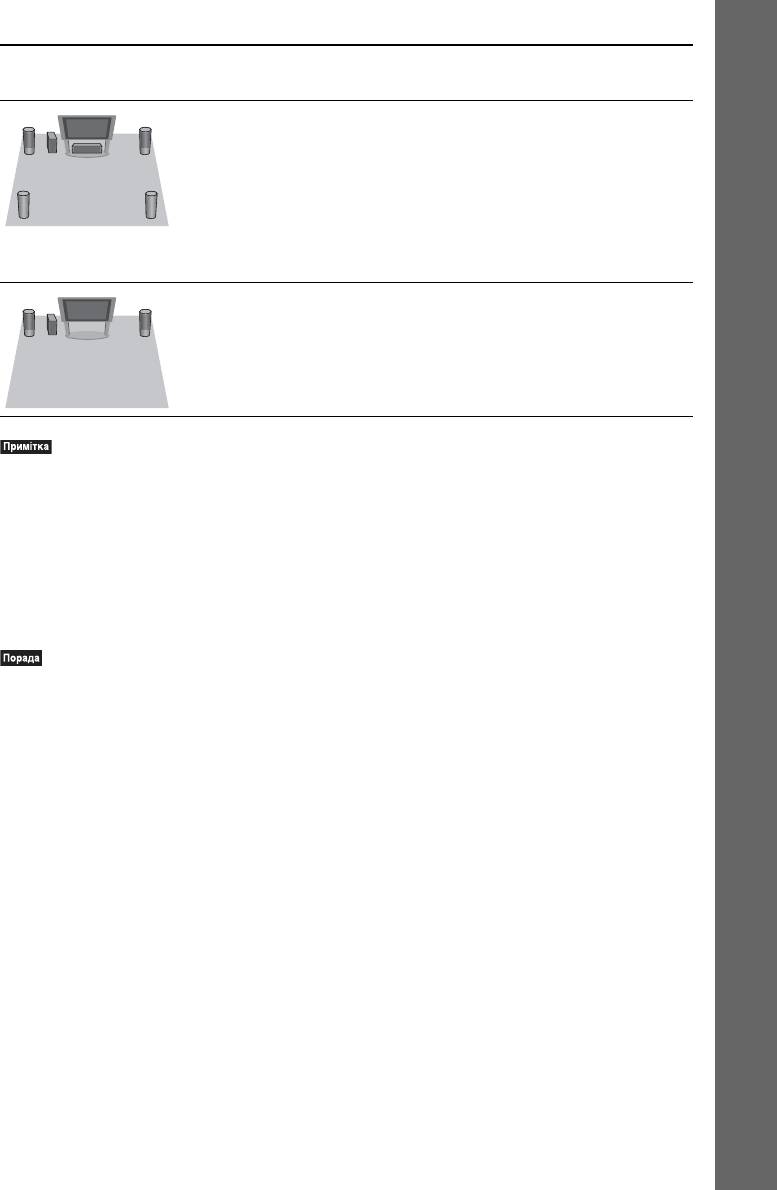
•[DTS Neo:6
•2-канальне джерело: система моделює 2-канальний
Cinema]
формат відтворення об’ємного звуку та продукує
«NEO6 CIN»
6.1-канальне звучання.
•[DTS Neo:6 Music]
– [DTS Neo:6 Cinema] («NEO6 CIN») —
«NEO6 MUS»
декодування в режимі DTS Neo:6 Cinema.
– [DTS Neo:6 Music] («NEO6 MUS») —
декодування в режимі DTS Neo:6 Music.
•Багатоканальне джерело: схема трансляції звуку з
динаміків залежить від кількості каналів джерела.
[2ch Stereo]
Система виводить звук із фронтальних динаміків та
«2CH ST.»
сабвуфера незалежно від формату звуку та кількості
каналів. Багатоканальні формати об’ємного звуку
мікшуються зі зменшенням кількості каналів до 2-ох.
•Якщо вибрати пункт [A.F.D. Multi] («A.F.D. MULTI»), залежно від диска або джерела звук на
початку запису може бути заглушено, оскільки автоматично вибирається оптимальний режим. Щоб
уникнути заглушення звуку, виберіть пункт [A.F.D. Standard] («A.F.D. STD»).
•У разі введення двомовного звуку трансляції параметри [Dolby Pro Logic] («PRO LOGIC») і [Dolby
PL II Movie] («PLII MOVIE») не діють.
•Залежно від властивостей вхідного потоку параметри об’ємного звучання можуть не діяти.
•Під час відтворення Super Audio CD параметри об’ємного звучання неактивні.
•Якщо для параметра [KARAOKE Mode] встановлено значення [On], параметри об’ємного
звучання неактивні.
•Параметр об’ємного звучання також можна вибрати в пункті [Surround Setting] меню [Audio
Settings] (стор. 68).
•Для функцій, відмінних від «BD/DVD», можна перевірити, чи активуються режими [Dolby Pro
Logic] («PRO LOGIC»), [Dolby PL II Movie] («PLII MOVIE») або DTS Neo:6 кількаразовим
натисканням кнопки DISPLAY, унаслідок чого на екрані на передній панелі з’явиться інформація
про дані потоку та стан декодування.
35
UA
Перегляд додаткового
Відтворення
вмісту за допомогою
Відтворення дисків
функцій BONUSVIEW/BD-LIVE
Інформацію про диски, які можна
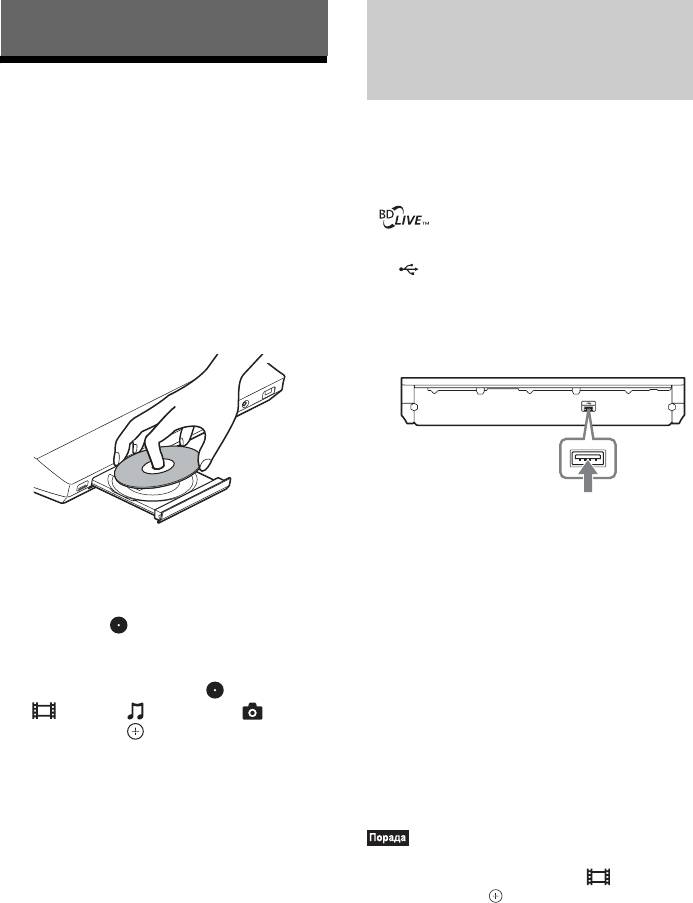
Деякі диски BD-ROM із логотипом «BD-
відтворювати, див. у розділі «Сумісні
LIVE Logo*» містять додатковий вміст та
диски» (стор. 81).
інші дані, які можна завантажити для
перегляду.
1 Перемкніть селектор вхідного
сигналу на вашому телевізорі таким
*
чином, щоб сигнал, трансльований
1 Підключіть пристрій USB до порту
системою, відтворювався на екрані
(USB) на задній панелі пристрою.
телевізора.
Як локальний накопичувач
2 Натисніть Z та розташуйте диск у
використовуйте пам’ять USB ємністю
лотку для дисків.
1 ГБ або вище.
Задня панель
Пам’ять USB
2 Підготуйтеся до використання
3 Натисніть Z, аби закрити лоток для
функції BD-LIVE (лише BD-LIVE).
дисків.
• Під’єднайте систему до мережі
У початковому меню з’являється
(стор. 28).
позначка , розпочинається
• Надайте параметру [BD Internet
відтворення.
Connection] значення [Allow]
Якщо відтворення не розпочинається
(стор. 69).
автоматично, оберіть у категорії
3 Вставте диск BD-ROM із вмістом
[Video], [Music] або [Photo]
BONUSVIEW/BD-LIVE.
й натисніть .
Спосіб експлуатації може залежати
від диска. Ознайомтеся з посібником з
експлуатації, який постачається з
диском.
•Щоб видалити дані в пам’яті USB, виберіть
пункт [Erase BD Data] у меню [Video], а
потім натисніть . Усі дані, що зберігаються
в папці buda, буде видалено.
36
UA
Перегляд дисків Blu-ray 3D Відображення інформації
про відтворення
Система може відтворювати диски
Blu-ray 3D, позначені логотипом 3D*.
Аби перевірити інформацію про
Відтворення
*
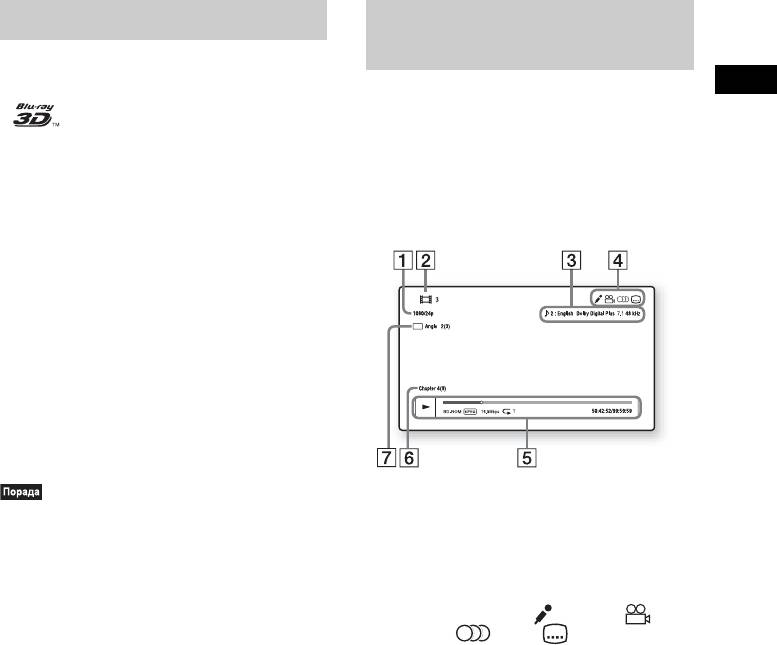
відтворення тощо, натисніть DISPLAY.
Може відображатися різна інформація
1 Підготуйтеся до відтворення диска
залежно від типу диска та стану системи.
Blu-ray 3D.
• Під’єднайте систему до телевізора,
Приклад: під час відтворення диска BD-
що підтримує тривимірний формат
ROM
зображення, шнуром High-Speed
HDMI (не постачається).
• Налаштуйте параметри [3D Output
Setting] і [TV Screen Size Setting for
3D] у меню [Screen Settings]
(стор. 66).
2 Вставте диск Blu-ray 3D.
Спосіб експлуатації може залежати
від диска. Ознайомтеся з посібником з
експлуатації, який постачається з
диском.
A Вихідна розподільча здатність/Частота
•Також зверніться до посібника з експлуатації
відео
телевізора, що підтримує тривимірний
формат зображення.
B Номер або ім’я розділу
C Поточно вибрані значення параметрів
аудіо*
D Доступні функції ( караоке,
ракурс, аудіо, субтитри)
E Інформація про відтворення
Відображення позначок режиму
відтворення, смуги стану відтворення,
типу диска, відеокодека, швидкості
передавання даних, типу повторного
відтворення, часу, що пройшов із
початку відтворення, загальної
тривалості відтворення
F Номер глави
G Наразі вибраний ракурс
* Під час відтворення диска караоке у форматі
Dolby Digital поруч із поточним форматом
аудіо відображається позначка «K».
37
UA
Відтворення із
Співаємо караоке
пристрою USB
Караоке можна використовувати тільки з
функцією BD/DVD (включаючи випадки
Користувач може відтворювати відео-/
відтворення вмісту через мережу).
музичний/фотовміст, який міститься на
під’єднаному пристрої USB.
Інформацію щодо відтворюваних типів
•Для того, щоб запобігти небажаним звуковим
ефектам або шуму, натисніть кнопку MIC 2,
файлів див. у розділі «Підтримувані типи
щоб установити мінімальний рівень гучності
файлів» (стор. 82).
мікрофона, перед тим, як виконати
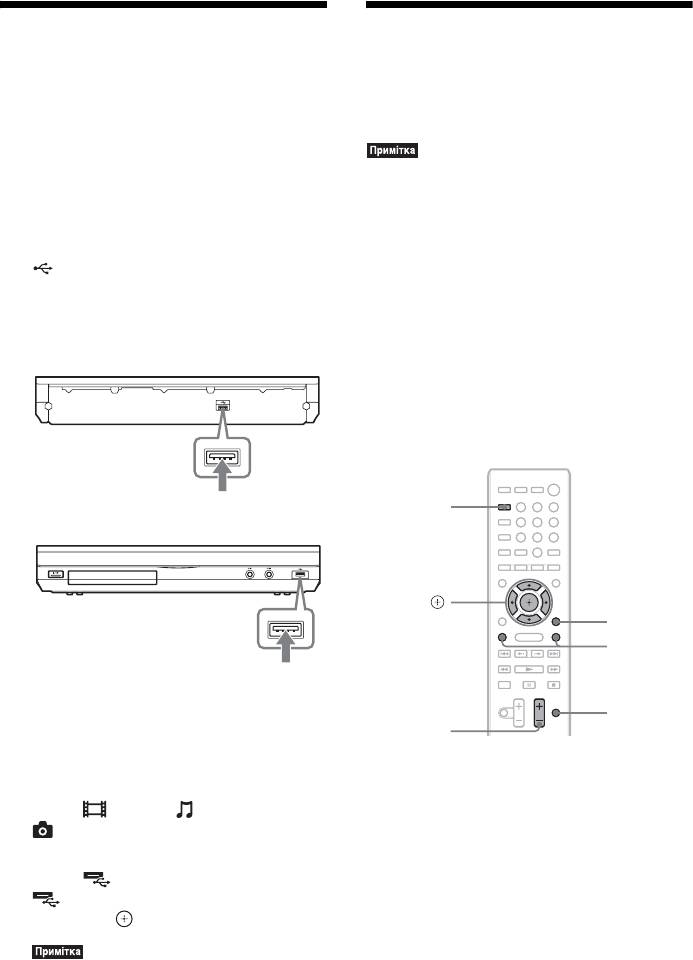
1 Підключіть пристрій USB до порту
приєднання.
(USB) на пристрої.
•Щоб установити для параметра [KARAOKE
Перед підключенням перегляньте
Mode] значення [On], необхідно:
посібник з експлуатації пристрою
– встановити для параметра [Sound Effect] у
меню [Audio Settings] значення [On] та
USB.
– встановити для параметра [Audio Output] у
Задня панель
меню [Audio Settings] значення [Speaker]
або [Speaker+HDMI]
•Користуйтеся караоке за допомогою
наведених нижче кнопок пульта
дистанційного керування.
Пристрій USB
KARAOKE
231
564
Передня панель
8
97
0
C/X/x/c,
OPTIONS
KEY
CONTROL
Пристрій USB
+/–
2 Натисніть HOME.
ECHO
MIC 2 +/–
На екрані телевізора відобразиться
початкове меню.
3 За допомогою кнопок C/c виберіть
пункт [Video], [Music] або
[Photo].
4 За допомогою кнопок X/x виберіть
пункт [USB device (front)] або
[USB device (rear)], а потім
натисніть .
•Не від’єднуйте пристрій USB під час його
роботи. Щоб уникнути пошкодження
даних або пошкодження пристрою USB,
вимикайте систему, перш ніж підключати
або від’єднувати пристрій USB.
38
UA
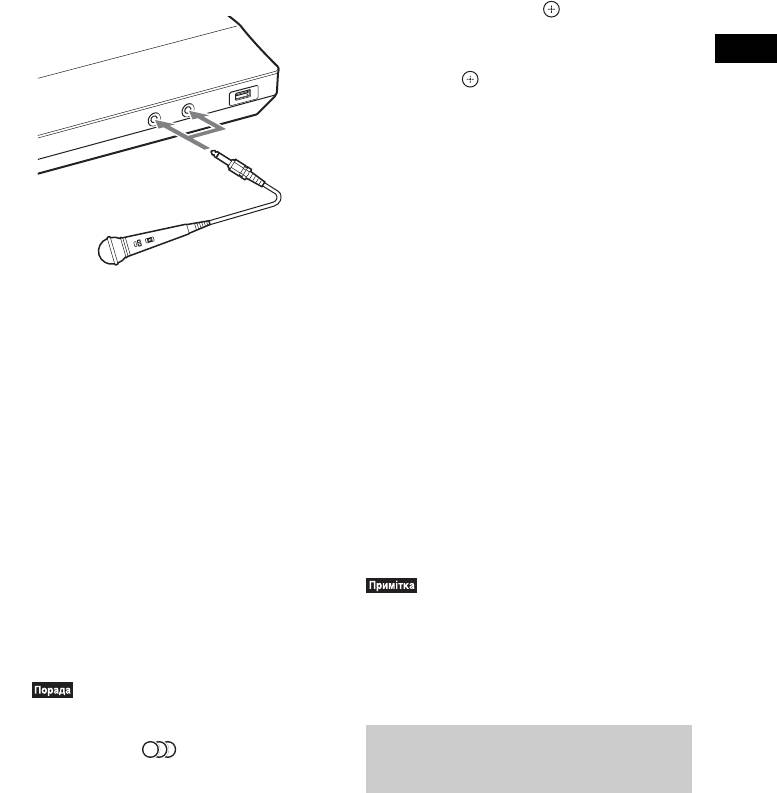
1 Вставте мікрофон у гніздо MIC1 або
2 За допомогою кнопок X/x виберіть
MIC2.
режим [KARAOKE Mode], а потім
натисніть кнопку .
3 За допомогою кнопок X/x виберіть
значення [On], а потім натисніть
Відтворення
кнопку .
Скасування режиму караоке
Від’єднайте мікрофон або встановіть для
параметра [KARAOKE Mode] значення
[Off].
Активація додаткового ефекту
відлуння
Система перейде в режим караоке.
1 Натисніть кнопку KARAOKE.
Кнопка KARAOKE засвітиться.
2 Почніть відтворення аудіо,
виконавши кроки в розділах
2 Натискайте кнопку ECHO.
«Відтворення дисків» (стор. 36) або
Під час кожного натискання кнопки
«Відтворення із пристрою USB»
ECHO рівень відлуння змінюється
(стор. 38).
таким чином:
Трансляція звуку з мікрофона не
відбувається, якщо:
«ECHO OFF» t «ECHO 1»
• мікрофон не приєднано до
Rr
пристрою належним чином.
«ECHO 3» T «ECHO 2»
• заданий мінімальний рівень гучності
мікрофону.
Щоб скасувати ефект відлуння,
• використовується мікрофон, який
виберіть «ECHO OFF».
не є монофонічним та динамічним.
Приклад: стереомікрофон,
•Якщо генеруватимуться паразитні шуми:
калібрувальний мікрофон
– перемістіть мікрофон далі від динаміків;
• на екрані телевізора відображається
– зменште рівень гучності мікрофона або
початкове меню.
ефекту відлуння;
– зменште рівень загальної гучності.
•Відтворення в режимі караоке
відбувається через аудіоканал, вибраний
за допомогою (стор. 48).
Зміна тональності пісні
(вибір тональності)
Регулювання гучності мікрофона
1 Натисніть кнопку KARAOKE.
Тональність можна змінити згідно з
Кнопка KARAOKE засвітиться.
вашим вокальним діапазоном; при цьому
система не повинна перебувати в режимі
2 Натискайте кнопки MIC 2 +/–, щоб
зупинки.
відрегулювати гучність мікрофона.
1 Натисніть кнопку KARAOKE.
Перехід системи в режим караоке
Кнопка KARAOKE засвітиться.
без приєднаного мікрофона
1 Під час відтворення натисніть
кнопку OPTIONS.
39
UA
2 Натискайте кнопки KEY CONTROL
+/–, щоб відрегулювати тональність.
•Правильна робота цієї функції залежить від
Для тональності можна встановити
джерела.
15 значень (від –7 до +7).
•Цю опцію не можна використовувати під час
Також можна змінити тональність пісні за
відтворення диска караоке, записаного у
допомогою функції [Key Control].
форматі Dolby Digital.
1 Натисніть кнопку OPTIONS.
2 Натискайте кнопки X/x, щоб обрати
пункт [Key Control], а потім натисніть
Відтворення через
кнопку .
З’явиться вікно функції [Key Control].
мережу
3 Натискайте кнопки X/x, щоб обрати
потрібну тональність.
Потокове Інтернет-відео
BRAVIA
•Під час роботи системи або зміни її стану
тональність може автоматично повернутися
до початкового значення.
Технологія Інтернет-відео BRAVIA
функціонує як шлюз у рамках завантаження
обраного Інтернет-контенту та різноманітних
Приглушення вокалу
розважальних послуг на замовлення
безпосередньо на цей пристрій.
джерел, не призначених для
режиму караоке (Karaoke
•Деякий Інтернет-вміст потребує реєстрації,
Pon)
яку можна виконати на ПК, перш ніж його
можна буде відтворювати.
Ви можете співати караоке,
1 Підготовка до використання
використовуючи як супровід будь-яке
Інтернет-відео BRAVIA.
джерело у форматі стерео, навіть якщо
Під’єднайте систему до мережі
воно не є спеціальним джерелом для
(стор. 28).
караоке. Для цього слід заглушити
вокальну партію.
2 За допомогою кнопок C/c виберіть
пункт [Video], [Music] або
1 Натисніть кнопку OPTIONS під час
[Photo].
відтворення в режимі караоке.
3 Натисніть X/x, щоб вибрати
2 За допомогою кнопок X/x виберіть
відповідну піктограму
пункт [KARAOKE PON], а потім
постачальника Інтернет-контенту,
натисніть кнопку .
потім натисніть .
3 За допомогою кнопок X/x виберіть
Якщо список елементів Інтернет-
потрібний параметр, а потім
контенту не отримано, він буде
натисніть кнопку .
представлений піктограмою
[On]: режим [KARAOKE PON]
неотриманого елемента або нового
залишається ввімкненим.
елемента.
[Auto]: Автоматично вмикає режим
[KARAOKE PON], лише після
виявлення вхідного звукового
сигналу мікрофона.
[Off]: вимкнено.
40
UA
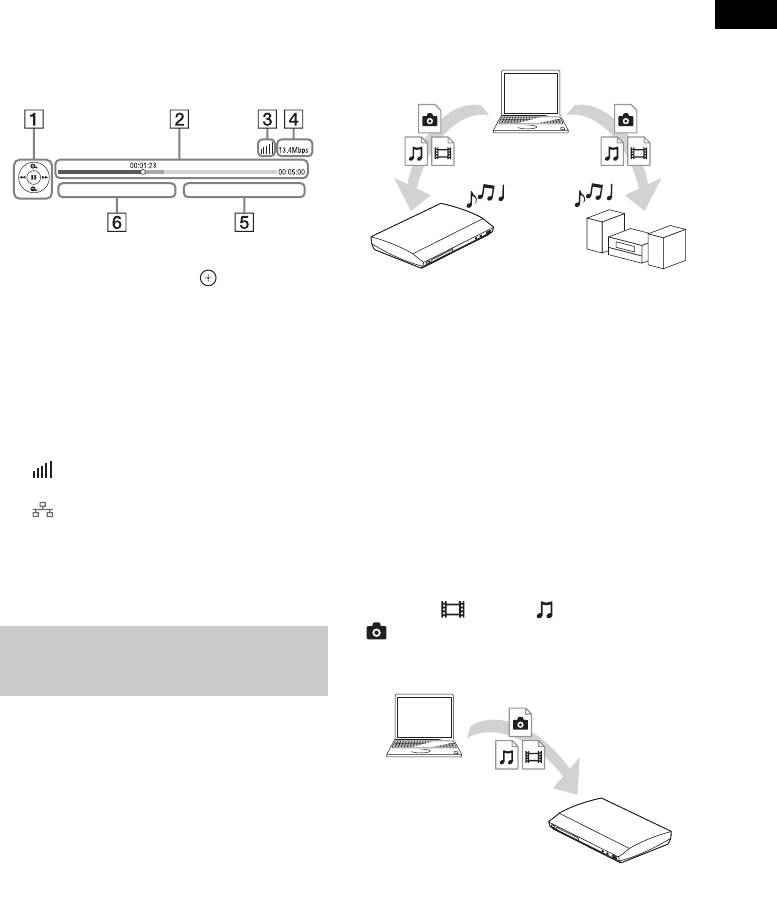
Використання панелі керування
• Модуль рендерингу: отримує та
Як тільки розпочнеться відтворення
відтворює файли з сервера, а також
відеофайлу, відобразиться панель
може керуватися іншим обладнанням
керування. Комплект наявних елементів
(блоком керування)
панелі керування визначається
• Блок керування: керує роботою модуля
рендерингу
Відтворення
провайдером Інтернет-контенту.
Аби відобразити панель керування
Сервер
повторно, натисніть DISPLAY.
A Екран керування
Натисніть C/X/x/c або , аби виконати
Програвач
Програвач
дії у рамках відтворення.
(ця система)
B Смуга стану відтворення
Підготовка до використання функції
Смуга стану, курсор, що вказує на
DLNA.
положення поточного фрагмента,
• Під’єднайте систему до мережі
поточна тривалість відтворення,
(стор. 28).
загальна тривалість відтворення
відеофайлу
• Підготуйте інше обладнання,
сертифіковане DLNA. Детальну
C
Індикатор стану мережі
інформацію див. у посібнику з
вказує потужність сигналу
експлуатації обладнання.
бездротового підключення.
вказує на дротове підключення.
Відтворення файлів, збережених на
D Швидкість передавання даних у мережі
сервері DLNA, у системі (програвач
E Назва наступного відеофайлу
DLNA)
F Ім’я поточного вибраного відеофайлу
Виберіть піктограму сервера DLNA у
категорії [Video], [Music] або
[Photo] в початковому меню, а потім
Відтворення файлів у
виберіть файл, який потрібно відтворити.
домашній мережі (DLNA)
Сервер
Відео-/музичний/фотовміст можна
відтворювати на іншому обладнанні,
сертифікованому DLNA, приєднавши
його до домашньої мережі.
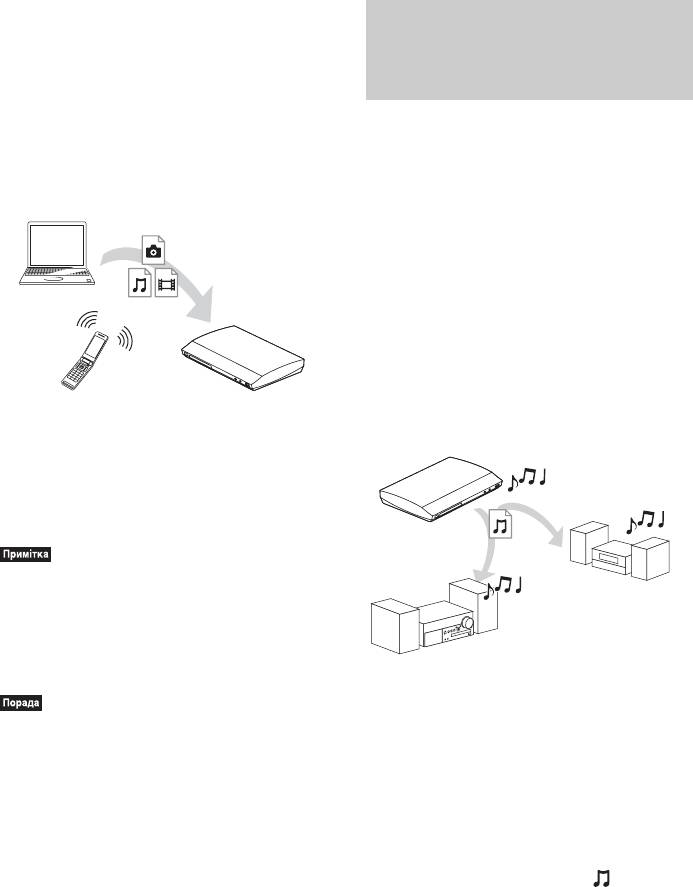
Цей пристрій можна використовувати як
програвач і модуль рендерингу.
• Сервер: зберігає та надсилає файли
Програвач
(ця система)
• Програвач: отримує та відтворює файли
з сервера
41
UA
Відтворення дистанційних файлів
шляхом керування системою
Синхронне відтворення
(модуль рендерингу) за допомогою
музики в різних кімнатах
блока керування DLNA
(PARTY STREAMING)
Під час відтворення файлів, які
зберігаються на сервері DLNA, системою
Музику можна відтворювати синхронно
можна керувати за допомогою блока
на обладнанні Sony, яке сумісне із
керування, сертифікованого DLNA,
функцією PARTY STREAMING і
наприклад телефону тощо.
приєднане до домашньої мережі.
Сервер
Існує два види обладнання, сумісного з
PARTY STREAMING.
• PARTY-господар: надсилає та
відтворює файли
• PARTY-гість: отримує та відтворює
файли
Цей пристрій може бути PARTY-
Блок керування
Модуль рендерингу
господарем або PARTY-гостем.
(ця система)
PARTY-господар
Керуйте цією системою за допомогою
(ця система)
блока керування DLNA.
Докладніша інформація наведена в
посібнику з експлуатації блока керування
DLNA.
•Не керуйте системою одночасно за
допомогою пульта дистанційного керування
PARTY-гість
(постачається) та блока керування DLNA.
•Детальну інформацію щодо блока керування
DLNA див. у посібнику з експлуатації блока
PARTY-гість
керування DLNA.
Підготовка до PARTY STREAMING.
•Система є сумісною з функцією
• Під’єднайте систему до мережі
«Відтворювати до» медіапрогравача Windows
®
(стор. 28).
Media
Player 12, який входить до стандартної
• Приєднайте обладнання, сумісне з
комплектації Windows 7.
функцією PARTY STREAMING.
Використання системи як PARTY-
господаря
Виберіть доріжку в категорії [Music], а
потім у меню параметрів виберіть пункт
[Start Party], щоб розпочати відтворення в
режимі PARTY.
Щоб завершити відтворення в режимі
PARTY, натисніть кнопку HOME.
42
UA
Використання системи як PARTY-
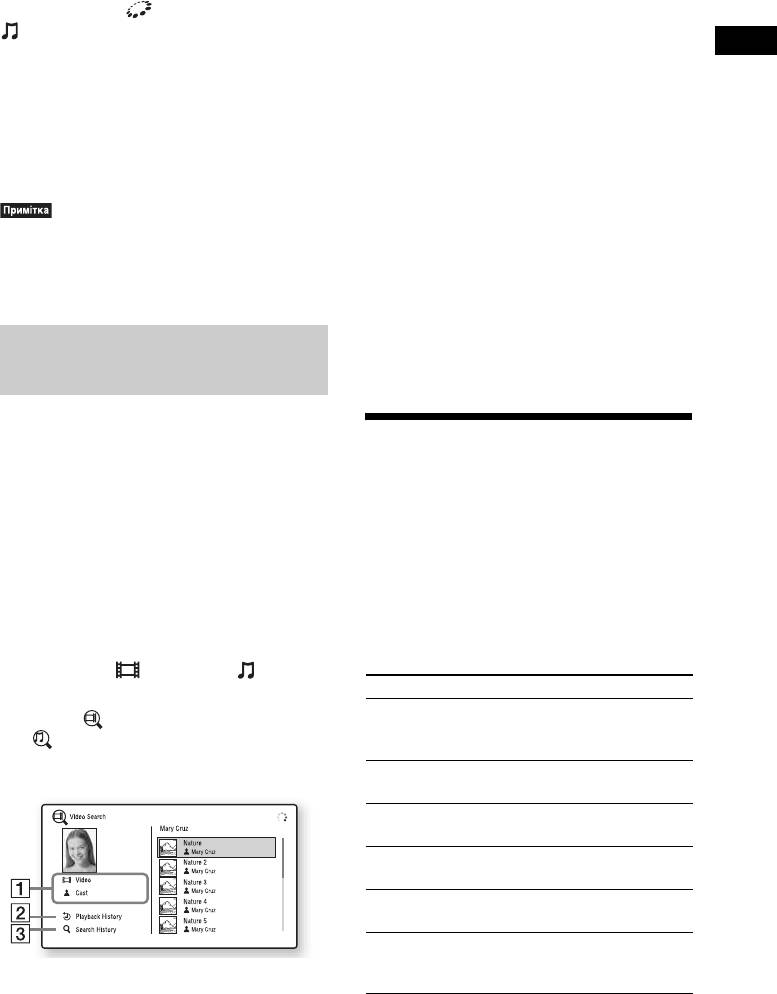
A Докладна інформація про вміст
гостя
У вигляді списку відображає пов’язану
Виберіть пункт [Party] в категорії
інформацію, наприклад назву, перелік
[Music], а потім виберіть піктограму
акторів, номер доріжки або ім’я
виконавця.
пристрою, який є PARTY-господарем.
B [Playback History]
Відтворення
Щоб вийти з режиму відтворення
PARTY, натисніть кнопку OPTIONS і
У вигляді списку відображає назви BD-
виберіть пункт [Leave Party].
ROM/DVD-ROM/CD-DA (музичний
Щоб завершити відтворення в режимі
CD), які програвалися раніше. Виберіть
PARTY, натисніть кнопку OPTIONS і
назву, щоб переглянути інформацію про
вміст.
виберіть пункт [Close Party].
C [Search History]
У вигляді списку відображає попередні
•Наявність у продажу та склад лінійки
запити пошуку з використанням функції
обладнання, що підтримує функцію PARTY
[Video Search] або [Music Search].
STREAMING, залежать від регіону
розповсюдження.
Пошук додаткової пов’язаної
інформації
Виберіть пункт зі списків, а потім
Пошук інформації про
виберіть службу для пошуку.
відео-/аудіовміст
Можна отримати інформацію про вміст
за допомогою технології Gracenote або
виконати пошук пов’язаної інформації.
Доступні додаткові
1 Під’єднайте систему до мережі
параметри
(стор. 28).
2 Вставте диск із вмістом, про який
Натискання кнопки OPTIONS забезпечує
необхідно знайти інформацію.
доступ до різних опцій у рамках
налаштування параметрів і відтворення.
Можна виконати відеопошук з BD-
Доступність параметрів залежить від
ROM або DVD-ROM та музичний
ситуації.
пошук з CD-DA (музичний CD).
3 За допомогою кнопок C/c виберіть
Загальні параметри
категорію [Video] або [Music].
Пункти Детальний опис
4 За допомогою кнопок X/x виберіть
[Surround Setting] Змінення параметра
пункт [Video Search] або
об’ємного звучання
[Music Search].
(стор. 33).
Відобразиться інформація про вміст.
[Repeat Setting] Налаштування
повторного відтворення.
[Favourites List] Відображення списку
обраного.
[Play/Stop] Початок або припинення
відтворення.
[Play from start] Відтворення елемента
вмісту з початку.
[Add to Favourites] Додавання елемента
Інтернет-контенту до
списку обраного.
43
UA
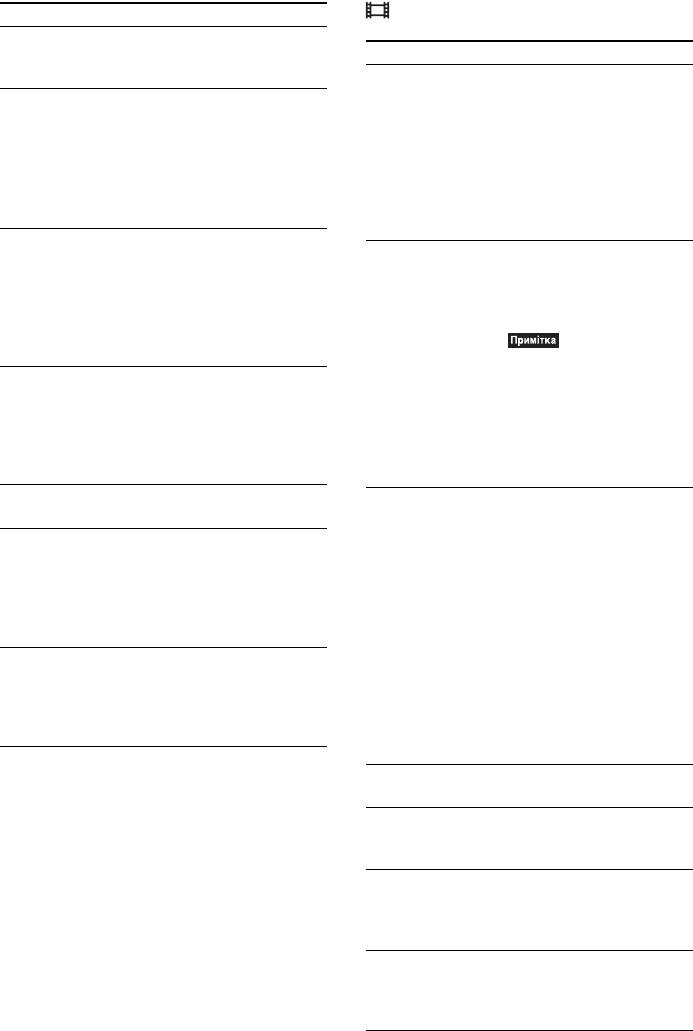
Пункти Детальний опис
Тільки [Video]
[Remove from
Видалення елемента
Favourites]
Інтернет-контенту зі
Пункти Детальний опис
списку обраного.
[A/V SYNC] Налаштування
[Start Party] Початок відтворення
тривалості затримки між
аудіоматеріалу з
зображенням і звуком.
вибраного джерела в
Детальнішу інформацію
режимі PARTY.
див. у розділі
Наявність цього
«Настроювання
параметра залежить від
затримки між
властивостей джерела.
зображенням і звуком»
(стор. 45).
[Leave Party] Виведення системи з
режиму PARTY.
[3D Output Setting] Призначення
Реалізація режиму
автоматичного виведення
PARTY функцією
тривимірного відеовмісту
PARTY STREAMING
у тривимірному форматі.
для решти пристроїв
продовжується.
•Тривимірний відеовміст,
[Close Party] Деактивація режиму
що надходить із гнізда
PARTY. Реалізація
HDMI (IN 1) або HDMI
режиму PARTY
(IN 2), виводиться
функцією PARTY
незалежно від
STREAMING для всіх
налаштування цього
пристроїв скасовується.
параметра.
[KARAOKE
Вхід до режиму караоке
[Video Settings] •[Picture Quality Mode]:
Mode]
та вихід з нього (стор. 38).
вибір параметрів
[KARAOKE PON] Якщо для параметра
зображення за різних
[KARAOKE Mode]
умов освітлення.
встановлено значення
•[FNR]: зменшення
[On], гучність вокальної
випадкового шуму на
партії зменшується
зображенні.
(стор. 40).
•[BNR]: зменшення шуму
[Key Control] Якщо для параметра
мозаїчної структури на
[KARAOKE Mode]
зображенні.
встановлено значення
•[MNR]: зменшення
[On], тональність пісні
незначного шуму на
змінюється (стор. 39).
краях зображення
(москітний шум).
[Pause] Призупинення
відтворення.
[Top Menu] Відображення головного
меню дисків BD або
DVD.
[Menu/Popup
Відображення
Menu]
розкривного меню диска
BD-ROM або меню диска
DVD.
[Title Search] Пошук розділу на диску
BD-ROM/DVD VIDEO
та активація відтворення
з початку.
44
UA
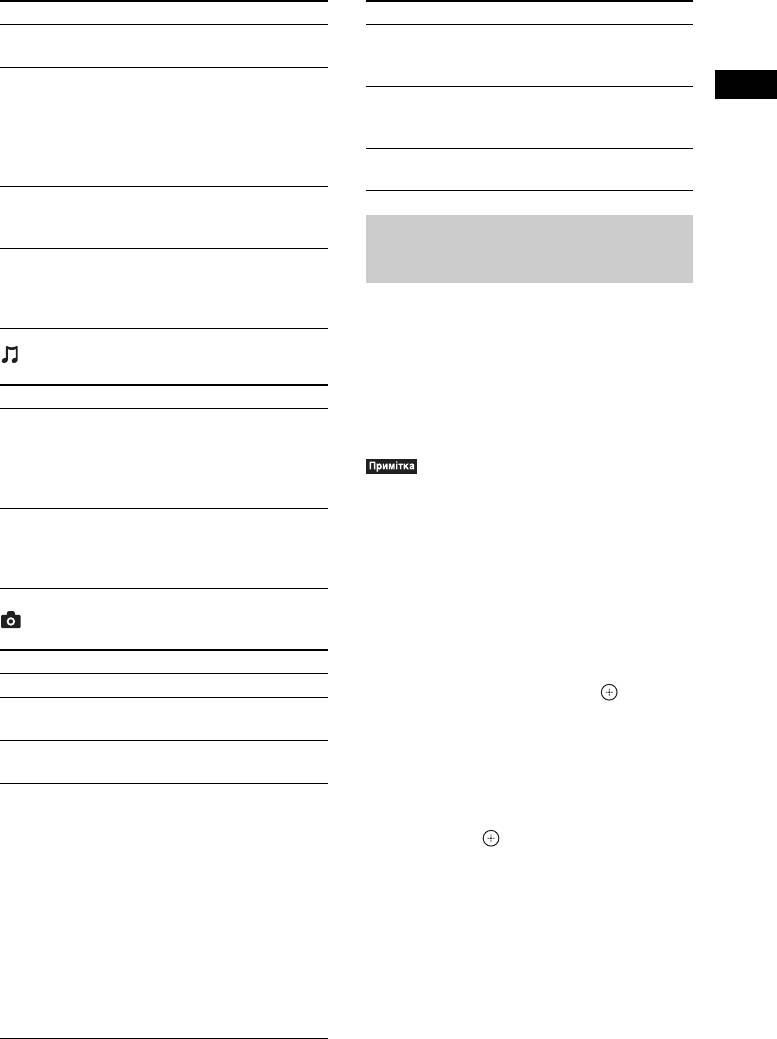
Пункти Детальний опис
Пункти Детальний опис
[Chapter Search] Пошук глави та активація
[Rotate Left] Обертання фотознімка
відтворення з початку.
на 90 градусів проти
[Angle] Переключення на інші
годинникової стрілки.
ракурси перегляду, якщо
[Rotate Right] Обертання фотознімка
Відтворення
на носії BD-ROM/DVD
на 90 градусів за
VIDEO записані дані про
годинниковою стрілкою.
кілька ракурсів
[View Image] Відображення вибраного
перегляду.
зображення.
[IP Content Noise
Налаштування якості
Reduction]
відео для Інтернет-
контенту.
Настроювання затримки між
[Video Search] Відображення інформації
зображенням і звуком
про BD-ROM/DVD-
ROM за допомогою
(A/V SYNC)
технології Gracenote.
Тільки [Music]
Коли звук не відповідає зображенню на
телеекрані, ви можете відрегулювати
Пункти Детальний опис
затримку між зображенням та звуком.
[Add Slideshow
Реєстрація музичних
Спосіб налаштування залежить від
BGM]
файлів у пам’яті USB як
функції.
файлів для музичного
супроводу (BGM) показу
•Залежно від вхідного потоку функція A/V
слайдів.
SYNC може бути неефективною.
[Music Search] Відображає інформацію
про аудіо компакт-диск
Під час відтворення відеовмісту за
(CD-DA) за допомогою
допомогою функції «BD/DVD»
технології Gracenote.
1 Натисніть OPTIONS.
Тільки [Photo]
На екрані телевізора відобразиться
меню параметрів.
Пункти Детальний опис
2 Натисніть X/x, щоб вибрати [A/V
[Slideshow] Початок показу слайдів.
SYNC], а потім натисніть .
[Slideshow Speed] Змінення швидкості
показу слайдів.
3 За допомогою кнопок C/c
налаштуйте тривалість затримки
[Slideshow Effect] Призначення ефекту в
між зображенням і звуком.
рамках показу слайдів.
[Slideshow BGM] •[Off]: вимкнення
Можна встановити значення від 0 мс
функції.
до 300 мс через інтервали у 25 мс.
•[My Music from USB]:
4 Натисніть .
призначення звуковим
Параметр встановлено.
супроводом музичних
файлів, зареєстрованих
у розділі [Add Slideshow
BGM].
•[Play from Music CD]:
призначення звуковим
супроводом доріжок із
дисків CD-DA (музичні
диски CD).
45
UA
Якщо відтворення здійснюється за
допомогою функції «HDMI1»,
«HDMI2», «TV», «SAT/CABLE» або
«AUDIO»
1 Натисніть OPTIONS.
На екрані на передній панелі
відобразиться меню параметрів.
2 Натискайте кнопки X/x, доки на
екрані на передній панелі не
відобразиться повідомлення «A/V
SYNC», а потім натисніть або c.
3 За допомогою кнопок X/x настройте
затримку між зображенням і звуком.
Можна встановити значення від 0 мс
до 300 мс через інтервали у 25 мс.
4 Натисніть .
Параметр встановлено.
5 Натисніть OPTIONS.
Меню параметрів на екрані на
передній панелі вимкнеться.
46
UA
• «3D SUR.»: «3D SUR.» — це унікальний
алгоритм Sony для відтворення
Регулювання звуку
тривимірного (3D) вмісту, що
забезпечує тривимірний звук
Вибір ефекту у
характерної глибини, який завдяки
утворенню віртуального звукового поля
відповідності до
на рівні вух слухачів створює справжній
ефект присутності.
Регулювання звуку
джерела
• «HALL»: система відтворює звук,
передаючи атмосферу концертної зали.
Ви можете вибрати відповідний режим
• «NIGHT»: можна насолоджуватися
звуку для відтворення фільмів або
звуковими ефектами або діалогами (як у
музики.
кінотеатрі) навіть за невеликої гучності.
Це доречно під час перегляду
кінофільмів уночі.
231
564
8
97
•Залежно від диска або джерела, якщо вибрати
0
пункт «AUTO», звук на початку запису може
бути вирізано, оскільки система автоматично
вибирає оптимальний режим. Для уникнення
вирізання звуку виберіть параметр, відмінний
SOUND
від «AUTO».
MODE +/–
•Залежно від властивостей вхідного потоку
режим звуку може не діяти.
•Під час відтворення Super Audio CD ця
Під час відтворення кілька разів
функція неактивна.
натисніть кнопку SOUND MODE +/–, доки
•Якщо вибрано режим «NIGHT», а звук
на екрані на передній панелі не
транслюється центральним динаміком, ефект
відобразиться потрібний режим.
буде більш виразним, тому що таким чином
•«AUTO»: система автоматично вибирає
мова (діалоги тощо) краще сприймається на
слух. Якщо звук відтворюється не
параметр «MOVIE» або «MUSIC» для
центральним динаміком, система встановлює
створення звукового ефекту залежно
гучність на оптимальний рівень.
від диска або звукового потоку.
•Якщо для параметра [KARAOKE Mode]
• «MOVIE»: система забезпечує звук для
встановлено значення [On], ця функція не
відтворення фільмів.
працює.
• «MUSIC»: система забезпечує звук для
відтворення музики.
• «SPORTS»: система додає ефект
штучного відлуння для спортивних
програм.
• «GAME ROCK»: система забезпечує
звук для відтворення музичних/
ритмічних ігор.
• «OMNI-DIR»: однаковий за
властивостями звук чути в будь-якому
місці приміщення.
47
UA

x DVD-VR
Відображаються типи звукових доріжок,
Вибір формату аудіо,
записаних на диску.
багатомовних
Наприклад:
• [ Stereo]
звукових доріжок або
• [ Stereo (Audio1)]
• [ Stereo (Audio2)]
каналу
•[ Main]
Коли система відтворює диск BD/DVD
• [ Sub]
VIDEO, записаний у кількох звукових
• [ Main/Sub]
форматах (PCM, Dolby Digital, MPEG-
аудіо або DTS), або багатомовні доріжки,
•[ Stereo (Audio1)] і [ Stereo (Audio2)] не
можна змінити звуковий формат або
з’являються, якщо на диску записано лише
мову.
один аудіопотік.
Якщо використовується компакт-диск,
x CD
можна вибрати звук із правого або лівого
каналу та прослуховувати звук вибраного
• [ Stereo]: стандартний стереозвук.
каналу за допомогою як правого, так і
• [ 1/L]: звук лівого каналу
лівого динаміків.
(монофонічний).
• [ 2/R]: звук правого каналу
(монофонічний).
231
• [ L+R]: звук із лівого та правого
564
каналів виводиться через відповідний
8
97
0
динамік.
Кілька разів натисніть кнопку під
час відтворення для вибору потрібного
аудіосигналу.
Інформація про аудіо відобразиться на
екрані телевізора.
x BD/DVD VIDEO
Залежно від диска BD/DVD VIDEO
можуть бути доступні різні мови.
Коли відображаються чотири цифри,
вони означають мовний код. Подробиці
щодо визначення мови, якій відповідає
цей код, наведені в розділі «Перелік
мовних кодів» (стор. 86). Якщо одна мова
відображається двічі або тричі, диск BD/
DVD VIDEO записаний у кількох
звукових форматах.
48
UA
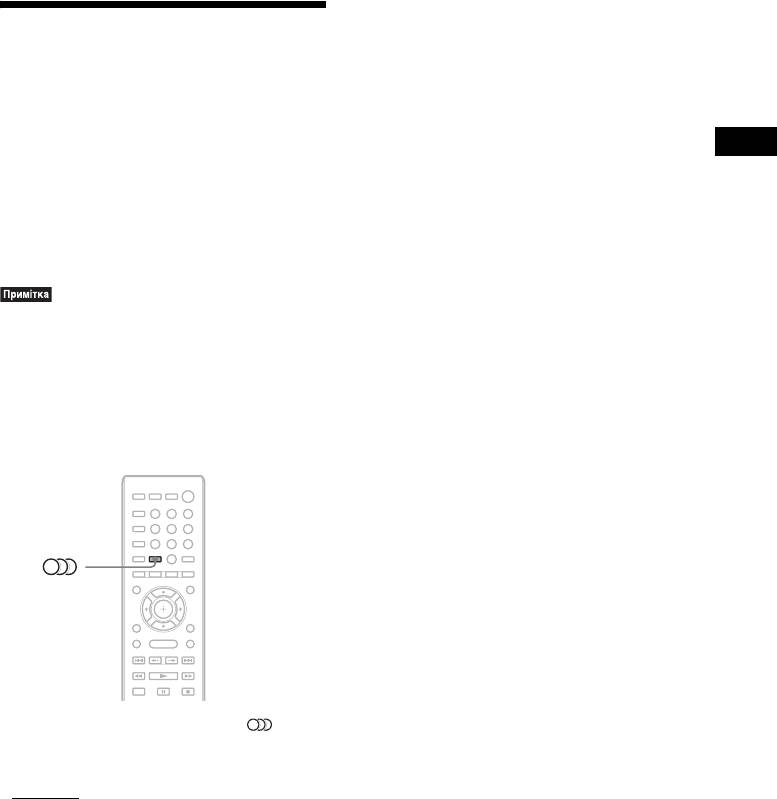
Відтворення звуку
мультиплексного
мовлення
(DUAL MONO)
Регулювання звуку
Ви можете насолоджуватися звуком
мультиплексного мовлення під час
прийому або відтворення системою
сигналу мультиплексного мовлення у
форматі Dolby Digital.
•Для прийому сигналу Dolby Digital потрібно
підключити телевізор або інше обладнання до
пристрою за допомогою цифрового
коаксіального або оптичного кабелю
(стор. 23, 25). Якщо телевізор підтримує
функцію Audio Return Channel (стор. 23, 70),
можна приймати сигнал Dolby Digital через
шнур HDMI.
231
564
8
97
0
Кілька разів натисніть кнопку , доки
на екрані на передній панелі не
відобразиться потрібний сигнал.
•«MAIN»: звук виводитиметься
основною мовою.
• «SUB»: звук виводитиметься
додатковою мовою.
• «MAIN/SUB»: звук виводитиметься
одночасно основною та додатковою
мовами.
49
UA
Щоб зупинити автонастроювання
вручну, натисніть кнопку TUNING
Радіоприймач
+/– або x.
Ручне настроювання
Прослуховування радіо
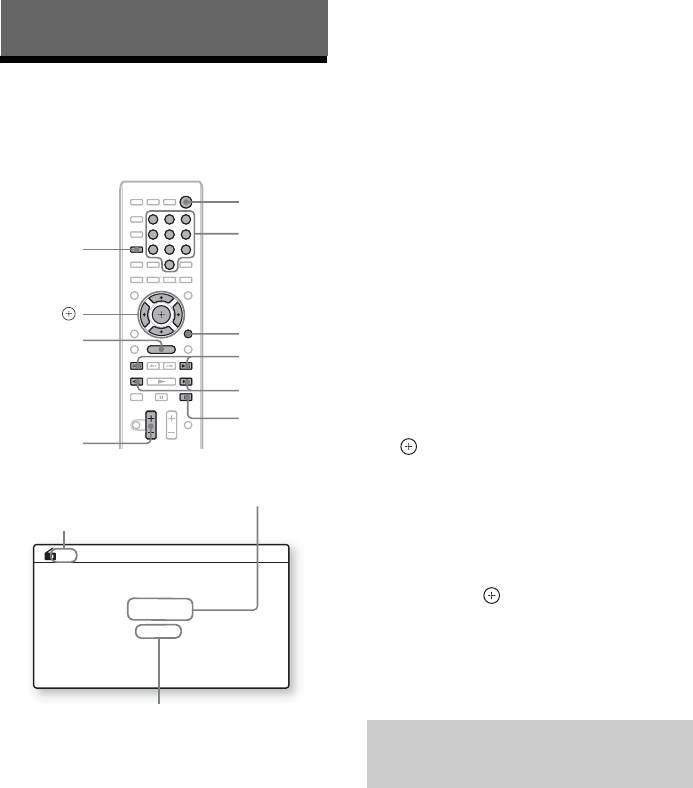
Кілька разів натисніть кнопку
За допомогою динаміків системи можна
TUNING +/–.
прослуховувати радіо.
3 Відрегулюйте гучність за
допомогою кнопки 2 +/–.
"/1
231
Якщо FM-програма занадто шумна
564
Кнопки із
Якщо FM-програма транслюється з
FUNCTION
8
97
цифрами
0
перешкодами, ви можете вибрати
монофонічний прийом. Стереоефекту не
буде, але якість приймання поліпшиться.
C/X/x/c,
HOME
OPTIONS
1 Натисніть OPTIONS.
PRESET +/–
На екрані телевізора відобразиться
меню параметрів.
TUNING +/–
2 За допомогою кнопок X/x виберіть
x
пункт [FM Mode], а потім натисніть
2 +/–
.
Поточна
3 Натисніть X/x, щоб вибрати
Поточний діапазон та
радіостанція
номер попередньо
[Monaural].
встановленого каналу
• [Stereo]: прийом стереосигналу.
• [Monaural]: прийом монофонічного
FM 07
сигналу.
4 Натисніть .
88.00
MHz
Параметр встановлено.
SONY FM
Вимкнення радіо
Натисніть "/1.
Назва станції
1 Натисніть кнопку FUNCTION кілька
Попереднє настроювання
разів, доки на екрані на передній
радіостанцій
панелі не відобразиться «FM».
2 Виберіть радіостанцію.
Користувач може налаштувати до 20
радіостанцій. Перш ніж проводити
Автонастроювання
настроювання, впевніться, що ви
Натисніть і утримуйте кнопку
зменшили гучність до мінімуму.
TUNING +/–, доки не розпочнеться
1 Натисніть кнопку FUNCTION кілька
автоматичне сканування.
разів, доки на екрані на передній
На екрані телевізора відобразиться
панелі не відобразиться «FM».
напис [Auto Tuning]. Сканування
припиняється, коли система
настроюється на радіостанцію.
50
UA

