
Sony BDV-E290 – страница 2
Инструкция к 3D Blu-Ray Домашним Кинотеатрам Sony BDV-E290
Оглавление
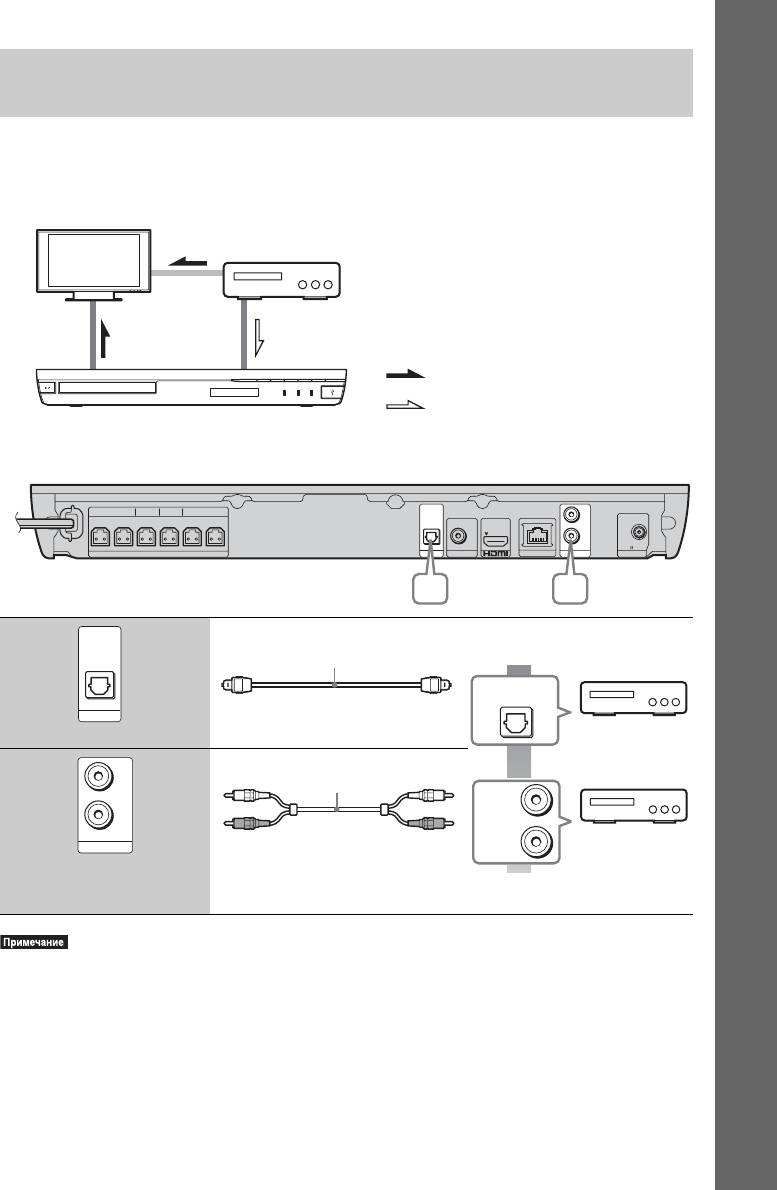
Подключение других компонентов (телевизионной приставки и
т.д.)
Начало работы
Подключите систему так, чтобы видеосигналы с системы и других компонентов
передавались на телевизор, а аудиосигналы с компонентов – на систему следующим
образом.
Телевизор
Видеовыход
Компонент
(телевизионная приставка,
видеомагнитофон, PlayStation
®
или цифровой
спутниковый ресивер и т.д.)
Аудиовыход
Поток сигналов
Система
: видеосигнал
: аудиосигнал
Выберите один из следующих методов подключения в соответствии с типом гнезда
компонента.
DIGITAL IN
OPTICAL
L
OUT ARC
R
FRONT R FRONT L SUBWOOFER CENTER SUR R SUR L
FM COAXIAL
SPEAKERS
TV
VIDEO OUT
LAN (100)
AUDIO IN ANTENNA
75
A B
A Высокое
DIGITAL IN
OPTICAL
Цифровой оптический кабель
(не прилагается)
качество
DIGITAL OUT
OPTICAL
TV
B
L
Аудиокабель (не прилагается)
L
R
AUDIO
OUTPUT
AUDIO IN
R
Стандартное
качество
•При выполнении одного из описанных выше подключений установите для параметра [Контроль по
HDMI] в меню [Настройки HDMI] раздела [Системные настройки] значение [Выкл] (стр. 52).
•Можно прослушивать звук компонента, выбрав для подключения B функцию “AUDIO”.
21
RU
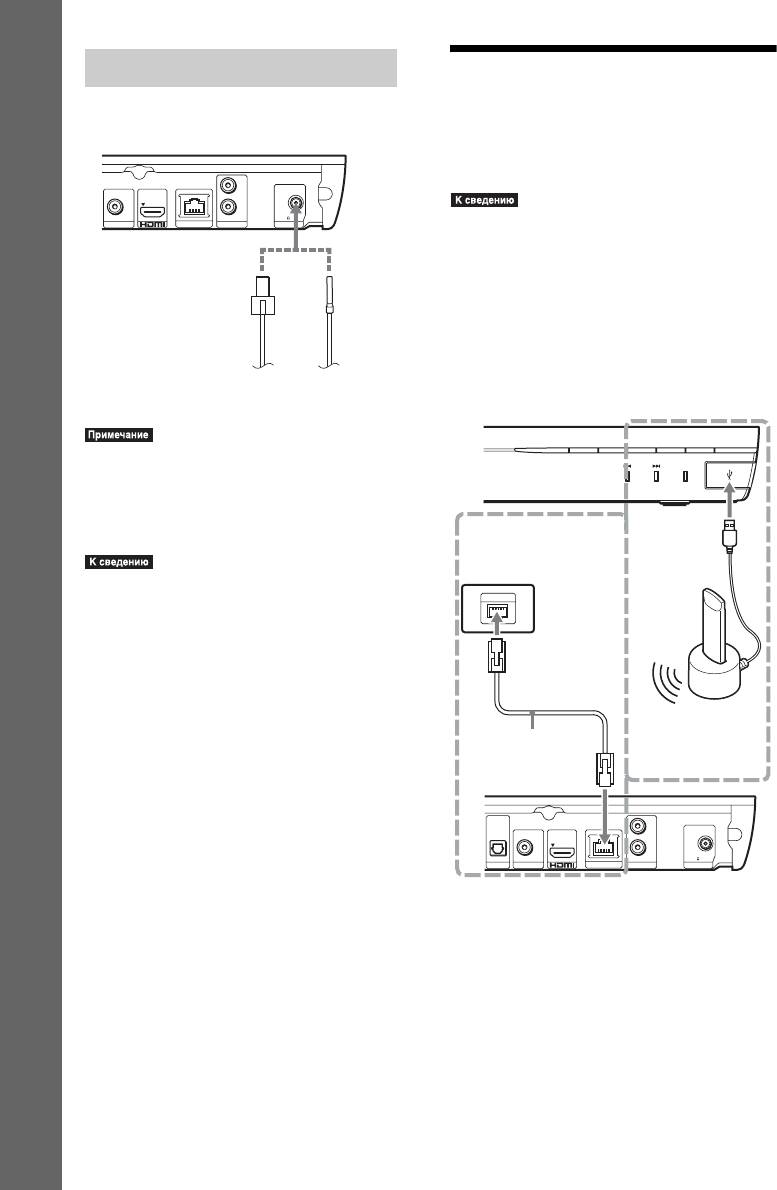
Подключение антенны
Шаг 3. Подготовка к
сетевому
Задняя панель аппарата
подключению
L
OUT ARC
R
FM COAXIAL
VIDEO OUT
LAN (100)
AUDIO IN ANTENNA
75
•Для подключения системы к сети выполните
Начало работы
процедуру [Упрощенные сетевые настройки].
Для получения дополнительной информации
см. раздел “Шаг 4. Упрощенная настройка”
или
(стр. 24).
Выберите способ в соответствии с
используемой средой локальной сети
Проволочная антенна FM
LAN.
(прилагается)
Передняя панель аппарата
•Обязательно полностью растяните
FUNCTION
проволочную антенну FM.
•После подключения проволочной антенны
FM поддерживайте, насколько это возможно,
ее в горизонтальном положении.
21
Широкополосный
маршрутизатор
•При плохом приеме FM воспользуйтесь
75-омным коаксиальным кабелем (не
LAN
прилагается) для подключения аппарата к
внешней антенне FM.
USB-адаптер
Кабель LAN
беспроводной
(не прилагается)
локальной сети
(не прилагается)
OPTICAL
DIGITAL IN
L
OUT ARC
R
FM COAXIAL
TV
VIDEO OUT
LAN (100)
AUDIO IN ANTENNA
75
Задняя панель аппарата
1 Настройка проводного
соединения
Используйте кабель LAN для
подключения к разъему LAN (100)
аппарата.
22
RU

**Для получения информации о SSID и ключе
•Рекомендуется использовать прямой или
безопасности необходимо проверить
перекрестный экранированный кабель
настройки маршрутизатора беспроводной
Начало работы
интерфейса (кабель LAN).
сети LAN. Для получения подробной
информации
2 Настройка беспроводного USB
– посетите следующий веб-сайт:
http://support.sony-europe.com/hub/
Используйте беспроводную локальную
hub.html
сеть LAN с помощью USB-адаптера
– см. руководство по эксплуатации,
беспроводной локальной сети (только
прилагаемое к маршрутизатору
для Sony UWA-BR100*).
беспроводной сети LAN
USB-адаптер беспроводной локальной
– обратитесь к производителю
сети может быть недоступен в некоторых
маршрутизатора беспроводной локальной
регионах/странах.
сети LAN
* По состоянию на ноябрь 2011 г.
Отключайте аппарат перед
О безопасности беспроводной
подключением удлинительного кабеля
локальной сети LAN
или установкой USB-адаптера
Так как связь с помощью функции
беспроводной локальной сети. После
беспроводной локальной сети LAN
установки USB-адаптера беспроводной
выполняется посредством радиоволн,
локальной сети в базу и подключения
беспроводной сигнал может быть
удлинительного кабеля к порту (USB)
перехвачен. Для защиты беспроводной
снова включите аппарат.
связи в системе предусмотрено несколько
функции безопасности. Правильно
Перед выполнением сетевых
выполняйте настройки защиты в
настроек
соответствии с используемой сетевой
Если маршрутизатор беспроводной сети
средой.
LAN (точка доступа) совместим с Wi-Fi
Protected Setup (WPS), с помощью кнопки
x Отсутствие безопасности
WPS можно легко выполнить сетевые
Несмотря на легкость выполнения
настройки.
настроек можно перехватить сигнал
В противном случае заблаговременно
беспроводной связи или вторгнуться в
проверьте следующую информацию и
беспроводную сеть даже без
запишите ее в указанное ниже поле.
использования сложных инструментов.
Не забывайте про риск
• Имя (SSID*), идентифицирующее
несанкционированного доступа или
сеть**.
перехвата данных.
• Ключ безопасности (ключ WEP, WPA),
x WEP
если для беспроводной сети задана
WEP обеспечивает безопасность связи,
функция безопасности**.
предотвращая перехват сигнала
посторонними людьми или вторжение в
* SSID (сетевой идентификатор) - это имя,
беспроводную сеть. WEP – это
идентифицирующее определенную
устаревшая технология защиты,
беспроводную сеть.
позволяющая подключать старые
устройства, не поддерживающие TKIP/
AES.
23
RU
x WPA-PSK (TKIP), WPA2-PSK (TKIP)
TKIP – это технология защиты,
Шаг 4. Упрощенная
разработанная для устранения
недостатков WEP. TKIP обеспечивает
настройка
более высокий уровень защиты по
сравнению с WEP.
Перед выполнением шага 4
x WPA-PSK (AES), WPA2-PSK (AES)
Убедитесь, что все соединения надежны,
AES – это технология защиты,
затем подключите кабель питания
Начало работы
использующая расширенные средства
переменного тока.
защиты, отличающиеся от WEP и TKIP.
AES обеспечивает более высокий
Выполните следующие действия, чтобы
уровень защиты по сравнению с WEP или
произвести основные настройки для
TKIP.
эксплуатации системы.
Отображение элементов зависит от
страны, для которой предназначена
модель.
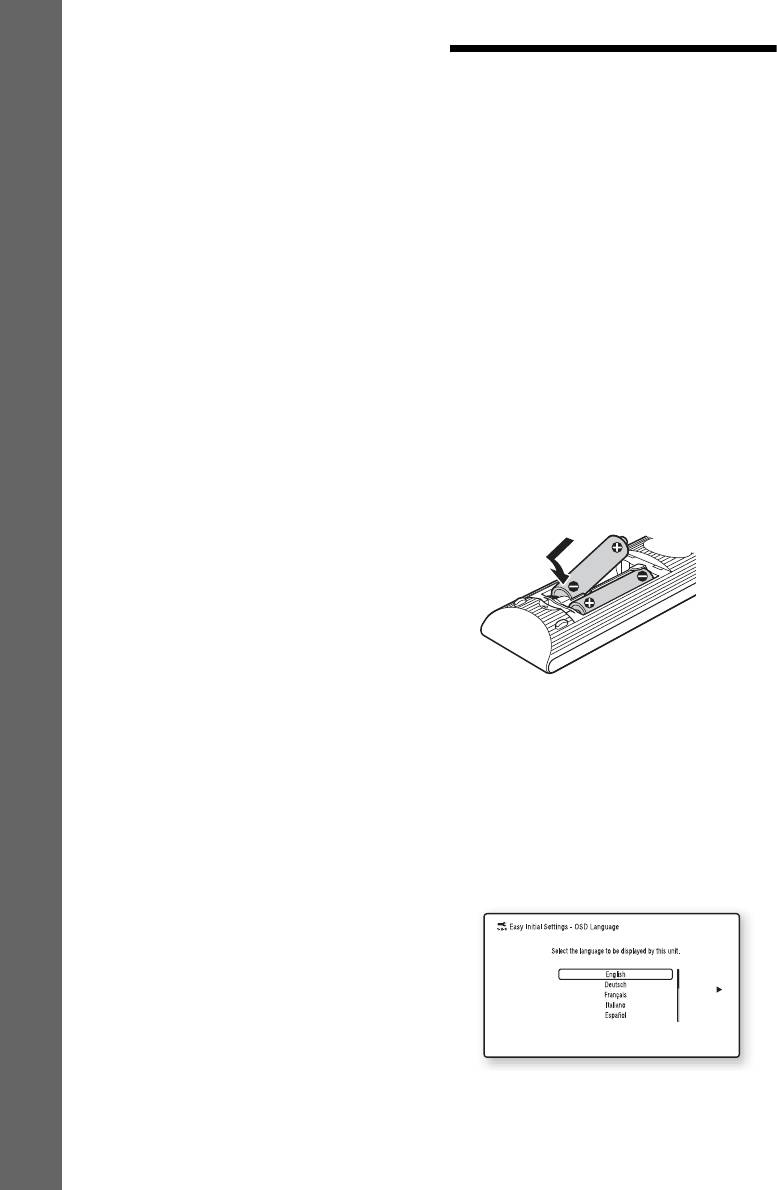
1 Вставьте две батарейки R6 (размер
AA) (прилагаются), расположив
полюса 3 и # батареек в
соответствии с метками внутри
батарейного отсека.
2 Включите телевизор.
3 Нажмите кнопку [/1.
4 Переключите селектор входного
сигнала на телевизоре, чтобы
сигнал с системы появился на
экране телевизора.
Появится дисплей быстрой настройки
для выбора языка.
24
RU

5 Выполните процедуру [Упрощенная
3 С помощью кнопок X/x выберите
начальная настройка]. Следуйте
пункт [Упрощенная настройка] и
инструкциям на экране для
нажмите кнопку .
Начало работы
выполнения основных настроек с
4 С помощью кнопок X/x выберите
помощью C/X/x/c и .
настройку, а затем нажмите кнопку
.
• [Упрощенная начальная настройка]
C/X/x/c
• [Упрощенные сетевые настройки]
Появится дисплей упрощенной
В зависимости от способа
начальной настройки/упрощенных
подключения (стр. 19) выполните
сетевых настроек.
следующие настройки.
• Подключение кабеля HDMI:
следуйте инструкциям,
отображающимся на экране
телевизора.
• Подключение видеокабеля:
выберите значение [16:9] или [4:3],
чтобы изображение отображалось
корректно.
6 После завершения выполнения
процедуры [Упрощенная начальная
настройка] выполните процедуру
[Упрощенные сетевые настройки]. С
помощью кнопок C/X/x/c выберите
[Упрощенные сетевые настройки], а
затем нажмите .
Появится дисплей упрощенных
сетевых настроек.
7 Следуйте инструкциям на экране
для выполнения сетевых настроек с
помощью C/X/x/c и
.
Если не удается подключить систему
к сети, см. “Сетевое соединение”
(стр. 61) или “Подключение
беспроводной локальной сети LAN”
(стр. 62).
Повторное отображение дисплея
упрощенной начальной настройки/
упрощенных сетевых настроек
1 Нажмите кнопку HOME.
На экране телевизора появится
главное меню.
2 С помощью кнопок C/c выберите
значение [Установка].
25
RU
Шаг 5. Выбор
Шаг 6. Создание
источника
эффекта объемного
Можно выбирать источник
звучания
воспроизведения.
После выполнения предыдущих шагов и
Нажимайте кнопку FUNCTION, пока на
начала воспроизведения можно легко
Начало работы
дисплее передней панели не
использовать запрограммированные
отобразится название нужной функции.
звуковые режимы, предназначенные для
При однократном нажатии кнопки
различных типов звуковых источников.
FUNCTION на дисплее передней панели
Благодаря им можно наслаждаться
появится текущая функция, а каждый раз
захватывающим и мощным звучанием
при нажатии кнопки FUNCTION
кинотеатра у себя дома.
функция изменяется следующим
образом.
Выбор звукового режима
“BD/DVD” t “USB” t “FM” t “TV”
t “AUDIO” t “BD/DVD” t …
Нажимайте кнопку SOUND MODE +/– во
время воспроизведения, пока
Функция Источник
требуемый режим не появится на
дисплее передней панели или на экране
“BD/DVD” Диск или сетевое устройство,
телевизора.
воспроизведение с которого
будет выполнено системой
Можно выбрать следующие элементы.
“USB” Устройство USB,
На экране телевизора отображается
подсоединенное к порту
текст, заключенный в квадратные скобки
(USB) (стр. 13)
([--]), а на дисплее передней панели (“--”)
“FM” Радио FM (стр. 40)
- текст, заключенный в двойные кавычки.
“TV” Компонент (телевизор и т.д.),
подключенный к гнезду TV
Звуковой
Эффект
(DIGITAL IN OPTICAL) на
режим
задней панели, или телевизор,
[Auto]
Система автоматически
совместимый с функцией
(“AUTO”)
устанавливает режим [Movie]
Audio Return Channel,
или [Music] в соответствии со
подключенный к гнезду
звуковыми эффектами
HDMI (OUT) на задней
воспроизводимого диска или
панели (стр. 19)
звукового потока.
“AUDIO” Компонент, подключенный к
•2-канальный источник:
гнездам AUDIO (AUDIO IN
система моделирует
L/R) на задней панели
объемный звук из 2-
(стр. 21)
канального источника и
выводит его через динамики
5.1-канальной системы с
помощью копирования
Некоторые функции можно изменить на
2-канального источника на
экране телевизора путем нажатия FUNCTION,
каждый динамик.
X/x и .
•Многоканальный источник:
система выводит звук через
динамики в соответствии с
числом каналов источника.
26
RU
Звуковой
Эффект
режим
•Для воспроизведения 2-канального
[Movie]
Система обеспечивает
источника, например компакт-диска CD,
Начало работы
(“MOVIE”)
улучшенное звучание для
через многоканальный выход выберите
просмотра фильмов.
значение [Auto] или [Sports].
[Music]
Система обеспечивает
(“MUSIC”)
улучшенное звучание для
прослушивания музыки.
[Audio Enhancer]
Система оптимизирует 2-
(“ENHANCER”)
канальные источники путем
устранения потери качества
звука в результате
аудиосжатия.
[Sports]
Система обеспечивает
(“SPORTS”)
улучшенное звучание для
просмотра спортивных
программ.
[Night]
Подходит для просмотра
(“NIGHT”)
фильмов ночью, при этом
уровень громкости звучания
снижается с сохранением
четкости диалогов.
[2ch Stereo]
Система выводит звук через
(“2CH ST.”)
передние динамики и
сабвуфер вне зависимости от
звукового формата или числа
каналов.
[Demo Sound]
Система обеспечивает
(“DEMO
приятное звучание,
SND”)
подходящее для презентаций
и т.д.
Выбор звукового режима из меню
параметров
1 Нажмите OPTIONS или X/x, чтобы
выбрать пункт [Sound Mode], а затем
нажмите кнопку .
2 С помощью кнопок X/x выберите
звуковой режим, а затем нажмите
кнопку .
•Звуковой режим можно выбрать, только если
для параметра [Звуковой эффект]
установлено значение [Sound Mode включен]
(стр. 51). Если для параметра [Звуковой
эффект] установлено значение, отличное от
[Sound Mode включен], настройка звукового
режима не применяется.
•Если для параметра [Режим КАРАОКЕ]
установлено значение [Вкл] (стр. 30), эта
функция не работает.
27
RU
Использование
Воспроизведение
BONUSVIEW/BD-LIVE
Воспроизведение
Некоторые диски BD-ROM с логотипом
“BD-LIVE*” содержат дополнительные
диска
материалы или другие данные, которые
можно загрузить и использовать в
Список дисков, которые можно
дальнейшем.
воспроизвести, указан в разделе “Диски,
которые можно воспроизвести” (стр. 63).
*
1 Переключите селектор входного
1 Подключите устройство USB к
сигнала на телевизоре, чтобы
порту (USB) (стр. 13).
сигнал с системы появился на
Для локального запоминающего
экране телевизора.
устройства используйте носитель
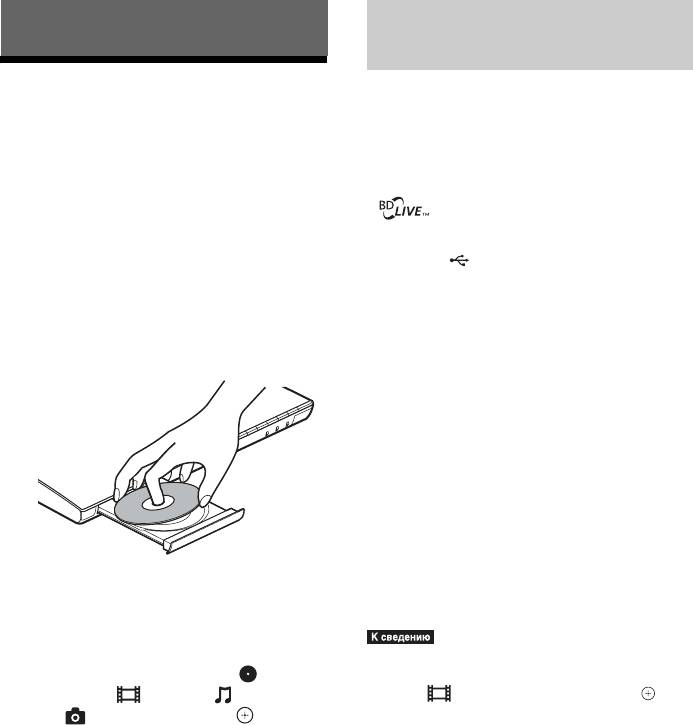
2 Нажмите кнопку Z и поместите диск
USB емкостью 1 ГБ или более.
в лоток для дисков.
2 Подготовьтесь к использованию
BD-LIVE (только для BD-LIVE).
• Подключите систему к локальной
сети (стр. 22).
• Установите для параметра
[Интернет-соединение диска BD]
значение [Разрешить] (стр. 52).
3 Установите диск BD-ROM с
функцией BONUSVIEW/BD-LIVE.
Для разных дисков предусмотрен
3 Нажмите кнопку Z, чтобы закрыть
разный порядок использования. См.
лоток для дисков.
инструкции по эксплуатации на диске.
Начнется воспроизведение.
Если воспроизведение не начинается
•Чтобы удалить данные с носителя USB,
автоматически, выберите в
выберите пункт [Удаление данных диска BD]
категории [Видео], [Музыка]
в меню [Видео] и нажмите кнопку . Все
или [Фото] и нажмите .
данные, сохраненные в папке buda, будут
удалены.
28
RU
Использование Blu-ray 3D Отображение информации
о воспроизведении
Можно воспроизводить диски Blu-ray 3D
с логотипом 3D*.
Информацию о воспроизведении и т.д.
Воспроизведение
*
можно получить с помощью кнопки
DISPLAY.
1 Выполните предварительные
В зависимости от типа диска и настроек
настройки для воспроизведения
диска Blu-ray 3D.
системы отображается различная
информация.
• Подключите систему к 3D-
совместимому телевизору с
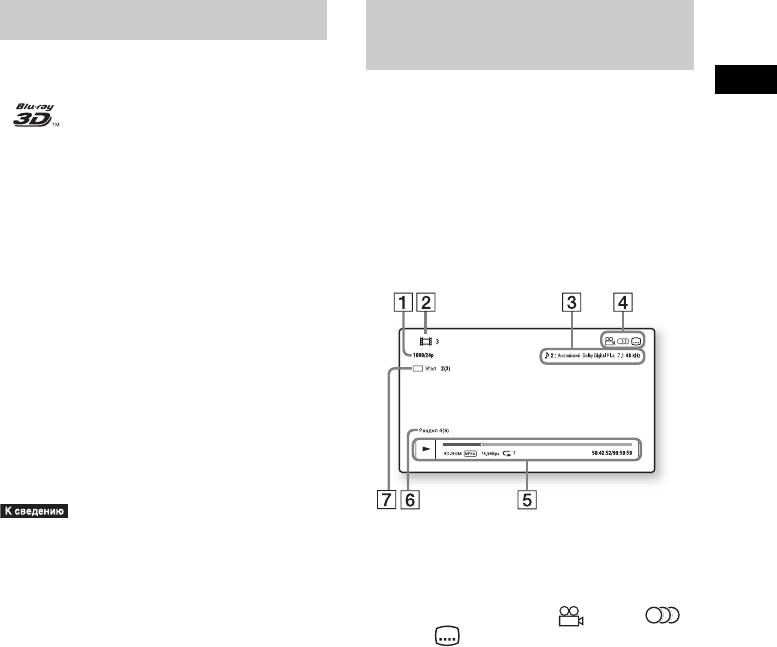
Пример: воспроизведение диска BD-
помощью высокоскоростного
ROM
кабеля HDMI (не прилагается).
• Настройте параметры [Устан.
вывода 3D] и [Уст. разм. экрана
телев. для 3D] в меню [Настройки
экрана] (стр. 49).
2 Вставьте диск Blu-ray 3D.
Для разных дисков предусмотрен
разный порядок использования. См.
инструкции по эксплуатации,
прилагаемые к диску.
•См. также инструкции по эксплуатации
A Выходное разрешение/Частота видео
3D-совместимого телевизора.
B Номер или название главы
C Текущая настройка звука
D Доступные функции ( ракурс/
звук/ субтитры)
E Информация о воспроизведении
Отображается режим воспроизведения,
полоса воспроизведения, тип диска,
видеокодек, скорость передачи данных,
тип повтора, прошедшее время, общее
время воспроизведения
F Номер раздела
G Текущий выбранный ракурс
29
RU

Воспроизведение с
Использование
устройства USB
функции караоке
Можно воспроизвести музыкальные
Функцию караоке можно использовать
файлы и файлы видео- и
только с функцией BD/DVD (включая
фотоизображения на подключенном
воспроизведение содержимого по сети)
устройстве USB.
или с функцией USB.
Типы файлов, которые можно
воспроизвести, указаны в разделе “Типы
•Во избежание гула или шума нажмите кнопку
файлов, которые можно воспроизвести”
MIC 2 – до подключения, чтобы понизить
(стр. 64).
уровень громкости микрофона до минимума.
1 Подключите устройство USB к
•Чтобы установить для параметра [Режим
порту (USB) (стр. 13).
КАРАОКЕ] значение [Вкл], выполните
следующие действия:
Перед подключением устройства
– Установите для параметра [Звуковой
USB см. инструкции по эксплуатации
эффект] в разделе [Аудионастройки]
устройства.
(стр. 51) значение [Sound Mode включен] и
2 Нажмите кнопку HOME.
– Установите для параметра [Аудиовыход] в
разделе [Аудионастройки] (стр. 50)
На экране телевизора появится
значение [Акустическая система] или
главное меню.
[Акустич.сист. + HDMI]
3 С помощью кнопок C/c выберите
1 Вставьте микрофон в гнездо MIC1
[Видео], [Музыка] или
или MIC2.
[Фото].
4 С помощью кнопок X/x выберите
[Устройство USB] и нажмите
кнопку .
•Не отсоединяйте устройство USB во
время работы. Во избежание
повреждения данных или устройства USB
выключайте систему перед
подключением или извлечением
устройства USB.
Система перейдет в режим караоке.
2 Начните воспроизведение звука,
выполнив шаги, описанные в
разделе “Воспроизведение диска”
(стр. 28) или “Воспроизведение с
устройства USB” (стр. 30).
Звук микрофона не выводится в
следующих случаях:
• Микрофон неправильно подключен
к аппарату.
• Уровень громкости на микрофоне
установлен на минимум.
30
RU

• Используется микрофон, отличный
Для отмены эффекта эха выберите
от микрофона монофонического
“ECHO OFF”.
динамического типа.
Например, стереофонический
микрофон, калибровочный
•При возникновении гула:
микрофон.
– Переместите микрофон подальше от
Воспроизведение
динамиков.
•Для воспроизведения в режиме караоке
– Уменьшите уровень громкости микрофона
или уровень эффекта эха.
используется аудиоканал, выбранный с
помощью функции AUDIO (стр. 39).
– Уменьшите общий уровень громкости.
Регулировка уровня громкости
микрофона
Изменение тональности
1 Нажмите кнопку KARAOKE.
песни (контроль
Загорится кнопка KARAOKE.
тональности)
2 С помощью кнопки MIC 2 +/–
отрегулируйте уровень громкости
Тональность можно менять, выбирая
микрофона.
подходящую для своего вокального
диапазона, за исключением тех случаев,
Установка режима караоке для
когда система находится в режиме
системы без подключения
остановки.
микрофона
1 Нажмите кнопку KARAOKE.
1 Нажмите OPTIONS во время
воспроизведения.
Загорится кнопка KARAOKE.
2 С помощью кнопок X/x выберите
2 Нажимайте кнопки KEY CONTROL
[Режим КАРАОКЕ] и нажмите
+/– , чтобы отрегулировать
кнопку .
тональность.
3 Нажимая кнопки X/x, выберите
Существует 15 уровней повышения и
значение [Вкл] и нажмите кнопку
понижения тональности (–7 – +7).
.
Можно также изменить тональность
Отмена режима караоке
композиции с помощью параметра
Отключите микрофон или установите
[Кнопочное управл.].
для параметра [Режим КАРАОКЕ]
значение [Выкл].
1 Нажмите кнопку OPTIONS.
Добавление эффекта эха
2 Нажимая кнопки X/x, выберите
параметр [Кнопочное управл.] и
1 Нажмите кнопку KARAOKE.
нажмите кнопку .
Загорится кнопка KARAOKE.
Появится окно [Кнопочное управл.].
2 Несколько раз нажмите кнопку
3 Нажимая кнопки X/x, выберите
ECHO.
требуемую тональность.
Каждый раз при нажатии кнопки
ECHO уровень эффекта эха
изменяется следующим образом:
•Тональность может автоматически вернуться
к исходной, если производится управление
системой или состояние системы изменилось.
“ECHO OFF” t “ECHO 1”
Rr
“ECHO 3” T “ECHO 2”
31
RU
Уменьшение громкости
Воспроизведение по
вокала для источника, не
сети
предназначенного для
караоке (Karaoke Pon)
Использование Sony
Использовать режим караоке можно с
Entertainment Network (SEN)
любым источником стереофонического
звучания, даже если он не предназначен
специально для караоке; для этого
Sony Entertainment Network служит
понижается уровень громкости
шлюзом для выбранного Интернет-
вокальных партий.
содержимого, обеспечивая возможность
использовать это содержимое
1 Во время воспроизведения в
непосредственно на этом аппарате.
режиме караоке нажмите кнопку
OPTIONS.
•Для использования некоторого Интернет-
2 С помощью кнопок X/x выберите
содержимого требуется регистрация с
[Удаление вокала] и нажмите
помощью компьютера. Для получения
кнопку .
дополнительной информации посетите
следующий веб-сайт:
3 С помощью кнопок X/x выберите
http://support.sony-europe.com/hub/hub.html
необходимое значение, затем
нажмите кнопку .
•Определенное Интернет-содержимое может
быть недоступно в некоторых регионах/
[Вкл]: включение функции [Удаление
странах.
вокала].
[Авто]: автоматическое включение
функции [Удаление вокала] при
1 Подготовка к использованию Sony
обнаружении звука с микрофона.
Entertainment Network.
[Выкл]: выключено.
Подключите систему к локальной
сети (стр. 22).
•Качество работы данной функции зависит от
2 Нажмите кнопку SEN.
источника.
3 С помощью кнопок C/X/x/c
•Эту функцию можно использовать во время
выберите Интернет-содержимое и
воспроизведения диска караоке, записанного
различные развлекательные
в формате Dolby Digital, однако звук может
программы по запросу, а затем
выводиться некорректно.
нажмите .
32
RU
Панель управления потоковым
• Рендерер: прием и воспроизведение
видео
файлов с сервера с возможностью
Когда начинается воспроизведение
управления с другого компонента
видеофайлов, появляется панель
(контроллера)
управления. Отображаемые элементы
• Контроллер: управляет компонентом-
рендерером
Воспроизведение
могут отличаться в зависимости от
провайдера Интернет-содержимого.
Сервер
Для отображения нажмите кнопку
DISPLAY.
Проигрыватель
Проигрыватель
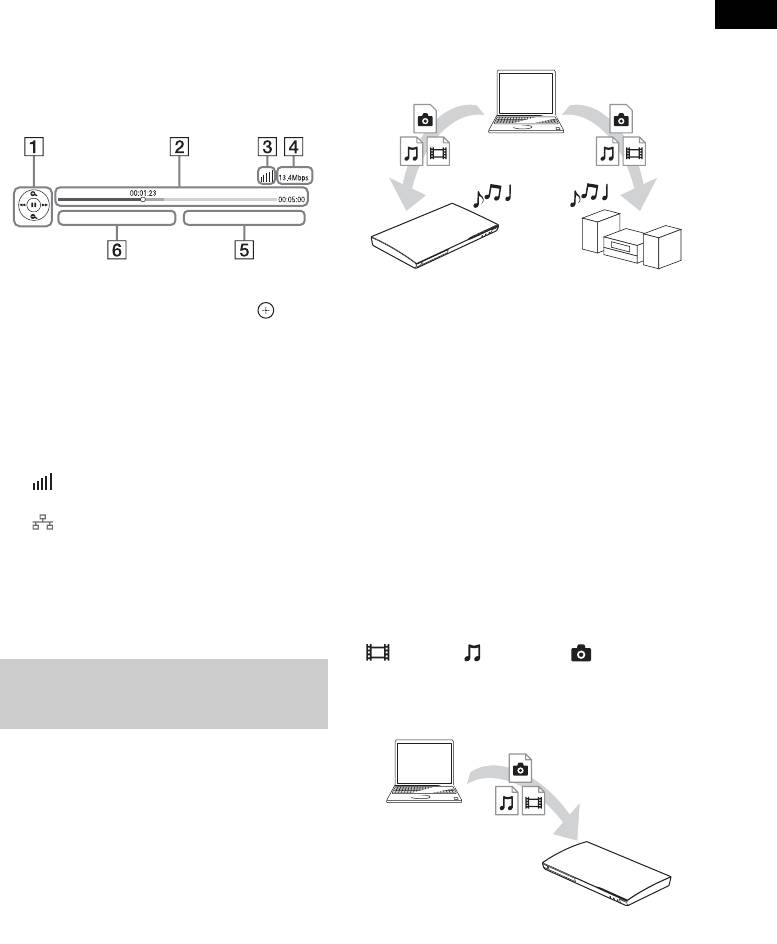
A Дисплей управления
(эта система)
С помощью кнопок C/X/x/c и
выберите операции воспроизведения.
Подготовка к использованию функции
B Полоса состояния воспроизведения
DLNA.
Полоса воспроизведения, указатель
• Подключите систему к локальной сети
текущего положения, время
(стр. 22).
воспроизведения, длительность
• Подготовьте другие DLNA-
видеофайла
сертифицированные компоненты.
C
Индикатор состояния сети
Более подробная информация
Обозначает уровень сигнала
содержится в инструкциях по
беспроводного подключения.
эксплуатации компонентов.
Обозначает проводное
подключение.
Воспроизведение файлов,
D Скорость передачи данных по сети
сохраненных на сервере DLNA,
через систему (проигрыватель
E Имя следующего видеофайла
DLNA)
F Имя текущего выбранного видеофайла
Выберите значок сервера DLNA в пункте
[Видео], [Музыка], [Фото]
главного меню, затем выберите файл,
Воспроизведение файлов в
который требуется воспроизвести.
домашней сети (DLNA)
Сервер
Можно воспроизводить музыкальные
файлы и файлы видео- и
фотоизображений на других DLNA-
сертифицированных компонентах,
подключив их к домашней сети.
Этот аппарат можно использовать в
качестве проигрывателя и рендерера.
Проигрыватель
• Сервер: хранение и передача файлов
(эта система)
• Проигрыватель: прием и
воспроизведение файлов с сервера
33
RU
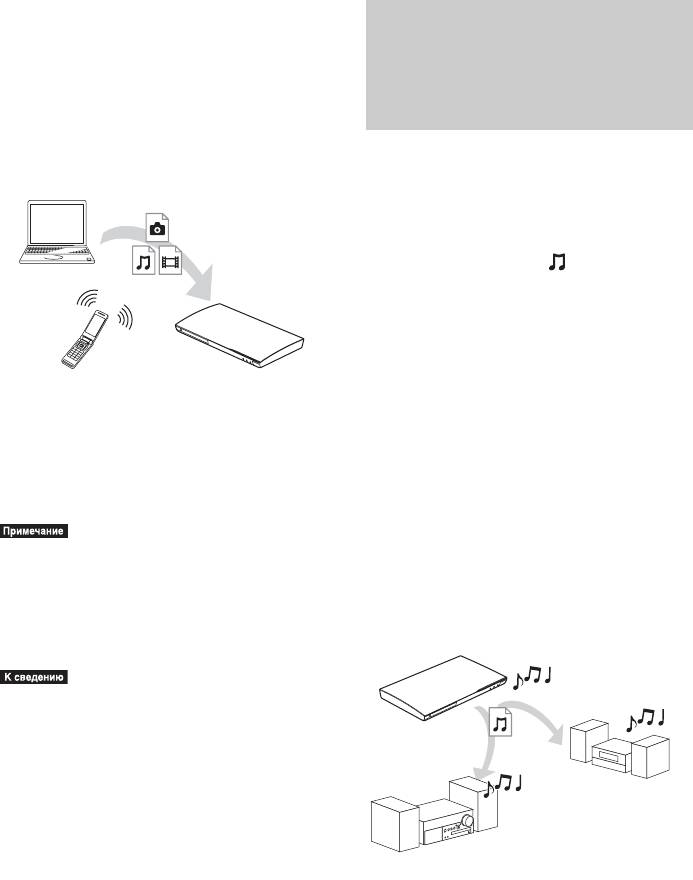
Воспроизведение удаленных
файлов при управлении системой
Воспроизведение
(рендерером) с контроллера DLNA
одинаковой музыки в
При воспроизведении файлов,
разных помещениях (PARTY
сохраненных на сервере DLNA, системой
можно управлять с DLNA-
STREAMING)
сертифицированного контроллера,
например iPhone.
Все подсоединенные к домашней сети
Сервер
компоненты Sony, поддерживающие
функцию PARTY STREAMING, могут
одновременно воспроизводить
одинаковую музыку.
Содержимое в разделе [Музыка] и
функции “FM” и “AUDIO” можно
использовать с функцией PARTY
STREAMING.
Существует два вида компонентов,
Контроллер
Рендерер
(эта система)
поддерживающих функцию PARTY
Управляйте этой системой с контроллера
STREAMING.
DLNA.
• Хозяин PARTY: воспроизведение и
Более подробная информация
передача музыкальных файлов.
содержится в инструкциях по
• Гость PARTY: воспроизведение
эксплуатации контроллера DLNA.
музыкальных файлов, отправленных
хозяином PARTY.
•Не управляйте системой одновременно с
Этот аппарат можно использовать в
прилагаемого пульта дистанционного
управления и с контроллера DLNA.
качестве хозяина PARTY и гостя
•Для получения дополнительной информации
PARTY.
о контроллере DLNA см. инструкции по
Хозяин PARTY
эксплуатации контроллера DLNA.
(эта система)
•Данная система совместима с функцией
“Воспроизвести на” проигрывателя Windows
Media
®
Player 12, который входит в состав
Windows 7.
Гость PARTY
Гость PARTY
Подготовка к использованию PARTY
STREAMING.
• Подключите систему к локальной сети
(стр. 22).
• Подключите компоненты,
поддерживающие функцию PARTY
STREAMING.
34
RU
Использование системы в качестве
поиск музыки на диске CD-DA
хозяина PARTY
(музыкальном компакт-диске).
Выберите дорожку в разделе
3 С помощью кнопок C/c выберите
[Музыка], радио-станцию в разделе
[Видео] или [Музыка].
[Радио] или [AUDIO] в разделе
4 С помощью кнопок X/x выберите
Воспроизведение
[Вход], нажмите OPTIONS, затем в
[Поиск видео] или [Поиск
меню параметров выберите [Запуск
музыки].
PARTY] для запуска.
Для завершения нажмите OPTIONS,
Отобразится информация о
затем в меню параметров выберите
содержимом.
[Завершение PARTY].
•Если содержимое не совместимо с
используемой функцией PARTY
STREAMING, система отключит режим
PARTY автоматически.
Использование системы в качестве
гостя PARTY
Выберите пункт [PARTY] в разделе
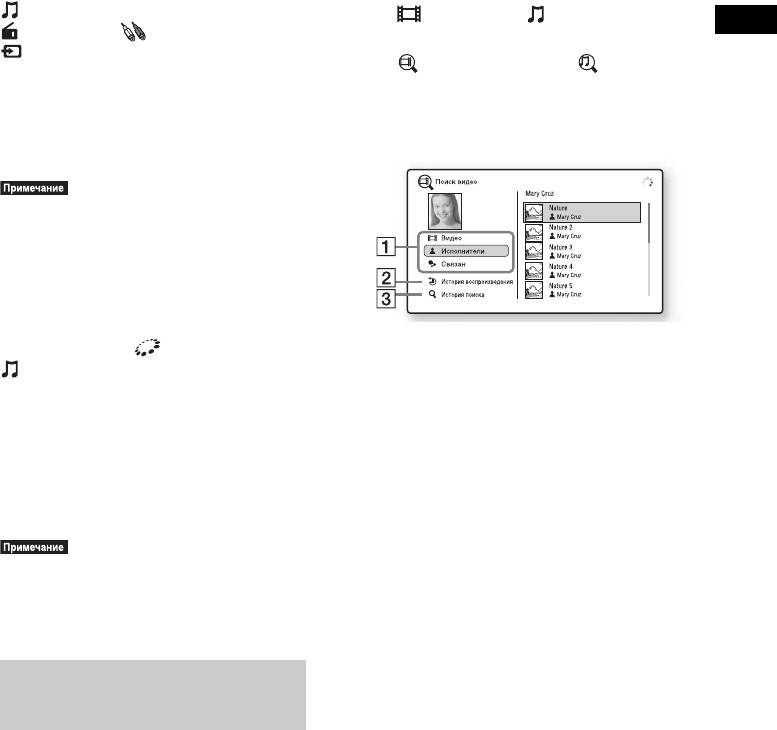
A Сведения о содержимом
[Музыка], затем выберите значок
Отображение списка сопутствующей
устройства хозяина PARTY.
информации, например заголовок,
исполнители, дорожка, исполнитель.
Чтобы выйти из PARTY, нажмите
OPTIONS, затем выберите [Выход из
B [История воспроизведения]
PARTY].
Отображение списка ранее
Чтобы завершить PARTY, нажмите
воспроизведенных заголовков BD-
OPTIONS, затем выберите [Завершение
ROM/DVD-ROM/CD-DA
PARTY].
(музыкального компакт-диска).
Выберите заголовок, чтобы получить
информацию о содержимом.
•Наличие в продаже устройств и их виды,
C [История поиска]
имеющиеся в продаже, которые совместимы с
Отображение списка истории поиска с
функцией PARTY STREAMING, зависят от
региона.
помощью функции [Поиск видео] или
[Поиск музыки].
Поиск дальнейшей сопутствующей
Поиск информации о
информации
видео или музыке
В списке выберите элемент, затем
выберите службу поиска.
Можно получить информацию о
содержимом и выполнить поиск
сопутствующей информации с помощью
технологии Gracenote.
1 Подключите систему к локальной
сети (стр. 22).
2 Вставьте диск с содержимым,
информацию о котором требуется
найти.
Можно также выполнить поиск видео
на диске BD-ROM или DVD-ROM и
35
RU

Элемент Описание
Доступные параметры
[Завершение
Для хозяина PARTY:
PARTY]
завершение вечеринки.
Для доступа к различным настройкам и
Для гостя PARTY:
параметрам воспроизведения нажмите
завершение вечеринки, в
кнопку OPTIONS. Доступные элементы
которой используется
могут отличаться в зависимости от
система. Функция
ситуации.
PARTY STREAMING
прекращает работу на
Общие параметры
всех задействованных
устройствах.
Элемент Описание
* Отображается только при включении
[Sound Mode] Изменение настроек
режима караоке.
звукового режима
(стр. 26).
Только [Видео]
[Повтор.
Настройка повторного
настройку]
воспроизведения.
Элемент Описание
[3D меню] [Имитация 3D]:
[A/V SYNC] Используется для
настройка эффекта 3D-
настройки задержки
имитации.
между изображением и
[Настройки глубины 3D]:
звуком. Для получения
регулировка глубины 3D-
дополнительной
изображений.
информации см. раздел
[Воспроизведение 2D]:
“Настройка задержки
настройка
между изображением и
воспроизведения в
звуком” (стр. 38).
режиме 2D.
[Устан. вывода 3D] Выбор, будет ли
[Удаление
Снижение уровня
видеоизображение 3D
вокала]*
громкости исходного
воспроизводится
вокала (стр. 32).
автоматически.
[Кнопочное
Изменение тональности
[Настройки видео] •[Реж. качества
управл.]*
песни (стр. 31).
изображ.]: выбор
[Режим
Включение/выключение
настроек изображения
КАРАОКЕ]
режима караоке (стр. 30).
при различном
освещении.
[Воспроизведение/
Используется для запуска
•[BNR]: устранение
Остановка]
или остановки
мозаичных помех на
воспроизведения.
изображении.
[Воспроизв. с
Воспроизведение
•[MNR]: устранение
начала]
элемента с начала.
небольших помех по
[Запуск PARTY] Запуск вечеринки с
контуру изображения
выбранного источника.
(снег).
Наличие данного
[Пауза] Приостановка
элемента зависит от
воспроизведения.
источника.
[Топ-меню] Отображение главного
[Выход из PARTY] Выход из вечеринки, в
меню дисков BD или
которой используется
DVD.
система. Функция
[Меню/
Отображение
PARTY STREAMING
Всплывающее
всплывающего меню
продолжает работать на
меню]
дисков BD-ROM и DVD.
других задействованных
устройствах.
36
RU
Элемент Описание
Только [Фото]
[Поиск заголовка] Поиск главы на дисках
BD-ROM/DVD VIDEO и
Элемент Описание
воспроизведение с
[Слайд-шоу] Запуск демонстрации
начала.
слайдов.
Воспроизведение
[Поиск раздела] Поиск раздела и его
[Скорость слайд-
Изменение скорости
воспроизведение с
шоу]
демонстрации слайдов.
начала.
[Эффект слайд-
Установка эффекта при
[Аудио] Используется для выбора
шоу]
воспроизведении слайд-
аудиоформата или
шоу.
дорожки.
[Фон.слайд-шоу] •[Выкл]: выключение
[Субтитры] Используется для выбора
этой функции.
языка субтитров, если на
•[Моя музыка с USB]:
диске BD-ROM/DVD
выбор музыкальных
VIDEO записаны
файлов,
субтитры на нескольких
зарегистрированных с
языках.
помощью параметра
[Угол] Переключение на другой
[Доб.фон.муз.сл.-шоу].
ракурс просмотра, если
•[Воспр. с музык. CD]:
на диске BD-ROM/DVD
выбор дорожек с дисков
VIDEO записаны сцены с
CD-DA (музыкальные
несколькими ракурсами.
компакт-диски).
[Шумоподавл. IP-
Настройка качества
[Перекл. отображ.] Переключение между
контента]
видеоизображения
значениями [В виде
Интернет-содержимого.
таблицы] и [В виде
[Поиск видео] Отображение
списка].
информации на BD-
[Поворот влево] Поворот фотографии на
ROM/DVD-ROM с
90 градусов против
использованием
часовой стрелки.
технологии Gracenote.
[Поворот вправо] Поворот фотографии на
90 градусов по часовой
Только [Музыка]
стрелке.
[Просмотр
Просмотр выбранной
Элемент Описание
изображ.]
фотографии.
[Доб.фон.муз.сл.-
Регистрация
шоу]
музыкальных файлов в
памяти USB в качестве
фоновой музыки (BGM)
для слайд-шоу.
[Поиск музыки] Отображение
информации на
музыкальном компакт-
диске (CD-DA) с
помощью технологии
Gracenote.
37
RU

5 Нажмите кнопку OPTIONS.
Настройка задержки между
Меню параметров исчезнет с дисплея
изображением и звуком
передней панели.
(A/V SYNC)
Если звук не соответствует изображению
на экране телевизора, настройте время
задержки между изображением и звуком.
Способ установки зависит от функции.
Воспроизведение с помощью
функции, отличной от “FM” или
“TV”
1 Нажмите кнопку OPTIONS.
На экране телевизора появится меню
параметров.
2 Нажмите кнопку X/x для выбора
[A/V SYNC], затем нажмите кнопку
.
3 Нажмите кнопку C/c, чтобы
настроить задержку между
изображением и звуком.
Можно установить значение от 0 до
300 мс с шагом 25 мс.
4 Нажмите кнопку .
Настройка выполнена.
Воспроизведение с помощью
функции “TV”
1 Нажмите кнопку OPTIONS.
На дисплее передней панели
отобразится меню параметров.
2 Нажимайте кнопки X/x, пока на
дисплее передней панели не
появится индикация “A/V SYNC”,
затем нажмите или c.
3 Нажмите кнопку X/x, чтобы
настроить задержку между
изображением и звуком.
Можно установить значение от 0 до
300 мс с шагом 25 мс.
4 Нажмите кнопку .
Настройка выполнена.
38
RU
• [ Основн./Дополн.]
Настройка звука
•[ Стерео (Звук1)] и [ Стерео (Звук2)] не
отображаются, если на диске записан только
Выбор аудиоформата,
один аудиопоток.
x CD
многоязычных
•[ Стерео]: стандартный стереозвук.
• [ 1/L]: звук левого канала
Настройка звука
звуковых дорожек или
(монофонический).
канала
• [ 2/R]: звук правого канала
(монофонический).
При воспроизведении на системе диска
• [ Л+П]: звук левого и правого каналов
BD/DVD VIDEO, записанного в
воспроизводится отдельно через
нескольких аудиоформатах (PCM, Dolby
соответствующий динамик.
Digital, MPEG audio или DTS) или с
несколькими языками, можно изменить
аудиоформат или язык.
При воспроизведении компакт-диска
можно выбрать звук правого или левого
Прослушивание
канала и прослушивать его через оба
мультиплексного
динамика.
Нажимая кнопку AUDIO во время
радиовещания
воспроизведения, выберите нужный
аудиосигнал.
(DUAL MONO)
На экране телевизора появится
Прослушивать мультиплексный
информация о воспроизведении звука.
радиосигнал можно, если система
принимает мультиплексный радиосигнал
x BD/DVD VIDEO
Dolby Digital.
На разных дисках BD/DVD VIDEO
языки, доступные для выбора, могут быть
различными.
•Для приема сигнала Dolby Digital необходимо
4 отображаемых символа означают код
подключить телевизор или другой компонент
языка. Чтобы определить, к какому
к гнезду TV (DIGITAL IN OPTICAL) с
помощью цифрового оптического кабеля
языку относится тот или иной код, см.
(стр. 19, 21). Если гнездо HDMI IN телевизора
раздел “Перечень кодов языков”
поддерживает функцию Audio Return Channel
(стр. 68). Если один и тот же язык
(стр. 19, 52), можно принимать сигнал Dolby
отображается два раза или более, то диск
Digital с помощью кабеля HDMI.
BD/DVD VIDEO записан с
Нажимайте кнопку AUDIO, пока на
использованием нескольких
дисплее передней панели не появится
аудиоформатов.
индикация нужного сигнала.
x DVD-VR
•“MAIN”: выводится звук на основном
Отображаются типы звуковых дорожек,
языке.
записанные на диске.
• “SUB”: выводится звук на
Пример:
дополнительном языке.
• [ Стерео]
• “MAIN/SUB”: выводится смешанный
• [ Стерео (Звук1)]
звук на основном и дополнительном
• [ Стерео (Звук2)]
языках.
• [ Основн.]
• [ Дополн.]
39
RU
4 Нажмите кнопку .
Настройка выполнена.
Тюнер
•Для каждой предварительно настроенной
Прослушивание радио
станции можно отдельно установить значение
[Режим FM].
1 Нажимайте кнопку FUNCTION, пока
Отключение радио
на дисплее передней панели не
появится индикация “FM”.
Нажмите "/1.
2 Выберите радиостанцию.
Автоматическая настройка
Предварительная настройка
Нажмите и удерживайте кнопку
станций
TUNING +/–, пока не начнется
автопоиск.
Можно выполнить настройку до
На экране телевизора появится
20 станций. Перед настройкой уменьшите
надпись [Автонастройка].
громкость до минимума.
Сканирование остановится, когда
1 Нажимайте кнопку FUNCTION, пока
система настроится на станцию.
на дисплее передней панели не
Для отмены автоматической
появится индикация “FM”.
настройки нажмите любую кнопку,
2 Нажмите и удерживайте кнопку
кроме 2 +/–.
TUNING +/–, пока не начнется
Ручная настройка
автопоиск.
Сканирование остановится, когда
Несколько раз нажмите кнопку
система настроится на станцию.
TUNING +/–.
3 Нажмите кнопку OPTIONS.
3 Отрегулируйте громкость c
помощью кнопки 2 +/–.
На экране телевизора появится меню
параметров.
Если в эфире программы диапазона
4 С помощью кнопок X/x выберите
FM слышны шумы
значение [Память станции] и
Если в эфире программы диапазона FM
нажмите кнопку .
слышны шумы, можно выбрать
5 С помощью кнопок X/x выберите
монофонический режим. Стереоэффект
необходимый номер
исчезнет, но качество приема улучшится.
предварительной настройки и
1 Нажмите кнопку OPTIONS.
нажмите .
На экране телевизора появится меню
6 Выполните шаги 2 - 5 для
параметров.
сохранения других радиостанций.
2 С помощью кнопок X/x выберите
Изменение номера
пункт [Режим FM] и нажмите кнопку
предварительной настройки
.
C помощью кнопки PRESET +/–
3 С помощью кнопок X/x выберите
выберите необходимый номер
пункт [Монофонический].
предварительной настройки, а затем
• [Стерео]: прием в
выполните процедуру, начиная с шага 3.
стереофоническом режиме.
• [Монофонический]: прием в
монофоническом режиме.
40
RU
