
Sony BDV-E190 – страница 6
Инструкция к Музыкальному Центру Sony BDV-E190
Оглавление
Приглушення вокалу
Відтворення через
джерел, не призначених для
мережу
режиму караоке (Karaoke
Відтворення
Pon)
Мережа Sony Entertainment
Ви можете співати караоке,
Network (SEN)
використовуючи як супровід будь-яке
джерело у форматі стерео, навіть якщо
воно не є спеціальним джерелом для
Мережа Sony Entertainment Network — це
караоке. Для цього слід заглушити
ваше вікно у світ обраного інтернет-
вокальну партію.
вмісту та різноманітних розважальних
послуг на замовлення, які можна
1 Під час відтворення в режимі
отримати безпосередньо на ваш пристрій.
караоке натисніть кнопку OPTIONS.
2 Натискайте стрілки X/x, щоб
•Деякий інтернет-вміст потребує реєстрації,
вибрати пункт [KARAOKE PON], а
яку можна виконати на ПК, перш ніж його
потім натисніть кнопку .
можна буде відтворювати. Докладніші
3 Натискайте стрілки X/x, щоб
відомості можна знайти на таких веб-сайтах:
вибрати потрібний параметр, а потім
http://support.sony-europe.com/hub/hub.html
натисніть кнопку .
•Деякий інтернет-вміст може бути
недоступним у певних країнах і регіонах.
[On]: функція [KARAOKE PON]
постійно ввімкнена.
[Auto]: функція [KARAOKE PON]
1 Підготуйтеся до входу в мережу
вмикається автоматично тільки під
Sony Entertainment Network.
час виявлення вхідного аудіосигналу
Під’єднайте систему до мережі
мікрофона.
(стор. 22).
[Off]: вимкнено.
2 Натисніть SEN.
3 Стрілками C/X/x/c виберіть інтернет-
•Правильна робота цієї функції залежить від
вміст і розважальні послуги на
джерела.
замовлення, потім натисніть кнопку
•Цю функцію можна використовувати під час
.
відтворення диска караоке, записаного у
форматі Dolby Digital, проте звук може
виводитися некоректно.
31
UA
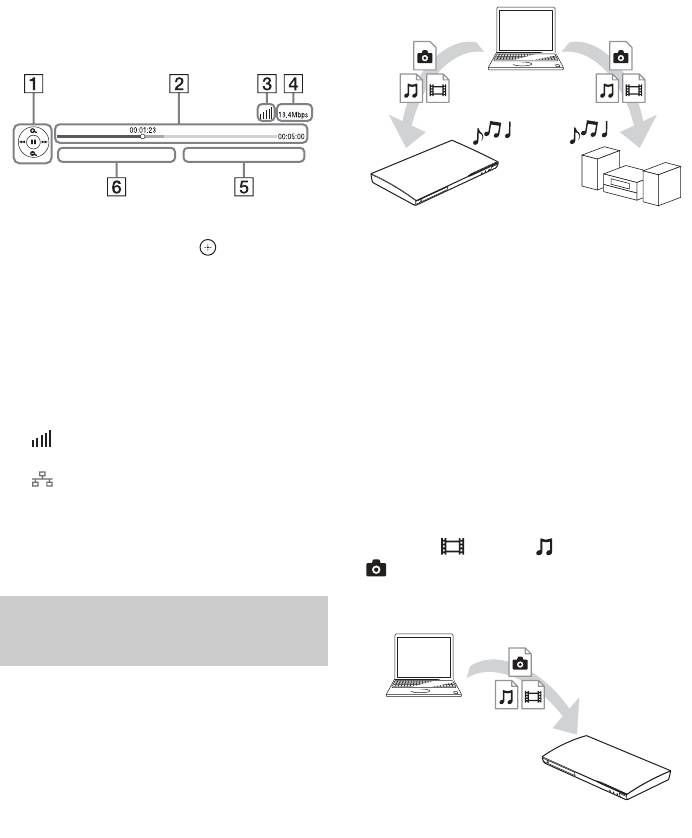
Панель керування потоковим
• Модуль рендерингу: отримує та
відтворенням відео
відтворює файли з сервера, а також
Панель керування відобразиться після
може керуватися іншим обладнанням
запуску відтворення відеофайлу.
(блоком керування)
Комплект наявних на панелі керування
• Блок керування: керує роботою модуля
елементів визначається провайдером
рендерингу
інтернет-вмісту.
Сервер
Аби відобразити панель керування
повторно, натисніть DISPLAY.
Програвач
Програвач
A Екран керування
(ця система)
Натисніть C/X/x/c або , аби виконати
дії у рамках відтворення.
Підготовка до використання функції
B Смуга стану відтворення
DLNA.
Смуга стану, курсор, що вказує на
• Під’єднайте систему до мережі
положення поточного фрагмента,
(стор. 22).
поточна тривалість відтворення,
• Підготуйте інше обладнання,
загальна тривалість відтворення
сертифіковане DLNA. Детальну
відеофайлу
інформацію див. у посібнику з
C
Індикатор стану мережі
експлуатації обладнання.
вказує потужність сигналу
бездротового підключення.
Відтворення файлів, збережених на
вказує на дротове підключення.
сервері DLNA, у системі (програвач
D Швидкість передавання даних у мережі
DLNA)
E Ім’я наступного відеофайлу
Виберіть піктограму сервера DLNA у
категорії [Video], [Music] або
F Ім’я поточного вибраного відеофайлу
[Photo] в початковому меню, а потім
виберіть файл, який потрібно відтворити.
Відтворення файлів у
Сервер
домашній мережі (DLNA)
Відео-/музичний/фотовміст можна
відтворювати на іншому обладнанні,
сертифікованому DLNA, приєднавши
його до домашньої мережі.
Цей пристрій можна використовувати як
Програвач
програвач і модуль рендерингу.
(ця система)
• Сервер: зберігає та надсилає файли
• Програвач: отримує та відтворює файли
з сервера
32
UA
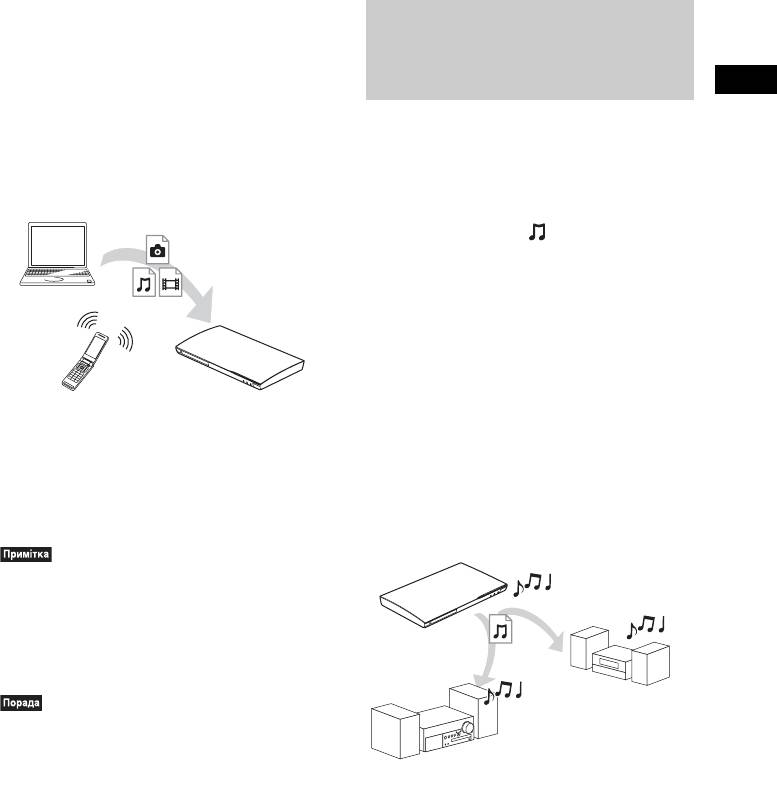
Відтворення дистанційних файлів
шляхом керування системою
Синхронне відтворення
(модуль рендерингу) за допомогою
музики в різних кімнатах
блока керування DLNA
(PARTY STREAMING)
Під час відтворення файлів, які
Відтворення
зберігаються на сервері DLNA, системою
Музику можна відтворювати синхронно
можна керувати за допомогою блока
на обладнанні Sony, яке сумісне із
керування, сертифікованого DLNA
функцією PARTY STREAMING і
(наприклад, iPhone).
приєднане до домашньої мережі.
Сервер
Вміст, який можна відтворювати за
допомогою функцій [Music], «FM» і
«AUDIO», також можна
використовувати з функцією PARTY
STREAMING.
Існує два види обладнання, сумісного з
PARTY STREAMING.
• PARTY-господар: відтворення й
Блок керування
Модуль рендерингу
надсилання музики.
(ця система)
• PARTY-гість: відтворення музики,
Керуйте цією системою за допомогою
надісланої PARTY-господарем.
блока керування DLNA.
Докладніша інформація наведена в
Цей пристрій може бути PARTY-
посібнику з експлуатації блока керування
господарем або PARTY-гостем.
DLNA.
PARTY-господар
(ця система)
•Не керуйте системою одночасно за
допомогою пульта дистанційного керування
(постачається) та блока керування DLNA.
•Детальну інформацію щодо блока керування
DLNA див. у посібнику з експлуатації блока
керування DLNA.
PARTY-гість
•Система є сумісною з функцією
«Відтворювати до» медіапрогравача Windows
Media
®
Player 12, який входить до стандартної
PARTY-гість
комплектації Windows 7.
Підготовка до відтворення в режимі
PARTY STREAMING.
• Під’єднайте систему до мережі
(стор. 22).
• Приєднайте обладнання, сумісне з
функцією PARTY STREAMING.
33
UA
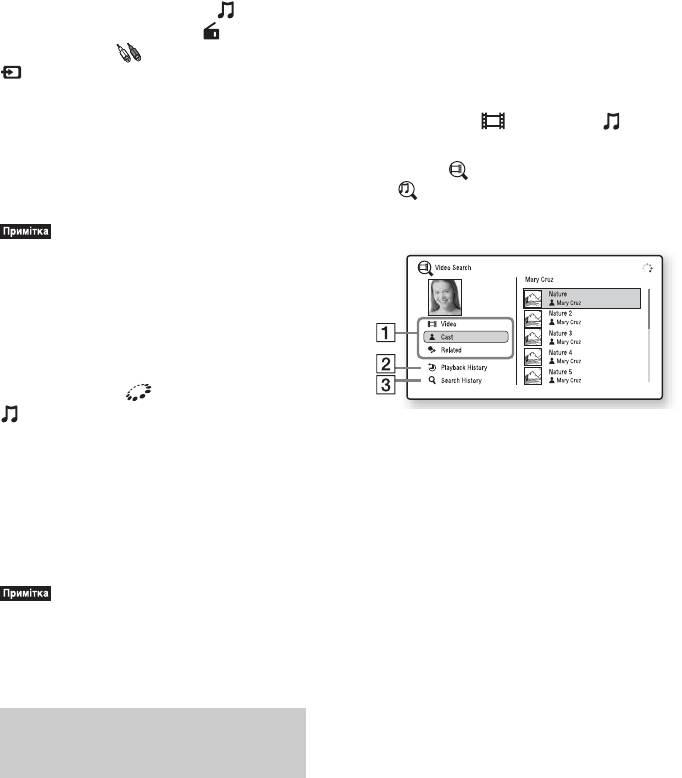
Використання системи як PARTY-
2 Вставте диск із вмістом, про який
господаря
потрібно знайти інформацію.
Виберіть доріжку в режимі [Music],
Можна виконати відеопошук із носія
радіостанцію — в режимі [Radio] або
BD-ROM або DVD-ROM, а також
вкажіть пункт [AUDIO] у меню
музичний пошук із носія CD-DA
[Input], натисніть кнопку OPTIONS,
(музичний компакт-диск).
потім виберіть пункт [Start PARTY] у
3 За допомогою кнопок C/c виберіть
меню параметрів, щоб розпочати
категорію [Video] або [Music].
відтворення.
Щоб завершити відтворення, натисніть
4 За допомогою кнопок X/x виберіть
кнопку OPTIONS і виберіть пункт [Close
пункт [Video Search] або
PARTY] у меню параметрів.
[Music Search].
Відобразиться інформація про вміст.
•Якщо відтворюється вміст, не сумісний із
функцією PARTY STREAMING, система
автоматично завершить відтворення в режимі
PARTY.
Використання системи як PARTY-
гостя
Виберіть пункт [PARTY] у меню
[Music], потім виберіть піктограму
пристрою, який є PARTY-господарем.
A Докладна інформація про вміст
Щоб вийти з режиму відтворення
У вигляді списку відображає пов’язану
PARTY, натисніть кнопку OPTIONS і
інформацію, наприклад назву, перелік
акторів, номер доріжки або ім’я
виберіть пункт [Leave PARTY].
виконавця.
Щоб завершити відтворення в режимі
PARTY, натисніть кнопку OPTIONS і
B [Playback History]
виберіть пункт [Close PARTY].
У вигляді списку відображає назви
BD-ROM/DVD-ROM/CD-DA
(музичний компакт-диск), які
•Наявність у продажу та склад лінійки
програвалися раніше. Виберіть назву,
обладнання, що підтримує функцію PARTY
щоб переглянути інформацію про вміст.
STREAMING, залежать від регіону
C [Search History]
розповсюдження.
У вигляді списку відображає попередні
запити пошуку з використанням функції
[Video Search] або [Music Search].
Пошук інформації про
відео-/аудіовміст
Пошук додаткової пов’язаної
інформації
Можна отримати інформацію про вміст
Виберіть пункт зі списків, а потім
за допомогою технології Gracenote або
виберіть службу для пошуків.
виконати пошук пов’язаної інформації.
1 Під’єднайте систему до мережі
(стор. 22).
34
UA
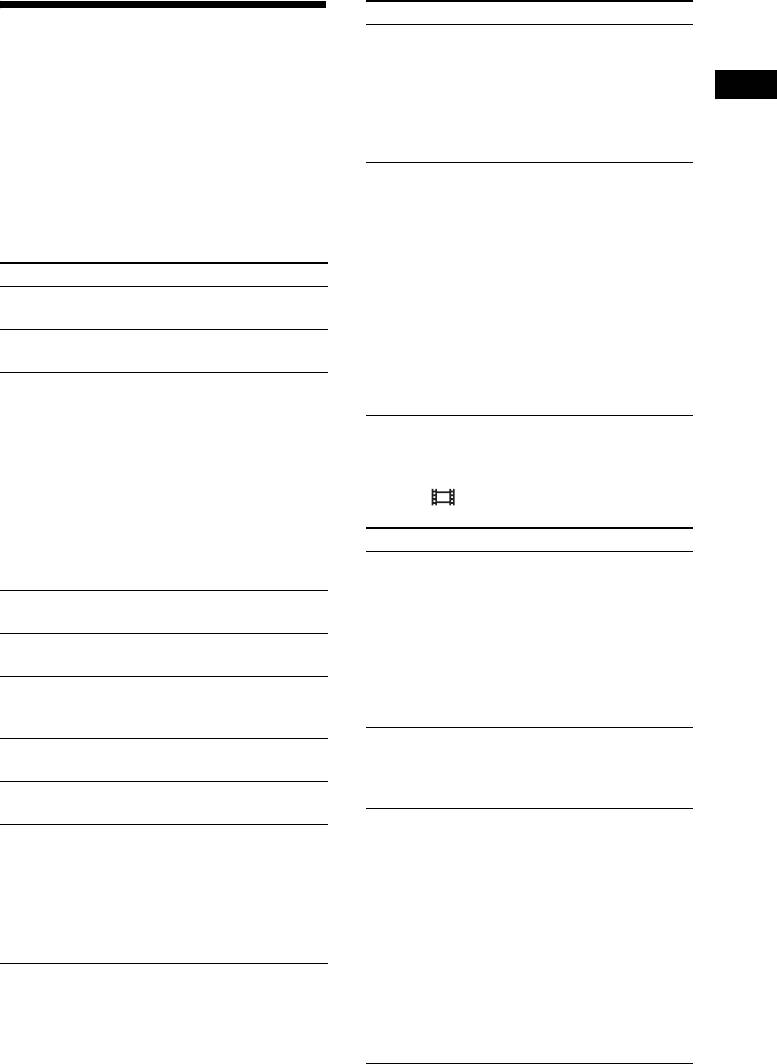
Елемент Детальний опис
Доступні додаткові
[Leave PARTY] Виведення системи з
режиму PARTY.
параметри
Реалізація режиму
PARTY функцією
Натискання кнопки OPTIONS забезпечує
PARTY STREAMING
Відтворення
доступ до різних опцій у рамках
для решти пристроїв
налаштування параметрів і відтворення.
продовжується.
Доступність параметрів залежить від
[Close PARTY] Для PARTY-господаря:
ситуації.
завершення сеансу
відтворення в режимі
Загальні параметри
PARTY.
Для PARTY-гостя:
Елемент Детальний опис
завершення сеансу
відтворення в режимі
[Sound Mode] Змінення параметра
PARTY для системи, яка
аудіорежиму (стор. 26).
бере в ньому участь.
[Repeat Setting] Налаштування
Функція PARTY
повторного відтворення.
STREAMING
[3D Menu] [Simulated 3D]:
скасовується для всіх
налаштування
пристроїв-учасників.
імітованого ефекту
тривимірного
* Відображається лише за ввімкненого
зображення.
режиму караоке.
[3D Depth Adjustment]:
налаштування глибини
Тільки [Video]
тривимірних зображень.
[2D Playback]: перехід на
Елемент Детальний опис
відтворення двовимірних
[A/V SYNC] Налаштування
зображень.
тривалості затримки між
[KARAOKE
Приглушення вокальної
зображенням і звуком.
PON]*
партії джерела (стор. 31).
Детальнішу інформацію
[Key Control]* Змінення тональності
див. у розділі
пісні (стор. 30).
«Настроювання
затримки між
[KARAOKE
Увімкнення або
зображенням і звуком»
Mode]
вимкнення режиму
(стор. 37).
караоке (стор. 29).
[3D Output Setting] Призначення
[Play/Stop] Початок або припинення
автоматичного виведення
відтворення.
тривимірного відеовмісту
[Play from start] Відтворення елемента
у тривимірному форматі.
вмісту з початку.
[Video Settings] •[Picture Quality Mode]:
[Start PARTY] Початок відтворення
вибір параметрів
аудіоматеріалу з
зображення для
вибраного джерела в
середовищ із різним
режимі PARTY.
освітленням.
Наявність цього
•[BNR]: зменшення
параметра залежить від
мозаїчного блочного
властивостей джерела.
шуму на зображенні.
•[MNR]: зменшення
незначного шуму
вздовж країв
зображення (москітного
шуму).
35
UA
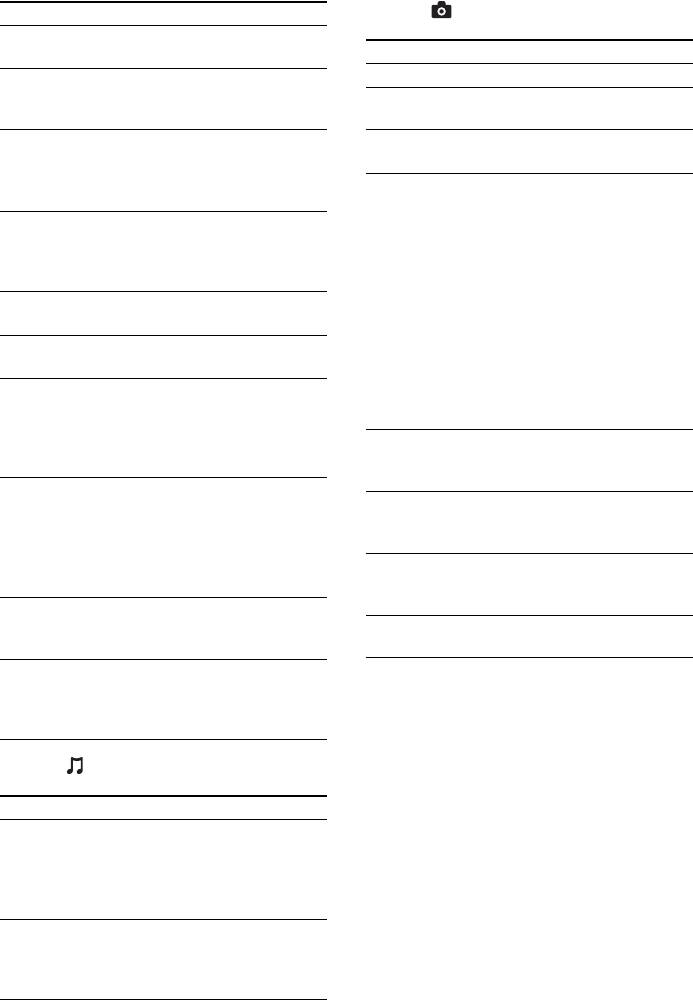
Елемент Детальний опис
Тільки [Photo]
[Pause] Призупинення
відтворення.
Елемент Детальний опис
[Top Menu] Відображення головного
[Slideshow] Початок показу слайдів.
меню дисків BD або
[Slideshow Speed] Змінення швидкості
DVD.
показу слайдів.
[Menu/Popup
Відображення
[Slideshow Effect] Призначення ефекту в
Menu]
спливаючого меню диска
рамках показу слайдів.
BD-ROM або меню диска
[Slideshow BGM] •[Off]: функцію
DVD.
вимкнено.
[Title Search] Пошук розділу на диску
•[My Music from USB]:
BD-ROM/DVD VIDEO
призначення звуковим
та активація відтворення
супроводом музичних
з початку.
файлів, зареєстрованих
[Chapter Search] Пошук глави та активація
у розділі [Add Slideshow
відтворення з початку.
BGM].
[Audio] Вибір звукового формату
•[Play from Music CD]:
або доріжки.
призначення звуковим
супроводом доріжок із
[Subtitle] Вибір мови субтитрів,
дисків CD-DA (музичні
якщо багатомовні
компакт-диски).
субтитри записано на
носії BD-ROM/DVD
[Switch Display] Переключення між
VIDEO.
режимами [Grid View] і
[List View].
[Angle] Переключення на інші
ракурси перегляду, якщо
[Rotate Left] Обертання фотознімка
на носії BD-ROM/DVD
на 90 градусів проти
VIDEO записані дані про
годинникової стрілки.
кілька ракурсів
[Rotate Right] Обертання фотознімка
перегляду.
на 90 градусів за
[IP Content Noise
Налаштування якості
годинниковою стрілкою.
Reduction]
зображення для інтернет-
[View Image] Відображення вибраного
вмісту.
зображення.
[Video Search] Відображення інформації
про BD-ROM/DVD-
ROM за допомогою
технології Gracenote.
Тільки [Music]
Елемент Детальний опис
[Add Slideshow
Реєстрація музичних
BGM]
файлів у пам’яті USB як
файлів для музичного
супроводу (BGM) показу
слайдів.
[Music Search] Відображає інформацію
про аудіо компакт-диск
(CD-DA) за допомогою
технології Gracenote.
36
UA

5 Натисніть OPTIONS.
Настроювання затримки між
Меню параметрів на екрані на
зображенням і звуком
передній панелі вимкнеться.
(A/V SYNC)
Відтворення
Коли звук не відповідає зображенню на
телеекрані, ви можете відрегулювати
затримку між зображенням та звуком.
Спосіб налаштування залежить від
функції.
Якщо відтворення здійснюється за
допомогою функції, відмінної від
«FM» або «TV»
1 Натисніть OPTIONS.
На екрані телевізора відобразиться
меню параметрів.
2 Натисніть X/x, щоб вибрати [A/V
SYNC], а потім натисніть .
3 За допомогою кнопок C/c
налаштуйте тривалість затримки
між зображенням і звуком.
Можна встановити значення від 0 мс
до 300 мс через інтервали у 25 мс.
4 Натисніть .
Параметр встановлено.
Якщо відтворення здійснюється за
допомогою функції «TV»
1 Натисніть OPTIONS.
На екрані на передній панелі
відобразиться меню параметрів.
2 Натискайте стрілки X/x, доки на
екрані на передній панелі не
відобразиться напис «A/V SYNC», а
потім натисніть кнопку або
стрілку c.
3 За допомогою кнопок X/x настройте
затримку між зображенням і звуком.
Можна встановити значення від 0 мс
до 300 мс через інтервали у 25 мс.
4 Натисніть .
Параметр встановлено.
37
UA
•[ Stereo (Audio1)] і [ Stereo (Audio2)] не
Регулювання звуку
з’являються, якщо на диску записано лише
один аудіопотік.
Вибір формату аудіо,
x CD
• [ Stereo]: стандартний стереозвук.
багатомовних
• [ 1/L]: звук лівого каналу
звукових доріжок або
(монофонічний).
• [ 2/R]: звук правого каналу
каналу
(монофонічний).
• [ L+R]: звук із лівого та правого
Якщо система відтворює диск BD/DVD
каналів виводиться через відповідний
VIDEO, записаний у кількох звукових
динамік.
форматах (PCM, Dolby Digital, MPEG-
аудіо або DTS), або багатомовні доріжки,
можна змінити звуковий формат або
мову.
Відтворення звуку
Якщо використовується компакт-диск,
можна вибрати звук із правого або лівого
мультиплексного
каналу та прослуховувати звук вибраного
каналу за допомогою як правого, так і
мовлення
лівого динаміків.
(DUAL MONO)
Кілька разів натисніть кнопку AUDIO під
час відтворення для вибору потрібного
Ви можете насолоджуватися звуком
аудіосигналу.
мультиплексного мовлення під час
Інформація про аудіо відобразиться на
прийому або відтворення системою
екрані телевізора.
сигналу мультиплексного мовлення у
форматі Dolby Digital.
x BD/DVD VIDEO
Залежно від диска BD/DVD VIDEO
можуть бути доступні різні мови.
•Для приймання сигналу Dolby Digital потрібно
Коли відображаються чотири цифри,
підключити телевізор або інше обладнання до
вони означають мовний код. Подробиці
гнізда TV (DIGITAL IN OPTICAL) за
допомогою цифрового оптичного кабелю
щодо визначення мови, якій відповідає
(стор. 19, 21). Якщо гніздо телевізора HDMI
цей код, наведені в розділі «Перелік
IN підтримує функцію Audio Return Channel
мовних кодів» (стор. 66). Якщо одна мова
(стор. 19, 51), сигнал Dolby Digital можна
відображається двічі або більше разів,
приймати через шнур HDMI.
диск BD/DVD VIDEO записаний у
Кілька разів натисніть кнопку AUDIO,
кількох звукових форматах.
доки на екрані на передній панелі не
x DVD-VR
відобразиться потрібний сигнал.
Відображаються типи звукових доріжок,
•«MAIN»: звук виводитиметься
записаних на диску.
основною мовою.
Приклад:
• «SUB»: звук виводитиметься
• [ Stereo]
додатковою мовою.
• [ Stereo (Audio1)]
• «MAIN/SUB»: звук виводитиметься
• [ Stereo (Audio2)]
одночасно основною та додатковою
•[ Main]
мовами.
• [ Sub]
• [ Main/Sub]
38
UA
4 Натисніть .
Параметр встановлено.
Радіоприймач
•Режим [FM Mode] можна задати окремо для
Прослуховування радіо
кожної попередньо встановленої радіостанції.
Вимкнення радіо
1 Натискайте кнопку FUNCTION, доки
на екрані на передній панелі не
Натисніть "/1.
відобразиться напис «FM».
2 Виберіть радіостанцію.
Попереднє настроювання
Радіоприймач
Автонастроювання
радіостанцій
Натисніть і утримуйте кнопку
TUNING +/–, доки не розпочнеться
Користувач може налаштувати до
автоматичне сканування.
20 радіостанцій. Перш ніж проводити
На екрані телевізора відобразиться
настроювання, впевніться, що ви
напис [Auto Tuning]. Сканування
зменшили гучність до мінімуму.
припиняється, коли система
1 Натискайте кнопку FUNCTION, доки
настроюється на радіостанцію.
на екрані на передній панелі не
Щоб скасувати автонастроювання,
відобразиться напис «FM».
натисніть будь-яку кнопку, крім 2
2 Натисніть і утримуйте кнопку
+/–.
TUNING +/–, доки не розпочнеться
Ручне настроювання
автоматичне сканування.
Кілька разів натисніть кнопку
Сканування припиняється, коли
TUNING +/–.
система настроюється на
радіостанцію.
3 Відрегулюйте гучність за
допомогою кнопки 2 +/–.
3 Натисніть OPTIONS.
На екрані телевізора відобразиться
Якщо FM-програма транслюється з
меню параметрів.
перешкодами
4 За допомогою кнопок X/x виберіть
Якщо FM-програма транслюється з
пункт [Preset Memory], а потім
перешкодами, ви можете вибрати
натисніть .
монофонічний прийом. Стереоефекту не
буде, але якість приймання поліпшиться.
5 Натисніть X/x, щоб вибрати
потрібний номер попередньо
1 Натисніть OPTIONS.
встановленої радіостанції, а потім
На екрані телевізора відобразиться
натисніть .
меню параметрів.
6 Для збереження в пам’яті інших
2 За допомогою кнопок X/x виберіть
радіостанцій повторіть кроки 2—5.
пункт [FM Mode], а потім натисніть
Змінення номера попередньо
.
встановленої радіостанції
3 Натисніть X/x, щоб вибрати
[Monaural].
Виберіть номер попередньо встановленої
радіостанції за допомогою кнопки
• [Stereo]: прийом стереосигналу.
PRESET +/–, а потім виконайте
• [Monaural]: прийом монофонічного
процедуру, починаючи з кроку 3.
сигналу.
39
UA

Вибір попередньо
встановленої радіостанції
1 Натискайте кнопку FUNCTION, доки
на екрані на передній панелі не
відобразиться напис «FM».
Система настроїться на останню з
отриманих радіостанцій.
2 Кілька разів натисніть кнопку
PRESET +/– для вибору попередньо
встановленої станції.
Номер і частота попередньо
встановленої радіостанції
відобразяться на екрані телевізора й
екрані на передній панелі.
Кожного разу після натискання
кнопки система настроюватиметься
на одну з попередньо встановлених
радіостанцій.
•Ви можете одразу вибрати номер
попередньо встановленої радіостанції,
натискаючи кнопки із цифрами.
•Кожне натискання кнопки DISPLAY
змінює індикацію на екрані на передній
панелі таким чином:
Частота t Номер попередньо
встановленої радіостанції t Стан
декодування* t Частота t …
*З’являється, коли для параметра [Sound
Effect] установлено значення [Dolby
Pro Logic], [DTS Neo:6 Cinema] або
[DTS Neo:6 Music] (стор. 49).
40
UA

Керування звуком системи
Користувач може застосувати спрощений
Інші операції
порядок дій, щоб насолоджуватися
звуком телевізора або інших пристроїв
Використання функції
через динаміки системи.
«Керування по HDMI»
Ви можете використовувати функцію
«Керування звуком системи» таким
для синхронізованого
чином:
• Якщо систему ввімкнено, звук
керування «BRAVIA»
телевізора та іншого обладнання може
Sync
виводитися динаміками системи.
• Якщо звук телевізора або іншого
Інші операції
Ця функція доступна лише в телевізорах
обладнання виводиться через динаміки
із підтримкою функції синхронізованого
системи, можна змінити динаміки, через
керування «BRAVIA» Sync.
які виводиться звук телевізора,
Під’єднання додаткового обладнання
натиснувши
Sony, яке підтримує функцію «Керування
SPEAKERS TVyAUDIO.
по HDMI», за допомогою шнура HDMI
• Якщо звук телевізора або іншого
спрощує функціонування обладнання.
обладнання виводиться через динаміки
системи, можна відрегулювати гучність і
вимкнути звук системи, вводячи
•Щоб отримати змогу користуватися функцією
«BRAVIA» Sync, увімкніть систему та все
команди з телевізора.
обладнання, підключене до системи, після
встановлення з’єднання між усіма
Audio Return Channel
компонентами за допомогою шнура HDMI.
Достатньо лише одного шнура HDMI,
щоб насолоджуватися звуком телевізора
Керування по HDMI — легке
через систему. Докладніше про цей
настроювання
параметр див. у розділі «[Audio Return
Можна автоматично настроїти функцію
Channel]» (стор. 51).
системи [Control for HDMI], активувавши
відповідний параметр на телевізорі.
Синхронізація мови
Докладну інформацію про функцію
Якщо змінити мову екрана телевізора,
«Керування по HDMI» див. у розділі
після вимкнення й увімкнення системи
«[HDMI Settings]» (стор. 51)
також зміниться мова екрана системи.
Вимкнення системи
Можна вимикати систему синхронно з
телевізором.
•Система не вимикається автоматично під час
відтворення музики або дії функції «FM».
Відтворення одним дотиком
Якщо натиснути кнопку N на пульті
дистанційного керування, система та
телевізор увімкнуться, а джерелом
сигналу для телевізора буде встановлено
вхід HDMI, до якого підключено систему.
41
UA

x [Level]
Настроювання
Можна настроїти рівень звуку динаміків.
Параметри можна задавати в діапазоні від
динаміків
–6,0 дБ до +6,0 дБ. Для полегшення
[Speaker Settings]
настроювання обов’язково встановіть для
параметра [Test Tone] значення [On].
Для отримання найкращої можливої
якості об’ємного звуку задайте відстань
[Front Left/Right] 0,0 дБ: встановіть рівень
динаміків від місця, де перебуває слухач.
фронтальних динаміків.
Після цього налаштуйте баланс між
[Centre] 0,0 дБ: установіть рівень
динаміками за допомогою пробного
центрального динаміка.
сигналу.
[Surround Left/Right] 0,0 дБ: установіть
1 Натисніть HOME.
рівень динаміків об’ємного звучання.
На екрані телевізора відобразиться
[Subwoofer] 0,0 дБ: встановіть рівень
початкове меню.
сабвуфера.
2 За допомогою кнопок C/c виберіть
пункт [Setup].
x [Test Tone]
З динаміків пролунає пробний сигнал для
3 За допомогою кнопок X/x виберіть
настроювання параметра [Level].
пункт [Audio Settings], а потім
натисніть .
[Off]
: динаміки не подають пробний
4 За допомогою кнопок X/x виберіть
сигнал.
пункт [Speaker Settings], а потім
[On]: під час настроювання рівня з
натисніть .
кожного динаміка послідовно лунає
Відобразиться екран [Speaker
пробний сигнал. Якщо вибрати один із
Settings].
пунктів [Speaker Settings], із кожного
динаміка послідовно лунає пробний
5 Натисніть X/x, щоб вибрати
сигнал.
відповідний параметр, потім
Відрегулюйте рівень гучності
натисніть .
нижченаведеним чином.
Перевірте зазначені нижче
параметри.
1 Встановіть для параметра [Test
Tone] значення [On].
x [Distance]
2 За допомогою кнопок X/x виберіть
У разі переміщення динаміків
пункт [Level], а потім натисніть .
обов’язково встановіть параметри
3 Натисніть X/x, щоб вибрати бажаний
відстані до них від положення слухача.
тип динаміка, потім натисніть .
Для цих параметрів можна встановити
значення від 0,0 до 7,0 метрів.
4 За допомогою кнопок C/c оберіть
лівий або правий динамік, потім
натисніть X/x, аби відрегулювати
[Front Left/Right] 3,0 м: встановіть
рівень.
відстань до фронтальних динаміків.
[Centre] 3,0 м: установіть відстань до
5 Натисніть .
центрального динаміка.
6 Повторіть кроки 3—5.
[Surround Left/Right] 3,0 м
: установіть
відстань до динаміків об’ємного звучання.
7 Натисніть RETURN.
[Subwoofer] 3,0 м: встановіть відстань до
Система повертається до
сабвуфера.
попереднього екрана.
42
UA
8 За допомогою кнопок X/x виберіть
пункт [Test Tone], а потім натисніть
Деактивація кнопок на
.
9 За допомогою кнопок X/x виберіть
пристрої
пункт [Off], а потім натисніть .
(Замок для запобігання доступу
дітей)
•Пробні звукові сигнали не виводяться із гнізда
Можна деактивувати кнопки на пристрої
HDMI (OUT).
(окрім "/1) для запобігання неправильній
експлуатації, наприклад бешкетуванню
•Щоб відрегулювати гучність усіх динаміків
дитини (функція замка для запобігання
одночасно, натисніть кнопку 2 +/–.
доступу дітей).
Натисніть і утримуйте кнопку x на
Інші операції
пристрої більше 5 секунд.
На екрані на передній панелі з’являється
Використання таймера
позначка «LOCKED».
нічного режиму
Активується функція замка для
запобігання доступу дітей, і кнопки на
Ви можете налаштувати систему на
пристрої буде заблоковано (системою
вимкнення у призначений час, тож ви
можна керувати за допомогою пульта
можете засинати, слухаючи музику.
дистанційного керування).
Інтервал для передвстановлення часу
Щоб скасувати цю функцію, натисніть і
вимкнення становить 10 хвилин.
утримуйте кнопку x довше 5 секунд, доки
на екрані на передній панелі не з’явиться
Натисніть SLEEP.
напис «UNLOCK».
Після кожного натискання кнопки
SLEEP відображення хвилин (час, що
залишився) на екрані на передній панелі
•Якщо кнопки на пристрої натискаються за
ввімкненої функції замка для запобігання
змінюється із кроком у 10 хвилин.
доступу дітей, на екрані на передній панелі
блимає напис «LOCKED».
Якщо встановлено таймер нічного
режиму, час, що залишився,
відображається кожні 5 хвилин.
Якщо значення часу, що залишився,
становить менше 2 хвилин, на екрані на
передній панелі заблимає напис «SLEEP».
Перевірка часу, що залишився
Натисніть SLEEP один раз.
Змінення часу, що залишився
Кілька разів натисніть кнопку SLEEP для
вибору потрібного часу.
43
UA
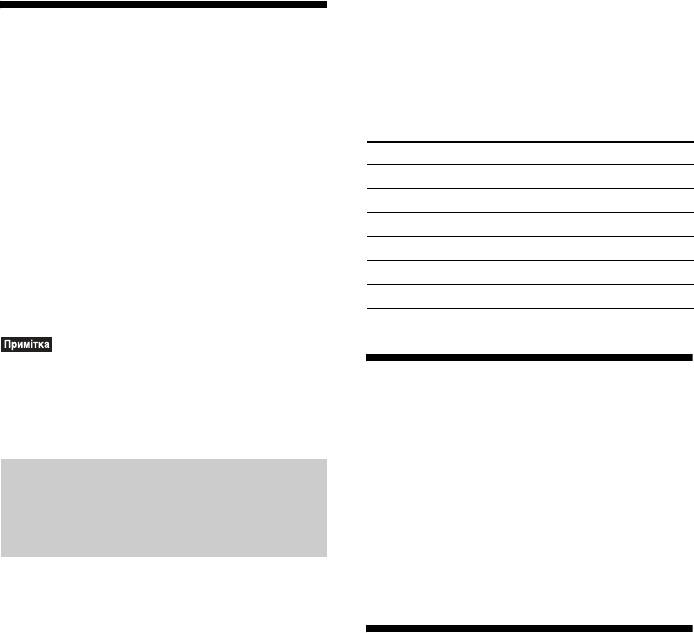
Номери кодів телевізорів, які
Керування телевізором
можуть керуватися пультом
дистанційного керування
за допомогою пульта
Якщо вказано декілька кодів, визначте
код, який забезпечує керування вашим
дистанційного
телевізором, вводячи кожний код окремо.
керування, що
Виробник Код
SONY 01 (за замовчуванням)
постачається
LG 05
Відрегулювавши сигнал дистанційного
PANASONIC 06
керування, користувач може керувати
PHILIPS 02, 03, 07
телевізором за допомогою пульта
SAMSUNG 02, 08
дистанційного керування, що
TOSHIBA 04
постачається.
•У результаті заміни елементів живлення може
відбутися скидання коду пульта на визначений
Змінення яскравості
за замовчуванням (SONY). Встановіть
належний код пульта знов.
екрана на передній
панелі
Підготовка пульта
Натисніть DIMMER.
дистанційного керування до
Кожне натискання кнопки DIMMER
керування телевізором
змінює яскравість екрана на передній
панелі.
Натисніть і утримуйте кнопку TV "/1,
одночасно вводячи код виробника
телевізора (див. таблицю), натискаючи
кнопки із цифрами. Потім відпустіть
кнопку TV "/1.
Заощадження
Якщо налаштування виконане невдало,
електроенергії у
поточний зареєстрований код не
зміниться. Повторно введіть код.
режимі очікування
Переконайтеся, що виконано наведені
нижче налаштування (обидва):
– Параметру [Control for HDMI] у розділі
[HDMI Settings] надане значення [Off]
(стор. 51).
– Параметру [Quick Start Mode] надане
значення [Off] (стор. 51).
44
UA
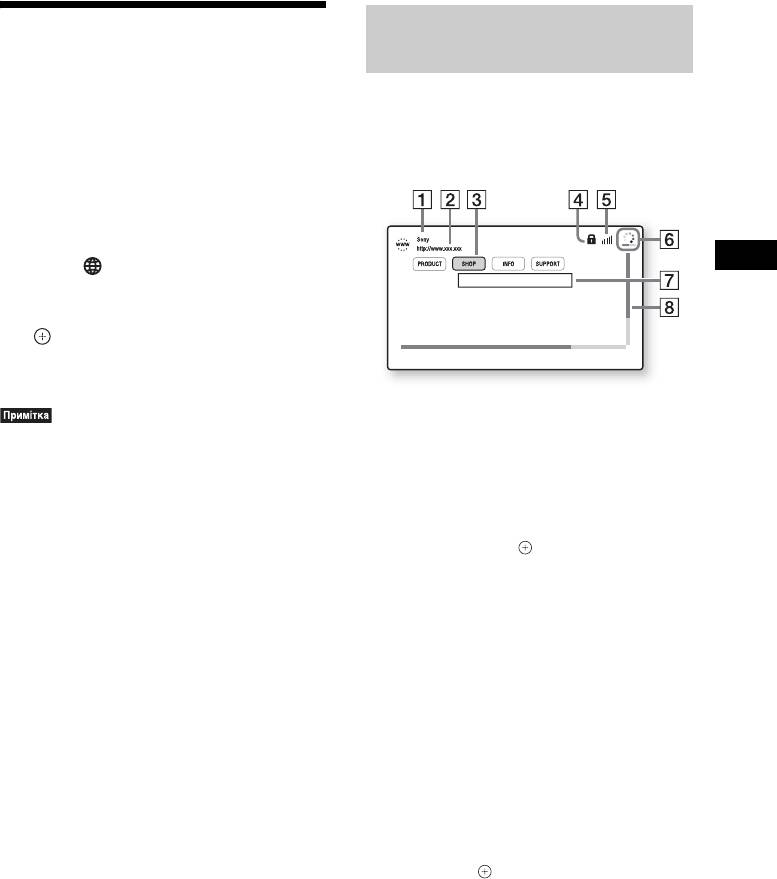
Перегляд веб-сайтів
Відображення сторінок на
екрані інтернет-браузера
1 Підготуйтеся до перегляду веб-
сторінок.
Можна перевірити інформацію про веб-
Під’єднайте систему до мережі
сайт, натиснувши кнопку DISPLAY.
(стор. 22).
Інформація, яку буде відображено,
залежить від стану веб-сайту та сторінки.
2 Натисніть HOME.
На екрані телевізора відобразиться
початкове меню.
3 За допомогою кнопок C/c виберіть
пункт [Network].
Інші операції
4 Натисніть X/x, щоб вибрати пункт
[Internet Browser], а потім натисніть
.
Відобразиться екран [Internet
Browser].
A Назва сторінки
•Деякі веб-сайти можуть відображатися
B Адреса сторінки
некоректно або не функціонувати.
C Курсор
Введення URL-адреси
Переміщуйте курсор за допомогою
кнопок C/X/x/c. Наведіть курсор на
Виберіть пункт [URL entry] у меню
посилання, яке потрібно переглянути, а
параметрів.
потім натисніть . Буде відображено
Введіть URL-адресу з віртуальної
веб-сайт за цим посиланням.
клавіатури, а потім виберіть пункт
[Enter].
D Позначка SSL
Відображається, якщо URL-адреса за
Вибір початкової сторінки за
посиланням відкривається в
захищеному режимі.
замовчуванням
Коли відображається сторінка, яку
E Індикатор потужності сигналу
потрібно вибрати як початкову, виберіть
Відображається, якщо систему
підключено до бездротової мережі.
пункт [Set as start page] у меню
параметрів.
F Індикатор перебігу/позначка
завантаження
Повернення до попередньої
Відображається під час читання
сторінки
сторінки або завантаження/передавання
файлу.
Виберіть пункт [Previous page] у меню
параметрів.
G Поле для введення тексту
Якщо попередня сторінка не з’являється
Натисніть , а потім виберіть пункт
навіть після того, як вибрано пункт
[Input] у меню параметрів, щоб відкрити
[Previous page], укажіть пункт [Window
віртуальну клавіатуру.
List] у меню параметрів і виберіть зі
H Смуга прокручування
списку сторінку, на яку потрібно
Натисніть кнопки C/X/x/c, щоб
повернутися.
перемістити відображення сторінки на
екрані ліворуч, вгору, вниз або
Вихід з інтернет-браузера
праворуч.
Натисніть HOME.
45
UA
Пункти Детальний опис
Доступні додаткові
[Previous page] Перехід до попередньої
параметри
сторінки.
[Next page] Перехід до наступної
Натискання кнопки OPTIONS забезпечує
сторінки.
доступ до різних параметрів і операцій.
[Cancel loading] Зупинення завантаження
Доступність параметрів залежить від
сторінки.
ситуації.
[Reload] Повторне завантаження
тієї самої сторінки.
Пункти Детальний опис
[Add to Bookmark] Додавання веб-сайту,
[Browser Setup] Відображення
який наразі
параметрів інтернет-
відображається, до
браузера.
списку закладок.
•[Zoom]: збільшення або
[Set as start page] Вибір веб-сайту, який
зменшення масштабу
наразі відображається, як
вмісту, що
початкової сторінки за
відображається.
замовчуванням.
•[JavaScript Setup]:
[Open in new
Відкриття посилання в
увімкнення або
window]
новому вікні.
вимкнення JavaScript.
[Character
Установлення коду
•[Cookie Setup]: дозвіл
encoding]
символів.
або заборона прийняття
файлів cookie браузера.
[Display certificate] Відображення
•[SSL Alarm Display]:
сертифікатів сервера, які
увімкнення або
надсилаються зі сторінок,
вимкнення протоколу
що підтримують
SSL.
протокол SSL.
[Input] Відображення
віртуальної клавіатури
для введення символів під
час перегляду веб-сайту.
[Break] Переміщення курсора до
наступного рядка в полі
для введення тексту.
[Delete] Видалення одного
символу ліворуч від
курсора під час введення
тексту.
[Window List] Відображення списку всіх
наразі відкритих веб-
сайтів.
Дає змогу повернутися до
попереднього веб-сайту,
вибравши відповідне
вікно.
[Bookmark List] Відображення списку
закладок.
[URL entry] Дає змогу ввести URL-
адресу, якщо
відображено віртуальну
клавіатуру.
46
UA
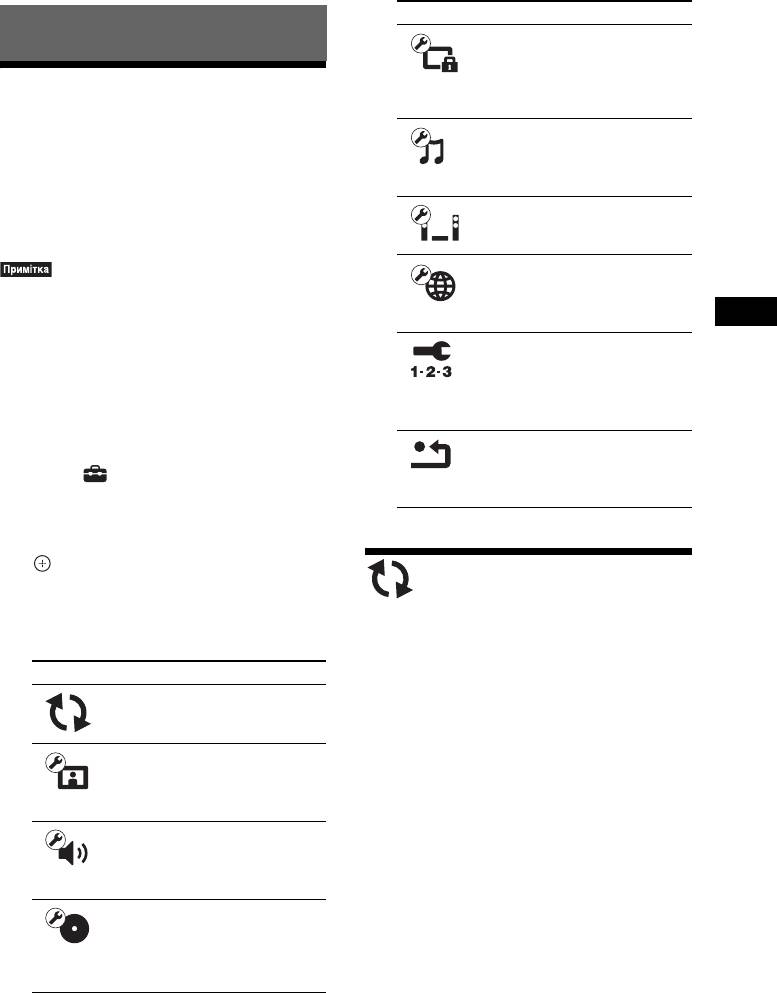
Піктограма Пояснення
[Parental Control Settings]
Параметри та настройки
(стор. 51)
Настроювання докладних
параметрів для функції
Використання екрана
батьківського контролю.
настроювання
[Music Settings] (стор. 51)
Настроювання докладних
параметрів для відтворення
Можна налаштовувати різноманітні
дисків Super Audio CD.
параметри, такі як зображення та звук.
[System Settings] (стор. 51)
Настройки, що використовуються за
Настроювання параметрів,
замовчуванням, є підкресленими.
пов’язаних із системою.
[Network Settings] (стор. 52)
•Настройки відтворення, що задані на диску,
Настроювання докладних
мають пріоритет над настройками екрана
параметрів для Інтернету та
настроювання; крім того, не всі описані
мережі.
Параметри та настройки
функції можуть працювати.
[Easy Setup] (стор. 53)
Повторний запуск функції
1 Натисніть HOME.
швидкого настроювання для
На екрані телевізора відобразиться
налаштування основних
початкове меню.
параметрів.
[Resetting] (стор. 53)
2 За допомогою кнопок C/c виберіть
Скидання параметрів
пункт [Setup].
системи до заводських
настройок.
3 За допомогою кнопок X/x виберіть
піктограму категорії настройки, яку
потрібно змінити, а потім натисніть
.
[Network Update]
Можна настроїти нижченаведені
Додаткові відомості про функції
параметри.
оновлення див. на такому веб-сайті:
Піктограма Пояснення
http://support.sony-europe.com/hub/
hub.html
[Network Update] (стор. 47)
Оновлення програмного
забезпечення системи.
Під час оновлення програмного
[Screen Settings] (стор. 48)
забезпечення на екрані на передній панелі
Настроювання параметрів
з’явиться напис «UPDATING». Після
екрана згідно з типом
завершення оновлення основний пристрій
з’єднувальних гнізд.
автоматично вимикається. Дочекайтеся
[Audio Settings] (стор. 49)
завершення оновлення програмного
Настроювання
забезпечення; не вмикайте й не
аудіопараметрів згідно з
вимикайте основний пристрій, не
типом з’єднувальних гнізд.
оперуйте основним пристроєм або
[BD/DVD Viewing Settings]
телевізором.
(стор. 50)
Настроювання докладних
параметрів для відтворення
дисків BD/DVD.
47
UA
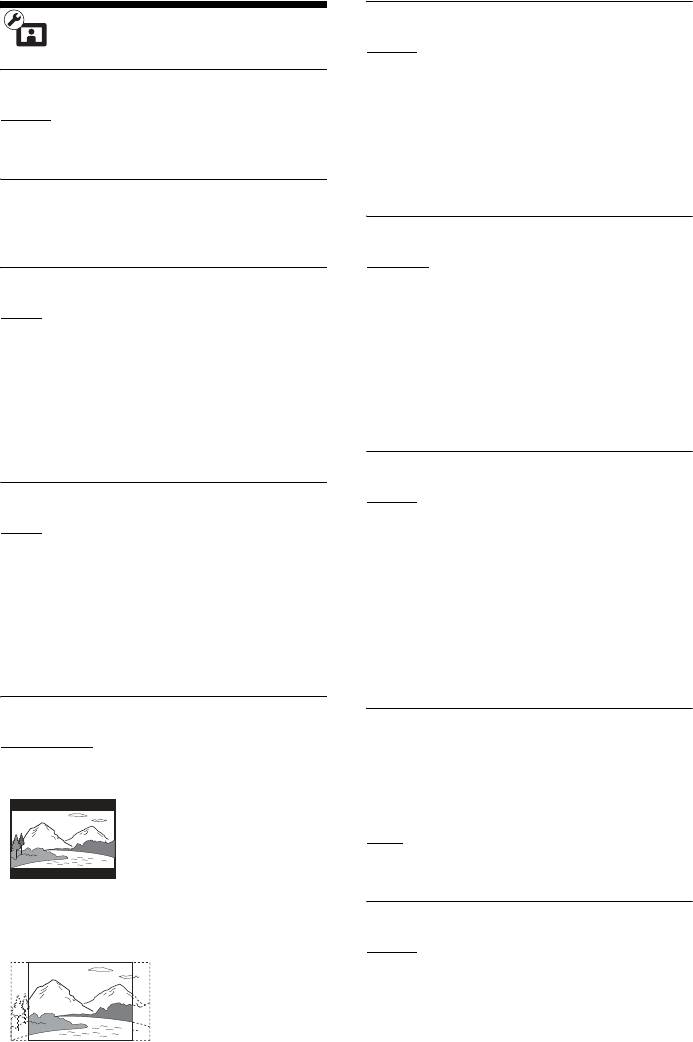
x [Cinema Conversion Mode]
[Screen Settings]
[Auto]: зазвичай вибирайте цю настройку.
Пристрій автоматично класифікує
x [3D Output Setting]
матеріал як відеопродукцію або
[Auto]: зазвичай вибирайте цю настройку.
кінопродукцію та переключається на
[Off]: оберіть, аби відображати весь вміст
відповідний спосіб перетворення.
у двомірному форматі.
[Video]: незалежно від матеріалу завжди
вибиратиметься спосіб перетворення,
який підходить для відеопродукції.
x [TV Screen Size Setting for 3D]
Визначення розміру екрана телевізора,
що підтримує тривимірний формат.
x [Output Video Format]
[HDMI]: зазвичай вибирайте значення
[Auto]. Аби відтворити вміст диска з
x [TV Type]
вихідною розподільчою здатністю,
[16:9]: виберіть цей параметр у разі
оберіть [Original Resolution] (вихідна
підключення до широкоформатного
розподільча здатність, нижча за SD,
телевізора або телевізора з функцією
(стандартна чіткість) збільшується до
широкого формату.
рівня SD).
[4:3]: виберіть цей параметр у разі
[Video]: автоматичне призначення
підключення до телевізора з екраном 4:3
найнижчої розподільчої здатності.
або телевізора без функції широкого
формату.
x [BD-ROM 24p Output]
[Auto]: виведення відеосигналів 1920 ×
x [Screen Format]
1080p/24 Гц здійснюється лише в разі
[Full]: виберіть цей параметр у разі
підключення сумісного із сигналом 1080/
підключення до телевізора з функцією
24p телевізора через гніздо HDMI (OUT).
широкого формату. Відображає
[On]: виберіть цей параметр, якщо
зображення формату 4:3 у пропорціях 16:9
телевізор підтримує відеосигнали 1080/
навіть на широкоекранному телевізорі.
24p.
[Normal]: змінення розміру зображення
[Off]: виберіть цю настройку, якщо
відповідно до розміру екрана з вихідними
телевізор не підтримує відеосигнали 1080/
пропорціями зображення.
24p.
x [DVD Aspect Ratio]
x [DVD-ROM 24p Output]
[Letter Box]: відображення широкого
[Auto]: виведення відеосигналів 1920 ×
зображення з чорними смугами у верхній
1080p/24 Гц здійснюється лише в разі
і нижній частинах.
підключення сумісного із сигналом 1080/
24p телевізора через гніздо HDMI (OUT).
[Off]: виберіть цю настройку, якщо
телевізор не підтримує відеосигнали 1080/
24p.
[Pan & Scan]: відображення
повнорозмірного зображення по висоті з
x [YCbCr/RGB (HDMI)]
обрізанням із боків.
[Auto]: автоматичне виявлення типу
зовнішнього пристрою та переключення
на відповідні параметри кольорів.
[YCbCr (4:2:2)]: виведення відеосигналів
YCbCr 4:2:2.
48
UA
[YCbCr (4:4:4)]: виведення відеосигналів
YCbCr 4:4:4.
x [Attenuate - AUDIO]
[RGB]: виберіть цей параметр у разі
Під час прослуховування звуку з
підключення до пристрою із гніздом DVI,
пристрою, підключеного до гнізд AUDIO
сумісним зі стандартом HDCP.
(AUDIO IN L/R), може мати місце
спотворення звуку. Щоб зменшити рівень
спотворення звуку, зменште рівень
x [HDMI Deep Colour Output]
вхідного сигналу на пристрої.
[Auto]: зазвичай вибирайте цю настройку.
[16bit], [12bit], [10bit]: виведення 16-/12-/
[On]
: приглушення рівня вхідного
10-бітних відеосигналів, якщо під’єднаний
сигналу. У разі встановлення цього
телевізор підтримує технологію Deep
параметра зменшиться рівень вихідного
Colour.
сигналу.
[Off]: виберіть цю настройку, якщо
[Off]: звичайний рівень вхідного сигналу.
зображення нестабільне, або кольори
здаються неприродними.
x [Audio Output]
Параметри та настройки
Можна вибирати спосіб транслювання, а
x [Pause Mode] (тільки для дисків BD/
саме компоненти, які виводитимуть
DVD VIDEO/DVD-R/DVD-RW)
аудіосигнал.
[Auto]: зображення (включно з
об’єктами, які швидко рухаються)
[Speaker]: виведення багатоканального
виводиться без дрижання. Зазвичай
звуку лише динаміками системи.
вибирайте це положення.
[Speaker + HDMI]: виведення
[Frame]: зображення (включно з
багатоканального звуку з динаміків
об’єктами, які не рухаються швидко)
системи та 2-канальних лінійних сигналів
виводиться з високою розподільчою
формату PCM із гнізда HDMI (OUT).
здатністю.
[HDMI]: виведення звуку лише з гнізда
HDMI (OUT). Формат звуку залежить від
властивостей під’єднаного обладнання.
[Audio Settings]
•Якщо для параметра [Control for HDMI]
установлено значення [On] (стор. 51), для
x [BD Audio MIX Setting]
параметра [Audio Output] автоматично
[On]: виведення звуку, отриманого
встановлюється значення [Speaker + HDMI],
завдяки мікшуванню інтерактивного та
яке не можна змінити.
вторинного звуку з основним.
•Якщо для параметра [Audio Output]
[Off]: виведення лише основного звуку.
установлено значення [HDMI], форматом
вихідного сигналу для функції «TV» є 2-
канальний лінійний формат PCM.
x [Audio DRC]
Ви можете стиснути динамічний діапазон
x [Sound Effect]
звукової доріжки.
Звукові ефекти системи можна
активувати та деактивувати (параметр
[Auto]
: відтворення в динамічному
SOUND MODE (стор. 26)).
діапазоні, вказаному диском (тільки для
У разі використання 2-канального
дисків BD-ROM).
джерела для імітації об’ємного звучання
[On]: система відтворює звукову доріжку
можна вибрати параметр [Dolby Pro
в динамічному діапазоні, який визначено
Logic], [DTS Neo:6 Cinema] або [DTS
інженером зі звукозапису.
Neo:6 Music].
[Off]: без стиснення динамічного
діапазону.
49
UA
[Sound Mode On]: активація ефекту
Якщо вибрати пункт [Select Language
об’ємного звучання аудіорежиму
Code], відобразиться екран введення коду
(стор. 26). Установлене верхнє граничне
мови. Введіть код своєї мови,
значення частоти дискретизації — 48 кГц.
звернувшись до розділу «Перелік мовних
[Dolby Pro Logic]: система імітує об’ємне
кодів» (стор. 66).
звучання 2-канальних джерел і виводить
звук з усіх 5.1-канальних динаміків
x [Subtitle Language]
(декодування в режимі Dolby Pro Logic).
Можна вибрати мову субтитрів за
[DTS Neo:6 Cinema]/[DTS Neo:6 Music]:
замовчуванням для дисків BD-ROM або
система імітує об’ємне звучання
DVD VIDEO.
2-канальних джерел і виводить 6.1-
Якщо вибрати пункт [Select Language
канальний звук (декодування в режимі
Code], відобразиться екран введення коду
DTS Neo:6 Cinema/DTS Neo:6 Music).
мови. Введіть код своєї мови,
[Off]: звукові ефекти деактивовані. Звук
звернувшись до розділу «Перелік мовних
виводиться так, як його записано.
кодів» (стор. 66).
x [Speaker Settings]
x [BD Hybrid Disc Playback Layer]
Настройте динаміки для отримання
[BD]: відтворення шару диска BD.
найкращого об’ємного звуку. Детальнішу
[DVD/CD]: відтворення шару дисків DVD
інформацію див. у розділі «Настроювання
або компакт-дисків.
динаміків» (стор. 42).
x [BD Internet Connection]
[Allow]: зазвичай вибирайте цю
настройку.
[BD/DVD Viewing
[Do not allow]: підключення до Інтернету
заборонено.
Settings]
x [BD/DVD Menu Language]
Можна вибрати мову меню за
замовчуванням для дисків BD-ROM або
DVD VIDEO.
Якщо вибрати пункт [Select Language
Code], відобразиться екран введення коду
мови. Введіть код своєї мови,
звернувшись до розділу «Перелік мовних
кодів» (стор. 66).
x [Audio Language]
Можна вибрати мову доріжки за
замовчуванням для дисків BD-ROM або
DVD VIDEO.
Якщо вибрати параметр [Original], буде
вибрано мову, пріоритет якій надано на
диску.
50
UA


