
Sony BDP-S1E – страница 2
Инструкция к Blu-Ray Плееру Sony BDP-S1E
Оглавление
- ПРЕДУПРЕЖДЕНИЕ Примечания о дисках ВНИМАНИЕ! Меры предосторожности
- Об эксплуатации О замене частей Меры предосторожности Об источниках питания О регулировке громкости Об очистке Об установке О чистящих дисках, очистителях дисков/ линз
- Оглавление
- Об этом руководстве
- Примеры дисков, которые не С помощью этого проигрывателя удастся воспроизвести с помощью можно воспроизводить этого проигрывателя следующие диски и типы файлов
- Воспроизведение дисков, Код региона дисков BD/DVD записанных в формате AVCHD Примечания относительно операций воспроизведения дисков BD/DVD Авторские права
- Основные функции
- Шаг 1: Распаковка Начало работы
- Шаг 2: Подсоединение видеокабелей/кабеля HDMI B Подсоединение к входному гнезду S VIDEO A Подсоединение к гнезду видеовхода
- C Подсоединение к входным D Подсоединение к входному гнездам компонентного видео гнезду HDMI
- Примечания по подсоединению к гнезду О функциях “BRAVIA” Theatre Sync HDMI OUT (только при подсоединении устройства HDMI) Включение функций “BRAVIA” Theatre Sync Об индикаторах для подсоединения HDMI
- Шаг 3: Подсоединение аудиокабелей Примечания о гнезде HDMI OUT
- Подсоединение к телевизору Подсоединение к стереофоническому усилителю
- Подсоединение к усилителю Подключение к усилителю (приемнику) аудио/видеосигналов (приемнику) аудио/видеосигналов с декодером Dolby Surround (Pro с входными гнездами 5.1 каналов и Logic) и 3 - 6 громкоговорителями 6 громкоговорителями
- Подключение к усилителю Подключение к усилителю (приемнику) аудио/видеосигналов (приемнику) аудио/видеосигналов с цифровым входным гнездом и с входным гнездом HDMI и 6 громкоговорителями 8 громкоговорителями
- Шаг 4: Подсоединение Шаг 5: Подготовка пульта провода электропитания дистанционного управления
- Управление телевизорами других фирм с Управление телевизором с помощью пульта дистанционного помощью пульта дистанционного управления управления
- Шаг 6: Функция Easy Setup
- Шаг 7: Дополнительные настройки
- Воспроизведение диска Основные операции
- Примечания о возобновлении воспроизведения О функции хранителя экрана О функции воспроизведения одним касанием (только для подключения HDMI) Вызов меню диска BD или DVD Воспроизведение дисков BD с ограниченным доступом Воспроизведение дисков DVD с ограниченным доступом
- Title List Справочник по экранному меню A/V Control Setup
- Ввод символов
- Справочник по функциям пульта дистанционного управления
- G Кнопка SYSTEM MENU I На стр. 18 приведен список телевизоров, которыми можно управлять с помощью следующих кнопок. H Кнопки ./> (предыдущий/следующий)
- Воспроизведение в различных Поиск с помощью пульта режимах дистанционного управления
- Поиск определенной точки Вывод информации о диске
- Очистка звука с низким уровнем громкости
- Установки изображения Точная настройка изображения по своему предпочтению
- Установка/изменение пароля Блокировка диска
- Установка функции Parental Control для дисков DVD VIDEO
- Установка функции Parental Control для дисков BD-ROM
- Просмотр всех заголовков Просмотр фильмов
- Воспроизведение заголовка Использование меню “Options” Воспроизведение в другом режиме
- Просмотр по жанру, Поиск заголовка списку Quicklist или папке
- Программирование воспроизведения
- Просмотр всех исполнителей Воспроизведение музыкальных файлов
- Воспроизведение в другом режиме Воспроизведение дорожки Об экране списка заголовков “Music” (All Songs) Использование меню “Options”
- О файлах аудиодорожек, которые нельзя воспроизвести Просмотр по имени исполнителя, альбому, жанру, списку Quicklist или папке
- Поиск дорожки Программирование воспроизведения
- Удаление заголовка из списка “Quicklist”
- Просмотр всех папок Просмотр файлов фотографий Использование меню просмотра
- Использование меню “Options” Воспроизведение в другом режиме Воспроизведение демонстрации слайдов изображений Об экране списка заголовков “Photos” (All Photos)
- О файлах фотографий, которые нельзя просмотреть Просмотр по дате, списку Quicklist или папке
- Поиск фотографии Программирование демонстрации слайдов изображений (Quicklist)
- Удаление из списка “Quicklist”
- Использование экранов установки Изменение начальных установок
- Настройка видеоизображения
- Установка разрешения видеовыхода Вывод видеосигналов формата 1080/24p
- Настройка звука
- О выводе аудиосигналов
- Язык (Language)
- Родительский контроль
- Громкоговорители
- Параметры (Options)
- Переустановка проигрывателя
- Поиск и устранение неисправностей Дополнительная информация Изображение
- Эксплуатация Звук
- Файл звуковой дорожки MP3 не воспроизводится Воспроизведение останавливается автоматически. Не удается изменить язык звуковой дорожки. Файл изображения не воспроизводится Язык субтитров не изменяется и не выключается. Не изменяются углы. Функция HDMI Control не работает. Имя файла отображается неверно. Диск не воспроизводится с начала. Проигрыватель начинает воспроизведение диска автоматически.
- Функция самодиагностики Проигрыватель не работает надлежащим образом.
- Указатель деталей и элементов управления Передняя панель
- Дисплей передней панели Задняя панель
- Глоссарий
- ,Продолжение следует
- Технические характеристики
- Список кодов языка
- Родительский Алфавитный контроль: список указатель кодов стран/регионов
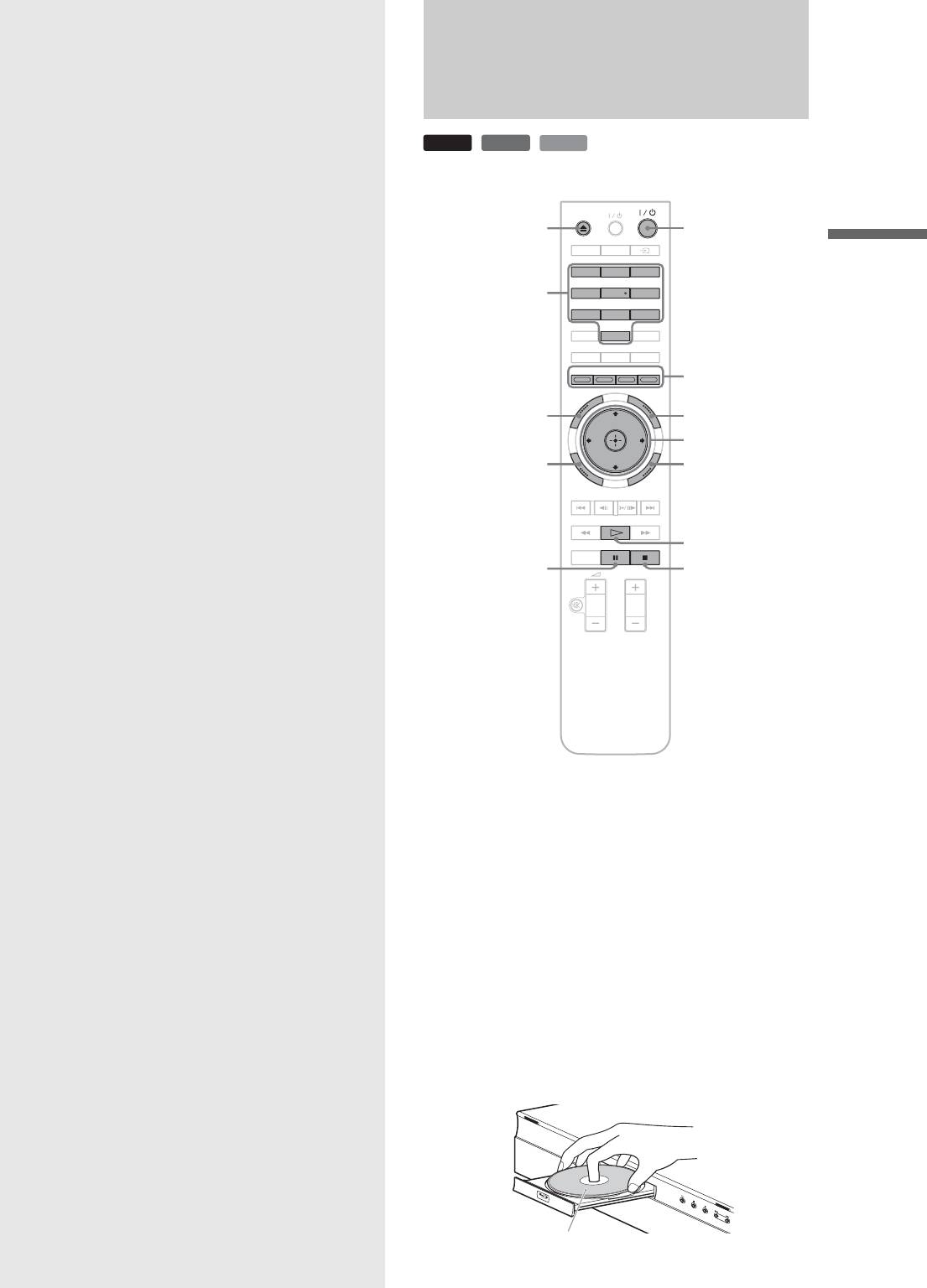
Воспроизведение диска
Основные
BD
DVD
CD
операции
TV
Z
\/1
Основные операции
Большинство операций
DIMMER
DISPLAY
воспроизведения дисков BD
123
выполняется таким же образом, как и
Цифровые кнопки
456
дисков DVD. В данном разделе
78
9
VIDEO
FORMAT
описывается воспроизведение дисков
CLEAR
0
BD/DVD/CD, а также основные
AUDIO SUBTITLE
ANGLE
RED
GREEN
YELLOW
BLUE
функции управления
Цветные кнопки
SYSTEM
TOP
проигрывателем.
MENU
MENU
SYSTEM MENU
TOP MENU
Для просмотра записанных файлов на
дисках DATA DVD* доступна
</M/m/,, ENTER
специальная функция библиотеки.См.
RETURN
POP UP/MENU
POP UP/
также инструкции по
RETURN
MENU
воспроизведению фильмов на стр. 34,
музыки – на стр. 38 и фотографий –
H
на стр. 43.
PLAY MODE
X
PROG
x
На стр. 25 описано управление
проигрывателем с помощью пульта
дистанционного управления.
* Диски DVD+RW/DVD+R/DVD-RW/DVD-R,
содержащие фильмы в формате MPEG-2 PS,
аудиоданные в формате MP3 или изображения в
формате JPEG.
a Нажмите кнопку \/1.
Проигрыватель включится через некоторое
время.
b Переключите селектор входа на
телевизоре так, чтобы сигнал
проигрывателя появился на экране
телевизора.
c Нажмите кнопку Z, чтобы открыть
отсек дисков.
• Воспроизведение диска . . . . . . . . . . . 21
d Поместите диск в отсек дисков стороной
• Справочник по экранному меню . . . . 23
с записью, обращенной вниз.
• Справочник по функциям пульта
дистанционного управления. . . . . . 25
• Вывод информации о диске . . . . . . . . 28
• Очистка звука с низким уровнем
громкости (Audio DRC) . . . . . . . . . . 29
• Установки изображения . . . . . . . . . . . 30
Сторона с записью, обращенная вниз
• Блокировка диска . . . . . . . . . . . . . . . . 31
,Продолжение следует
21

e Нажмите кнопку Z, чтобы закрыть отсек
2 Нажмите кнопку ENTER для
дисков.
подтверждения.
Подождите, пока тип диска отобразится на
Для регистрации или изменения пароля см.
дисплее передней панели.
стр. 31.
Примечания о возобновлении
f Нажмите кнопку H для начала
воспроизведения
воспроизведения.
•Воспроизведение начнется с начала, если заголовок
Более подробную информацию об
еще не был воспроизведен или предыдущее место
использовании пульта дистанционного
остановки было отменено.
управления см. на стр. 25.
•Место остановки отменяется, если:
–будут изменены настройки проигрывателя;
Кнопки Описание
–будет выключен проигрыватель (только BD-ROM и
X Используется для приостановки или
CD);
возобновления воспроизведения.
– будет дважды нажата кнопка x;
x Используется для остановки
– будет открыт отсек дисков;
воспроизведения, а при двойном нажатии
–будет завершен поиск.
отменяет точку возобновления.
•Место остановки запоминается только для одного
H Используется для запуска или повторного
заголовка/дорожки/файла. При использовании
запуска воспроизведения с предыдущего
места остановки.
музыкальных CD воспроизведение возобновляется с
начала звуковой дорожки.
g После окончания воспроизведения
О функции хранителя экрана
нажмите кнопку Z, чтобы открыть отсек
Для предотвращения повреждения устройства
дисков.
отображения (двойное изображение), изображение
хранителя экрана появляется, если проигрыватель не
h Извлеките диск и нажмите кнопку Z еще
используется, в нем нет диска или заголовок/
демонстрация слайдов изображений не отображается в
раз для закрытия отсека дисков.
течение 15 минут. Для отмены нажмите любую кнопку
на пульте дистанционного управления.
i Нажмите кнопку \/1 для выключения
проигрывателя.
О функции воспроизведения одним
касанием (только для подключения HDMI)
Одним нажатием кнопки H проигрыватель и
Вызов меню диска BD или DVD
приемник аудио/видеосигналов автоматически
При воспроизведении диска BD-ROM, DVD VIDEO,
включаются, и приемник аудио/видеосигналов
финализированного диска DVD+RW, DVD-RW
переключается на ввод сигнала проигрывателя.
(режим видео), DVD+R или DVD-R (режим видео)
Воспроизведение начнется автоматически. Для
можно отобразить меню диска, нажав кнопку TOP
использования этой функции установите для параметра
MENU или POP UP/MENU. Для некоторых дисков
“HDMI Control” в меню “Options” значение “On”
BD/DVD меню отображается автоматически. В любом
(стр. 56).
случае переходить по пунктам меню можно с помощью
Приемник аудио/видеосигналов также автоматически
кнопок </M/m/,, ENTER, цифровых или цветных
переключается на ввод сигнала проигрывателя в
кнопок, как показано в экранной инструкции диска.
следующих случаях:
Меню диска BD доступно без остановки
–нажата кнопка H, SYSTEM MENU, TOP MENU или
воспроизведения.
POP UP/MENU на пульте дистанционного
управления.
Воспроизведение дисков BD с
–вставлен диск с функцией автоматического
воспроизведения.
ограниченным доступом
Если для диска BD-ROM на дисплее передней панели
отображается сообщение “CAN’T PLAY”, измените
настройки родительского контроля “BD Parental
Control” (стр. 33).
Воспроизведение дисков DVD с
ограниченным доступом
При воспроизведении диска DVD с ограниченным
доступом на экране появится сообщение с запросом
пароля. Для получения дополнительной информации о
настройке родительского контроля “DVD Parental
Control” см. стр. 32.
1 Введите четырехзначный пароль с помощью
цифровых кнопок.
22
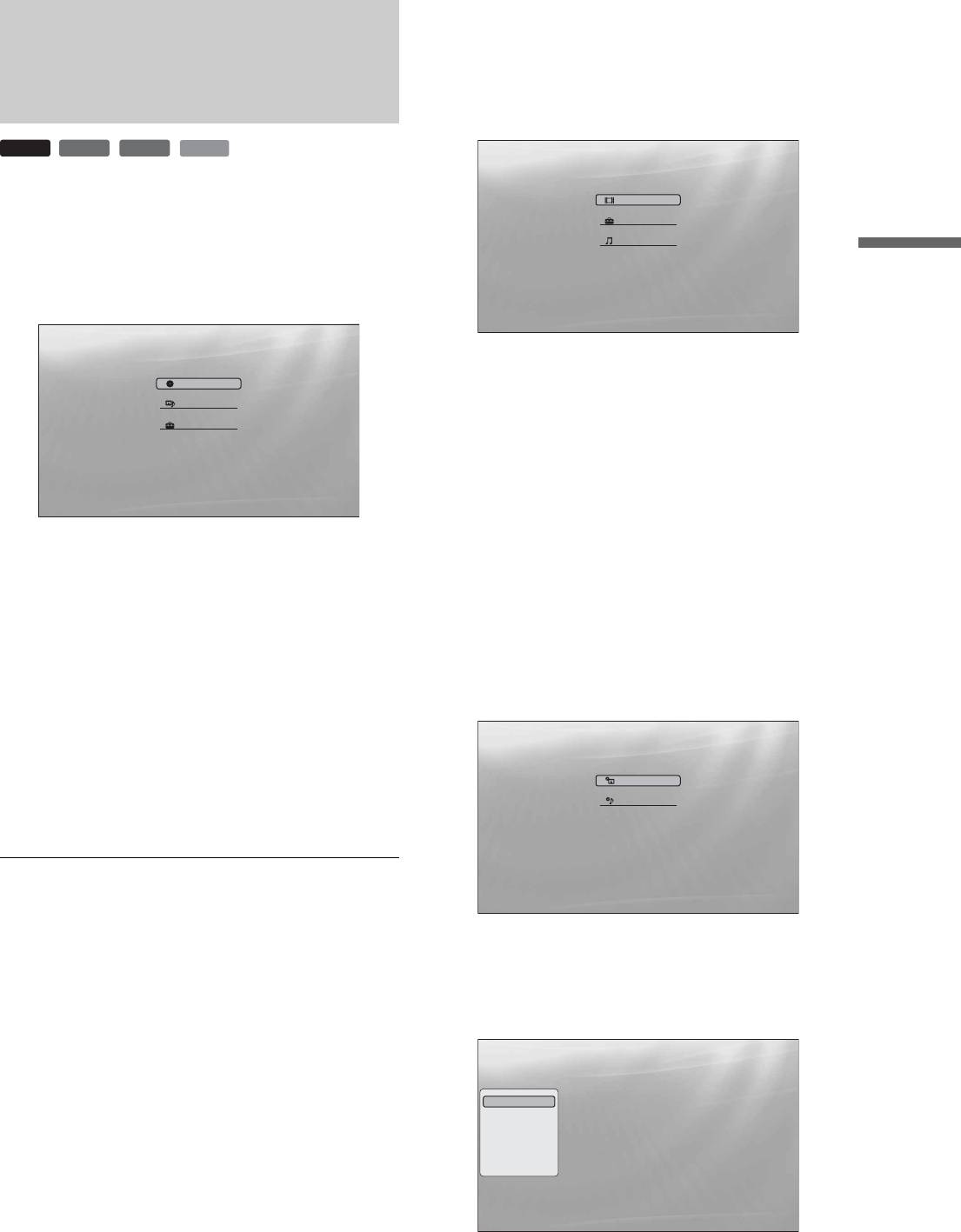
Title List
Справочник по экранному
Для дисков DATA DVD: с этого экрана можно перейти
в окно списков заголовков для отдельных типов
меню
содержимого. Три списка заголовков похожи друг на
друга, и работа с ними осуществляется одинаковым
образом.
BD
DVD
DATA DVD
CD
Title List
Надпись “Выберите пункт и нажмите кнопку ENTER”
Movies
в данном руководстве означает, что требуется выбрать
Photos
пункт, нажимая кнопки </M/m/, на пульте
Music
дистанционного управления, а затем нажать кнопку
Основные операции
ввода в середине. Управлять проигрывателем можно
таким же образом с помощью экранных меню.
Access the BD-R/RE titles.
Select Exit
SYSTEM MENU
System Menu
Выберите список заголовков, который необходимо
просмотреть: “Movies”, “Photos” или “Music” и
Title List
нажмите кнопку ENTER.
A/V Control
◆Movies
Setup
Используется только для отображения фильмов/
заголовков фильмов (стр. 34).
Search for the part you want to play from a list of the disc's content.
◆Photos
Select Exit
SYSTEM MENU
Используется только для отображения файлов
изображений (стр. 43).
◆Music
a Нажмите кнопку SYSTEM MENU для
Используется только для отображения музыкальных
отображения приведенного выше меню
файлов (стр. 38).
“System Menu”.
Появится стартовое меню проигрывателя с
A/V Control
(стр. 29)
пунктами всех его функций.
Используется для настройки параметров изображения
и звука. Выберите пункт “Video Control” или “Audio
b Выберите пункт и нажмите кнопку
Control” и нажмите кнопку ENTER.
ENTER.
Каждый пункт открывает экранные меню
следующих функций. Для получения
A/V Control
дополнительной информации о функции см.
Video Control
страницы, указанные в скобках. Для возврата
Audio Control
к предыдущему экрану нажмите кнопку
RETURN.
Set the playback picture quality.
Select Exit
SYSTEM MENU
Setup
(стр. 48)
Используется для перехода к меню Setup для изменения
установок проигрывателя. Выберите соответствующее
меню Setup и нажмите кнопку ENTER.
Setup
Video Setup
TV Type
16:9
Audio Setup
4:3 Video Output
Normal
Language
DVD Aspect Ratio
Letter Box
Parental Control
YC
bCr/RGBPC(HDMI)
Y, C
b, Cr
Speakers
24p Output
Off
Options
Use
to select an item, then press [RR] or
ENTER.
Confirm Exit
SYSTEM MENU
,Продолжение следует
23
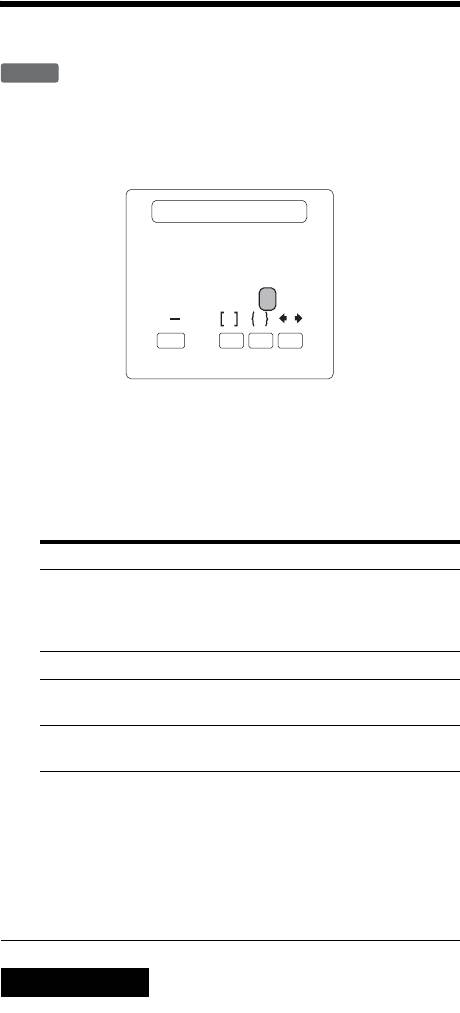
Ввод символов
DATA DVD
При появлении экранной клавиатуры (например, при
поиске заголовка), введите символы следующим
образом.
s_
AB
CDEFGH I J
KLMNOPQRST
UVWXYZ,.:;
123456
7890
_()
SHFT
SPC DEL CLR
DONE CANCEL
a Выберите символ, который требуется
ввести, и нажмите кнопку ENTER.
Символ появится в поле ввода. При
необходимости выберите остальные символы
и нажмите кнопку ENTER.
Пункты Описание
SHFT Используется для переключения между
верхним и нижним регистрами символов.
Выберите этот параметр перед вводом
символа.
SPC Используется для ввода пробела.
DEL Используется для удаления последнего
введенного символа.
CLR Используется для удаления всех
введенных символов.
b Повторите шаг 1 для завершения ввода.
c Выберите “DONE” и нажмите кнопку
ENTER для закрытия экранной
клавиатуры.
Примечание
Не удастся использовать расширенный набор символов.
24
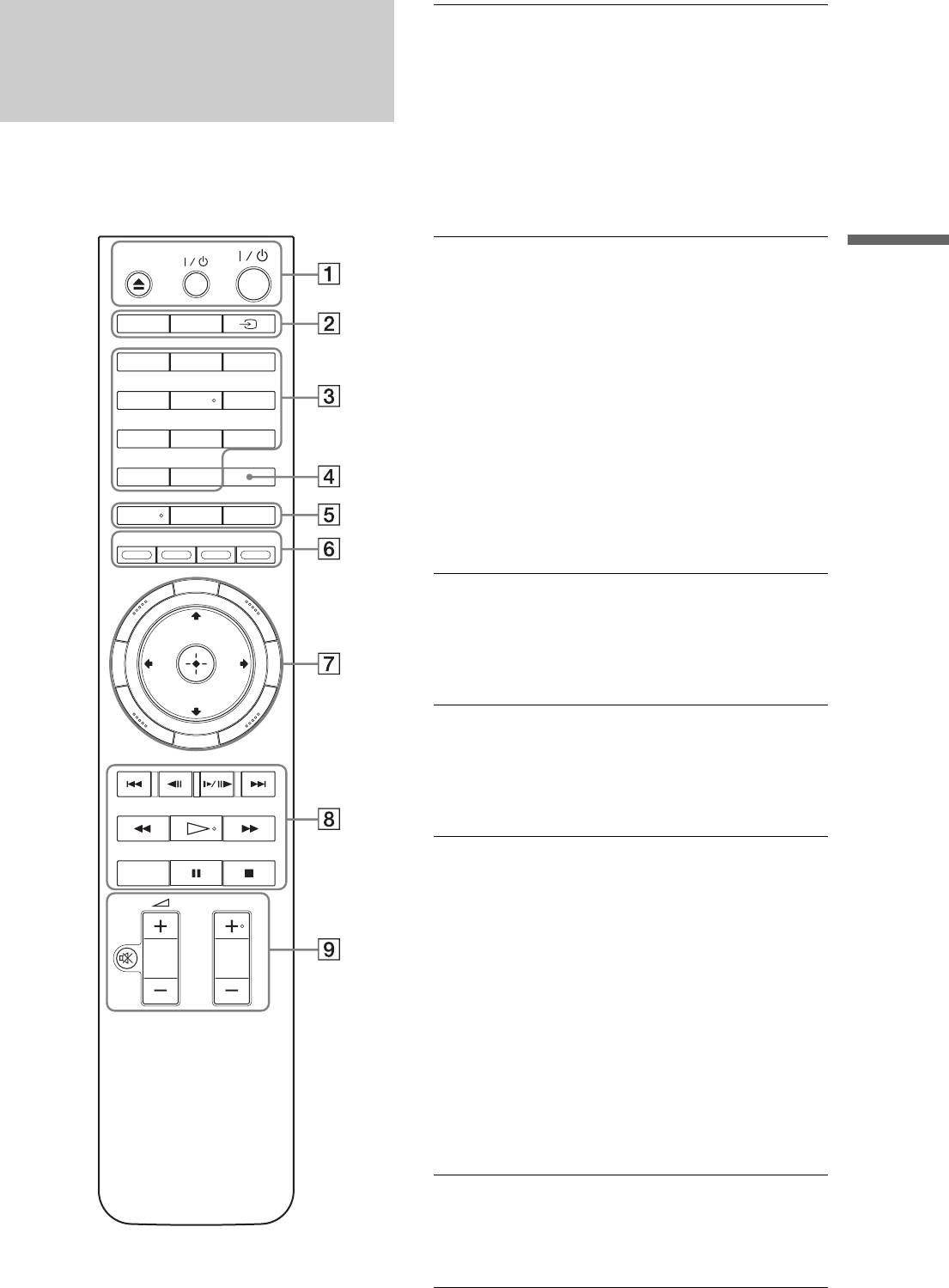
A Кнопка Z (открытие/закрытие)
(стр. 21)
Справочник по функциям
– Используется для открытия/закрытия
отсека дисков.
пульта дистанционного
Кнопка TV &/1 (включение/ожидание)
(стр. 18)
управления
– Используется для включения или перевода
В данном разделе описываются функции пульта
телевизора в режим ожидания.
дистанционного управления. Обращайтесь к списку при
необходимости.
Кнопка &/1 (включение/ожидание)
(стр. 19)
– Используется для включения или перевода
проигрывателя в режим ожидания.
Основные операции
TV
B Кнопка DIMMER
(стр. 63)
– Используется для регулировки подсветки
дисплея на передней панели
проигрывателя (при полном затемнении
DIMMER
DISPLAY
индикаторы на передней панели
выключаются и загорается индикатор FL
123
OFF).
456
DISPLAY
(стр. 28)
78
9
– Используется для отображения
VIDEO
FORMAT
информации о диске на экране.
CLEAR
0
Кнопка t (телевизор/видеоустройство)
AUDIO SUBTITLE
ANGLE
(стр. 18)
RED
GREEN
YELLOW
BLUE
– Используется для переключения
источника входа.
SYSTEM
TOP
MENU
MENU
C Цифровые кнопки
(стр. 27)
– Используются для ввода номера
заголовка/раздела и т. п.
Кнопка CLEAR
– Используется для очистки поля ввода.
D Кнопка VIDEO FORMAT
(стр. 49)
POP UP/
RETURN
MENU
– Используется для изменения разрешения
видеовыхода гнезд HDMI OUT и
COMPONENT VIDEO OUT. Нажимайте
эту кнопку повторно, если отсутствует
изображение.
1
E Кнопка AUDIO*
(стр. 53)
PLAY MODE
– Используется для выбора звуковой
дорожки или языка звуковой дорожки
PROG
диска BD/DVD.
1
*
При воспроизведении файлов фильмов в формате
MPEG-2 или музыкальных файлов в формате MP3,
записанных на диске DATA DVD, а также
музыкального CD, не удастся выбрать только
правый или только левый канал.
SUBTITLE
(стр. 53)
– Используется для выбора языка субтитров
диска BD/DVD.
ANGLE
– Используется для изменения углов
просмотра, где это возможно.
F Цветные кнопки (RED/GREEN/YELLOW/BLUE)
– Используются для выбора пунктов меню
некоторых дисков BD, а также для
выполнения интерактивных действий Java
На цифровой кнопке 5, кнопках AUDIO, PROG+ и H
дисков BD.
имеются выпуклые точки. Используйте тактильную точку как
вспомогательную при работе с проигрывателем.
,Продолжение следует
25

G Кнопка SYSTEM MENU
(стр. 23)
Кнопка PLAY MODE
– Используется для открытия/закрытия
– Используется для переключения между
стартового меню проигрывателя “System
режимами воспроизведения (повторное
Menu”.
воспроизведение и т. д.) при нажатии во
время воспроизведения.
Кнопка TOP MENU
(стр. 21)
– Используется для поиска определенной
– Используется для открытия/закрытия
точки (стр. 27).
главного меню диска BD или DVD.
Кнопка X (пауза)
Кнопка POP UP/MENU
(стр. 21)
– Используется для остановки или
– Используется для открытия/закрытия
повторного запуска воспроизведения.
всплывающего меню диска BD или меню
диска DVD.
Кнопка x (остановка)
– Используется для остановки
Кнопка RETURN
(стр. 21, 23)
воспроизведения.
– Используется для возврата к предыдущему
– При двойном нажатии отменяет точку
экрану.
возобновления. Точкой возобновления
заголовка является последняя точка
Кнопки </M/m/,
(стр. 21, 23)
воспроизведения; аудиофайла – последняя
– Используются для перемещения подсветки
дорожка; фотофайла – последняя
для выбора пункта.
фотография.
I На стр. 18 приведен список телевизоров,
Центральная кнопка (ENTER)
(стр. 21, 23)
которыми можно управлять с помощью
– Используется для входа в выбранный
следующих кнопок.
пункт.
H Кнопки ./> (предыдущий/следующий)
Кнопка % (выключение звука)
(стр. 18)
– Используются для перехода к
– Используется для выключения звука
предыдущему/следующему разделу,
телевизора.
дорожке или файлу.
Кнопки 2 (громкость) +/–
(стр. 18)
Кнопки c/ C (замедленное/пошаговое
– Используются для регулировки звука
2
воспроизведение)*
телевизора.
– Используются для замедленного или
пошагового воспроизведения. Для
Кнопка PROG (программа) +/–
(стр. 18)
возврата к нормальному воспроизведению
– Используются для выбора канала
нажмите кнопку H.
телевизора.
•Замедленное воспроизведение
Нажмите кнопку
C в режиме
воспроизведения. После начала замедленного
воспроизведения нажимайте повторно кнопку
C для изменения скорости
воспроизведения: 1/16 t 1/8 t 1/4 t 1/2
нормальной скорости воспроизведения.
•Покадровое воспроизведение (шаг за шагом)
Нажмите кнопку X во время воспроизведения,
затем нажимайте повторно кнопку
c или
C.
2
Кнопки m/M (поиск)*
– Используются для быстрого поиска в
прямом или обратном направлениях. При
повторном нажатии этой кнопки
изменяется скорость поиска.
2
*
В зависимости от типа диска или файла эта функция
может быть недоступна либо скорость сканирования
может быть другой.
Кнопка H (воспроизведение)
– Используется для начала или повторного
запуска воспроизведения.
26
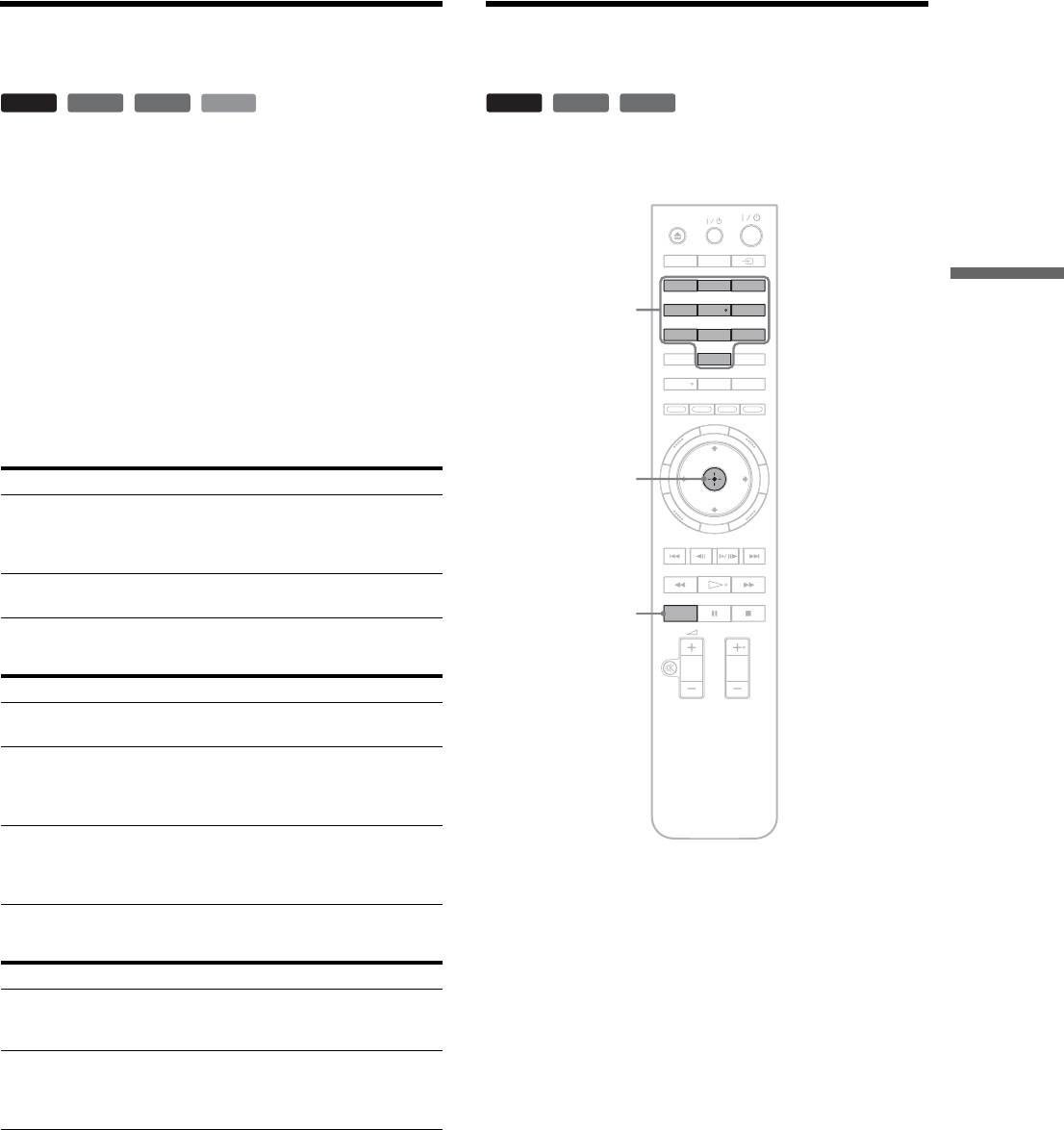
Воспроизведение в различных
Поиск с помощью пульта
режимах
дистанционного управления
BD
DVD
DATA DVD
CD
BD
DVD
DATA DVD
Можно производить поиск, введя номер заголовка/
раздела или временной код (время от начала диска).
a Во время воспроизведения повторно
нажимайте кнопку PLAY MODE.
TV
Доступные режимы могут отличаться в
зависимости от текущего заголовка/дорожки/
DISPLAYDIMMER
файла или типа диска. Для отмены выбора
123
Основные операции
режима воспроизведения нажмите кнопку
Цифровые кнопки
456
PLAY MODE еще раз. Для получения
78
9
дополнительной информации об
VIDEO
FORMAT
CLEAR
0
использовании функции “Time Search” см.
AUDIO SUBTITLE
ANGLE
раздел “Поиск с помощью пульта
RED
GREEN
YELLOW
BLUE
дистанционного управления” (стр. 27).
SYSTEM
TOP
MENU
MENU
◆Воспроизведение заголовка видео или фильма
Пункты Описание
ENTER
Repeat Chapter
Используется для повтора текущего
(Только для дисков BD-
раздела.
POP UP/
RETURN
MENU
ROM/BD-RE/BD-R/
DVD VIDEO)
Repeat Title Используется для повтора текущего
заголовка.
PLAY MODE
PLAY MODE
PROG
◆Воспроизведение звуковой дорожки
Пункты Описание
Repeat Track Используется для повтора текущей
дорожки.
Repeat All Используется для повтора
воспроизведения всех дорожек
диска или списка заголовков
“Music”.
Random Используется для воспроизведения
всех дорожек диска или списка
заголовков “Music” в произвольном
Поиск заголовка или раздела (только для
порядке.
дисков BD-ROM, DVD VIDEO)
◆Воспроизведение фотоизображений
1 Введите номер заголовка с помощью
цифровых кнопок в режиме остановки.
Пункты Описание
Для поиска раздела введите его номер в
Repeat All Используется для повтора
режиме воспроизведения. В случае ошибки
воспроизведения всех файлов диска
или списка заголовков “Photos”.
нажмите кнопку CLEAR и введите
правильный номер повторно.
Random Используется для воспроизведения
всех файлов диска или списка
2 Нажмите кнопку ENTER для начала
заголовков “Photos” в произвольном
порядке.
воспроизведения.
,Продолжение следует
27
Поиск определенной точки
1 В режиме воспроизведения повторно
Вывод информации о
нажимайте кнопку PLAY MODE до
диске
появления надписи “Time Search”.
2 Введите временной код с помощью
цифровых кнопок.
Введите время в минутах и секундах
BD
DVD
DATA DVD
CD
(например, ‘12030’ для 1 часа, 20 минут и
30 секунд). В случае ошибки нажмите кнопку
Нажатием кнопки DISPLAY можно вывести
CLEAR и введите правильный номер
информацию о заголовке/разделе/дорожке, включая
повторно.
скорость видеопотока и т. п. Информация отличается в
зависимости от типа диска и состояния проигрывателя.
3 Нажмите кнопку ENTER для начала
воспроизведения.
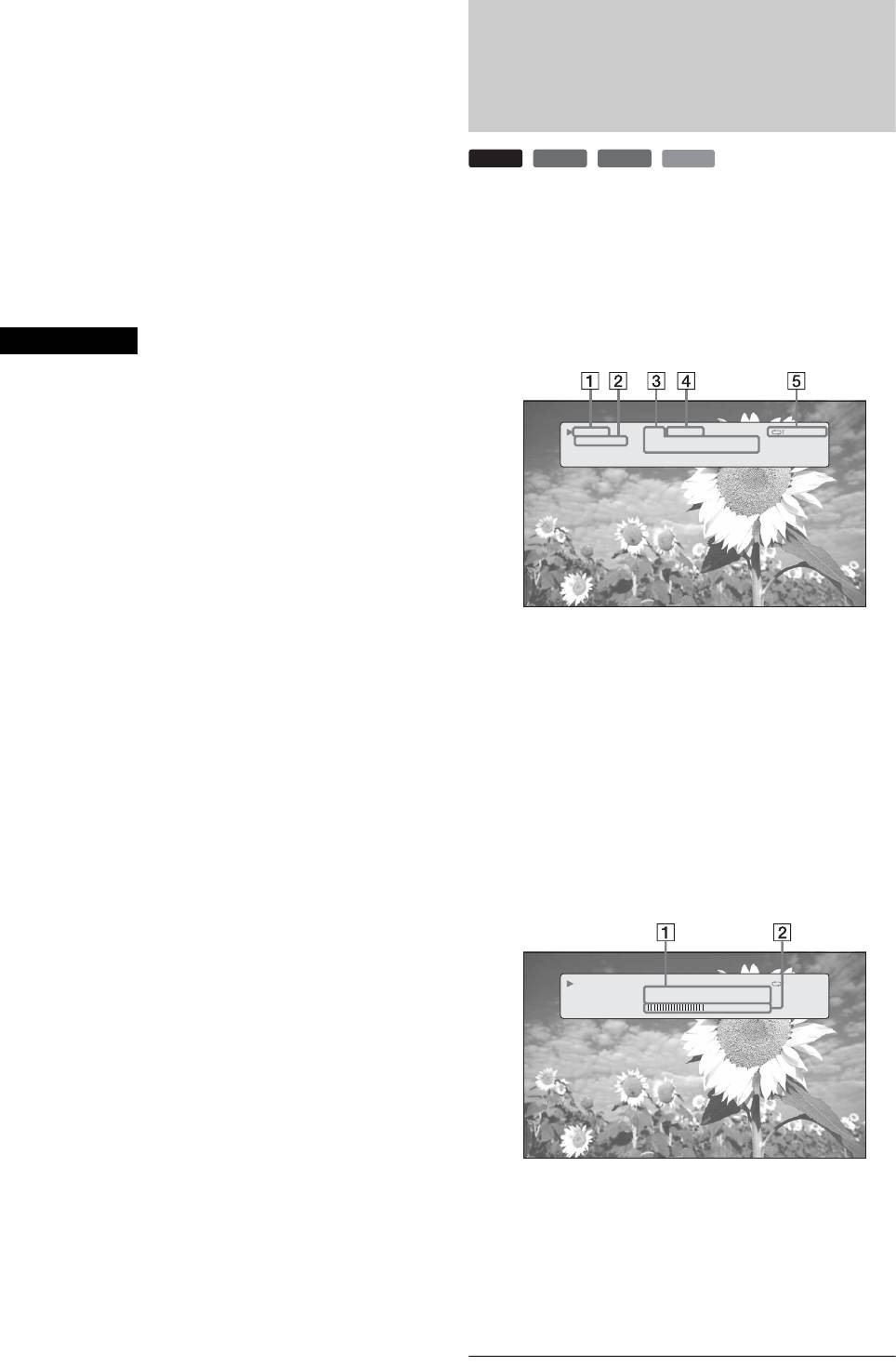
a Нажмите кнопку DISPLAY.
Примечание
Пример. Воспроизведение диска DVD VIDEO.
В зависимости от диска DVD VIDEO/BD-ROM/DATA DVD,
возможно, эти функции поиска не будут работать.
Play
1-1 2.01.23
Repeat Title
DVD-VIDEO
Chapters 12
Title Total 2h15m34s
Появится следующая информация.
1 Состояние воспроизведения
2 Тип диска
3 Информация о заголовке
•Номер текущего заголовка/раздела
•Общее число разделов заголовка
•Общее время воспроизведения заголовка
4 Время от начала текущего заголовка
5 Режим воспроизведения
b Нажмите кнопку DISPLAY еще раз.
Play
1-1 2.01.23
Repeat Title
DVD-VIDEO
Chapter Time 01.11.56
Chapter Total 2h15m34s
10.03 Mbps
Появится другой экран со следующей
информацией.
1 Информация о разделе
•Время от начала текущего раздела
•Общее время воспроизведения раздела
2 Скорость видеопотока и информация о
потоке
28
z Советы
• Информацию о диске также можно просмотреть на дисплее
Очистка звука с низким
передней панели (стр. 63) или на экране списка заголовков
(стр. 23).
• Информацию об аудио можно просмотреть, нажав кнопку
уровнем громкости
AUDIO.
(Audio DRC)
BD
DVD
DATA DVD
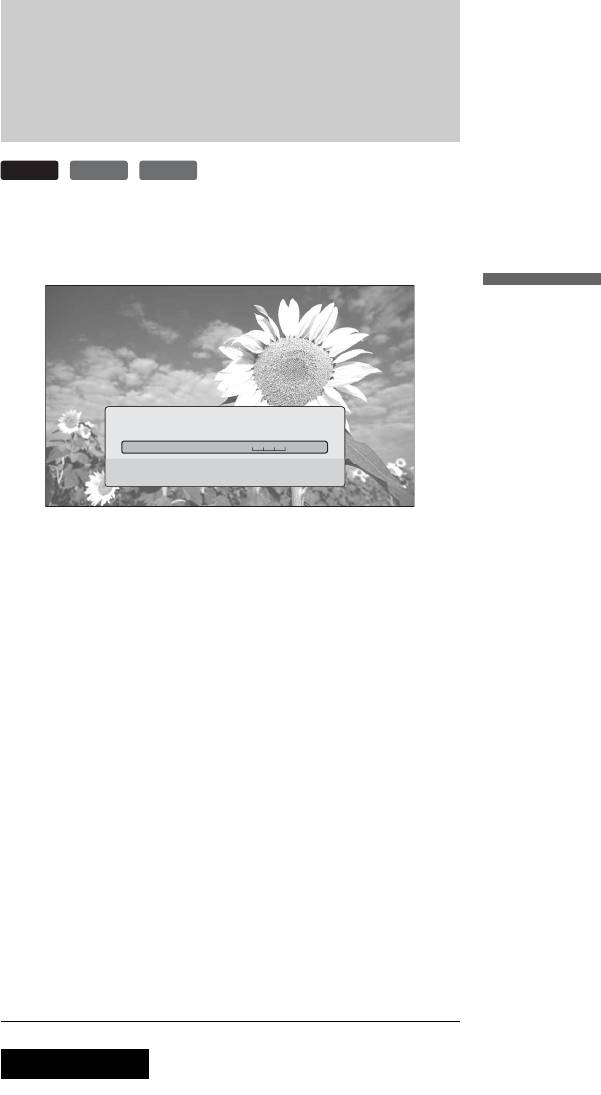
Даже при низком уровне громкости можно сделать
более различимыми тихие звуки, например, диалоги.
Основные операции
Audio Control
Off MaxAudio DRC
Adjusting sound accentual width (dynamic range).
This is effective when playback sound is Dolby Digital.
Это удобно, когда нельзя повысить громкость
(например, ночью)
a Нажмите кнопку SYSTEM MENU во
время воспроизведения.
b Выберите пункт “A/V Control” и
нажмите ENTER.
c Выберите пункт “Audio Control” и
нажмите кнопку ENTER для
отображения приведенного выше
экрана.
d Выберите для пункта “Audio DRC”
значения от “Max” до “Off” нажатием
кнопок </,.
e Нажмите кнопку ENTER.
Примечание
Технология “Audio DRC” эффективна только для дисков
Dolby Digital Blu-ray Disc или DVD, а также в следующих
случаях:
– для параметра “Dolby Digital Output” в меню “Audio Setup”
установлено значение “Downmix PCM” (стр. 51) и
аудиосигналы выводятся через гнезда DIGITAL OUT
(OPTICAL или COAXIAL) или HDMI OUT;
– для параметра “Audio (HDMI)” в меню “Audio Setup”
установлено значение “PCM” (стр. 51) и аудиосигналы
выводятся через гнездо HDMI OUT;
– аудиосигналы выводятся через гнезда AUDIO OUT (L/R)
или 5.1CH OUTPUT.
29
Примечание
Установки изображения
Настройки параметра “Memory” не влияют на качество
сигнала, выводимого с помощью гнезд S VIDEO OUT или
VIDEO OUT.
Точная настройка изображения по
BD
DVD
DATA DVD
своему предпочтению
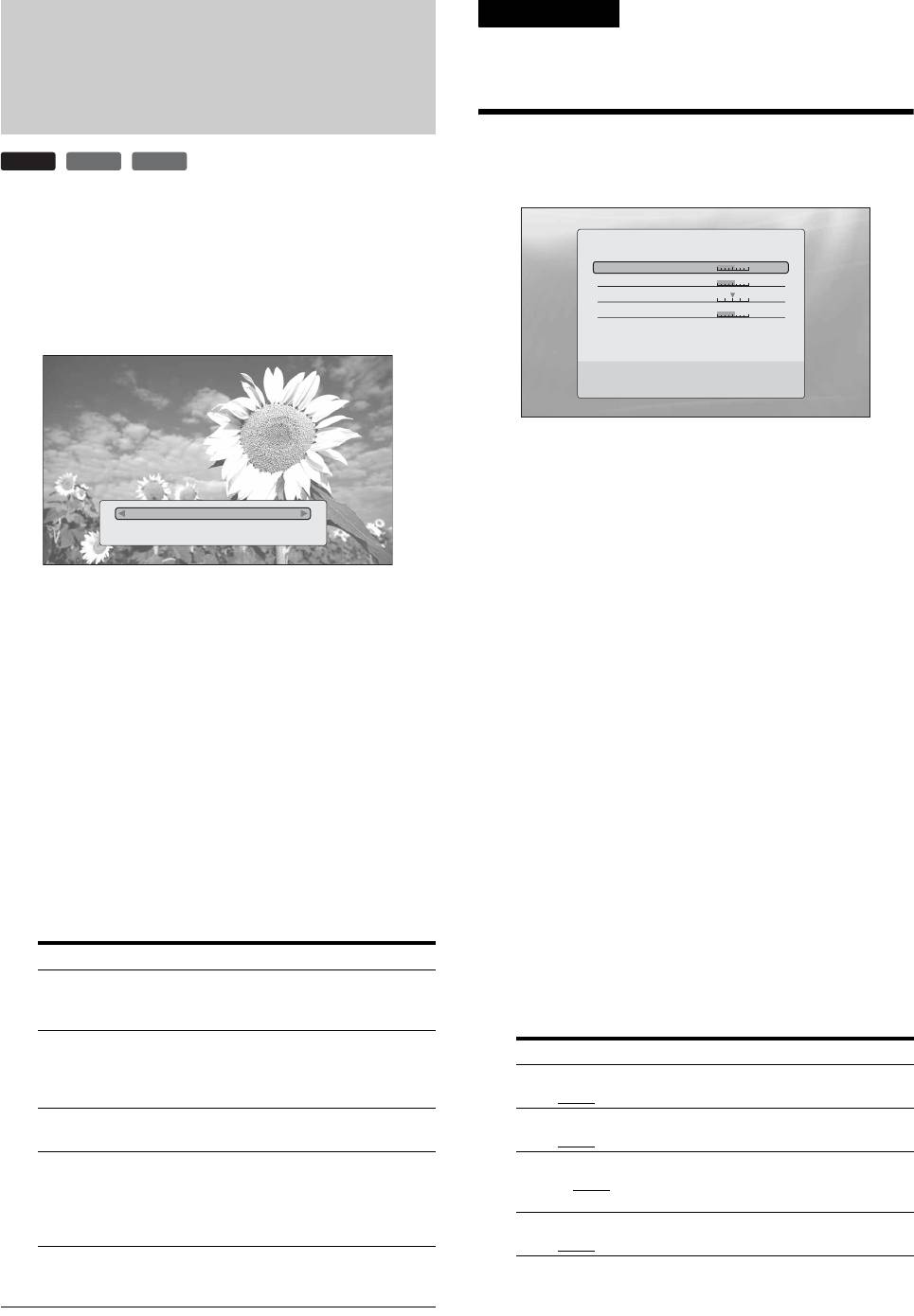
Предварительная установка изображения,
настроенного с кинематографическим качеством,
Memory1
позволяет усилить впечатление от просмотра дисков
White Enhancer
Min Max
BD или DVD, оптимизируя установки изображения для
Black Enhancer
Min Max
различных условий освещения. С помощью пункта
Hue
Green Red
“Memory” можно сохранить свои установки.
Chroma Level
Min Max
Use [LL][RR] to set the behavior of film source
input. Press ENTER to preview.
a Выберите один из пунктов “Memory 1” -
“Memory 3” в шаге 4 раздела
“Установки изображения” (стр. 30).
Standard
Detailed Settings
b Выберите пункт “Detailed Settings” и
нажмите кнопку ENTER для
отображения приведенного выше
экрана.
a Нажмите кнопку SYSTEM MENU во
Для перехода к другим установкам “Memory”
время воспроизведения.
нажмите кнопку RETURN.
b Выберите пункт “A/V Control” и
c Выберите каждый из параметров
нажмите ENTER.
изображения и отрегулируйте установки
с помощью кнопок </,.
c Выберите пункт “Video Control” и
◆ Регулирование установок с
нажмите кнопку ENTER для
предварительным просмотром
отображения приведенного выше
Выберите параметр и нажмите кнопку
ENTER для просмотра экрана.
экрана.
Нажимайте кнопки </, для
регулирования установок, наблюдая за
d Нажмите кнопки </, для выбора
изменением фонового изображения.
установки.
Нажмите кнопку ENTER для сохранения
установки.
Пункты Описание
Brighter Room Используется для помещения с
Подчеркнутые установки являются
высоким уровнем
освещенности.
значениями по умолчанию для “Memory”.
Theatre Room Используется для помещения с
Пункты Описание
низким уровнем освещенности,
такого как домашний
White Enhancer
Используется для установки
кинотеатр.
(Min~(mid)
~Max)
яркости светлых тонов.
Standard (по умолчанию) Обычно выбирается этот
Black Enhancer
Используется для установки
параметр.
(Min~(mid)
~Max)
яркости темных тонов.
Memory (1-3) Используется для применения
Hue
Используется для установки
ранее сохраненных установок
(Green~(mid)
~Red)
баланса между зеленым и
или для сохранения новых.
красным цветами.
Проигрыватель сохраняет до
Chroma Level
Используется для установки
трех установок (см. стр. 30).
(Min~(mid)
~Max)
насыщенности.
e Нажмите кнопку ENTER.
d Нажмите кнопку RETURN.
z Совет
Представленное выше описание применяется, когда в качестве
настройки изображения на телевизоре (если таковая имеется)
установлен параметр “Standard” (Стандарт).
30
Установка/изменение пароля
Блокировка диска
BD
DVD
Setup
BD
DVD
Video Setup
Change Password
Next Screen
Audio Setup
DVD Parental Control
Next Screen
Language
BD Parental Control
Next Screen
Parental Control
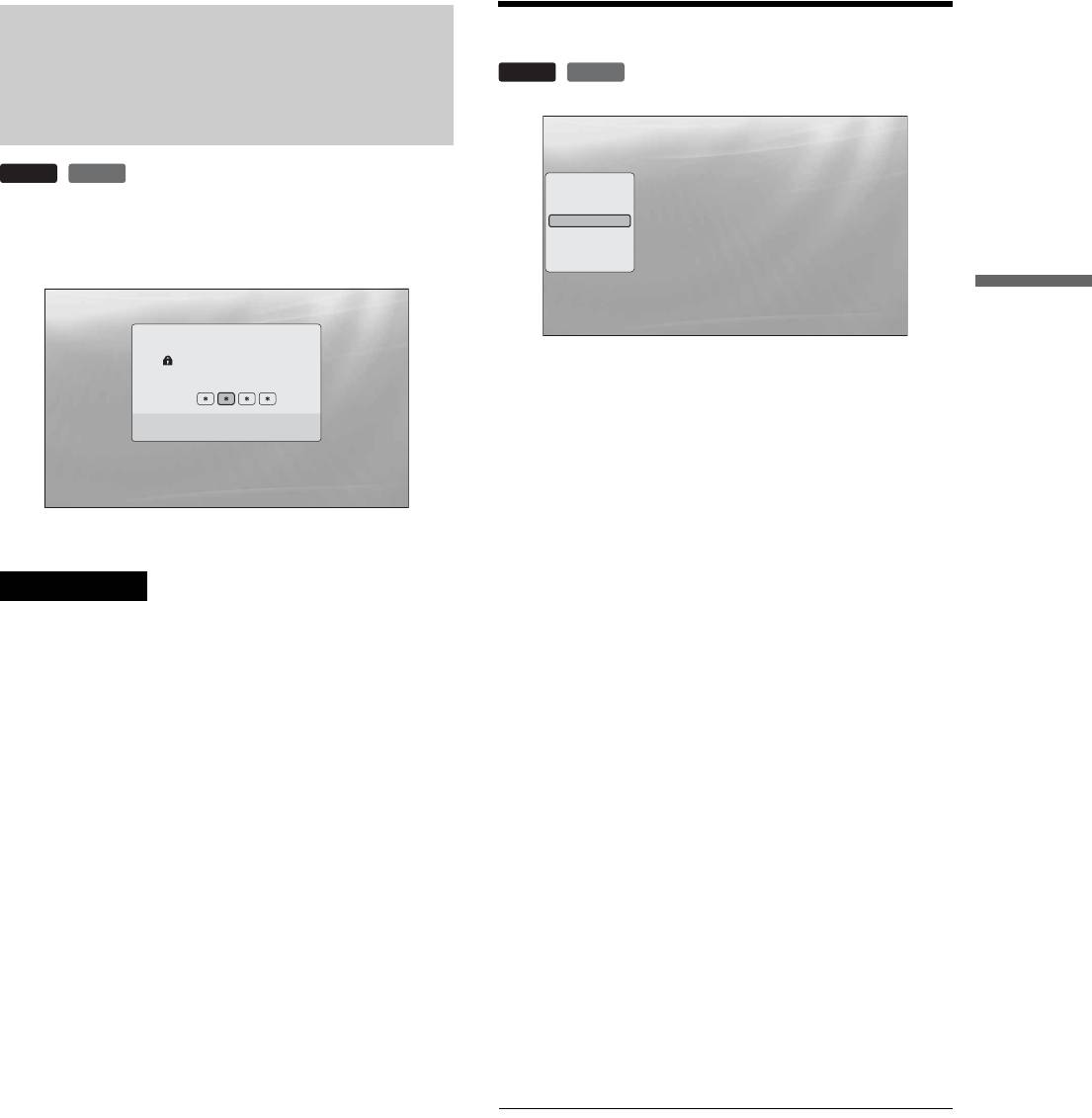
Можно ограничить воспроизведение дисков, установив
Speakers
пароль и ограничение в настройках “Parental Control”.
Options
Use
to select an item, then press [RR] or
Основные операции
ENTER.
Confirm Exit
SYSTEM MENU
Parental Control
BD PLAYER
Use the number buttons to
enter the password to turn
off parental control.
a Нажмите кнопку SYSTEM MENU.
Current Level
3
b Выберите пункт “Setup” и нажмите
Disc Level
5
кнопку ENTER.
c Выберите пункт “Parental Control” и
Пароль требуется при превышении DVD заданного
нажмите кнопку ENTER для
ограничения.
отображения приведенного выше экрана
настроек “Parental Control”.
Примечания
• Не удастся ограничить воспроизведение дисков DVD
VIDEO/BD-ROM, не имеющих функции “Parental Control”.
d Выберите пункт “Change Password (Set
• Если пароль забыт, его необходимо сбросить, вернув все
Password)” и нажмите кнопку ENTER.
настройки проигрывателя к фабричным установкам
(стр. 57).
• Указанный выше экран не отображается при использовании
e Выберите пункт “Next Screen” и нажмите
дисков BD-ROM. Если не удается воспроизвести диск
кнопку ENTER для отображения экрана
BD-ROM из-за установок ограниченного доступа, измените
пароля.
значение “Change Age Restriction” для параметра “BD
Parental Control” (стр. 33).
◆ Если пароль еще не был установлен
Введите четырехзначный пароль с
помощью цифровых кнопок, а затем
нажмите кнопку m. Введите пароль еще
раз для подтверждения и нажмите кнопку
ENTER.
◆ Если пароль уже был установлен
Введите четырехзначный пароль с
помощью цифровых кнопок и нажмите
кнопку ENTER. Введите новый пароль и
нажмите кнопку m, затем введите новый
пароль еще раз для подтверждения и
нажмите кнопку ENTER.
z Совет
Для продолжения настроек “DVD Parental Control” перейдите
к шагу 4 раздела “Установка функции Parental Control для
дисков DVD VIDEO” (стр. 32).
,Продолжение следует
31
k Нажимая кнопки </,, выберите код
Установка функции Parental Control
своего региона (см. стр. 68) или нажмите
для дисков DVD VIDEO
кнопку m и введите код региона с
помощью цифровых кнопок.
DVD
l Нажмите кнопку ENTER.
Setup
z Совет
Для продолжения настроек “BD Parental Control” перейдите к
Video Setup
Change Level
Audio Setup
шагу 4 раздела “Установка функции Parental Control для
Language
Parental Control
Password
дисков BD-ROM” (стр. 33).
Speakers
Options
Level
Off
Use the number keys to enter the password, and press ENTER.
Confirm Exit
SYSTEM MENU
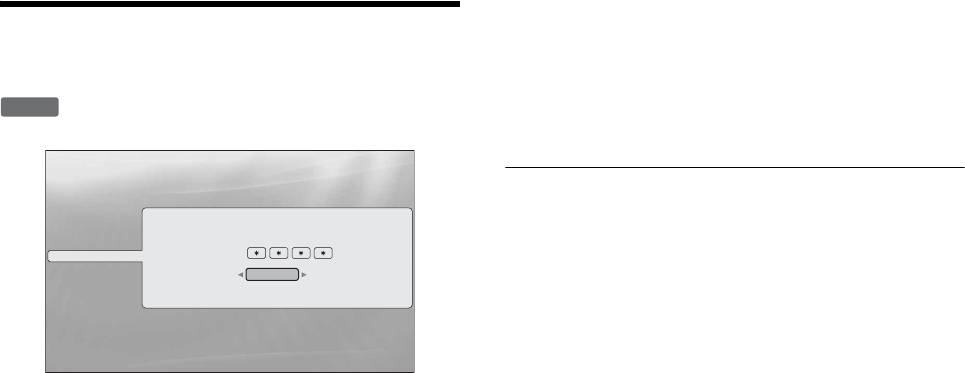
a Нажмите кнопку SYSTEM MENU.
b Выберите пункт “Setup” и нажмите
кнопку ENTER.
c Выберите пункт “Parental Control” и
нажмите кнопку ENTER для перехода к
установкам “Parental Control”.
d Выберите параметр “DVD Parental
Control” и нажмите кнопку ENTER.
e Выберите пункт “Change Level” и
нажмите кнопку ENTER для
отображения приведенного выше
экрана.
Будет установлен уровень ограничения на
просмотр.
f Введите пароль с помощью цифровых
кнопок и нажмите кнопку ENTER.
g Нажимайте кнопки </, для выбора
уровня ограничения от “Off
” до
“Level 8” и нажмите кнопку ENTER.
Обратите внимание: чем ниже величина, тем
строже ограничение.
h После возврата к экрану настроек
“Parental Control” выберите пункт “DVD
Parental Control” и нажмите кнопку
ENTER.
i Выберите параметр “DVD Country
Code” и нажмите кнопку ENTER.
Этим обеспечивается воспроизведение
эпизодов, предназначенных для данного
географического региона.
j На экране “DVD Country Code” введите
пароль с помощью цифровых кнопок и
нажмите кнопку ENTER.
32
k Нажимая кнопки </,, выберите код
Установка функции Parental Control
своего региона (см. стр. 68) или нажмите
для дисков BD-ROM
кнопку m и введите код региона с
помощью цифровых кнопок.
BD
l Нажмите кнопку ENTER.
Setup
Video Setup
Change Age Restriction
Audio Setup
Language
Parental Control
Password
Speakers
Options
Age Restriction
255
Основные операции
Use the number keys to enter the password, and press ENTER.
Confirm Exit
SYSTEM MENU
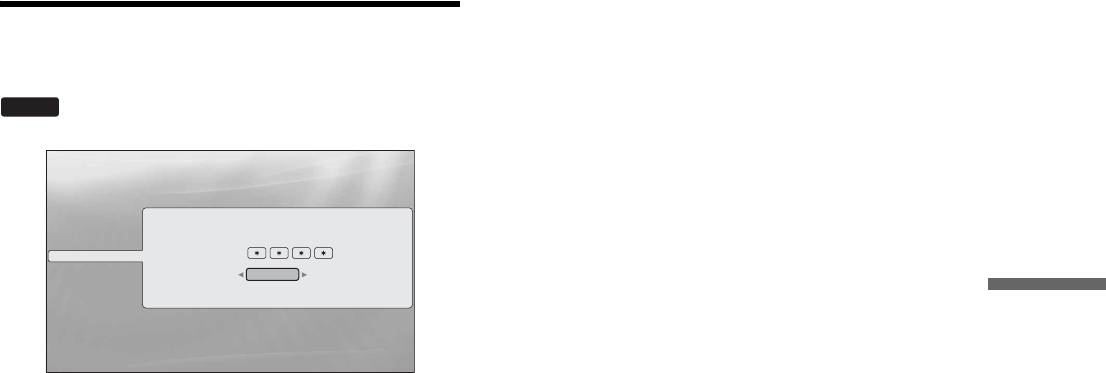
a Нажмите кнопку SYSTEM MENU.
b Выберите пункт “Setup” и нажмите
кнопку ENTER.
c Выберите пункт “Parental Control” и
нажмите кнопку ENTER для перехода к
установкам “Parental Control”.
d Выберите пункт “BD Parental Control” и
нажмите кнопку ENTER.
e Выберите пункт “Change Age
Restriction” и нажмите кнопку ENTER
для отображения приведенного выше
экрана.
Для дисков BD-ROM ограничение задается
по возрасту, а не по уровню.
f Введите пароль с помощью цифровых
кнопок и нажмите кнопку ENTER.
g Нажимайте кнопки </, для выбора
возраста от “0” до “255” и нажмите
кнопку ENTER.
h После возврата к экрану настроек
“Parental Control” выберите пункт “BD
Parental Control” и нажмите кнопку
ENTER.
i Выберите параметр “BD Country Code”
и нажмите кнопку ENTER.
Этим обеспечивается воспроизведение
эпизодов, предназначенных для данного
географического региона.
j На экране “BD Country Code” введите
пароль с помощью цифровых кнопок и
нажмите кнопку ENTER.
33
Просмотр всех
заголовков
Просмотр
DATA DVD
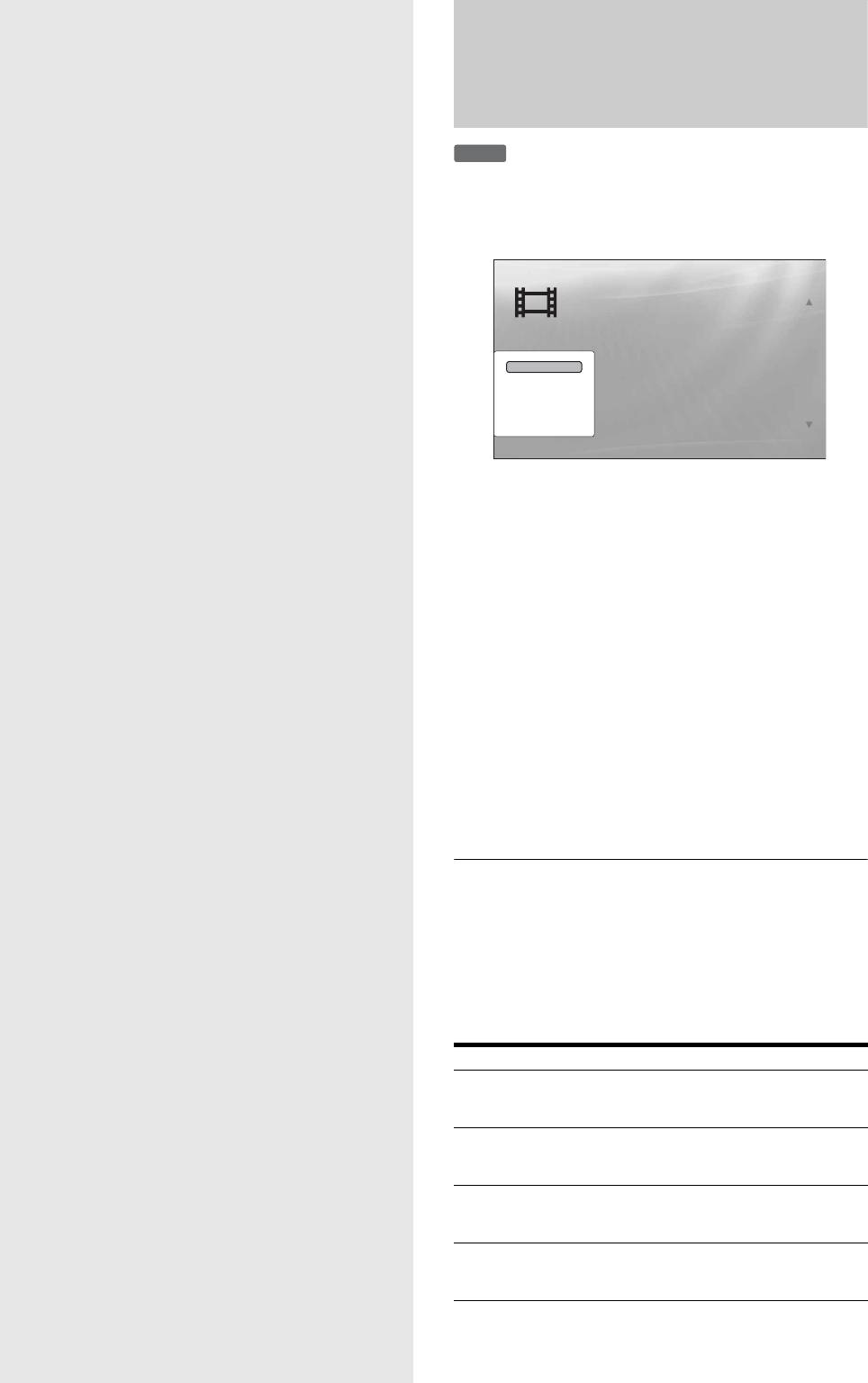
В списке заголовков “Movies” сначала отображаются
фильмов
все заголовки диска.
Используйте список заголовков
“Movies” для просмотра и сортировки
All Movies
1214 items
Spider
1:31
файлов фильмов MPEG-2 PS на
Smoother
1:02
Sideway
дисках DATA DVD.
1:31
Home
1:25
Alpinist
1:33
All Movies
Electricity
1:26
Browse
Lemon Grove
1:57
Search
Bridget
1:36
Sort
Finding Never-Ever Land
1:18
Meet My Mom
1:18
List Exit
Select
SYSTEM MENU
При нажатии кнопки < появляется меню
просмотра
a Нажмите кнопку SYSTEM MENU.
b Выберите пункт “Title List” и нажмите
кнопку ENTER.
c Выберите пункт “Movies” и нажмите
кнопку ENTER.
Появляется приведенный выше экран “All
Movies” со списком всех заголовков
(перемещаться по которому можно с
помощью кнопки m). В списке “All Movies”
можно применить действия ко всем
заголовкам с помощью меню просмотра (см.
ниже).
Использование меню просмотра
Нажмите кнопку < после выполнения шага 3 для
отображения возможных действий для списка
заголовков “Movies”. Для получения дополнительной
информации о действиях см. страницы, указанные в
скобках. Доступные элементы могут отличаться в
зависимости от отображаемой информации.
Пункты Описание
All Movies Используется для отображения
списка всех заголовков (как
показано выше).
Browse Используется для отображения
списка жанров, списка Quicklist или
папок (стр. 36).
Search Используется для поиска заголовка
• Просмотр всех заголовков. . . . . . . . . .34
с помощью экранной клавиатуры
(стр. 36).
• Просмотр по жанру, списку Quicklist
Sort Используется для упорядочивания
или папке . . . . . . . . . . . . . . . . . . . . . .36
списка по дате или по алфавиту (см.
ниже).
• Поиск заголовка . . . . . . . . . . . . . . . . . .36
• Программирование воспроизведения
(Quicklist). . . . . . . . . . . . . . . . . . . . . . .37
34
◆Пример. Применение функции “Sort” ко всем
Об экране списка заголовков “Movies” (All
заголовкам
Movies)
A Выберите пункт “Sort” и нажмите кнопку ENTER.
B Выберите режим сортировки “Recent first”, “Oldest
first” (по дате в прямом и обратном порядке
All Movies
1214 items
соответственно), “By title (AtZ)”, “By title
Spider
1:31
Smoother
1:02
(ZtA)” (по алфавиту в прямом и обратном
Sideway
1:31
порядке соответственно) и нажмите кнопку
Home
1:25
Date : 2006
Genre : Adventure
Alpinist
1:33
ENTER.
Format : MPEG
Electricity
1:26
Lemon Grove
1:57
Bridget
1:36
Finding Never-Ever Land
1:18
Meet My Mom
1:18
Воспроизведение заголовка
List Exit
Select
SYSTEM MENU
a После выполнения шага 3 раздела
“Просмотр всех заголовков”,
Просмотр фильмов
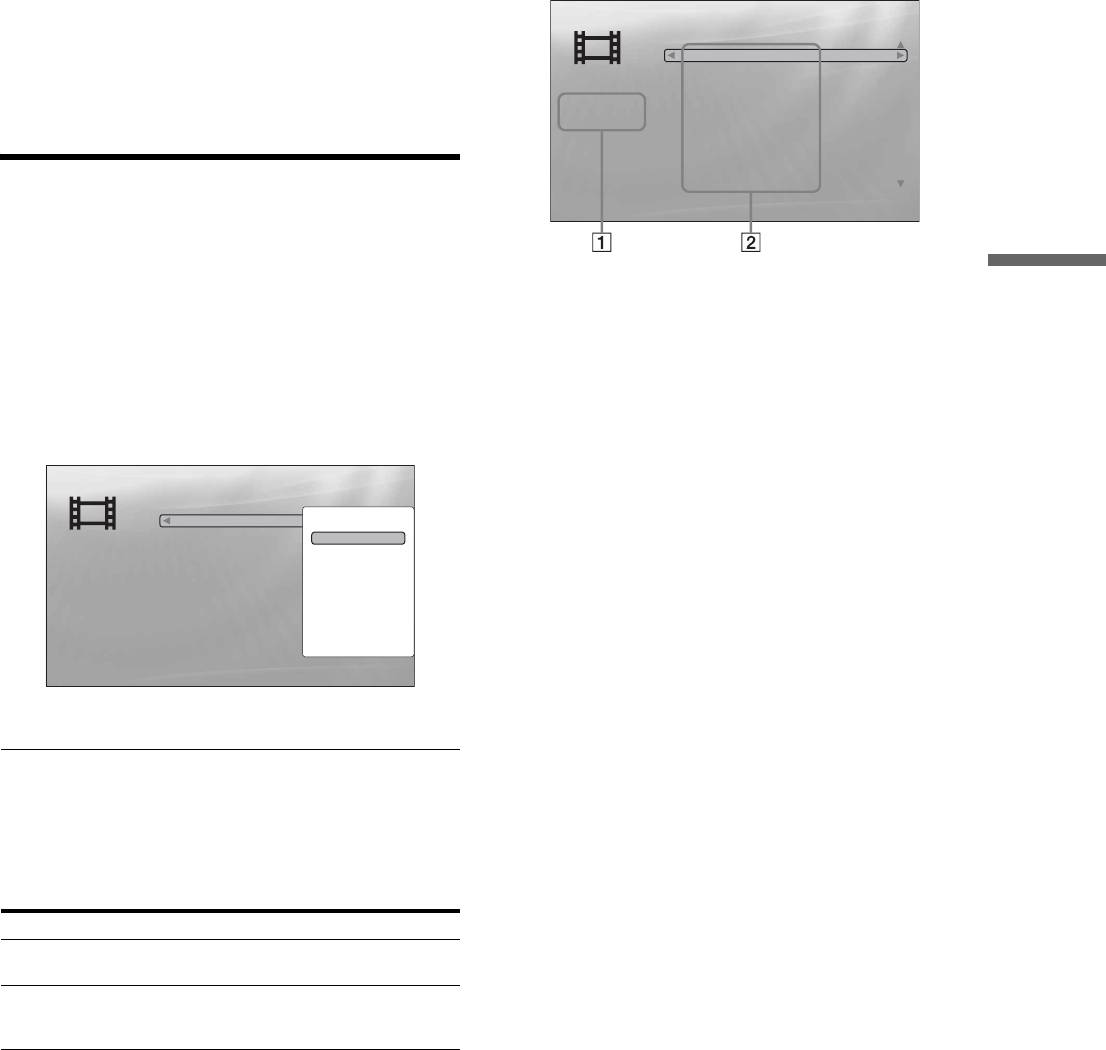
1 Подробная информация
приведенного выше, выберите заголовок
Здесь отображается информация о
для воспроизведения и нажмите кнопку
выбранном заголовке.
ENTER или H.
•Date: отображается год записи.
Начнется воспроизведение заголовка. К
•Genre: отображается название жанра.
выбранному заголовку можно применить
•Format: отображается формат кодирования.
другие параметры воспроизведения,
2 Область списка
представленные в меню “Options” (см. ниже).
Отображаются названия заголовков
содержимого.
All Movies
1214 items
Spider
Options
1:31
Smoother
Play from Beginning
1:02
Sideway
Add to Quicklist
1:31
Home
1:25
Date : 2006
Genre : Adventure
Alpinist
1:33
Format : MPEG
Electricity
1:26
Lemon Grove
1:57
Bridget
1:36
Finding Never-Ever Land
1:18
Meet My Mom
1:18
List Exit
Select
SYSTEM MENU
Меню “Options” появляется после выбора
заголовка и нажатия кнопки ,
Использование меню “Options”
Нажмите кнопку , вместо кнопки ENTER в
предыдущем шаге для отображения параметров меню
“Options”, применимых к заголовку в данной ситуации.
В примере выше доступны следующие пункты.
Пункты Описание
Play from Beginning Используется для воспроизведения
заголовка с начала.
Add to Quicklist Используется для добавления
выбранного заголовка в список
Quicklist.
◆Пример. Применение параметра “Play from Beginning” к
выбранному заголовку
A Выберите параметр “Play from Beginning” и
нажмите кнопку ENTER.
Воспроизведение в другом режиме
Во время воспроизведения повторно нажимайте кнопку
PLAY MODE. Выбранный параметр меняется с
каждым нажатием кнопки: “Time Search” (стр. 27) —
“Repeat Title” — “Repeat Off”
Для получения дополнительной информации см.
стр. 27.
z Совет
См. стр. 25 для получения дополнительной информации об
использовании пульта дистанционного управления.
35
Просмотр по жанру,
Поиск заголовка
списку Quicklist или
папке
DATA DVD
DATA DVD
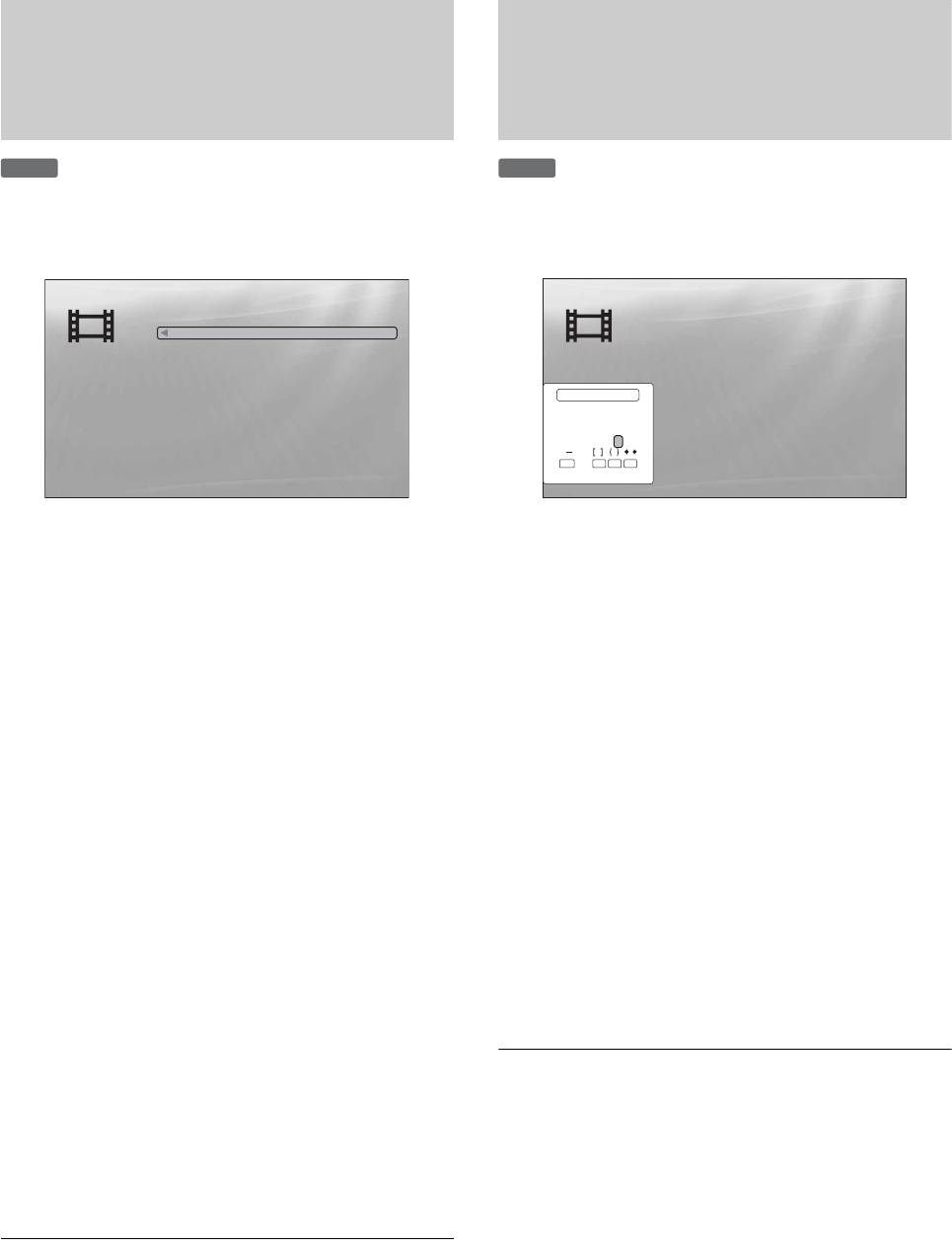
Выбрав тип категории (например, “Folders”) и затем
Можно выполнять поиск как определенного заголовка,
саму категорию, можно сократить список заголовков.
так и заголовков с похожим названием.
Folders
2 items
Search Results
5 items
Winter games 2006
Say No
1:31
Interviews
Sea
1:02
Sideway
1:31
Spider
1:25
Stay Alive
1:33
s_
AB
CDEFGH I J
KLMNOPQRST
UVWXYZ,.:;
123456
7890
_()
SHFT
SPC DEL CLR
SYSTEM MENU
ExitConfirm
DONE CANCEL
Select
SYSTEM MENU
Exit
Результаты поиска сокращаются по мере ввода
дополнительных символов
a Нажмите кнопку SYSTEM MENU.
a Нажмите кнопку SYSTEM MENU.
b Выберите пункт “Title List” и нажмите
кнопку ENTER.
b Выберите пункт “Title List” и нажмите
кнопку ENTER.
c Выберите пункт “Movies” и нажмите
кнопку ENTER.
c Выберите пункт “Movies” и нажмите
кнопку ENTER.
d Нажмите кнопку < для отображения
меню просмотра.
d Нажмите кнопку < для отображения
меню просмотра.
e Выберите пункт “Browse” и нажмите
кнопку ENTER.
e Выберите пункт “Search” и нажмите
кнопку ENTER для отображения
f Выберите список, который необходимо
приведенного выше экрана.
просмотреть: “Genres”, “Quicklist” или
“Folders”, и нажмите кнопку ENTER.
f Введите имя заголовка с помощью
Отображается список жанров/Quicklist/
экранной клавиатуры (см. стр. 24).
папок, как показано выше.
Для получения дополнительной информации
z Совет
о списке Quicklist см. “Программирование
Можно выбрать заголовок и начать воспроизведение с
воспроизведения (Quicklist)” (стр. 37).
помощью кнопки H, ENTER, или используя меню “Options”
(нажмите кнопку ,).
g Выберите жанр/список Quicklist/папку
для просмотра и нажмите кнопку
ENTER.
z Совет
Можно выбрать заголовок и начать воспроизведение с
помощью кнопки H, ENTER, или используя меню “Options”
(нажмите кнопку ,).
36

j Выберите заголовок, который требуется
Программирование
воспроизвести, и нажмите кнопку
ENTER.
воспроизведения
(Quicklist)
Удаление заголовка из списка “Quicklist”
1 Выберите заголовок, который требуется
DATA DVD
удалить из отображаемого списка “Quicklist”,
и нажмите кнопку ,.
Создав свой список “Quicklist”, можно воспроизводить
выбранные заголовки в требуемом порядке.
2 Выберите “Remove” и нажмите кнопку
ENTER.
Quicklist
14 items
z Совет
Spider
1:31
Smoother
1:02
Можно воспроизводить содержимое списка “Quicklist” в
Просмотр фильмов
Sideway
1:31
других режимах, нажимая кнопку PLAY MODE (стр. 27).
Home
1:25
Date : 2006
Genre : Adventure
Alpinist
1:33
Format : MPEG
Electricity
1:26
Lemon Grove
1:57
Примечание
Bridget
1:36
Finding Never-Ever Land
1:18
Содержимое списка “Quicklist” может очиститься после
Meet My Mom
1:18
выполнения некоторых действий (например, открытие отсека
List Exit
Select
SYSTEM MENU
дисков или выключение проигрывателя и т. д.).
“Quicklist” не влияет на оригинальную запись на
диске
a Нажмите кнопку SYSTEM MENU.
b Выберите пункт “Title List” и нажмите
кнопку ENTER.
c Выберите пункт “Movies” и нажмите
кнопку ENTER.
d Когда отобразится список заголовков
“All Movies”, выберите заголовок,
который необходимо поместить в начало
списка “Quicklist”, и нажмите кнопку ,.
e Выберите пункт “Add to Quicklist” в
меню “Options” и нажмите кнопку
ENTER.
f Повторите шаги 4 и 5 для выбора всех
требуемых заголовков.
Выберите порядок воспроизведения. Один и
тот же заголовок можно добавлять в список
несколько раз.
“Quicklist” может содержать до
25 заголовков.
g Нажмите кнопку < для отображения
меню просмотра.
h Выберите пункт “Browse” и нажмите
кнопку ENTER.
i Выберите пункт “Quicklist” и нажмите
кнопку ENTER для отображения
приведенного выше экрана.
Появляется список заголовков “Quicklist” с
запрограммированным содержимым.
37
Просмотр всех
исполнителей
Воспроизведение
DATA DVD
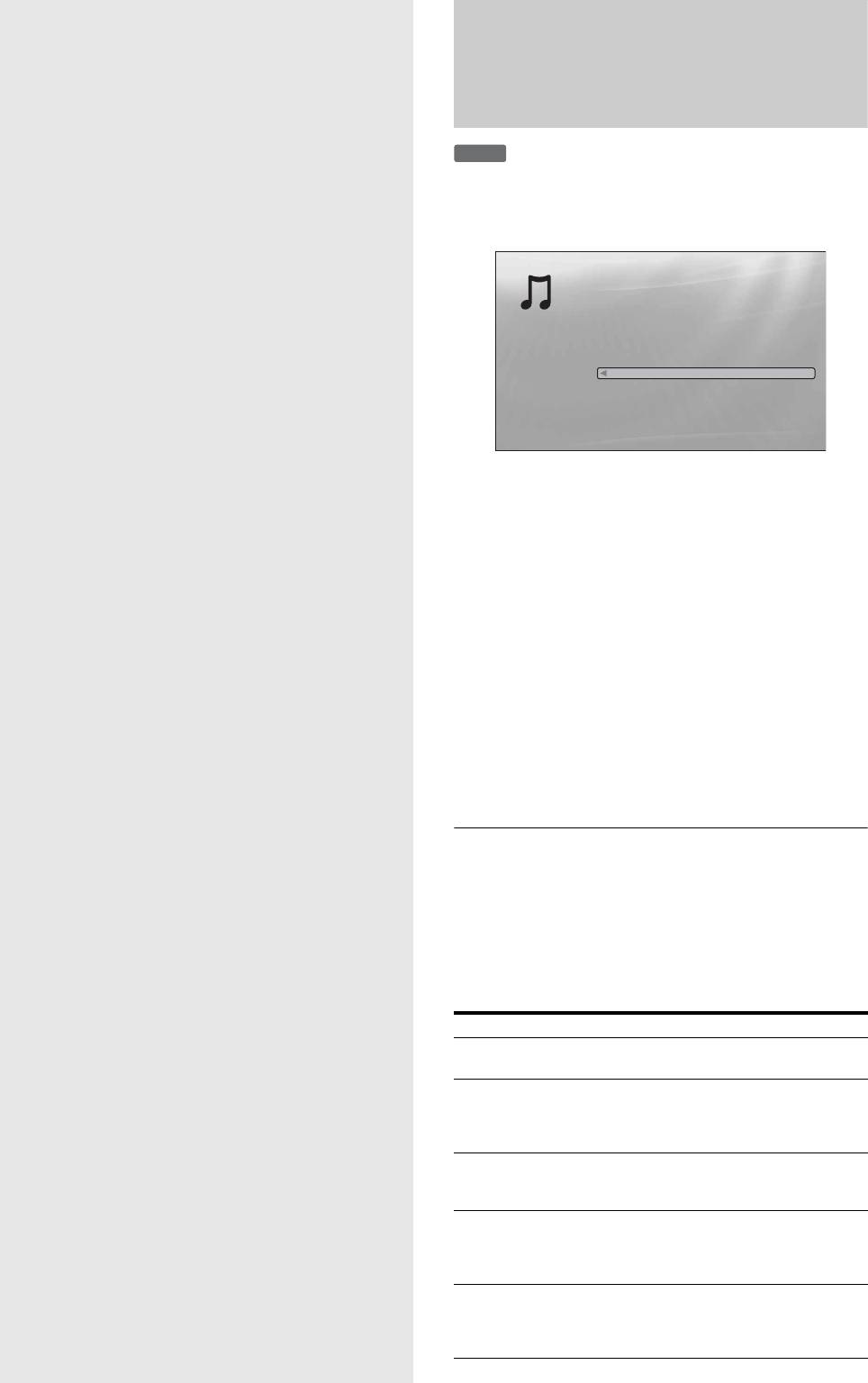
В списке заголовков “Music” сначала отображаются все
музыкальных
имена исполнителей на диске.
Artists
7 items
файлов
All Artists
Angela Simpson
6
Albums
Blue Glass
5
Albums
Используйте список заголовков
Bohemian Beat
6
Albums
Cela
4
Albums
“Music” для выбора и
Classic Remix
5
Albums
Commotion
2
Albums
воспроизведения файлов с дорожками
Count Dra"Q"la
2
Albums
MP3 на дисках DATA DVD. Можно
создать свой список “Quicklist” с
PlayOptionsMain Menu Exit
SYSTEM MENU
любимыми композициями и
При нажатии кнопки < появляется меню
воспроизводить его в различных
просмотра
режимах.
a Нажмите кнопку SYSTEM MENU.
b Выберите пункт “Title List” и нажмите
кнопку ENTER.
c Выберите пункт “Music” и нажмите
кнопку ENTER.
Появляется приведенный выше экран
“Artists” со списком всех имен исполнителей
(перемещаться по которому можно с
помощью кнопки m). В списке “Artists”
можно применить действия ко всем дорожкам
с помощью меню просмотра (см. ниже).
Использование меню просмотра
Нажмите кнопку < после выполнения шага 3 для
отображения возможных действий для списка
заголовков “Music”. Для получения дополнительной
информации о действиях см. страницы, указанные в
скобках. Доступные элементы могут отличаться в
зависимости от отображаемой информации.
Пункты Описание
All Songs Используется для отображения в
списке всех дорожек (стр. 39).
Browse Используется для отображения
списка исполнителей, альбомов,
жанров, списка Quicklist или папок
(стр. 40).
Search Используется для поиска дорожки с
• Просмотр всех исполнителей . . . . . . .38
помощью экранной клавиатуры
(стр. 41).
• Просмотр по имени исполнителя,
Sort Используется для упорядочивания
альбому, жанру, списку Quicklist
списка дорожек в алфавитном
порядке или по году и т. д. (см.
или папке . . . . . . . . . . . . . . . . . . . . . .40
ниже).
• Поиск дорожки . . . . . . . . . . . . . . . . . . .41
Now Playing Используется для отображения
информации о дорожке и
• Программирование воспроизведения
воспроизведении во время
(Quicklist). . . . . . . . . . . . . . . . . . . . . . .41
проигрывания.
38
◆Пример. Применение функции “Sort” ко всем дорожкам
◆Пример: Применение параметра “Play Song” к
выбранной дорожке
A Для отображения списка дорожек выберите пункт
“All Songs” в меню просмотра и нажмите кнопку
A Выберите параметр “Play Song” и нажмите кнопку
ENTER.
ENTER.
B Нажмите кнопку < для отображения меню
просмотра.
Воспроизведение в другом режиме
Во время воспроизведения повторно нажимайте кнопку
C Выберите пункт “Sort” и нажмите кнопку ENTER.
PLAY MODE. Выбранный параметр меняется с
D Выберите режим сортировки “Recent first”, “Oldest
каждым нажатием кнопки: “Repeat Track” — “Repeat
first” (по дате в прямом и обратном порядке
All” — “Random” — “Repeat Off”
соответственно), “By title (AtZ)”, “By title
Для получения дополнительной информации см.
(ZtA),” (в прямом и обратном алфавитном
стр. 27.
порядке соответственно), “By artist (AtZ)”, “By
artist (ZtA)” (по имени исполнителя в прямом и
z Советы
обратном порядке соответственно) и нажмите
•См. стр. 25 для получения дополнительной информации об
кнопку ENTER.
использовании пульта дистанционного управления.
• После остановки воспроизведения проигрыватель
возобновит воспроизведение с последней дорожки.
Воспроизведение музыкальных файлов
Воспроизведение дорожки
• В зависимости от программного обеспечения, которое
используется для создания дисков, отображаемые названия
дорожек или альбомов могут отличаться от введенных.
a После выполнения шага 3 в разделе
“Просмотр всех исполнителей” выше
Примечания
сократите список дорожек, выбрав
• Время воспроизведения аудиодорожек MP3 может
отражаться неправильно.
сначала исполнителя, а затем альбом.
• Если присвоить расширение “.MP3” файлу, не являющемуся
Для отображения списка всех дорожек
аудиодорожкой MP3, этот файл может быть случайно
нажмите кнопку < и выберите “All Songs” в
воспроизведен на этом проигрывателе. Это может привести
меню просмотра.
к неисправности проигрывателя.
• Запись может не начинаться немедленно после перехода к
другому альбому.
b Выберите дорожку для воспроизведения
• При использовании функции возобновления при
и нажмите кнопку ENTER или H.
воспроизведении дорожек MP3 воспроизведение начнется с
Начнется воспроизведение заголовка. К
начала дорожки.
выбранной дорожке можно применить другие
установки воспроизведения, представленные
Об экране списка заголовков “Music” (All
в меню “Options” (см. ниже).
Songs)
All Songs
1214 items
All Songs
1214 items
Never Let Me Down (Split Mix)
Options
9:31
Policies of Truth
Play Song
8:00
Never Let Me Down (Split Mix)
9:31
Shout in Rio
Add to Quicklist
7:31
Policies of Truth
8:00
Home
3:55
Shout in Rio
7:31
Artist : Deep Green
Album : Splash!
Strangled
6:33
Home
3:55
Genre : Alternative
Format : MP3
Rash (Spiritual Mix)
5:26
Artist : Deep Green
Artist:Deep Green
Album : Splash!
Album:Remixes 81-04
Strangled
6:33
I Feel You (Remix)
4:57
Genre:Alternative
Genre : Alternative
Format:MP3
Format : MP3
Rash (Spiritual Mix)
5:26
Route 57 (Beatmasters Mix)
9:36
I Feel You (Remix)
4:57
Free (DJ Remix)
6:18
Route 57 (Beatmasters Mix)
9:36
Personal Note
6:18
Free (DJ Remix)
6:18
Personal Note
6:18
PlayOptionsMain Menu Exit
SYSTEM MENU
PlayOptionsMain Menu Exit
SYSTEM MENU
Меню “Options” появляется после выбора дорожки
и нажатия кнопки ,
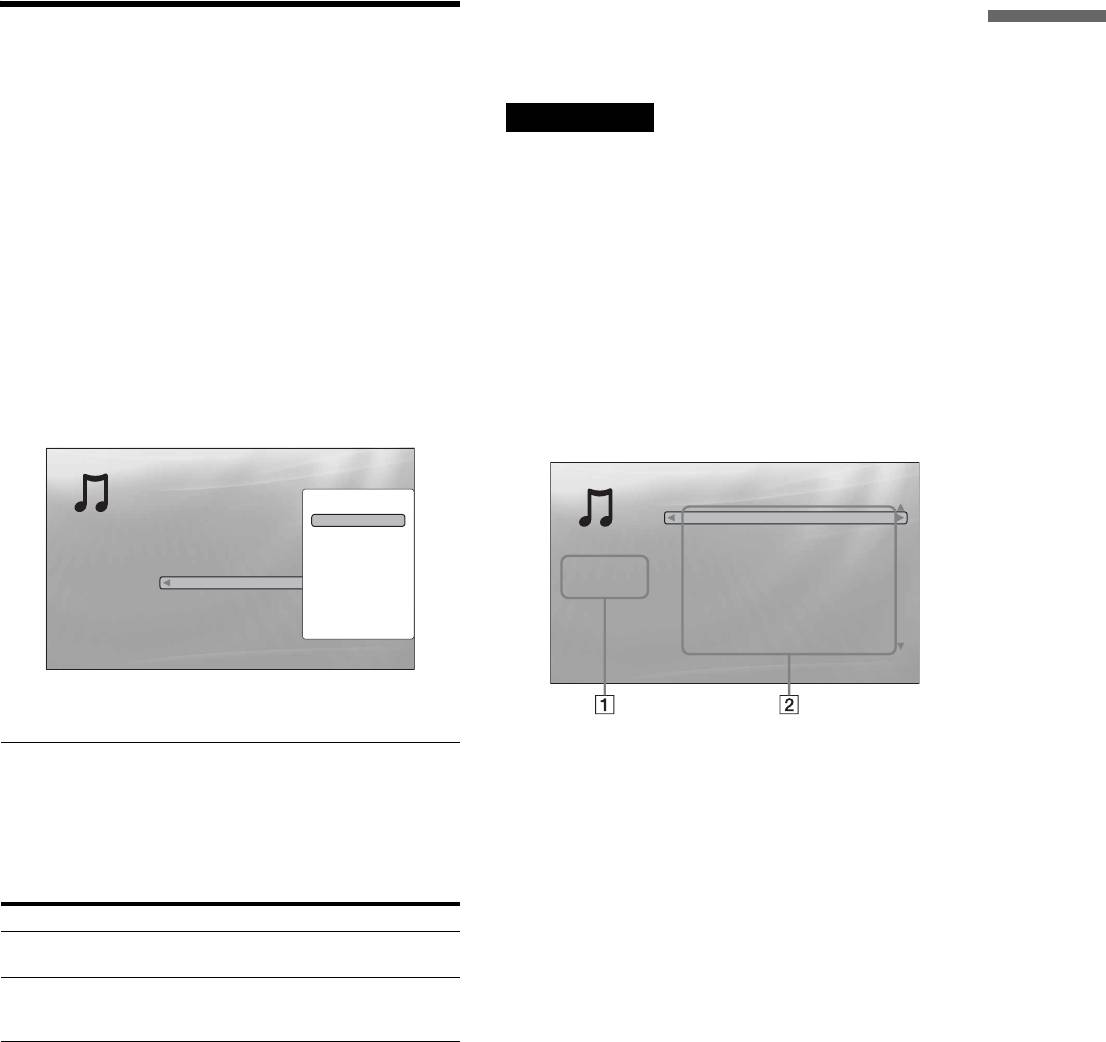
1 Подробная информация
Здесь отображается информация о
Использование меню “Options”
выбранной дорожке.
Нажмите кнопку , вместо кнопки ENTER в
•Artist: отображается имя исполнителя.
предыдущем шаге для отображения параметров меню
•Album: отображается название альбома.
“Options”, применимых к дорожке в данной ситуации. В
•Genre: отображается название жанра.
примере выше доступны следующие пункты.
•Format: отображается формат кодирования.
Пункты Описание
2 Область списка
Play Song Используется для воспроизведения
Здесь отображается общее содержание.
выбранной дорожки с начала.
•Основная область: отображаются названия
Add to Quicklist Используется для добавления
дорожек.
выбранной дорожки в список
•Дополнительная область: отображается
Quicklist.
общее время воспроизведения каждой
дорожки.
,Продолжение следует
39
О файлах аудиодорожек, которые нельзя
воспроизвести
Просмотр по имени
Проигрыватель не воспроизводит файл, если:
–диск DATA DVD записан в формате MP3, не
исполнителя, альбому, жанру,
соответствующем стандарту UDF (Universal Disk
Format);
списку Quicklist или папке
–у файла аудиодорожки отсутствует расширение
“.MP3”;
DATA DVD
–данные отформатированы неправильно, даже
несмотря на то, что имеется расширение “.MP3”;
Выбрав тип категории (например, “Genres”) и затем
–данные не соответствуют формату MPEG-1 Audio
саму категорию, можно сократить список дорожек.
Layer III;
–данные записаны в формате mp3PRO;
–в имени файла присутствуют символы, отличающиеся
Genres
20 items
от цифр и букв английского алфавита.
All Genres
Alternative
2876
Songs
Blues
195
Songs
Books And Spoken
16
Songs
Celtic
304
Songs
Classical
841
Songs
Comedy
32
Songs
Country
2
Songs
Dance
460
Songs
Dark
60
Songs
PlayOptionsMain Menu Exit
SYSTEM MENU
Если жанр не имеет содержимого, он не
отображается в списке
a Нажмите кнопку SYSTEM MENU.
b Выберите пункт “Title List” и нажмите
кнопку ENTER.
c Выберите пункт “Music” и нажмите
кнопку ENTER.
d Нажмите кнопку < для отображения
меню просмотра.
e Выберите пункт “Browse” и нажмите
кнопку ENTER.
f Выберите список заголовков, который
необходимо просмотреть: “Artists”,
“Albums”, “Genres”, “Quicklist” или
“Folders”, и нажмите кнопку ENTER.
Отображается список исполнителей/
альбомов/жанров/Quicklist/папок, как
показано выше.
Для получения дополнительной информации
о списке Quicklist см. “Программирование
воспроизведения (Quicklist)” (стр. 41).
g Выберите исполнителя/альбом/жанр/
список Quicklist/папку для просмотра и
нажмите кнопку ENTER.
z Совет
Можно выбрать дорожку в списке и начать воспроизведение,
нажав кнопку ENTER или H или используя меню “Options”
(нажмите кнопку ,).
40


