
Panasonic NV-GS80EE: Режим воспроизведения
Режим воспроизведения: Panasonic NV-GS80EE
LSQT1124_A_RUS.book 36 ページ 7年月4日 水曜日 午後時分
Режим воспроизведения
Режим воспроизведения
ª
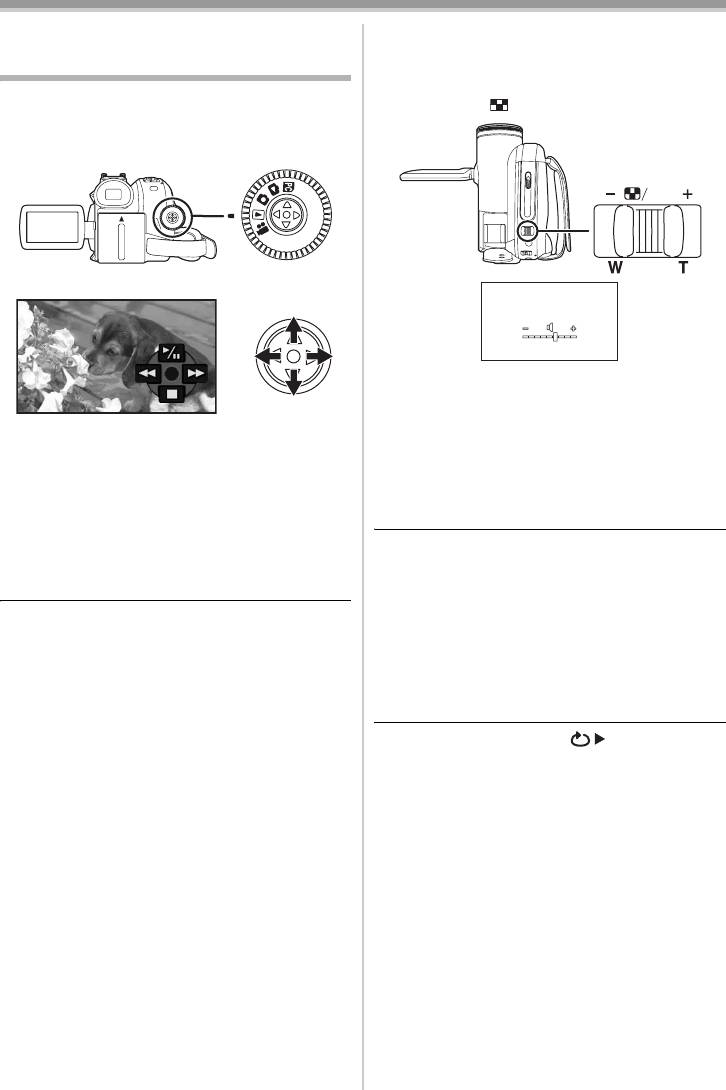
Настройка громкости
Настройте громкость в динамике при
Воспроизведение с пленки
воспроизведении.
1 Громкость настраивается при помощи
≥Установите режим воспроизведения с
рычажка [s /VOLr].
пленки.
(На ЖКД появится соответствующий
значок.)
PC
VOL
1 Используйте джойстик.
В сторону [r]: громкость увеличивается
В сторону [`]: громкость уменьшается
(Чем курсор ближе к [r], тем выше
1/;: Воспроизведение/Пауза
громкость.)
6: Перемотка/Воспроизведение в
≥На пульте дистанционного управления:
обратном направлении (Возврат к
нажмите на кнопку [T] для увеличения
обычному воспроизведению - значок
громкости или на кнопку [W] для ее
1/;.)
снижения. (только для NV-GS85)
5: Прокрутка вперед/ускоренное
воспроизведение (Возврат к обычному
≥По окончании настройки указание
воспроизведению - значок 1/;.)
громкости исчезнет.
∫: Стоп
≥Если вы не слышите звук, проверьте
настройки [НАСТРОЙКИ] >> [12бит ЗВУК].
≥Питание нельзя будет выключить, если
ª
Повтор воспроизведения
ЖКД закрыт и видоискатель задвинут в
Когда будет достигнут конец кассеты, пленка
режиме воспроизведения с пленки/карты
будет перемотана и снова проиграна.
памяти.
1 Установите [ДОП. ФУНК.] >>
≥При ускоренном воспроизведении вперед
[ПОВТ ВОСПР] >> [ВКЛ].
или назад на быстро движущихся
изображениях могут появиться мозаичные
≥Высвечивается значок [ ]. (Чтобы
помехи.
отменить или повторить режим
≥Перед и после ускоренного
воспроизведения, установите
воспроизведения вперед или назад экран на
[ПОВТ ВОСПР] >> [ВЫКЛ] или выключите
секунду может стать черным или
питание.)
изображение может быть нарушено.
ª
Настройки звука
≥Если при проигрывании пленки вы не
слышите нужный звук, проверьте настройки
в [НАСТРОЙКИ] >> [12бит ЗВУК].
≥Если записать или добавить звук в [12бит] и
задать [НАСТРОЙКИ] >> [12бит ЗВУК] >>
[СМЕШИВАН.], звук будет воспроизведен в
режиме стерео, независимо от настроек в
[АУДИО ВЫХ.].
36
LSQT1124
LSQT1124_A_RUS.book 37 ページ 7年月4日 水曜日 午後時分
Режим воспроизведения
Замедленное воспроизведение/
покадровое воспроизведение. Оно будет
продолжаться, пока вы держите
Покадровое воспроизведение
рычажок.
≥Задайте режим воспроизведения с
≥Кратковременно отображается значок
пленки. (Замедленное воспроизведение
паузы. Непрерывное покадровое
возможно только при использовании
воспроизведение начнется после
пульта дистанционного управления.)
исчезновения значка паузы.
Замедленное воспроизведение
ª
Для возврата к нормальному
(только для NV-GS85)
воспроизведению
Если изображение записано в режиме SP, оно
Для воспроизведения нажмите кнопку
будет воспроизведено со скоростью
[PLAY 1] пульта дистанционного управления
примерно в 1/5 раз ниже обычной.
или выберите джойстиком значок [1].
Если изображение записано в режиме LP, оно
будет воспроизведено со скоростью
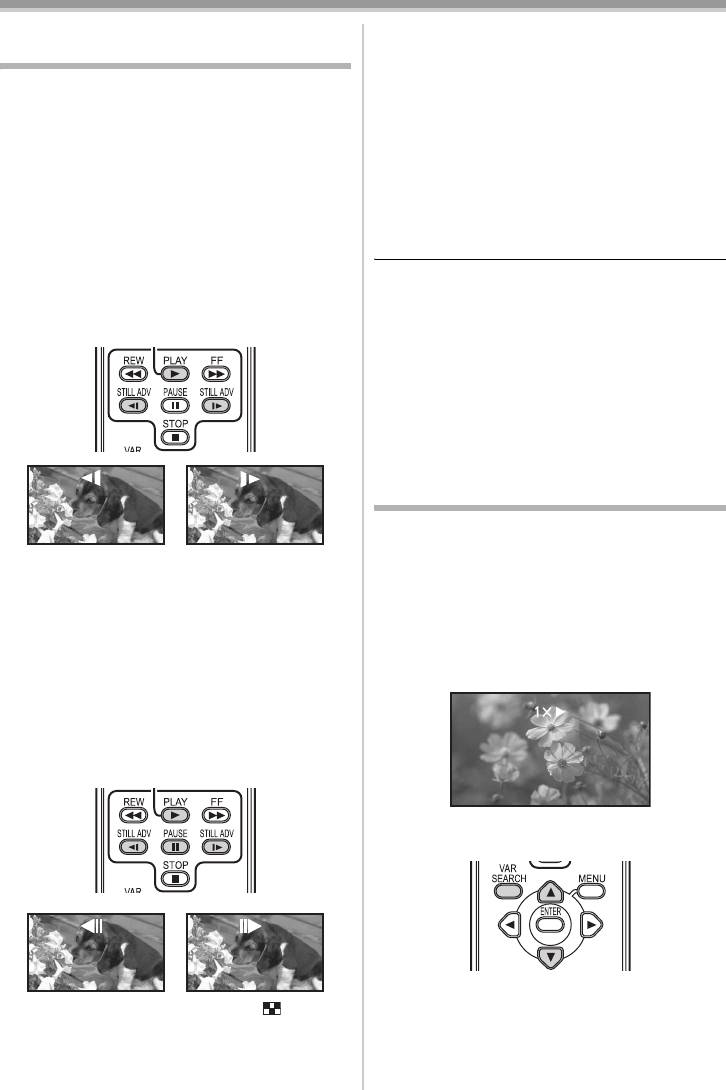
Замедленное воспроизведение
примерно в 1/3 раза ниже обычной.
≥При замедленном воспроизведении в
1 Нажмите на кнопку [E] или [D] на пульте
обратном направлении указание временного
дистанционного управления.
кода может быть нестабильно.
Покадровое воспроизведение
≥Нажмите и удерживайте в нажатом
положении кнопку [E] или [D] во время
паузы в воспроизведении. Изображения
будут воспроизводиться непрерывно, кадр
за кадром.
Функция поиска с переменной
скоростью (только для NV-GS85)
Скорость ускоренного воспроизведения
вперед/назад можно менять.
≥Примерно через 10 минут замедленное
(Эта операция доступна только при
воспроизведение автоматически
использовании пульта дистанционного
останавливается. (10 мин. замедленного
управления.)
воспроизведения соответствуют
≥Задайте режим воспроизведения с
примерно 2 минутам в режиме SP или
пленки и воспроизведите пленку.
3 минутам в режиме LP.)
1 Нажмите на кнопку [VAR SEARCH] на
Покадровое воспроизведение
пульте дистанционного управления.
1 Во время воспроизведения нажмите на
кнопку [;] на пульте дистанционного
управления.
2 Нажмите на кнопку [E] или [D] на пульте
дистанционного управления.
2 Чтобы изменить скорость, нажмите на
кнопку [3] или [4].
≥Возможные скорости ускоренного
воспроизведения вперед/назад: 1/5k
≥Если передвинуть рычажок [s /VOLr]
(только для замедленного воспроизведения
на корпусе камеры в сторону [T] (вперед)
в режиме SP), 1/3k (только для
или [W] (назад) во время паузы в
замедленного воспроизведения в режиме
воспроизведении, также начнется
LP), 2k, 5k, 10k, 20k.
37
LSQT1124
LSQT1124_A_RUS.book 38 ページ 7年月4日 水曜日 午後時分
Режим воспроизведения
ª Для возврата к нормальному
4 Передвиньте джойстик вверх и
воспроизведению
выберите значок [1/;], чтобы начать
воспроизведение.
Нажмите на кнопку [VAR SEARCH] или
≥Изображение и звук воспроизводятся с
[PLAY 1] на пульте дистанционного
телевизора.
управления.
5 Для остановки воспроизведения
передвиньте джойстик вниз и выберите
≥Изображения могут быть показаны в виде
значок [∫].
мозаики.
≥Во время поиска звук отключен.
≥Используйте адаптер пер. тока, чтобы не
≥Данная функция отменяется при
беспокоиться о том, что аккумулятор может
высвечивании рабочей иконки.
разрядиться.
≥При ускоренном воспроизведении вперед/
назад со скоростью 20k, около конца
ª
Если изображение или звук с
кассеты скорость переключится на 10k. (На
камеры не передаются в телевизор
экране будет мигать [10k].)
≥Проверьте, плотно ли вставлены штепсели в
разъемы.
Воспроизведение с
≥Проверьте настройки [12бит ЗВУК]. (-45-)
использованием телевизора
≥Проверьте подключенный разъем.
≥Проверьте входную настройку (входной
Изображения, снятые на данной
переключатель) телевизора. (Более
видеокамере, можно воспроизвести на
подробную информацию вы можете
экране телевизора.
найти в инструкциях по эксплуатации
≥Вставьте в камеру записанную кассету
телевизора.)
или карту памяти.
≥Питание устройства должно быть
ª
Вывод информации на экран
обязательно отключено перед
телевизора (только для NV-GS85)
подключением его к телевизору.
Информация, высвечиваемая на мониторе
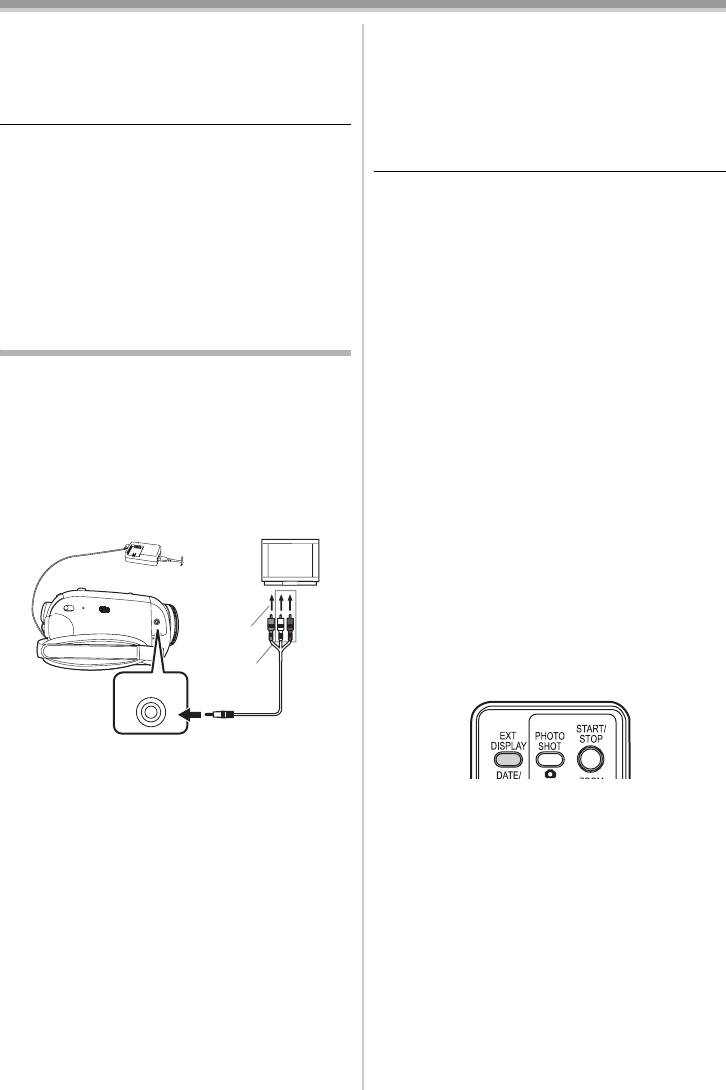
1 Подключите видеокамеру к телевизору.
ЖКД или видоискателе (рабочая иконка,
временной код и указатель режима и т.д.), а
также дата и время могут быть выведены на
экран телевизора.
(Эта операция доступна только при
использовании пульта дистанционного
[VIDEO IN]
управления.)
1 Нажмите на кнопку [EXT DISPLAY] на
[AUDIO IN]
пульте дистанционного управления.
A
/
V
1
≥Соедините камеру и телевизор через
кабель AV 1.
2 Включите камеру и установите диск
≥Снова нажмите на кнопку, чтобы убрать
рабочего режима на режим
информацию.
воспроизведения с пленки (или карты
памяти).
3 Выберите входной канал телевизора.
≥Если изображение воспроизводится на
телевизоре неправильно (т.е.
вертикально), установите в меню формат
кадра, соответствующий формату экрана
телевизора.
Установите [НАСТРОЙКИ] >>
[ТВ ФОРМАТ] >> [16:9] или [4:3].
38
LSQT1124
LSQT1124_A_RUS.book 39 ページ 7年月4日 水曜日 午後時分
Режим воспроизведения
Воспроизведение с карты
ª
Множественное воспроизведение
(только для NV-GS85)
файлов
На экран выводятся одновременно 6 файлов
≥Установите режим воспроизведения с
с карты.
карты.
1 Для переключения между
(На ЖКД появится соответствующий
изображениями используется рычажок
значок.)
[s /VOLr].
PC
100‑0001
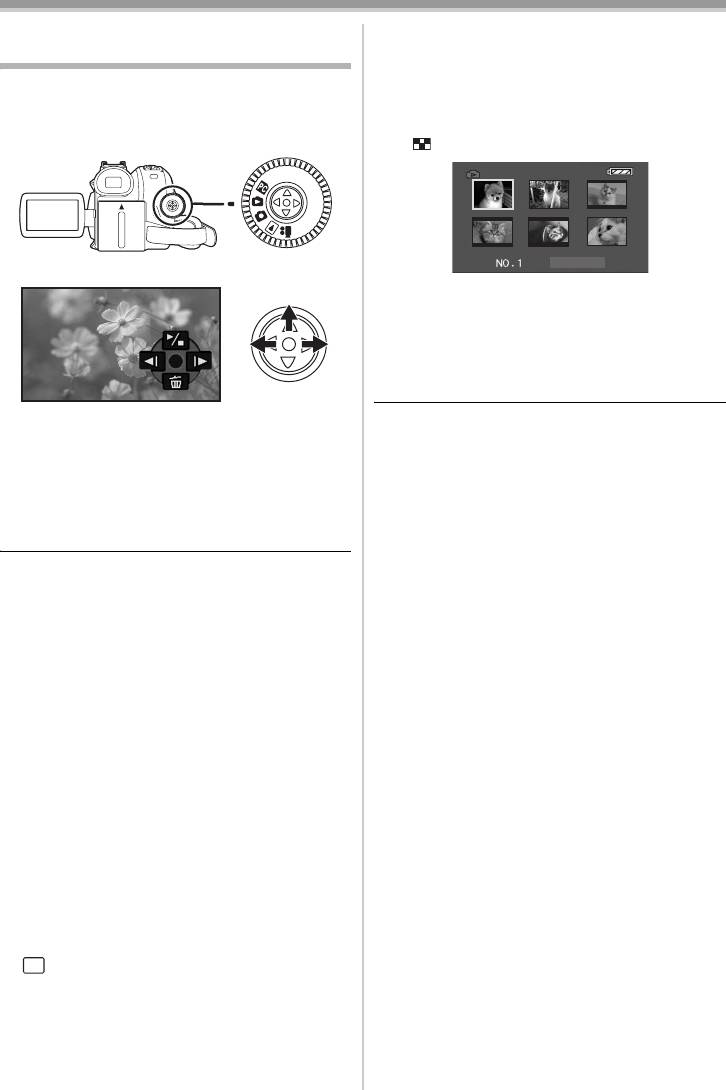
1 Используйте джойстик.
В сторону [r]: Полноэкранный дисплей
(Высвечивает одно
изображение.)
В сторону [`]: Многооконный дисплей
(Высчечивает 6 файлов на
1 экране.)
E: Воспроизведение предыдущего
≥Для многооконного дисплея,
снимка.
≥Передвиньте джойстик, чтобы выбрать
D: Воспроизведение следующего снимка.
файл (Вокруг выбранного файла появится
1/∫: Воспроизведение/пауза при показе
оранжевая рамка), и нажмите на
слайдов (Последовательное
джойстик, чтобы подтвердить выбор.
воспроизведение стоп-кадров с карты
Выбранный файл высветится во весь
памяти)
экран.
≥Если файлов 7 или более, передвиньте
≥
Питание нельзя будет выключить, если ЖКД
джойстик. Высветится следующий или
закрыт и видоискатель задвинут в режиме
предыдущий многооконный дисплей.
воспроизведения с пленки/карты памяти.
ª
О совместимости стоп-кадров
≥Даже если соответствующий значок не
≥Настоящая видеокамера соответствует
отображается, может быть отображено
единым стандартам DCF (Design rule for
предыдущее или последующее
Camera File system), принятым JEITA (Japan
изображение.
Electronics and Information Technology
≥При воспроизведении данных с карты не
Industries Association).
трогайте диск рабочего режима.
≥Настоящая видеокамера поддерживает
≥Когда горит лампочка доступа, нельзя
формат файлов JPEG. (Однако не все
вставлять или извлекать карту.
файлы формата JPEG могут
≥В зависимости от размера изображения,
воспроизводиться на ней.)
может потребоваться некоторое время для
≥При воспроизведении файла, не
вывода файла на экран.
удовлетворяющего техническим условиям,
≥При попытке воспроизвести файл,
название папки/файла может не
записанный в другом формате, или
высвечиваться.
испорченный файл, весь дисплей окрасится
≥Настоящая видеокамера может испортить
в синеватый цвет, и может высветиться
или не воспроизвести данные, записанные
предупреждение “ВОСПР. НЕВОЗМОЖНО”.
или созданные на другом оборудовании.
≥При воспроизведении неподвижных
Другое оборудование также может
изображений, записанных в формате 4:3,
запортить или не воспроизвести данные,
([ ]), на широкоэкранном телевизоре,
0.3
M
записанные на данной видеокамере.
качество картинки может ухудшиться.
≥При воспроизведении файла, записанного
на другой аппаратуре, указанные дата и
время не будут соответствовать дате и
времени записи.
39
LSQT1124
LSQT1124_A_RUS.book 40 ページ 7年月4日 水曜日 午後時分
Режим воспроизведения
Удаление данных, записанных на
≥Не отключайте питание во время удаления.
≥При удалении файлов используйте адаптер
карту (только для NV-GS85)
пер. тока или аккумулятор с достаточным
Удаленные файлы не восстанавливаются.
уровнем заряда.
≥Задайте режим воспроизведения с
≥Если вы выбрали [ВСЕ ФАЙЛЫ], удаление
карты.
может занять некоторое время, если на
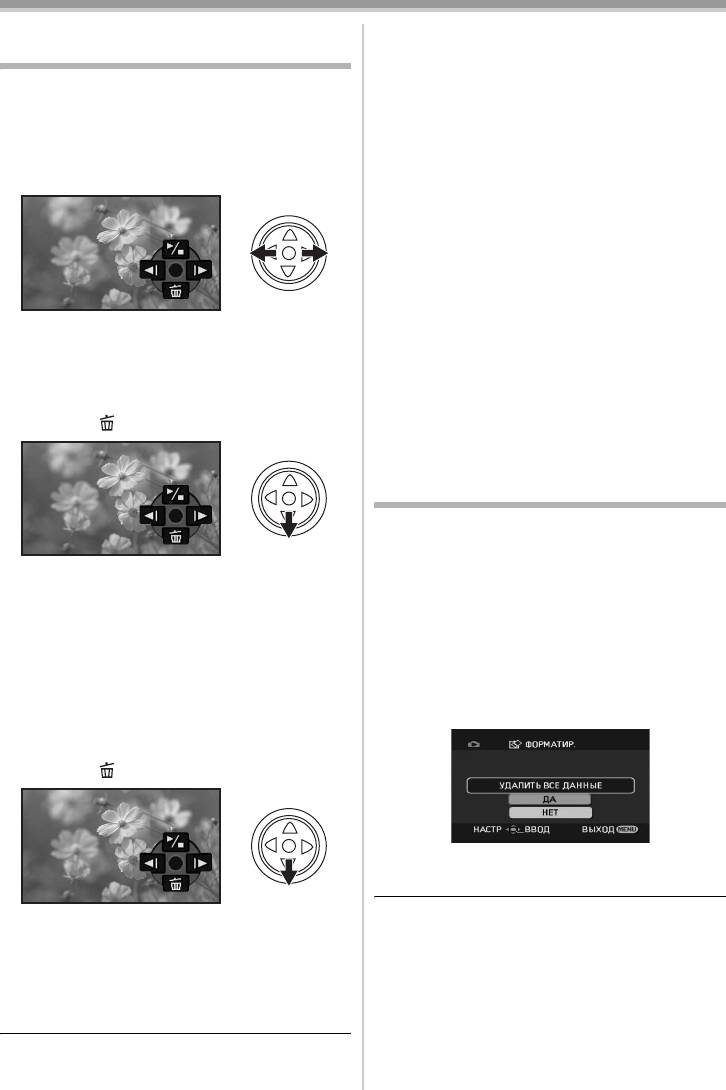
1 Передвиньте джойстик влево или
карте много файлов.
вправо, чтобы выбрать файл для
≥Появление “КАРТА ЗАПОЛНЕНА” во время
удаления.
записи означает, что карта памяти
заполнена и дальнейшая запись
невозможна. Вставьте новую карту памяти
или перейдите в режим воспроизведения с
карты памяти и удалите ненужные файлы.
≥При удалении файлов, отвечающих
стандартам DCF, удаляются все данные,
относящиеся к этим файлам.
≥Можно выбрать файл на многооконном
ª
Удаление файлов стоп-кадров,
дисплее. Выбрав файл, нажмите на
записанных на карту на другом
джойстик и выведите на экран рабочую
оборудовании
иконку.
≥Файл стоп-кадра (не JPEG), который не
2 Передвиньте джойстик вниз, чтобы
может быть воспроизведен на данной
выбрать [ ].
видеокамере, может, однако, быть удален.
Форматирование карты
(только для NV-GS85)
Пожалуйста, учтите, что при форматировании
карты все данные с нее будут удалены.
Храните важную информацию на ПК и т.п.
3 Передвиньте джойстик вверх или вниз,
≥Задайте режим воспроизведения с
чтобы выбрать [УДАЛ 1 ФАЙЛ], затем
карты.
нажмите на него.
1 Задать последовательно
4 Когда появится сообщение о
[ДОП. ФУНК.] >> [ФОРМАТИР.] >> [ДА].
подтверждении, выберите [ДА] и
2 Когда появится сообщение о
нажмите на джойстик.
подтверждении, выберите [ДА] и
≥Чтобы остановить удаление, выберите
нажмите на джойстик, чтобы
[НЕТ].
форматировать карту.
ª
Чтобы удалить все файлы
1 Передвиньте джойстик вниз, чтобы
выбрать [ ].
≥Чтобы прервать форматирование,
выберите [НЕТ].
≥Обычно форматирование карты
2 Передвиньте джойстик вверх или вниз,
необязательно. Если сообщение
чтобы выбрать [ВСЕ ФАЙЛЫ], затем
продолжает появляться даже после того,
нажмите на него.
как вы несколько раз установили и вынули
3 Когда появится сообщение о
карту, отформатируйте ее.
подтверждении, выберите [ДА] и
нажмите на джойстик.
40
LSQT1124
LSQT1124_A_RUS.book 41 ページ 7年月4日 水曜日 午後時分
Режим воспроизведения
≥Если карта SD форматируется на ином
Сохранение данных печати на
оборудовании, время записи может стать
карту (настройка DPOF)
дольше, или же использование карты SD
(только для NV-GS85)
может стать невозможным. В таком случае,
отформатируйте Карту SD на данной
Вы можете сохранить на карту информацию о
камере.
том, какие снимки следует распечатать, в
(Не форматируйте ее на ПК и т.п.)
каком количестве и т.д. (данные DPOF).
≥Не вынимайте карту памяти и не
≥Задайте режим воспроизведения с
отключайте питание во время
карты.
форматирования.
1 Установите [ДОП. ФУНК.] >>
≥Данная камера поддерживает Карты
[НАСТР DPOF] >> [УСТАН].
Памяти SD, отформатированные в системе
2 Передвиньте джойстик, чтобы выбрать
FAT12 и FAT16, в соответствии с
файл для защиты, затем нажмите на
Техническими Спецификациями Карты
джойстик.
Памяти SD и Карты Памяти SDHC,
отформатированные в системе FAT32.
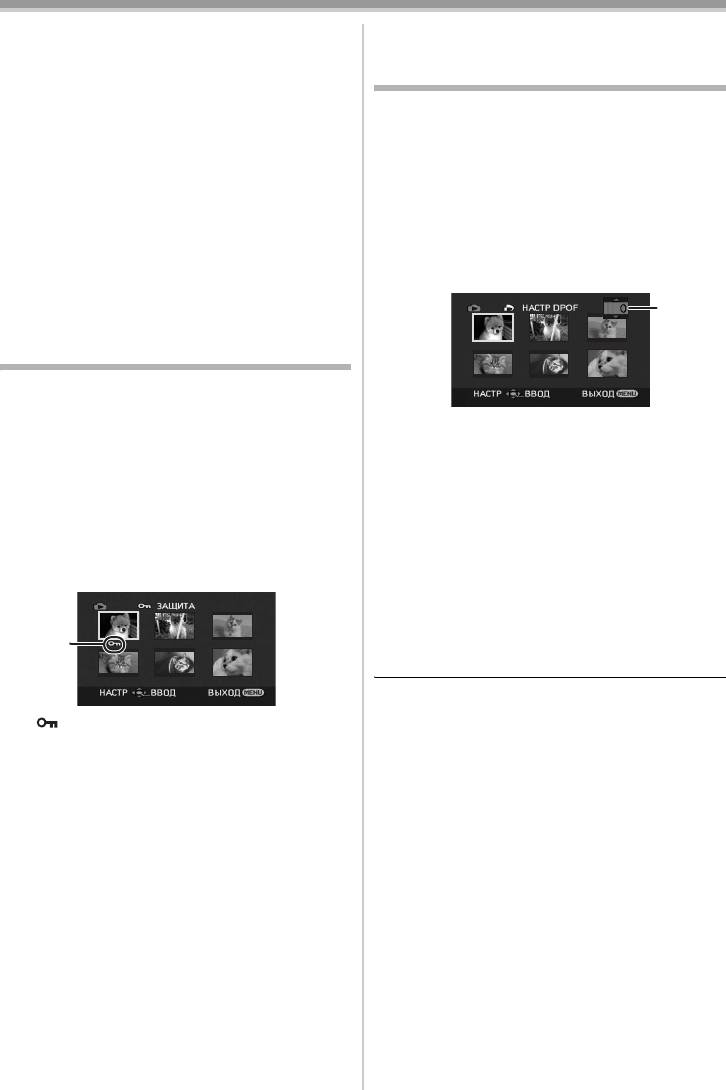
1
Защита файлов на карте
(только для NV-GS85)
Файлы, сохраненные на карту, можно защитить
от случайного стирания. (Однако защищенные
файлы также удаляются при форматировании
≥Появится количество распечаток 1 в
карты.)
настройке DPOF.
≥Задайте режим воспроизведения с
3 Передвиньте джойстик вверх или вниз,
карты.
чтобы выбрать количество распечаток,
1 Задать последовательно [ОСН. ФУНК.]
затем нажмите на него.
>> [ЗАЩИТА] >> [ДА].
≥Выберите число от 0 до 999. (Чтобы
2 Передвиньте джойстик, чтобы выбрать
распечатать соответствующее
файл для защиты, затем нажмите на
количество копий изображения на
джойстик.
принтере, поддерживающем DPOF.)
≥Можно последовательно задать 2 или
более файлов.
1
ª
Для завершения настройки
Нажмите кнопку [MENU].
≥Настройки DPOF, произведенные на другой
камере, могут не распознаваться данной
≥[ ] Появляется значок 1, и выбранный
камерой. Выполняйте настройку DPOF на
файл защищен. Чтобы снять защиту,
своей видеокамере.
нажмите на джойстик еще раз.
≥Можно последовательно защитить 2 или
ª
Для отмены печати всех
более файлов.
изображений
Выберите [УДАЛ. ВСЁ] в шаге 1.
ª Для завершения настройки
Нажмите кнопку [MENU].
ª Что такое DPOF?
DPOF – это аббревиатура Digital Print Order
Format (формат очередности для цифровой
печати). Позволяет приложить информацию о
печати к изображениям на карте и
использовать эту информацию в системе,
совместимой с DPOF.
41
LSQT1124
