
Panasonic NV-GS90: Режим редагування
Режим редагування: Panasonic NV-GS90
Режим редагування
5 Запустити запис. (Записуюча апаратура)
Режим редагування
6 Зупиніть запис. (Записуюча апаратура)
Перезапис на DVD або відеокасету
7 Для зупинення відтворення натисніть
(Дублювання)
джойстик униз та оберіть значок [∫].
(Відтворююча апаратура)
Зображення, записані на даній відеокамері,
можуть зберігатися на DVD-RAM та інших
≥Під час запису (копіювання) зображень на
подібних носіях. Див. інструкції до
інший відеопристрій, а потім їх відтворенні
відповідного записуючого пристрою.
на широкоекранному телевізорі зображення
≥Встановіть записану касету в
може бути розтягнутим вертикально. В
відеокамеру і чистий диск DVD-RAM або
такому випадку, зверніться до інструкції з
чисту касету відповідно в записуючий
експлуатації пристрою, на який записується
прилад DVD чи відеомагнітофон.
(копіюється) зображення, або прочитайте
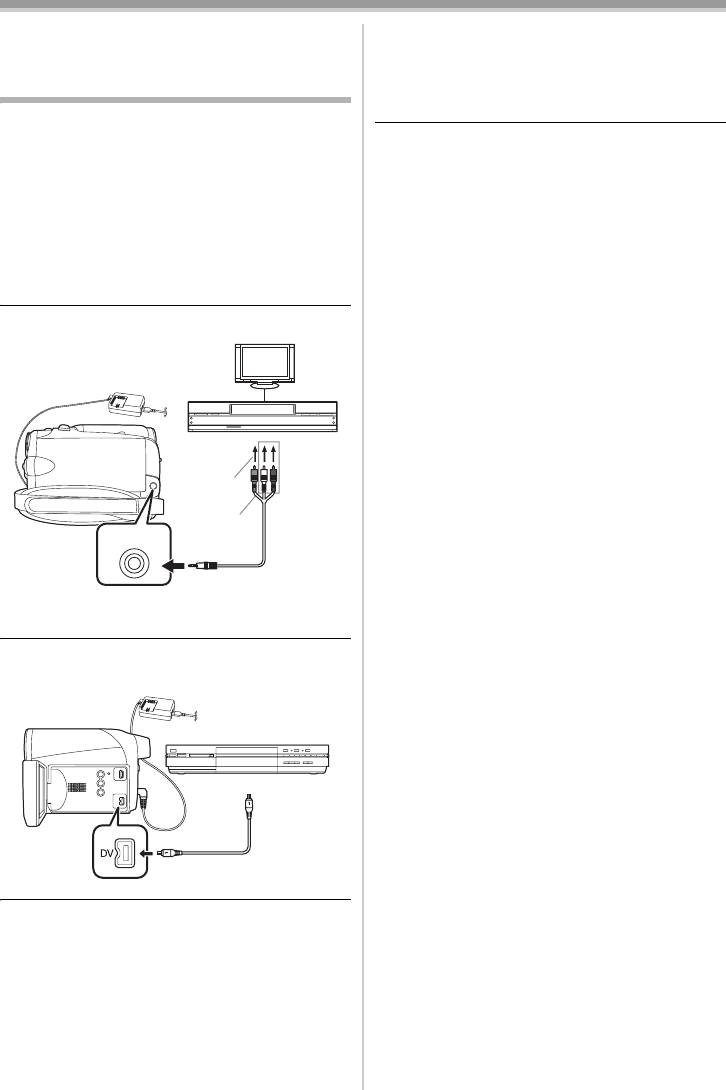
1 Підключіть відеокамеру до записуючого
інструкцію з експлуатації телевізора і
приладу.
встановіть формат 16:9 (повноекранний).
≥Більш детальну інформацію див. в
Підключення за допомогою АВ кабелю
інструкціях з експлуатації вашого телевізора
і записуючого обладнання.
≥Якщо ви не хочете, щоб на екрані
з’являлася робоча інформація або дата/час,
встановіть відповідно [НАСТРОЙКИ] >>
AV3 IN
L MONO
AUDIO
R
A.DUB
EXT LINK
CVC
TIMER REC
REC/OTR
/
6
/
6
[ДИСПЛЕЙ] >> [ВЫКЛ] або встановіть
[ОСН. ФУНК.] >> [ДАТА/ВРЕМЯ] >> [ВЫКЛ] у
режимі відтворення з касети.
(При підключенні відеокамери до
[VIDEO IN]
записуючого обладнання через ЦВ кабель
ця інформація може не виводитись на
[AUDIO IN]
екран.)
A
/
V
1
ª
Якщо ні зображення, ні звук з
відеокамери не передаються в
≥Підключіть відеокамеру до телевізора за
телевізор
допомогою АВ кабелю 1.
≥
Перевірте, чи щільно вставлені штепселі у гніздо.
≥Перевірте настройки [12бит ЗВУК]. (-94-)
Підключення через додатковий кабель ЦВ
≥Перевірте підключене гніздо.
(Тільки для обладнання з гніздом ЦВ)
2 Увімкніть відеокамеру і переведіть її в
режим відтворення з плівки.
3 Оберіть вхідний канал телевізора і
записуючого приладу.
4 Натисніть джойстик угору і виберіть
значок [1/;], щоб почати відтворення.
(Відтворююча апаратура)
≥Почнеться відтворення зображення і
звуку.
88
LSQT1293
2
(L2)
S
/
(L2)
LSQT1293UKR.book 88 ページ 2008年3月7日 金曜日 午前11時1分
LSQT1293UKR.book 89 ページ 2008年3月7日 金曜日 午前11時1分
Режим редагування
Використання ЦВ кабелю для
ª
Скасування режиму очікування на
запису (Цифрове дублювання)
початок запису
Під час перебування камери в режимі
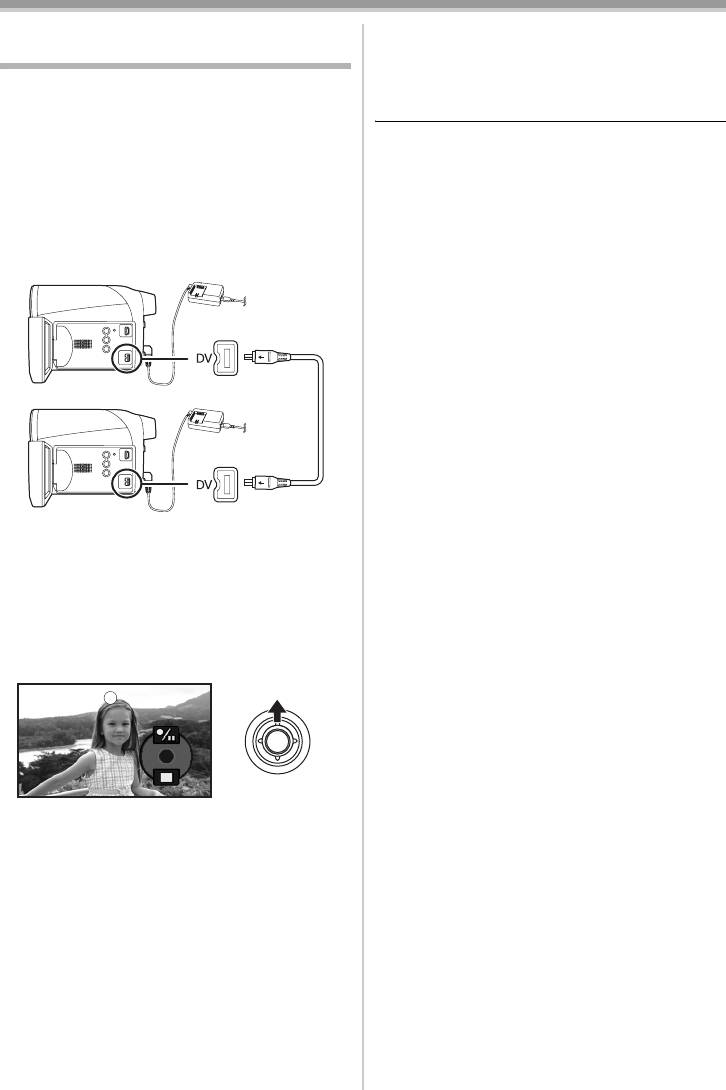
Підключивши відеокамеру до гнізда ЦВ іншої
очікування запису перемістіть джойстик униз і
цифрової відеоапаратури через ЦВ кабель
виберіть піктограму [∫].
VW-CD1E (додатковий) 1, можна здійснити
високоякісний перезапис у цифровому
≥Не приєднуйте і не від’єднуйте ЦВ кабель
форматі.
під час дублювання, оскільки це може
≥
Задайте режим відтворення з плівки.
завадити нормальному завершенню
(На відтворюючій та записуючій
дублювання.
апаратурі)
≥Якщо переписане зображення містить
1 Приєднайте відеокамеру до цифрової
основну та побічну звукову доріжку
відеоапаратури через ЦВ кабель.
(наприклад, двомовне відео), обрати
потрібний звук можна за допомогою
настройки [НАСТРОЙКИ] >> [АУДИО ВЫХ.]
при відтворенні.
≥Навіть при використанні обладнання, що має
гніздо ЦВ – напр., IEEE1394, в деяких
випадках цифрове дублювання може
виявитися неможливим. Додаткову
інформацію див. в інструкціях до
1
підключеного обладнання.
≥Цифрове дублювання виконується в режимі,
аналогічному режиму [АУДИО ЗАП.]
відтворюваної плівки, незалежно від
настройок меню записуючої апаратури.
≥Зображення на моніторі записуючої
2 Задайте [ДОП. ФУНК.] >> [ГОТОВН. ЗАП]
апаратури можуть бути спотворені, хоча це
>> [ДА]. (Записуюча апаратура)
не вплине на записані зображення.
3 Почати відтворення. (Відтворююча
≥Якщо матеріал, що переписується, містить
апаратура)
сигнал захисту авторських прав (захист від
4 Запустити запис. (Записуюча апаратура)
копіювання), при відтворенні зображення
буде порушене мозаїчними завадами.
Натисніть джойстик вгору, щоб обрати значок
≥Від’єднайте кабель USB, тому що вхідні
[
¥/;].
сигнали від зовнішнього джерела не можуть
бути записані, якщо воно приєднане через
кабель USB.
≥Якщо зображення вводиться через гніздо
ЦВ, при натисненні на центр джойстику
робочий значок продовжує мигтіти, замість
того, щоб з’явитися з боку екрана.
≥Якщо зображення надходить з гнізда ЦВ,
5 Щоб зупинити запис, знову перемістіть
форматне співвідношення телевізора не
джойстик вгору для вибору піктограми
змінюється, навіть якщо у меню
[¥/;]. (Записуюча апаратура)
[НАСТРОЙКИ] змінені налаштування
6 Зупиніть відтворення. (Відтворююча
[ТВ ФОРМАТ].
апаратура)
89
LSQT1293
LSQT1293UKR.book 90 ページ 2008年3月7日 金曜日 午前11時1分
Режим редагування
Використання відеокамери як
3 Запустіть Windows Live Messenger.
≥Натисніть [start] >> [Programs] >>
Web-Камери
[Windows Live Messenger].
Для оновлення Windows XP до SP2 натисніть
ª
При використанні відеокамери як
[start] >> [All Programs (Programs)] >> [Windows
Web-Камери
Update].
Якщо ви використовуєте відеокамеру як
Якщо відеокамера приєднана до вашого
Web-Камеру в режимі відтворення з плівки,
персонального комп’ютера, ви можете
індикатор робочого значка відрізняється від
надсилати відео та звук з відеокамери іншим
використовуваного в звичайному режимі.
людям через мережу. Звук можна також
пересилати, якщо персональний комп’ютер
настроєний відповідним чином. (Можна
використовувати мікрофон, яким обладнаний
12
персональний комп’ютер, замість мікрофона
відеокамери.)
Програмне забезпечення:
1 В звичайному режимі
Windows Live Messenger 8.0/8.1
2 В режимі Web-Камери
(Windows XP/Vista)
(Режим відтворення з плівки)
Windows XP: DirectX 9.0c
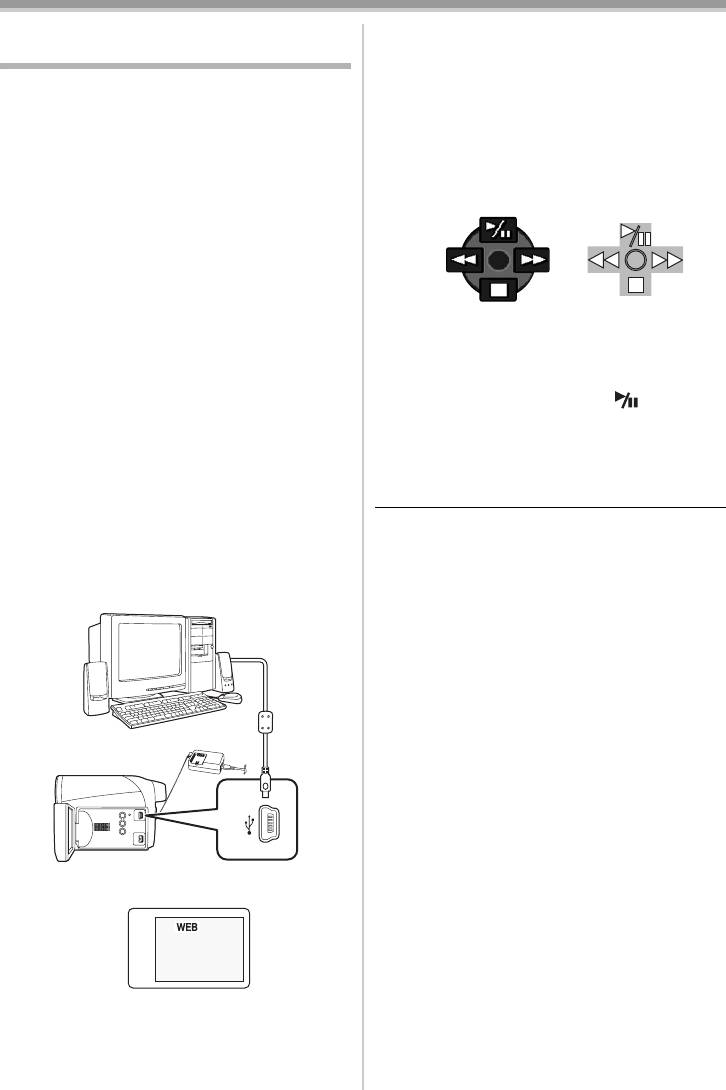
≥Навіть якщо ви переміщуєте джойстик
Windows Vista: DirectX 10
уверх/вниз/праворуч/ліворуч ( , ∫, 5,
6), обраний напрямок на робочому значку
ª
Приєднання відеокамери до
не спалахує жовтим.
персонального комп’ютера (для
≥Робочий значок мигтить замість того, щоб
використання як Web-Камери)
з’явитися на тому боці екрану, де ви
1
Встановіть відеокамеру в режим
натиснули на центр джойстику.
відтворення з плівки або запису на
≥Якщо відеокамера використовується як
плівку.
Web-Камера, якість відео для обміну буде
2 Приєднайте відеокамеру до
залежати від стану Інтернет-з’єднання.
персонального комп’ютера через
≥У режимі Web-камери відео- та
допоміжний з’єднувальний кабель USB.
фотозображення неможливо записати на
плівку.
≥В режимі Web-Камери звук може
перериватися в процесі передачі залежно
від обладнання зв’язку або продуктивності
персонального комп’ютера.
≥Якщо ви приєднаєте з’єднувальний кабель
USB під час роботи касети в режимі
1)
відтворення з плівки, плівку буде зупинено.
≥Якщо ви приєднаєте з’єднувальний кабель
USB в режимі Web-Камери (режим запису на
плівку), індикація часового коду, режимів
відтворення SP/LP або піктограми зникають.
2)
≥В режимі Web-Камери (режим відтворення з
плівки) робочий значок зникає.
≥Якщо відеокамера використовується як
Web-Камера під час роботи антивірусної
програми, робота відеокамери може
припинитися. У цьому випадку вийдіть з
3)
програми Messenger, знову приєднайте
відеокамеру і перезапустіть Messenger.
1) З’єднувальний кабель USB
2) Гніздо USB
3) Екран режиму Web-Камери
90
LSQT1293
LSQT1293UKR.book 91 ページ 2008年3月7日 金曜日 午前11時1分
Режим редагування
Використання на платформі
Примітки
Macintosh
®
®
®
≥Microsoft
, Windows
,
Windows Vista
та
®
DirectX
є зареєстрованими товарними
ª Операційне середовище для iMovie
знаками або товарними знаками Microsoft
HD
Corporation у Сполучених Штатах та/або
ОС:
інших країнах.
Попередньо встановлено;
®
®
≥Intel
, Core™ та Pentium
є зареєстрованими
Mac OS X v10.4
товарними знаками або товарними знаками
ЦП:
Intel Corporation у Сполучених Штатах та/або
PowerPC G5
інших країнах.
Intel Core Duo
≥Apple, Mac OS, iMovie HD, FireWire є
Intel Core Solo
зареєстрованими торговими марками або
Інтерфейс:
торговими марками компанії Apple Inc. в
Рознімач DV (FireWire) (IEEE1394.a)
Сполучених Штатах Америки і/або інших
країнах.
≥iMovie HD, входить до комплекту поставки
≥Усі інші найменування, назви компаній,
нових комп’ютерів Macintosh або продається
назви продуктів та ін. в цих інструкціях є
разом з iLife.
торговими марками або зареєстрованими
1 Встановіть відеокамеру в режим
торговими марками компаній, які їх
відтворення з плівки.
представляють.
2 Підключіть відеокамеру до комп’ютера
≥Зображення екрану програмного продукту
Macintosh за допомогою кабелю DV
наведено з дозволу Microsoft Corporation.
Interface (інтерфейс цифрового відео)
≥Найменування використовуваних вами
(постачається окремо).
продуктів можуть відрізнятися від
≥Додаткову інформацію можливо отримати
найменувань, наведених у тексті. В
на сайті компанії Apple Inc. за адресою
залежності від операційного середовища та
http://www.apple.com.
інших факторів, зміст екранів, які
використовуються в цих інструкціях, може
не обов’язково співпадати з тим, що ви
бачите на екрані.
≥Незважаючи на те, що екрани в цих
інструкціях з експлуатації для прикладу
показані на англійській мові, інші мови також
підтримуються.
≥Ці інструкції не торкаються базових операцій
персонального комп’ютера та не дають
визначення ніяких термінів. Відносно такої
інформації звертайтесь до інструкцій з
експлуатації, що додаються до
персонального комп’ютера.
91
LSQT1293


