
Panasonic NV-GS230EE: Режим редактирования
Режим редактирования: Panasonic NV-GS230EE
Режим редактирования
Режим редактирования
Перезапись на DVD или
видеокассету (Дублирование)
Запись с кассеты на карту
Изображения, записанные на данной
Стоп-кадры могут быть записаны на карту
видеокамере, могут храниться на DVD-RAM и
памяти из сюжетов, которые были ранее
других подобных носителях. См. инструкции к
записаны на кассету.
соотв. записывающему устройству.
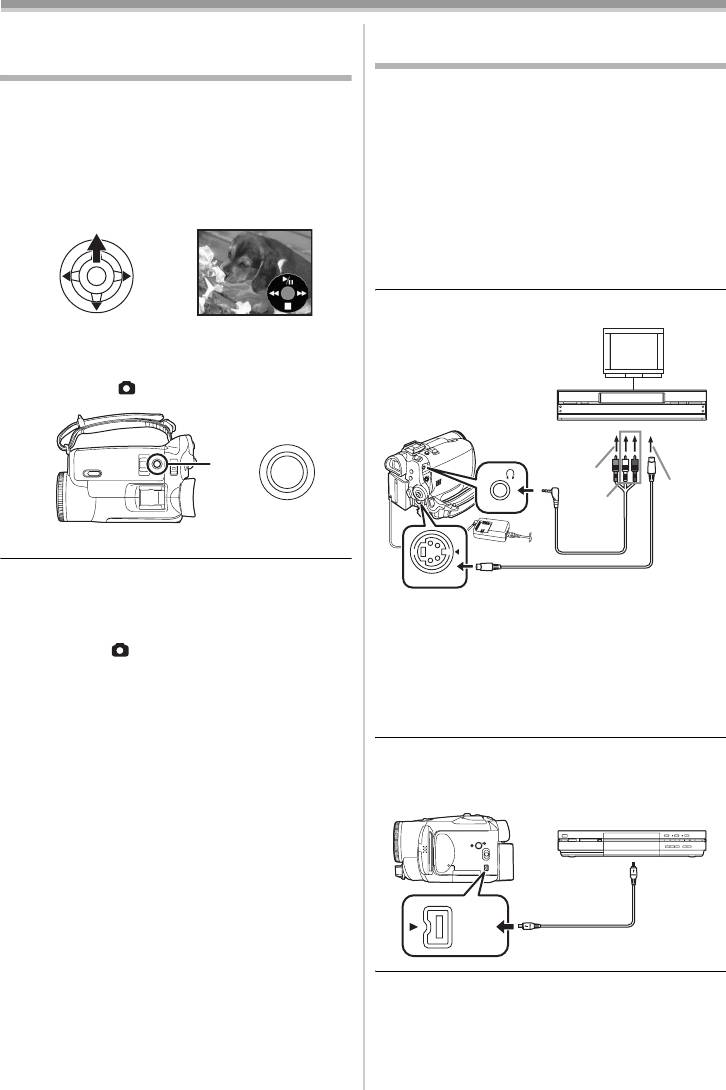
≥Задайте режим воспроизведения с
≥Установите записанную кассету в
пленки.
видеокамеру и чистый диск DVD-RAM или
≥Вставьте записанную кассету и карту.
чистую видеокассету соответственно в
1 Запустите воспроизведение.
пишущее устройство DVD или
видеомагнитофон.
1 Подключите видеокамеру к
записывающему устройству.
Подключение через кабель AV
2 Остановите (нажмите паузу) на сцене,
которую вы хотите записать на карту,
затем нажмите на кнопку [PHOTO SHOT]
(NV-GS180)/[ ] (NV-GS230).
PHOTO
AV/
[VIDEO IN]
SHOT
[S-VIDEO IN]
[AUDIO IN]
≥Звук не будет записан.
12
≥Стоп-кадры, которые записываются на
S-VIDEO
карту, имеют размер [640]. (Это не случай
≥Соедините видеокамеру и записывающее
записи мегапиксельных изображений.)
устройство через кабель AV 1.
≥Если нажать на кнопку [PHOTO SHOT]
≥Если в записывающем устройстве есть
(NV-GS180)/[ ] (NV-GS230), не остановив
разъем S-Video, подключите также
воспроизведение, может записаться
кабель S-Video 2 (факультативный). Это
смазанное изображение.
позволит вам скопировать более четкие
≥Для кадров с форматным соотношением
изображения.
16:9 высвечивается надпись “ЗАПИСЬ
НЕВОЗМОЖНА (РЕЖИМ WIDE)”. Это
Подключение через факультативный
означает, что стоп-кадры не могут быть
кабель DV (только для оборудования с
записаны.
разъемом DV)
≥Входные сигналы DV и изображения
широкого формата, записанные на пленку,
не могут быть записаны на карту.
2 Включите видеокамеру и переведите ее
в режим воспроизведения с пленки.
3 Выберите входной канал в телевизоре и
пишущем устройстве.
40
VQT0T91
2
(L2)
S
/
(L2)
VQT0T91RUS.book 40 ページ 6年月日 金曜日 午前時9分
DV
VQT0T91RUS.book 41 ページ 6年月日 金曜日 午前時9分
Режим редактирования
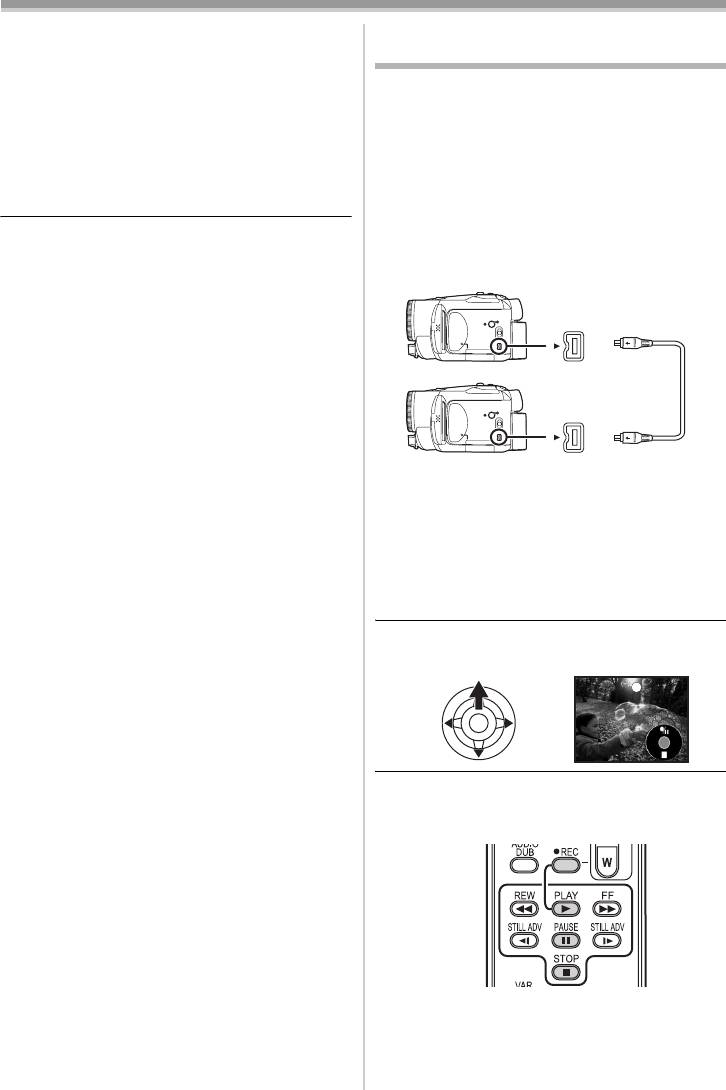
4 Передвиньте джойстик вверх и
Применение кабеля DV для записи
выберите значок [1/;], чтобы начать
(Цифровое дублирование)
воспроизведение.
≥Начнется воспроизведение изображения
Подключив видеокамеру к разъему DV
и звука.
другой цифровой видеоаппаратуры через
5 Запустить запись.
кабель DV VW-CD1E (факультативный) 1,
6 Остановите запись.
можно произвести высококачественную
7 Для остановки воспроизведения
перезапись изображения в цифровом
передвиньте джойстик вниз и выберите
формате.
значок [∫].
≥Задайте режим воспроизведения с
пленки. (на воспроизводящей и
≥Более подробную информацию см. в
записывающей аппаратуре)
инструкциях по эксплуатации вашего
1 Соединить видеокамеру с цифровой
телевизора и пишущего оборудования.
видеоаппаратурой через кабель DV.
≥Если вы не хотите, чтобы на экран
выводилась рабочая информация или дата/
время, нажмите на кнопку [EXT DISPLAY] на
пульте дист. упр-я. (При подключении
DV
видеокамеры к пишущему оборудованию
через кабель DV эта информация может не
1
выводиться на экран.)
ª
Если ни изображение, ни звук с
DV
видеокамеры не передаются в
телевизор
2 Задать [ДОП. ФУНК.] >> [ГОТОВН. ЗАП]
≥Проверьте, плотно ли вставлены штепсели в
>> [ДА]. (Запис. аппаратура)
разъемы.
≥Не обязательно выполнять этот шаг, когда
≥Проверьте подключенный разъем.
при цифровой перезаписи используется
≥Если изображение не появляется на экране
дист. управление.
телевизора, несмотря на настройку
3 Начать воспроизведение.
[ОСН. ФУНК.] >> [AV РАЗЪЕМ] >>
(воспроизводящая аппаратура)
[ВЫХОД/Ë], задайте [ВЫХОД]. (
-48-)
4 Запустить запись. (запис. аппаратура)
Передвиньте джойстик вверх, чтобы
выбрать иконку [¥/;].
Или, удерживая в нажатом состоянии
кнопку [¥REC] на пульте дист. упр-я,
нажмите на кнопку [PLAY 1].
5 Чтобы прервать запись, передвиньте
джойстик вверх и снова выберите
значок [¥/;] или нажмите на кнопку [;]
на пульте дист. упр-я. (запис.
аппаратура)
41
VQT0T91
VQT0T91RUS.book 42 ページ 6年月日 金曜日 午前時9分
Режим редактирования
6 Остановите воспроизведение.
Дублирование звука
(воспроизводящая аппаратура)
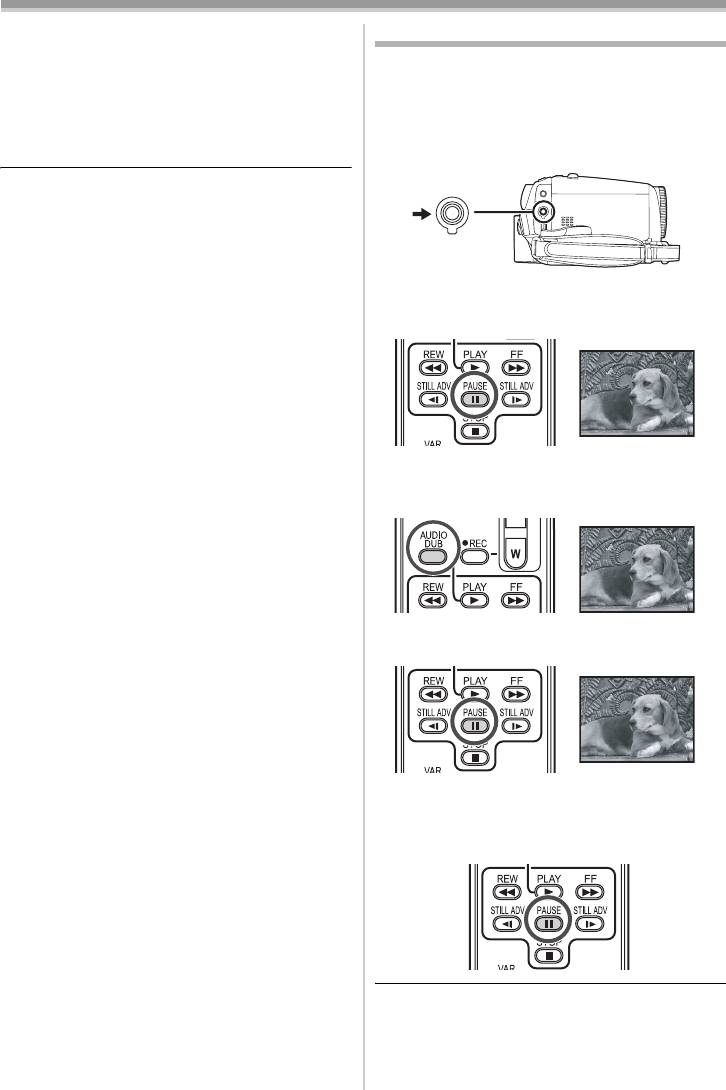
К записанной кассете можно добавить
ª Отмена режима ожидания для
музыку или словесные комментарии.
начала записи
≥Задайте режим воспроизведения с
Когда видеокамера находится в режиме
пленки.
ожидания записи, опустите джойстик ниже и
1 Плотно подключите внешний микрофон
выберите значок [∫].
к разъему [MIC] до упора.
≥Не подключайте и не отсоединяйте кабель
MIC
DV во время дублирования, т.к. это может
помешать нормальному завершению
дублирования.
≥Если переписанный материал содержит
основную и побочную звуковую дорожку
2 Найдите сцену, к которой вы хотите
(например, двуязычное видео), выбрать
добавить звук, и нажмите на кнопку [;]
нужный звук можно с помощью настройки
на пульте дист. упр-я.
[НАСТРОЙКИ] >> [АУДИО ВЫХ.] при
воспроизведении.
;
≥Даже при использовании оборудования,
имеющего разъемы DV - напр., IEEE1394, - в
некоторых случаях цифровое дублирование
может оказаться невозможным. Более
подробную информацию см. в инструкциях к
3 Нажмите на кнопку [AUDIO DUB] на
подключенному оборудованию.
пульте дист. упр-я для подготовки
≥Цифровое дублирование выполняется в
дублирования звука.
режиме, аналогичном режиму [АУДИО ЗАП.]
воспроизводимой пленки, независимо от
A.DUB ;
настроек меню записывающей аппаратуры.
≥Изображения на мониторе записывающей
аппаратуры могут быть искажены, хотя это
не повлияет на записанные изображения.
≥Если переписываемый материал содержит
4 Нажмите на кнопку [;] на пульте дист.
сигнал защиты авторских прав (защиту от
упр-я, чтобы начать дублирование.
копирования), при воспроизведении
изображение будет нарушено мозаичными
A.DUB ¥
помехами.
≥Отсоедините кабель USB, т.к. входящие
сигналы от внешнего источника не могут
быть записаны, если он подсоединен через
кабель USB.
≥Говорите в микрофон.
≥При вводе широких изображений дисплей -
5 Чтобы прервать дублирование звука,
например, экран меню или рабочая иконка -
нажмите на кнопку [;] на пульте дист.
расширяется горизонтально.
упр-я.
≥Когда изображение вводится через разъем
DV, при нажатии на центр джойстика
рабочая иконка продолжает мигать, вместо
того чтобы появиться со стороны экрана.
≥Если на дублируемой ленте имеется
незаписанный участок, при
воспроизведении этого участка может
возникнуть искажение изображения и
звука.
42
VQT0T91
VQT0T91RUS.book 43 ページ 6年月日 金曜日 午前時9分
Режим редактирования
ª Перед записью с дублированием
Печать снимков путем прямого
звука
подключения к принтеру
≥Задайте режим записи на пленку.
(PictBridge)
≥Если вы хотите сохранить оригинальный
звук, записанный во время съемки, задайте
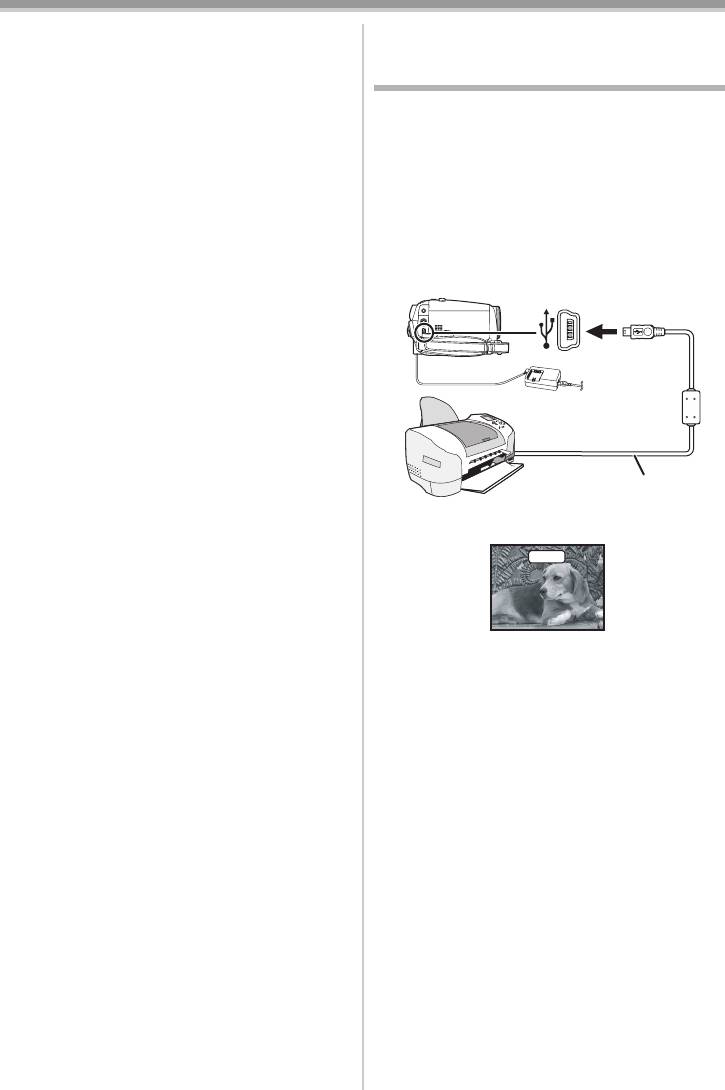
Чтобы распечатать снимки, подключив
[НАСТРОЙКИ] >> [АУДИО ЗАП.] >> [12бит]
видеокамеру напрямую к принтеру,
для съемки. (Если задать [16бит], звук,
используйте принтер, совместимый с
записанный во время съемки, будет стерт
PictBridge. (См. инструкцию по эксплуатации
при дублировании звука.)
принтера.)
≥Задайте [ОСН. ФУНК.] >> [СКОР. ЗАП.] >>
≥Вставьте карту и задайте режим
[SP] для съемки.
воспроизведения изображений.
1 Подключите видеокамеру к принтеру
ª
Воспроизведение звука,
через поставляемый в комплекте кабель
записанного при дублировании
USB.
Вы можете выбрать звук, записанный при
дублировании, или оригинальный звук.
Задать [НАСТРОЙКИ] >> [12бит ЗВУК] >>
[ST2] или [СМЕШИВАН.].
[ST1]: Воспроизводит только
оригинальный звук.
[ST2]: Воспроизводит только звук,
добавленный при
дублировании.
[СМЕШИВАН.]: Воспроизводит одновременно
оригинальный звук и звук,
1
добавленный при
дублировании.
1 Кабель USB
ª
Копирование звука с прослушиванием
ранее записанного звука
PictBridge
≥Сделав паузу в дублировании звука,
задайте [12бит ЗВУК] в подменю
[НАСТРОЙКИ] на [ST2] - и вы сможете
проверить ранее записанный звук.
≥На экране видеокамеры высвечивается
сообщение [PictBridge].
(При распознавании принтера надпись
[PictBridge] мигает.)
≥Если карта не вставлена в видеокамеру,
сообщение [PictBridge] не высвечивается.
(Нельзя распечатать снимки.)
≥Если видеокамера и принтер не соединены
как следует, сообщение [PictBridge]
продолжает мигать. (мин. 1 минуту.) Заново
подсоедините кабель или проверьте
принтер.
≥Рекомендуем использовать адаптер пер.
тока для подводки питания.
≥Изображения, представленные на
многооконном экране, не могут быть
распечатаны.
43
VQT0T91
VQT0T91RUS.book 44 ページ 6年月日 金曜日 午前時9分
Режим редактирования
2 Выбрать [ОДИН. ПЕЧ.] или [DPOF ПЕЧ.].
≥При отсутствии файлов с настройкой
DPOF нельзя выбрать [DPOF ПЕЧ.].
≥Выбрав [DPOF ПЕЧ.] для печати, задайте
число распечаток в настройке DPOF.
≥При [DPOF ПЕЧ.] выбореможно печатать
после определенияразмерабумаги.
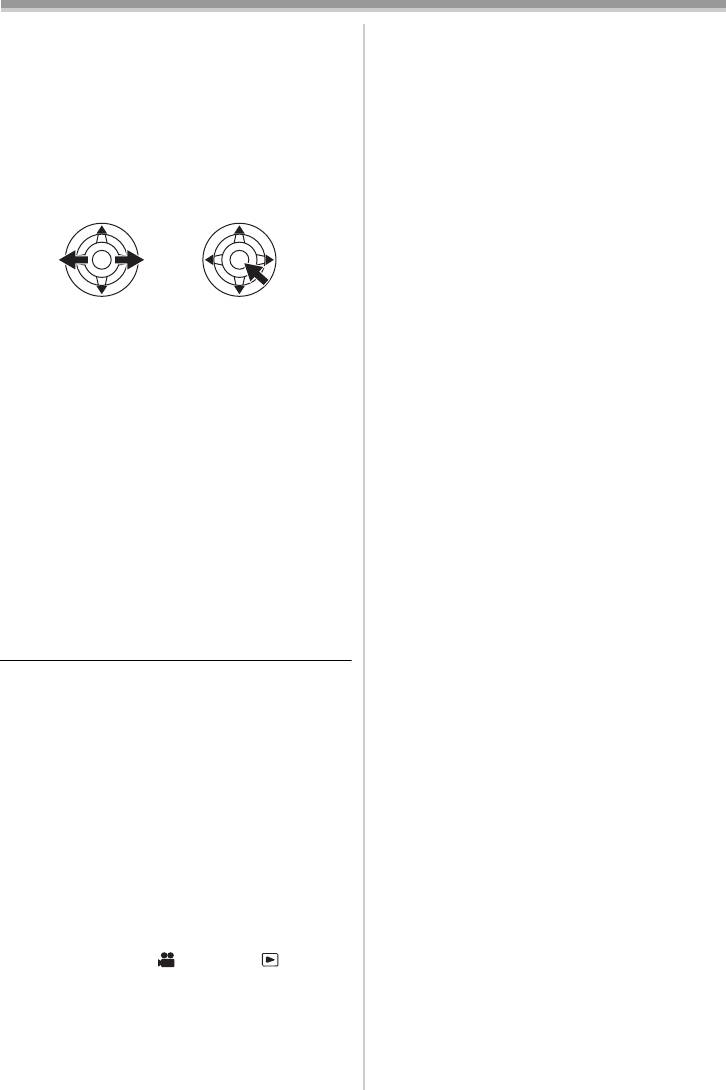
3 Чтобы выбрать изображение,
передвиньте джойстик влево или
вправо, затем нажмите на него.
4 Задайте количество распечаток.
≥Можно задать до 9 распечаток.
5 Выберите настройку для печати даты.
≥Если принтер не может распечатать дату,
данная настройка недоступна.
6 Выберите размер бумаги.
[СТАНДАРТ]: Размер, характерный для
принтера
[4a5 ДЮЙМОВ]
[5a7 ДЮЙМОВ]
[4a6 ДЮЙМОВ]
[A4]
≥Нельзя выбрать размер бумаги, не
поддерживаемый принтером.
7 Задайте [ПЕЧАТЬ] >> [ДА], чтобы начать
печать.
ª Для прерывания печати
Передвиньте джойстик вниз.
≥Во время печати избегайте выполнять
следующие операции, т.к. они могут
помешать печати.
≥Отсоединение кабеля USB
≥Изъятие карты
≥Поворот диска рабочего режима
≥Отключение питания
≥Проверьте настройки размера бумаги,
качества печати и т.д. на принтере.
≥Нельзя распечатать снимки, которые не
могут быть воспроизведены на
видеокамере.
≥Если видеокамера и принтер подключены в
режиме записи на пленку/воспроизведения
с пленки, на мониторе ЖКД может
появиться значок [ WEB] или [ WEB]. В
любом случае, снимки не могут быть
распечатаны.
44
VQT0T91
