
Panasonic NV-GS230EE: Режим редагування
Режим редагування: Panasonic NV-GS230EE
Режим редагування
Режим редагування
Перезапис на DVD або відеокасету
(Дублювання)
Запис з касети на плату
Зображення, записані на даній відеокамері,
Стоп-кадри можна записати на плату пам’яті
можуть зберігатися на DVD-RAM та інших
зі сцен, які були раніше записані на касету.
подібних носіях. Див. інструкції до
≥Задайте режим відтворення з плівки.
відповідного записуючого пристрою.
≥Вставте записану касету і плату.
≥Встановіть записану касету в
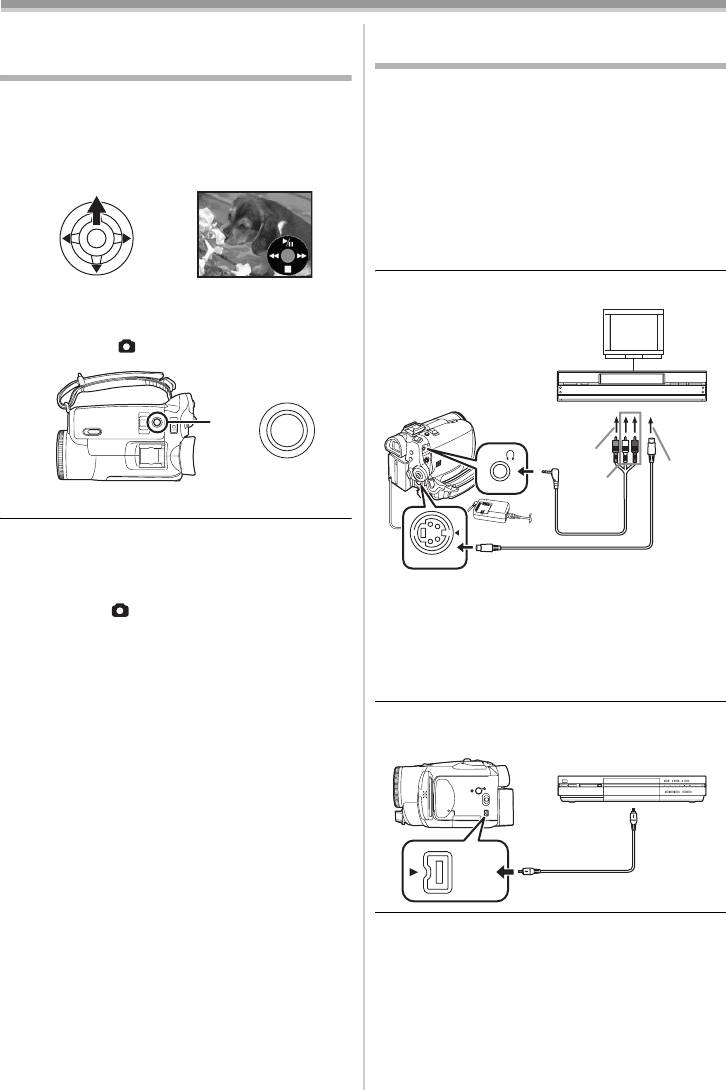
1 Запустіть відтворення.
відеокамеру і чистий диск DVD-RAM або
чисту касету відповідно в записуючий
прилад DVD чи відеомагнітофон.
1 Підключіть відеокамеру до записуючого
приладу.
2 Зупиніть (натисніть паузу) на сцені, яку
Підключення за допомогою АВ кабелю
ви бажаєте записати, після чого
натисніть на кнопку [PHOTO SHOT]
(NV-GS180)/[ ] (NV-GS230).
PHOTO
SHOT
AV/
[VIDEO IN]
[S-VIDEO IN]
[AUDIO IN]
≥Звук не буде записаний.
12
≥Розмір стоп-кадрів, що записуються на
плату, становить [640]. (Це не запис
S-VIDEO
мегапіксельних зображень.)
≥Якщо натиснути на кнопку [PHOTO SHOT]
≥З’єднайте відеокамеру і записуючий
(NV-GS180)/[ ] (NV-GS230), не зупинивши
прилад через АВ кабель 1.
зображення, можуть записатися змазані
≥Якщо у записуючому приладі є гніздо
зображення.
S-Video, підключіть також кабель S-Video
≥Для кадрів із форматним співвідношенням
2 (додатковий). Це дасть вам можливість
16:9 висвічується напис “CANNOT RECORD
скопіювати більш чіткі зображення.
(WIDE MODE)”. Це означає, що стоп-кадри
Підключення через додатковий кабель ЦВ
не можуть бути записані.
(тільки для обладнання з гніздом ЦВ)
≥Вхідні сигнали ЦВ і зображення широкого
формату, записані на плівку, не можна
записати на плату.
2 Увімкніть відеокамеру і переведіть її в
режим відтворення з плівки.
3 Оберіть вхідний канал телевізора і
записуючого приладу.
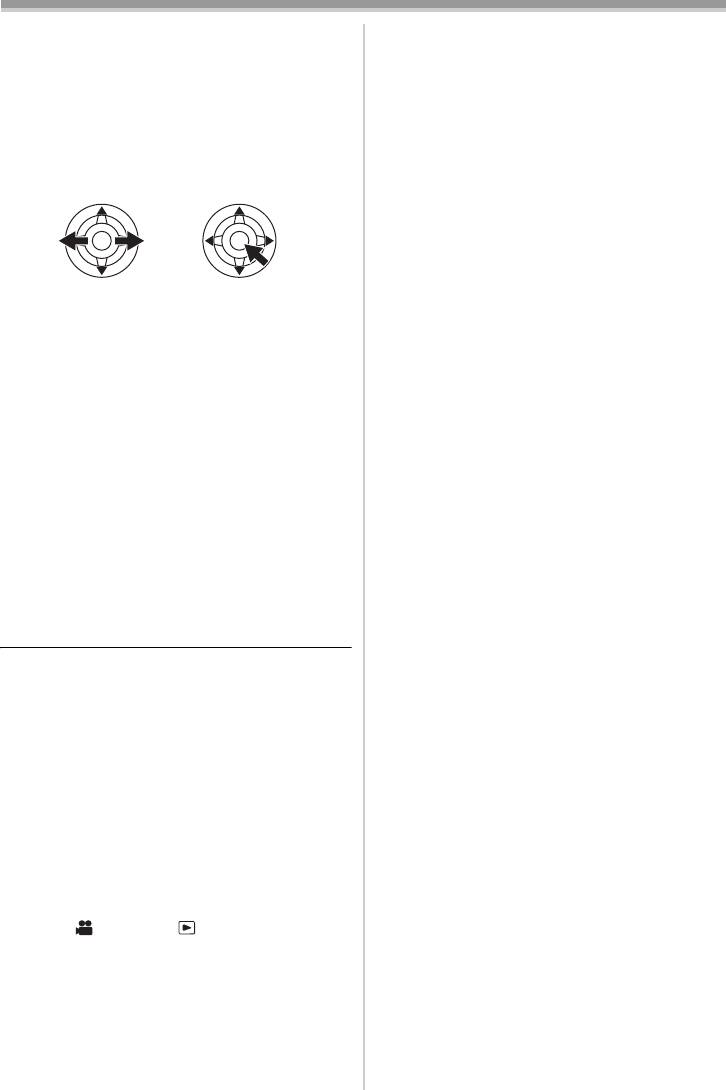
4 Натисніть джойстик угору і виберіть
значок [1/;], щоб почати відтворення.
≥Почнеться відтворення зображення і
звуку.
104
VQT0T91
2
(L2)
S
/
(L2)
VQT0T91UKR.book 104 ページ 年月日 金曜日 午前時分
DV
VQT0T91UKR.book 105 ページ 年月日 金曜日 午前時分
Режим редагування
5 Запустіть запис.
Використання ЦВ кабелю для
6 Зупиніть запис.
запису (Цифрове дублювання)
7 Для зупинення відтворення натисніть
джойстик униз та оберіть значок [∫].
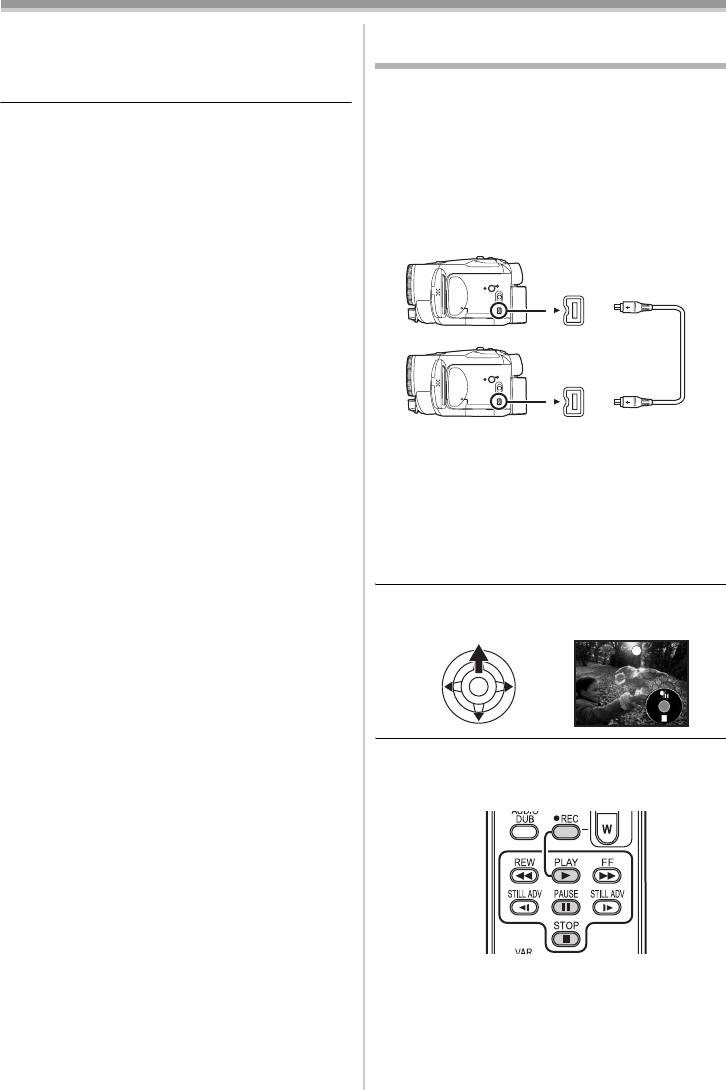
Підключивши відеокамеру до гнізда ЦВ іншої
цифрової відеоапаратури через ЦВ кабель
≥Більш детальну інформацію див. в
VW-CD1E (додатковий) 1, можна здійснити
інструкціях з експлуатації вашого телевізора
високоякісний перезапис у цифровому
і записуючого обладнання.
форматі.
≥Якщо ви не хочете, щоб на екран
≥Задайте режим відтворення з плівки (на
виводилась робоча інформація або дата/час,
відтворюючій та записуючій апаратурі)
натисніть кнопку [EXT DISPLAY] на пульті
1 Приєднайте відеокамеру до цифрової
дист. керування. (При підключенні
відеоапаратури через ЦВ кабель.
відеокамери до записуючого обладнання
через ЦВ кабель ця інформація може не
виводитись на екран.)
DV
ª
Якщо ні зображення, ні звук з
відеокамери не передаються в
телевізор
1
≥Перевірте, чи щільно вставлені штепселі у
гніздо.
DV
≥Перевірте підключене гніздо.
≥Якщо зображення не з’являється на екрані
2 Задайте [ADVANCE] >> [REC STDBY] >>
телевізора незважаючи на настройку
[YES]. (Записувальна апаратура)
[BASIC] >> [AV JACK] >> [OUT/Ë], задайте
≥Не обов’язково виконувати цю дію, коли
[OUT]. (
-112-)
під час цифрового перезапису
використовується дистанційне керування.
3 Почати відтворення (відтворююча
апаратура)
4 Запустити запис (записуюча апаратура)
Натисніть джойстик вгору, щоб обрати
значок [¥/;].
Або, утримуючи натиснутою кнопку
[¥REC] на пульті дист. керування,
натисніть на кнопку [PLAY 1].
5 Натиснувши джойстик вгору, оберіть
значок [¥/;] ще раз або натисніть
кнопку [;] на пульті дист. керування
для зупинення запису (запис. апаратура)
6 Зупиніть відтворення (відтворююча
апаратура)
105
VQT0T91
VQT0T91UKR.book 106 ページ 年月日 金曜日 午前時分
Режим редагування
ª Скасування режиму чекання на
Дублювання звуку
початок запису
До записаної касети можна додати музику
Коли відеокамера знаходиться в режимі
або словесні коментарі.
чекання запису, натисніть джойстик униз та
≥Задайте режим відтворення з плівки.
оберіть значок [∫].
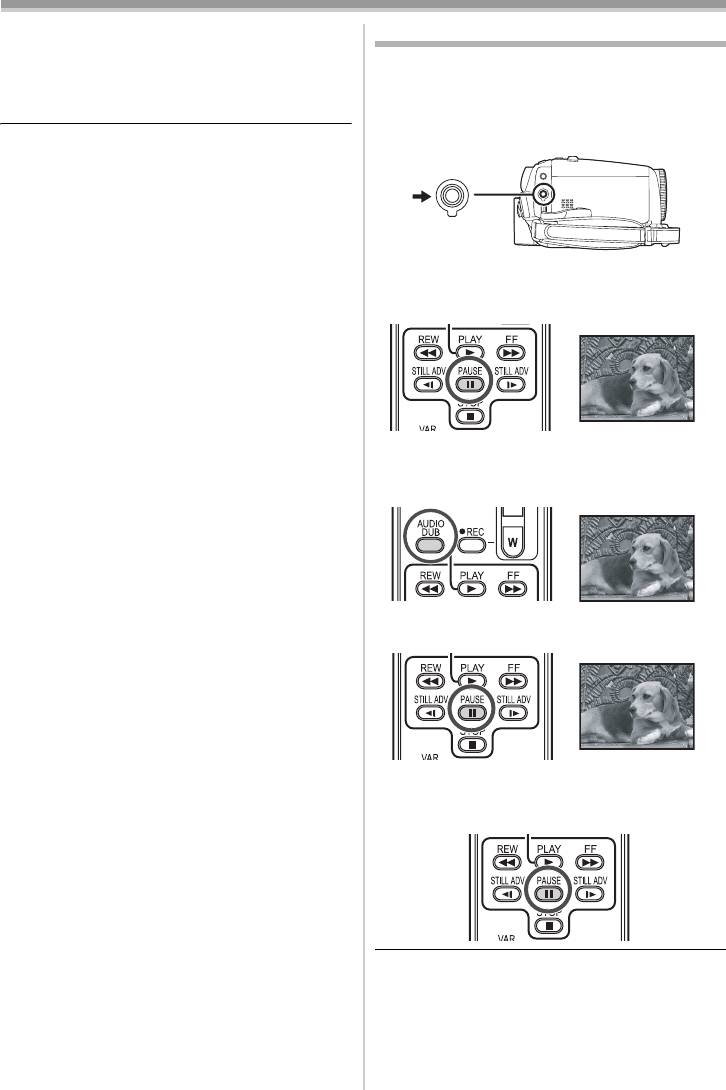
1 Щільно вставте зовнішній мікрофон у
гніздо [MIC] до кінця.
≥Не приєднуйте і не від’єднуйте ЦВ кабель
під час дублювання, оскільки це може
MIC
завадити нормальному завершенню
дублювання.
≥Якщо переписане зображення містить
основну та побічну звукову доріжку
(наприклад, двомовне відео), обрати
2 Знайдіть сцену, до якої ви хочете додати
потрібний звук можна за допомогою
звук, і натисніть на кнопку [;] на пульті
настройки [SETUP] >> [AUDIO OUT] при
дист. керування.
відтворенні.
≥Навіть при використанні обладнання, що має
;
гніздо ЦВ – напр., IEEE1394, в деяких
випадках цифрове дублювання може
виявитися неможливим. Додаткову
інформацію див. в інструкціях до
підключеного обладнання.
≥Цифрове дублювання виконується в режимі,
3 Натисніть кнопку [AUDIO DUB] на пульті
аналогічному режиму [AUDIO REC]
дист. керування для підготовки
відтворюваної плівки, незалежно від
дублювання звуку.
настройок меню записуючої апаратури.
≥Зображення на моніторі записуючої
A.DUB ;
апаратури можуть бути спотворені, хоча це
не вплине на записані зображення.
≥Якщо матеріал, що переписується, містить
сигнал захисту авторських прав (захист від
копіювання), при відтворенні зображення
4 Натисніть на кнопку [;] на пульті дист.
буде порушене мозаїчними перешкодами.
керування, щоб почати дублювання.
≥Від’єднайте кабель USB, тому що вхідні
сигнали від зовнішнього джерела не можуть
A.DUB ¥
бути записані, якщо воно приєднане через
кабель USB.
≥При введенні широких зображень дисплей –
наприклад, екран меню або робочий значок
– розширюється горизонтально.
≥Говоріть в мікрофон.
≥Коли зображення вводиться через гніздо
5 Щоб перервати дублювання, натисніть
ЦВ, при натисненні на центр джойстика
на кнопку [;] на пульті дист. керування.
робочий значок продовжує мигтіти, замість
того, щоб з’явитися з боку екрана.
≥Якщо на плівці, що дублюється, є
незаписана ділянка, при відтворенні цієї
ділянки може виникнути спотворення
зображення і звуку.
106
VQT0T91
VQT0T91UKR.book 107 ページ 年月日 金曜日 午前時分
Режим редагування
ª Перед записом з дублюванням
Друк знімків шляхом прямого
звуку
підключення до принтера
≥Задайте режим запису на плівку.
(PictBridge)
≥Якщо ви бажаєте зберегти оригінальний
звук, записаний під час зйомки, встановіть
Щоб роздрукувати знімки, підключивши
[SETUP] >> [AUDIO REC] >> [12bit] для
відеокамеру прямо до принтера,
зйомки. (Якщо задати [16bit], записаний під
скористайтесь принтером, сумісним з
час зйомки звук буде стертий при
PictBridge. (Прочитайте інструкцію з
дублюванні звуку.)
експлуатації принтера.)
≥Встановіть [BASIC] >> [REC SPEED] >> [SP]
≥Вставте плату і задайте режим
для зйомки.
відтворення зображень.
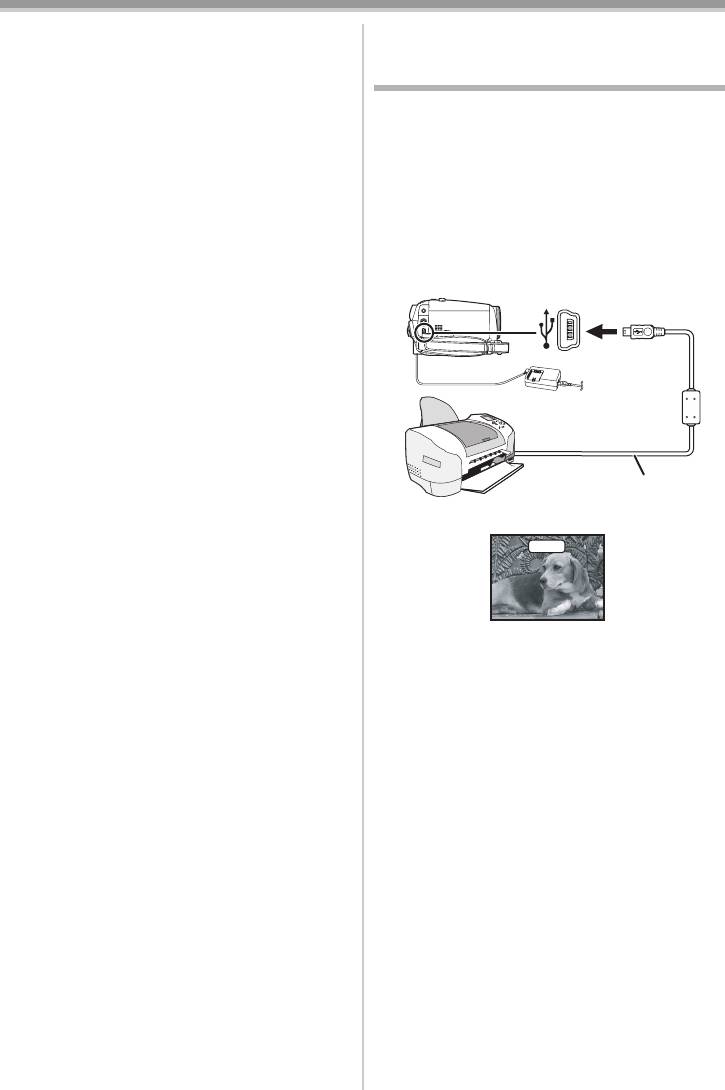
1 Підключіть відеокамеру до принтера
ª
Відтворення звуку, записаного при
через кабель USB, який постачається у
дублюванні
комплекті.
Ви можете обрати звук, записаний під час
дублювання, або первісний звук.
Встановіть [SETUP] >> [12bit AUDIO] >> [ST2]
або [MIX].
[ST1]: Відтворюється тільки оригінальний
звук.
[ST2]: Відтворюється тільки звук, що
додавався при дублюванні.
[MIX]: Водночас відтворюється оригінальний
звук і той, що був доданий під час
дублювання.
1
ª
Копіювання звуку з
прослуховуванням раніше
1 Кабель USB
записаного звуку
PictBridge
≥Зробивши паузу в дублюванні звуку,
задайте [12bit AUDIO] у підменю [SETUP] на
[ST2], і ви зможете перевірити раніше
записаний звук.
≥На екрані відеокамери висвічується
повідомлення [PictBridge].
(При розпізнаванні принтера напис
[PictBridge] мигтить.)
≥Якщо плата не вставлена у відеокамеру,
повідомлення [PictBridge] не висвітлюється.
(Не можна роздрукувати знімки.)
≥Якщо відеокамера і принтер не з’єднані
належним чином, напис [PictBridge]
продовжує мигтіти. (Він мигтітиме прибл.
1 хвилину.) Знову приєднайте кабель або
перевірте принтер.
≥Ми рекомендуємо використовувати адаптер
змінного струму для підведення живлення.
≥Зображення, представлені на
багатовіконному екрані, не можуть бути
надруковані.
2 Оберіть [SINGLE PRINT] або
[DPOF PRINT].
≥За відсутності файлів із настройкою DPOF
не можна обрати [DPOF PRINT].
107
VQT0T91
VQT0T91UKR.book 108 ページ 年月日 金曜日 午前時分
Режим редагування
≥Обравши [DPOF PRINT] для друку,
задайте кількість роздруківок у настройці
DPOF.
≥Якщо ви обрали [DPOF PRINT], друкувати
можна після визначення розміру паперу.
3 Натисніть джойстик ліворуч або
праворуч, щоб обрати бажане
зображення, а потім натисніть на
джойстик.
4 Задайте потрібну кількість роздруківок.
≥Можна задати до 9 роздруківок.
5 Оберіть настройку для друку дати.
≥Якщо принтер не може надрукувати дату,
ця настройка буде недоступною.
6 Оберіть розмір паперу.
[STANDARD]: Розмір, характерний для
принтера
[4a5 INCH]
[5a7 INCH]
[4a6 INCH]
[A4]
≥Не можна обрати розмір паперу, який не
підтримується принтером.
7 Встановіть [PRINT] >> [YES], щоб почати
друк.
ª Для переривання друку
Натисніть джойстик вниз.
≥Під час друку уникайте виконувати наступні
операції, оскільки вони можуть перешкодити
друку.
≥Від’єднання кабелю USB
≥Вилучення плати
≥Поворот диска робочого режиму
≥Вимкнення живлення
≥Перевірте настройки розміру паперу, якості
друку та ін. на принтері.
≥Не можна надрукувати знімки, які не можуть
бути відтворені на відеокамері.
≥Якщо відеокамера і принтер підключені в
режимі запису на плівку/відтворення з
плівки, на моніторі РКД може з’явитися
значок [ WEB] або [ WEB]. В будь-якому
випадку, знімки не можуть бути
роздруковані.
108
VQT0T91
