
Panasonic HC-V100: Удаление сцен/стоп-кадров
Удаление сцен/стоп-кадров: Panasonic HC-V100
Дополнительно (Воспроизведение)
Удаление сцен/стоп-кадров
Удаленные сцены/стоп-кадры восстановить нельзя, поэтому перед началом
удаления выполните соответствующее подтверждение.
¬ Измените режим на .
∫ Удаление сцен или фотоснимков из экрана пиктограмм
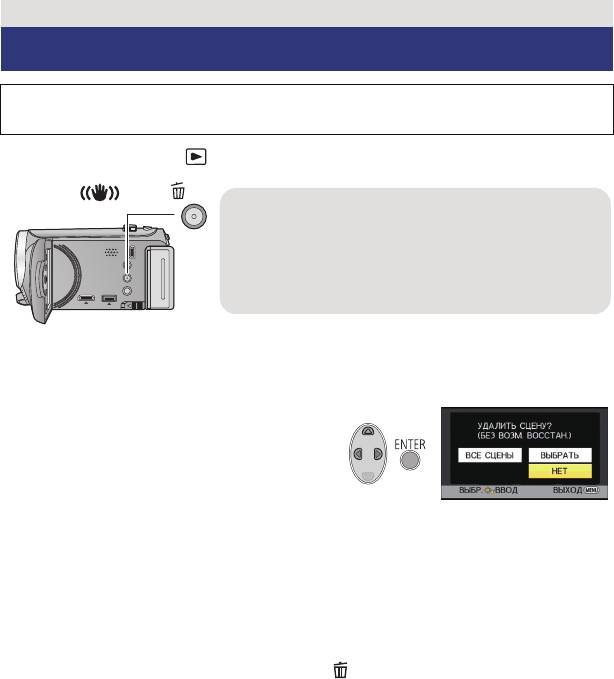
1 Нажмите кнопку оптического стабилизатора изображения/
удаления во время отображения экрана пиктограмм.
2 Выберите [ВСЕ СЦЕНЫ] или
[ВЫБРАТЬ] с помощью кнопки
курсора, затем нажмите кнопку
ENTER.
≥ Все сцены или фотоснимки, отображаемые
как пиктограммы, будут удалены при выборе [ВСЕ СЦЕНЫ].
(При воспроизведении сцен или стоп-кадров по дате все сцены или стоп-кадры с
выбранной датой будут удалены.)
≥ Защищенные сцены/стоп-кадры удалить невозможно.
3 (Если выбрать [ВЫБРАТЬ] на шаге 2)
Выберите сцену/стоп-кадр для удаления, затем нажмите кнопку
ENTER.
≥ Выбор сцены/стоп-кадра сделан, индикация появляется на пиктограмме.
Нажмите кнопку ENTER еще раз для отмены операции.
≥ Можно выбрать до 99 сцен, подлежащих удалению.
4 (Когда пункт [ВЫБРАТЬ] выбран в
шаге
2)
Выберите [Удал.] и нажмите кнопку ENTER или кнопку
оптического стабилизатора изображения/удаления.
≥ Для непрерывного удаления других сцен или стоп-кадров повторите шаги 3-4.
Прерывание процесса удаления
Нажмите кнопку MENU во время удаления.
≥ Сцены или стоп-кадры, которые уже были удалены на момент отмены удаления,
восстановить невозможно.
- 58 -
Удаление воспроизводимой сцены или
фотоснимка
Нажмите кнопку оптического стабилизатора
изображения/удаления во время воспроизведения
сцен или фотографий, которые требуется удалить.
O.I.S./
Для завершения редактирования
Нажмите кнопку MENU.
≥ Сцены можно также удалить нажатием кнопки MENU, выбрав [РЕД. СЦЕН.] #
[УДАЛИТЬ] # [ВСЕ СЦЕНЫ] или [ВЫБРАТЬ].
≥
Фотоснимки можно также удалить нажатием кнопки MENU, выбрав [НАСТР ИЗОБР]
#
[УДАЛИТЬ]
#
[ВСЕ СЦЕНЫ] или [ВЫБРАТЬ].
≥ Сцены, которые не могут быть воспроизведены (пиктограммы отображаются как
), невозможно удалить.
≥ При выборе [ВСЕ СЦЕНЫ] и наличии большого количества сцен или стоп-кадров их
удаление может занять некоторое время.
≥ При удалении сцен, записанных на другой аппаратуре или фотоснимков,
соответствующих стандарту DCF и записанных на данной камере, могут быть
удалены все да
нные,
относящиеся к сценам/фотоснимкам.
≥ При удалении фотоснимков, записанных на карте SD на другой аппаратуре, могут
быть удалены фотоснимки (не в формате JPEG), которые невозможно воспроизвести
на данной камере.
- 59 -
Разделение сцен (AVCHD)
Можно разделить сцены AVCHD. Любую нежелательную часть сцены можно удалить
после разделения.
≥ Измените режим на и установите [ВИДЕО/ФОТО] для выбора режима
воспроизведения на [AVCHD]. (l 25)
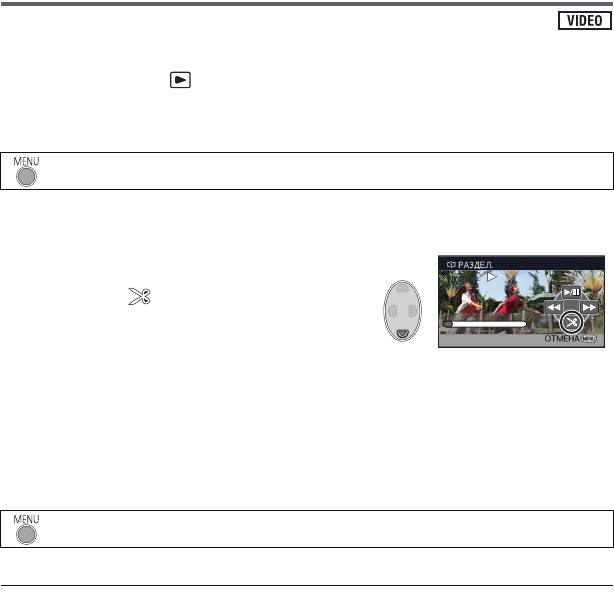
1 Выберите меню.
: [РЕД. СЦЕН.] # [РАЗДЕЛ.] # [УСТАН]
2 С помощью кнопки курсора выберите сцену для разделения и
нажмите кнопку ENTER.
3 Для установки точки разделения
выберите .
≥ Удобно использовать замедленное
воспроизведение и покадровое
воспроизведение. (l 52)
≥ Выберите [ДА] для продолжения разделения
той же сцены. Чтобы продолжить разделение
других сцен, выберите [НЕТ] и повторите шаги 2-3.
4 Нажмите кнопку MENU для завершения разделения.
≥ Нежелательные части можно удалить. (l 58)
Чтобы удалить все точки разделения
: [РЕД. СЦЕН.] # [РАЗДЕЛ.] # [УДАЛ. ВСЁ]
≥ Сцены, удаленные после разделения, восстановить невозможно.
≥ Если количество сцен на заданную дату превышает 99, разделение сцены
невозможно.
≥ Иногда невозможно разделить сцены с малым временем записи.
≥ Данные, записанные или отредактированные на другом устройстве, нельзя
разделить, также нельзя удалить точки разделения.
- 60 -
0h00m15s0h00m15s0h00m15s
Разделение сцены для частичного удаления
(iFrame)
Разделите iFrame сцену и удалите ненужные фрагменты.
Таким образом, можно разделить записанную сцену на две части и удалить первую или
вторую половину.
Сцены, удаленные после разделения, восстановить невозможно.
≥ Измените режим на и установите [ВИДЕО/ФОТО] для выбора режима
воспроизведения на [iFrame]. (l 25)
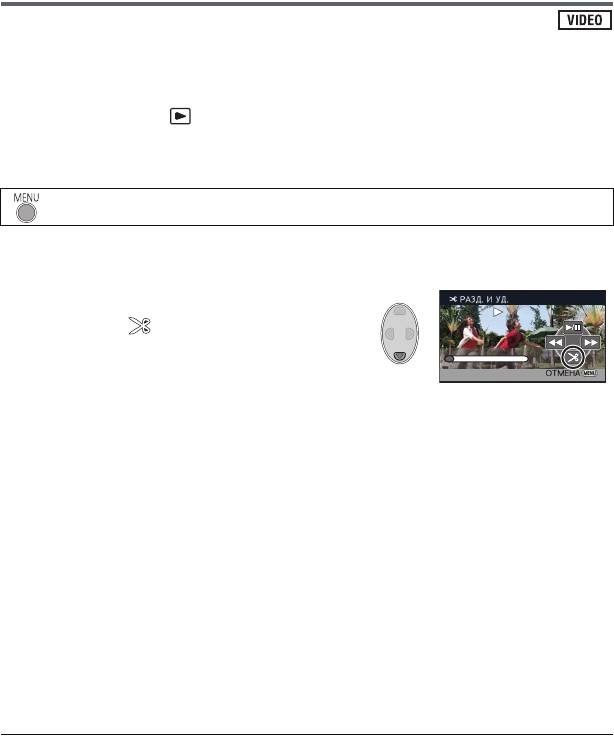
1 Выберите меню.
: [РЕД. СЦЕН.] # [РАЗД. И УД.
]
2 С помощью кнопки курсора выберите сцену для разделения и
нажмите кнопку ENTER.
3 Для установки точки разделения
выберите .
≥ Удобно использовать замедленное
воспроизведение и покадровое
воспроизведение. (l 52)
≥ Установите не менее 2 секунд для частей
подлежащих
удалению и не менее 3 секунд для части, которая должна остаться.
4 Выберите участок для удаления, затем нажмите кнопку ENTER.
5 Выберите [ДА] и нажмите кнопку ENTER для подтверждения
(воспроизведения) части, которую необходимо удалить.
≥ При выборе [НЕТ] появится сообщение о подтверждении.
Перейдите к шагу 7.
6 Остановить воспроизведение.
≥ Появляется подтверждающее сообщение.
7 Выберите [ДА] и нажмите кнопку ENTER.
≥ Чтобы продолжить разделение других сцен, повторите шаги 2-7.
Для завершения разбивки
≥ Нажмите кнопку MENU.
≥ Иногда невозможно разделить сцены с малым временем записи.
≥ Действительная граница деления может незначительно смещаться относительно
предыдущей точки деления.
- 61 -
0h00m15s0h00m15s0h00m15s
Защита сцен/стоп-кадров
Сцены/стоп-кадры могут быть защищены, чтобы избежать их ошибочного удаления.
(Несмотря на защиту некоторых сцен/стоп-кадров на диске, при форматировании
носителя они удаляются.)
≥ Измените режим на .
1 Выберите меню.
: [НАСТР ВИДЕО] или [НАСТР ИЗОБР] # [ЗАЩИТА СЦЕН]
2 Выберите сцену/фотоснимок, которые требуется защитить, с
помощью кнопки курсора, затем нажмите кнопку ENTER.
≥ Выбор сцены/стоп-кадра сделан, индикация появляется на пиктограмме.
Повторно нажмите кнопку ENTER для отмены операции.
≥ Нажмите кнопку MENU для завершения настройки.
- 62 -
Дополнительно (Воспроизведение)
Просмотр видео/снимков на ТВ
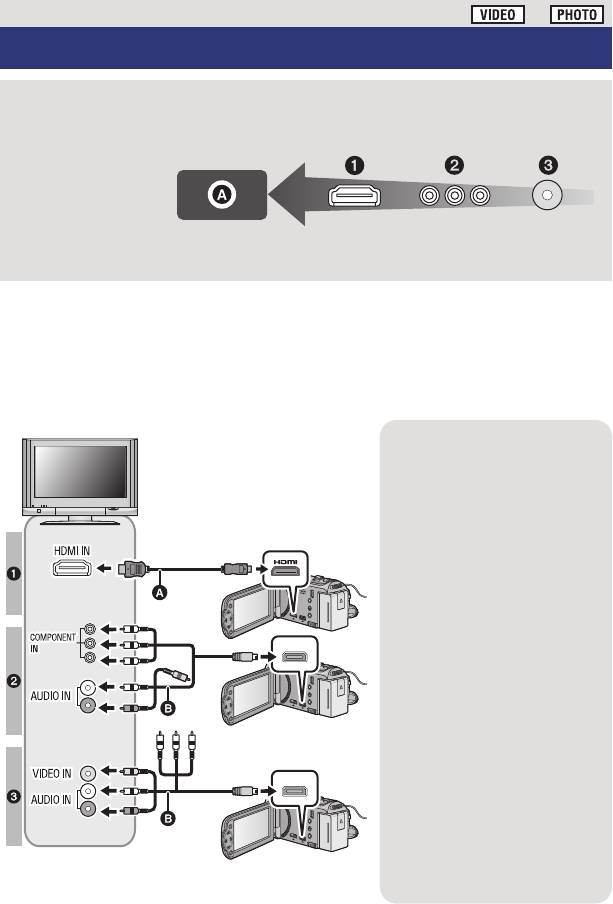
Проверьте тип гнезд телевизора и используйте кабель, совместимый с данным
типом гнезд. Качество изображения может изменяться в зависимости от типа
гнезд, используемых для подключения.
A Изображения с
высокой
разрешающей
способностью
1 HDMI терминал
2 Терминал для
компонентов
3 Видеотерминал
≥ Используйте многофункциональный кабель AV (входит в комплект поставки) или
кабель мини HDMI (поставляется отдельно), проверьте настройки вывода. (l 66)
≥ HDMI представляет собой интерфейс для цифровых устройств. При подключении данной
камеры к телевизору высокой четкости, совместимому с
HDMI
, и воспроизведении
записанных изображений высокой четкости возможен их просмотр с высоким
разрешением в сопровождении высококачественного звука.
1 Подключите камеру к ТВ.
A Мини-кабель HDMI
(поставляется отдельно)
≥ Обязательно выполните
подключение к разъему
HDMI.
B Мультикабель АV (входит в
комплект поставки)
Качество изображения
1 Изображения высокой
четкости при
подключении к гнезду
HDMI
2 И
зображения высокой
четкости при подключении к
компонентному гнезду,
совместимому с 1080i
Стандартные изображения
при подключении к
компонентному гнезду,
совместимому с 576i
3 Стандартные
изображения при
подключении к
видеогнезду
- 63 -
AV MULTI
AV MULTI
≥ Проверьте, чтобы штекеры были вставлены максимально до упора.
≥ Всегда используйте фирменный мини-кабель Panasonic HDMI (RP-CDHM15, RP-CDHM30:
дополнительно).
≥ Не используйте любые другие мультикабели AV, за исключением поставляемого.
≥ При подключении к компонентному разъему телевизора желтый штекер мультикабеля AV
не требуется.
≥ При подключении к разъему AV телевизора не подключайте штекер компонентного
разъема мультикабеля AV. Изображение может не отображаться, если одновременно
будет подключен штекер компонентного разъема.
2 Выберите на телевизоре режим отображения сигнала с
видеовхода.
≥ Пример:
Выберите канал [HDMI] с помощью мини-кабеля HDMI.
Выберите канал [Component] или [Video 2] с помощью мультикабеля AV.
(Название канала может отличаться в зависимости от подключенного телевизора.)
≥ Проверьте установки входа (переключатель входа) и установку аудиовхода на
телевизоре. (Для более подробной информации, пожалуйста, прочитайте
инструкцию по эксплуатации для телевизора.)
3 Измените режим на режим воспроизведения .
≥ При подключении к телевизору данное устройство не выводит звук в режиме
воспроизведения. Кроме того, на устройстве невозможно регулировать громкость,
регулировку громкости следует выполнять на телевизоре.
≥ При подключении миникабеля HDMI значок операции исчезнет. Для отображения
значка операции нажмите ENTER.
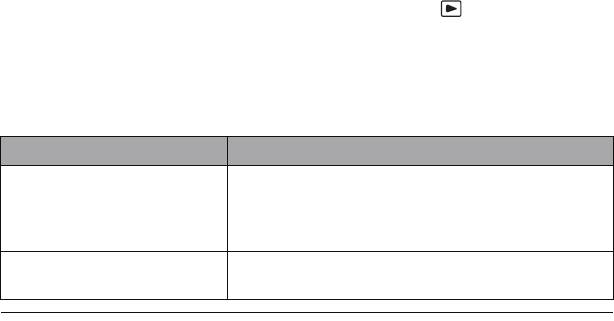
Кабели Дополнительная информация
A Мини-кабель HDMI
≥ Подключение с помощью мини-кабеля HDMI
(поставляется отдельно)
(l 66)
≥ Воспроизведение с использованием VIERA Link
(l 67)
B Мультикабель АV (входит
≥ Подключение с помощью мультикабеля AV (l 66)
в комплект поставки)
≥ Когда мультикабель AV подключен к данному устройству, экран настройки
множественных мест назначения AV отображается на экране устройства. Выберите
[КОМПОН.] или [ВЫХОД AV] в соответствии с гнездом подключения к телевизору.
(l 66)
≥ При одновременном подключении мини-кабеля HDMI и мультикабеля AV приоритет
выходов будет следующим: мини-кабель HDMI, мультикабель AV.
≥ Во время действия режима записи на телевизоре не во
спроизводится ау
дио.
- 64 -
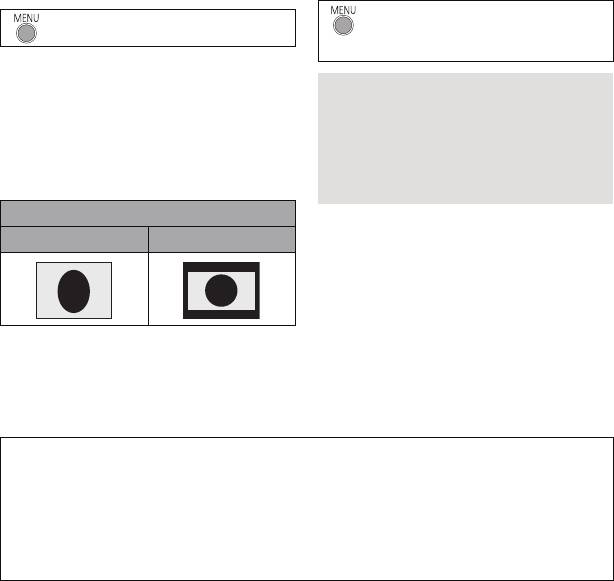
∫ Для просмотра изображений
∫ Отображение экранной
на обычном телевизоре (4:3)
информации на телевизоре
или когда оба края
При изменении установки меню
изображения не появляются
информация, которая отображается на
на экране
экране (пиктограмма функции, временной
Измените настройку меню для
код и т. д.), может отображаться/не
правильного показа изображений.
отображаться на экране телевизора.
(Проверьте настройку телевизора.)
: [НАСТРОЙКИ] # [ВНЕШ.
: [НАСТРОЙКИ]
#
[ТВ ФОРМАТ]
#
[4:3]
ДИСПЛЕЙ] # требуемая установка
≥ Когда данная настройка установлена на
[4:3] и устройство подключено к
телевизору с помощью мультикабеля
[ПРОСТОЙ]*:
Информация
AV, изображение может отображаться в
отображается частично
уменьшенной форме.
[ДЕТАЛЬНЫЙ]:
Отображается вся
Пример изображения с
информация
коэффициентом сжатия [16:9] на
обычном телевизоре (4:3)
[ВЫКЛ]: Не отображается
Установка [ТВ ФОРМАТ]
* Эта установка доступна только в
[16:9] [4:3]
режиме записи.
≥ При подключении широкоформатного
телевизора настройте формат на
телевизоре. (Подробная информация
приведена в ру
ководстве по
эксплуатации телевизора.)
Информацию о телевизоре Panasonic, в котором карту SD можно вставлять
непосредственно в гнездо для карт SD и затем воспроизводить на телевизоре,
смотрите на следующем веб-сайте поддержки.
http://panasonic.net/
≥ Воспроизведение сцен [iFrame] может оказаться невозможным.
≥ Подробная информация о воспроизведении приведена в руководстве по
эксплуатации телевизора.
- 65 -
Подключение с помощью мини-кабеля HDMI
Выберите желаемый способ вывода сигнала HDMI.
: [НАСТРОЙКИ] # [РАЗРЕШ HDMI] # [АВТО]/[1080i]/[576p]
≥ [АВТО] определяет разрешение выхода автоматически на основе информации от
подключенного телевизора.
Если изображения не выводятся на телевизор, когда установка задана как [АВТО],
переключитесь на метод [1080i] или [576p], с помощью которого изображения будут
выведены на ваш телевизор. (Пожалуйста, прочитайте инструкцию по эксплуатации
для телевизора.)
Подключение с помощью мультикабеля AV
Настройку выхода мультиразъема AV можно изменить.
: [НАСТРОЙКИ] # [AV МУЛЬТИ] # требуемая установка
[КОМПОН.]: При подключении к компонентному разъему
[ВЫХОД AV]: При подключении к видеоразъему
Изменение настройки компонентного выхода
: [НАСТРОЙКИ] # [КОМПОН. ВЫХ.] # требуемая установка
[1080i]:
При подключении к компонентному гнезду телевизора, совместимого с 1080i.
(Воспроизведение качественного изображения высокой четкости.)
[576i]:
При подключении к компонентному гнезду телевизора, совместимого с 576i.
(Воспроизведение изображения стандартного качества.)
- 66 -
Оглавление
- HD Видеокамера
- Информация для вашей безопасности
- Оглавление
- Названия и функции основных компонентов
- Питание
- Запись на карту
- Включение/выключение камеры
- Выбор режима
- Установка даты и времени
- Перед началом записи
- Выбор носителя для записи [HC-V100M]
- Съемка фильмов
- Фотосъемка
- Интеллектуальный автоматический режим
- Воспроизведение видео/стоп-кадров
- Использование экрана меню
- Использование меню настроек
- Использование масштабирования
- Функция оптического стабилизатора изображения
- Назначение значков функцийпри записи
- Функции записи меню
- Запись вручную
- Операции воспроизведения
- Различные функции воспроизведения
- Удаление сцен/стоп-кадров
- Воспроизведение с использованием VIERA Link
- Копирование из встроенной памяти на SD-карту
- Дублирование с помощью рекордера дисков Blu-ray, видео устройств и т.п.
- Операционная среда
- Инсталляция
- Подключение к персональному компьютеру
- Включение HD Writer LE 1.1
- При использовании Mac
- Сообщения
- Поиск и устранение неисправностей
- Об авторском праве
- Режимы записи/приблизительное возможное время записи
- Приблизительное количество записываемых кадров


