
Panasonic KX-MB2051: 5.2 Другие функции копирования
5.2 Другие функции копирования: Panasonic KX-MB2051
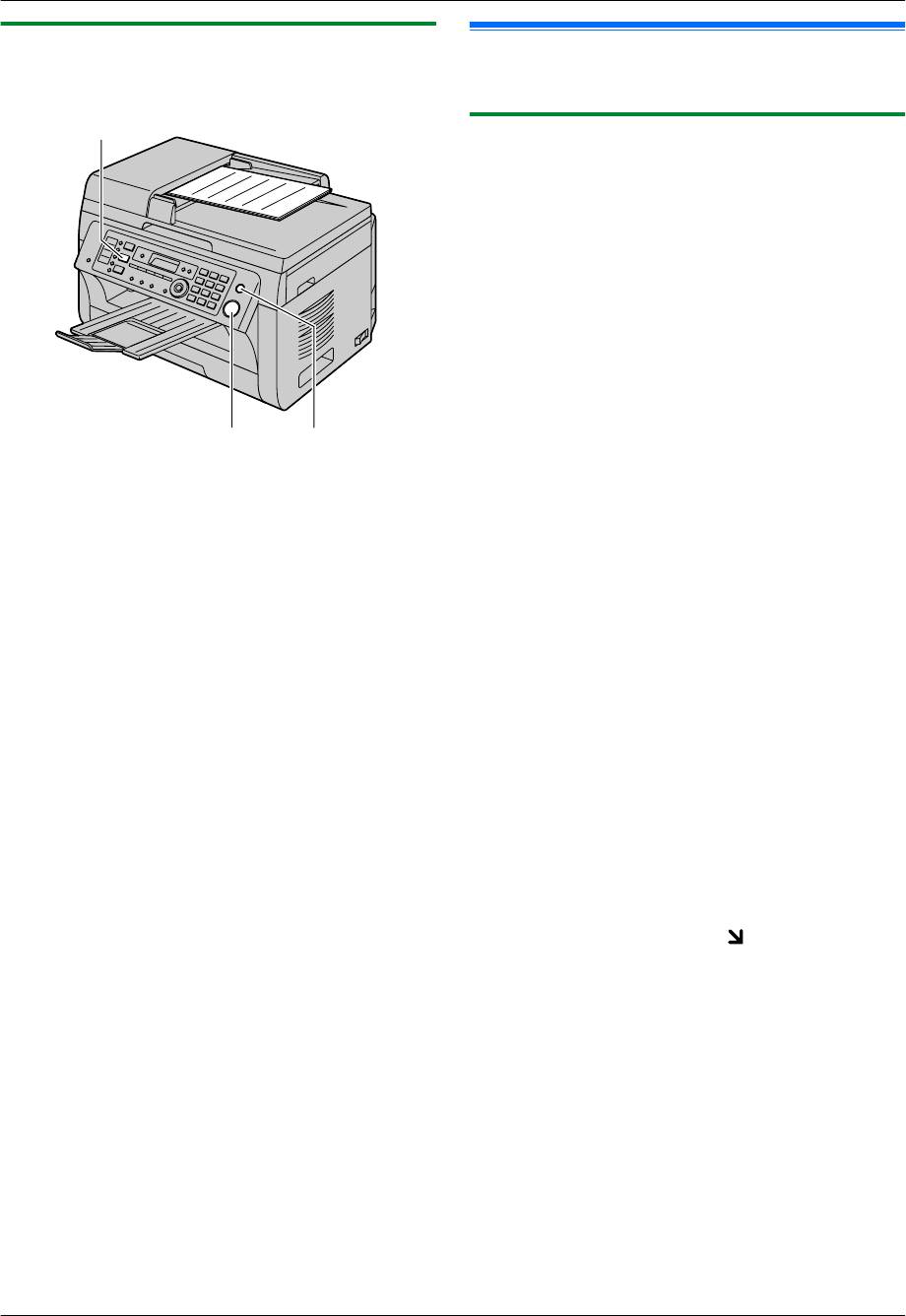
5.1.2 Использование автоматического
податчика документов (только для KX-MB2061)
MКОПИРN
MСТОПNMCTAPTN
5. Копир
5.2 Другие функции копирования
R Убедитесь, что индикатор MКОПИРN включен.
5.2.1 Копирование с масштабированием
(увеличение/уменьшение)
1 Вставьте оригинал (стр. 28).
2 Нажимайте MМАСШТАБN для выбора коэффициента
масштабирования, который соответствует размеру
документа и бумаге для печати.
*1
– “МАСШТАБ=100%”
– “50%”
– “200%”
*1
Нажимайте MCN или MDN, чтобы изменить
коэффициент масштабирования на 1 % за один
раз от “25%” до “400%”.
Кроме того, можно более точно указать
необходимое значение в процентах с помощью
кнопок набора номера.
1 Если индикатор MКОПИРN выключен, включите его,
3 MОКN
нажав MКОПИРN.
4 При необходимости введите число копий (до 99). A
2 Вставьте оригинал (стр. 28).
MCTAPTN
3 При необходимости измените размер копии (размер
5 После окончания копирования нажмите MСТОПN для
исходного документа и формат бумаги для печати),
сброса этой функции.
разрешение и контрастность соответственно типу
документа.
Примечание:
R Подробно про выбор размера копии см. стр. 48.
R Копирование с масштабированием недоступно для
R О выборе разрешения смотрите стр. 48.
следующих функций:
R О выборе контрастности смотрите стр. 48.
– быстрое копирование удостоверений личности
(стр. 50);
4 При необходимости введите число копий (до 99).
– Функция дублирования изображения (стр. 50);
5 MCTAPTN
– функции плаката (стр. 52);
R Аппарат начинает копирование.
– функции N HA 1 (стр. 52);
6 После завершения копирования нажмите MСТОПN для
– функции разделения N НА 1 (стр. 53);
сброса настроек, установленных на шаге 3 и 4.
R Можно сохранить предыдущую настройку
масштабирования (функция #468 на стр. 100).
Примечание:
R При копировании с помощью стекла сканера
R Об остановке копирования см. на стр. 120.
аппарат увеличивает только правый верхний угол
документа, начиная с отметки на аппарате.
R При использовании автоматического податчика
документов аппарат увеличивает только центр
верхней части документа. Чтобы сделать увеличенную
копию нижней части документа, переверните документ
и сделайте копию (только для KX-MB2061).
49
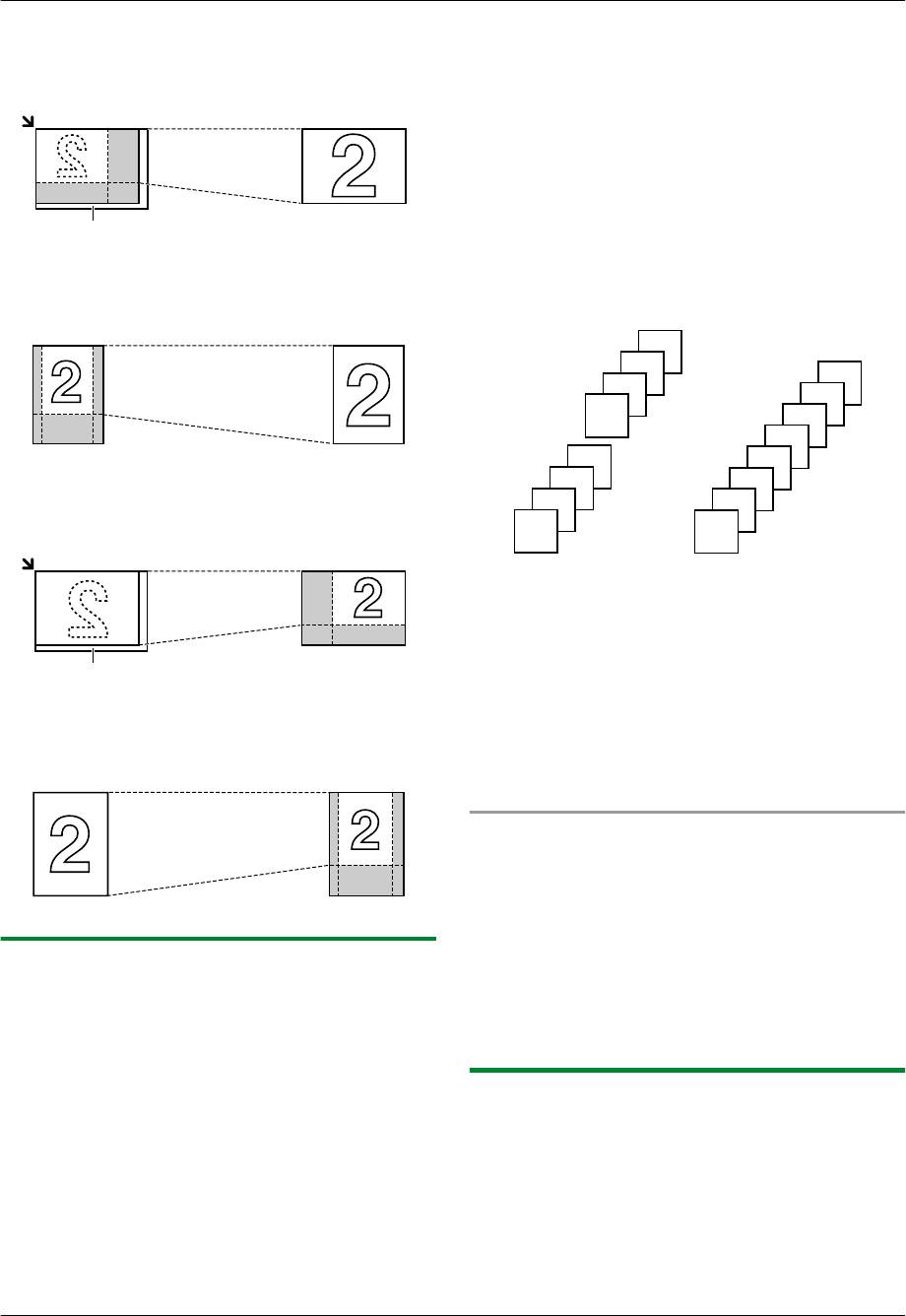
Пример: Копия, увеличенная на 150 %
Использование стекла сканера (A):
Оригинал Увеличенная копия
A
Использование автоматического податчика
документов (только для KX-MB2061):
Оригинал Увеличенная копия
Пример: Копия, уменьшенная на 70 %
Использование стекла сканера (A):
Оригинал Уменьшенная копия
A
2. Положите следующий документ на стекло сканера
и нажмите MОКN. Повторяйте эти действия, пока не
будут отсканированы все страницы, затем нажмите
MCTAPTN.
R Аппарат начинает копирование.
Использование автоматического податчика
документов (только для KX-MB2061):
MCTAPTN
8 После окончания копирования нажмите MСТОПN для
сброса этой функции.
Пример: Изготовление двух копий 4-страничного
оригинала
Использование автоматического податчика
документов (только для KX-MB2061):
Оригинал Уменьшенная копия
5.2.2 Сортировка копий
Аппарат может выполнять сортировку нескольких копий,
следуя порядку страниц оригинала.
1 Если индикатор MКОПИРN выключен, включите его,
нажав MКОПИРN.
2 Вставьте оригинал (стр. 28).
3 Нажмите MFN для отображения “СОРТИРОВКА”.
4 Нажимайте MCN или MDN, чтобы отобразить “ВКЛ.”.
5 MОКN
6 Введите число копий (до 99).
7 При использовании стекла сканера:
1. MCTAPTN
R Аппаратом сканируется 1 страница.
4
3
4
2
4
1
3
3
4
2
3
2
2
1
1
1
5. Копир
Отсортированные страни-
Неотсортированные стра-
цы
ницы
Примечание:
R При выполнении сортировки копий аппарат сохраняет
документы в памяти. Если при сохранении память
заполняется, распечатываются только сохраненные
страницы.
R Можно сохранить предыдущую настройку сортировки
(функция #469 на стр. 100).
Функция пробного набора (только для KX-MB2061)
Чтобы сначала создать 1 набор отсортированных копий,
нажимайте MCN или MDN до отображения “ПРОБ. ПЕЧАТЬ”
(шаг 4 в разделе “5.2.2 Сортировка копий”, стр. 50).
Аппаратом будет создан 1 набор отсортированных копий,
после чего он на время остановится, чтобы пользователь
мог проверить качество выполнения копии. Если копия
выполнена правильно, для продолжения копирования
нажмите MCTAPTN.
В противном случае нажмите MСТОПN и начните заново с
самого начала.
5.2.3 Функция быстрого копирования
удостоверений личности/функция
дублирования изображения (только стекло
сканера)
Функция быстрого копирования удостоверений
личности: для копирования двухсторонних документов на
одну страницу.
Функция дублирования изображения: для
многократного копирования одного документа на одну
страницу.
50
5. Копир
Примечание:
Для функции быстрого копирования удостоверений
R Копированные документы не уменьшаются в
личности
соответствии с бумагой для печати, и поэтому функция
полезна для копирования документов небольших
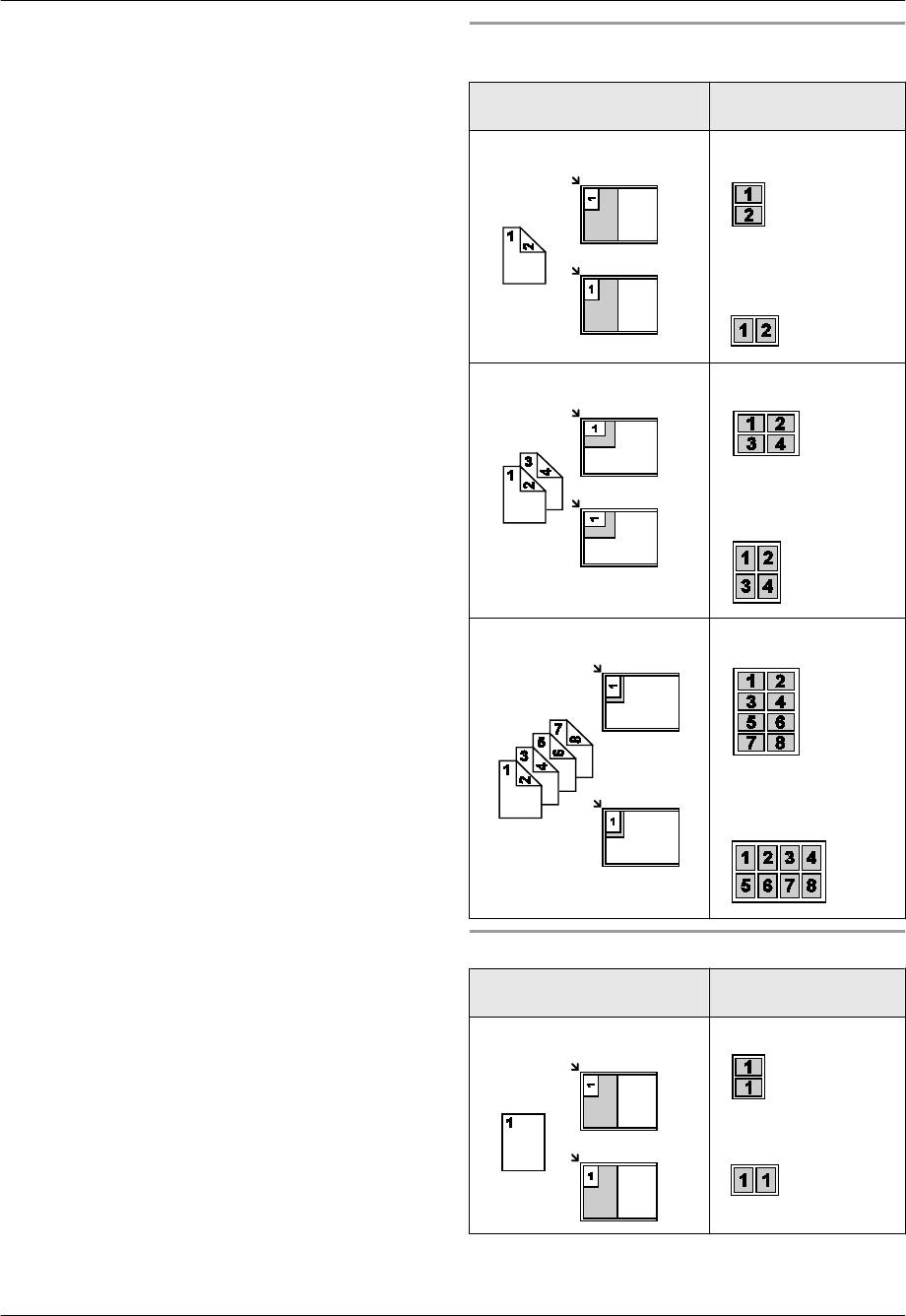
Компоновка страни-
Оригинал
размеров, например, визиток.
цы
1 Вставьте оригинал (стр. 28).
“2 НА 1” “АЛЬБОМНАЯ”
R Чтобы сделать копию в альбомной ориентации,
установите оригинал в альбомной ориентации.
Чтобы сделать копию в книжной ориентации,
установите оригинал в книжной ориентации.
R Область сканирования изменяется в соответствии
с настройкой, выбранной на шаге 4. Подробнее см.
“КНИЖНАЯ”
в следующей таблице. Сканируется затененная
область.
2 Нажимайте MОПЦИИN для выбора “МАКЕТ СТР.”.
3 Нажимайте MCN или MDN для выбора “КАРТА” или
“4 НА 1” “АЛЬБОМНАЯ”
“ПОВТОР ИЗОБ.”. A MОКN
4 Нажимайте MCN или MDN для выбора числа документов
оригиналов “2 НА 1”, “4 НА 1” или “8 НА 1”. A
MОКN
R Для быстрого копирования удостоверений
“КНИЖНАЯ”
личности перейдите к следующему шагу.
R Для выполнения функции дублирования
изображения перейдите к шагу 6.
5 Нажимайте MCN или MDN для выбора компоновки
страницы “АЛЬБОМНАЯ” или “КНИЖНАЯ”. A MОКN
“8 НА 1” “АЛЬБОМНАЯ”
6 При необходимости введите число копий (до 99).
7 Функция быстрого копирования удостоверений
личности:
1. MCTAPTN
R Аппаратом сканируется 1 страница.
2. Положите следующий документ на стекло сканера
и нажмите MОКN. Повторяйте операцию, пока не
“КНИЖНАЯ”
будут отсканированы все документы.
R Аппарат начинает копирование.
R Чтобы начать копирование, в любой момент
можно нажать MCTAPTN.
Функция дублирования изображения:
MCTAPTN
Для функции дублирования изображения
8 После окончания копирования нажмите MСТОПN для
Компоновка страни-
сброса этой функции.
Оригинал
цы
Примечание:
“2 НА 1”
R Можно сохранить предыдущую настройку компоновки
страницы (функция #467, стр. 100).
51
5. Копир
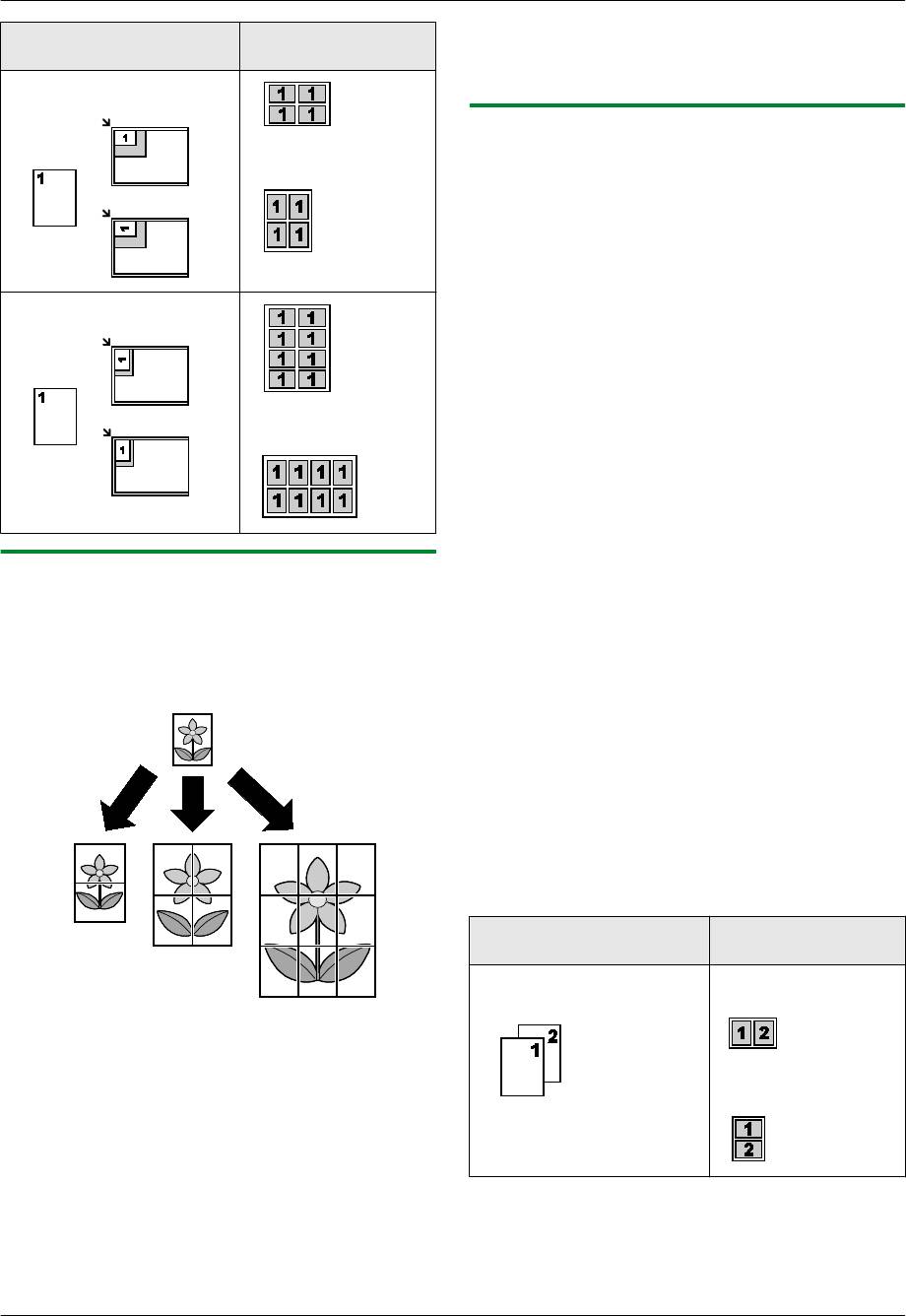
Компоновка страни-
Примечание:
Оригинал
цы
R Можно сохранить предыдущую настройку компоновки
страницы (функция #467, стр. 100).
“4 НА 1”
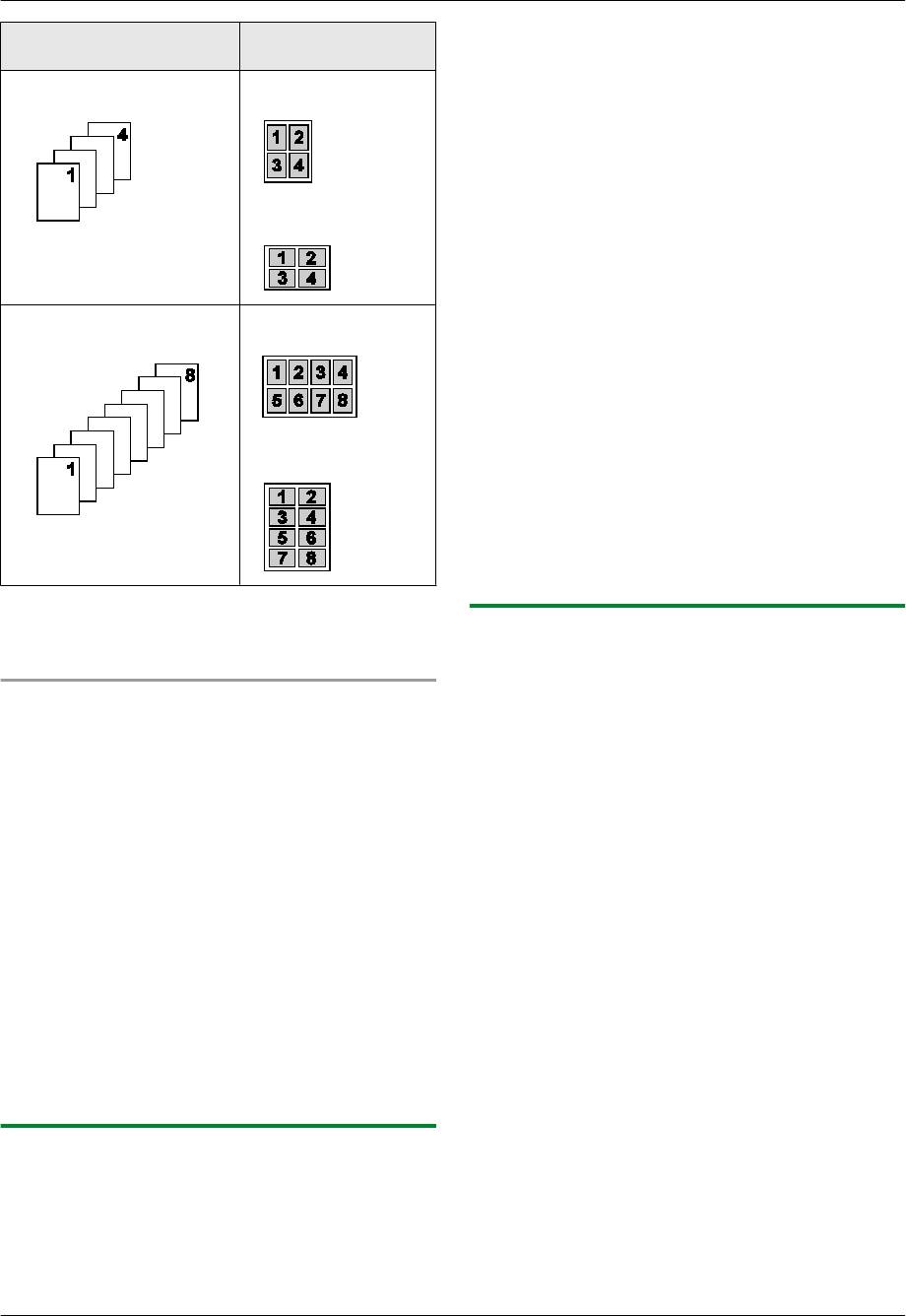
5.2.5 Функция N на 1
Можно сэкономить бумагу, выбрав копирование 2, 4 или 8
страниц на 1 странице. Документы уменьшаются для
соответствия бумаге для печати.
1 Вставьте оригинал (стр. 28).
R Чтобы сделать копию в книжной ориентации,
установите оригинал в книжной ориентации. Чтобы
сделать копию в альбомной ориентации,
“8 НА 1”
установите оригинал в альбомной ориентации.
2 Нажимайте MОПЦИИN для выбора “МАКЕТ СТР.”.
3 Нажимайте MCN или MDN, чтобы выбрать “N НА 1”. A
MОКN
4 Нажимайте MCN или MDN для выбора числа документов
оригиналов “2 НА 1”, “4 НА 1” или “8 НА 1”. A
MОКN
5 Нажимайте MCN или MDN для выбора компоновки
“КНИЖНАЯ” или “АЛЬБОМНАЯ”. A MОКN
6 При необходимости введите число копий (до 99).
5.2.4 Функция плаката (только стекло сканера)
7 При использовании стекла сканера:
Можно создавать копии, разделенные на 2 (“1 X 2”), 4
1. MCTAPTN
(“2 X 2”) или 9 (“3 X 3”) частей, чтобы получить
R Аппаратом сканируется 1 страница.
увеличенные копии отдельных частей. После этого их
2. Положите следующий документ на стекло сканера
можно склеить, чтобы сделать плакат.
и нажмите MОКN. Повторяйте операцию, пока не
будут отсканированы все документы.
R Аппарат начинает копирование.
R Чтобы начать копирование, в любой момент
можно нажать MCTAPTN.
Использование автоматического податчика
документов (только для KX-MB2061):
MCTAPTN
8 После окончания копирования нажмите MСТОПN для
сброса этой функции.
Компоновка страни-
Оригинал
цы
“2 НА 1” “КНИЖНАЯ”
1 Вставьте оригинал (стр. 28).
2 Нажимайте MОПЦИИN для выбора “МАКЕТ СТР.”.
“АЛЬБОМНАЯ”
3 Нажимайте MCN или MDN, чтобы выбрать “ПЛАКАТ”. A
MОКN
4 Нажимайте кнопку MCN или MDN для выбора “1 X 2”, “2
X 2” или “3 X 3”. A MОКN
5 При необходимости введите число копий (до 99). A
MCTAPTN
6 После окончания копирования нажмите MСТОПN для
сброса этой функции.
52
5. Копир
Компоновка страни-
Примечание:
Оригинал
цы
R Данную функцию и функции макета страницы нельзя
использоваться одновременно (за исключением N в 1).
“4 НА 1” “КНИЖНАЯ”
1 Вставьте оригинал (стр. 28).
2 Нажимайте MОПЦИИN для выбора “КРОМКА”.
3 Нажимайте MCN или MDN, чтобы выбрать “ВКЛ.”. A
MОКN
“АЛЬБОМНАЯ”
4 Нажимайте MCN или MDN, чтобы выбрать “ШИР.
КРОМКА”. A MОКN
5 Введите необходимую ширину по длинному краю с
помощью клавиатуры набора номера. A MОКN
“8 НА 1” “КНИЖНАЯ”
6 Нажимайте MCN или MDN, чтобы выбрать “УЗК.
КРОМКА”. A MОКN
7 Введите необходимую ширину по короткому краю с
помощью клавиатуры набора номера. A MОКN
8 При необходимости введите число документов (до 99).
“АЛЬБОМНАЯ”
A MCTAPTN
9 После окончания копирования нажмите MСТОПN для
сброса этой функции.
Примечание:
R Можно сохранить предыдущую настройку функции
ширины краев (функция #473 на стр. 100).
Примечание:
5.2.7 Функция "Поле"
R Можно сохранить предыдущую настройку компоновки
страницы (функция #467, стр. 100).
Можно настроить аппарат таким образом, чтобы не
копировать определенный край документа, а создать поле.
Функция разделения N на 1 (только стекло сканера)
Данная функция используется для переплета копий
Можно разделять документы, копированные с помощью
документов.
функции N НА 1, на исходные отдельные страницы. Эта
Примечание:
функция доступна для документов, созданных с помощью
R Для автоматического уменьшения размера копий
настроек “2 НА 1” и “4 НА 1”.
согласно установленным полям см. функцию #474 на
1. Вставьте оригинал (стр. 28).
стр. 100.
2. Нажимайте MОПЦИИN для выбора “МАКЕТ СТР.”.
R Данную функцию и функции макета страницы нельзя
3. Нажимайте MCN или MDN, чтобы выбрать “РАЗДЕЛИТЬ N
использоваться одновременно.
НА 1”. A MОКN
1 Вставьте оригинал (стр. 28).
4. Нажимайте MCN или MDN для выбора числа документов
R Чтобы сделать копию в книжной ориентации,
оригиналов “2 НА 1” или “4 НА 1”. A MОКN
установите оригинал в книжной ориентации. Чтобы
сделать копию в альбомной ориентации,
5. Нажимайте MCN или MDN для выбора компоновки
установите оригинал в альбомной ориентации.
страницы оригинала “КНИЖНАЯ” или “АЛЬБОМНАЯ”.
A MОКN
2 Нажимайте MОПЦИИN для выбора “ПОЛЕ”.
6. При необходимости введите число документов (до 99).
3 Нажимайте MCN или MDN, чтобы выбрать “ВКЛ.”. A
A MCTAPTN
MОКN
7. После окончания копирования нажмите MСТОПN для
4 Нажимайте MCN или MDN для выбора компоновки
сброса этой функции.
страницы “КНИЖНАЯ” или “АЛЬБОМНАЯ”. A MОКN
5.2.6 Функция "Кромка"
5 Нажимайте MCN или MDN для выбора края, для которого
необходимо установить поле от “ВЕРХ”, “ПРАВЫЙ”,
Аппарат можно настроить таким образом, чтобы не
“ЛЕВЫЙ” или “НИЗ”. A MОКN
копировать внешние края документа, не уменьшая при
этом размер исходного документа, чтобы он
6 Введите необходимую ширину поля, используя
соответствовал размеру бумаги для печати копии. Эта
клавиатуру набора номера. A MОКN
функция используется для копирования документов с
7 При необходимости введите число документов (до 99).
загрязненными полями.
A MCTAPTN
53

5. Копир
8 После окончания копирования нажмите MСТОПN для
сброса этой функции.
Примечание:
R Можно сохранить предыдущую настройку полей
(функция #475 на стр. 100).
5.2.8 Резервирование копирования
Зарезервировать копирование можно при следующих
условиях:
– когда аппарат печатает документы с компьютера.
– когда аппарат печатает полученные факсимильные
документы.
1 Вставьте оригинал (стр. 28).
2 Когда на дисплее отображается “ПК ПЕЧАТАЕТ” или
“ИДЕТ ПЕЧАТЬ”, нажмите MКОПИРN.
3 Выполните необходимые настройки для таких
функций, как число копий, разрешение, увеличение и
макет страницы. A MCTAPTN
R “КОПИР-Е ЗАРЕЗЕР.” отображается на дисплее.
Копирование начнется после выполнения текущего
задания печати.
54
Оглавление
- Многофункциональное устройство
- Для вашей безопасности
- Перемещение основного блока
- Незаконные копии
- 1.1 Аксессуары, входящие в
- 1.3 Описание кнопок основного
- 1.4 Описание кнопок беспроводной
- 1.5 Описания дисплея
- 1.6 Обзор
- 1.7 Тонер-картридж и модуль барабана
- 1.8 Выходной лоток
- 1.9 Бумага для печати
- Приблизительно 2 кг (kg)
- 1.10 Телефонная трубка
- 1.11 Установка/замена аккумуляторных батарей
- 2.1 Соединения
- 2.2 Зарядка аккумуляторных батарей
- 2.3 Включение электропитания
- 2.4 Режим набора номера (для основного блока и беспроводной трубки)
- 2.6 Установка исходного документа
- 2.7 Функция Help
- 2.8 Регулировка громкости
- 2.9 Дата и время
- 2.10 Ваш логотип
- 2.12 Конфигурирование аппарата
- 2.13 Установка Multi-Function
- 2.14 Запуск Multi-Function Station
- 3.1 Печать из приложений Windows
- 3.2 Easy Print Utility
- 4.1 Сканирование с основного блока (сетевое сканирование)
- 4.2 Сканирование с компьютера
- 5.1 Создание копии
- 5.2 Другие функции копирования
- 6.1 Телефонные вызовы
- 6.2 Ответ на телефонные вызовы
- 6.4 Беспроводная трубка:
- 6.5 Последовательный набор (только беспроводная трубка)
- 7.1 Идентификация вызывающего
- 7.2 Просмотр сведений об
- 7.5 Сохранение сведений об
- 7.6 Настройки идентификации
- 8.1 Отправка факса вручную
- 8.2 Отправка факса с помощью
- 8.3 Передача по рассылке
- 8.4 Отправка электронного
- 8.5 Разговор с другим абонентом 8.6 Выбор способа применения после передачи или приема факса аппарата (только для основного блока)
- 8.7 Автоматическое получение факса: режим автоответа ВКЛ
- 8.8 Прием факса вручную: режим
- 8.9 Получение методом поллинга
- 8.11 Прием факса на компьютер
- 9.1 Запись приветственного сообщения
- 9.3 Запись телефонного разговора
- 9.5 Передача отдельного 9.6 Передача отдельного голосового сообщения на адрес голосового сообщения на электронной почты (передача компьютер (передача голосовых голосовых сообщений на адрес сообщений на ПК) электронной почты) (только при
- 9.7 Получение всех входящих
- 9.8 Прослушивание голосовых
- 9.10 Использование автоответчика
- 10.1 Программирование основного блока
- 10.2 Программирование беспроводной трубки
- 11.1 Работа с несколькими
- 11.3 Внутренняя связь
- 11.5 Копирование записей
- 12.1 Ввод символов
- 12.2 Состояние основного блока
- 12.3 Отмена операций
- 13.1 Отчетные сообщения
- 13.2 Сообщения на дисплее
- 13.3 Устранение неполадок
- 14.1 Замятие бумаги для печати
- 14.2 Замятия документов
- 15.1 Чистка белых пластин и стекла
- 15.2 Чистка роликов податчика документов (только для KX-MB2061)
- 16.1 Справочные перечни и отчеты (только основной блок)
- 16.3 Сведения об авторских правах и лицензиях
- 17.1 Предметный указатель
