
Panasonic DMP-BD30EE-K: Руководство по устранению неисправностей
Руководство по устранению неисправностей: Panasonic DMP-BD30EE-K
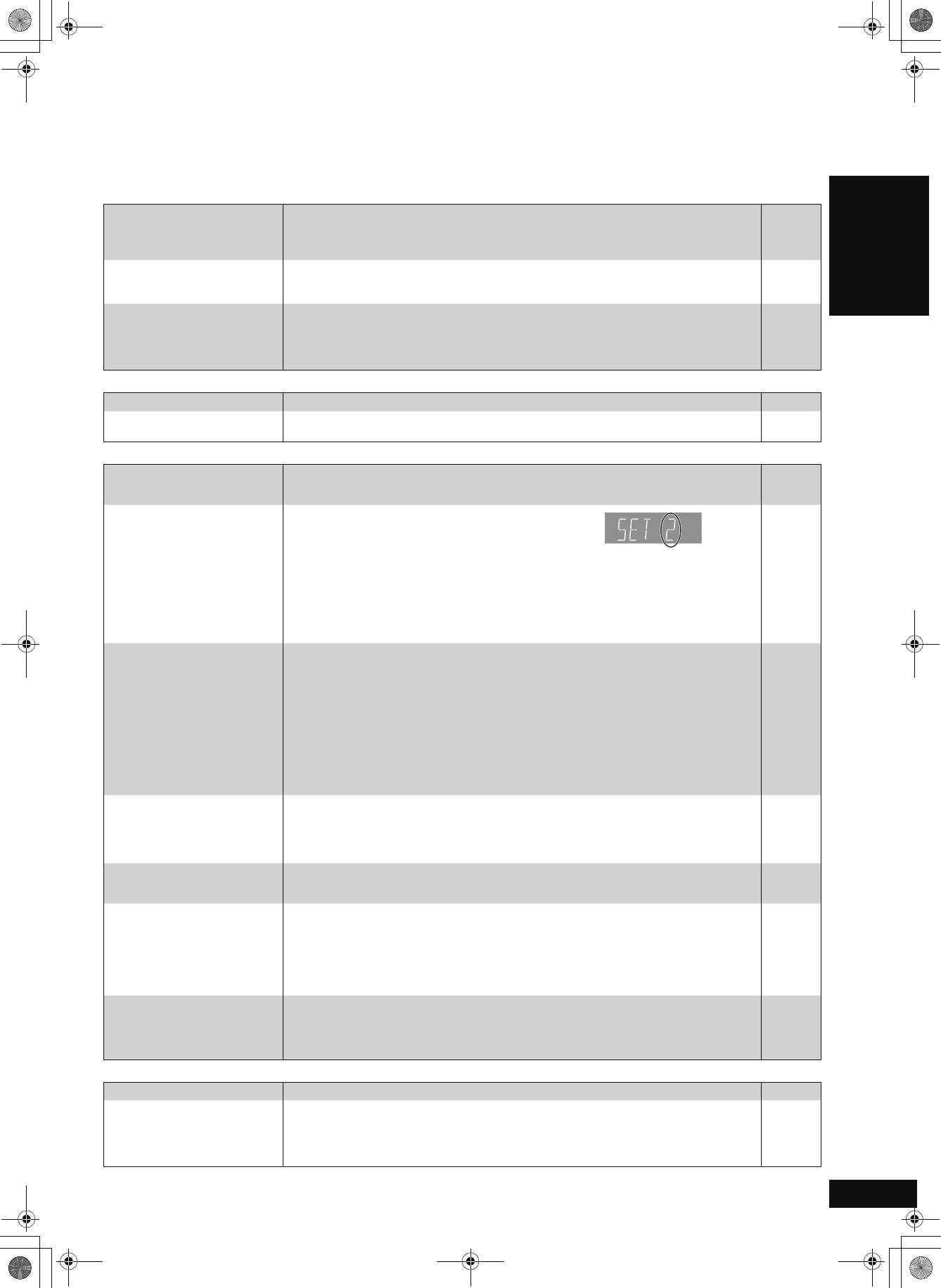
Руководство по устранению неисправностей
Прежде чем обратиться в сервисную службу, проведите следующие проверки. Если у вас возникли сомнения относительно
нескольких точек проверки или если предложенные решения не решают проблемы, обратитесь за указаниями к своему дилеру.
Следующее не означает проблемы с устройством:
≥Постояные звуки при вращении диска.
≥Искажение изображения при поиске.
Для сброса данного устройства
Страница
Для восстановления устройства,
≥Нажмите и удерживайте [Í/I] на основном устройстве 3 секунды. (Параметры не
—
если оно останавливается из-за
изменятся)
активации устройств
безопасности
Для сброса всех параметров,
≥
Выберите “Yes” в “Default Settings” в меню Setup.
22
кроме определенных, на
Это возвращает все значения в меню настройки и экранном меню за исключением “Remote Control”,
установки по умолчанию
“On-screen Language”, “DVD-Video Ratings” и “BD-Video Ratings” на значения по умолчанию.
Русский ЯЗЫК
Чтобы вернуться к
≥Выполните сброс устройства следующим образом:
—
заводским настройкам (нет
1 Нажмите [Í/I] для выключения устройства.
параметров)
2 Нажмите и удерживайте [9/5], [< OPEN/CLOSE] и [∫] одновременно более 5
секунд, пока на устройстве не отобразится “HELLO”.
3 Питание включится, а потом автоматически выключится.
Питание
Нет питания. ≥Вставьте сетевой шнур в розетку. 6, 7
Устройство переключится в
≥Одно из устройств безопасности активировано. Нажмите [Í/I] для включения
—
дежурный режим.
устройства.
Управление
Невозможно управлять
≥Измените код производителя. Некоторые телевизоры или ресиверы не могут
10
телевизором или ресивером.
работать, даже если вы измените код.
≥После смены батарей может понадобиться ввести код производителя еще раз.
10
Пульт дистанционного
≥Пульт дистанционного управления и устройство
29
управления работает
используют различные коды. Измените код на пульте
неправильно.
дистанционного управления.
Нажмите и удерживайте [OK] и указанную цифровую
кнопку одновременно более 5 секунд.
≥Истощились батареи. Замените батареи на новые.
5
≥
Вы не направили пульт дистанционного управления на датчик сигнала устройства во время работы.
5
≥Цветное стекло может мешать приему / передаче сигнала.
—
≥Не подвергайте датчик сигнала воздействию солнечного света.
—
≥После зарядки батарей может понадобиться ввести код производителя на пульте
10, 29
дистанционного управления еще раз.
Устройство включено, но
≥Убедитесь, что выбран нужный привод.
11
управлять им нельзя.
≥Некоторые операции могут быть запрещены диском.
—
≥Устройство нагревается (“U59” появляется на дисалее). Подождите, пока не
30
исчезнет “U59”.
≥Возможно, активироано из устройств безопасности.
—
Выполните сброс устройства следующим образом:
1 Нажмите [Í/I] для переключения устройства в дежурный режим.
Если устройство не переключайте, нажмите и удерживайте [
Í
/I] на основном устройстве 3
секунды. Устройство принудительно переключится в дежурный режим.
Либо отсоедините сетевой шнур, подождите минуту и затем снова подсоедините его.
2 Нажмите [Í/I] для включения устройства. Если управлять им все равно нельзя,
обратитесь к дилеру.
≥Образовался конденсат: Подождите oт 1 до 2 часа, пока он испарится.
—
Воспроизведение не
≥Вставьте диск правильно, этикеткой вверх.
11
запускается, даже когда
≥Диск загрязнен.
30
нажата кнопка [1] (PLAY).
≥Вы попытались воспроизвести пустой или негодный диск на данном устройстве.
4, 5
Воспроизведение начинается,
≥[DivX] Если воспроизводится содержимое DivX VOD, обратитесь к начальной странице,
16
но сразу останавливается.
где вы его купили.
Невозможно извлечь диск. ≥Возможно, есть проблема с устройством. Когда устройство выключено, нажмите и
—
удерживайте [;] и [9/5] одновременно 5 секунд. Извлеките диск и обратитесь к
дилеру.
Медленный запуск.
≥Запуск занимает много времени в следующих ситуациях.
—
– Сразу после перебоев в питании или подсоединении сетевого шнура.
Когда устройство включено,
выход аудио и видео
– При подключении устройства с помощью кабеля HDMI.
занимает много времени.
≥[DivX] Это является нормальным на видео DivX.
—
Требуется время, прежде чем
начинается запуск.
Невозможно установить “On”
≥
Только когда устройство подключено к терминалу HDMI телевизора, который поддерживает
24
в “BD-Video 24p Output”.
24p, вы можете выбрать “On”. В некоторых случаях, когда устройство подключено к телевизору
через усилитель / ресивер и терминалы HDMI вы не можете выбрать “On”. В этом случае
подключите устройство к телевизору с использованием терминала HDMI, а потом подключите
его к усилителю / ресиверу с использованием другого терминала.
Дисплеи
Те м н ы й д и с п л е й . ≥Измените “FL Display” в меню Setup. 24
Показанное прошедшее
≥Отображенное время воспроизведения конвертируется из числа кадров в 29,97
—
время меньше,чем время
кадров (что эквивалентно 0,999 секундам) в одну секунду. Будет наблюдаться легкое
воспроизведения.
различие между отображаемым временем и прошедшим на данный момент временем
(напр., прошедшее на данный момент время в один час может отобразиться как
приблизительно 59 минут 56 секунд).
RQT9041
(продолжение на следующей странице)
27
D
R
DMP-BD30EE-RQT9041_rus&ukr.book 27 ページ 2008年1月28日 月曜日 午後7時4分
27
DMP-BD30EE-RQT9041_rus&ukr.book 28 ページ 2008年1月28日 月曜日 午後7時4分
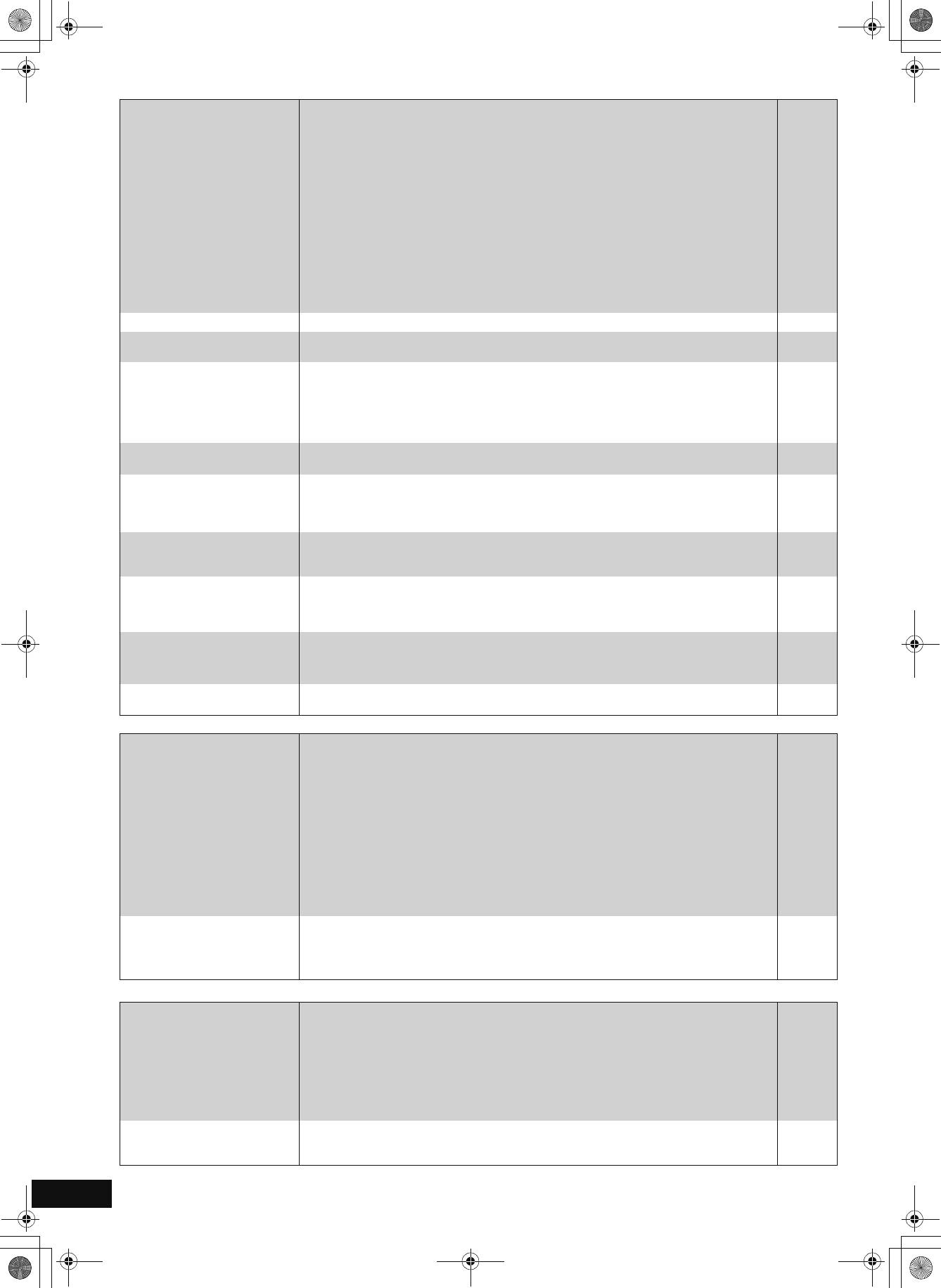
Экран телевизора и видео
Страница
Изображения с данного
≥Убедитесь, что телевизор подключен к терминалу VIDEO OUT, S VIDEO OUT,
6, 7
устройства не
COMPONENT VIDEO OUT или терминалу устройства HDMI AV OUT.
воспроизводятся на
≥Убедитесь в правильности параметров входа на телевизоре (напр., AV 1).
—
телевизоре.
≥
Выбрано неправильное разрешение в “Component Resolution”, когда телевизор подключен к
24
терминалам COMPONENT VIDEO OUT. При остановке нажмите и удерживайте [
∫
] и [
1
](PLAY)
одновременно больше 5 секунд. Установите элемент снова.
Изображение искажено.
≥Если включить “BD-Video 24p Output”“On”, когда устройство подключено к телевизору
24
через терминал, отличный от HDMI, изображения могут воспроизводиться
неправильно. В данном случае переключите “BD-Video 24p Output” на “Off”.
≥Устройство и телевизор используют разные видеосистемы. При остановке
—
удерживайте нажатым [∫] и [< OPEN/CLOSE] на основном устройстве в течение 5
или более секунд. Система переключится из PAL в
NTSC
или наоборот.
≥Использованная на диске система не подходит для вашего телевизора.
– Диски PAL не смогут правильно воспроизвестись на телевизоре NTSC.
—
– Данное устройство может конвертировать сигналы NTSC в PAL60 для просмотра на
22
телевизорах PAL (“NTSC Contents Output” в “Picture”).
≥[DivX] Изображения могут не выводиться, в зависимости от того, как были созданы
—
файлы.
Остановка изображения. ≥[DivX] Изображение может останавливаться, если файлы DivX больше 2 Гб. —
Экран автоматически
≥
Если “Screen Saver Function” в меню Setup установлен на “On”, дисплей может вернуться в
24
изменяется.
режим заставки автоматически при отсутствии действий в течение 10 минут.
Видео не выходит с высоким
≥
Видео высокого разрешеия может выходить через терминалы VIDEO OUT или S VIDEO OUT.
—
разрешением.
≥Проверьте правильность установки “HDMI Video Mode”, “HDMI Video Format”, и
24
“Component Resolution” в меню Setup.
≥Разрешение выхода видео ограничится “576p/480p”, если диски DVD-Video, DivX и
—
BD-Video, записанные со скоростью 50
кадров
в секунду, выходят из терминалов
COMPONENT VIDEO OUT.
Сообщение о статусе не
≥Выберите “Automatic” в “On-screen Messages” в меню Setup.
24
появляется.
Формат кадра 4:3
≥Используйте телевизор для изменения формата кадра. См. инструкции по
—
расширяется влево и вправо.
эксплуатации телевизора.
≥При использовании компонентного видеокабеля установите “Progressive” на “Off”.
21, 24
Неправильный размер экрана.
Если проблема не исчезнет, установите “TV Aspect” на “4:3 Pan & Scan”.
При воспроизведении видео
≥Выключите “3D NR” или “Integrated NR”, если он включен.
21
есть значительное остаточное
изображение.
При воспроизведении DVD-Video с
≥Установите “Progressive” в меню “Picture” экранного меню на “Off”. Проблема вызвана
21
использованием прогрессивного
методом редактирования или материалом, который используется на DVD-Video, но ее
выхода одна часть изображения
можно исправить, если вы используете выход интерфейса.
дублируется.
≥
Если устройство подключено с помощью кабеля HDMI, см. “Подключения HDMI” (
>
вниз)
—
Нет изменений качества
≥Данный эффект является незаметным для некоторых типов видео. —
изображения при настройке
меню “Picture” в экранном меню.
Область без маски является
≥Если “Screen Saver Function” в меню Setup установлен на “Off”, область без маски
24
серой.
является черной.
Звук
Нет звука.
≥Проверьте подключения и параметры “Digital Audio Output”. Проверьте режим входа на
6–8, 23
Низкая громкость.
усилителе / ресивере, если он подключен.
Искаженный звук.
≥Нажмите [AUDIO] для выбора аудио.
12
Невозможно слышать
≥Выключите “V. Surround” в следующих случаях.
21
– Когда вы используете диски, которые не имеют эффектов объемного звука
нужный тип аудио.
(например, диски караоке).
– Когда передаются программы на двух языках.
≥
Установите соответствующие подключенному оборудованию параметры динамика. Измените
24
параметры мульт-канального динамика, выбрав “Multi-Channel” в “Speaker”.
≥
Звуковые эффекты (Re-master, V. Surround и пр.) не работают, когда сигнал битового потока выходит
—
с терминала HDMI AV OUT или DIGITAL AUDIO OUT.
≥Если “BD-Video Secondary Audio” установлен на “Off”, Dolby Digital Plus, Dolby TrueHD и
—
DTS-HD выходят из терминала DIGITAL AUDIO OUT как Dolby Digital или битовый
поток DTS Digital Surround.
≥[DivX] Аудио может не выводиться, в зависимости от того как были созданы файлы.
—
Невозможно переключить
≥Есть диски, где аудио изменить нельзя из-за способа его создания.
—
аудио.
≥При подключении усилителя/ ресивера с использованием коаксиального кабеля,
7, 8, 23
оптического цифрового аудио-кабеля или кабеля HDMI вы не можете переключить
аудио, если “Digital Audio Output” установлен “Bitstream”. Установите “Digital Audio
Output” на “PCM” или выполните подключение с использованием аудио-кабелей.
Подключения HDMI
Изображения с данного
≥
Нажмите [
∫
] и [
1
] (PLAY) одновременно на устройстве больше, чем на 5 секунд, чтобы изменить
22
устройства не
режим на совместимый с оборудованием HDMI. Тем не менее, аудио Dolby Digital Plus, Dolby TrueHD, и
воспроизводятся на
DTS-HD не выходят в битовом потоке. Для выхода битового потока выберите “Default Settings” для
телевизоре.
восстановления заводских устновок по умолчанию и выполните соответствующие регулировки.
≥Для выхода видео из устройства, подключенного с помощью кабеля HDMI, установите
24
“HDMI Video Mode” на “On” в меню настройки.
Изображение искажено.
≥
Изображение может быть невидимым, когда больше 4 устройств подключено с использованием кабелей HDMI.
—
Уменьшите количество подключенных устройств.
≥
Если “BD-Video 24p Output” установлен на “On”, аутентификация HDMI имеет место, когда
24
изображения 24p переключаются на другие изображения, и отображается черный экран.
Формат кадра 4:3
≥Измените тип “TV Aspect” на “16:9”.
24
расширяется влево и вправо.
Неправильный размер экрана.
RQT9041
(продолжение на следующей странице)
28
28
Подключения HDMI (продолжение)
Страница
При воспроизведении
≥Если вы используете терминал HDMI AV OUT для вывода видео, выполните шаги
24
DVD-Video с использованием
ниже для настройки.
прогрессивного выхода одна
1 Подключите данное устройство к телевизору с помощью кабеля HDMI.
часть изображения
2 Если вы подключаетесь с использованием компонентного видео-кабеля,
установите в меню настройки “HDMI Video Mode” на “Off” и “Component Resolution”
дублируется.
на “576i/480i”.
Нет звука.
≥Звук может быть не слышен, когда больше 4 устройств подключено с использованием
—
Низкая громкость.
кабелей HDMI.
Искаженный звук.
Уменьшите количество подключенных устройств.
Невозможно слышать
≥Звуковые эффекты не работают, когда сигнал битового потока выходит с терминала
—
нужный тип аудио.
HDMI AV OUT или DIGITAL AUDIO OUT.
≥Для выхода аудио с подключенного устройства с помощью кабеля HDMI установите
24
“HDMI Audio Output” на “On” в меню настройки.
≥Если звук искажается, когда устройство подключено к усилителю/ ресиверу с
25
помощью кабеля HDMI, отрегулируйте параметры в “Speaker” в меню настройки в
соответствии с подключением.
Русский ЯЗЫК
≥В зависимости от подключенного оборудования звук может искажаться, если данное
—
устройство подключено с помощью кабеля HDMI.
≥Если “BD-Video Secondary Audio” установлен на “On”, Dolby Digital Plus, Dolby TrueHD, и
23
DTS-HD конвертируются на 48 кГц Dolby Digital и выводятся. LPCM 7.1-канальное
аудио конвертируется в 5.1-канальное аудио. В данном случае установите “BD-Video
Secondary Audio” на “Off”.
Карта
Уменьшилась емкость карты
≥Если используется BD-Video, которое поддерживает виртуальный пакет, а карта SD
13
SD.
находится в слоте, данные могут записываться на карту SD. Удалите данные с
помощью “BD-Video Data Erase”, отформатируйте ее или используйте новую карту.
Изображения в движении
≥Данные, которые можно воспроизвести с карты SD - это AVCHD и JPEG.
5
MPEG-2 и музыку на карте SD
воспроизвести невозможно.
Невозможно прочесть
≥Карта несовместима, или контент на карте поврежден.
5
содержимое карты.
≥Выключите устройство и включите его повторно.
—
Другие проблемы с воспроизведением
Аудио и видео
≥Это происходит при переходе между разделами или сценами плейлиста ([AVCHD]).
—
останавливаются.
≥При воспроизведении названия, которое записано на обоих слоях, устройство
—
автоматически переключается между слоями и воспроизводит на название так же,
как и нормальную программу. Тем не менее, видео и аудио могут иногда
останавливаться, когда устройство переключается между слоями.
BD-Video или DVD-Video не
≥Убедитесь, что диск предназначен для правильного кода региона BD-Video или
Обложка
воспроизводятся.
номера региона DVD-Video, и не является дефектным.
≥Вы установили уровень параметров для ограничения воспроизведения BD-Video или
22
DVD-Video. Измените этот параметр.
≥Некоторые BD-Video могут воспроихводиться только с HDMI.
—
Картинка в картинке не
≥Убедитесь, что диск поддерживает функцию картинки в картинке.
—
воспроизводится с BD-Video.
Виртуальный пакет
≥Убедитесь, что диск поддерживает виртуальный пакет.
13
не воспроизводится с
≥На вставленной карте SD недостаточно свободного места.
—
BD-Video.
≥Карта SD защищена от записи.
5
≥Суб-контент, записанный на карту SD, предоставляется производителем диска как
13
часть контента BD-Video. Даже если вы записываете изображения и аудио на карту
SD, она не может воспроизводиться как виртуальный пакет.
Невозможно выбрать
≥Языки не записаны на диск.
—
альтернативный саундтрек и
≥Вы не сможете использовать экранное меню для изменения саундтрека и субтитров
11, 13
субтитры.
на некоторых дисках. Используйте меню диска, чтобы выполнить изменения.
Нет субтитров. ≥Субтитры не записаны на диск.
—
≥Включите субтитры. Установите “Subtitle” в экранном меню на “On”.
20
Невозможно изменить угол. ≥Углы можно изменять только при сценах, где записаны различные углы. —
Функция возобновления
≥Запомненные позиции отменяются, когда
—
воспроизведения не
– нажимается [∫] несколько раз.
работает.
– открывается лоток диска.
≥Функция возобновления воспроизведения может не работать в зависимости от диска.
—
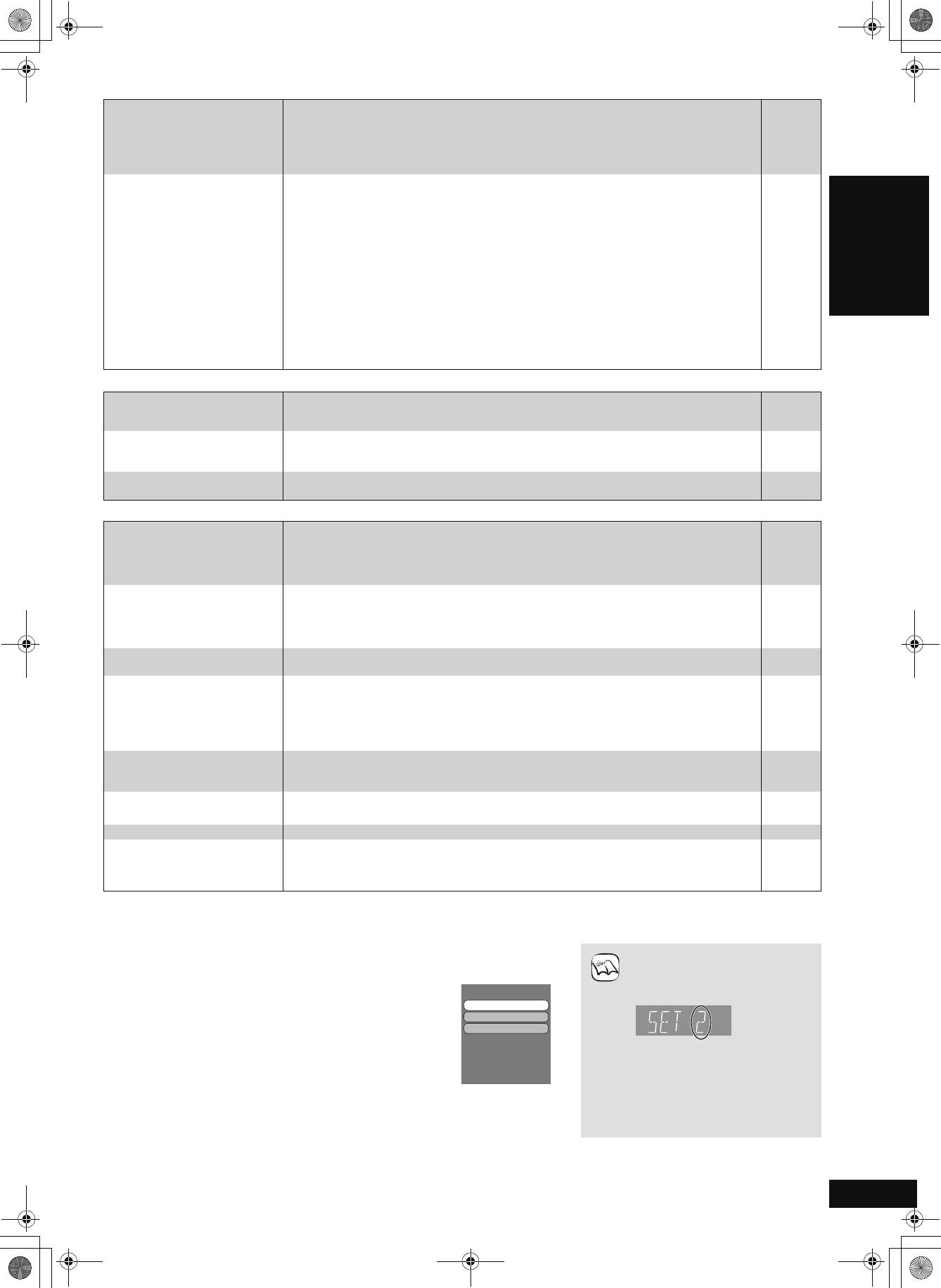
Если другие продукты Panasonic реагируют на данный пульт дистанционного управления
Измените код дистанционного управления на устройстве и пульте (коды должны быть одинаковыми), если вы устанавливаете другие
продукты Panasonic рядом с оборудованием.
1 Нажмите [SETUP].
Когда следующий индикатор
появляется на дисплее
2 Нажмите [3, 4] для выбора “General” и нажмите [OK].
устройства, и вы не можете
3 Нажмите [3, 4] для выбора “Remote
Remote Control
Пpинeчaния
управлять устройством
Control” и нажмите [OK].
Set Code 1
4 Нажмите [3, 4] для выбора кода (1, 2 или 3)
Set Code 2
Set Code 3
и нажмите [OK].
5
Для изменения кода на пульте дистанционного
Press
[
n
]
and
[
OK
]
together
Код пульта дистанционного
for more than 5 seconds on
управления
the remote.
управления устройства
При нажатии [OK] нажмите и удерживайте
Нажмите и удерживайте [OK] и
цифровую кнопку ([1], [2] или [3]) больше 5
указанную цифровую кнопку
секунд.
одновременно более 5 секунд.
6 Нажмите [OK].
RQT9041
29
D
R
DMP-BD30EE-RQT9041_rus&ukr.book 29 ページ 2008年1月28日 月曜日 午後7時4分
29
Оглавление
- Меры предосторожности
- Содержание
- Информация о диске и карте
- Использование пульта дистанционного управления
- Подключение
- Справочное руководство по управлению
- Простота установки
- Основное воспроизведение (воспроизведение видео-содержимого)
- Различные типы воспроизведения для BD-Video [BD-V]
- Воспроизведение раздела [DVD-VR]
- Воспроизведение видео DivX [DivX]
- Воспроизведение музыки [CD] [MP3]
- О файлах MP3/JPEG/DivX
- Операции, связанные с телевизором
- Изменение параметров с использованием экранного меню
- Изменение параметров устройства
- Часто задаваемые вопросы
- Руководство по устранению неисправностей
- Сообщения
- Спецификации
- Глоссарий
- Указатель Індекс

