
Panasonic SC-PT85: Использование экранных меню
Использование экранных меню: Panasonic SC-PT85
3
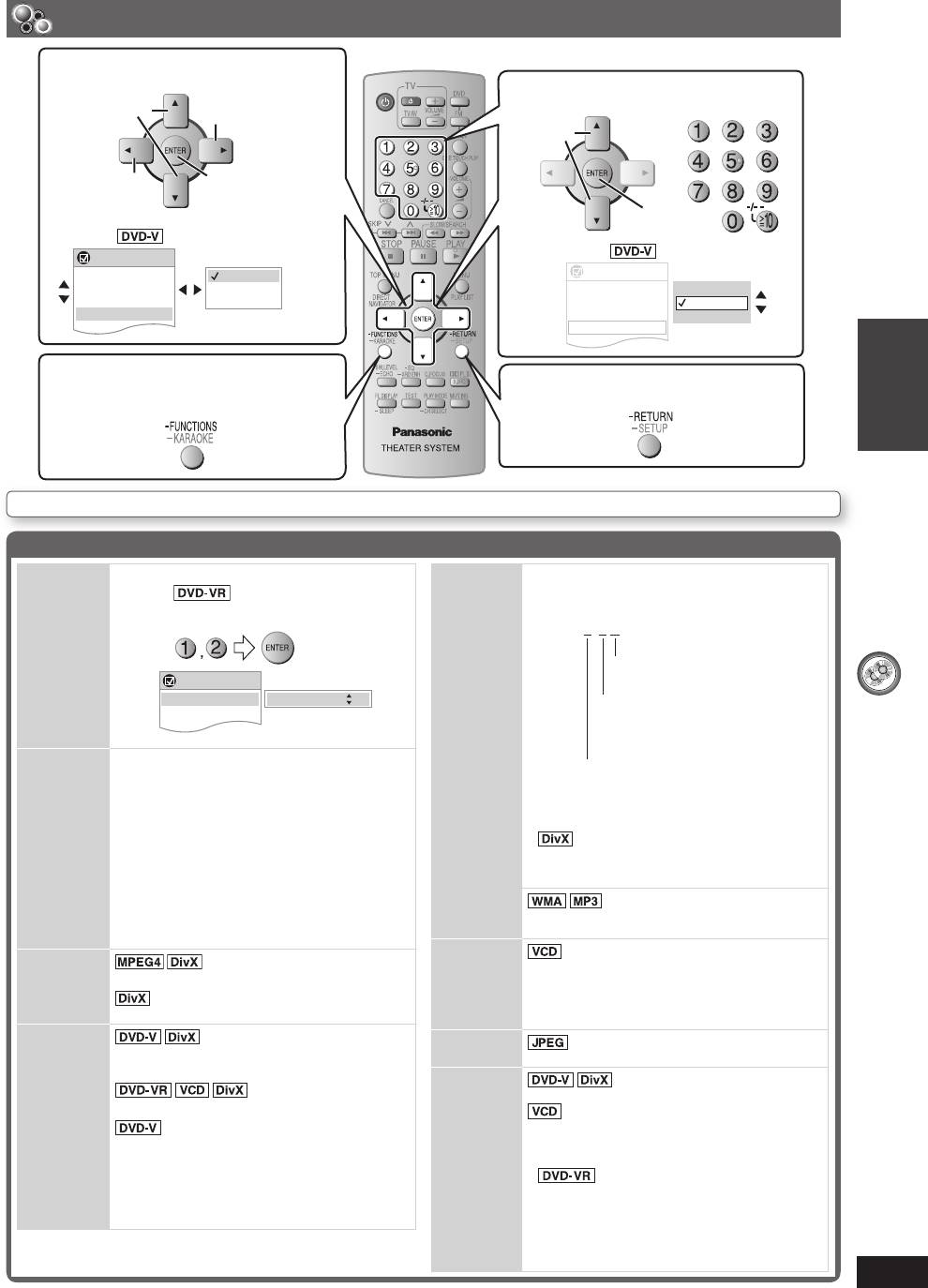
Выполните установки.
Mеню:
Functions
Title
Chapter
Time
Audio
Subtitle
РУССКИЙ ЯЗЫК
ОПЕРАЦИИ С ДИСКАМИ
RQTX0041
21
RQT8043
Angle
1/2
3/10
0:24:31
1 English
3 Spanish
1/2
Использование экранных меню
2
Выберите меню.
Выбор
Подтверждение
Title
Chapter
1 English
Time
2 French
3 Spanish
Subtitle
1
Отображение меню
4
Нажмите для выхода.
“Functions”.
Отображаемые опции отличаются в зависимости от типа диска, а также от формата записи.
Меню функций (Functions)
Program
Чтобы начать с определенного элемента
Audio Тип сигнала/данных
Group
LPCM/PPCM/ŸDigital/DTS/MP3/MPEG:Тип
Пример:
Для выбора программы
Title
сигнала kГц (Частота дискретизации)/bit/ch
номер 12
(Количество каналов)
Chapter
Нажмите цифровые кнопки:
Пример: 3 /2 .1ch
Track
Playlist
Content
.1:Низкочастотный эффект
(не отображается, если нет
Functions
сигнала)
Program Search 12Program 2/16
0:Нет окружающего звучания
Time 0:34:15
1:Монофоническое окружающее
Audio
звучание
2: Стереофоническое окружающее
Time
(Time Slip и поиск по времени не работают с
звучание (левая/правая)
1: Центральная
дисками +R/+RW.)
2: Левая фронтальная + Правая
Для пропуска по нарастающей или по
фронтальная
убывающей (Time slip)
3: Левая фронтальная + Правая
(во время воспроизведения)
фронтальная + Центральная
1. Нажмите кнопку [ENTER] два раза, чтобы
•
При изменении настроек
отобразился индикатор Time Slip.
воспроизведения звука на видеодиске DivX
2. Выберите время при помощи кнопок
может потребоваться некоторое время для
[5, ∞], затем нажмите кнопку [ENTER].
начала воспроизведения.
• Для быстрой смены шагов нажмите и
удерживайте кнопки [5, ∞].
Для отображения текущей скорости
Для изменения индикации оставшегося/
передачи битов или примерной частоты
истекшего времени
Number
с функцией управления воспроизведением
Video
Select
Для выбора номера
Для отображения количества пикселов
Во время отображения меню диска
Fps (кадров в секунду) также
Нажмите [5, ∞] ] Нажмите [ENTER]
• Для более быстрого изменения номеров,
отображается.
нажмите и удерживайте кнопку [5, ∞].
Audio
(с несколькими звуковыми
Thumbnail
Для отображения эскизов
дорожками)
изображений
Для выбора аудио саундтрека
Subtitle
(с субтитрами на нескольких
языках)
Для выбора “LR”, “L”, “R” или “L+R”
(только SVCD)
Для выбора языка субтитров
(Диски караоке)
• Включите опцию +R/+RW. Для субтитров,
Выбор опции “ON” или “OFF” для
которые не отображаются, может быть
функции голоса
показан номер субтитра.
Выбор опции “OFF”, “V2”, “V1” или “V1+V2”
•
Надписи “On” или “Off”
для различных опций функции голоса
появляются только при использовании
•
Для получения более подробной
дисков, содержащих включающуюся
/отключающуюся информацию о субтитрах
информации, прочтите инструкцию на диске.
(Включающаяся /отключающаяся
информация о субтитрах не может быть
записана при использовании Panasonic DVD
магнитофона).
An
g
le
1/2
3/10
0:24:31
3 Spanish
1/2
Переход к
Выбор
следующему меню
Возврат к
Подтверждение
предыдущему
меню
Mеню:
Functions
1 English
2 French
3 Spanish
Audio
1 English
Использование экранных меню (продолжение)
Меню функций (Functions) (продолжение)
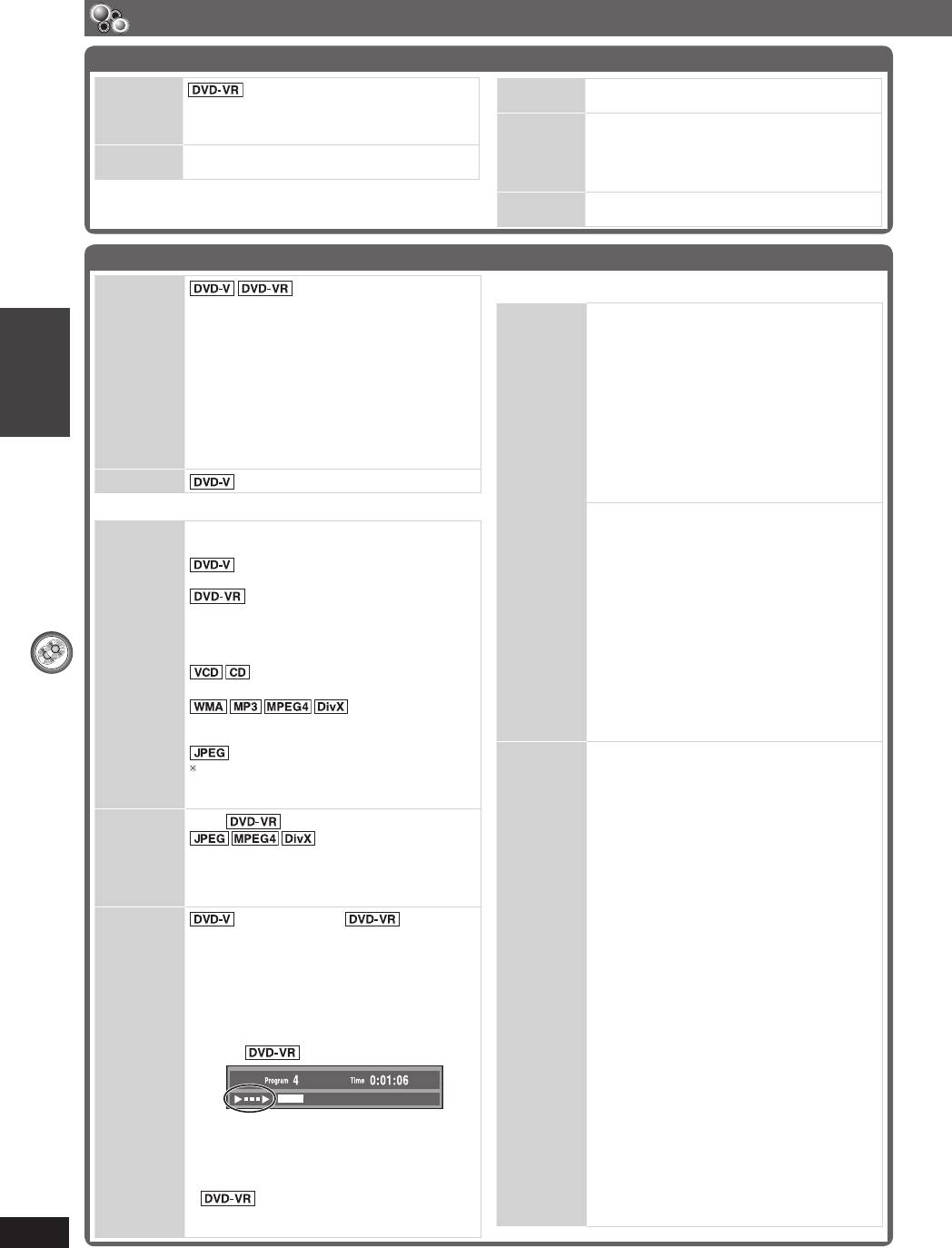
Marker (VR)
Чтобы вызвать маркер,
Rotate
Чтобы повернуть изображение
записанный на рекордерах DVD-Video
Picture
Нажмите кнопку [5, ∞] ] Нажмите кнопку
Slideshow Для включения/выключения слайд-шоу
[ENTER]
On Off
Angle
(с несколькими ракурсами)
Для изменения времени показа
Выбор угла видеоизображения
презентации слайдов
от 1 (быстро) до 5 (медленно)
Other
(\ смотрите ниже)
Settings
Other Settings (Другие установки)
Play Speed
7 Picture Menu (Меню изображения)
Для изменения скорости воспроизведения
Picture
Normal
– от “x0.6” до “x1.4”
Mode
Cinema1 : Придает изображению больше
• Для продолжения воспроизведения нажмите [3,
насыщенности и выделяет детали в
PLAY].
темных сценах.
• После изменения скорости.
Cinema2 : Делает изображения более
– Система Dolby Pro Logic II не имеют эффекта.
резкими и выделяет детали в
– Выходной аудио сигнал переключается в режим
темных сценах.
2-канального стерео.
Animation
: Под ходит д ля ан имац ии.
– Частота дискретизации 96 кГц преобразовывается
РУССКИЙ ЯЗЫК
Dynamic : Увеличивает уровень
в 48 кГц.
контрастности для изображений с
• Данная функция может не работать в зависимости
высоким разрешением.
от записи диска.
User : Выберите при помощи кнопок
Karaoke
[ENTER] “Picture Adjustment”
(\ стp. 33)
(\ смотрите ниже)
7 Play Menu (Меню воспроизведения)
Picture Adjustment
Repeat
(Только если отображается истекшее время
Contrast : Увеличивает уровень
контрастности между
воспроизведения.)
темными и светлыми частями
:
изображения.
Off (Выкл.) Chapter (Глава) Title (Раздел)
*
Brightness : Увеличивает яркость
:
изображения.
Sharpness : Производит настройку
ОПЕРАЦИИ С ДИСКАМИ
Off (Выкл.) Program (Программа) All (Все)
резкости краев
Во время воспроизведения списка воспроизведения:
горизонтальных линий.
ENGLISH
Off (Выкл.) Scene (Сцена) Playlist (Список
Colour : Производит настройку фона
воспроизведения)
цветов изображения.
:
Gamma : Регулировка яркости темных
Off (Выкл.) Track (Дорожка) All (Все)
частей.
:
Depth Enhancer
: Уменьшает грубые фоновые
Off (Выкл.) Content (Содержание)
помехи, чтобы усилить
ощущение глубины.
Group (Группа)
*
: Off (Выкл.) Group (Группа)
*
Video Output
Для выбора качества изображения,
соответствующего вашему телевизору
Индикатор “All” отображается во время
Mode
(Видеозаписи будут преобразовываться и
“программного” воспроизведения или
подаваться на выход как видео высокого
воспроизведения “в произвольном порядке”.
разрешения.)
A-B Repeat
Кроме (Для неподвижного изображения)
При использовании подключения HDMI и
установке “Video Mode” (\ стp. 27, Раздел
Для повтора определенного фрагмента
“HDMI”) в положение “On”
*
Нажмите кнопку [ENTER] в начальной и конечной
480p/576p/720p/1080p (построчная)
*
точках.
480i/576i/1080i (чересстрочная)
Еще раз нажмите кнопку [ENTER] для отмены.
• Выберите видеовыход, отмеченный “✱”.
Символ “✱” означает, что этот видеовыход
Advanced
(Кроме +R/+RW)
(За
приемлем для вашего телевизора.
Disc Review
исключением остановленной части
• Выбор видеовыхода без символа “✱” может
изображения и при воспроизведении списка
привести к искажениям изображения.
воспроизведения)
При искажениях изображения нажмите
Позволяет просматривать содержание диска
и держите нажатой клавишу [CANCEL]
и запускать воспроизведение с выбранного
до тех пор, пока изображение не будет
показываться без искажений.
места. Можно выбрать “Intro Mode” или
• Выход с разъемов COMPONENT VIDEO OUT
“Interval Mode” в “Advanced Disc Review” в
будет “480i” или “576i”.
разделе “Disc” (\ стp. 25).
Пример:
Когда подключение HDMI не используется
и “Video Mode” (\ стp.27, Раздел “HDMI”)
установлен в положение “Off”
*
480p/576p (построчная)
*
480i/576i (чересстрочная)
При нахождении необходимого заголовка или
При выборе “xxx
*
p” (построчная) и появлении
программы, нажмите кнопку [3, PLAY].
экрана подтверждения, выберите “Yes”
• Для некоторых дисков и положений
только в случае подключения устройства
к построчному выходу совместимого
воспроизведения данная функция может не
телевизора.
работать.
*
Показываемые номера зависят от
•
Данная функция не работает при
RQTX0041
воспроизводимого диска. Показывается
воспроизведении списка воспроизведения
один из номеров, показанных выше.
(\ стp. 20).
22
RQT8043
Other Settings (Другие установки) (продолжение)
7 Picture Menu (Меню изображения) (продолжение)
7 Audio Menu (Меню звука)
Transfer
Если вы выбрали “xxx*p” (progressive)
Dolby Pro
(\ стp. 32, Dolby Pro Logic II)
Mode
(
стp. 22, “Video Output Mode), выберите
Logic II
метод общения для прогрессивного вывода
для соответствия типу материала.
Dialogue
Чтобы лучше слышать диалоги в фильмах
• Настройка вернется в Auto или Auto1 когда
Enhancer
(Dolby Digital, DTS, MPEG, 3-
лоток для диска открыт, когда устройство
канальный звук или с большим количеством
выключается или выбирается другой
каналов, если диалоги записаны на
источник.
центральном канале)
(Dolby Digital, 3-канальный звук или с
WПри воспроизведении дисков PAL, видео
большим количеством каналов, с записанным
форматов MPEG4 или DivX
на центральном канале диалогом).
Auto : Режим автоматически определяет
On Off
пленку или видеоматериал и
соответственно конвертирует его.
7 Display Menu (Меню дисплея)
Video : Выберите при использовании
Auto и в случае искажения
Information
: On Off
воспроизводимого
Subtitle
0 to –60
видеоизображения.
Film : Выберите этот
Position
режим, если края
Subtitle
Auto, от 0 до –7
пленки повреждены
Brightness
и содержат
неровности при
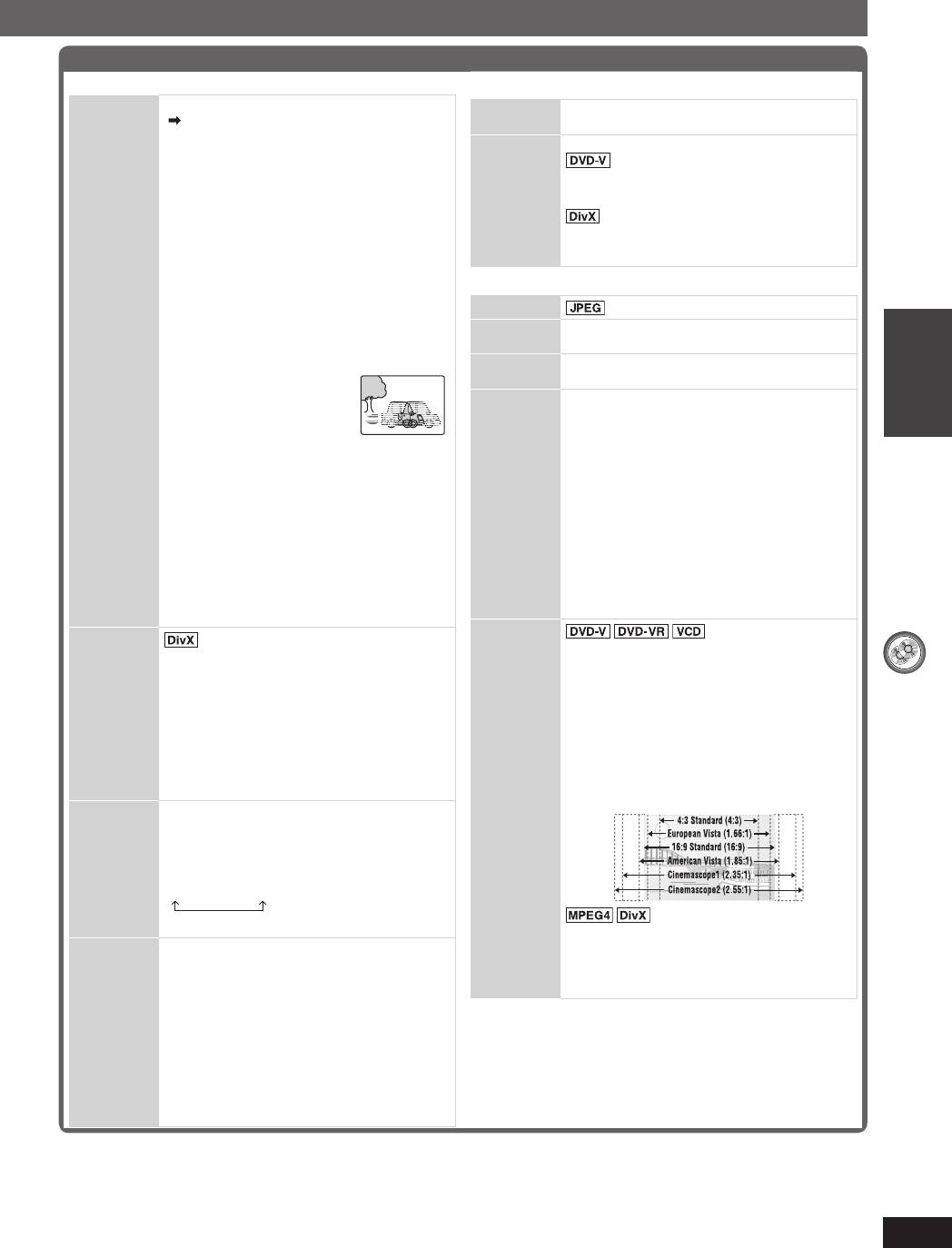
4:3 Aspect Чтобы выбрать, как показывать
выборе режима
изображения, снятые для экрана формата
Auto. Однако если
4:3, на телевизоре формата 16:9
РУССКИЙ ЯЗЫК
видеоматериал деформирован
Normal: Горизонтально растягивает
как показано на рисунке справа,
изображения.
выберите режим Auto.
Auto: Расширяет изображения 4:3 в стиле
“почтового ящика”, чтобы заполнить
При воспроизведении дисков NTSC
большую часть экрана. Другие
Auto1 : Автоматически определяет пленку
изображения появляются полностью
и видеоматериал и соответственно
в центре экрана.
конвертирует его.
Shrink: Изображения появляются в центре
Auto2 : В добавлении к Auto1, автоматически
экрана.
определяет пленку, содержащую
Zoom: Увеличивается до соотношения 4:3
различные частоты смены кадров и
Если Ваш телевизор имеет похожую
соответственно конвертирует их.
функцию, используйте ее для
Video : Выберите при использовании Auto1 и
получения лучшего эффекта.
Auto2, когда материал деформирован.
ОПЕРАЦИИ С ДИСКАМИ
Just Fit
Source
Zoom
Для выбора размера экрана,
Select
При выборе “Auto” происходит
соответствующего величине экрана
автоматическое распознавание способа
Вашего телевизора.
организации видеоматериала DivX и
осуществялется автоматическая настройка
Auto
выхода. В случае искажения изображения
4:3 Standard
выберите “I (Interlace)” или “P (Progressive)”
European Vista
в зависимости от способа организации
16:9 Standard
материала при его записи на диск.
American Vista
Auto
Cinemascop e 1
I (Interlace)
Cinemascope 2
P (Progressive)
Пример:
HD Picture
Эта функция работает при использовании
Enhancer
подключения HDMI и установке “Video Mode”
(\ стp. 27, Раздел “HDMI”) в положение “On”.
Чтобы сделать качество изображения
“720p”, “1080i” и “1080p” более резким
Off 1 2 3 (самое резкое изображение)
Standard (x0,25 полноэкранный)
HDMI Colour
Эта функция работает при использовании
Original (размер при записи)
Space
подключения HDMI и установке “Video Mode”
Full (полноэкранный)
(\ стp. 27, Раздел “HDMI”) в положение “On”.
• Данная функция может не работать в
зависимости от записи диска.
Для выбора цвета изображения,
соответствующего вашему телевизору
RGB
YCbCr (4:4:4)
YCbCr (4:2:2)
• Если указанная выше настройка не
совместима с вашим телевизором, она не
будет показываться.
• Параметр “RGB Range” (\ стp. 26, Раздел
“HDMI”) будет доступен при выборе “RGB”.
RQTX0041
23
RQT8043
Использование экранных меню (продолжение)
Other Settings (Другие установки) (продолжение)
7 Display Menu (Меню дисплея) (продолжение)
7 Other Menu (Другие меню)
Manual
Для того, чтобы дать изображение
Setup
(\ стp. 25)
Zoom
крупным или мелким планом вручную
Play as DVD-VR,
Использование функций для
– в шаг 0,01-единицы от “x1.00” до “x1.60”
Play as HighMAT
дисков с данными (\ стp. 19)
– в шаг 0,02-единицы от “x1.60” до “x2.00”
или
(Для воспроизведения
– в шаг 0,05-единицы от “x2.00” до “x4.00”
Play as Data Disc
видеоматериалов MP3, JPEG, MPEG4
(
только)
или DivX на DVD-RAM или для
• Чтобы быстро изменить размер шага,
воспроизведения диска HighMAT без
нажмите и удерживайте кнопку [5, ∞].
использования функции HighMAT)
•
В зависимости от
Выберите “Play as Data Disc”.
подключенного телевизора и его настроек
может быть невозможно увеличение до
“x4.00”
Bit Rate
Display
On ↔ Off
GUI See-
Чтобы сделать отображаемое на экране
through
меню прозрачным
Off, On, Auto
GUI
Для регулировки яркости отображаемого
Brightness
на кране меню
–3 до +3
РУССКИЙ ЯЗЫК
HDMI Status
Показывает различную информацию при
подключении через разъемы HDMI AV OUT.
(\ ниже, Проверка информации HDMI)
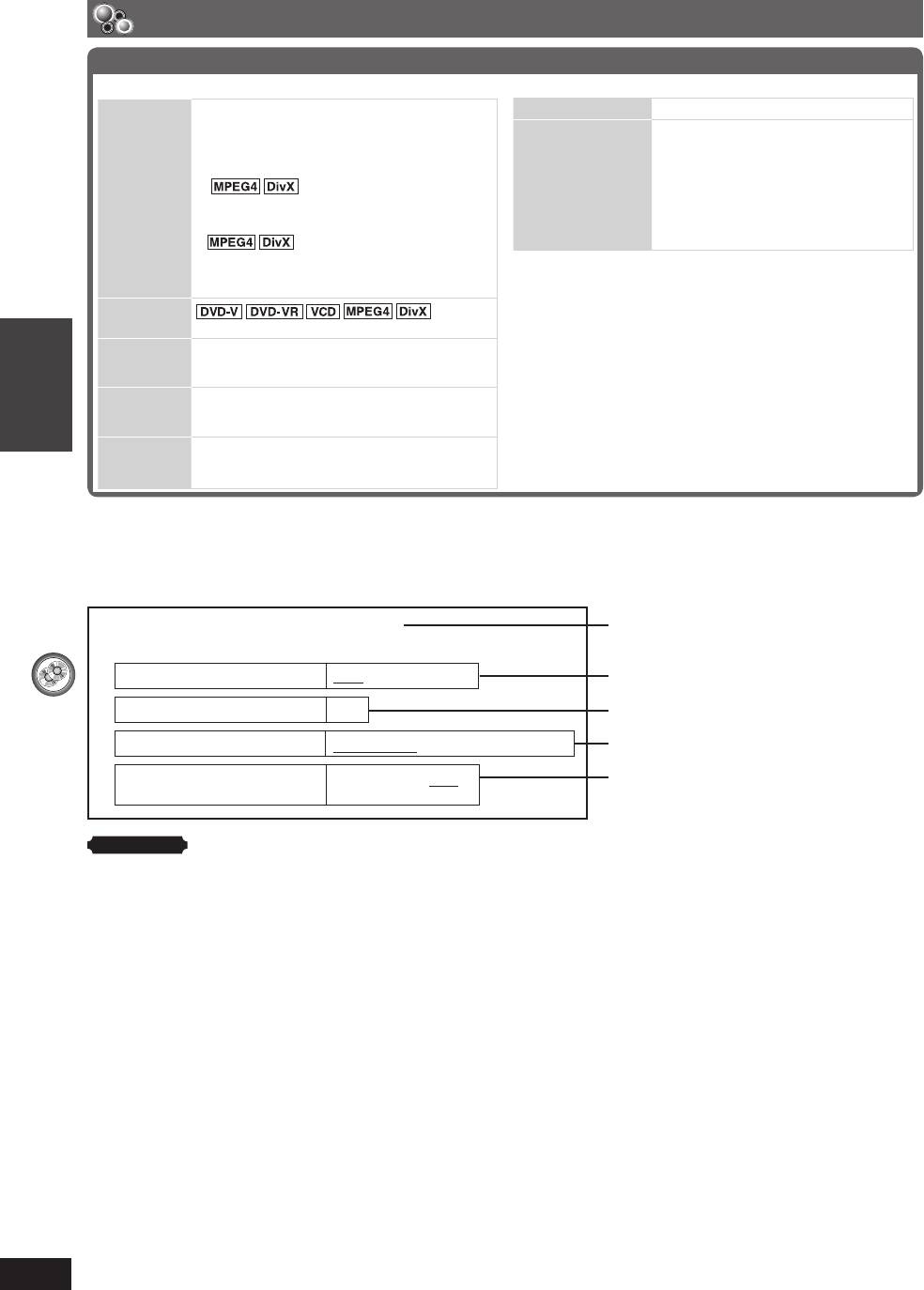
Проверка информации HDMIПроверка информации HDMI
Пример:
7 HDMI Status — HDMI is connected.
Состояние подключения
ОПЕРАЦИИ С ДИСКАМИ
HDMI Information
ENGLISH
Audio Stream PCM
Показывает тип выходного сигнала.
Max Channel 2ch
Показывает число аудиоканалов.
Colour Space YCbCr (4:4:4)/YCbCr (4:2:2)/RGB
(\ стp. 23, HDMI Colour Space)
Video Format 480i/576i/480p/576p
(\ стp. 22, Video Output Mode)
720p/1080i/1080p
Примечание
Показываются все возможные типы выходов.
• Текущий выход для “Audio Stream”, “Video Format” и “Colour Space” будет подчеркнут.
(Если вы выбрали видеовыход без символа “✱” в “Video Output Mode” в Picture Menu, выбранный видеоформат не будет
подчеркнут.)
•
Если в “Audio Output” выбрано “Off” (\ стp. 27, Раздел “HDMI”), в “Audio Stream” и “Max Channel” будет показываться “– – –”.
RQTX0041
24
RQT8043
Оглавление
- Меры предосторожности
- Содержание
- Аксессуары
- Размещение гpoмкoгoвopитeлeй
- Крепление динамиков
- Простая установка
- Выполнение быстрой установки QUICK SETUP
- Информация о диске
- Обзор кнопок управления
- Диск — Основные режимы воспроизведения
- Улучшенное воспроизведение
- Воспроизведение дисков данных с использованием навигационных меню
- Использование экранных меню
- Изменение настроек плеера
- О видеоматериале DivX VOD
- Использование радио
- Использование звуковых эффектов
- Использование караоке
- Эксплуатация другого оборудования
- Руководство по устранению неполадок
- Список кодов языков
- Глоссарий
- Технические характеристики
- Уход и техническое обслуживание


