
Panasonic HDC-SD80: Удаление сцен/стоп-кадров
Удаление сцен/стоп-кадров: Panasonic HDC-SD80
Дополнительно (Воспроизведение)
Удаление сцен/стоп-кадров
Удаленные сцены/стоп-кадры восстановить нельзя, поэтому перед началом
удаления выполните соответствующее подтверждение.
¬ Измените режим на .
∫ Удаление воспроизводимой сцены или
фотоснимка
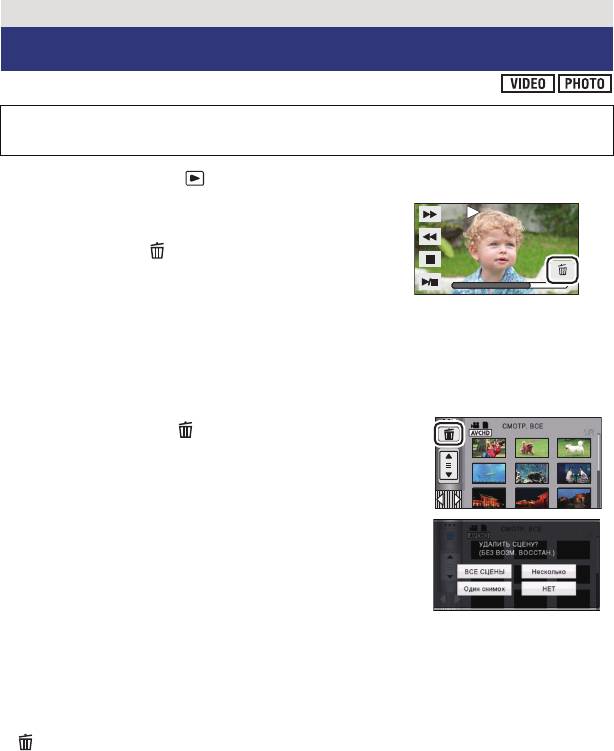
Прикоснитесь к во время
воспроизведения сцен или фотоснимков,
которые требуется удалить.
∫ Удаление сцен или фотоснимков из экрана пиктограмм
≥ Переключитесь к отображению пиктограмм сцен или снимков для удаления.
(l 27)
1 Прикоснитесь к . (l 17)
≥ Если экран пиктограмм отображает 1 сцену или
покадровый указатель выделения и времени,
воспроизведенная сцена или фотоснимок удаляется.
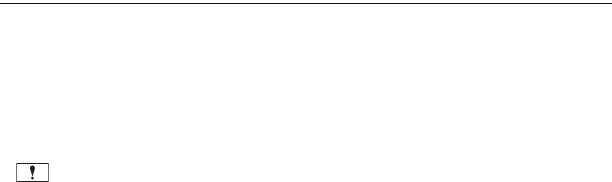
2 Прикоснитесь к [ВСЕ СЦЕНЫ] [Несколько]
или [Один снимок].
≥
Все сцены или фотоснимки, отображаемые как
пиктограммы, будут удалены при выборе [ВСЕ СЦЕНЫ].
(При воспроизведении сцен или стоп-кадров по дате все
сцены или стоп-кадры с выбранной датой будут удалены.)
≥ Защищенные сцены/стоп-кадры удалить невозможно.
3 (Если выбрать [Несколько] на шаге 2)
Прикоснитесь к сцене/стоп-кадру, подлежащим удалению.
≥ При касании выбирается сцена/стоп-кадр, и на пиктограммах появляется индикация
. Для отмены операции коснитесь сцены/стоп-кадра повторно.
≥ Можно выбрать до 99 сцен, подлежащих удалению.
(Если выбрать [Один снимок] на шаге 2)
Прикоснитесь к сцене/стоп-кадру, подлежащим удалению.
≥ Сцена или фотоснимок, которого коснулись, удален.
4 (Если выбрать [Несколько] на шаге 2)
Прикоснитесь к [Удал.].
≥ Для непрерывного удаления других сцен или стоп-кадров повторите шаги 3-4.
- 76 -
0h01m30s0h01m30s0h01m30s
Прерывание процесса удаления
Прикоснитесь к [ОТМЕНА] при удалении.
≥ Сцены или стоп-кадры, которые уже были удалены на момент отмены удаления,
восстановить невозможно.
Для завершения редактирования
Прикоснитесь к [Назад].
≥ Сцены можно также удалить, коснувшись [MENU], выбрав [РЕД. СЦЕН.] #
[УДАЛИТЬ] # [ВСЕ СЦЕНЫ], [Несколько] или [Один снимок].
≥ Изображения можно также удалить, коснувшись [MENU], выбрав [НАСТР ИЗОБР] #
[УДАЛИТЬ] # [ВСЕ СЦЕНЫ], [Несколько] или [Один снимок].
≥ Во время воспроизведения выделенного или воспроизведения с диска при
подключении к DVD рекордеру (поставляется отдельно), сцены/ст
оп-кадры не
удаляются.
≥ Сцены, которые не могут быть воспроизведены (пиктограммы отображаются как
), невозможно удалить.
≥ При выборе [ВСЕ СЦЕНЫ] и наличии большого количества сцен или стоп-кадров их
удаление может занять некоторое время.
≥ При удалении сцен, записанных на другой аппаратуре или фотоснимков,
соответствующих стандарту DCF и записанных на данной ка
мере, могут быть
удалены все данные, относящиеся к сценам/фотоснимкам.
≥ При удалении фотоснимков, записанных на карте SD на другой аппаратуре, могут
быть удалены фотоснимки (не в формате JPEG), которые невозможно воспроизвести
на данной камере.
- 77 -
Разделение сцен (AVCHD)
Можно разделить сцены AVCHD. Любую нежелательную часть сцены можно удалить
после разделения.
≥ Измените режим на и коснитесь значка выбора режима воспроизведения.
Затем установите [ВИДЕО/ФОТО] на [AVCHD]. (l 27)
1 Выберите меню.
: [РЕД. СЦЕН.] # [РАЗДЕЛ.] # [УСТАН]
2 Прикоснитесь к сцене, которую требуется разделить.
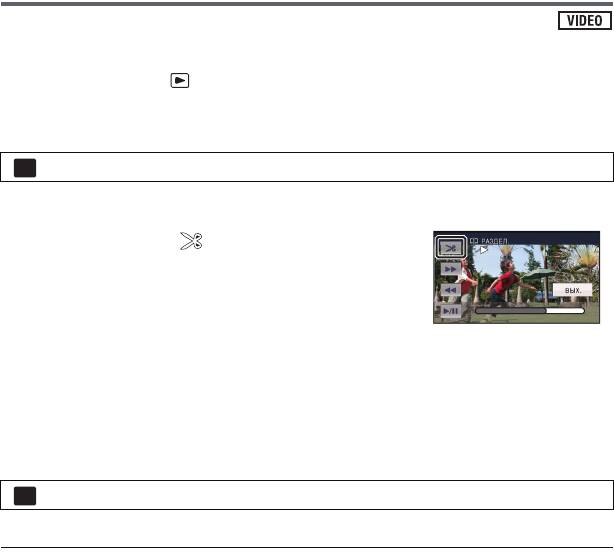
3 Прикоснитесь к , чтобы задать точку
разделения.
≥ Использование функции медленного воспроизведения
или показа записи по кадрам облегчает задачу поиска
того места, в котором вы хотите разделить сцену. (l 67)
≥
Коснитесь [ДА] для продолжения разделения той же
сцены. Чтобы продолжить разделение других сцен, коснитесь
[НЕТ] и повторите шаги 2-3.
4 Прикоснитесь к [Назад] для завершения деления.
≥ Нежелательные части можно удалить. (l 76)
Чтобы удалить все точки разделения
: [РЕД. СЦЕН.] # [РАЗДЕЛ.] # [УДАЛ. ВСЁ]
≥ Сцены, удаленные после разделения, восстановить невозможно.
≥ Невозможно разделить сцену в случае воспроизведения диска при подключенном
DVD рекордере (не входит в комплект поставки), или если количество сцен на
заданную дату превышает 99.
≥ Иногда невозможно разделить сцены с малым временем записи.
≥ Данные, записанные или отредактированные на другом устройстве, нельзя
разделить, также нельзя удалить точки разделения.
≥ Если удалена личная информация из разде
ленных сцен, при отмене разделенных
сцен личная информация удаляется.
- 78 -
MENU
0h00m15s
0h00m15s
0h00m15s
MENU
Разделение сцены для частичного удаления
(iFrame)
Разделите iFrame сцену и удалите ненужные фрагменты.
Таким образом, можно разделить записанную сцену на две части и удалить первую или
вторую половину.
Сцены, удаленные после разделения, восстановить невозможно.
≥ Измените режим на и коснитесь значка выбора режима воспроизведения.
Затем установите [ВИДЕО/ФОТО] на [iFrame]. (l 27)
1 Выберите меню.
: [РЕД. СЦЕН.] # [РАЗД. И УД.]
2 Прикоснитесь к сцене, которую требуется разделить.
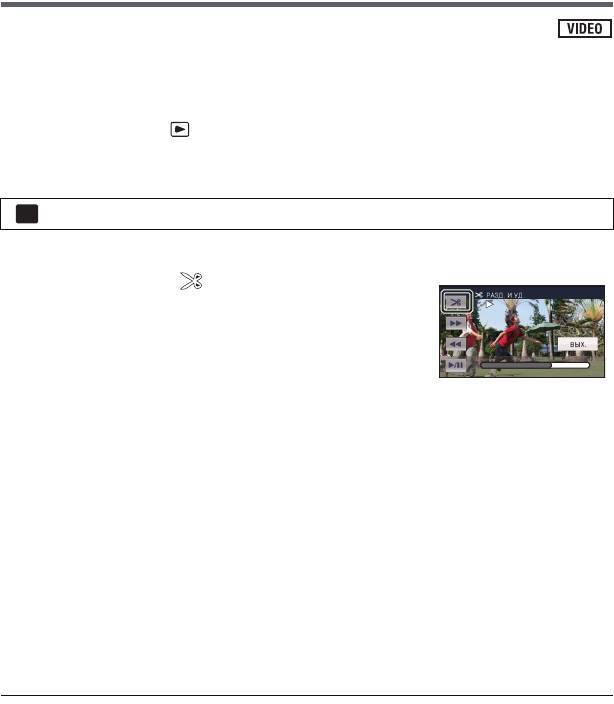
3 Прикоснитесь к , чтобы задать точку
разделения.
≥ Использование функции медленного воспроизведения
или показа записи по кадрам облегчает задачу поиска
того места, в котором вы хотите разделить сцену. (l 67)
≥ Установите точку разделения так, чтобы для удаляемой
части осталось 2 или более секунды, а для части, которую необходимо сохранить –
3 секунды.
4 Коснитесь участка для удаления.
5 Прикоснитесь к [ДА] и подтвердите (воспроизведите) часть,
которую необходимо удалить.
≥ Если прикоснуться к [НЕТ], появится сообщение подтверждения. Перейдите к шагу 7.
6 Остановить воспроизведение.
≥ Появляется подтверждающее сообщение.
7 Прикоснитесь к [ДА].
≥ Чтобы продолжить разделение и удаление других сцен. Повторите шаги со 2 до 7.
Для завершения редактирования
Прикоснитесь к [Назад].
≥ Иногда невозможно разделить сцены с малым временем записи.
≥ Действительная граница деления может незначительно смещаться относительно
предыдущей точки деления.
- 79 -
MENU
0h00m15s0h00m15s0h00m15s
Удаление личной информации
Удаление информации о распознавании лиц из сцен, в которых они были распознаны.
≥ Измените режим на и коснитесь значка выбора режима воспроизведения.
Затем установите [ВИДЕО/ФОТО] на [AVCHD]. (l 27)
≥ Личная информация не записывается в данные сцен iFrame.
1 Выберите меню.
: [НАСТР ВИДЕО] # [УДАЛ. ПЕРСОНАЛЬН. ИНФ.]
2 Коснитесь тех сцен, из которых требуется удалить личную
информацию.
≥ появляется на сценах, для которых были распознаны лица. Коснитесь одной из
сцен, на которой появляется .
≥ изменится на (красный) при касании. Коснитесь (красного) повторно для
отмены операции.
≥ Последовательно можно выбрать до 99 сцен.
3 Коснитесь [Удал.].
≥ Для непрерывного удаления другой личной информации повторите шаги 2-3.
≥ Прикоснитесь к [Назад], чтобы завершить настройки.
Прерывание процесса удаления
При удалении личной информации прикоснитесь к [ОТМЕНА].
≥ Персональная информация, которая уже была удалена на момент отмены удаления,
не может быть восстановлена.
≥ Во время воспроизведения с диска при подключении к DVD рекордеру (поставляется
отдельно), сцены/стоп-кадры не удаляются.
Защита сцен/стоп-кадров
Сцены/стоп-кадры могут быть защищены, чтобы избежать их ошибочного удаления.
(Несмотря на защиту некоторых сцен/стоп-кадров на диске, при форматировании
носителя они удаляются.)
≥ Измените режим на .
1 Выберите меню.
: [НАСТР ВИДЕО] или [НАСТР ИЗОБР] # [ЗАЩИТА СЦЕН]
2 Прикоснитесь к сцене/стоп-кадру, которые требуется защитить.
≥ При касании выбирается сцена/стоп-кадр, и на пиктограммах появляется индикация
. Для отмены операции коснитесь сцены/стоп-кадра повторно.
≥ Прикоснитесь к [Назад], чтобы завершить настройки.
≥ Сцены/стоп-кадры невозможно защитить при выборе воспроизведения диска при
подключенном DVD-рекордере (поставляется отдельно).
- 80 -
MENU
MENU
Оглавление
- Инструкция по эксплуатации
- Информация для вашей безопасности
- Оглавление
- Идентификация частей и обращение с ними
- Питание
- Запись на карту
- Включение/выключение камеры
- Выбор режима
- Установка даты и времени
- Перед началом записи
- Выбор носителя для записи
- Съемка фильмов
- Фотосъемка
- Интеллектуальный автоматический режим
- Воспроизведение видео/стоп- кадров
- Использование экрана меню
- Использование меню настроек
- Функция приближения/удаления
- Функция стабилизатора изображения
- Запись с помощью сенсорных кнопок
- Назначение значков функцийпри записи
- Функции записи меню
- Запись вручную
- Операции воспроизведения
- Различные функции воспроизведения
- Удаление сцен/стоп-кадров
- Установка DPOF
- Объединение сцены, записанной с задержкой
- Просмотр видео/снимков на ТВ
- Воспроизведение с использованием VIERA Link
- Копирование данных между картой SD и встроенной памятью/жестким диском
- Подключение DVD рекордера для копирования на диск/ воспроизведения с диска
- Дублирование с помощью рекордера дисков Blu-ray, записывающих устройств и т.п.
- Как можно использовать ПК
- Операционная среда
- Инсталляция
- Подключение к персональному компьютеру
- Включение HD Writer AE 3.0
- При использовании Mac
- Обозначения
- Сообщения
- Поиск и устранение неисправностей
- На что необходимо обратить внимание при использовании
- Об авторском праве
- Режимы записи/приблизительное возможное время записи
- Приблизительное количество записываемых кадров

