
Panasonic HC-X800: Воспроизведение 3D-изображения
Воспроизведение 3D-изображения : Panasonic HC-X800
Дополнительно (Воспроизведение)
Воспроизведение 3D-изображения
[HC-X900/HC-X900M]
Сцены или снимки, записанные в 3D, можно воспроизводить как изображения 3D на
мониторе ЖКД данной камеры или подключив камеру к телевизору, поддерживающему 3D.
Также можно преобразовывать записанные в 2D сцены и снимки в 3D и воспроизводить.
Просмотр на 3D-совместимом телевизоре
Подключите камеру к 3D-совместимому телевизору с помощью мини-кабеля HDMI
(поставляется отдельно) и воспроизводите сцены или снимки, записанные в 3D,
наслаждаясь реалистичными 3D-изображениями качества full HD.
≥ Достичь качества full HD для 3D-изображений, записанных в AVCHD 3D и
воспроизводимых на 3D-совместимом телевизоре можно, если телевизор
поддерживает формат чередования кадров.
≥ Качество картинки 3D-изображения, записанного в формате горизонтальной
стереопары, отличается от ка
чества 3D-
изображений full HD.
¬ Измените режим на и прикоснитесь к значку выбора режима
воспроизведения. После этого установите на [ALL AVCHD], [AVCHD 3D],
[SbS 3D] или . (l 30)
≥ В случае выбора [ALL AVCHD] на экране пиктограмм отображается (синего
цвета) при воспроизведении сцен, записанных в формате AVCHD 3D, на экране
пиктограмм отображается при воспроизведении сцен, записанных в формате
горизонтальной стереопары. В случае выбора на экране пиктограмм
отображается при воспроизведении стоп-кадров, записанных в формате 3D.
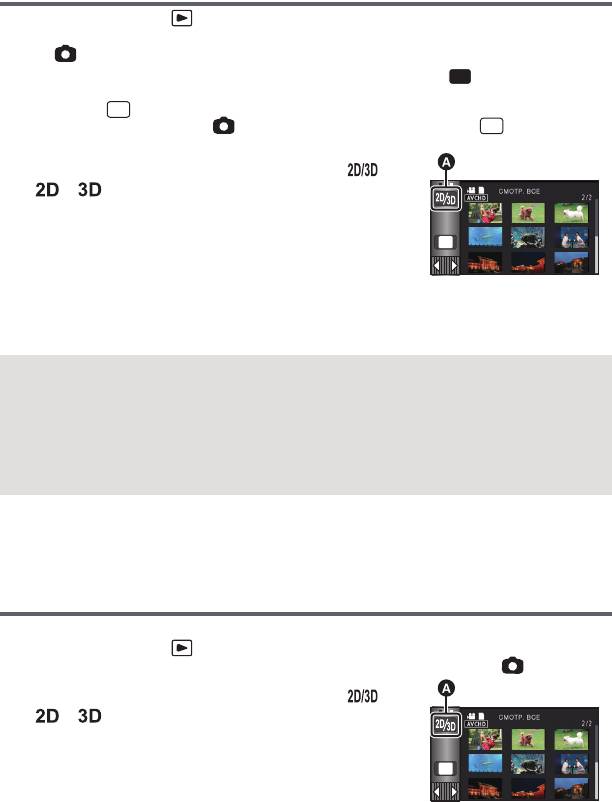
1 Коснитесь значка отображения 2D/3D
(//). (l 20)
≥ Не отображается при воспроизведении сцен iFrame или
сцен, сохраненных в формате MP4.
≥ Возможна установка из меню.
([НАСТР ВИДЕО] или [НАСТР ИЗОБР] # [Отображение
2D/3D]
2 Прикоснитесь к [2D/3D] или [3D].
[2D/3D]: Записанное изображение (2D/3D) воспроизводится как есть, в том же
формате.
[3D]: Изображения, записанные в 2D, преобразуются в 3D и воспроизводятся.
(Воспроизведите сцены, записанные в 3D, в неизменной форме как 3D-
изображения).
[2D]: Изображения, записанные в 3D, преобразуются в изображения 2D и
воспроизводятся.
≥ [2D/3D] отображается только в режиме воспроизведения.
- 109 -
3D
3D
3D
MENU
A Значок
отображения 2D/3D

3 (При воспроизведении сцен на 3D-совместимом телевизоре,
поддерживающем формат чередования кадров)
Выберите меню.
MENU
: [НАСТРОЙКИ] # [3D ВЫХОД] # [HDMI]
[HDMI]: Сцены, записанные в формате AVCHD 3D, отображаются на телевизоре
в виде 3D-изображения формата Full HD.
[LCD]: 3D-изображение отображается на мониторе ЖКД камеры и на 3D-
совместимом телевизоре. (3D-изображение отображается на
телевизоре в формате горизонтальной стереопары.)
≥ Этот параметр можно настроить, подключив 3D-объектив (поставляется отдельно) к
камере при нахождении в режиме записи.
≥
Если используемый телевизор не поддерживает формат чередования кадров, качество
3D-изображения не будет соответствовать формату Full HD, даже при установке в [HDMI].
4 (При воспроизведении сцен на 3D-совместимом телевизоре,
поддерживающем формат чередования кадров)
Подсоедините камеру к 3D-совместимому телевизору с
помощью мини-кабеля HDMI (приобретается отдельно). (l 103)
≥ Сцена, записанная в AVCHD 3D, воспроизводится как 3D-изображение Full HD.
≥ На мониторе ЖКД отображение будет в формате 2D при воспроизведении сцен,
записанных в формате AVCHD 3D.
≥ 3D-изображение в формате горизонтальной стереопары воспроизводится, когда
штекер компонентного разъема мультикабеля AV подключен к компонентному
разъему 3D-совместимого телевизора, при установке [AV МУЛЬТИ] (l 106) на
[КОМПОН.] и установке [КОМПОН. ВЫХ.] (l 106) на [1080i].
5 (При воспроизведении сцен на 3D-совместимом телевизоре,
поддерживающем формат горизонтальной стереопары)
Подсоедините камеру к 3D-совместимому телевизору с
помощью мини-кабеля HDMI (приобретается отдельно) или
мультикабеля AV (прилагается). (l 103)
≥ При подключении с помощью мультикабеля AV установите [AV МУЛЬТИ] (l 106) на
[КОМПОН.], а [КОМПОН. ВЫХ.] (l 106) на [1080i] и подсоедините штекер
компонентного разъема к компонентному разъему на телевизоре.
6
Коснитесь сцены или снимка, записанных в 3D, для воспроизведения.
≥
Устанавливайте на [2D] при использовании телевизора, не совместимого с 3D.
≥ Почувствовав, при просмотре 3D-видео, усталость, неудобство или иные
странности, переключитесь на [2D].
- 110 -

≥ Если к камере подключен 3D-объектив, то экран записи в режиме записи 3D
может отображаться в 3D на 3D-совместимом телевизоре.
≥ Если телевизор не переключается на вывод 3D-изображения, выполните
необходимую настройку. (Подробнее см. в руководстве по эксплуатации телевизора)
≥ Они будут воспроизводиться на экране 2D в следующих случаях:
jПодсоединение мультикабеля AV к видеоразъему телевизора
jКогда [КОМПОН. ВЫ
Х.]
установлен на [576i], а мультикабель AV подсоединен к
компонентному разъему телевизора
≥ При последовательном воспроизведении сцен, между сценами, записанными в
разных форматах (3D и 2D) на несколько секунд возникает черный экран.
≥ После выбора пиктограммы 3D-изображения для запуска воспроизведения может
понадобиться несколько секунд. По окончании воспроизведения может
понадобиться несколько секунд для восстановления отображения пиктограмм.
≥ При ус
тановке [От
ображение 2D/3D] на [3D], когда камера подключена к телевизору,
который не поддерживает 3D, изображение будет воспроизводиться на 2 экранах.
≥ В зависимости от используемого телевизора, совместимого с 3D, переключение на
режим 3D может выполняться медленно, и вы не сможете посмотреть первую сцену.
В таком случае используйте кнопку паузы.
≥ При просмотре 3D-изображений глаза могут уставать, если вы на
ходитесь сли
шком
близко к телеэкрану. Используйте поставляемый в комплекте пульт ДУ для
управления на расстоянии.
- 111 -
Просмотр на мониторе ЖКД
¬
Измените режим на и прикоснитесь к значку выбора режима
воспроизведения. После этого установите на [ALL AVCHD], [AVCHD 3D], [SbS 3D]
или . (
l
30)
≥
В случае выбора [ALL AVCHD] на экране пиктограмм отображается (синего цвета) при
воспроизведении сцен, записанных в формате AVCHD 3D, на экране пиктограмм
отображается при воспроизведении сцен, записанных в формате горизонтальной
стереопары. В случае выбора на экране пиктограмм отображается при
воспроизведении стоп-кадров, записанных в формате 3D.
1
Коснитесь значка отображения 2D/3D ( /
/). (
l
20)
≥
Не отображается при воспроизведении сцен видео iFrame или
MP4.
≥
Возможна установка из меню.
([НАСТР ВИДЕО] или [НАСТР ИЗОБР]
#
[Отображение 2D/
3D])
2
Прикоснитесь к [2D/3D] или [3D].
[2D/3D]:
Записанное изображение (2D/3D) воспроизводится как есть, в том же формате.
[3D]:
Изображения, записанные в 2D, преобразуются в 3D и воспроизводятся.
(Воспроизведите сцены, записанные в 3D, в неизменной форме как 3D-
изображения).
[2D]:
Изображения, записанные в 3D, преобразуются в изображения 2D и
воспроизводятся.
≥
[2D/3D] отображается только в режиме воспроизведения.
3
Коснитесь сцены или снимка, записанных в 3D, для воспроизведения.
Преобразование и воспроизведение изображений 2D
(3D) как изображений 3D (2D)
Сцены и снимки, записанные в 2D (3D), можно преобразовать и воспроизвести как 3D (2D).
¬
Измените режим на и прикоснитесь к пиктограмме выбора режима
воспроизведения. Затем выберите сцену AVCHD или установите . (
l
30)
1
Коснитесь значка отображения 2D/3D ( /
/). (
l
20)
≥ Не отображается при воспроизведении сцен видео
iFrame или MP4.
≥ Возможна установка из меню.
([НАСТР ВИДЕО] или [НАСТР ИЗОБР] # [Отображение
2D/3D])
- 112 -
3D
3D
3D
A
Значок отображения
2D/3D
MENU
A
Значок отображения
2D/3D
MENU
2
Прикоснитесь к [3D].
[2D/3D]:
Записанное изображение (2D/3D) воспроизводится как есть, в том же формате.
[3D]:
Изображения, записанные в 2D, преобразуются в 3D и воспроизводятся.
(Воспроизведите сцены, записанные в 3D, в неизменной форме как 3D-
изображения).
[2D]:
Изображения, записанные в 3D, преобразуются в изображения 2D и
воспроизводятся.
≥
[2D/3D] отображается только в режиме воспроизведения.
3
Коснитесь сцены или стоп-кадра для воспроизведения.
∫
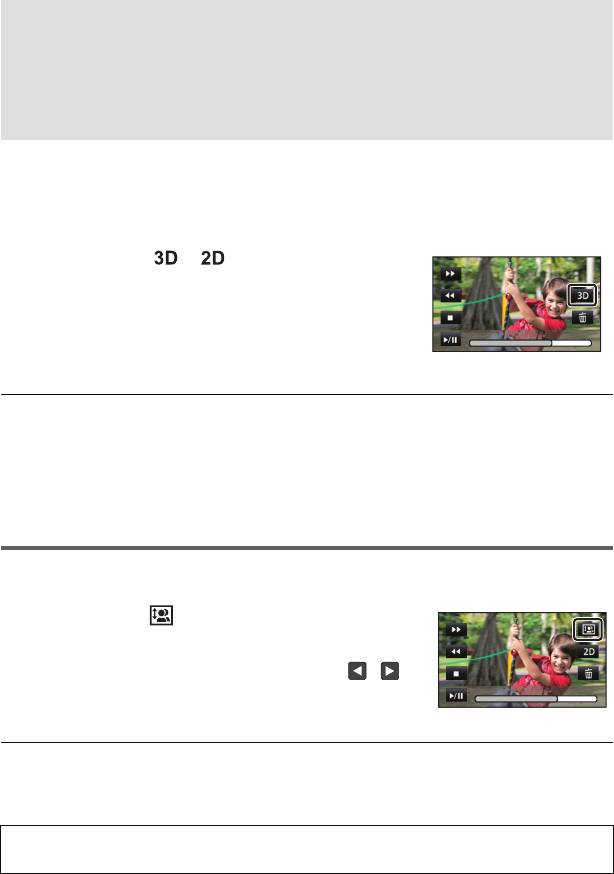
Для преобразования изображения 3D (2D) во время воспроизведения
1 Воспроизведите сцены или снимки.
2 Прикоснитесь к ().
≥
Изображения, записанные в 2D (3D), преобразуются и
воспроизводятся как 3D (2D).
≥
Воспроизведение преобразованного изображения будет
продолжаться до окончания сцены, даже если переключить
сцену.
≥
Настройка в значке отображения 2D/3D или [Отображение 2D/
3D] не изменится.
≥
Изображение не воспроизводится на экране телевизора в течение нескольких секунд в
случае преобразования в формат 3D (2D).
≥
Воспроизведение наиболее ярких моментов невозможно преобразовать в 3D-
изображение.
≥
Сцены или стоп-кадры, преобразованные в 3D (2D)-изображения, невозможно сохранить
как 3D (2D)-изображения.
Регулировка 3D эффекта 3D-изображений
Для улучшения просмотра можно отрегулировать диспаратность видео и изображений при
воспроизведении в 3D.
1 Воспроизведение видео или изображений, записанных в формате 3D.
2 Прикоснитесь к .
≥ При отображении в 3D отображается панель регулировки
параллакса воспроизведения.
3 Для регулировки настроек прикоснитесь к /.
≥
Панель регулировки соответствия при воспроизведении
исчезнет приблизительно через 5 секунд отсутствия сенсорных
операций.
≥
Настройка отменяется в следующих случаях:
j
При остановке воспроизведения
j
При выключении камеры
j
В случае изменения режима
≥
Остановите операцию, если при воспроизведении или регулировке почувствуете
усталость, дискомфорт или другие необычные ощущения.
- 113 -
Дополнительно (Воспроизведение)
Воспроизведение 3D-изображения
[HC-X810/HC-X800]
Подключите камеру к 3D-совместимому телевизору с помощью мини-кабеля HDMI
(поставляется отдельно) и воспроизводите сцены или снимки, записанные в 3D,
наслаждаясь реалистичными 3D-изображениями качества full HD.
≥ Достичь качества full HD для 3D-изображений, записанных в AVCHD 3D и
воспроизводимых на 3D-совместимом телевизоре можно, если телевизор поддерживает
формат чередования кадров.
≥ Качество картинки 3D-изображения, записанного в формате горизонтальной
стереопары, отличается от ка
чества 3D-изображений full HD.
¬ Измените режим на и прикоснитесь к значку выбора режима
воспроизведения. После этого установите на [ALL AVCHD], [AVCHD 3D], [SbS
3D] или . (l 30)
≥ В случае выбора [ALL AVCHD] на экране пиктограмм отображается (синего цвета)
при воспроизведении сцен, записанных в формате AVCHD 3D, на экране пиктограмм
отображается при воспроизведении сцен, записанных в формате горизонтальной
стереопары. В случае выбора на экране пиктограмм отображается при
воспроизведении стоп-кадров, записанных в формате 3D.
1 Выберите меню.
: [НАСТРОЙКИ] # [ВОСПРОИЗВ. 3D] # [АВТО]
[АВТО]: Записанная в формате 3D сцена/стоп-кадр отображается в соответствии с
настройками телевизора.
[2D]: Записанная в формате 3D сцена/стоп-кадр отображается в формате 2D
независимо от настроек телевизора.
2 (При воспроизведении сцен на 3D-совместимом телевизоре,
поддерживающем формат чередования кадров)
Подсоедините камеру к 3D-совместимому телевизору с помощью
мини-кабеля HDMI (приобретается отдельно). (l 103)
≥ Сцена, записанная в AVCHD 3D, воспроизводится как 3D-изображение Full HD.
≥ 3D-изображение в формате горизонтальной стереопары воспроизводится, когда штекер
компонентного разъема мультикабеля AV подключен к компонентному разъему 3D-
совместимого телевизора, при установке [AV МУЛЬТИ] (l 106) на [КОМПОН.] и
установке [КОМПОН. ВЫХ.] (l 106) на [1080i].
3 (При воспроизведении сцен на 3D-совместимом телевизоре,
поддерживающем формат горизонтальной стереопары)
Подсоедините камеру к 3D-совместимому телевизору с помощью
мини-кабеля HDMI (приобретается отдельно) или мультикабеля AV
(прилагается). (l 103)
≥ При подключении с помощью мультикабеля AV установите [AV МУЛЬТИ] (l 106) на
[КОМПОН.], а [КОМПОН. ВЫХ.] (l 106) на [1080i] и подсоедините штекер компонентного
разъема к компонентному разъему на телевизоре.
- 114 -
3D
3D
3D
MENU

4 Воспроизведение видео или изображений, записанных в
формате 3D.
≥ Воспроизведение переключается между 3D и 2D-изображениями автоматически.
≥ Если телевизор не переключается на вывод 3D-изображения, выполните
необходимую настройку. (Подробнее см. в руководстве по эксплуатации телевизора)
≥
Устанавливайте на [2D] при использовании телевизора, не совместимого с 3D.
≥ Почувствовав, при просмотре 3D-видео, усталость, неудобство или иные
странности, переключитесь на [2D].
≥ Если к камере подключен 3D-объектив, то экран записи в режиме записи 3D
может отображаться в 3D на 3D-совместимом телевизоре.
≥ 3D-видео не воспроизводится на ЖК-мониторе камеры. При воспроизведении на ЖК-
мониторе камеры видео, записанного в формате 3D, воспроизведение происходит в
режиме 2D.
≥ Они будут воспроизводиться на экране 2D в следующих случаях:
jПодсоединение мультикабеля AV к в
идеоразъему те
левизора
jКогда [КОМПОН. ВЫХ.] установлен на [576i], а мультикабель AV подсоединен к
компонентному разъему телевизора
≥ При последовательном воспроизведении сцен, между сценами, записанными в
разных форматах (3D и 2D) на несколько секунд возникает черный экран.
≥ После выбора пиктограммы 3D для запуска воспроизведения может понадобиться
несколько секунд. По окончании воспроизведения может понадобиться несколько
секунд для восстановления отоб
р
ажения пиктограмм.
≥ Воспроизведение будет выполняться на 2-х экранах при соединении с телевизором,
не поддерживающим функцию 3D, при помощи мультикабеля AV (входит в комплект).
≥ В зависимости от используемого телевизора, совместимого с 3D, переключение на
режим 3D может выполняться медленно, и вы не сможете посмотреть первую сцену.
В таком случае используйте кнопку паузы.
≥ При просмотре из
обр
ажения в 3D глаза могут уставать, если вы находитесь слишком
близко к телеэкрану.
- 115 -
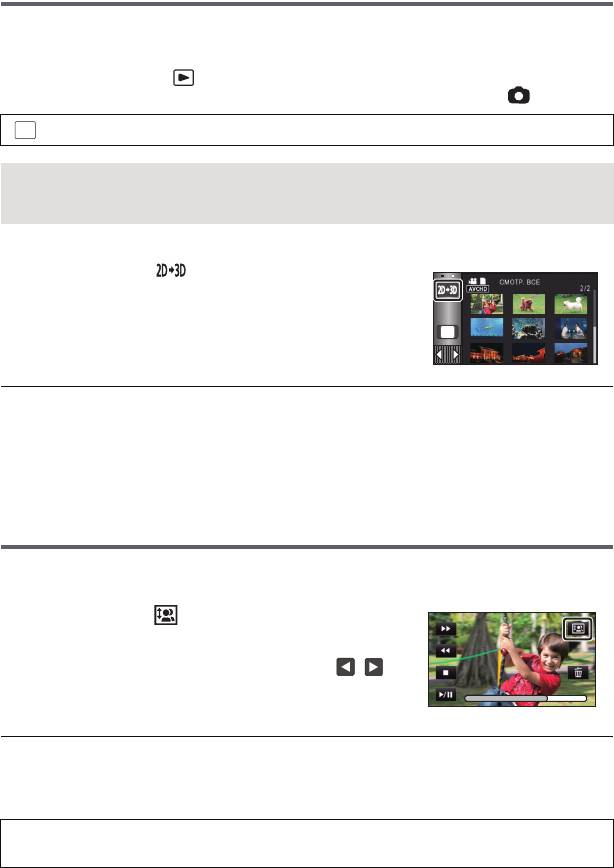
Преобразование и воспроизведение 2D-изображений
как 3D
Можно подключить данную камеру к телевизору с поддержкой формата 3D, преобразовать
сцену/стоп-кадр, записанные в формате 2D (традиционное изображение), в формат 3D и
воспроизвести.
¬
Измените режим на и прикоснитесь к пиктограмме выбора режима
воспроизведения. Затем выберите сцену AVCHD или установите . (
l
30)
: [НАСТР ВИДЕО] или [НАСТР ИЗОБР] # [Преобраз. 2D в 3D] # [ВКЛ]
[ВКЛ]: Преобразовывайте и воспроизводите изображения, записанные в формате
2D, как 3D (3D-изображения воспроизводится как 3D)
[ВЫКЛ]: Записанные изображения воспроизводятся так, как они были записаны.
Настройка с помощью сенсорного меню
1 Прикоснитесь к .
≥ Не отображается при воспроизведении сцен видео iFrame
или MP4.
2 Для воспроизведения видео или изображения
прикоснитесь к нему.
≥ Настройка [ВОСПРОИЗВ. 3D] невозможна, если параметр [Преобраз. 2D в 3D]
установлен на [ВКЛ].
≥ [Настройки Преобраз. 2D в 3D] имеют более высокий приоритет независимо от настройки
[ВОСПРОИЗВ. 3D].
≥
Воспроизведение наиболее ярких моментов невозможно преобразовать в 3D-изображение.
≥ Сцены/стоп-кадры, преобразованные в 3D-изображения, невозможно сохранить как 3D-
изображения.
Регулировка 3D эффекта 3D-изображений
Для улучшения просмотра можно отрегулировать диспаратность видео и изображений при
воспроизведении в 3D.
1 Воспроизведение видео или изображений, записанных в формате 3D.
2 Прикоснитесь к .
≥ При отображении в 3D отображается панель регулировки
диспаратности воспроизведения.
3 Для регулировки настроек прикоснитесь к /.
≥ Панель регулировки соответствия при воспроизведении
исчезнет приблизительно через 5 секунд отсутствия
сенсорных операций.
≥ Настройка отменяется в следующих случаях:
j При остановке воспроизведения
j При выключении камеры
j В случае изменения режима
- 116 -
MENU
MENU
≥ Остановите операцию, если при воспроизведении или регулировке
почувствуете усталость, дискомфорт или другие необычные ощущения.
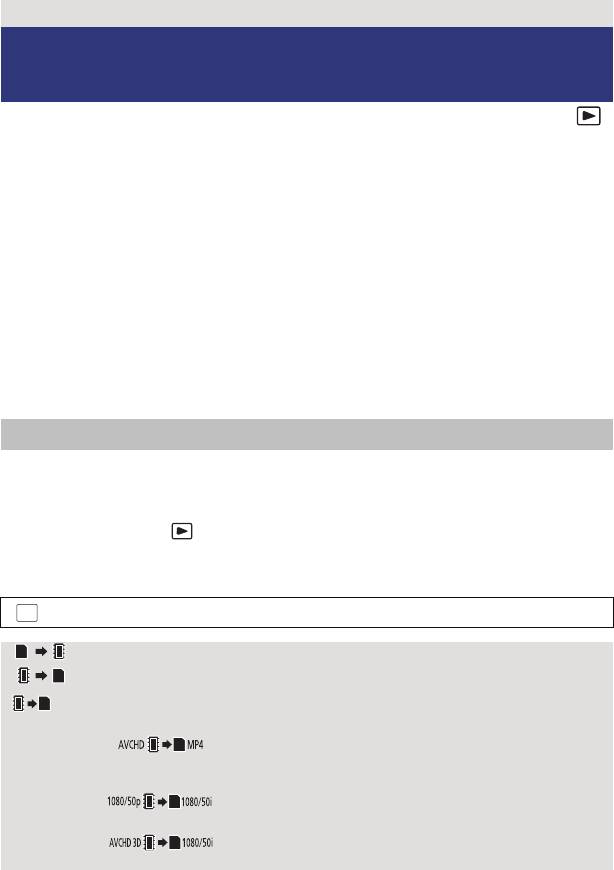
Копирование/дублирование
Копирование данных между картой SD и
встроенной памятью
[HC-X900M]
Видеозаписи или стоп-кадры, выполненные данной камерой, можно копировать со вставленной в данную камеру
карты SD во встроенную память и наоборот.
∫
Проверка используемого объема памяти на носителе, на который производится
копирование
Используемый объем памяти на SD-карте или встроенной памяти камеры можно проверить, нажав [СОСТ.
ПАМЯТИ] (
l
42).
≥
При отображении 1 сцены или нажатии и удержании пиктограммы на дисплее с 20 или 9 сценами, время и дата
записи отображаются при воспроизведении видео, а дата записи и номер файла - при просмотре фотоснимков.
≥
В зависимости от состояния носителя определенный свободный объем SD-карты или встроенной памяти
камеры может остаться недоступным для использования.
≥
Если свободного места на одной карте SD недостаточно, можно выполнить копирование на несколько карт SD,
выполнив отображаемые на экране инструкции.
В этом случае последняя сцена, копируемая на карту SD, автоматически разделяется для точного заполнения
места на карте SD.
≥
В случае разделения сцен (
l
99) и копирования выбранной сцены обеспечивается возможность копирования в
объеме, соответствующем свободной емкости носителя, либо копирования только требуемых фрагментов
записей.
Копирование
≥
Если на карте SD свободного места немного, отображается сообщение подтверждения с запросом на копирование
после удаления все данных с карты SD. Не забывайте, что удаленные данные невозможно восстановить.
≥
Сведения о приблизительном времени копирования приведены на странице 118.
1
Измените режим на .
≥
Подключите достаточно заряженный аккумулятор или адаптер переменного тока.
2
Выберите меню.
MENU
: [КОПИРОВАТЬ]
[]:
При копировании с карты SD во встроенную память
[]:
При копировании из встроенной памяти на карту SD
[ Преобраз. формата]
При этом преобразуется формат записи и будет выполнено
копирование со встроенной памяти на карту SD.
[]:
Данная функция преобразует сцену, записанную в AVCHD , во
встроенной памяти в MP4 (640
k
360/25p) и скопирует ее на карту
памяти SD.
[]:
Данная функция преобразует сцену, записанную в 1080/50p , во
встроенной памяти в 1080/50i и скопирует ее на карту памяти SD.
[]:
Данная функция преобразует сцену, записанную в AVCHD 3D , во
встроенной памяти в 1080/50i и скопирует ее на карту памяти SD.
≥
При наличии записанных с задержкой сцен во встроенной памяти на экране появляется сообщение. Коснитесь
[ДА] и копируйте на карту SD после объединения записанных с задержкой сцен. (
l
102)
- 117 -
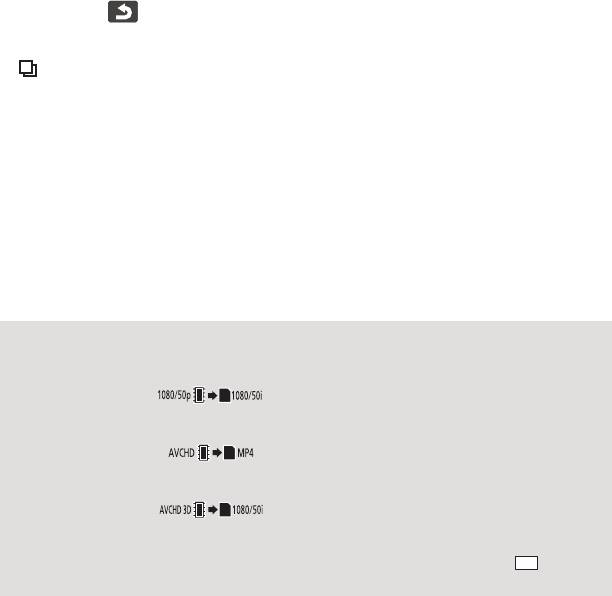
3 Коснитесь требуемых элементов после отображения экрана.
≥ При касании выполняется возврат к предыдущему шагу.
≥ (При выборе [ВЫБОР СЦЕН])
При касании выбирается сцена/стоп-кадр, и на пиктограмме появляется индикация
. Для отмены операции коснитесь сцены/стоп-кадра повторно.
≥ (При выборе [ВЫБОР ДАТЫ])
При касании дата выбирается и обрамляется красным. Для отмены операции
коснитесь даты повторно.
≥ П
оследовательно мо
жно установить до 99 сцен/стоп-кадров или 99 дат.
≥ Если требуется скопировать 2 или более карты SD, выполните замену карты в
соответствии с указаниями на экране.
4 Коснитесь [ВЫХОД] при отображении сообщении о завершении
копирования.
≥ Отображается место назначения при копировании в виде пиктограммы.
Прерывание процесса копирования
Во время копирования прикоснитесь к [ОТМЕНА].
Приблизительное время для копирования
При копировании записанного видео полного размера (4 ГБ):
5 до 15 минут
Если выполняется [] на записанном в формате 1080/50p фильме
размером 4 ГБ:
20 до 30 минут
Если выполняется [] на записанном в формате AVCHD ([HA])
фильме размером 4 ГБ:
30 до 40 минут
Если выполняется [] на записанном в формате AVCHD 3D
фильме размером 4 ГБ:
20 до 30 минут
Для копирования прибл. 600 МБ стоп-кадров (размер изображения ):
3 минут до 5 мин
у
т
- 118 -
16
M

Перед удалением видеофайлов или стоп-кадров после завершения
копирования следует обязательно воспроизвести видеофайлы или стоп-
кадры и убедиться, что они правильно скопировались.
≥ Меню не отображаются при выбранном воспроизведении диска при подключенном
DVD-рекордере (поставляется отдельно).
≥ В зависимости от следующих условий для копирования может потребоваться больше
времени.
jБольшое количество записанных сцен.
jВысокая температура камеры.
≥ Если некоторые видеофайлы или стоп-кадры уже были записаны в место
назначения при копировании, им может быть присвоена та же да
та,
либо
изображения могут не отображаться при выборе формирования списка по дате.
≥ При конвертировании и копировании сцен, записанных как AVCHD, в MP4, сцены
длиной более 20 минут (приблизительно), автоматически разделяются.
≥ Видеофайлы, которые были записаны на другое устройство, нельзя скопировать.
Данные, записанные при помощи ПК, например, HD Writer AE 4.1, нельзя
скопировать.
≥ Настройки скопированного фильма и фо
тографии бу
дут очищены, если выполняется
копирование защищенных фильмов или фотографий.
≥ Порядок, в котором скопированы сцены или фотоснимки, изменить нельзя.
- 119 -
Оглавление
- Инструкция по эксплуатации
- Информация для вашей безопасности
- Названия и функции основных компонентов
- Питание
- Запись на карту
- Включение/выключение камеры
- Выбор режима
- Подготовка монитора ЖКД/ видоискателя
- Установка даты и времени
- Перед началом записи
- Выбор носителя для записи [HC-X900M]
- Фотосъемка
- Интеллектуальный автоматический режим
- Воспроизведение видео/стоп-кадров
- Использование экрана меню
- Использование меню настроек
- Использование пульта дистанционного управления
- Использование масштабирования
- Функция стабилизатора изображения
- Запись 1080/50p
- Запись с помощью сенсорных кнопок
- Функции записи меню
- Запись вручную
- Запись 3D изображений
- Операции воспроизведения
- Различные функции воспроизведения
- Удаление сцен/стоп-кадров
- Объединение сцены, записанной с задержкой
- Просмотр видео/снимков на ТВ
- Воспроизведение с использованием VIERA Link
- Воспроизведение 3D-изображения
- Подключение DVD рекордера для копирования на диск/ воспроизведения с диска
- Дублирование с помощью рекордера дисков Blu-ray, видео устройств и т.п.
- Сохранение 3D-изображения
- Как можно использовать ПК
- Операционная среда
- Инсталляция
- Подключение к персональному компьютеру
- Включение HD Writer AE 4.1
- Обозначения
- Сообщения
- Поиск и устранение неисправностей
- На что необходимо обратить внимание при использовании
- Об авторском праве
- Режимы записи/приблизительное возможное время записи
- Приблизительное количество записываемых кадров
- Дополнительные принадлежности


